Действие недоступно для бесплатной версии виджета.
|
| |
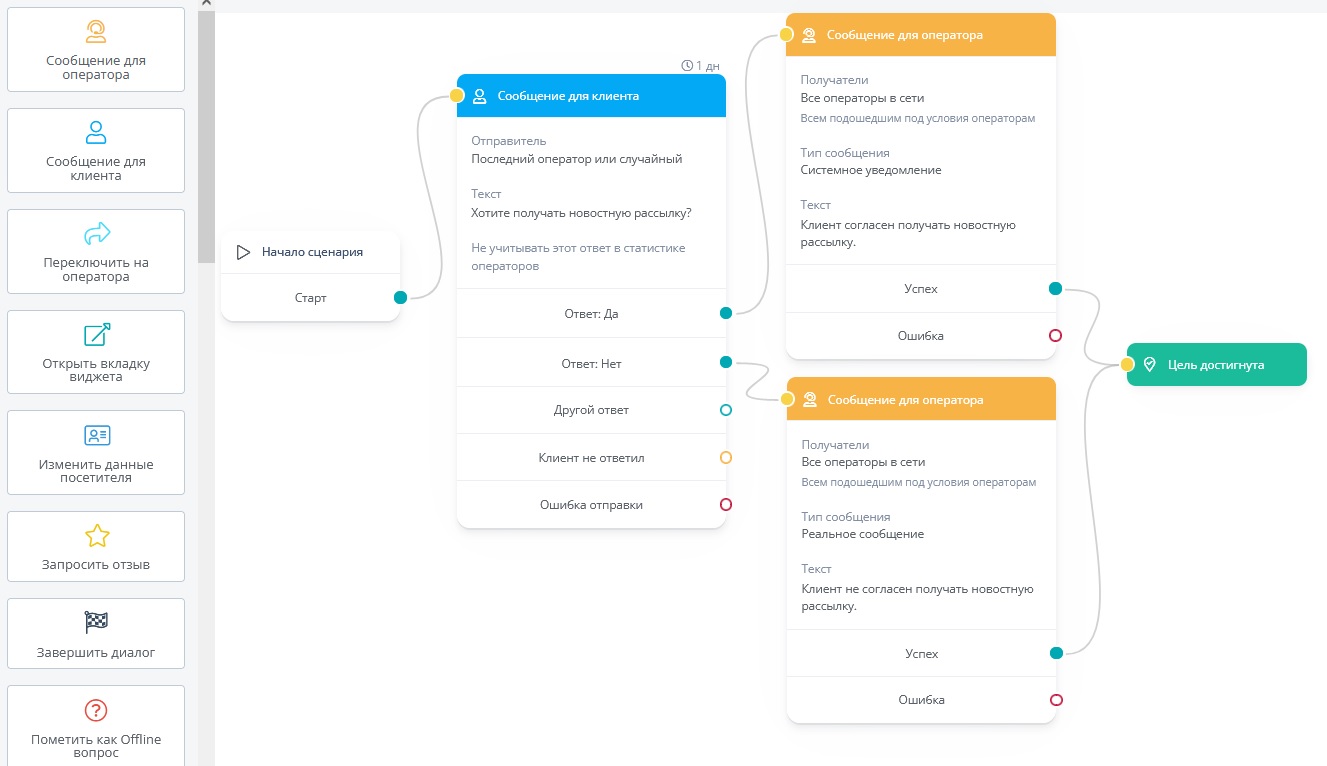
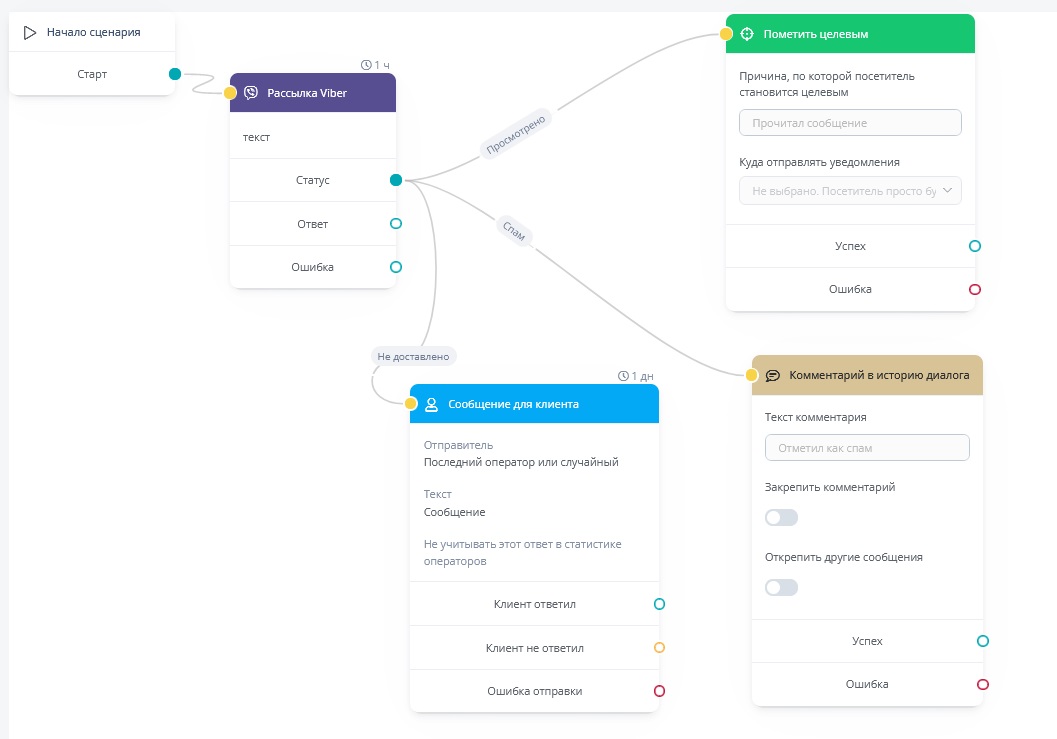
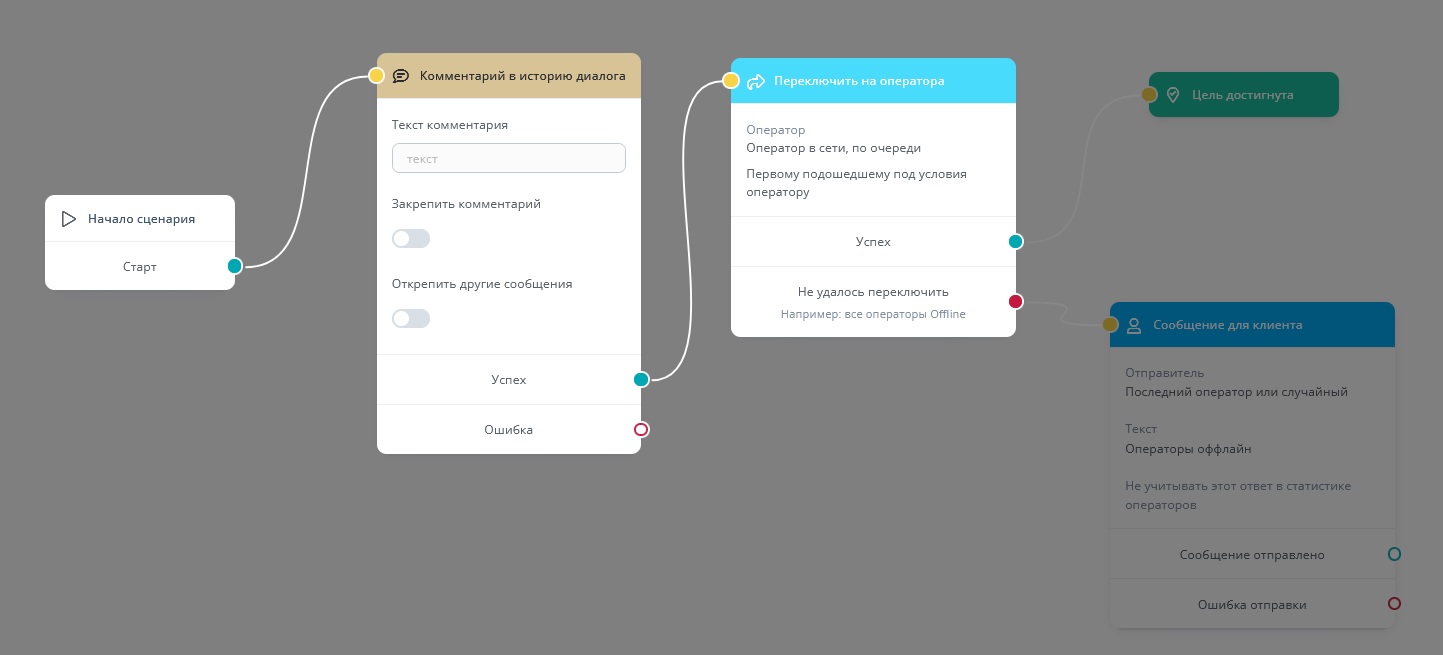
Сценарий - это алгоритм (последовательность) действий, который имеет начало и конец.
Действия внутри алгоритма представлены в виде различных блоков (например, "Сообщение для клиента", "Сообщение для оператора", "Запросить отзыв" и др.).
Любой сценарий всегда начинается с блока "Старт".
У каждого блока есть вход (точка слева блока) и выходы (точки справа блока). Вход в блок может быть только один, количество выходов может быть различным, это зависит от типа блока. |
| |
Исключением из этого правила являются два блока: "Старт" и "Цель достигнута".
Блок "Старт" не имеет входа, потому что является стартовым блоком сценария, а блок "Цель достигнута" не имеет выхода, так как является конечным блоком сценария.
|
| |
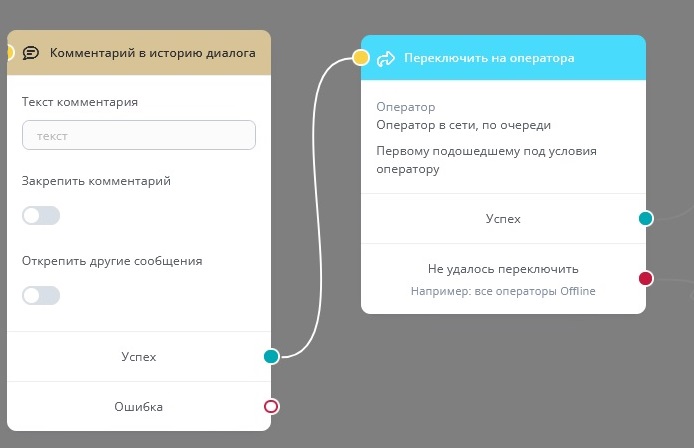
Блоки соединяются между собой с помощью связей. |
| |
После выполнения блока сценарий может продолжиться только через одну точку выхода.
Даже если несколько точек выхода будут совпадать с условиями выхода, выбрана будет только одна точка выхода.
|
| |
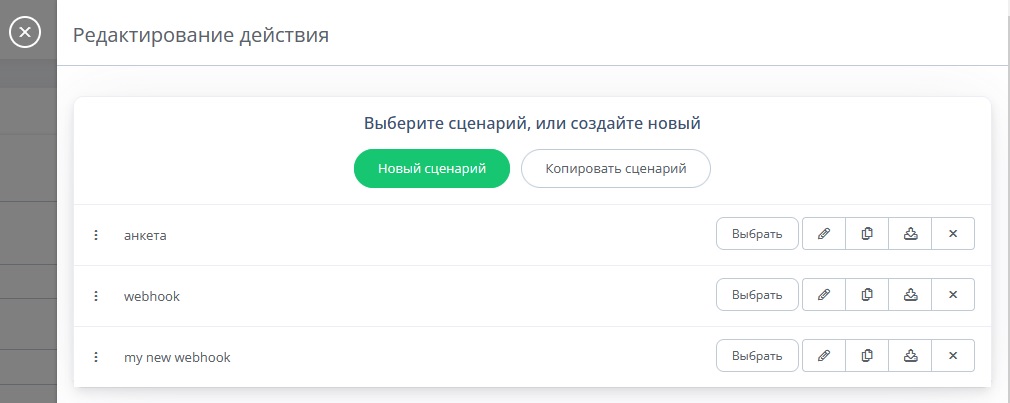
Сценарий можно выбрать из уже имеющихся или создать новый.
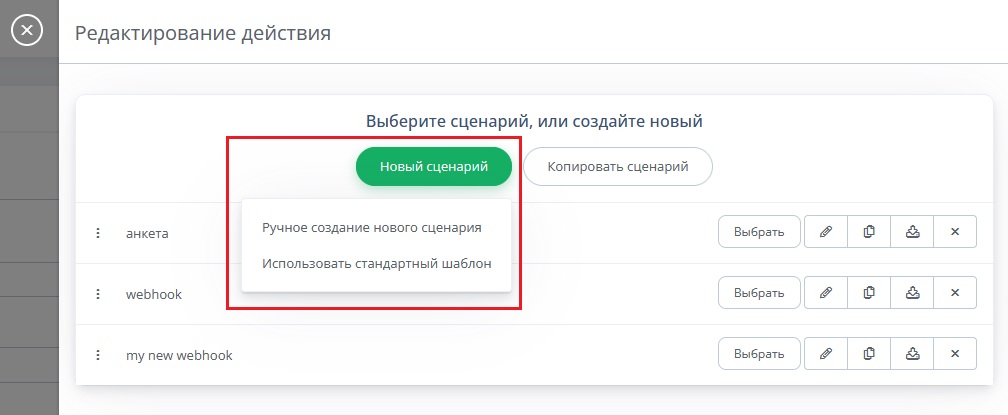
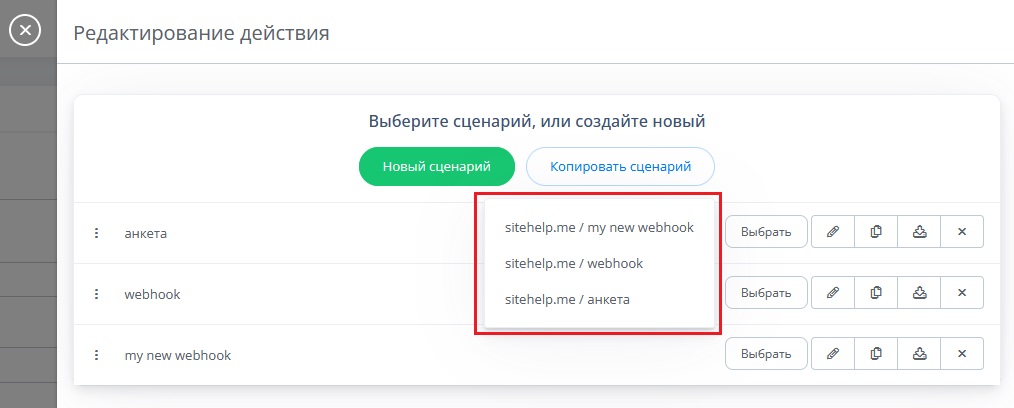
При создании сценария вы можете выбрать один из перечисленных вариантов:
|
| |
Также в окне создания сценариев доступны следующие действия:
- Редактировать. С помощью данного действия вы можете вносить изменения в уже созданный сценарий.
- Копировать. При использований такого действия откроется окно редактирования с копией выбранного сценария. Копию можно редактировать и сохранить как новый сценарий.
- Скачать. Это действие позволяет скачать сценарий. В дальнейшем скачанный сценарий можно импортировать.
- Удалить. Данное действие удаляет созданный сценарий.
|
| |
Новый сценарий можно создать вручную или используя стандартный шаблон. |
| |
Ручное создание нового сценария.
Данный вариант следует использовать если вам нужно создать новый сценарий с нуля.
Использование стандартного шаблона.
Для некоторых событий могут быть доступны готовые шаблоны сценариев. |
| |
Эта опция позволяет выбрать любой созданный ранее сценарий и открыть его копию для редактирования. |
| |
Для того чтобы добавить блоки в сценарий, нужно перетащить их из левой части в основную. |
| |
Также блок можно добавить, нажав на одну из точек выхода выбранного блока.
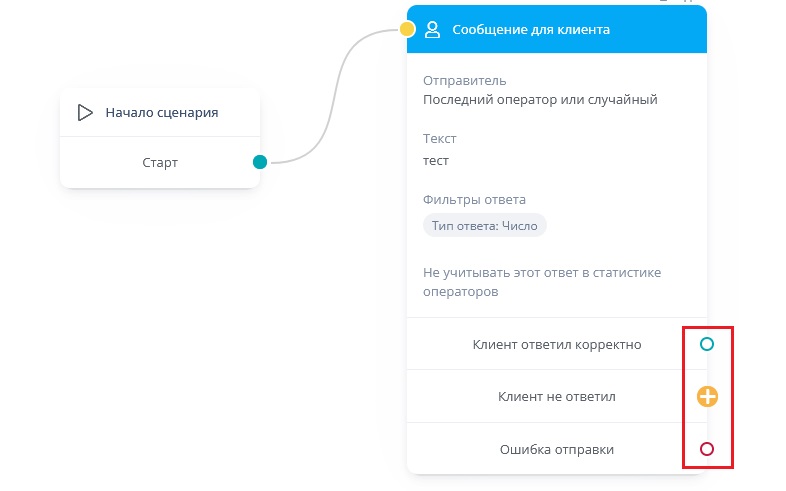
При использовании такого способа новый блок будет сразу связан с точкой выхода выбранного блока.
|
| |
Кликните на выбранный блок два раза чтобы открыть окно редактирования. В нем можно менять настройки, а также копировать или удалить блок. |
| |
Клик на выбранный блок подсветит все связи и блоки, с которыми он соединен.
|
| |
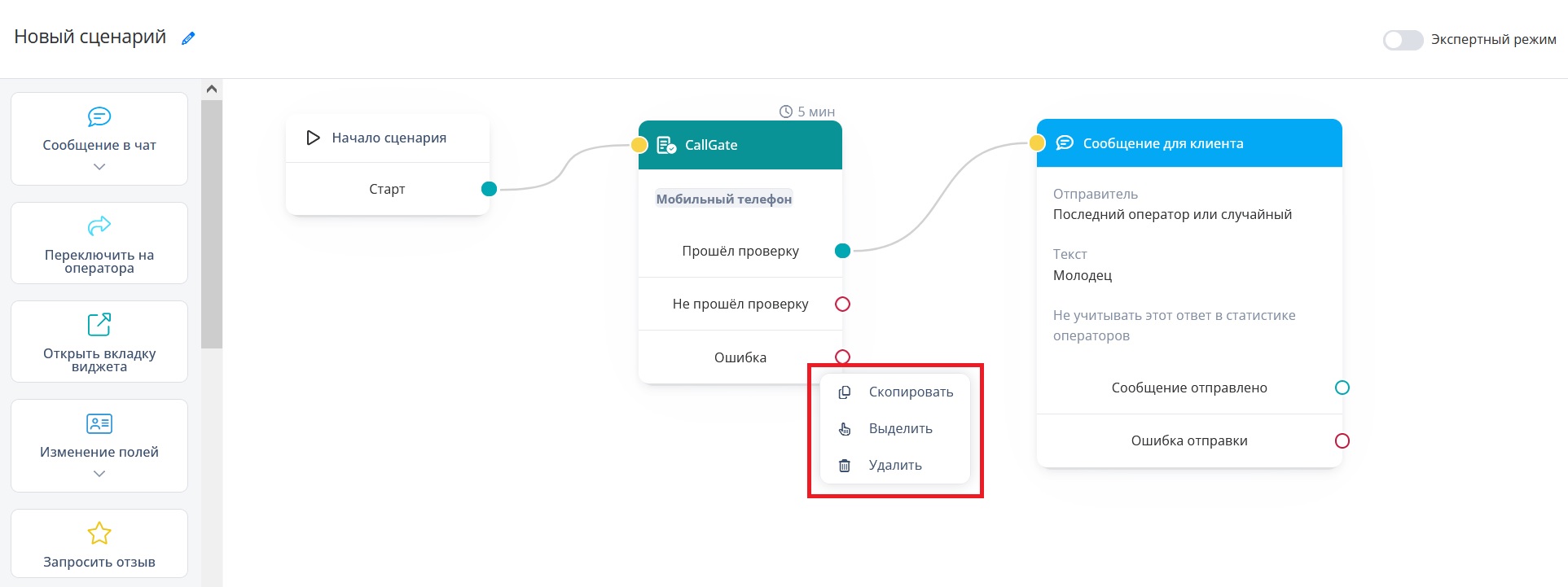
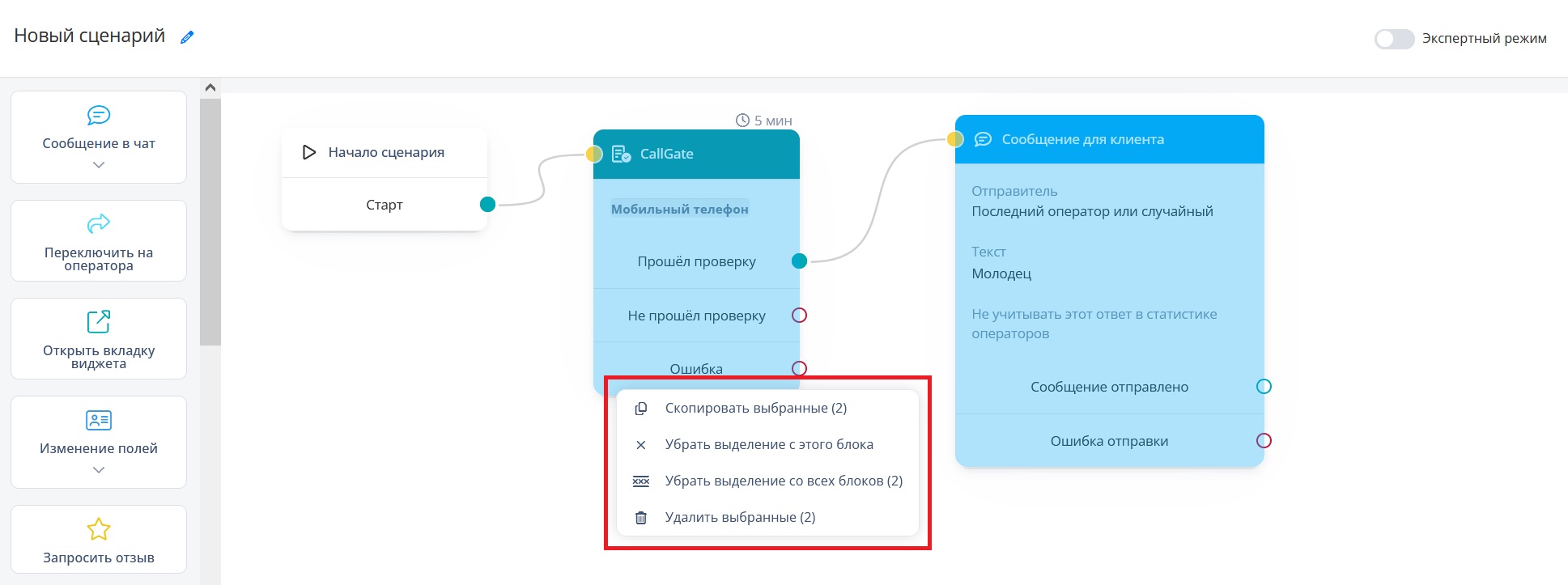
Контекстное меню позволяет выделять один или несколько блоков, перетаскивать, массово удалять или копировать их для того, чтобы вставить в том же или в другом сценарии. |
| |
Копировать и вставлять блоки можно между разными вкладками браузера.
|
| |
Для одного блока доступны следующие действия:
- Скопировать;
- Выделить;
- Удалить.
|
| |
Блоки можно выделять не только через контекстное меню, но и с помощью сочетания "Ctrl + клик ЛКМ" (клик левой кнопкой мыши).
|
| |
Для нескольких выделенных блоков доступны перечисленные действия:
- Скопировать выбранные;
- Убрать выделение с этого блока;
- Убрать выделение со всех блоков;
- Удалить выбранные.
|
| |
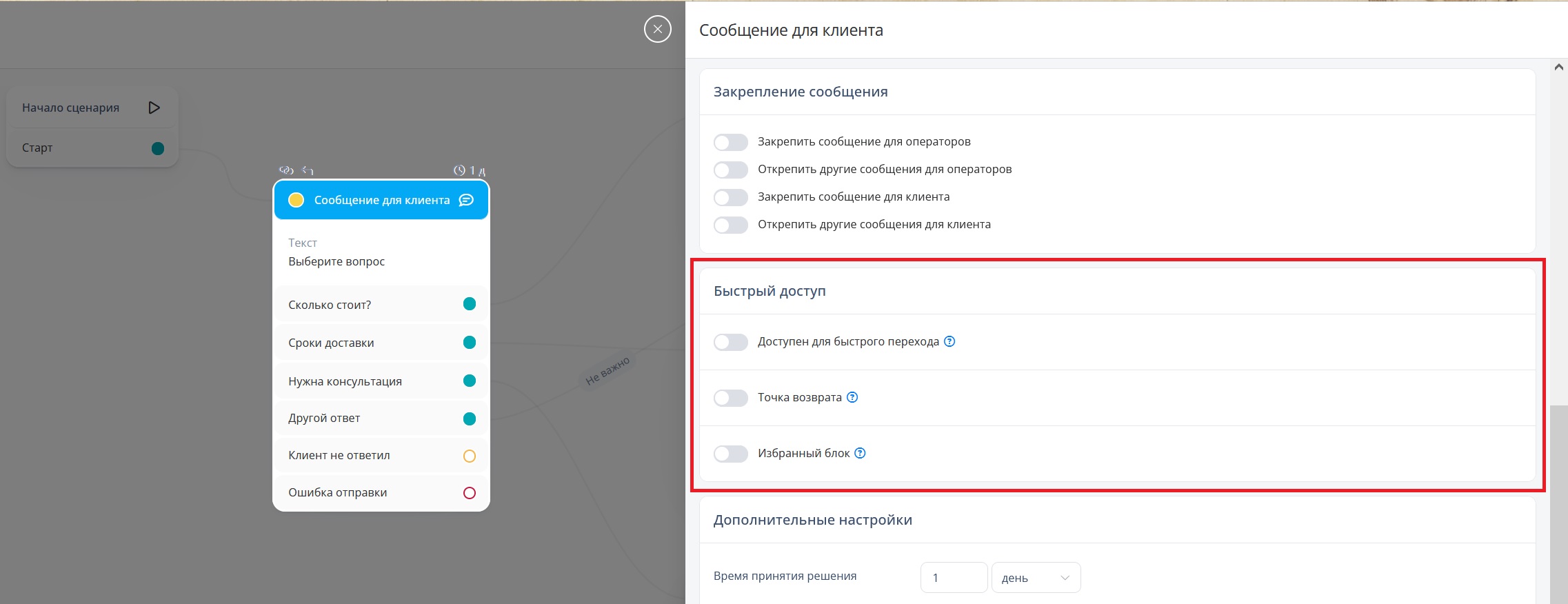
В окне создания или редактирования любого блока доступна группа опций "Быстрый доступ", содержащая следующие настройки:
- Доступен для быстрого перехода;
- Точка возврата;
- Избранный блок.
|
| |
Доступен для быстрого перехода
|
| |
Данная опция позволяет сделать блок доступным для быстрого перехода. |
| |
Блоки, доступные для быстрого перехода, можно использовать как варианты ответа в блоках "Сообщение для клиента".
Это позволяет не создавать множество одинаковых связей для стандартных вариантов ответа.
|
| |
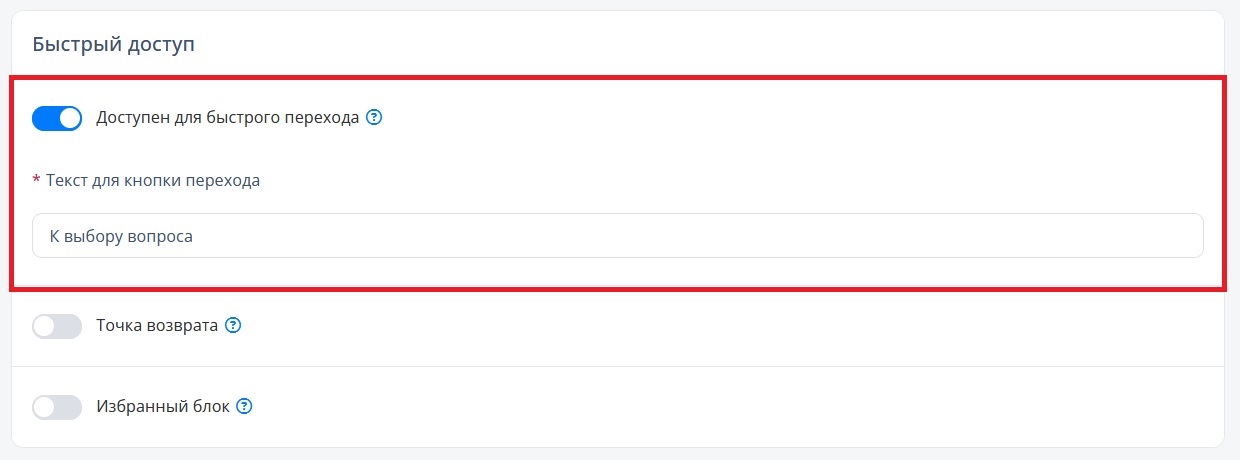
Для присвоения блоку статуса "Доступен для быстрого перехода" включите слайдер и введите текст для кнопки перехода. |
| |
Текст для кнопки перехода - это текст варианта ответа, который будет показан клиенту. При выборе этого варианта клиент будет направлен на блок быстрого перехода.
|
| |
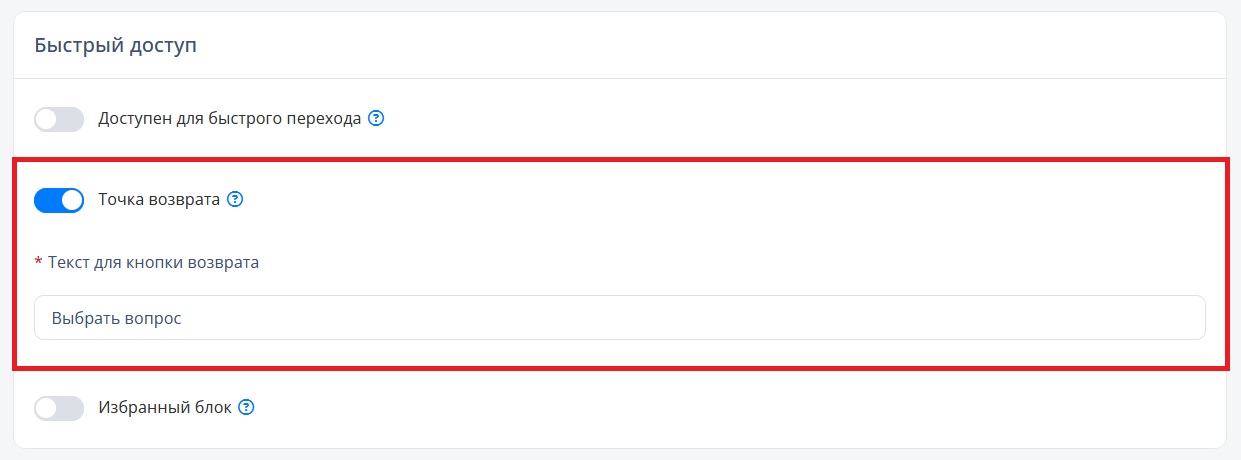
С помощью этой опции любой блок можно сделать точкой возврата.
Точка возврата - это блок, к которому можно будет быстро вернуться через действие "Вернуться к точке возврата". |
| |
Для присвоения блоку статуса "Точка возврата" включите слайдер и введите текст для кнопки возврата. |
| |
Текст для кнопки возврата - это текст варианта ответа, который будет показан клиенту. При выборе этого варианта клиент будет направлен на блок точки возврата.
|
| |
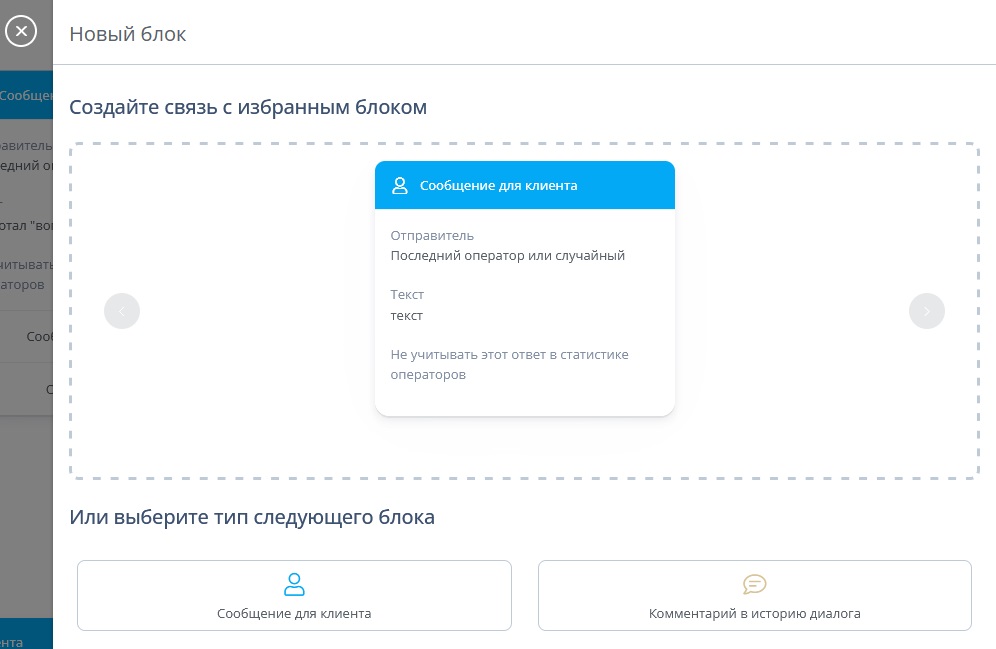
Любой блок можно сделать избранным. Избранный блок появится в окне добавления нового блока. |
| |
Избранные блоки можно использовать для быстрого создания связи с другими блоками.
Это может быть удобно, когда вам нужно соединять выходы различных блоков с одним и тем же блоком.
|
| |
Все блоки соединяются между собой с помощью связей.
Для создания связи между блоками нужно протянуть линию от точки выхода одного блока к точке входа другого. |
| |
Связи с дополнительными параметрами
|
| |
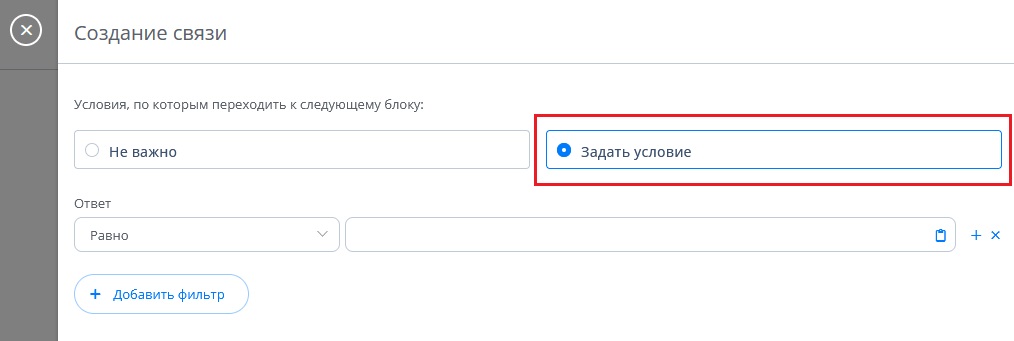
Некоторые точки выхода из блока дают возможность задавать для связей различные условия. Благодаря этой опции из одной точки выхода можно вывести несколько вариантов продолжения сценария в зависимости от заданных условий. |
| |
Для создания связи с условием кликните на точку выхода блока, в открывшемся окне выберите "Задать условие" и укажите условие в соответствующем поле. |
| |
Условия задаются с помощью фильтров.
О том, как использовать фильтры, рассказано в данной статье.
|
| |
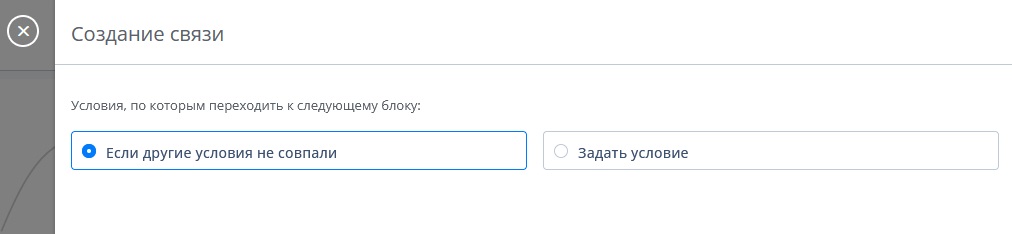
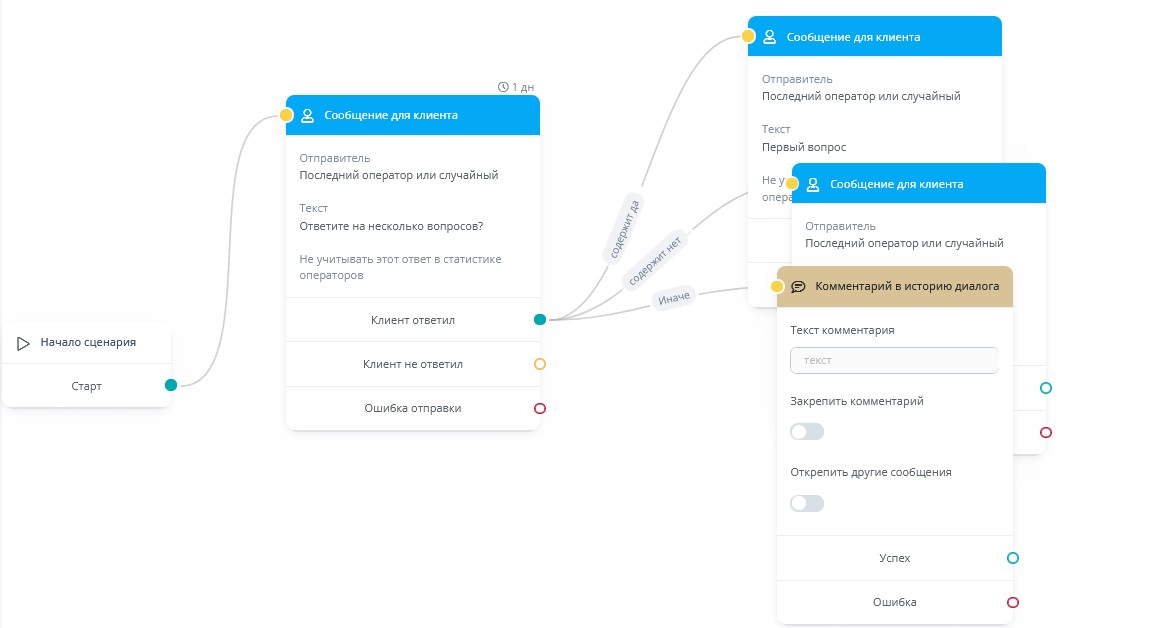
Если вы создали для точки выхода одну связь с заданным условием, то при создании последующих связей из той же точки выхода появится вариант "Если другие условия не совпали". Сценарий будет продолжен по этому пути, если ни одно из других условий выхода не было выполнено. |
| |
В качестве примера можно привести блок "Сообщение для клиента". Условием в данном случае будет ответ клиента.
Если ответ клиента не будет содержать "Да" или "Нет", то сценарий пойдет по ветке "Иначе".
|
| |
В случае, когда несколько вариантов продолжения сценария подходят под условия фильтров одновременно, сценарий может пойти только по одному из них.
Вариант, по которому будет продолжен сценарий, выбирается случайным образом из всех вариантов, которые подошли под условия фильтров.
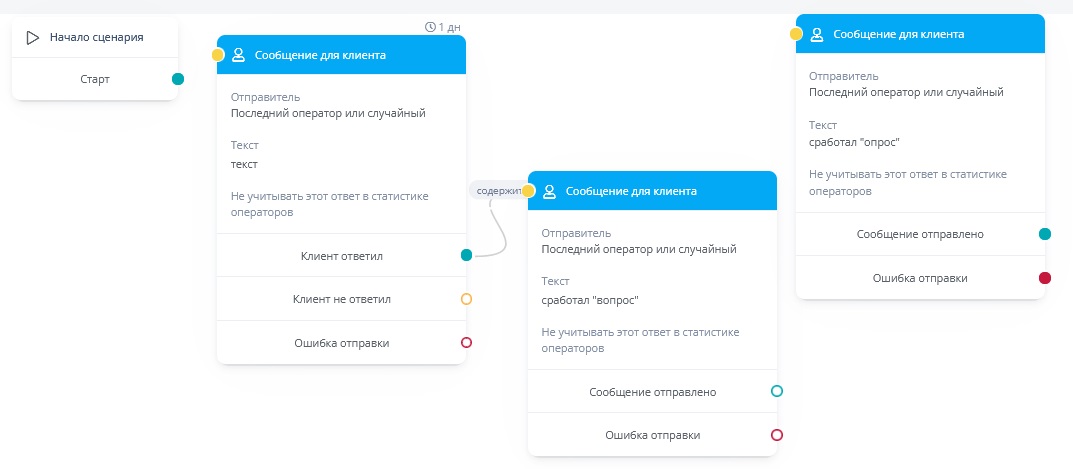
Например, из точки выхода "Клиент ответил" есть два варианта продолжения сценария:
- Ответ клиента содержит слово "опрос";
- Ответ клиента содержит слово "вопрос".
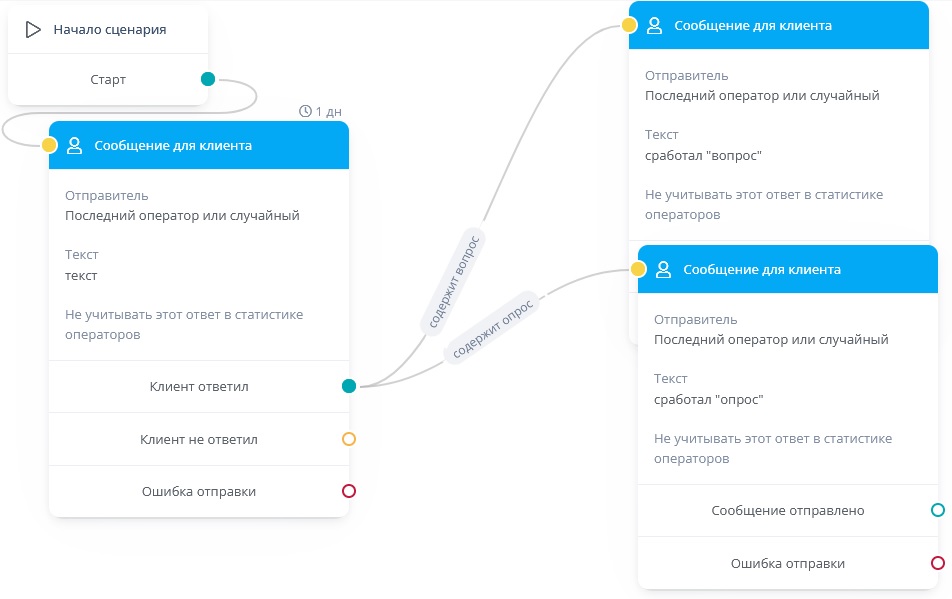
Если клиент напишет "У меня есть вопрос", его сообщение подойдет под оба условия. В этом случае сценарий будет продолжен только по одному из них, выбранному случайным образом.
|
| |
В верхней части окна редактирования сценария размещены следующие опции: |
| |
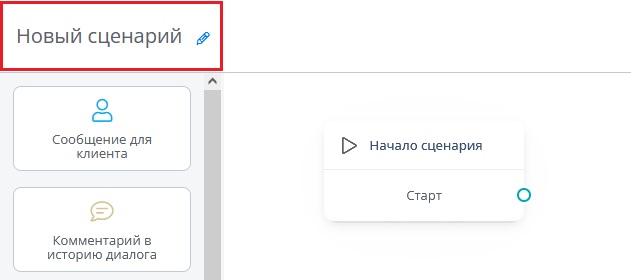
Кликните значок "Карандаш", расположенный рядом с названием сценария для его изменения. |
| |
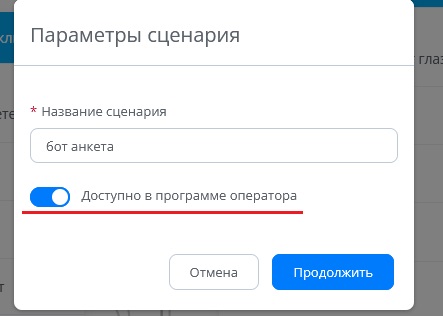
В окне изменения названия сценария для бота есть опция "Доступно в программе оператора".
Если данная опция выключена, операторы не смогут запускать бота из приложения для операторов.
|
| |
С помощью данной опции вы можете импортировать скачанный ранее сценарий. |
| |
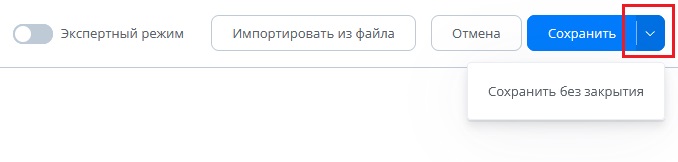
Эта опция позволяет сохранять изменения без закрытия окна редактирования сценария. Кликните значок в виде стрелочки, расположенный рядом с кнопкой "Сохранить" чтобы увидеть опцию "Сохранить без закрытия". |
| |
По умолчанию окно редактирования находится в стандартном режиме. Вы можете включить экспертный режим с помощью слайдера "Экспертный режим". |
| |
В экспертном режиме доступен расширенный набор блоков сценария. |
| |
Дополнительные инструменты
|
| |
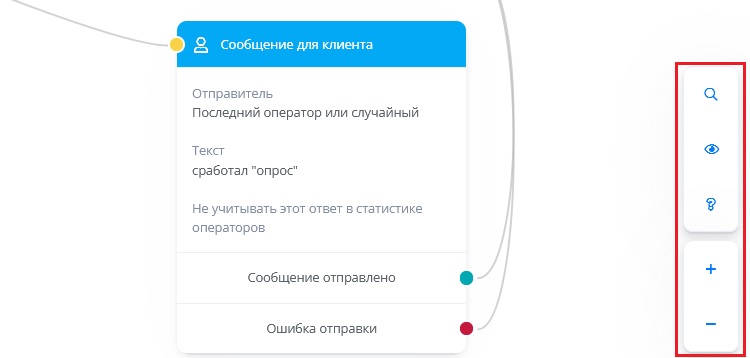
Для удобства редактирования сценария доступны следующие инструменты:
- Поиск по сценарию;
- Отображение связей только для выбранного блока;
- Справка;
- Масштабирование.
|
| |
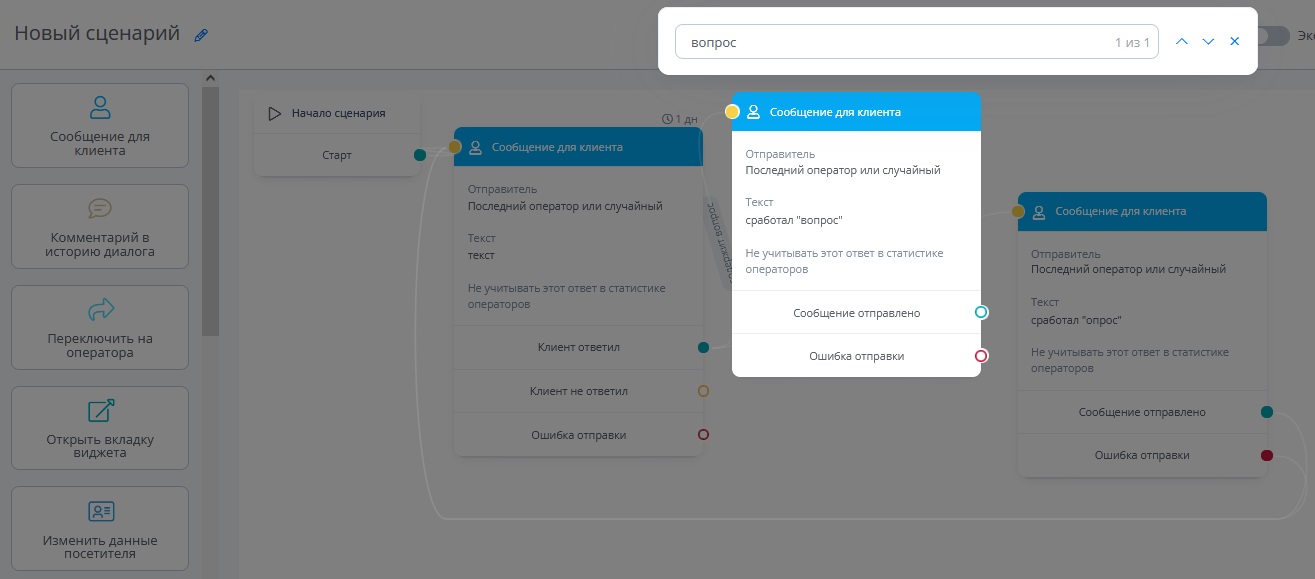
Поиск по сценарию
Вы можете вызвать строку поиска, нажав на значок "Лупа" и найти блок по содержащейся в нём фразе или слову. |
| |
Отображение связей только для выбранного блока
Нажмите на значок "Глаз" чтобы включить режим отображения связей только для выбранного блока.
Повторное нажатие на значок отключит этот режим. |
| |
Справка
Кликните на значок "Вопросительный знак" для вызова справки о редактировании сценария.
Масштабирование
Вы можете изменять масштаб сценария с помощью значков "Плюс" и "Минус". |
|