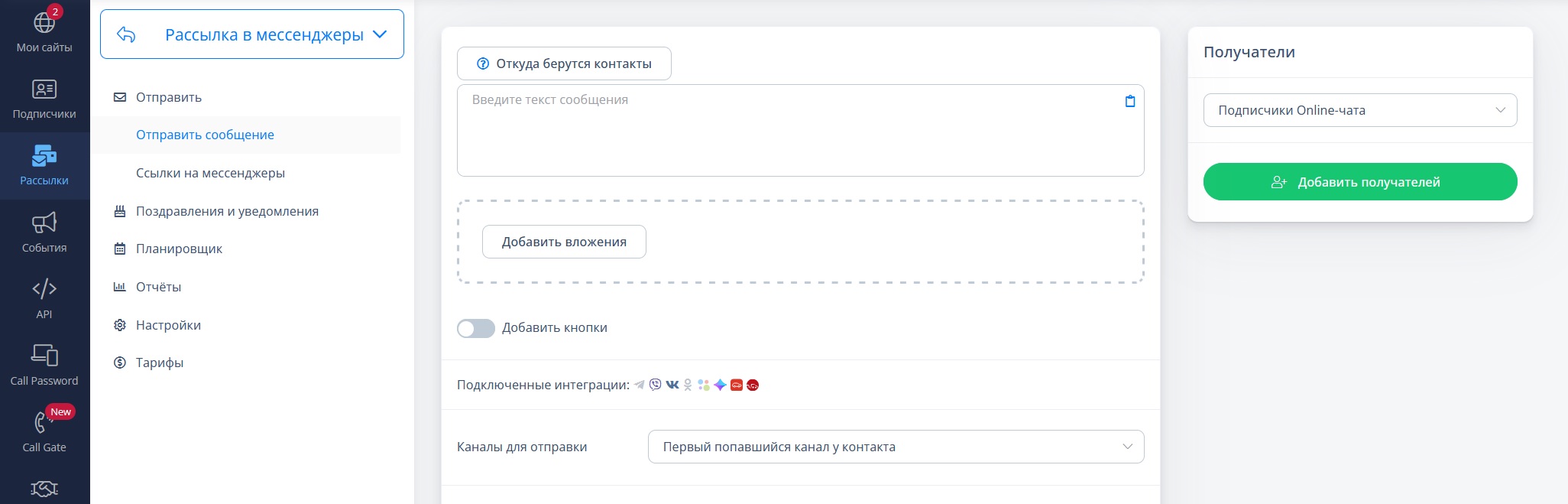
С помощью рассылки в мессенджеры вы можете отправлять сообщения всем клиентам, которые писали вам в любую из перечисленных интеграций: Telegram, Max, Viber, Вконтакте, Одноклассники, Авито, Юла, Авто.ру, Дром. |
| |
Для выполнения рассылок в мессенджеры у вас должны быть подключены интеграции с мессенджерами.
Интеграции и их настройки описаны в разделе "Каналы связи".
|
| |
Рассылка в мессенджеры позволяет отправлять текстовые сообщения и добавлять к ним вложения и кнопки. |
| |
В поле для ввода нужно ввести основной текст сообщения. |
| |
При выделении текста в поле ввода сообщения отображается меню форматирования, в котором можно изменять вид шрифта (жирный, курсив, подчеркивание или зачеркивание), копировать текст, а также вставлять и удалять ссылки.

|
| |
Данная опция позволяет прикрепить к сообщению различные файлы.
|
| |
С помощью этой опции к сообщению можно добавить кнопки. |
| |
При создании рассылки в мессенджеры получателей нужно выбирать из группы "Подписчики Онлайн-чата", так как в ней находятся все посетители, писавшие в ваши интеграции. |
| |
Для рассылки в мессенджеры доступны перечисленные ниже общие опции отправки:
- Отправить позже;
- Плавная отправка;
- Разрешенное время отправки;
- Сокращать ссылки;
- Сгенерировать промокод;
- Тэги;
- Очищать форму после отправки.
|
| |
Помимо общих опций отправки, у рассылки в мессенджеры есть несколько специфичных опций:
- Выбор каналов для отправки;
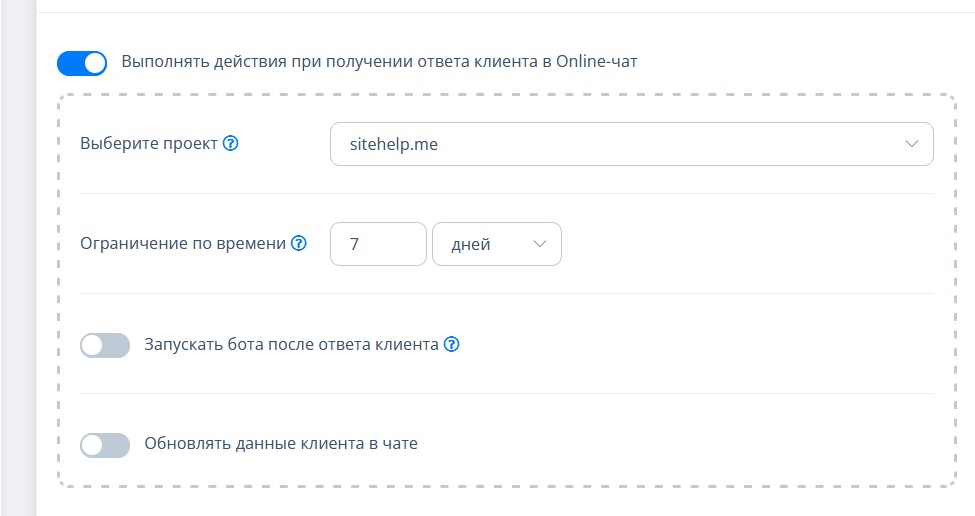
- Выполнять действия при получении ответа клиента в Онлайн-чат.
|
| |
Выбор каналов для отправки
|
| |
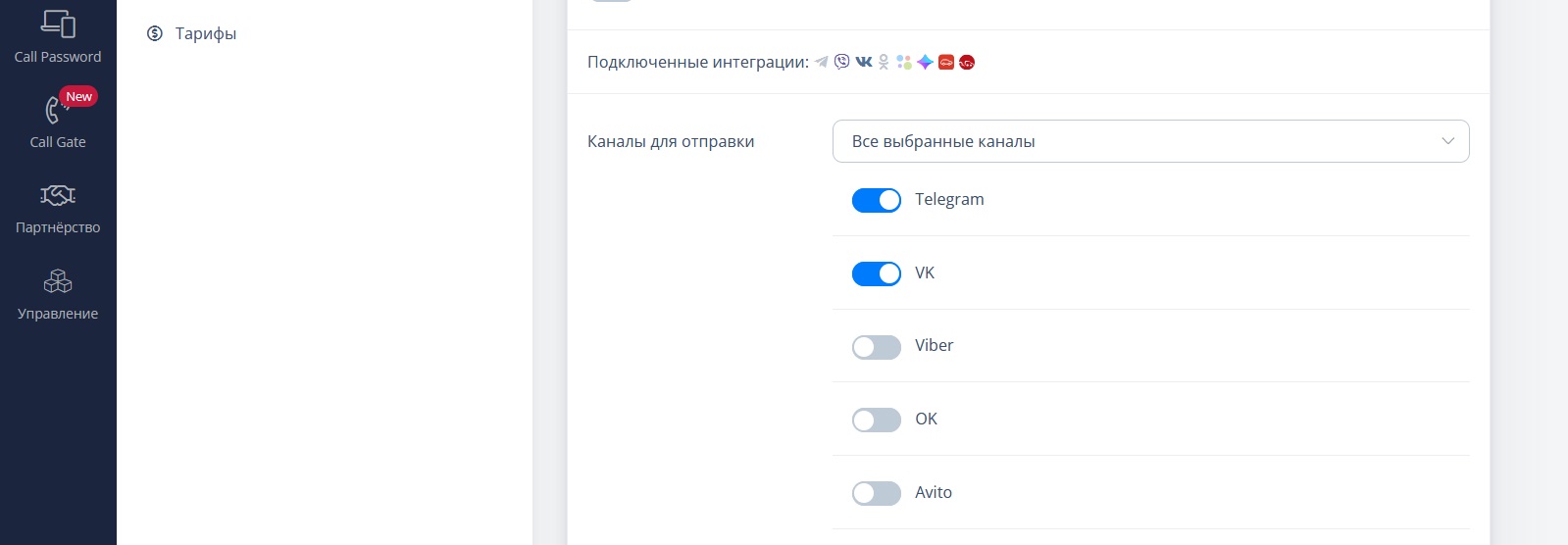
При создании рассылки в поле "Подключенные интеграции" отображаются иконки каналов связи, в которые можно отправлять сообщения.
Подключенные интеграции показаны яркой иконкой. |
| |
Каналы, в которые будут отправлены сообщения, могут быть следующими:
- Первый попавшийся канал у контакта. В этом случае сообщение будет отправлено в первый попавшийся канал из всех имеющихся у контакта.
- Все выбранные каналы. При использовании этой опции сообщение будет отправлено во все выбранные каналы контакта.
- Первый попавшийся канал у контакта из выбранных. При выборе данной опции сообщение будет отправлено в первый попавшийся канал из всех выбранных каналов контакта.
|
| |
Выполнять действия при получении ответа клиента в Онлайн-чат
|
| |
Если клиент ответит на отправленное сообщение, можно обновить его данные или запустить бота.
Для выполнения любого из этих действий нужно выбрать проект (сайт) и установить ограничение по времени. |
| |
Запускать бота после ответа клиента |
| |
Для запуска бота на выбранном проекте (сайте) должна быть подключена дополнительная опция "Чат-боты".
|
| |
Выберите сценарий для бота, который будет запущен после ответа клиента, или создайте новый. |
| |
Обновлять данные клиента в чате
Если вы хотите, чтобы после ответа клиента обновлялись определенные данные, включите эту опцию и выберите поля, которые будут обновляться.
Это могут быть стандартные поля или поля, созданные вами. |
| |
При выполнении рассылки в мессенджеры можно использовать шаблоны. |
|