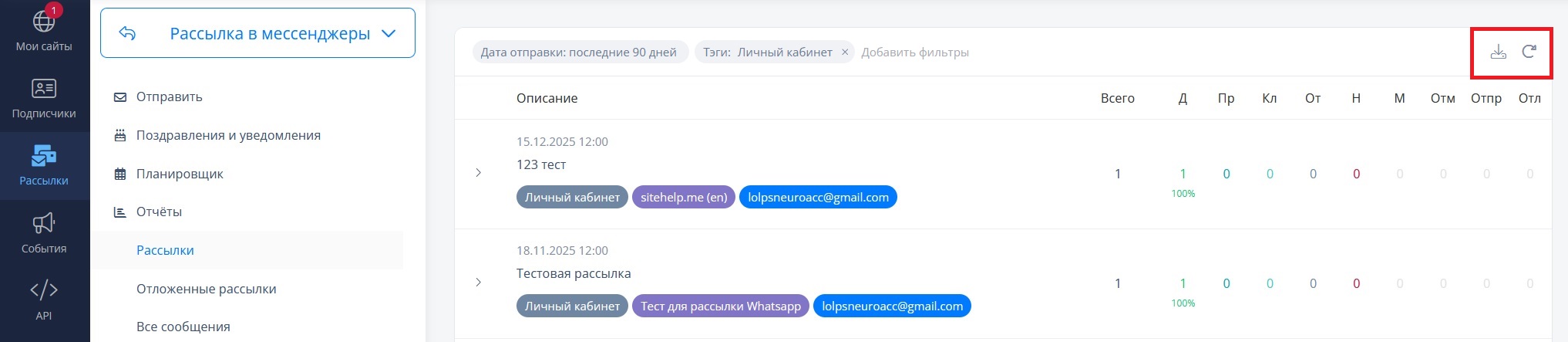
Раздел "Отчёты" содержит различные данные о выполненных рассылках.
Он состоит из следующих вкладок: |
| |
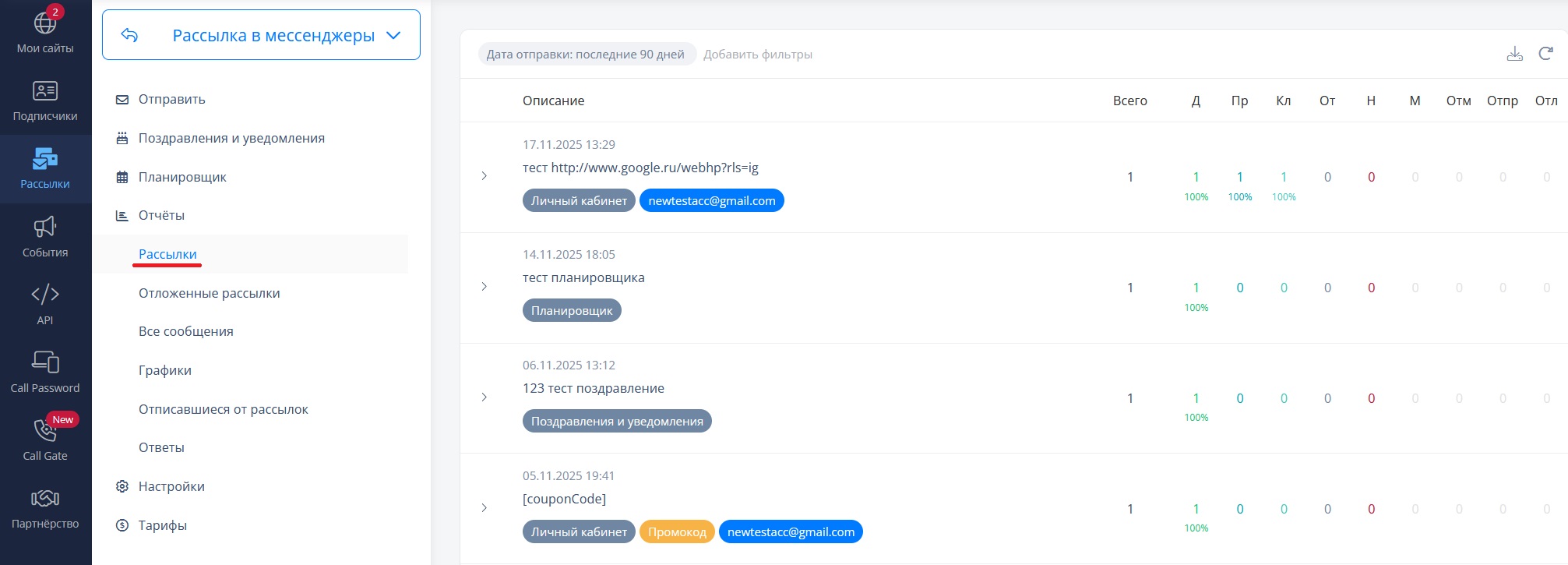
Данная вкладка содержит список выполненных рассылок и информацию о статусах сообщений каждой рассылки. |
| |
Статусы сообщений отображают количество сообщений выбранной рассылки и их статус. |
| |
В зависимости от типа рассылки сообщения могут иметь различные статусы.
|
| |
Список статусов сообщений:
- Всего - общее число отправленных сообщений рассылки.
- Доставлено (Д) - количество доставленных сообщений.
- Просмотрено (Пр) - число просмотренных сообщений.
- Клик (Кл) - количество кликов по ссылкам, размещенным в сообщениях рассылки.
- Не доставлено (Н) - количество недоставленных сообщений.
- На модерации (М) - число сообщений, которые находятся на модерации.
- Отменено пользователем (Отм) - количество отмененных пользователем сообщений.
- Отправлено (Отпр) - число отправленных сообщений, которые ещё не дошли до получателей.
- Ожидание (Отл) - сообщения, которые находятся в режиме ожидания отправки (например, при использовании отложенной рассылки).
- Статус неизвестен (?) - количество сообщений, статус которых неизвестен.
- Абонент отписался (От) - число отписавшихся от рассылки абонентов.
- Спам - сообщения, которые были отмечены как спам.
- Успешный вызов (Усп) - количество абонентов, поднявших трубку.
- IVR - число абонентов, которые нажали хотя бы одну кнопку в интерактивном голосовом меню.
- Нет дозвона - число абонентов, которые не ответили (например, номер был занят, абонент не взял трубку).
- Завершено (Зав) - количество сценариев, которые дошли до финального блока.
- Цель достигнута (Цель) - количество сценариев, в которых была достигнута цель.
- Прервано (Пр) - число сценариев, выполнение которых прекратилось раньше финального блока.
- Запущено (В раб) - число сценариев, которые все ещё выполняются на момент создания отчёта.
|
| |
Расширенная информация о рассылке
|
| |
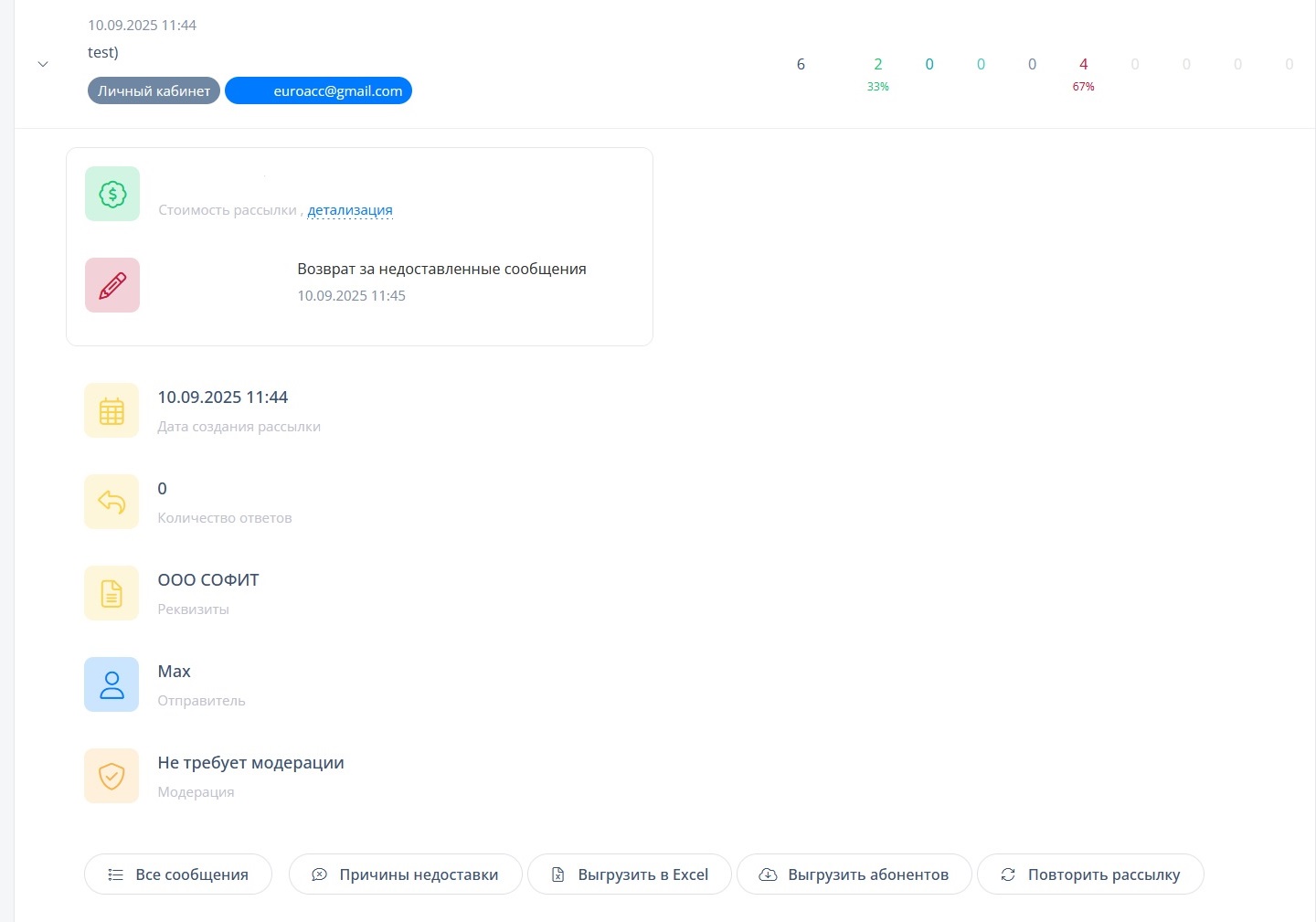
Клик по рассылке отображает расширенную информацию об этой рассылке. |
| |
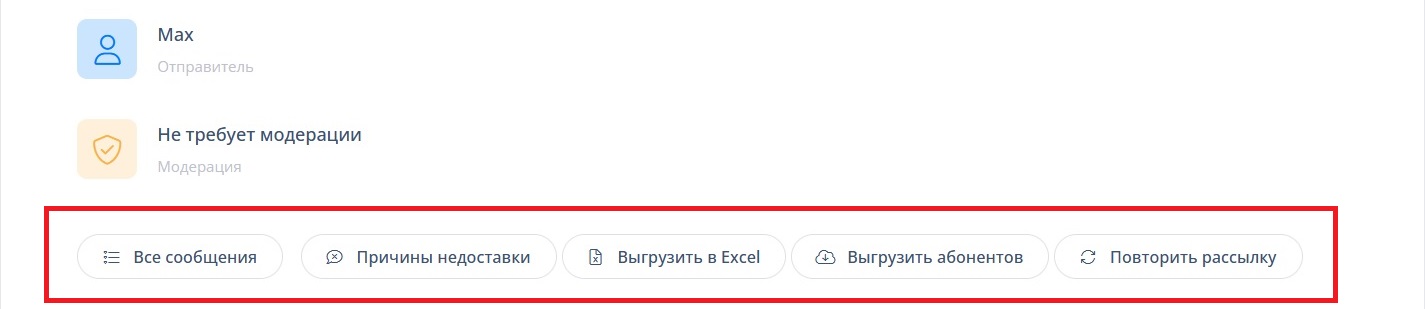
В нижней части окна расширенной информации размещены следующие кнопки действий:
- Все сообщения. Открывает окно со списком всех сообщений рассылки.
- Причины недоставки. Отображает причины недоставки отдельных сообщений.
- Выгрузить в Excel. Создает Excel-файл с данными о всех абонентах рассылки.
- Выгрузить абонентов. Открывает окно "Выгрузить абонентов" для выбранной группы абонентов.
- Повторить рассылку. Открывает окно создания рассылки с идентичными настройками для быстрого повтора рассылки.
|
| |
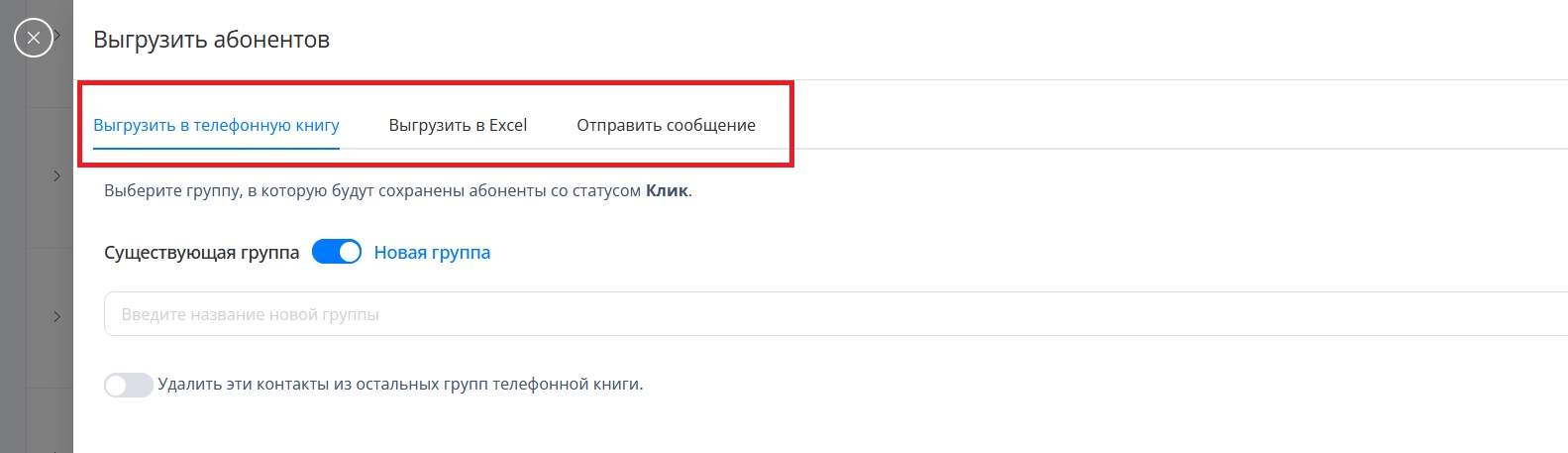
Окно "Выгрузить абонентов" содержит следующие вкладки:
- Выгрузить в телефонную книгу. На этой вкладке можно создать группу в телефонной книге из абонентов с выбранным статусом.
- Выгрузить в Excel. Данная вкладка позволяет выгрузить данные абонентов выбранного статуса в Excel-файл.
- Отправить сообщение. С помощью этой вкладки можно отправить рассылку всем абонентам с выбранным статусом.
|
| |
Вкладка содержит список отложенных рассылок и информацию о статусах сообщений каждой рассылки. |
| |
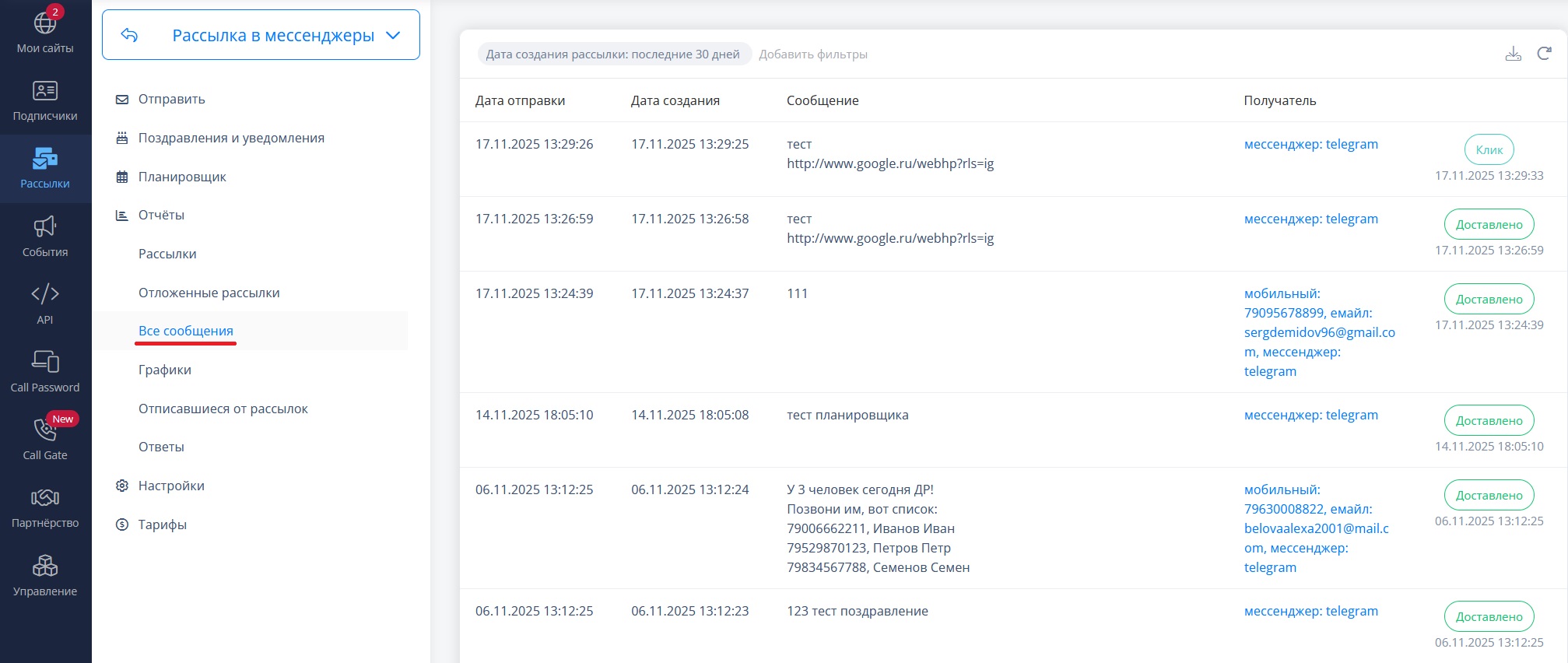
На этой вкладке отображается список всех сообщений, отправленных с помощью рассылок.
Отчёт содержит следующие данные:
- Дата отправки. Показывает дату отправки сообщения.
- Дата создания. Отображает дату создания сообщения.
- Сообщение. Содержит текст сообщения.
- Получатель. Показывает информацию о получателе сообщения.
- Статус. Отображает статус сообщения, а также дату и время получения статуса.
|
| |
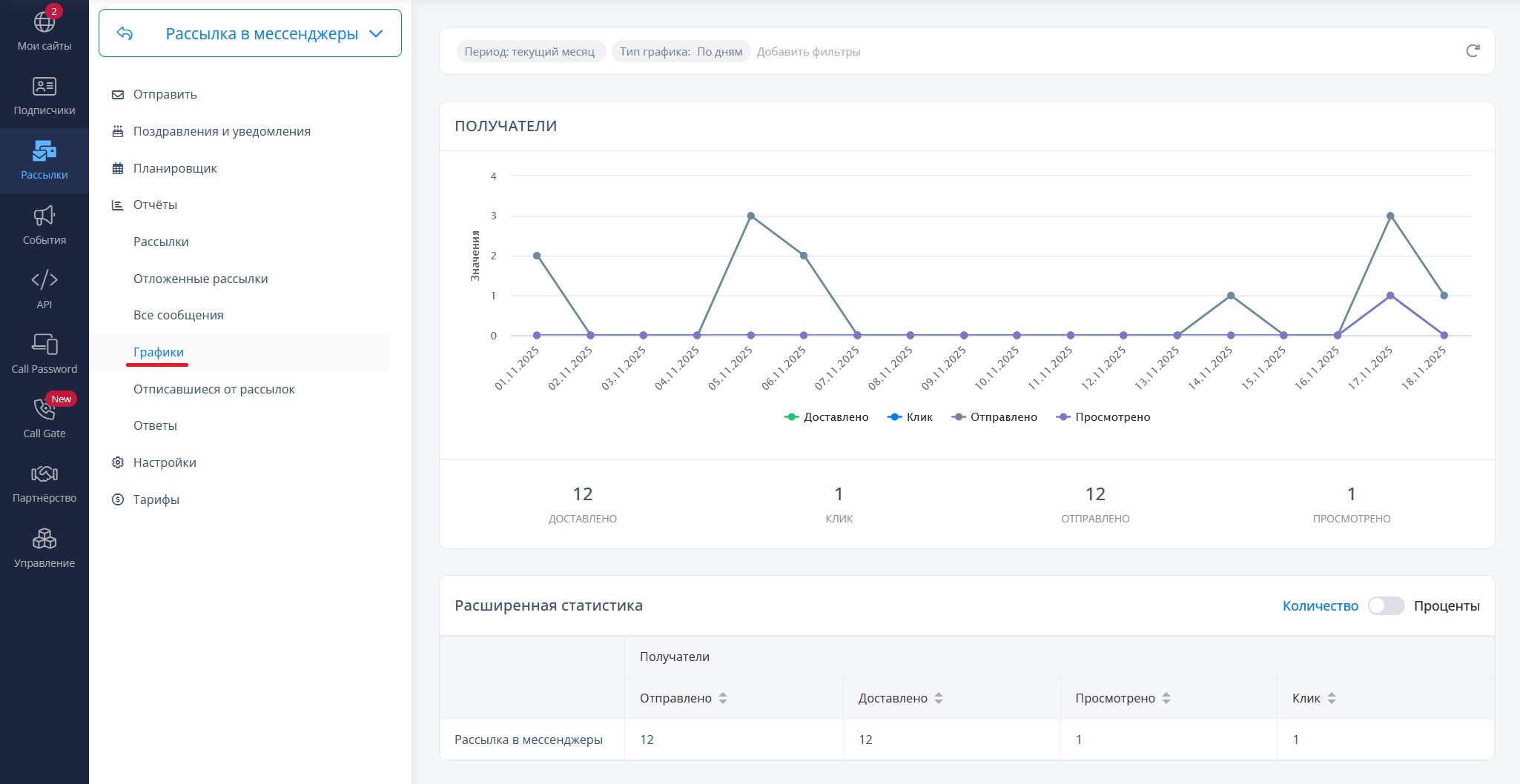
На этой вкладке вы можете посмотреть статистику по рассылкам на графиках. |
| |
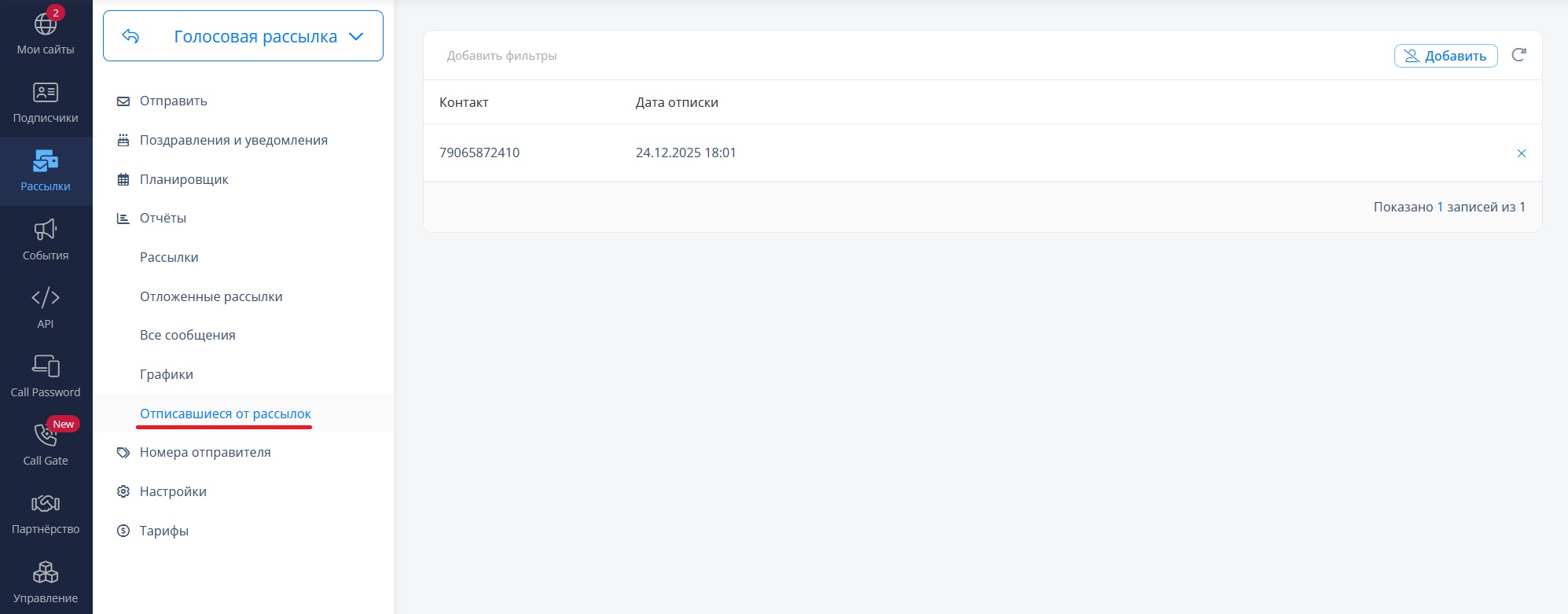
Данная вкладка содержит список контактов, которые отписались от выбранного типа рассылок. |
| |
Контакты в список можно добавлять вручную с помощью кнопки "Добавить".

|
| |
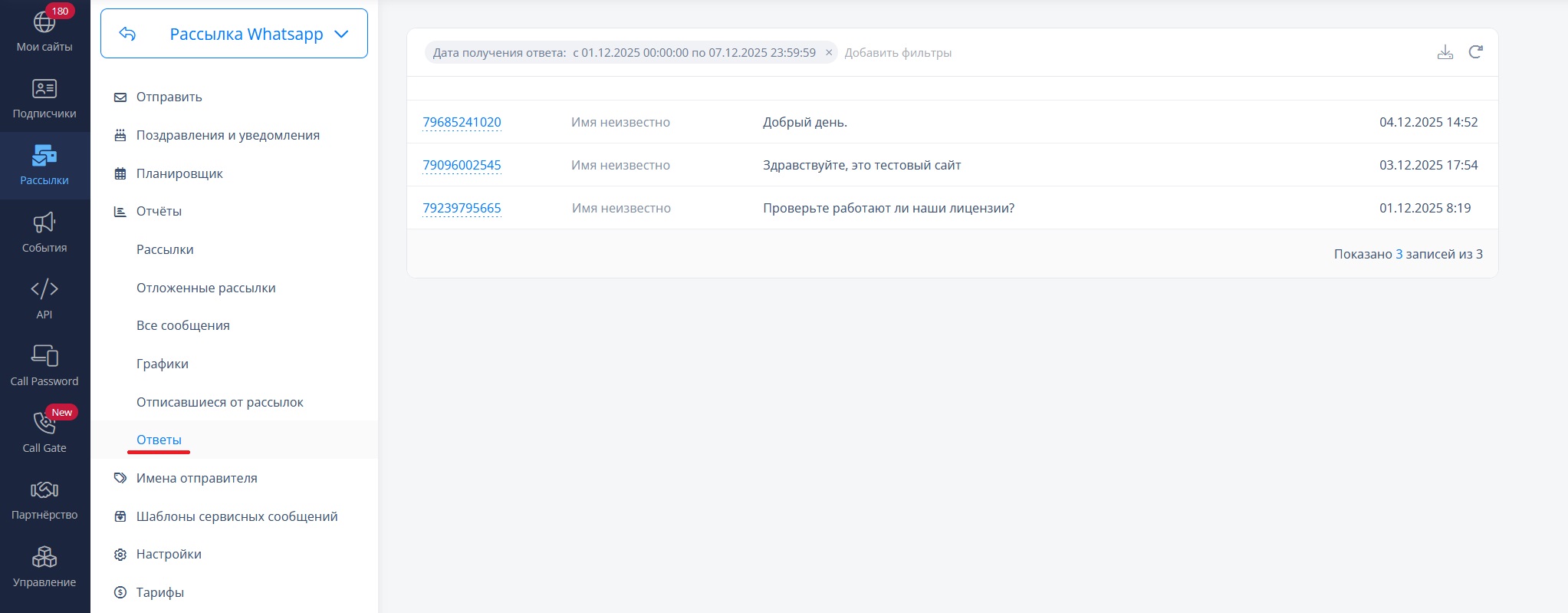
На вкладке показан список ответов на сообщения, отправленные в рассылках.
Отчёт содержит номер и имя контакта, а также текст и дату сообщения. |
| |
Кликните любой ответ для отображения всех ответов контакта.
|
| |
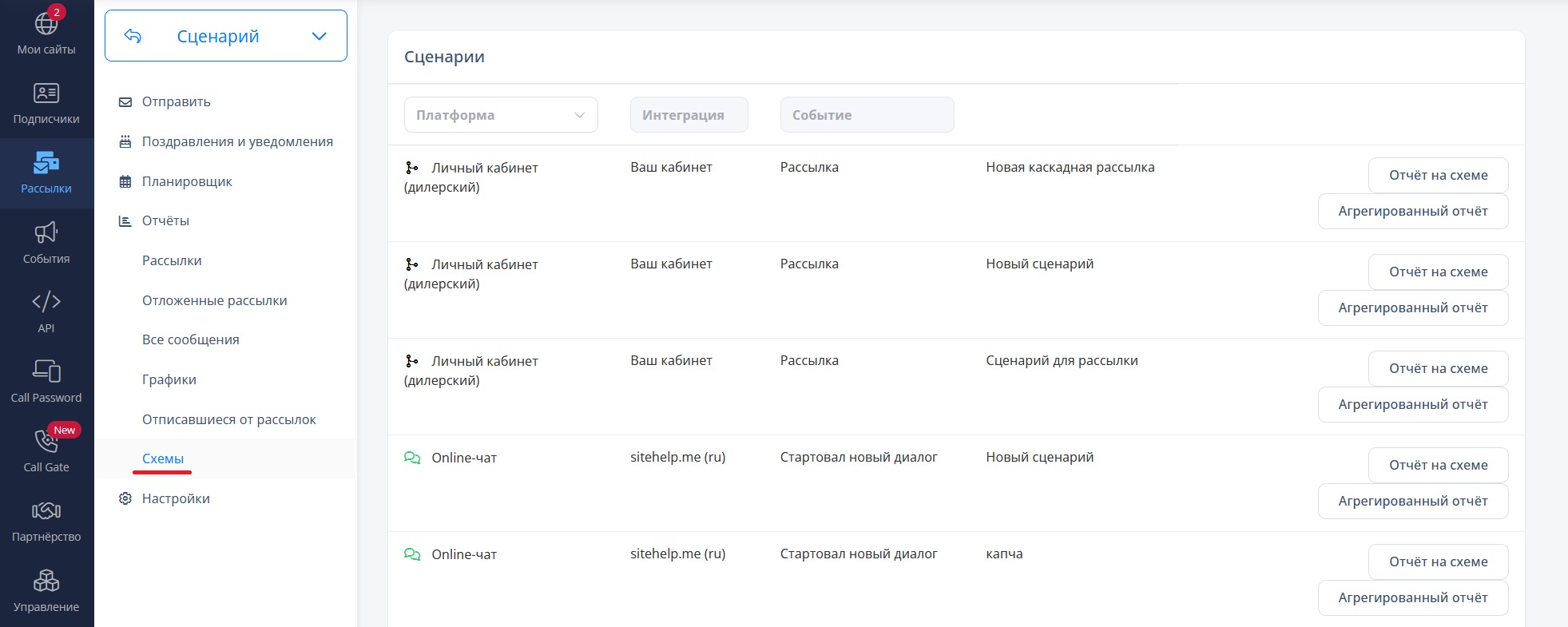
Данная вкладка отображает список ваших сценариев.
По каждому сценарию можно посмотреть "Отчёт на схеме" и "Агрегированный отчёт". |
| |
Отчёт формируется с даты последнего пересохранения сценария.
При изменении сценария меняются блоки и связи между ними, из-за этого невозможно корректно отобразить запуски старых версий сценария поверх нового сценария.
|
| |
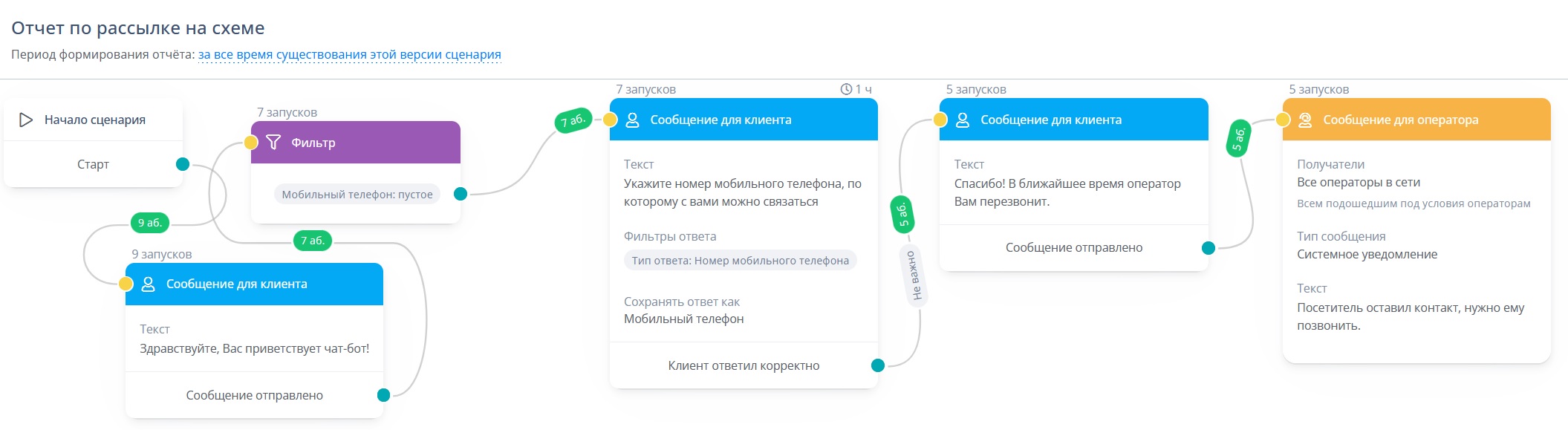
Этот вид отчёта представляет из себя схему сценария с дополнительной информацией о количестве запусков блоков сценария и числе получателей (абонентов) на каждом этапе сценария. |
| |
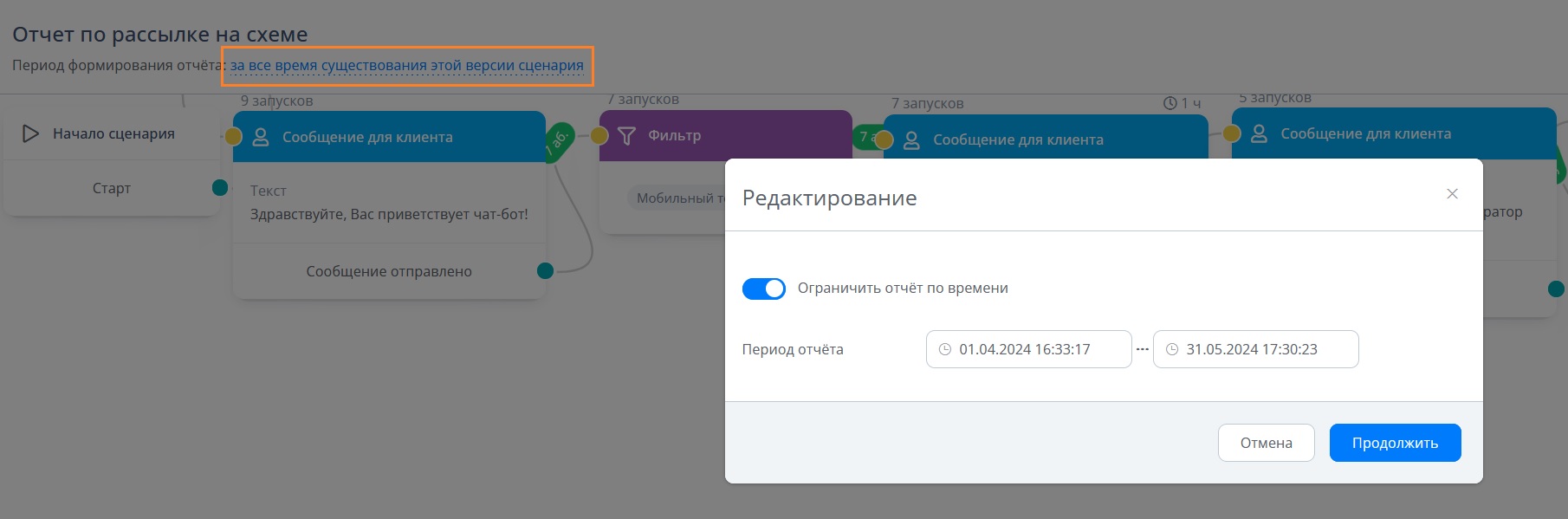
Период формирования отчёта на схеме можно изменить.
Кликните текст, расположенный под названием отчёта, включите слайдер "Ограничить отчёт по времени", выберите период отчёта и нажмите кнопку "Продолжить".
|
| |
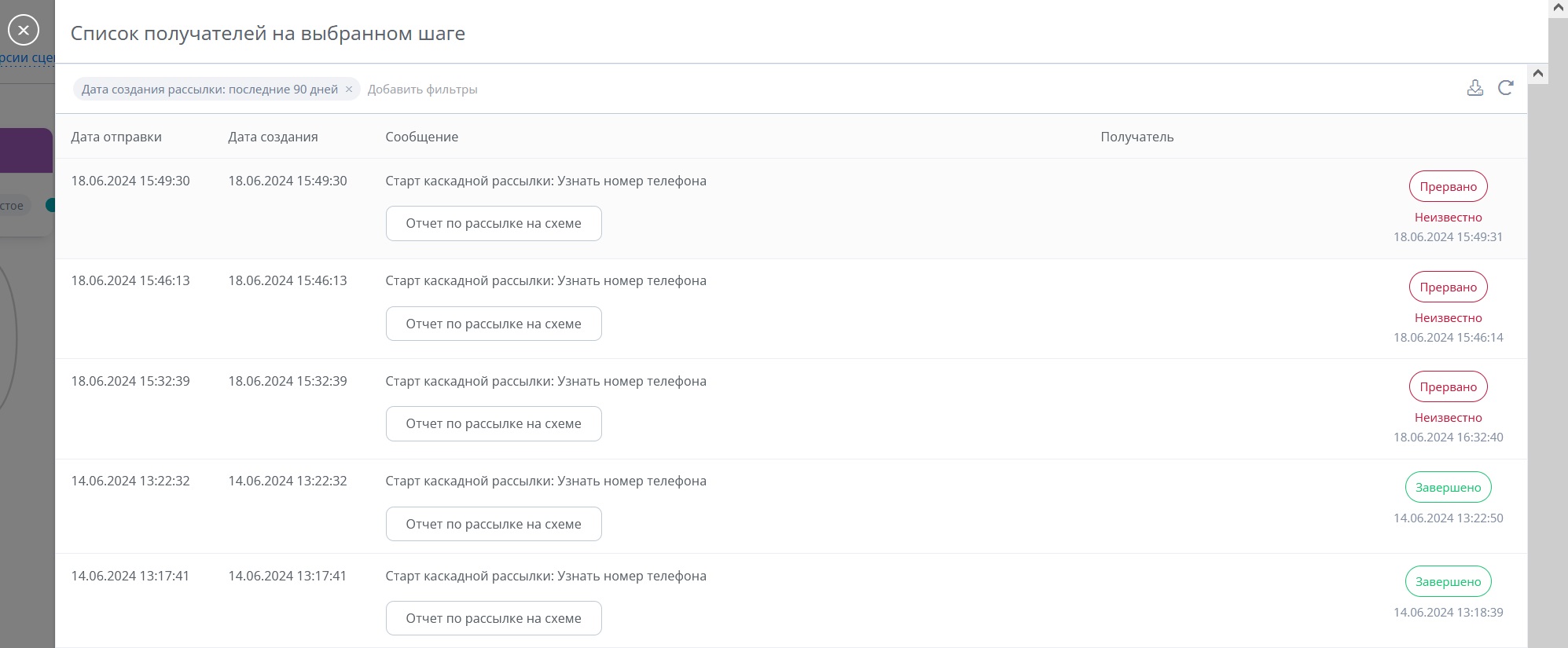
Для отображения всех запусков сценария за выбранный период времени кликните значок с количеством абонентов. |
| |
Кнопка "Отчёт по рассылке на схеме" открывает схему сценария, в которой можно посмотреть на каком блоке сценарий закончил работу для выбранного абонента.
|
| |
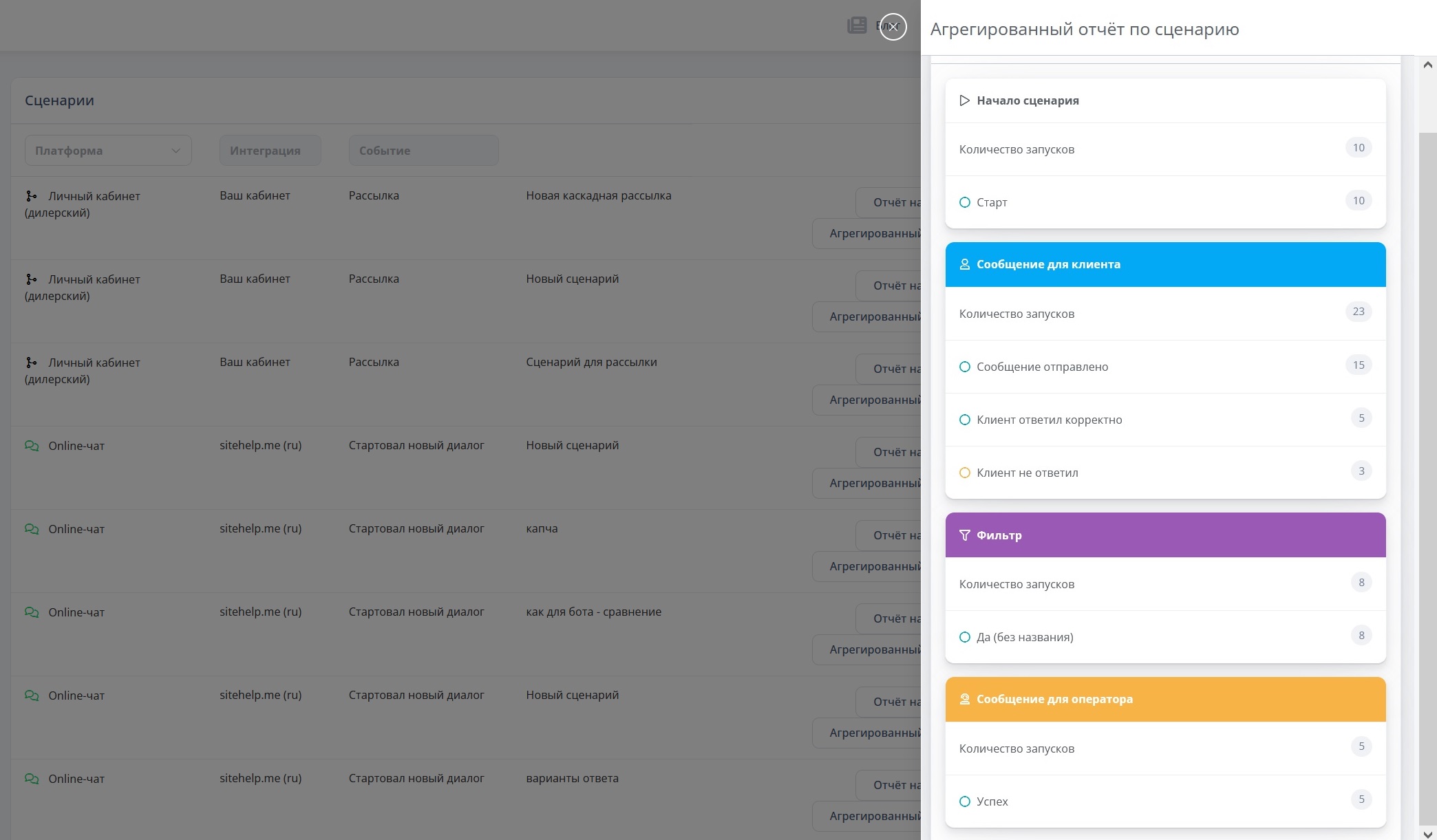
Данный отчёт отображает общее количество запусков сценария, а также информацию по блокам внутри сценария за выбранный период времени.
Информация по блоку внутри сценария показывает общее количество запусков блока данного типа, а также число и название выходов, которыми завершилось выполнение блока. |
| |
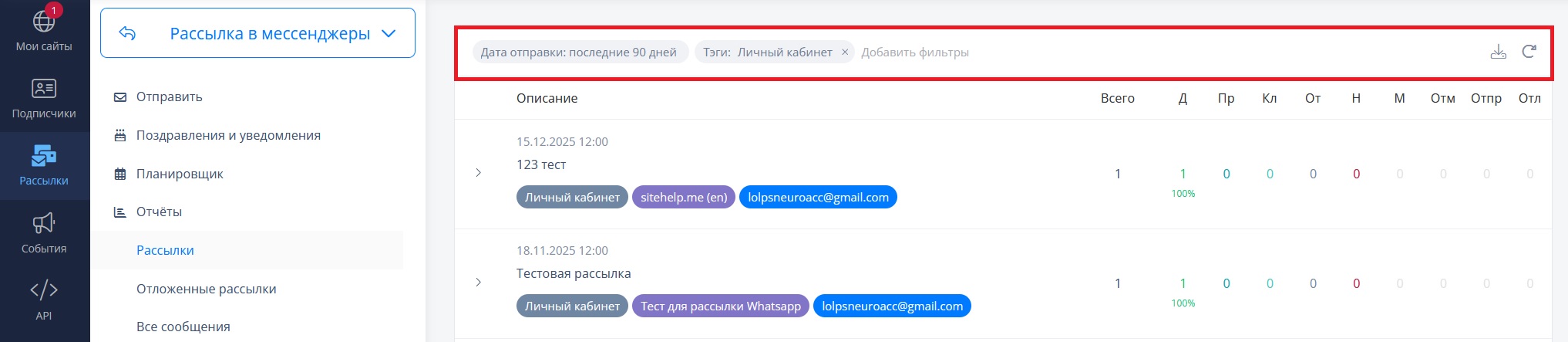
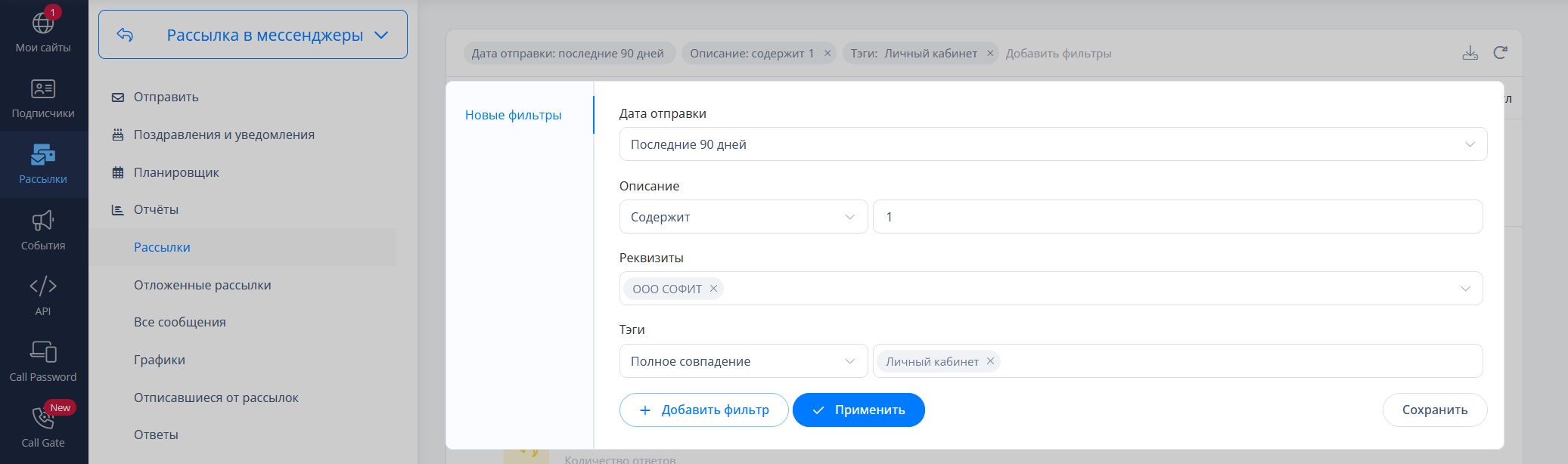
Для сортировки отчётов можно использовать поиск и различные фильтры. Они позволяют задавать условия, по которым будут отображаться рассылки. |
| |
В процессе работы с фильтрами вы можете встретить различные операции.
Операции, используемые при настройке фильтров рассылок, идентичны операциям с фильтрами автодействий.
Все виды операций и их особенности рассмотрены в этой статье.
|
| |
В строке поиска и фильтров также доступны следующие действия:
- Выгрузить отчёт в Excel. Это действие создает Excel-файл с отчётом по отображаемым на странице рассылкам (отображаемые рассылки - это рассылки, которые подходят под условия выбранных фильтров).
- Обновить страницу с отображаемыми рассылками. Обновляет страницу с рассылками.
|
| |
Доступные фильтры зависят от типа отчёта.
Например, отчёт по рассылкам в мессенджеры будет иметь следующий набор фильтров:
- Дата отправки. Значением данного фильтра может быть точная дата, месяц, год, период и т. д.
- Описание. Этот фильтр использует в качестве значения слово, символ, часть слова, фразу и т. д.
- Реквизиты. Для данного фильтра значением будут реквизиты.
- Тэги. Значением такого фильтра являются тэги.
|
| |
Тэги присваиваются рассылкам автоматически.
Клик по тэгу отфильтрует все рассылки с данным тэгом.
|
|