| |
Стоимость рассылок не входит в стоимость лицензии за онлайн-чат.
Каждая рассылка оплачивается отдельно.
Для того чтобы рассылка была выполнена, баланс вашего счета должен быть положительным.
|
| |
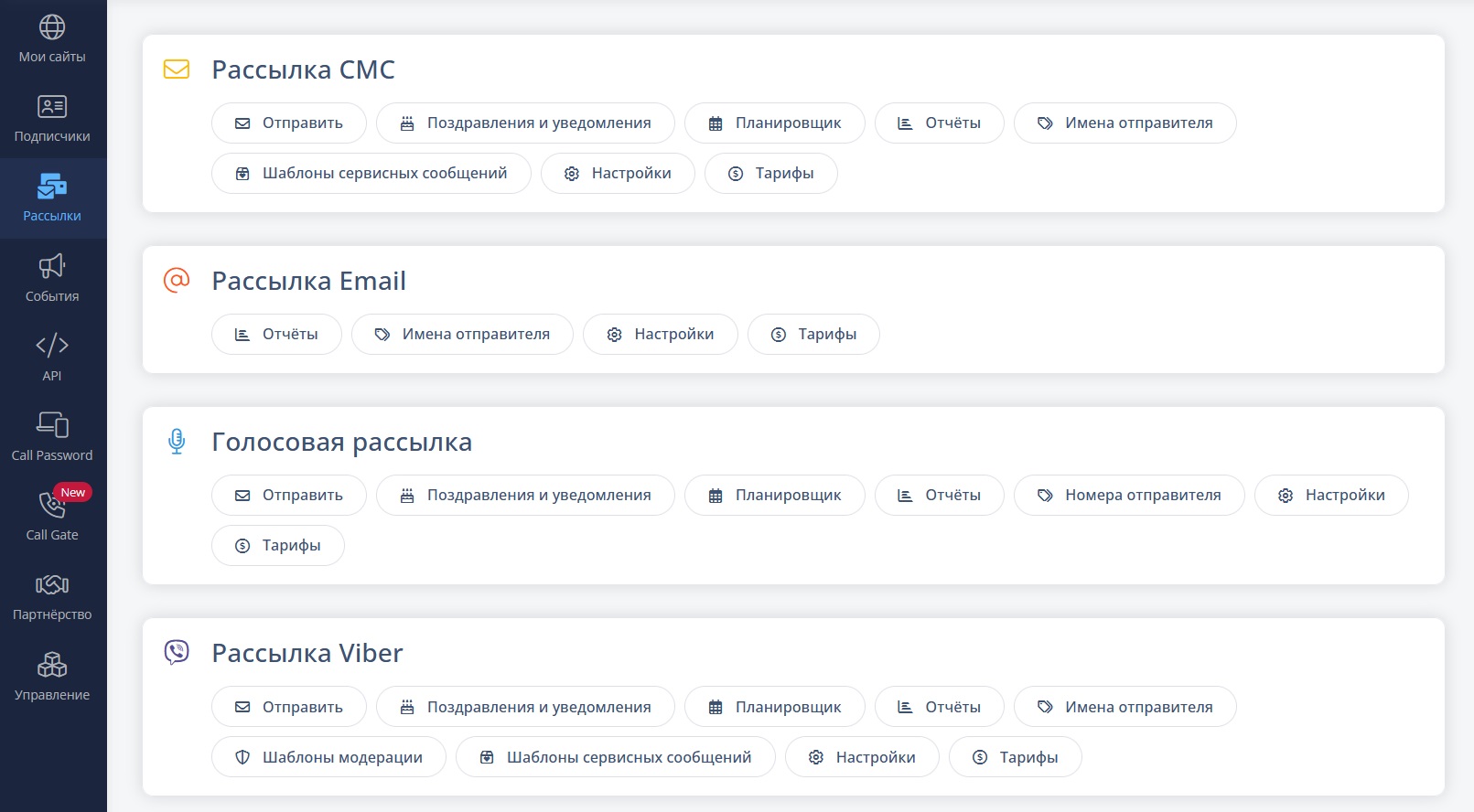
В разделе "Рассылки" можно выполнять массовую отправку сообщений клиентам в различные каналы связи. |
| |
Для отправки сообщений доступны следующие виды рассылок:
Помимо рассылок, клиентам можно отправлять сценарии и промокоды. |
| |
Если в вашем личном кабинете недоступны определенные рассылки, вы можете их подключить.
Для этого перейдите в Личный кабинет в раздел "Рассылки" и нажмите кнопку "Подключить услугу" в контейнере с нужной вам рассылкой.
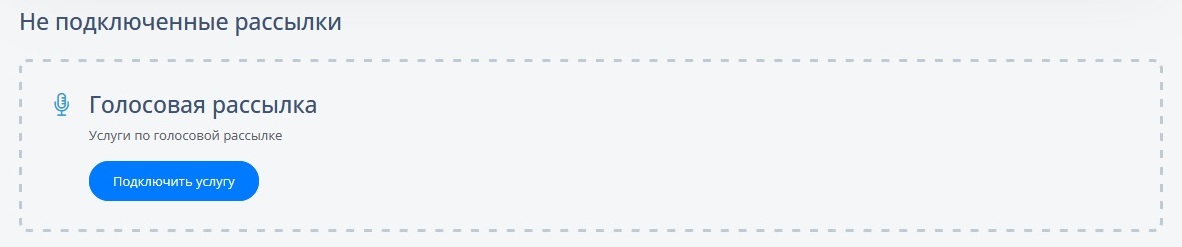
Если какая-то рассылка отсутствует в списке рассылок в вашем Личном кабинете, обратитесь к менеджеру.
|
| |
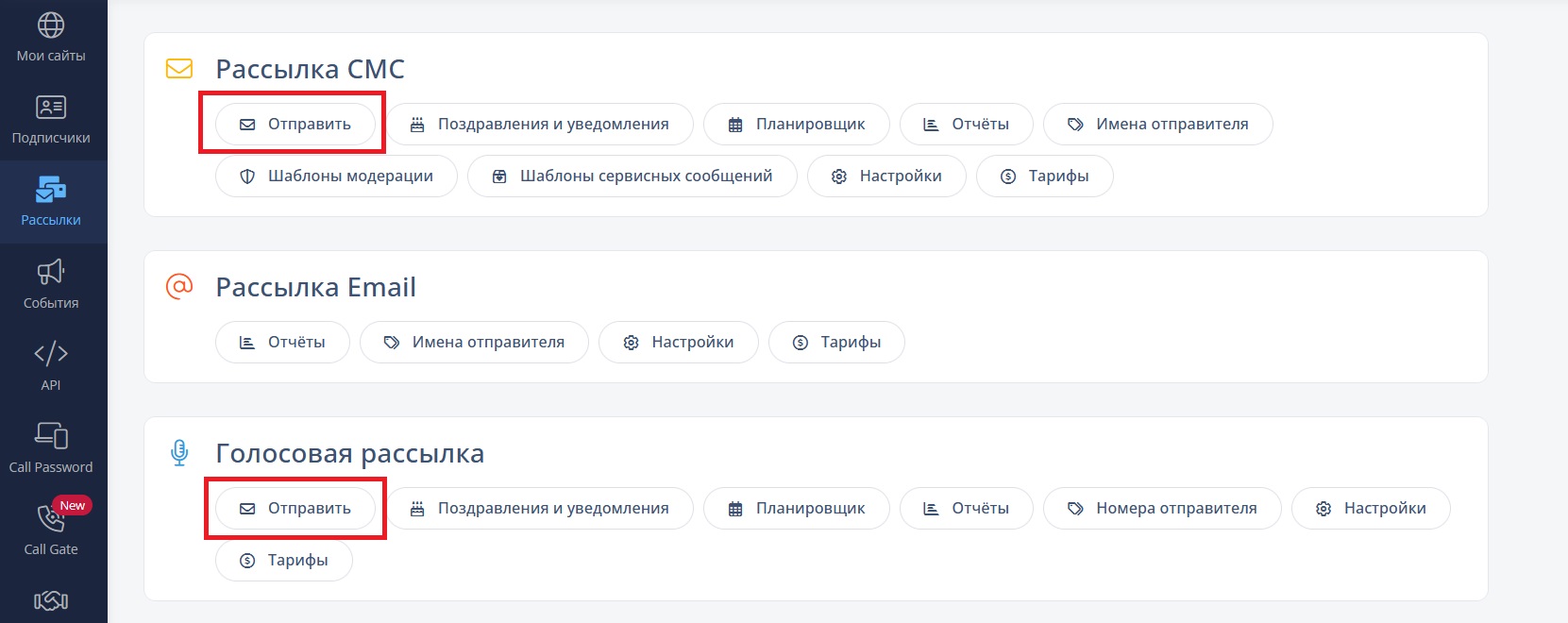
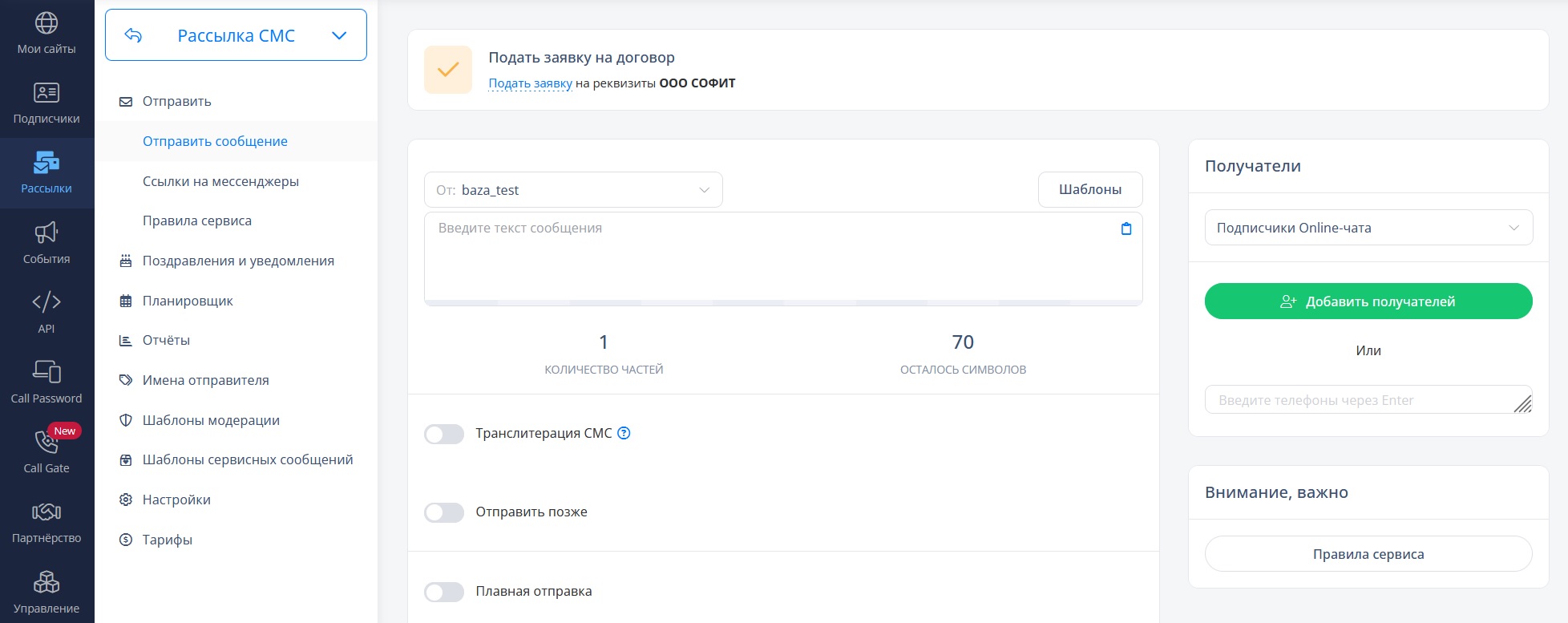
Для отправки рассылки нужно выполнить следующие действия:
|
| |
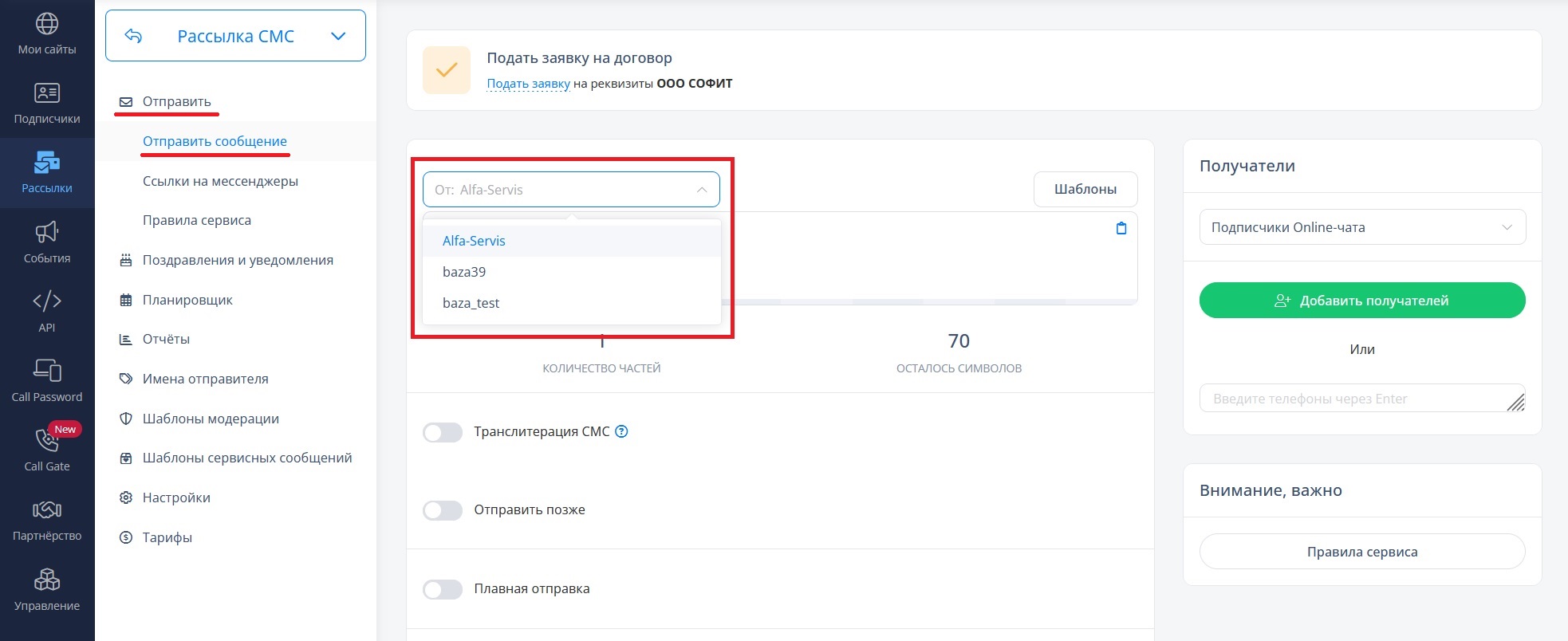
Имя отправителя - это имя, которое будет указано в качестве отправителя сообщений при выполнении рассылок. |
| |
Для выполнения рассылок необходимо подключить имя или номер отправителя.
Особенности подключения имен отправителя описаны в отдельных статьях по рассылкам.
|
| |
В зависимости от выбранной рассылки, контент может включать в себя текст сообщения, изображения, кнопки и вложения. |
| |
Текст сообщения является элементом, который доступен для всех рассылок.
Создавать и редактировать текст можно в поле для ввода сообщения. |
| |
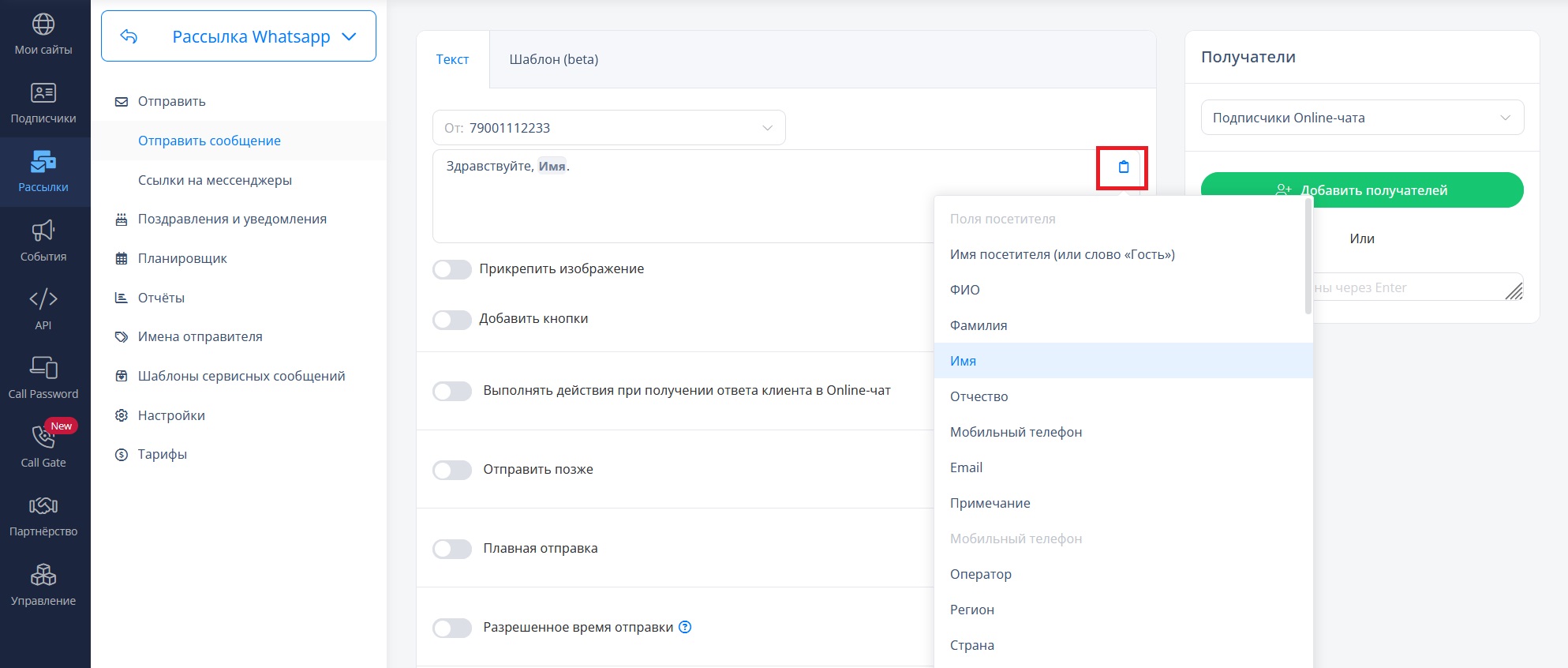
В тексте сообщения можно использовать опцию "Подстановка значения". Она позволяет выбрать поле, значение которого будет подставлено в текст.
Например, при подстановке значения "Имя" в сообщении вместо "Имя" будет указано имя клиента (если оно сохранено в его контактных данных).
|
| |
Контакты получателей рассылок можно выбирать из групп "Подписчики Онлайн-чата", "Телефонная книга" или указывать вручную. |
| |
"Подписчики Онлайн-чата" и "Телефонная книга" - это группы раздела "Подписчики", в которых содержатся данные ваших клиентов.
Более подробно о разделе "Подписчики" рассказано в отдельной статье.
|
| |
Для использования контактов из подписчиков Онлайн-чата, выполните следующие действия:
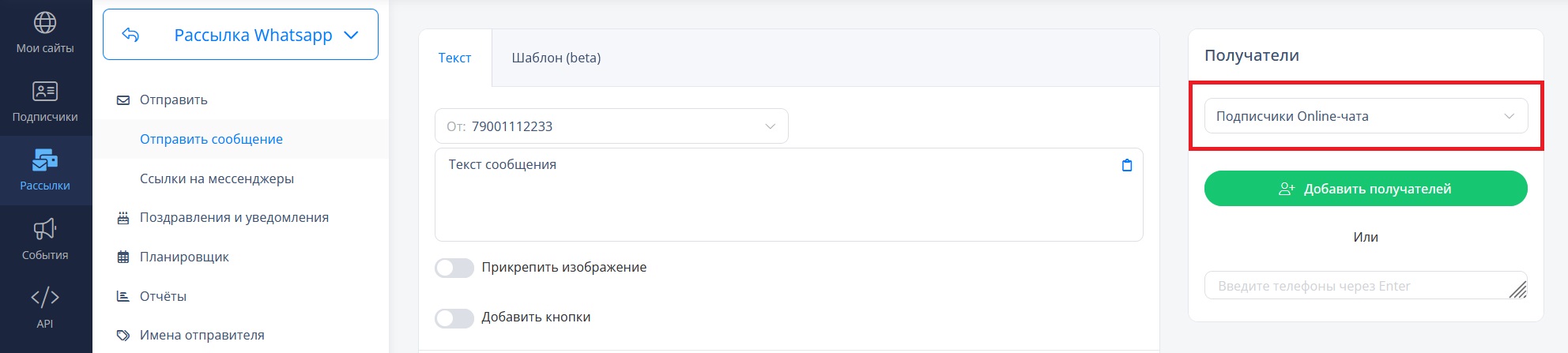
1. Выберите в поле "Получатели" значение "Подписчики Online-чата" и кликните кнопку "Добавить получателей". |
| |
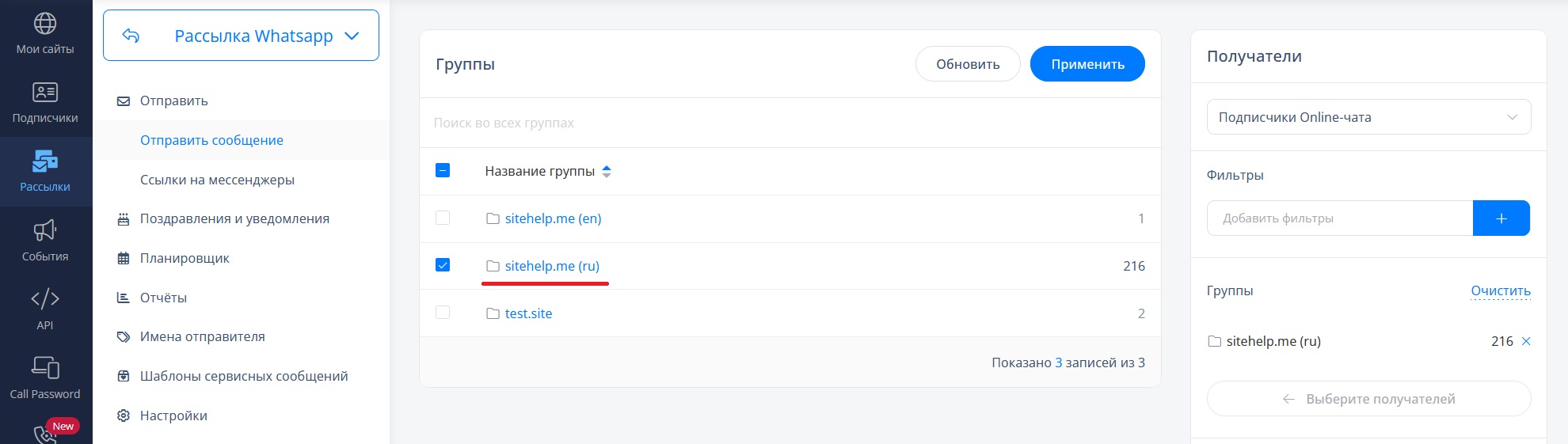
2. В открывшемся окне будет отображен список папок с контактами. Добавьте папки целиком или откройте их и выберите только определенные контакты. |
| |
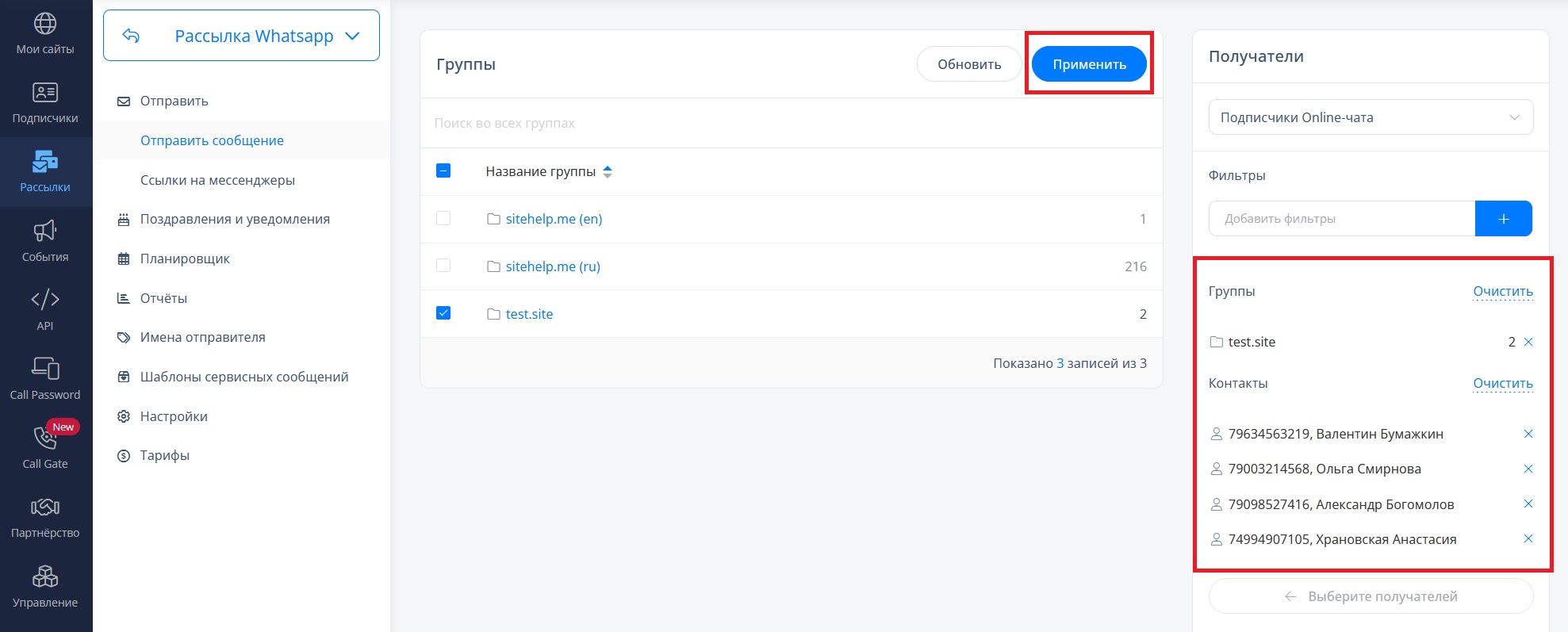
3. Проверьте выбранные контакты и нажмите кнопку "Применить". |
| |
В телефонной книге находятся контактные данные пользователей, которых вы добавили самостоятельно.
|
| |
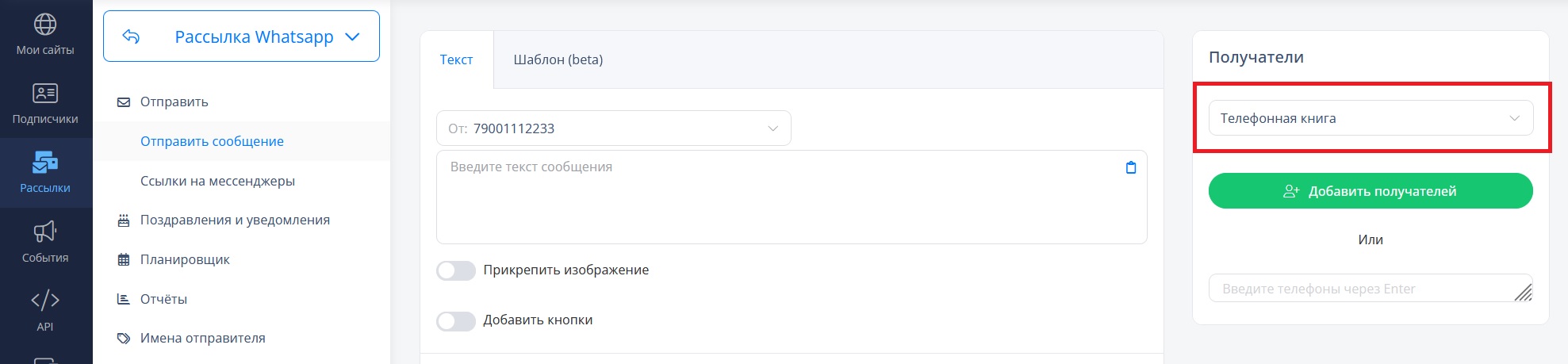
Для использования контактов из телефонной книги, выполните следующие действия:
1. Выберите в поле "Получатели" значение "Телефонная книга" и кликните кнопку "Добавить получателей". |
| |
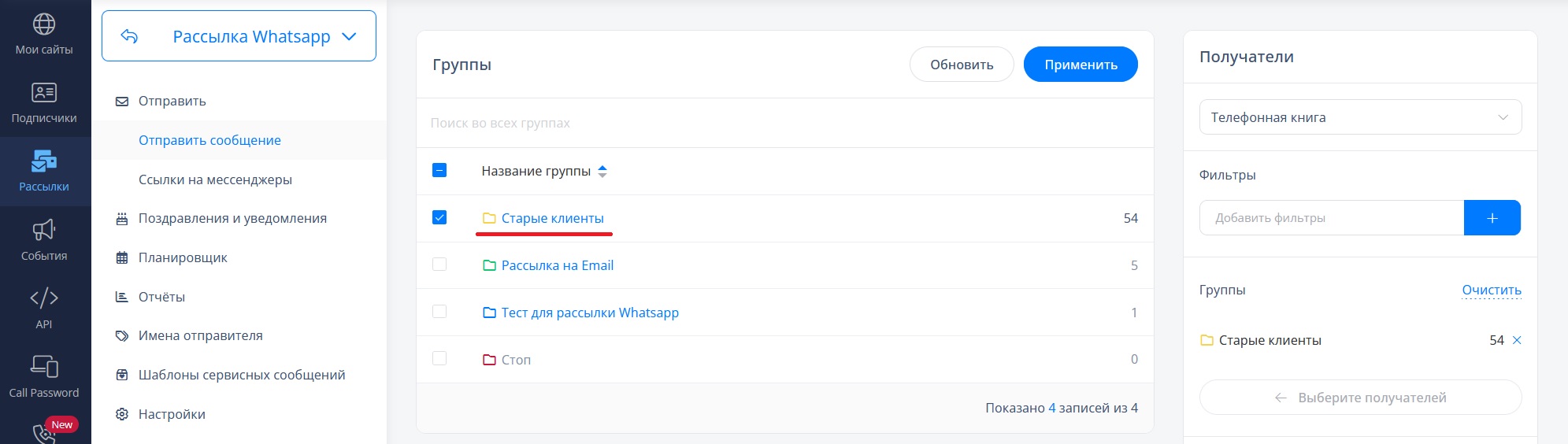
2. В открывшемся окне будет отображен список папок с контактами. Добавьте папки целиком или откройте их и выберите только определенные контакты. |
| |
3. Проверьте выбранные контакты и нажмите кнопку "Применить". |
| |
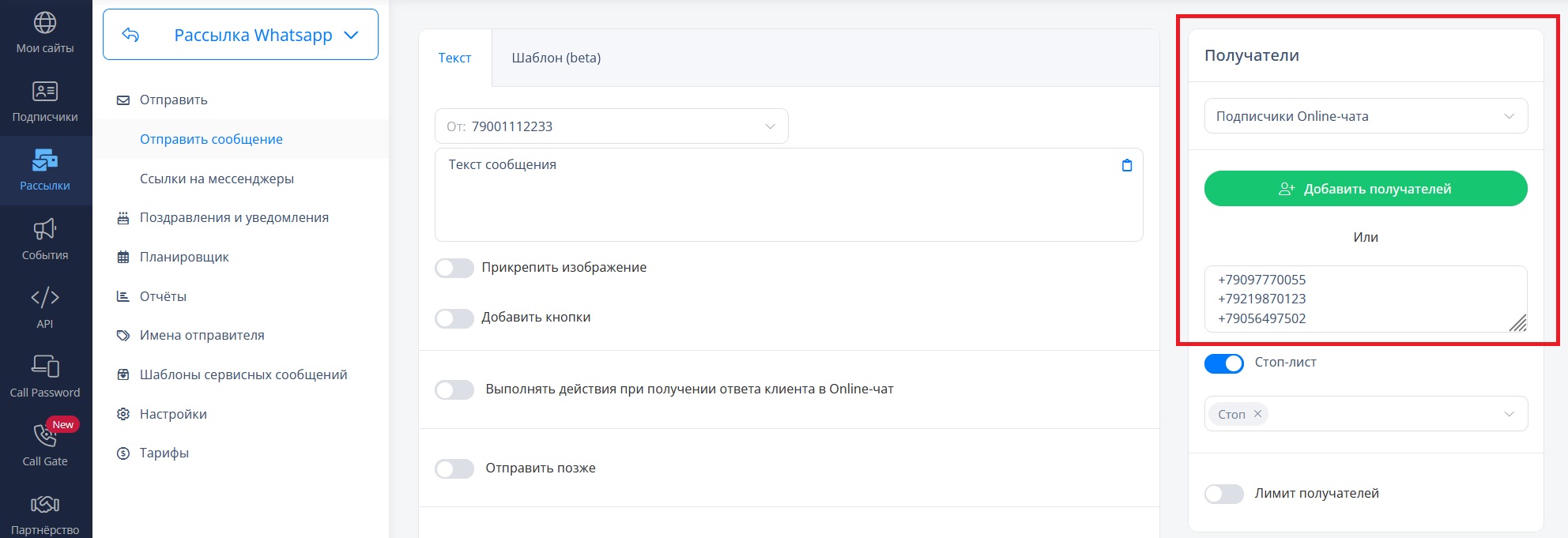
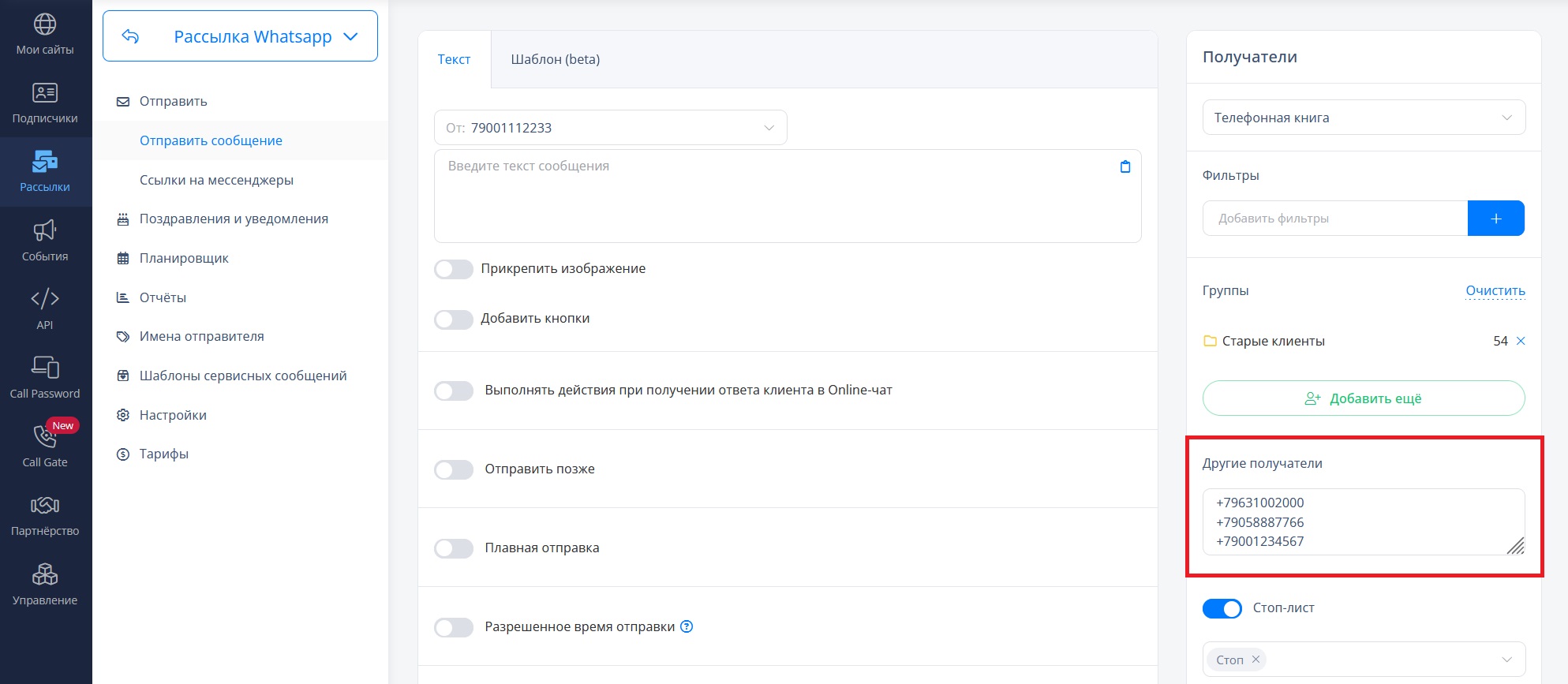
При необходимости номера телефонов получателей рассылки можно вводить вручную в поле "Другие получатели". |
| |
Номера телефонов, введенные вручную, можно использовать в дополнение к выбранным контактам из подписчиков онлайн-чата или телефонной книги.
|
| |
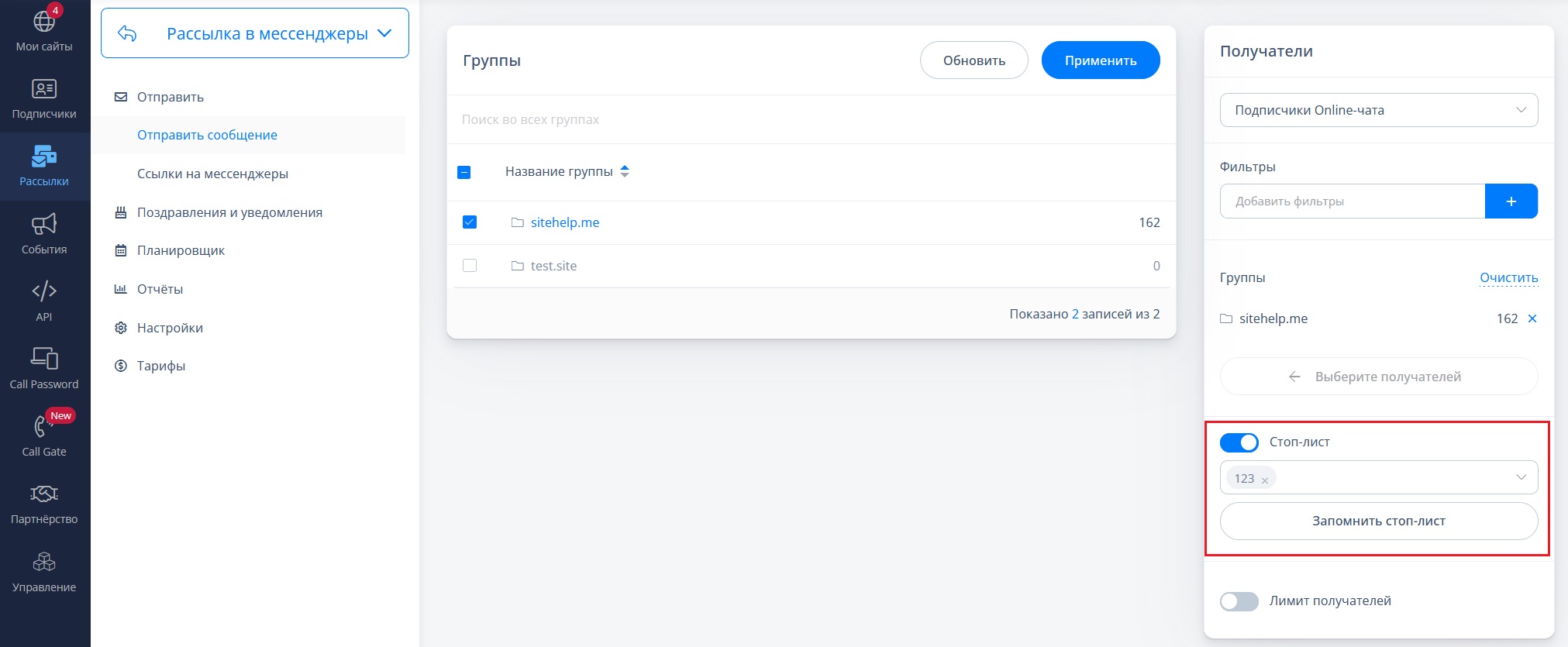
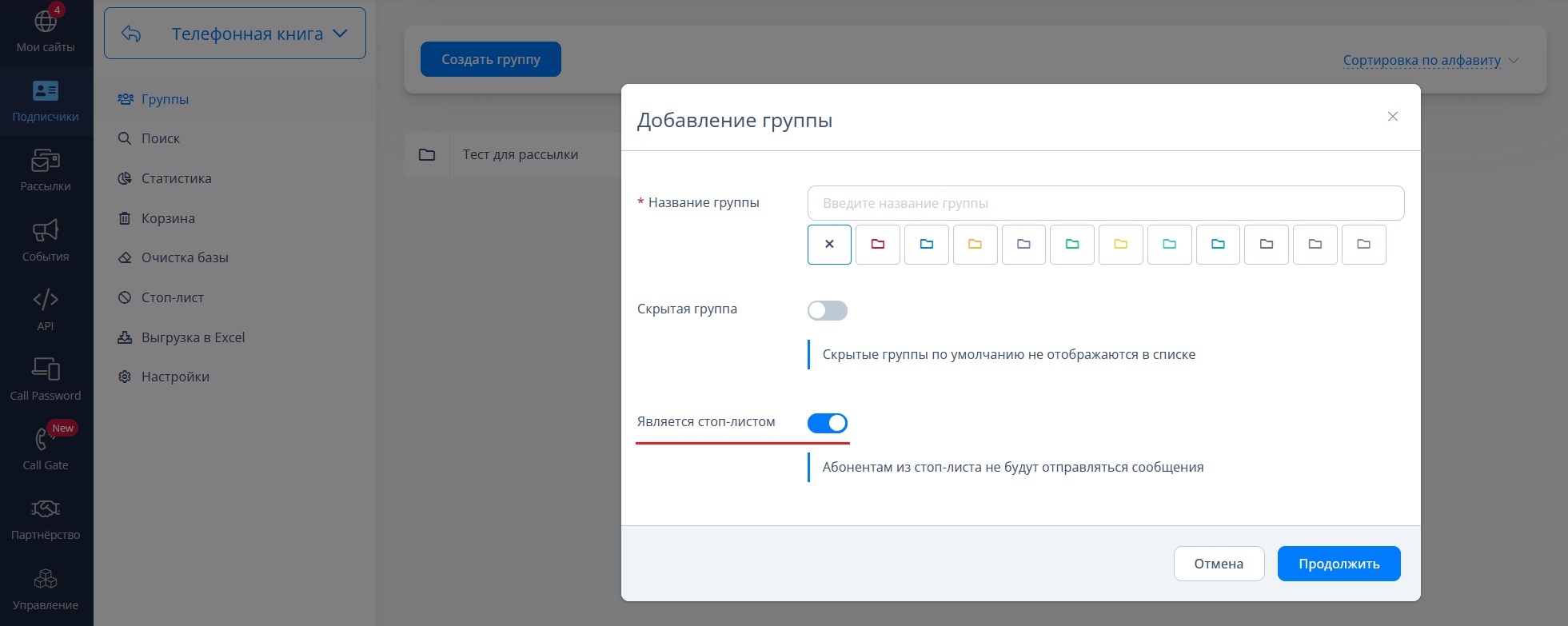
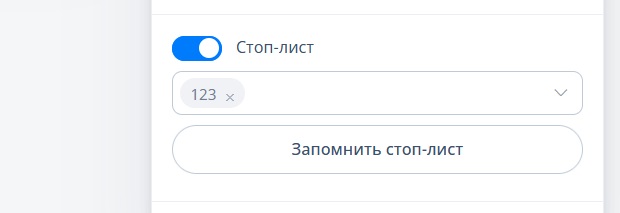
Если вам нужно, чтобы определённые контакты не получали рассылку, включите данную опцию. |
| |
Создайте папку в телефонной книге с пометкой "Стоп-лист", добавьте в нее контакты и используйте её для исключения из рассылки контактов, находящихся в папке. |
| |
Если вы постоянно используете один и тот же стоп-лист в рассылках, кликните кнопку "Запомнить стоп-лист".
Выбранные в момент "запоминания" папки для стоп-листа будут добавляться при создании новых рассылок автоматически.
|
| |
Данная опция может быть использована, если вам нужно отправить рассылку определенному числу контактов.
Вместо выбора контактов вручную вы можете указать папку с контактами и включить лимит получателей, например, с 10 по 35. |
| |
Рассылка может быть выполнена между выбранным контактам по порядку или случайным образом.
|
| |
Опции отправки позволяют настраивать дополнительные условия, которые будут выполняться при отправке рассылки.
Ниже описаны опции отправки, доступные для всех типов рассылок. |
| |
Данная опция позволяет выбрать дату и время начала рассылки. |
| |
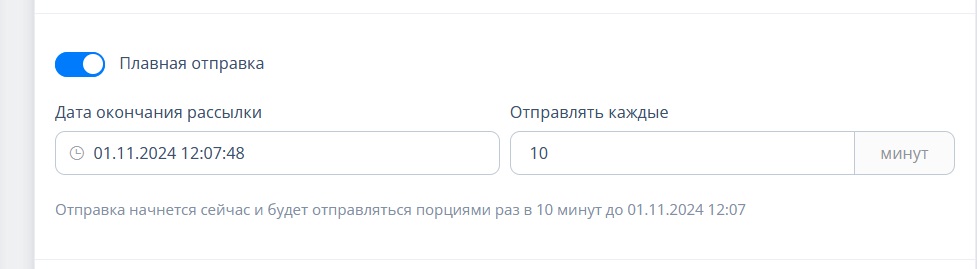
Такая опция позволяет отправлять сообщения порциями через заданные интервалы времени. |
| |
Разрешенное время отправки
|
| |
С помощью этой настройки задается время, в которое будет производиться отправка уведомлений.
Опция может быть полезной, если вы хотите избежать отправки в нежелательное время (например, ночью). |
| |
Про то что можно "запомнить" - тогда настройка сохранится и будет применяться к следующим рассылкам |
| |
Эту опцию можно использовать для того, чтобы ссылки не занимали много символов.
Ваша ссылка заменится на нашу ссылку, которая имеет формат "https://smsu.ru/vwo53g". |
| |
Включение данной опции позволяет отслеживать клики по ссылкам.
|
| |
Сокращенная ссылка действует 14 дней. После этого срока она перестает быть рабочей.
Отсчет срока действия ссылки начинается с момента отправки сообщения и обновляется при каждом клике.
Если клиент перейдет по ссылке на 10 день после получения сообщения, ее срок действия обновится и она будет рабочей еще 14 дней.
|
| |
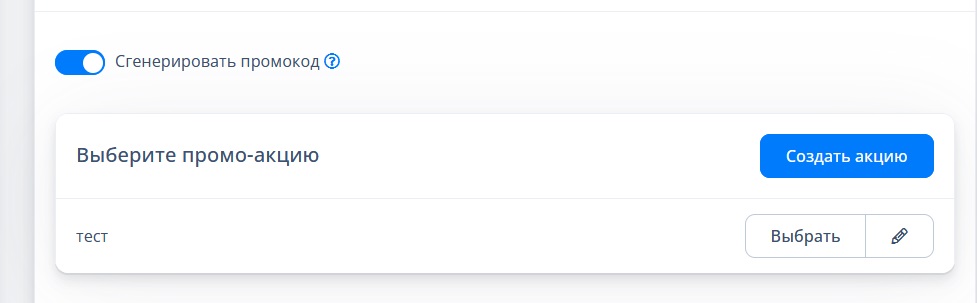
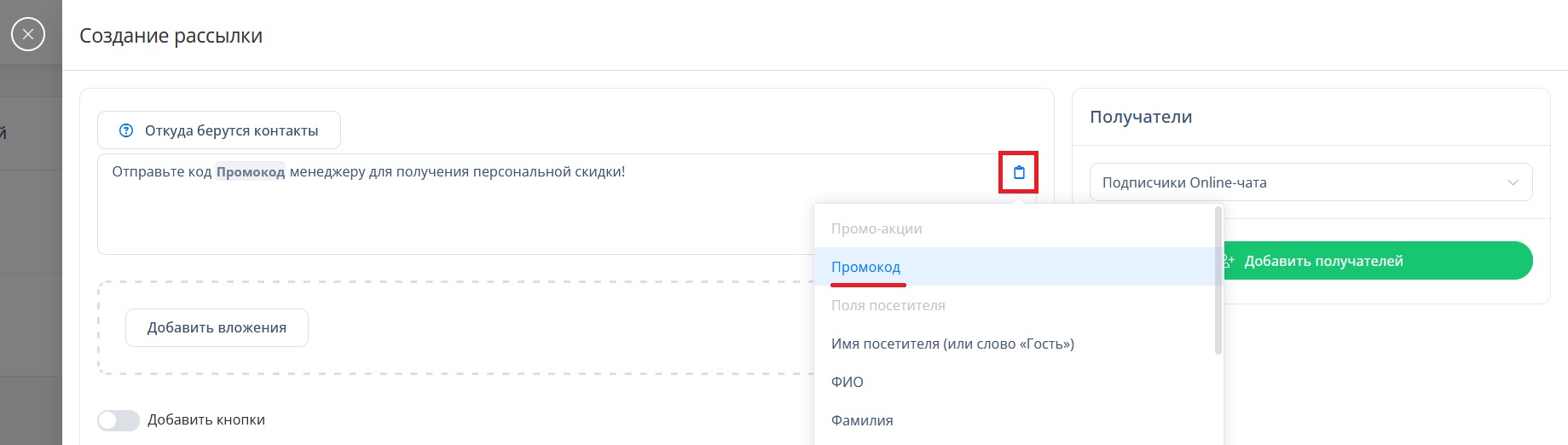
Такая опция позволяет сгенерировать и отправить клиенту промокод. Для этого нужно выбрать промо-акцию или создать новую. |
| |
Для генерации промокода в тексте сообщения нужно использовать опцию "Подстановка значения" с параметром "Промокод".
|
| |
С помощью данной опции можно присвоить рассылке тэги. |
| |
Очищать форму после отправки
|
| |
При включении этой опции поле для ввода текста сообщения будет автоматически очищено после выполнения рассылки.
Если опция выключена, то введеный текст останется в поле для ввода после выполнения рассылки. |
| |
Любую созданную рассылку можно сохранить и использовать в качестве шаблона.
Кликните кнопку "Шаблоны" и в открывшемся окне нажмите кнопку "Сохранить текущую форму в шаблон". |
| |
При сохранении шаблона можно выбрать один из вариантов: "Обновить старый шаблон" или "Создать новый шаблон".
|
| |
Для того чтобы использовать шаблон рассылки, нажмите кнопку "Шаблоны" и кликните на нужный шаблон из списка.
После выбора шаблона появится окно, в котором вы можете указать как использовать шаблон:
- Применить шаблон целиком. В этом случае шаблон будет применен полностью.
- Применить сообщение и получателей. Будут использованы текст сообщения (включая вложения, кнопки и каналы отправки) и получатели.
- Применить сообщение и настройки. Из шаблона будут использованы текст сообщения (включая вложения, кнопки и каналы отправки) и опции отправки.
- Применить только сообщение. В этом случае будет использован только текст сообщения (включая вложения, кнопки и каналы отправки).
Любой шаблон можно удалить, кликнув на значок "Крестик", расположенный справа от его названия. |
| |
Поздравления и уведомления
|
| |
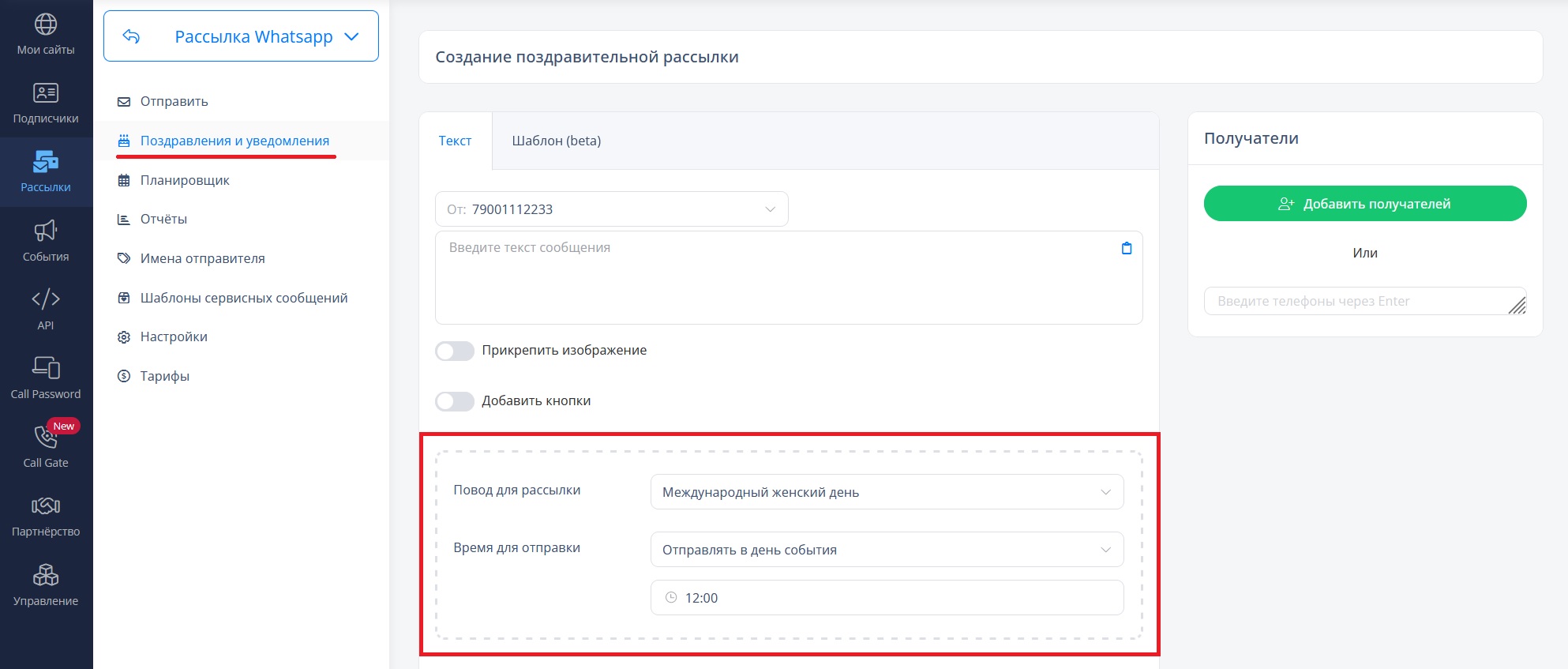
Поздравления и уведомления позволяют создать рассылку с указанием точной даты и времени, когда рассылка должна быть выполнена.
Это может быть поздравительная рассылка, приуроченная к определенной дате (8 марта, 23 февраля, Новый год и др.), или рассылка уведомлений, связанная с выбранной датой. |
| |
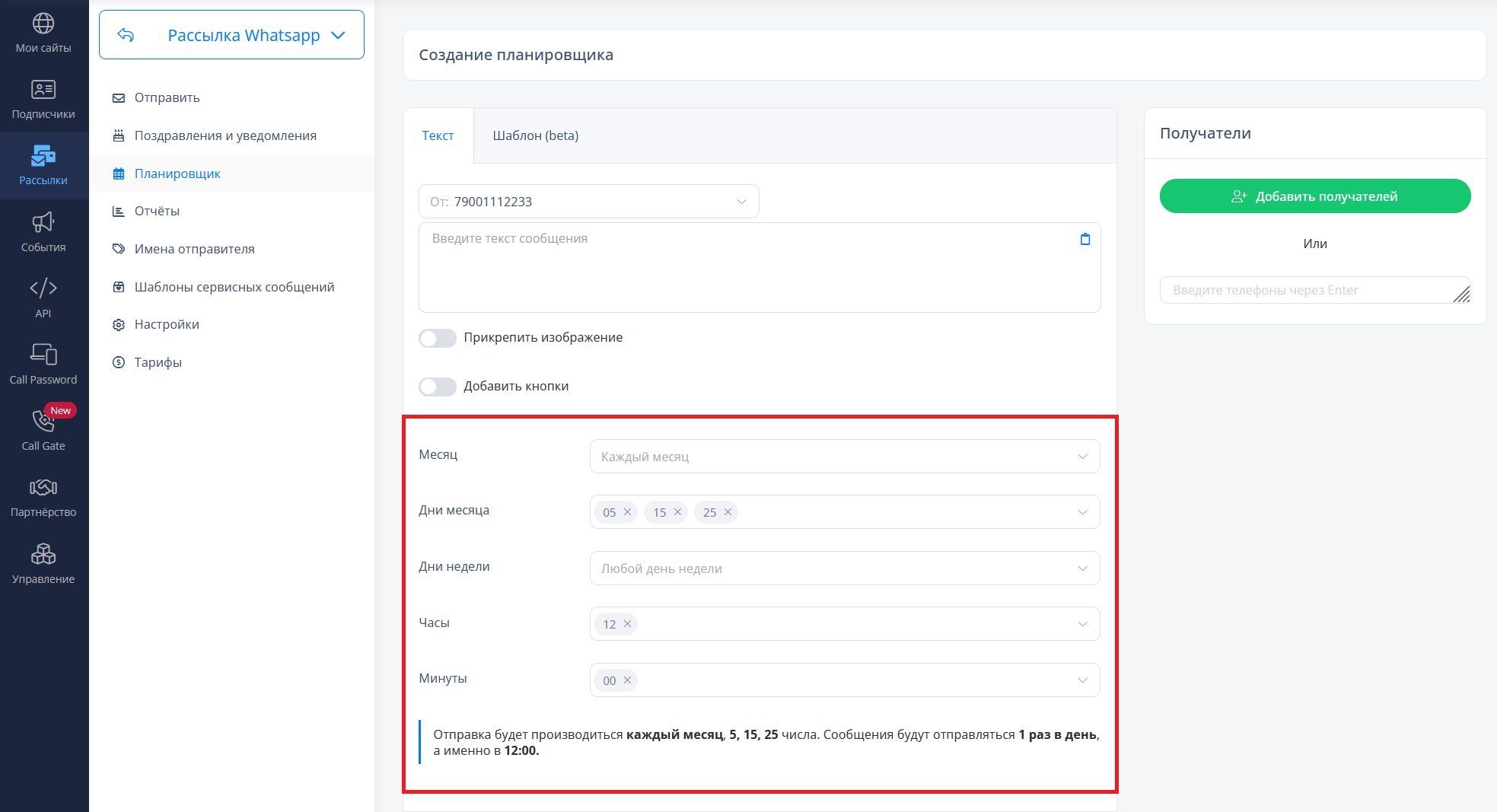
С помощью планировщика можно задавать периодичность, с которой будет отправляться рассылка (например, каждый вторник, каждый месяц, в выбранные числа месяца и т. д.). |
| |
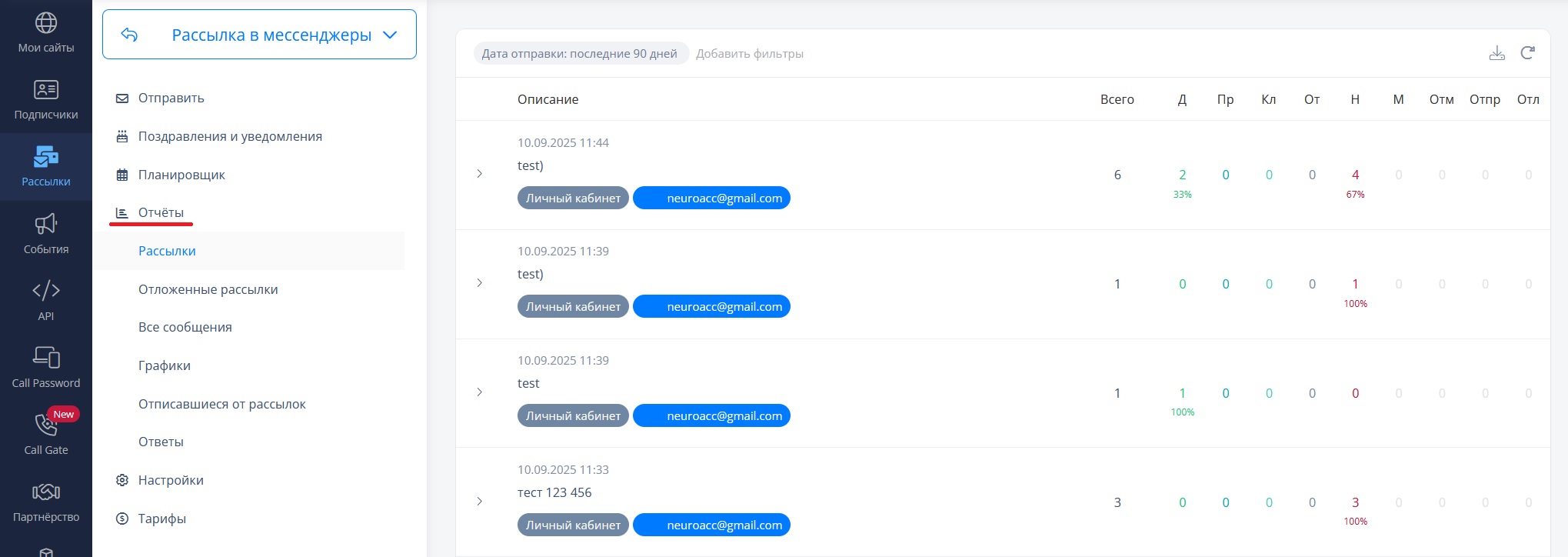
В отчётах находится информация по всем вашим рассылкам.
Данные отчётов представлены различными вкладками:
- Рассылки. Содержит информацию о выполненных рассылках.
- Отложенные рассылки. Отображает информацию об отложенных рассылках.
- Все сообщения. Содержит список всех сообщений, отправленных в рассылках.
- Графики. Показывает график получателей рассылок.
- Отписавшиеся от рассылок. Содержит список получателей, которые отписались от рассылок.
- Ответы. Отображает ответы получателей на сообщения из рассылок.
|
| |
Шаблоны сервисных сообщений
|
| |
Сервисные сообщения - это сообщения, которые не носят рекламный характер.
Для отправки сервисных сообщений необходимо настроить шаблон сервисного сообщения. |
| |
Примеры сервисных сообщений:
- Отправка статуса заказа в интернет-магазине;
- Уведомление о блокировке или разблокировке аккаунта;
- Предоставление кода доступа на сайт или сервис;
- Сообщение о подаче такси, машины, доставке груза и др.
|
| |
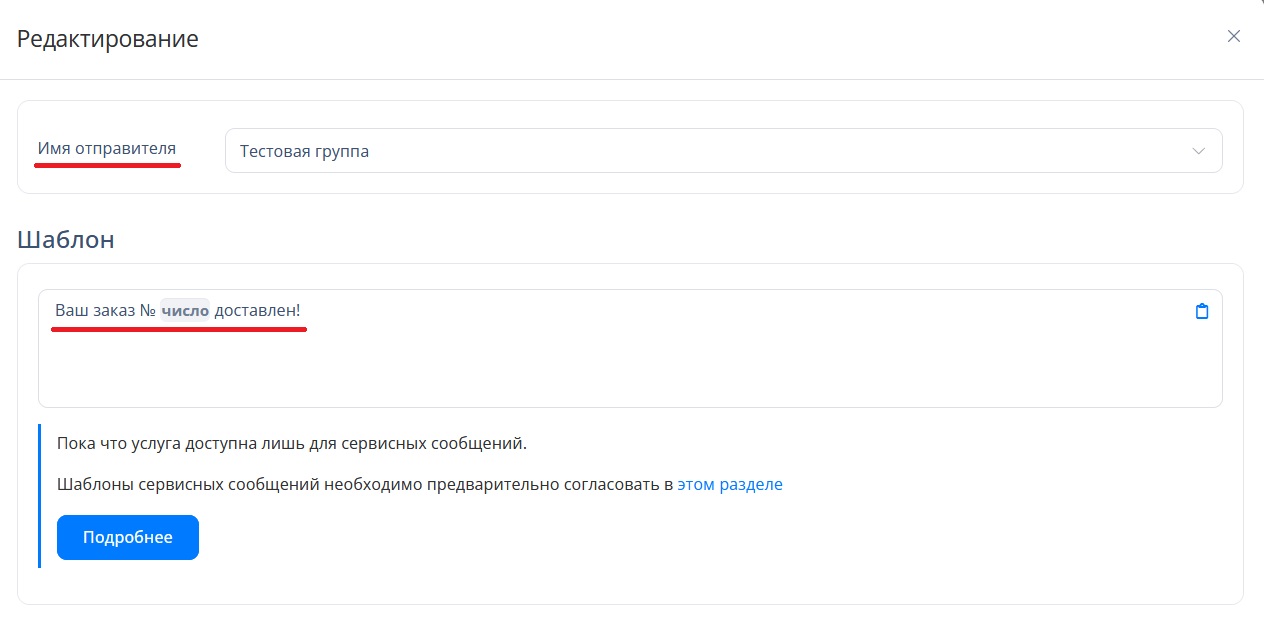
Чтобы создать шаблон сервисного сообщения выполните следующие действия:
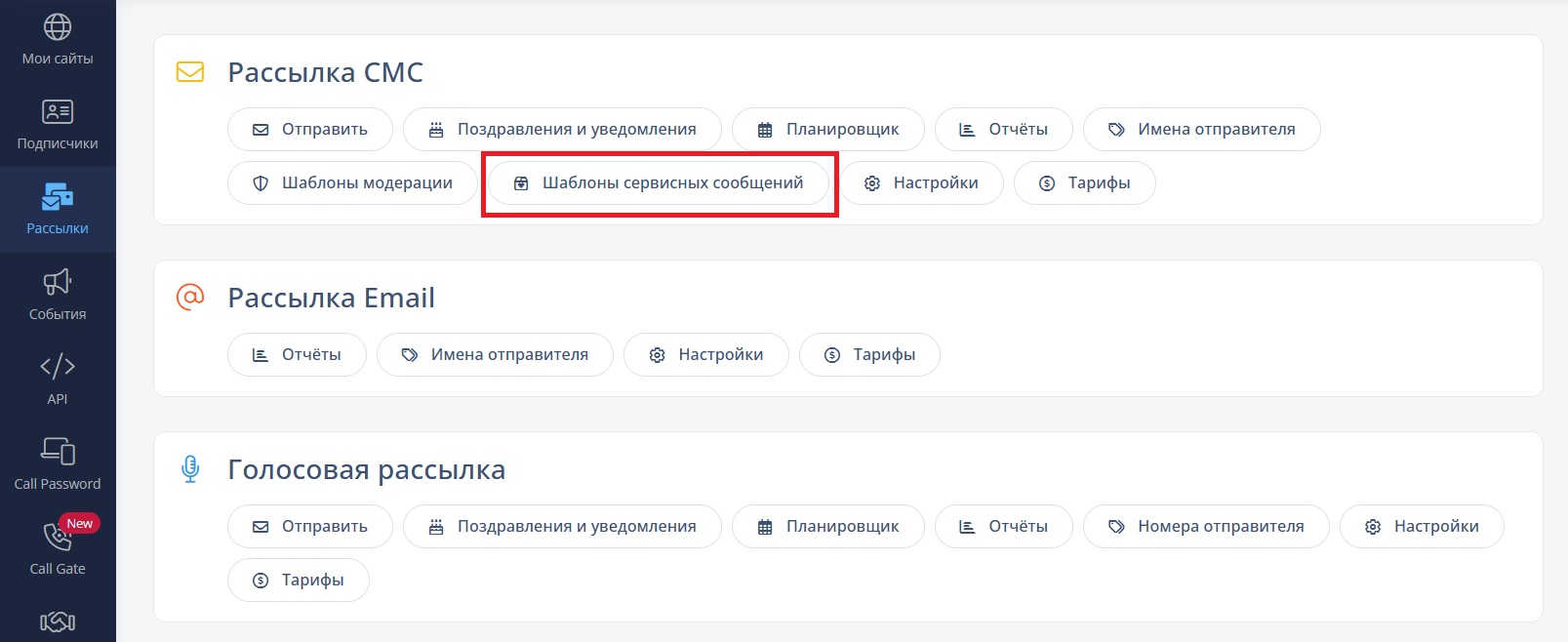
1. Перейдите в личный кабинет в раздел "Рассылки" и кликните кнопку "Шаблоны сервисных сообщений", расположенную в контейнере с нужной вам рассылкой. |
| |
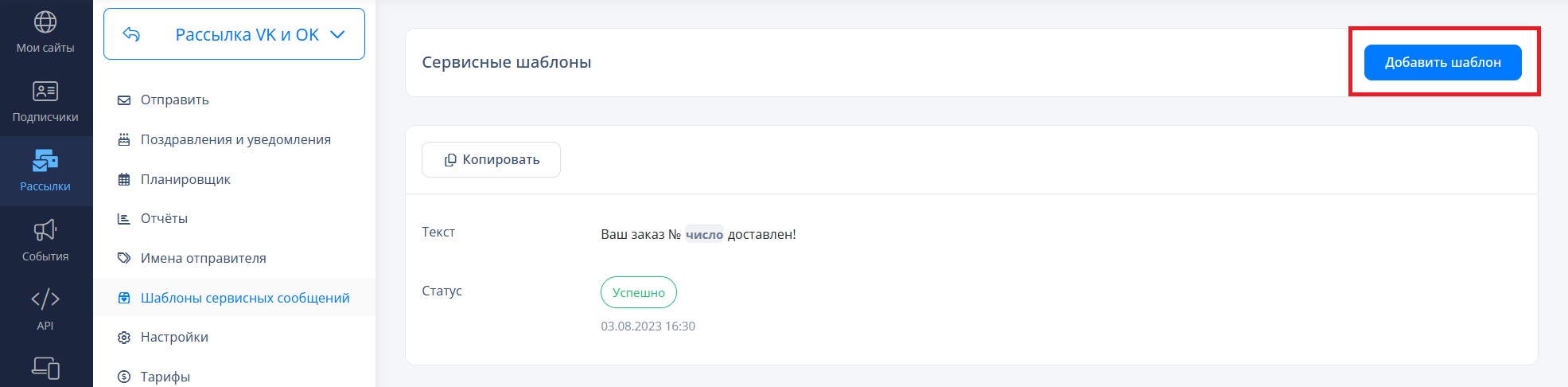
2. Нажмите кнопку "Добавить шаблон". |
| |
3. В окне создания шаблона сервисного сообщения выберите имя отправителя и заполните поле "Шаблон". |
| |
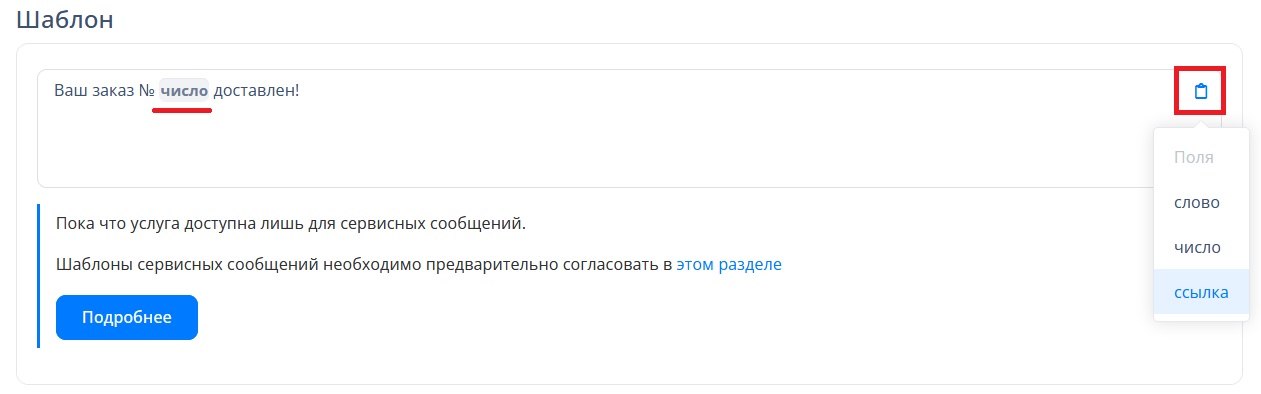
В поле "Шаблон" можно использовать функцию "Подставить значение". В качестве значения может выступать слово, число или ссылка.
|
| |
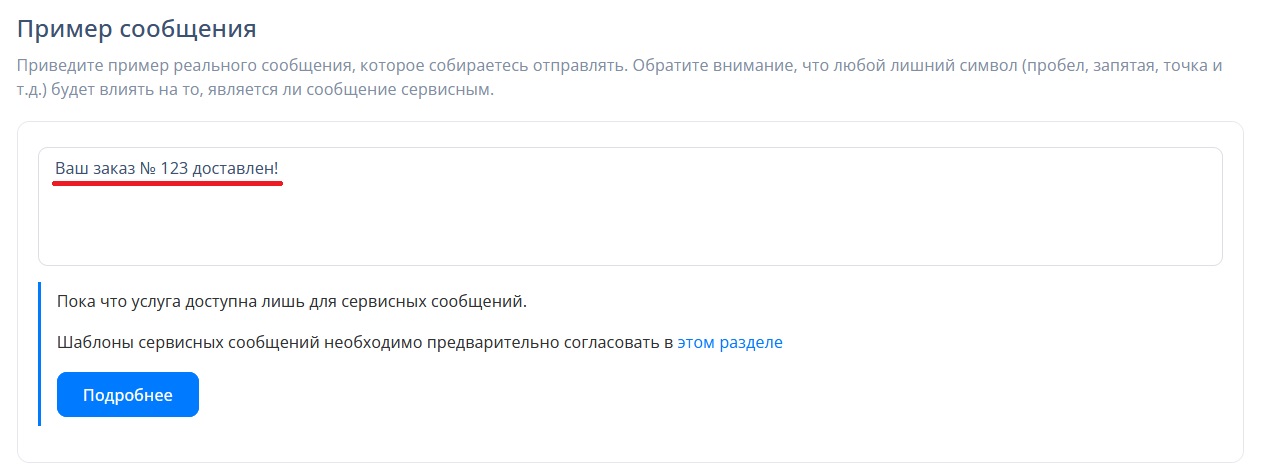
4. Заполните поле "Пример сообщения". В нём нужно указать текст реального сообщения, которое вы собираетесь отправлять. |
| |
Текст сообщения в примере должен полностью совпадать с текстом, указанным в шаблоне.
Любой лишний символ (пробел, запятая, точка и т. д.) будет влиять на то, является ли сообщение сервисным.
|
| |
Если в тексте сообщения будет расхождение хотя бы в один символ, то рассылка не выполнится, так как для отправки сервисных сообщений необходимо полное соответствие шаблону.
|
| |
5. Нажмите кнопку "Продолжить" для завершения создания шаблона.
6. После этого в списке шаблонов появится новый шаблон со статусом "На проверке". |
| |
7. После проверки шаблон получит статус "Успешно" и будет готов к использованию. |
| |
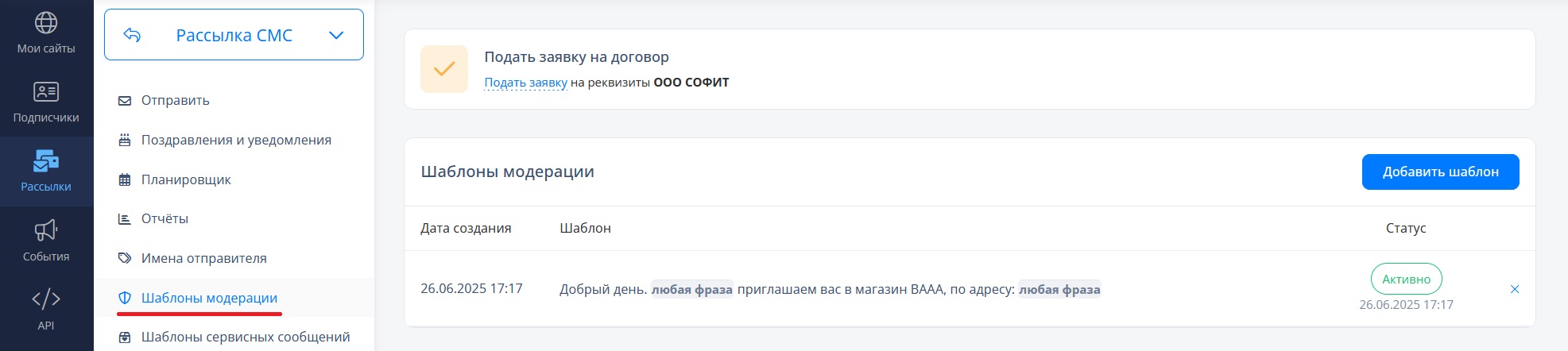
Если у вас не оформлен договор, вы можете выполнять рассылки с включенным режимом модерации.
В режиме модерации каждая рассылка вручную проверяется модератором на соответствие требованиям к рассылкам.
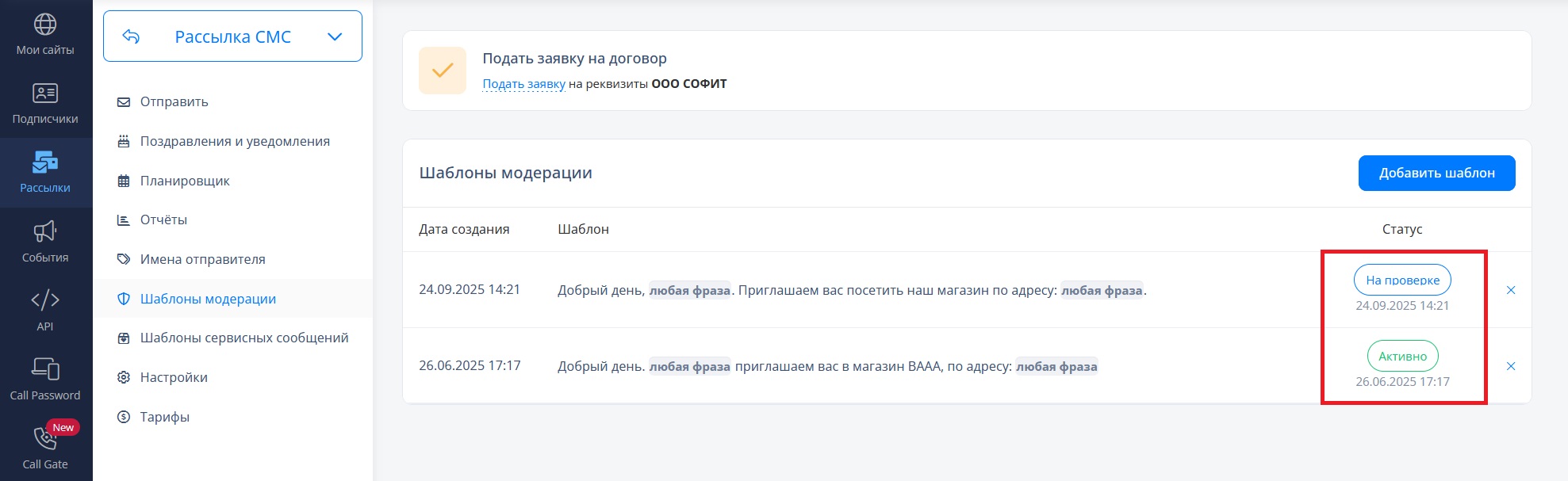
Шаблоны модерации позволяют создать шаблон рассылки и отправить его на проверку модератору.
В случае соответствия требованиям шаблон будет одобрен, и вы сможете выполнять рассылки по нему без ожидания проверки каждой рассылки модератором.
Для создания шаблона выполните следующие действия:
1. Перейдите на вкладку "Шаблоны модерации" и кликните кнопку "Добавить шаблон". |
| |
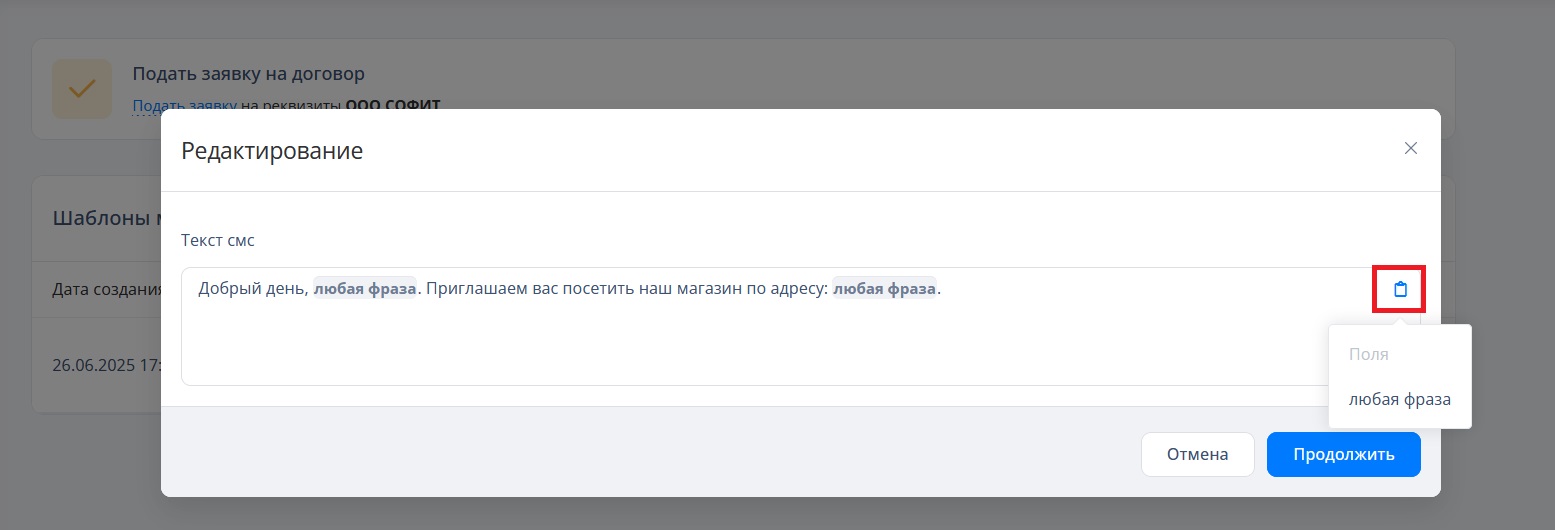
2. В окне создания шаблона введите текст сообщения и нажмите "Продолжить". |
| |
В тексте можно использовать подстановку значения "любая фраза".
Например, "Здравствуйте, "любая фраза"!", где "любая фраза" - это имя получателя сообщения.
|
| |
3. После создания шаблон получит статус "На проверке" и будет отправлен на проверку модератору. Если шаблон будет одобрен, его статус изменится на "Активно". |
| |
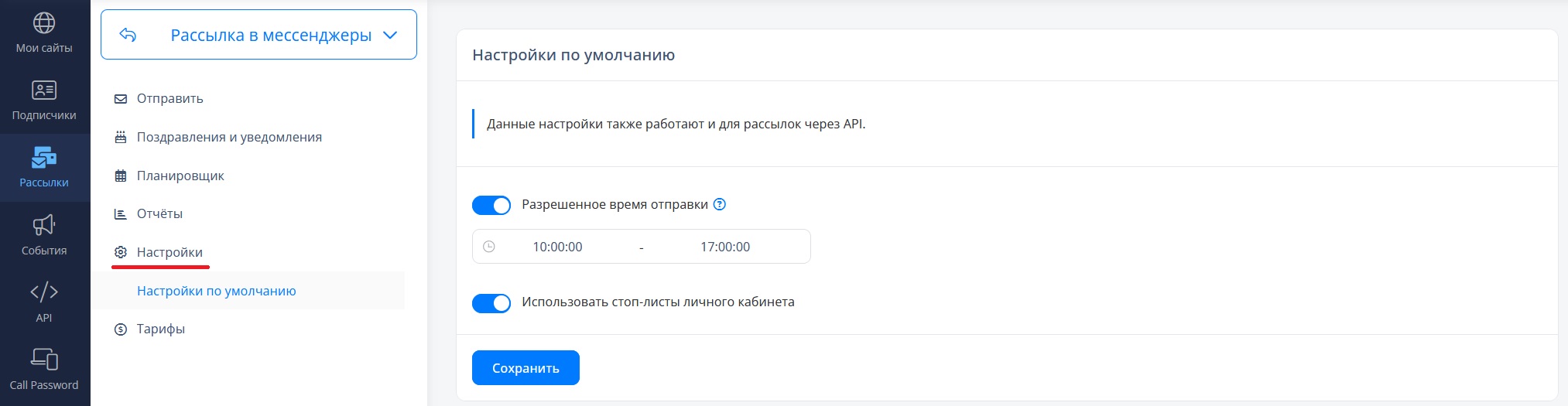
На данной вкладке можно отредактировать настройки, используемые по умолчанию. |
| |
Настройки "По умолчанию" применяются ко всем рассылкам выбранного типа.
|
| |
Разрешенное время отправки
|
| |
С помощью этой настройки задается время, в которое будет производиться отправка уведомлений.
Опция может быть полезной, если вы хотите избежать отправки в нежелательное время (например, ночью). |
| |
Если при создании рассылки выбрать разрешенное время отправки, отличное от указанного в настройках по умолчанию, рассылка будет выполнена по нему.
Например, разрешенное время отправки по умолчанию - "10:00 - 18:00", а при создании рассылки разрешенное время отправки установлено на "12:00 - 15:00". В этом случае отправка будет выполнена с 12:00 до 15:00.
|
| |
Использовать стоп-листы личного кабинета
|
| |
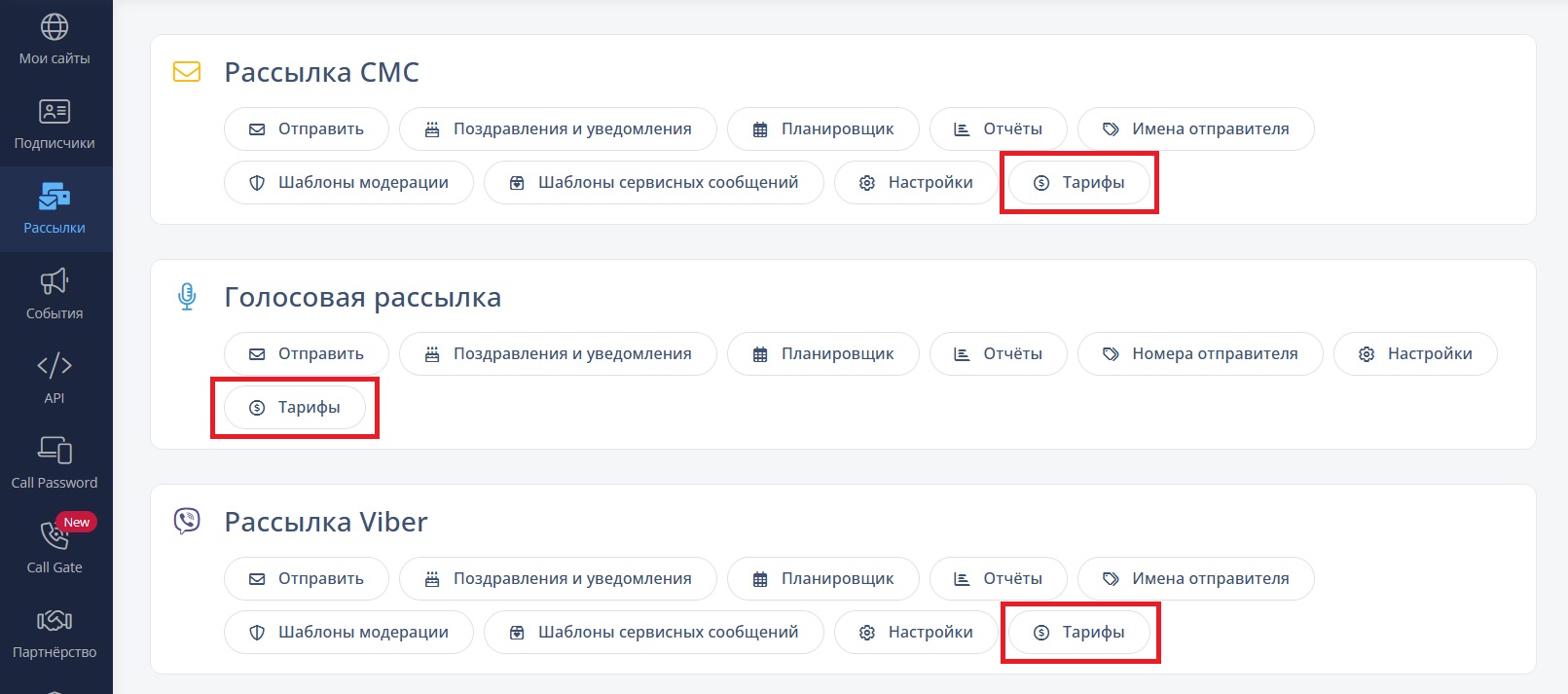
Тарифы содержат информацию о стоимости отправки сообщений для выбранной рассылки. |
| |
* Деятельность сети запрещена на территории РФ.
|
|