| |
Как добавить номер отправителя
|
| |
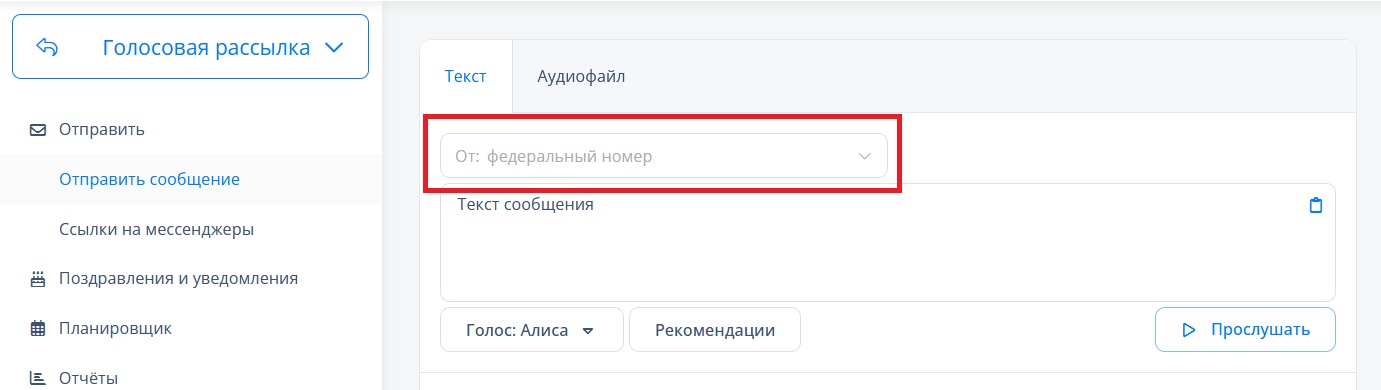
На данный момент добавить свой номер для отправки голосовой рассылки нельзя.
Голосовую рассылку можно выполнять только от федерального номера.
|
| |
Настройка позволяет выбрать номер, с которого будет отправлено голосовое сообщение. |
| |
При использовании опции "Федеральный номер" рассылка будет выполнена от федерального номера, выбранного случайным образом из пула доступных номеров.
|
| |
Все сообщения, отправляемые через голосовую рассылку, проходят модерацию.
|
| |
Голосовая рассылка позволяет отправлять клиентам голосовые сообщения.
Создать и отправить голосовую рассылку клиентам можно одним из следующих способов: |
| |
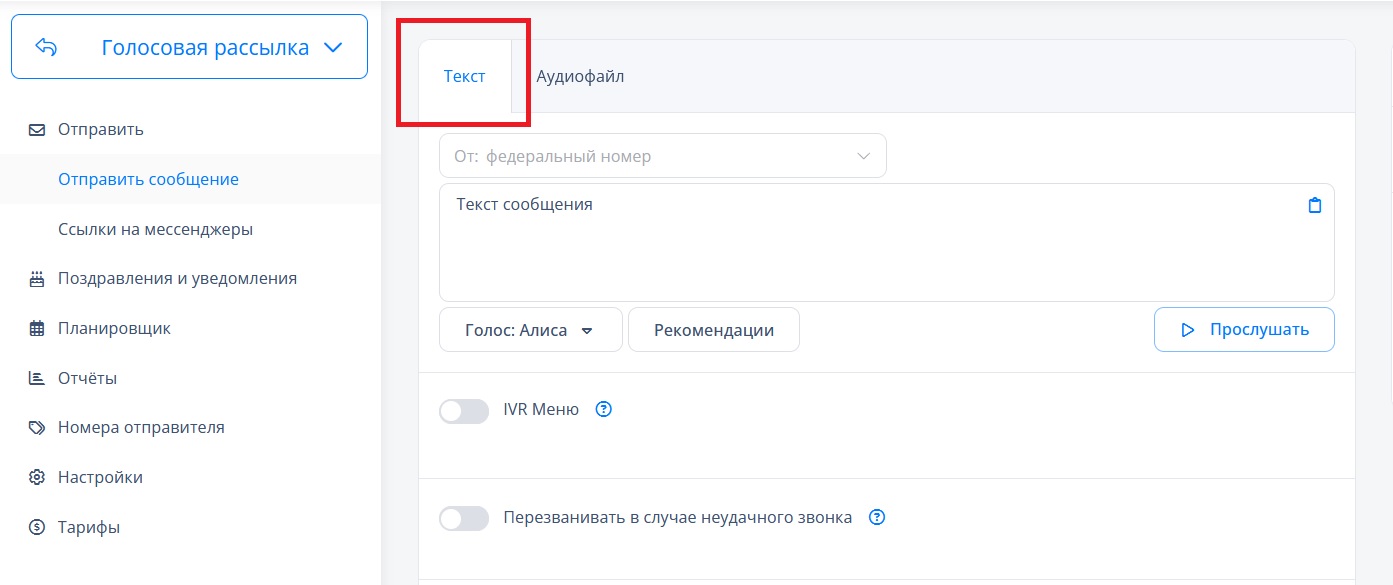
При отправке сообщения данным способом вы можете указать текст, который будет озвучен выбранным голосом. |
| |
Максимальная длина сообщения составляет 5000 символов.
|
| |
Для того чтобы прослушать озвучку вашего сообщения, кликните кнопку "Прослушать" и в появившемся окошке нажмите кнопку "Сгенерировать файл".
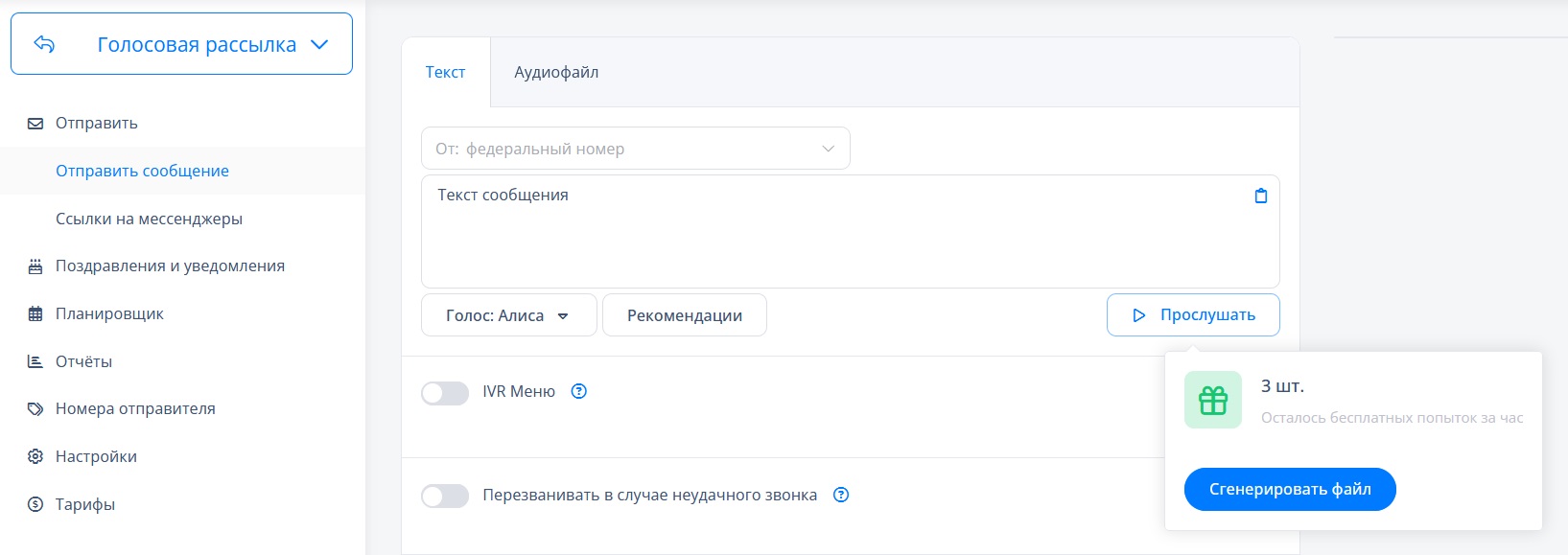
Обратите внимание, что бесплатно можно создавать 3 файла озвучки в час.
|
| |
Выбор голоса
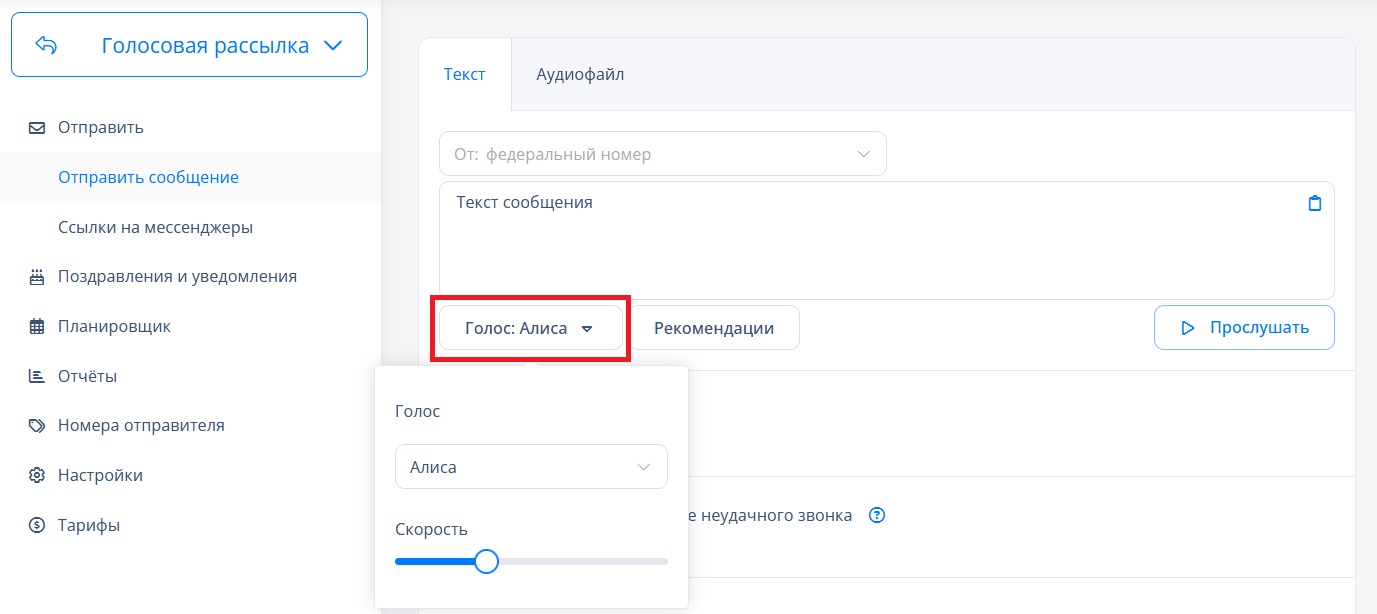
Текст сообщения может быть озвучен одним из предлагаемых голосов. |
| |
Вы можете прослушать примеры каждого голоса для определения наиболее подходящего, а также выбрать скорость озвучки.
|
| |
Создавая голосовую рассылку старайтесь придерживаться следующих рекомендаций:
- При создании рассылки с помощью синтеза речи обязательно проверяйте результат.
- Не используйте кавычки, тире и другие знаки, не влияющие на голосовое воспроизведение. Когда текст произносится голосом, они не озвучиваются.
- Восклицательный и вопросительный знаки, а также точка и запятая влияют на воспроизведение текста.
- Не используйте в тексте сложные ссылки, их трудно воспринимать на слух.
- Если в тексте есть ссылка, лучше продублировать ее через смс.
- Не используйте сокращения (например: п1, пр-кт, ул. и пр…). Используйте полные слова, как в обычной речи.
- Проверяйте паузы между словами. Для увеличения паузы используйте дополнительный пробел.
- Пишите английские слова русскими буквами так, как мы их слышим.
- При указании номер телефона каждую цифру нужно писать по-отдельности (через пробел). Иначе телефон может быть воспроизведен как число
- Обратите внимание на склонение чисел. Лучше писать их словами (например, "10 этаж" нужно прописывать как "Десятый этаж").
- При необходимости ударные гласные в словах следует отмечать знаком «+», например: остр+ота, мук+а.
- Чтобы отметить паузу между словами используйте знак «-».
|
| |
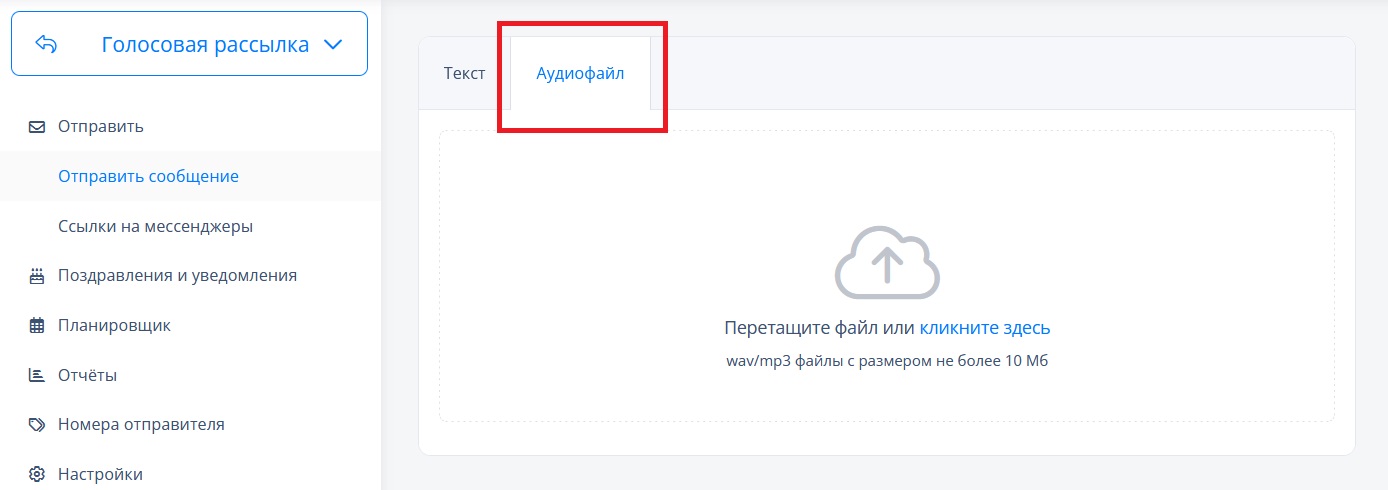
Данный способ позволяет вам загрузить свой собственный аудиофайл и использовать его для отправки клиентам. |
| |
Загружаемый файл должен иметь формат "WAV" или "MP3" и не превышать 10 Мб.
Обратите внимание на то, что файл формата "MP3" будет автоматически переконвертирован в формат "WAV" и его размер после конвертации может превысить 10 Мб.
|
| |
Голосовая рассылка позволяет выбирать получателей из числа контактов, хранящихся в разделе "Подписчики", добавлять получателей вручную, а также использовать стоп-листы и задавать лимиты получателей. |
| |
Для голосовой рассылки доступны перечисленные ниже общие опции отправки:
- Отправить позже;
- Плавная отправка;
- Разрешенное время отправки;
- Сокращать ссылки;
- Сгенерировать промокод;
- Тэги;
- Очищать форму после отправки.
|
| |
Помимо общих опций отправки, у голосовой рассылки есть несколько специфичных опций:
- IVR-меню (интерактивное голосовое меню);
- Перезванивать в случае неудачного звонка.
|
| |
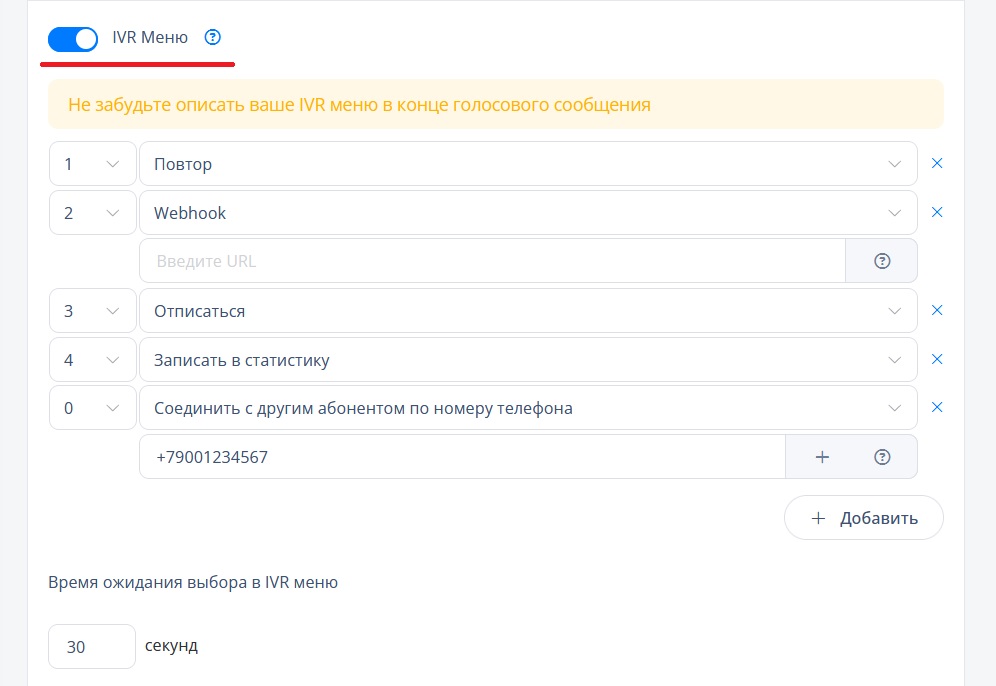
IVR-меню (интерактивное голосовое меню) позволяет установить действия, которые будут выполнены при нажатии цифровых клавиш абонентом. |
| |
Не забудьте о том, что вам нужно описать IVR-меню в конце голосового сообщения.
|
| |
Типы действий
Для любой клавиши от "0" до "9" можно задать одно из следующих действий:
- Повтор. Это действие вызовет повтор сообщения.
- Webhook. При нажатии на клавишу с таким действием на указанный вами адрес будет отправлен JSON, содержащий информацию об абоненте.
- Отписаться. Нажав на клавишу с данным действием, абонент отпишется от голосовой рассылки.
- Записать в статистику. При нажатии на клавишу не произойдет никакого действия, но в статистике звонка будет видно на какую клавишу нажал абонент. Например, клиента просят оценить качество обслуживания нажатием на клавишу от 1 до 5. В статистике отобразится какую клавишу он нажал. Для корректного отображения действие "Записать в статистику" должно быть задано для каждой клавиши от 1 до 5.
- Соединить с другим абонентом по номеру телефона. При помощи данного действия можно соединить абонента, которому вы звоните, с другим абонентом. К примеру, вы можете соединить абонента с вашим call-центром. Для этого нужно ввести номера телефонов, на которые вы хотите направлять звонки в порядке приоритета. Номер телефона должен быть указан в международном формате (например, "+79001234567").
Время ожидания выбора в IVR-меню
Данная настройка регулирует время, в течение которого абонент может сделать выбор в IVR-меню. |
| |
Время ожидания указывается в секундах.
|
| |
Перезванивать в случае неудачного звонка
|
| |
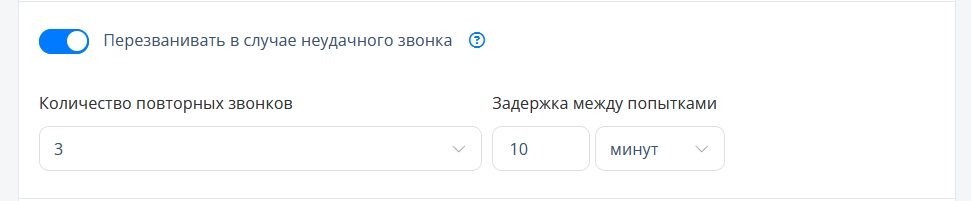
Эта настройка позволяет перезвонить абоненту, до которого не удалось дозвониться. |
| |
Количество повторных звонков
С помощью данной опции можно установить количество повторных звонков. |
| |
Максимальное количество повторных звонков - 5.
|
| |
Задержка между попытками
Эта опция позволяет установить промежуток времени, через который будет выполнен повторный звонок. |
| |
При выполнении голосовой рассылки можно использовать шаблоны. |
|