| |
Как создать имя отправителя для рассылки Viber
|
| |
1. Зайдите в Личный кабинет и откройте список подключенных сайтов.
2. Кликните на кнопку "Настройки" в контейнере с нужным вам сайтом и в появившемся слева списке меню выберите раздел "Рассылки". В открывшемся окне вы увидите список доступных рассылок.
3. Найдите раздел "Рассылка Viber" и нажмите кнопку "Добавить", расположенную справа от названия раздела. |
| |
В открывшемся окне заполните следующие поля:
- Страна нахождения;
- Страны, в которые будут совершаться рассылки;
- Тип сервиса;
- Адрес вашей организации;
- Номер телефона организации;
- Описание организации;
- Пример сообщения, которое будет отправляться клиенту;
- Объем рассылки сообщений в месяц;
- Возможность принимать ответные сообщения;
- Имя отправителя;
- Имя отправителя на английском языке;
- Адрес сайта;
- Дата включения;
- Квадратный логотип;
- Прямоугольный логотип;
- Гарантийное письмо.
|
| |
Персональное имя отправителя требует внесения предоплаты за пакет услуг.
Стоимость пакета указана в окне создания имени отправителя.
|
| |
При использовании персонального имени можно отправлять сервисные сообщения.
Сервисные сообщения - это сообщения, которые не носят рекламный характер. |
| |
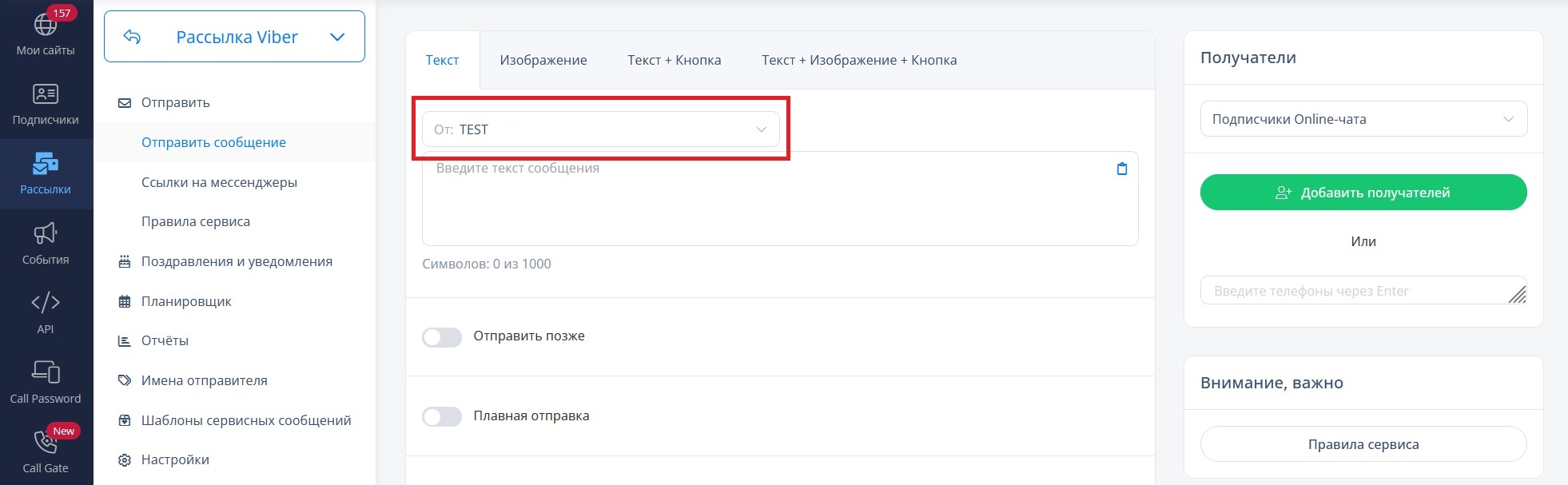
Настройка позволяет выбрать имя, от которого будет выполнена рассылка. |
| |
Отправка сообщений от общего имени отправителя на данный момент недоступна.
|
| |
При создании рассылки Viber можно использовать один из следующих способов отправки сообщения клиенту: |
| |
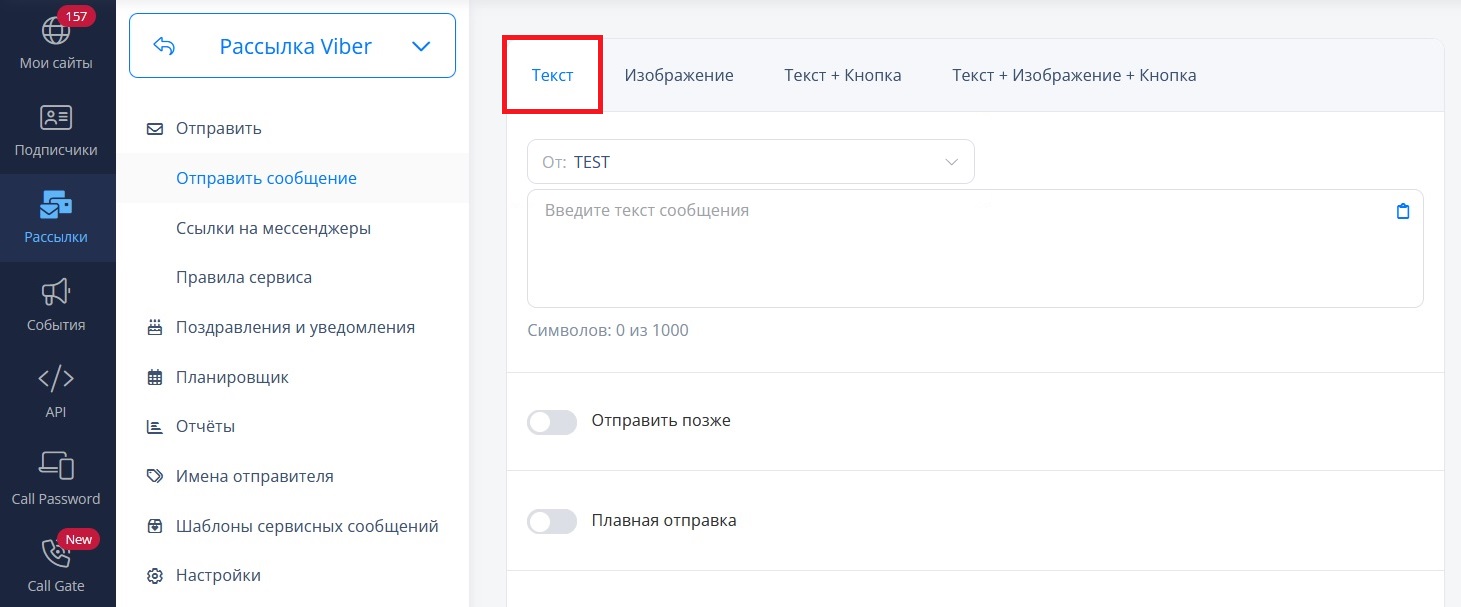
Вы можете отправить сообщение, которое будет содержать только текст. |
| |
Максимальное количество символов в сообщении - 1000.
|
| |
В тексте нельзя использовать названия мессенджеров (Telegram, Viber, WhatsApp* и др.) и социальных сетей (VK, Facebook*, Instagram* и др.).
|
| |
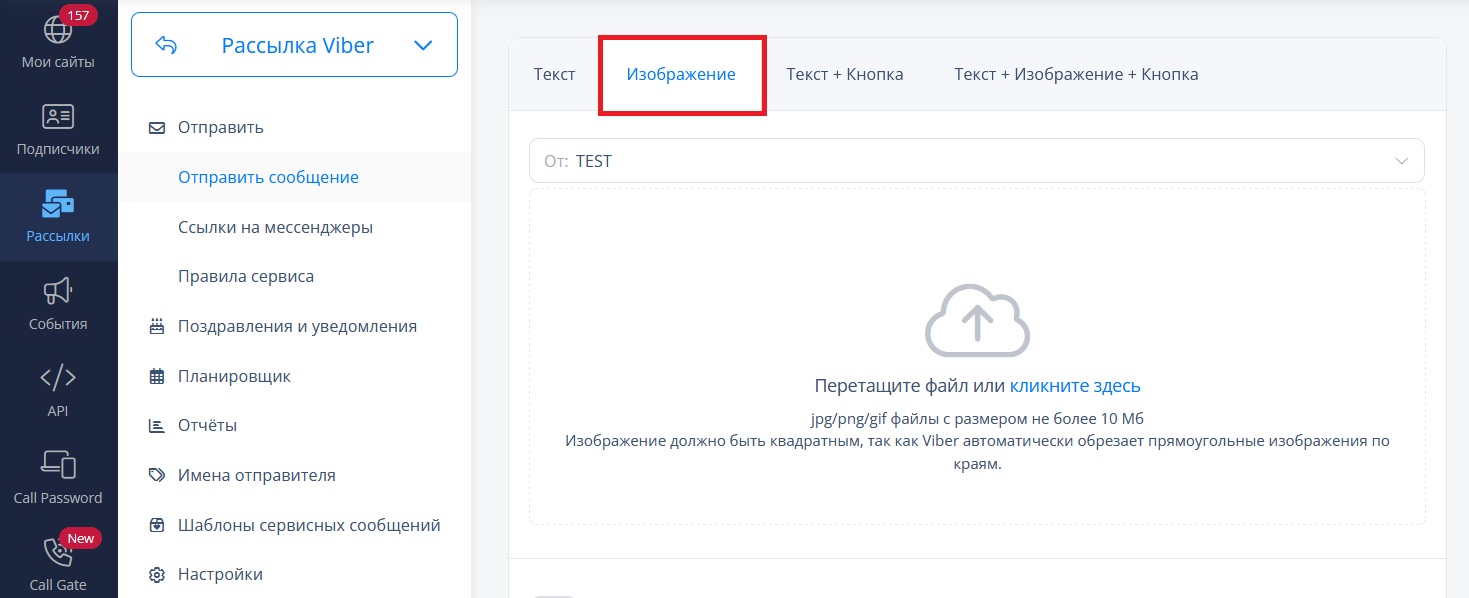
Такой способ позволяет отправить сообщение с одним изображением. |
| |
Изображение должно иметь формат "JPG", "PNG" или "GIF" и не превышать 10 Мб.
|
| |
Изображение должно быть квадратным, так как Viber автоматически обрезает прямоугольные изображения по краям.
|
| |
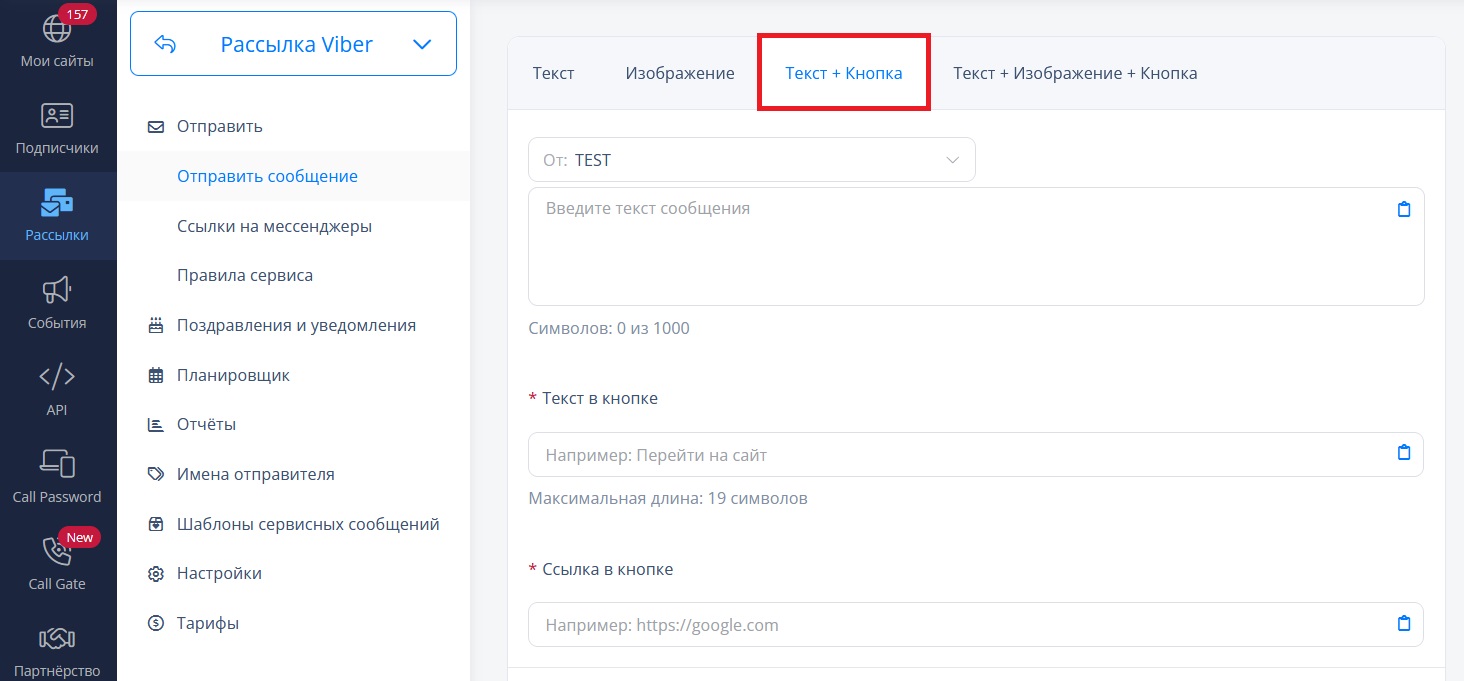
При использовании данного способа отправки сообщение будет содержать текст и одну кнопку. |
| |
Максимальное количество символов в сообщении - 1000.
|
| |
В тексте нельзя использовать названия мессенджеров (Telegram, Viber, WhatsApp* и др.) и социальных сетей (VK, Facebook*, Instagram* и др.).
|
| |
Поля "Текст в кнопке" и "Ссылка в кнопке" являются обязательными для заполнения.
|
| |
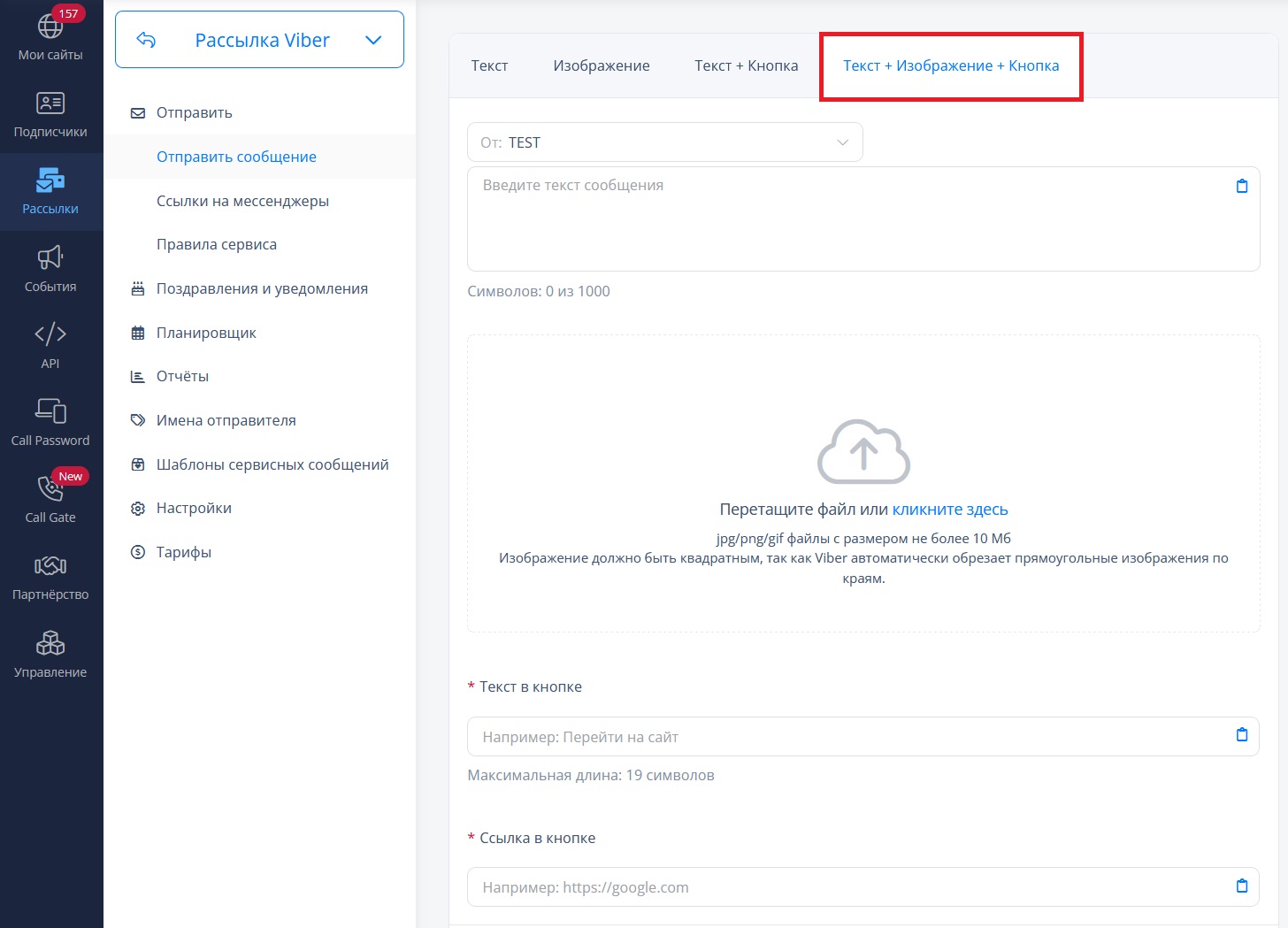
Текст + Изображение + Кнопка
|
| |
Этот способ позволяет отправить сообщение с текстом, одним изображением и одной кнопкой. |
| |
Максимальное количество символов в сообщении - 1000.
|
| |
В тексте нельзя использовать названия мессенджеров (Telegram, Viber, WhatsApp* и др.) и социальных сетей (VK, Facebook*, Instagram* и др.).
|
| |
Поля "Текст в кнопке" и "Ссылка в кнопке" являются обязательными для заполнения.
|
| |
Изображение должно иметь формат "JPG", "PNG" или "GIF" и не превышать 10 Мб.
|
| |
Изображение должно быть квадратным, так как Viber автоматически обрезает прямоугольные изображения по краям.
|
| |
Рассылка Viber позволяет выбирать получателей из числа контактов, хранящихся в разделе "Подписчики", добавлять получателей вручную, а также использовать стоп-листы и задавать лимиты получателей. |
| |
Для рассылки Viber доступны перечисленные ниже общие опции отправки:
- Отправить позже;
- Плавная отправка;
- Разрешенное время отправки;
- Сокращать ссылки;
- Сгенерировать промокод;
- Тэги;
- Очищать форму после отправки.
|
| |
Помимо общих опций отправки, у рассылки Viber есть несколько специфичных опций:
- Время жизни сообщения;
- Получать ответ в онлайн-чат.
|
| |
Опция позволяет задать время жизни сообщения (от 1 до 12 часов).
Если в течение заданного времени сообщение не удастся доставить, оно будет помечено как не доставленное. |
| |
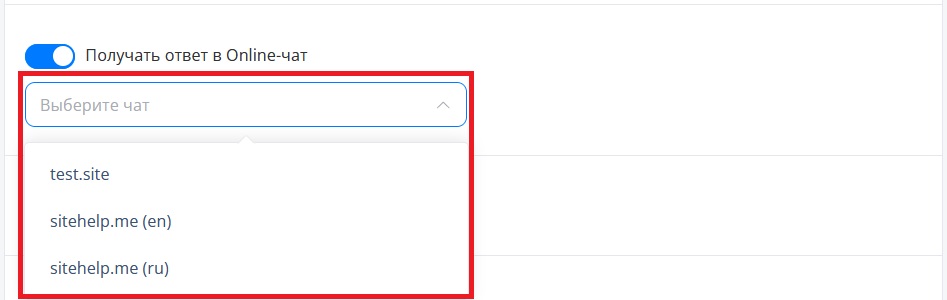
Получать ответ в Online-чат
|
| |
Если данная опция включена, клиент сможет ответить на ваше сообщение. Ответ будет направлен операторам выбранного сайта. |
| |
Если клиент перейдет по ссылке и ответит, оператор будет видеть исходное сообщение, отправленное клиенту.
|
| |
При выполнении рассылки Viber можно использовать шаблоны. |
|