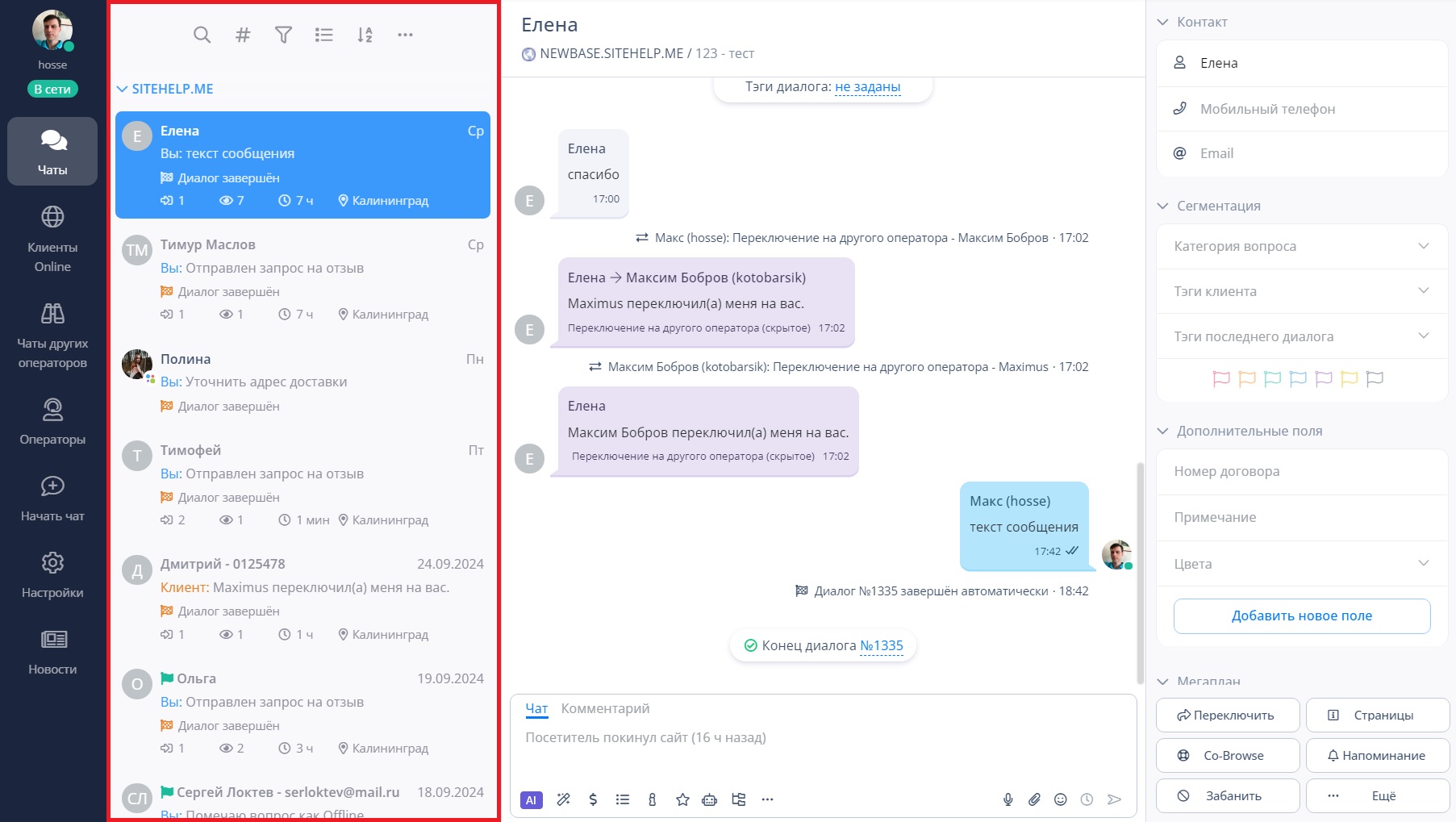
Список контактов содержит информацию о всех посетителях, которые вам писали. |
| |
Максимальное количество посетителей, которые отображаются в списке контактов, равно 500.
При достижении этого значения "старые" посетители будут автоматически удаляться из списка и заменяться на "новых".
Любого посетителя можно удалить из списка вручную, нажав на значок "Крестик" в углу контейнера с его именем.

|
| |
Контакты в списке представлены в виде контейнеров с информацией. Каждый контейнер содержит следующие данные: |
| |
Основным элементом контейнера является имя посетителя (ФИО). |
| |
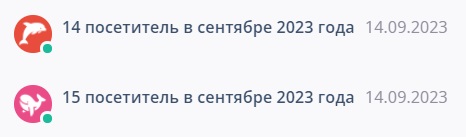
Если посетитель написал вам и не представился, ему будет присвоено имя с порядковым номером и случайной аватаркой.
|
| |
Для того чтобы в приложении отображались статусы посетителей, у оператора должно быть включено право "Видеть статус клиента (в сети / не в сети)".
Если у оператора отключено данное право, то все посетители в списке контактов будут отмечены зеленым кружком, несмотря на их реальный статус.
|
| |
Статус посетителя отображается кружком определенного цвета:
- ● (Онлайн). Посетитель с таким статусом находится на вашем сайте онлайн.
- ● (На другой вкладке). Данный статус значит, что страница вашего сайта открыта в браузере посетителя, но он находится на другой вкладке браузера.
- Нет кружков (Офлайн). Если кружков нет, значит посетитель ушёл с вашего сайта.
|
| |
У посетителей, которые пишут из различных каналов связи, вместо статуса отображается значок интеграции с каналом связи, из которого они пишут.

Для общения с посетителям в разных каналах связи требуется подключение интеграций.
Доступные интеграции и инструкции по их настройке размещены в разделе "Каналы связи".
|
| |
Если у посетителя есть аватар, он будет отображен. Если аватара нет, то вместо него будут отображены инициалы (когда известно его имя) или значок канала связи (для тех, кто пишет из различных каналов связи). |
| |
Количество непрочитанных сообщений
|
| |
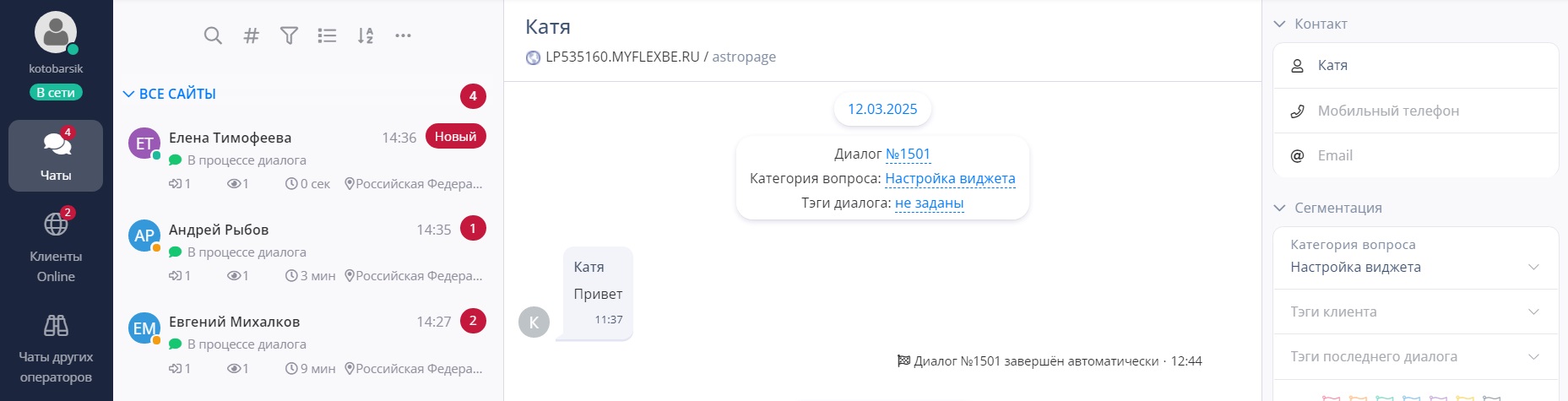
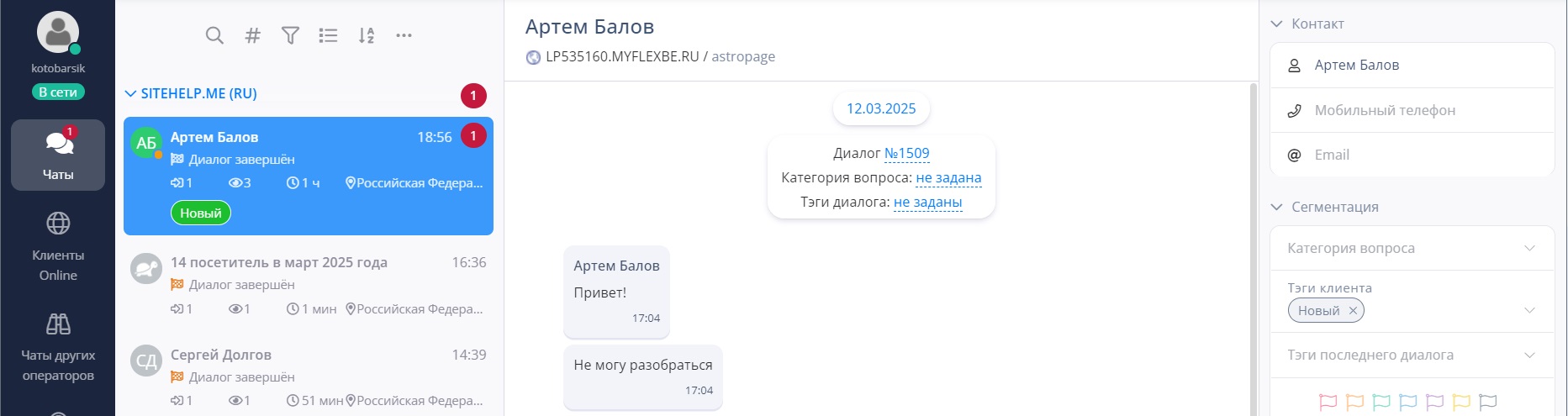
Напротив имени посетителя в красном кружке отображается число непрочитанных сообщений от данного посетителя. |
| |
Если посетитель начал новый диалог, то вместе с числом непрочитанных сообщений будет пометка "Новый".
|
| |
Отметка о том, что сообщение является Offline-вопросом
|
| |
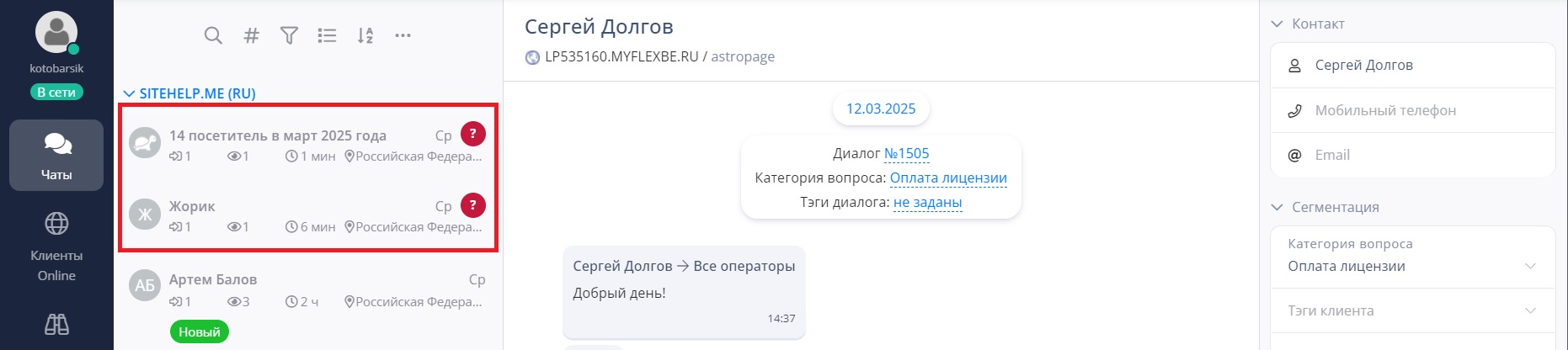
Все посетители, сообщения которых являются офлайн-вопросами, помечаются значком вопросительного знака в красном кружке. |
| |
Офлайн-вопрос может быть создан одним из следующих способов:
|
| |
Дополнительная информация
|
| |
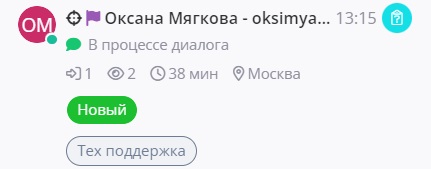
Помимо этого в контейнере могут отображаться следующие значки:
- Целевой клиент. Любого посетителя можно отметить как целевого, если он подходит под заданные вами условия. Это можно сделать с помощью автодействий или системы событий.
- Флажок. Клиентов можно помечать флажками различного цвета. Флажок выбранного цвета будет отображен рядом с именем клиента в списке посетителей и на вкладке "Клиент" в поле "Флажок".
- Тэги. Тэги — это навигационные ключевые слова, которые можно присваивать клиентам, диалогам и сообщениям.
- Статус диалога. При использовании своих статусов диалога иконки статусов могут быть отображены в контейнере.
Также в контейнере показывается время (или дата) последнего сообщения в чате с посетителем. |
| |
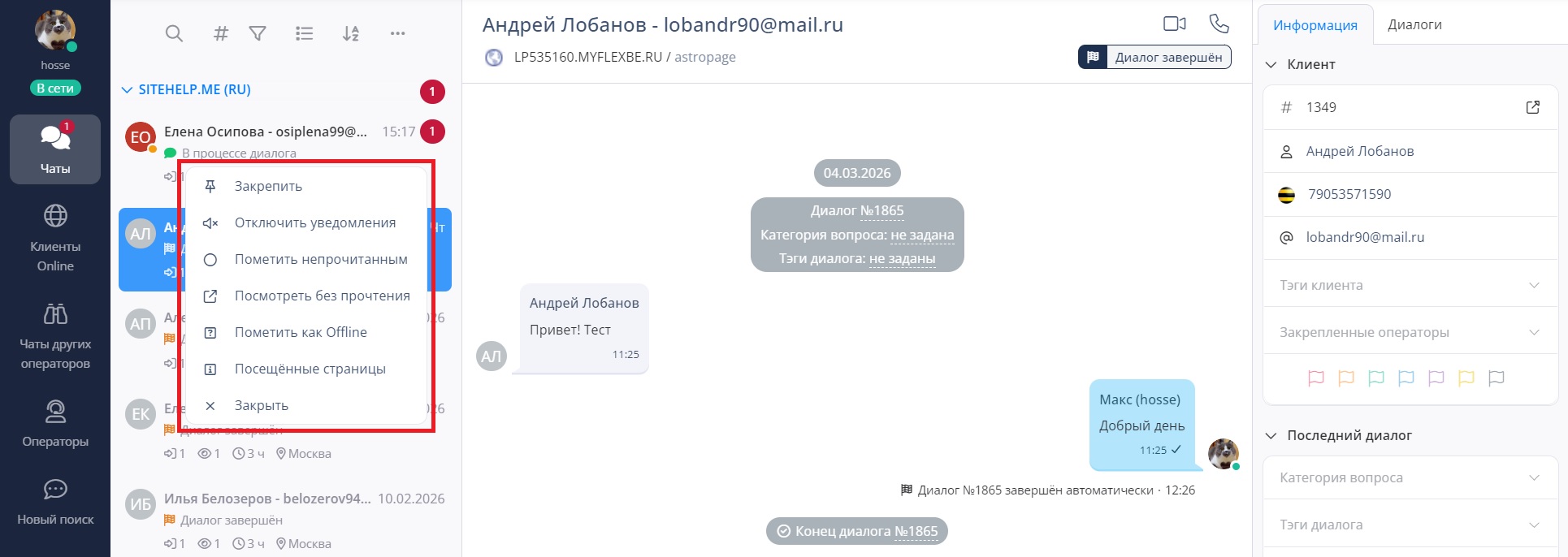
Оператор может кликнуть правой кнопкой мыши по контейнеру с именем посетителя для вызова контекстного меню. |
| |
В зависимости от включенных прав, в контекстном меню оператору могут быть доступны перечисленные ниже действия: |
| |
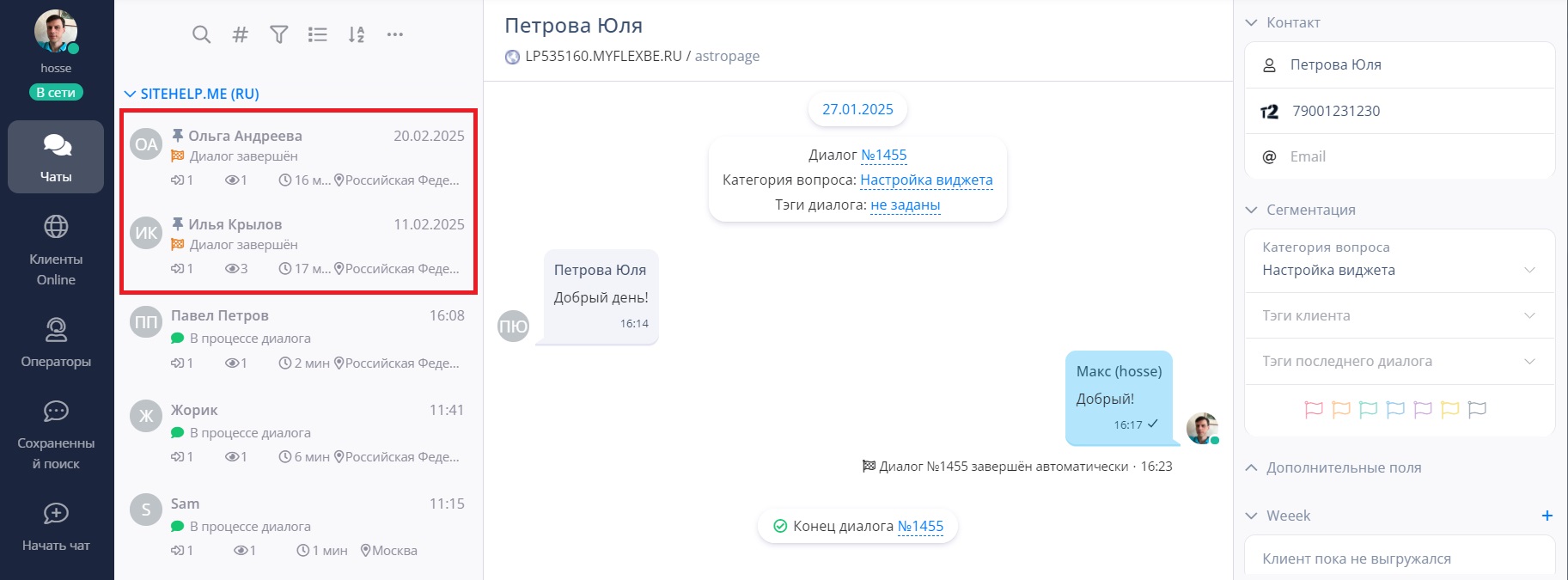
С помощью этого действия оператор может закрепить (или открепить) любого посетителя в списке контактов.
Закрепленный посетитель будет всегда размещен вверху списка и отмечен значком "Кнопка". |
| |
Закрепленного посетителя нельзя удалить из списка контактов действием "Закрыть" или кликом на значок "Крестик".
Для удаления посетителя сначала нужно открепить.
|
| |
Отключить (включить) уведомления
|
| |
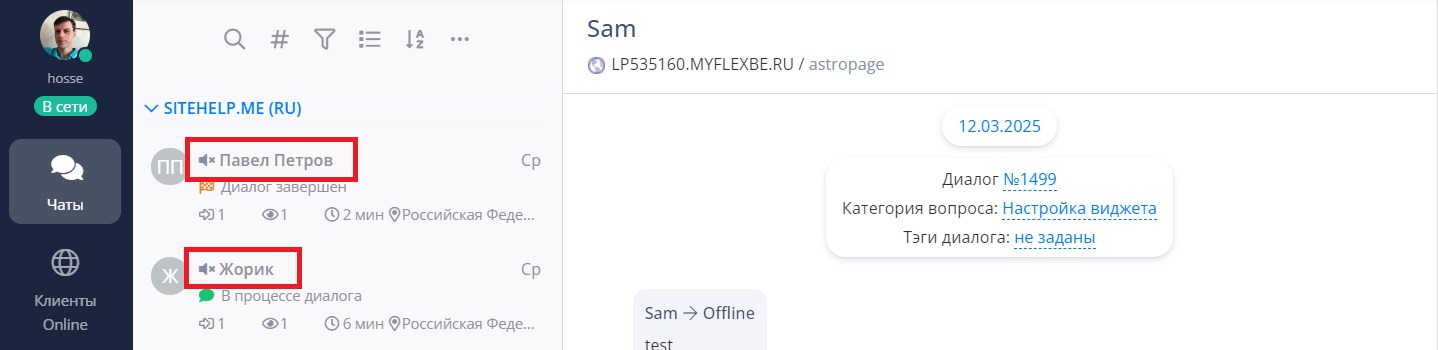
Данное действие позволяет оператору отключать (или включать) уведомления для выбранного клиента. |
| |
При отключении уведомлений для выбранного посетителя будут выключены все звуковые сигналы и всплывающие окна, а слева от его имени появится отметка.
Более подробно настройки уведомлений для приложения оператора рассмотрены в отдельной статье.
|
| |
При помощи такого действия оператор может пометить чат с выбранным посетителем как непрочитанный. |
| |
Когда чат помечается непрочитанным, напротив имени посетителя ставится пометка в виде единицы в красном кружке.
|
| |
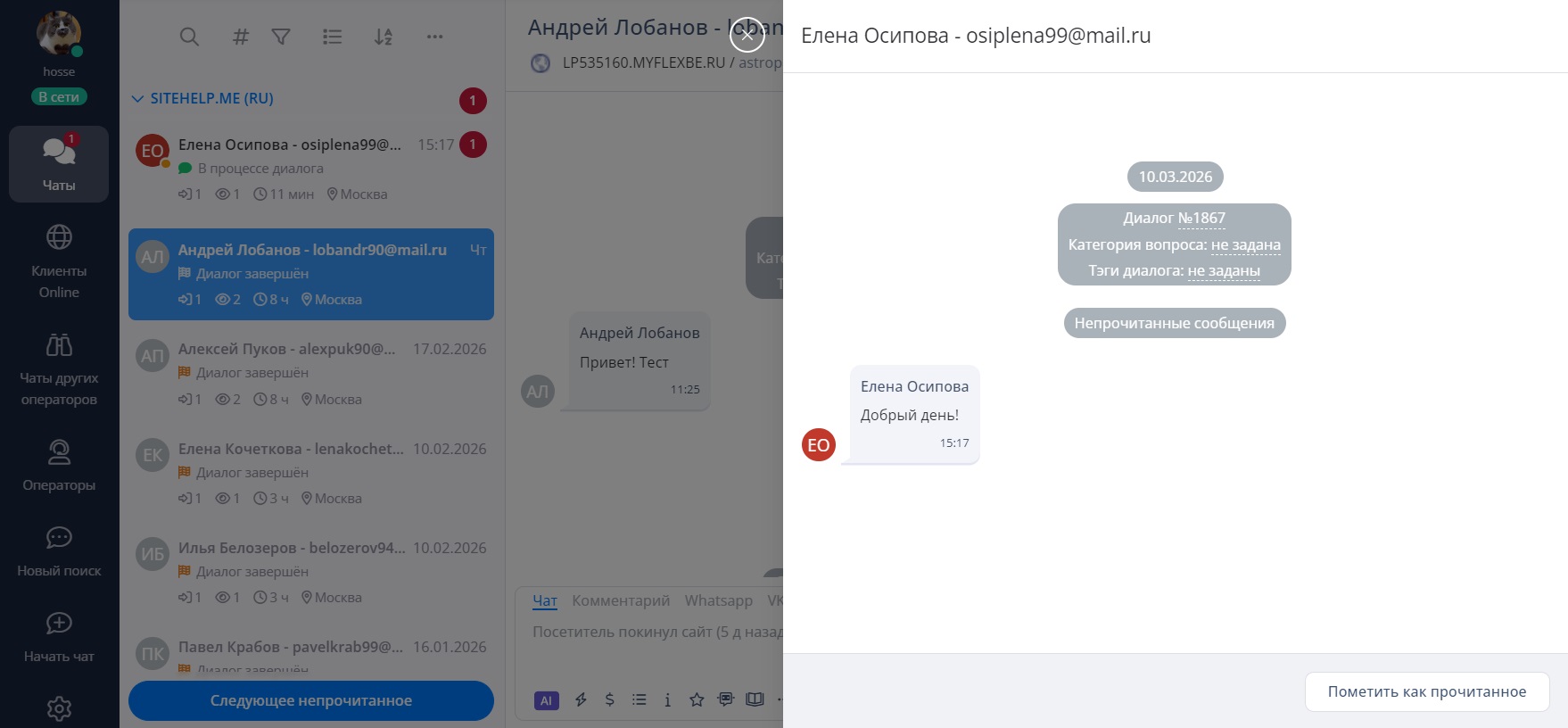
Это действие позволяет оператору просмотреть историю общения с клиентом во всплывающем окне.
Если в диалоге имеются непрочитанные сообщения, они останутся непрочитанными. |
| |
При просмотре истории общения можно отметить чат как прочитанный с помощью кнопки "Пометить как прочитанное".
|
| |
Данное действие позволяет оператору пометить чат с клиентом как Offline-вопрос.
Напротив имени посетителя, чат с которым отмечен как офлайн-вопрос, появится значок вопросительного знака в красном кружке. |
| |
Если у вас созданы различные отделы операторов, вы можете указать какому отделу будет адресован офлайн-вопрос.
Более подробно об отделах операторов рассказано в данной статье.
|
| |
Действие доступно только для посетителей сайта.
|
| |
Такое действие позволяет оператору посмотреть дополнительную информацию о клиенте.
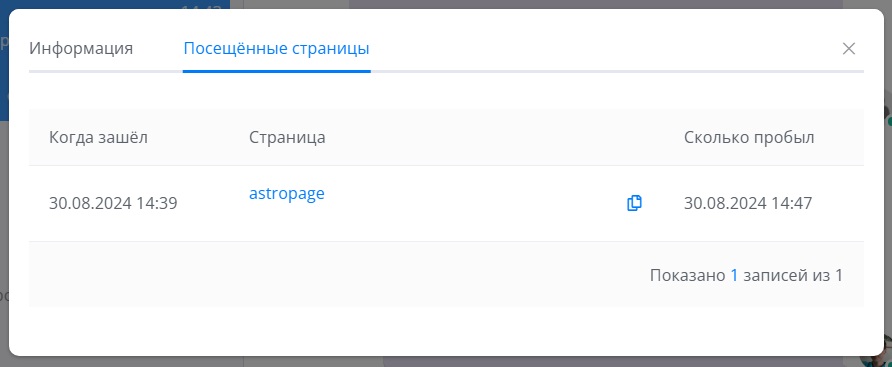
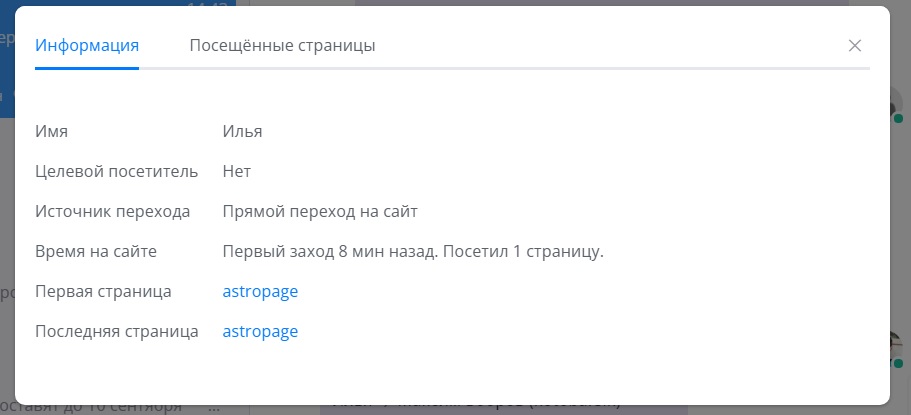
При клике на действие "Посещённые страницы" в приложении откроется диалоговое окно с двумя вкладками: "Посещенные страницы" и "Информация".
Вкладка "Посещенные страницы" содержит список страниц сайта, на которые заходил посетитель, с указанием времени когда он зашел на страницу и сколько на ней пробыл. |
| |
Оператор может перейти на посещенные посетителем страницы по ссылкам из приложения.
|
| |
Вкладка "Информация" содержит следующие данные:
- Имя. Поле содержит имя посетителя.
- Целевой посетитель. В этом поле указано является ли посетитель целевым.
- Источник перехода. Показывает источник перехода посетителя на сайт.
- Время на сайте. Отображает когда был первый заход посетителя на сайт и количество посещенных им страниц.
- Первая страница. Показывает первую страницу, на которую зашел посетитель.
- Последняя страница. Отображает последнюю посещенную посетителем страницу.
|
| |
С помощью этого действия оператор может удалить из списка контактов любого посетителя. |
| |
Удаленных из списка контактов посетителей нельзя восстановить вручную.
Если посетитель напишет после его удаления из списка контактов, он опять появится в списке, и вся история общения с ним будет снова доступна.
|
| |
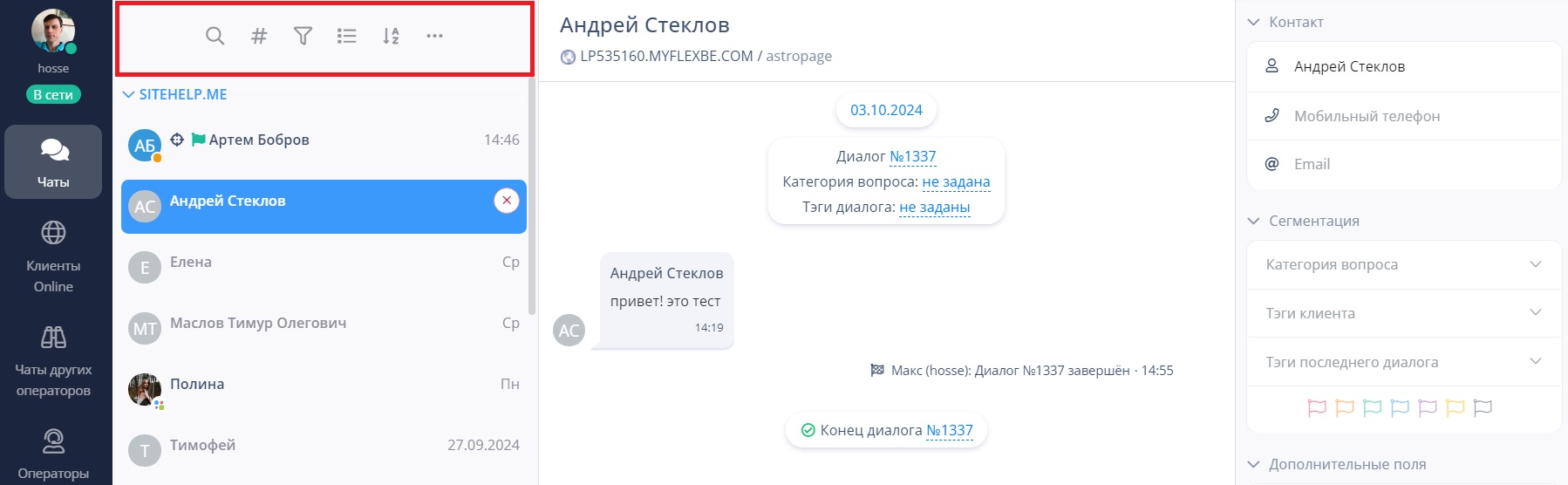
Над списком посетителей находится панель инструментов, которая содержит различные действия. |
| |
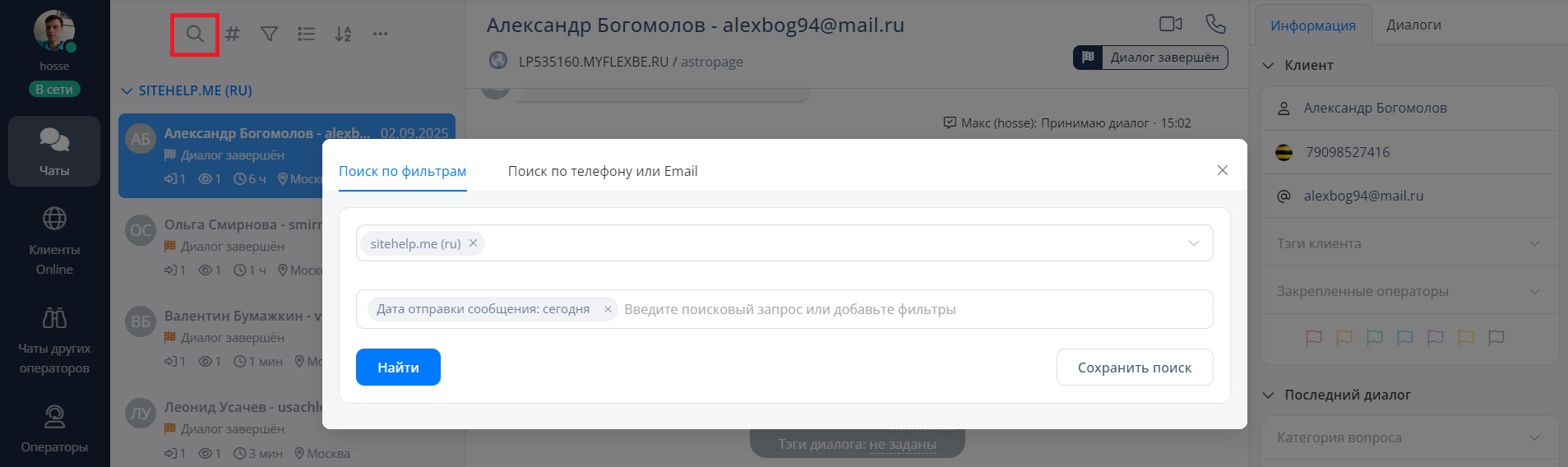
Поиск позволяет найти посетителя или диалог с помощью различных фильтров, а также по номеру телефона или адресу электронной почты.
Окно поиска содержит две вкладки:
- Поиск по фильтрам;
- Поиск по телефону или Email.
|
| |
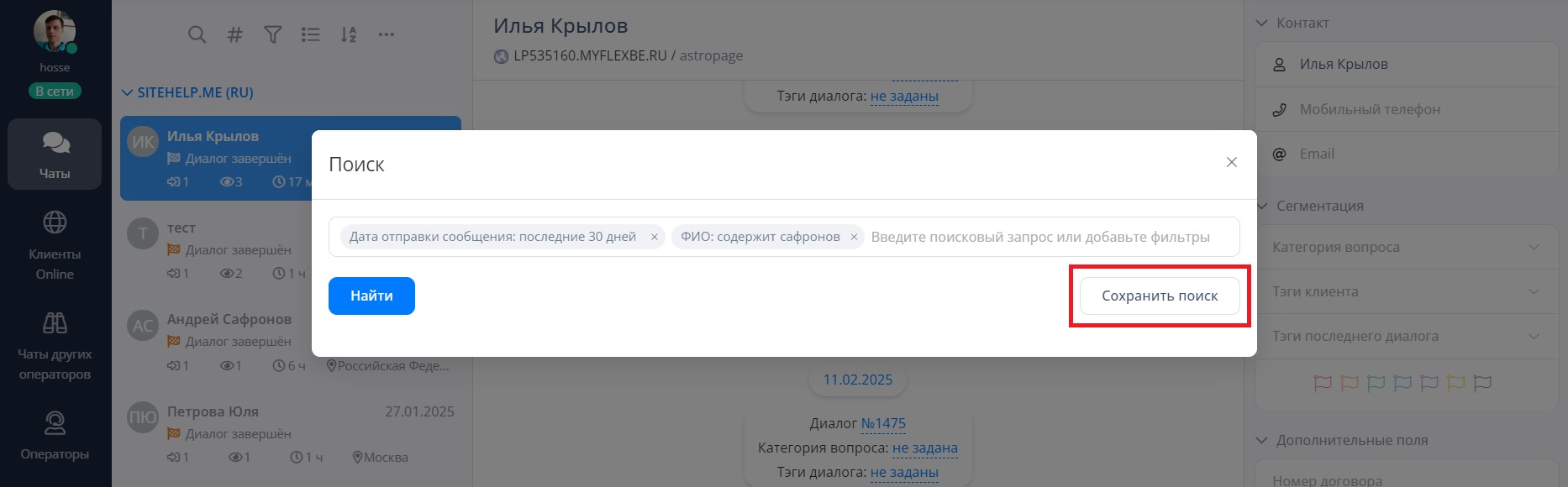
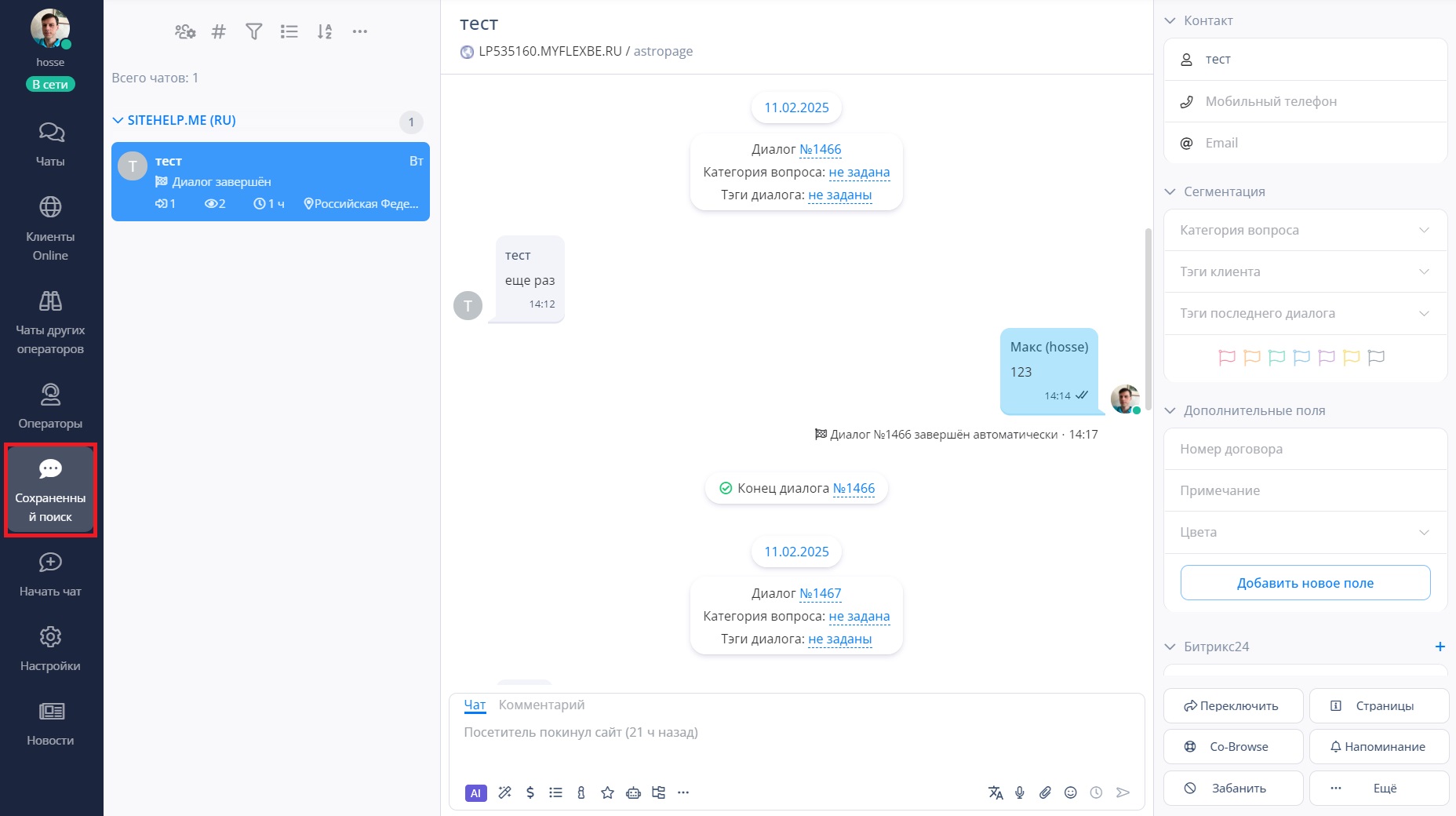
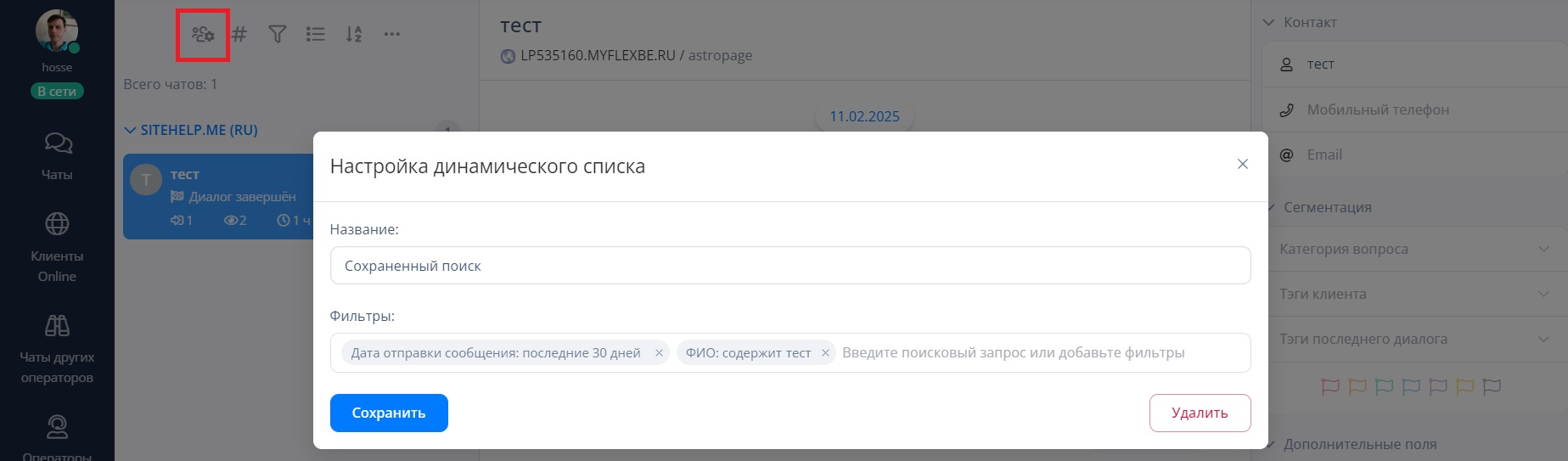
Условия поиска по фильтрам можно сохранить для быстрого доступа к нему из панели управления в приложении.
Выберите нужные фильтры, нажмите кнопку "Сохранить поиск" и укажите название для сохраняемого поиска. |
| |
Для изменения названия и параметров поиска, а также для его удаления нужно выбрать сохраненный поиск в панели управления и кликнуть значок настроек.
|
| |
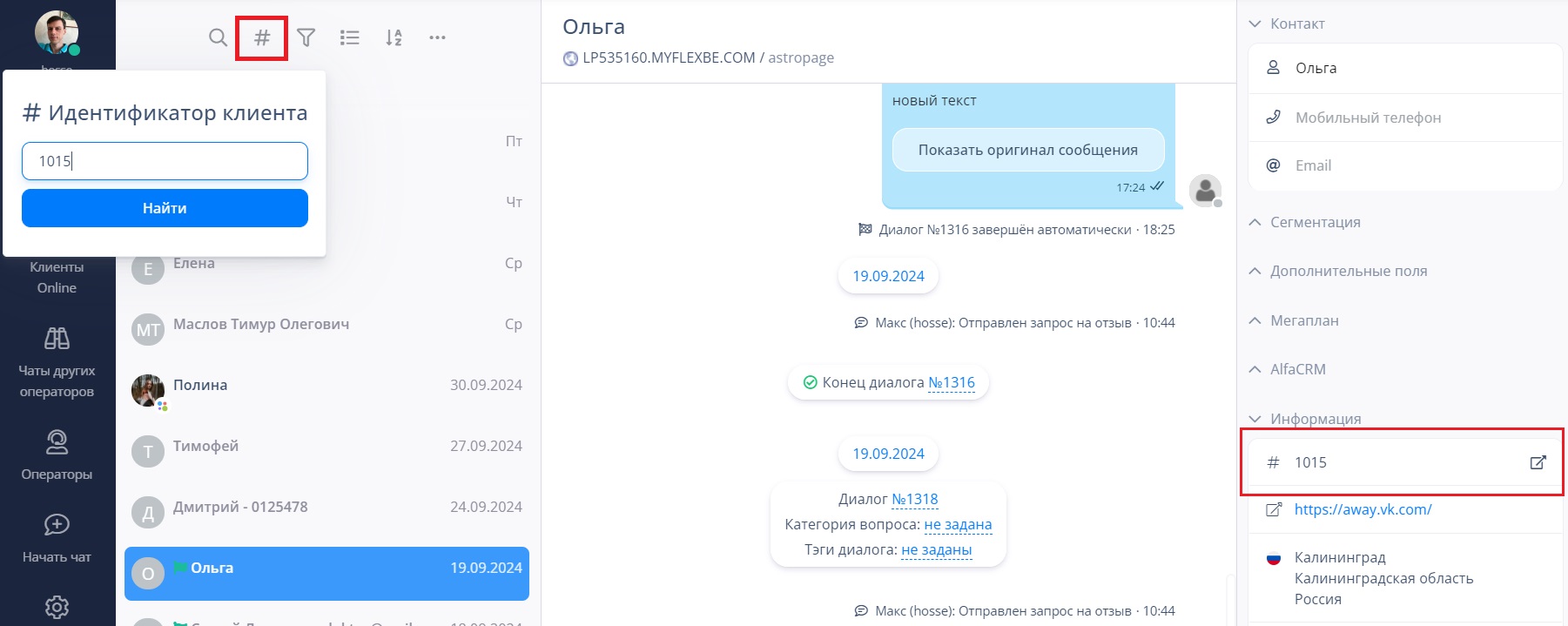
С помощью этого действия можно найти посетителя по его уникальному идентификатору. |
| |
Идентификатор клиента - это уникальный номер, который присваивается каждому посетителю автоматически. Он отображён в информации о клиенте.
|
| |
Поиск по открытым чатам выполняет функцию быстрого поиска. |
| |
Открытые чаты - это все чаты с посетителями, которые находятся в списке контактов в приложении оператора.
|
| |
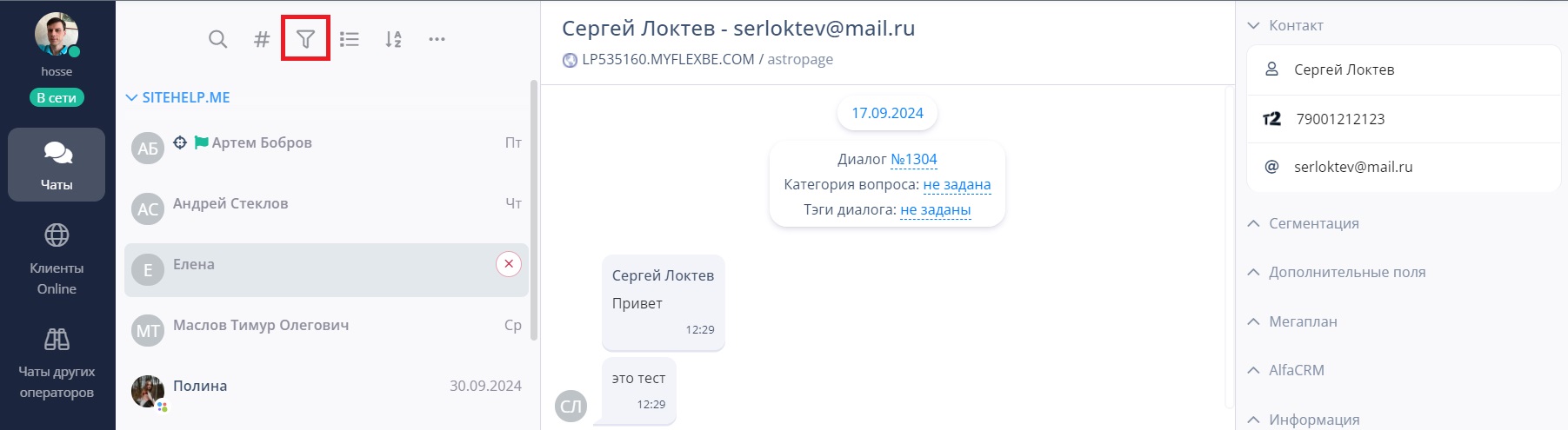
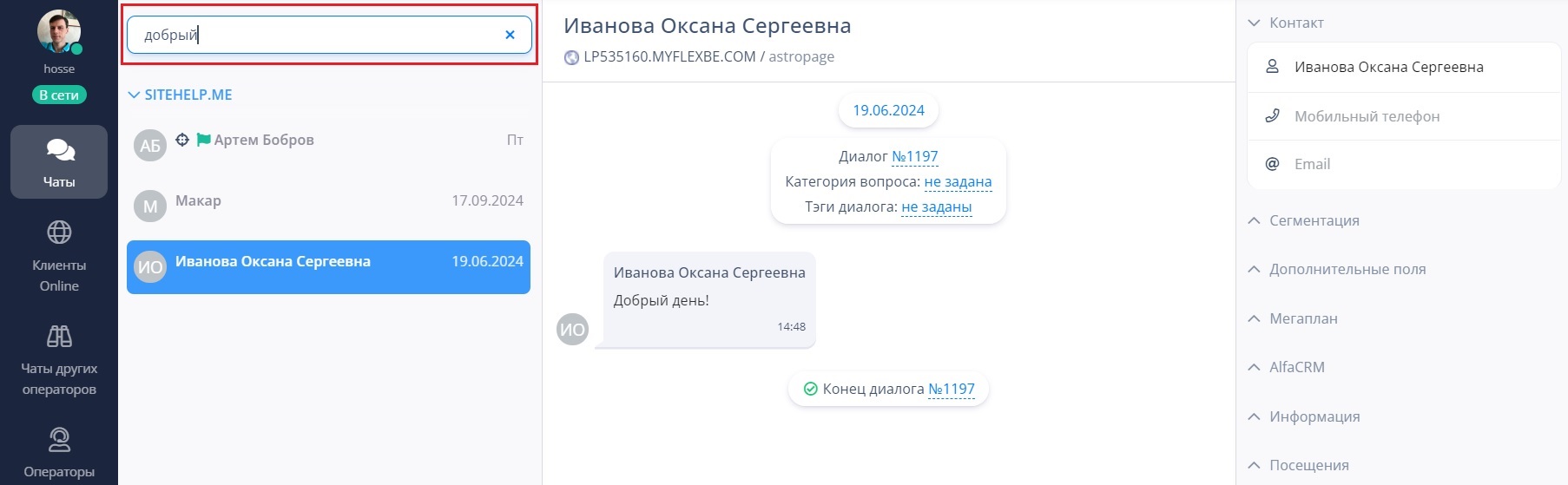
Кликните значок "Воронка" и введите ключевую фразу для отображения всех посетителей, диалоги с которыми содержат искомую фразу. |
| |
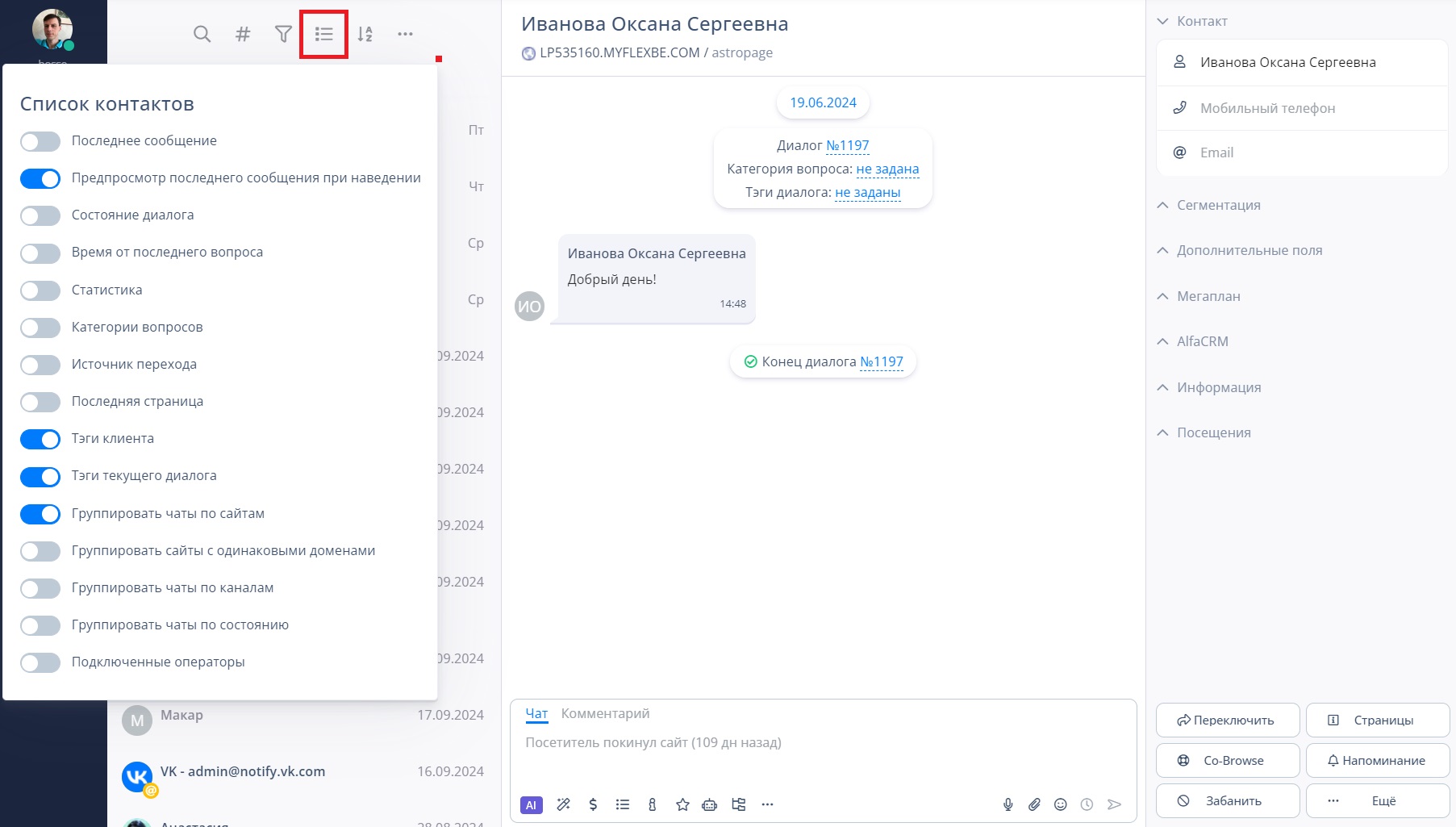
Здесь можно выбрать какая информация будет отображена в контейнере с именем посетителя, а также каким образом группируется список посетителей. |
| |
Для отображения в контейнере с именем посетителя доступны следующие опции:
- Последнее сообщение. Под именем посетителя будет показан отправитель последнего сообщения и его сообщение.
- Предпросмотр последнего сообщения при наведении. Если эта опция включена, то при наведении курсора мыши на имя посетителя во всплывающем окошке будет отображен текст последнего сообщения.
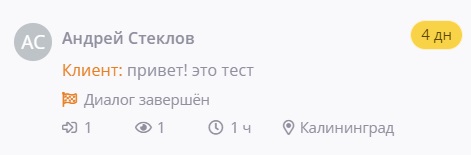
- Состояние диалога. В контейнере с именем будет показано состояние диалога (например, "В процессе диалога" или "Диалог завершен").
- Время от последнего вопроса. При включении данной опции рядом с именем посетителя будет показано время от последнего сообщения посетителя, на которое еще не ответил оператор.
- Статистика. Статистика в контейнере с именем отображает количество заходов на сайт, число просмотренных страниц за последний заход, общее время, проведенное посетителем на сайте, а также его местоположение.
|
| |
- Категории вопросов. Если вопрос посетителя имеет категорию, она будет показана в контейнере с его именем.
- Источники перехода. При включении этой опции под именем будут отображены источники перехода посетителя.
- Последняя страница. В контейнере можно отобразить последнюю страницу сайта, на которой был посетитель.
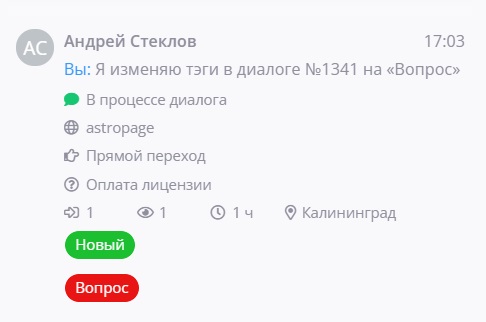
- Тэги клиента. Если у клиента есть тэги, их можно отобразить, включив данную опцию.
- Тэги текущего диалога. Если текущему (еще не завершенному) диалогу присвоены тэги, они будут отображены при включении этой опции.
|
| |
Для того чтобы у оператора в приложении отображались источники перехода посетителя, у него должно быть включено право "Видеть источники перехода посетителей".
Для отображения последней страницы у оператора должно быть включено право "Видеть посещенные клиентом страницы".
Если у оператора отключены данные права, он не будет видеть источники перехода и последнюю страницу в контейнере с именем посетителя при включении соответствующих опций.
|
| |
- Группировать чаты по сайтам. Если у вас подключено несколько сайтов (проектов), вы можете разделить всех посетителей по сайтам. При выключении данной опции посетители всех ваших сайтов будут отображены общим списком. Список посетителей сайта можно сворачивать.
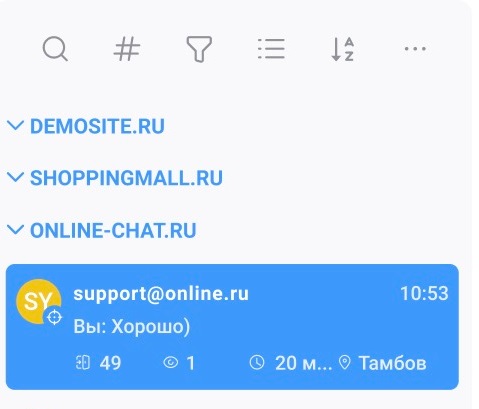
- Группировать сайты с одинаковыми доменами. При использовании этой опции все посетители с сайтов с одинаковыми доменами будут объединены в одну группу.
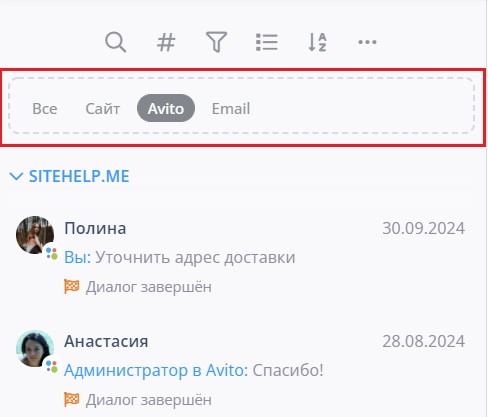
- Группировать чаты по каналам. Если включить данную опцию, над списком посетителей появится возможность отображать чаты по каналам связи.
|
| |
- Группировать чаты по состоянию. При включении этой опции посетители будут разделены в зависимости от состояния диалога на две группы: "Активные диалоги" и "Завершенные диалоги".
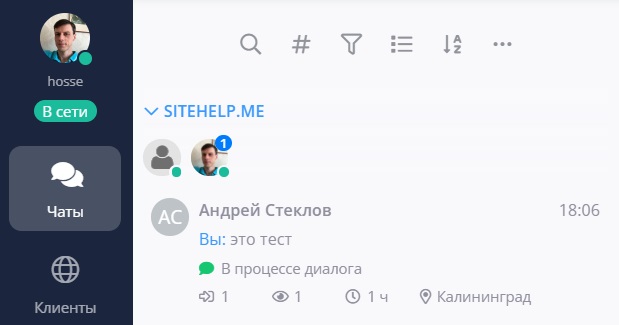
- Подключенные операторы. Если опция "Группировать чаты по сайтам" включена, можно отобразить подключенных к сайтам операторов. Под названием сайта будут показаны операторы этого сайта в статусе "В сети".
|
| |
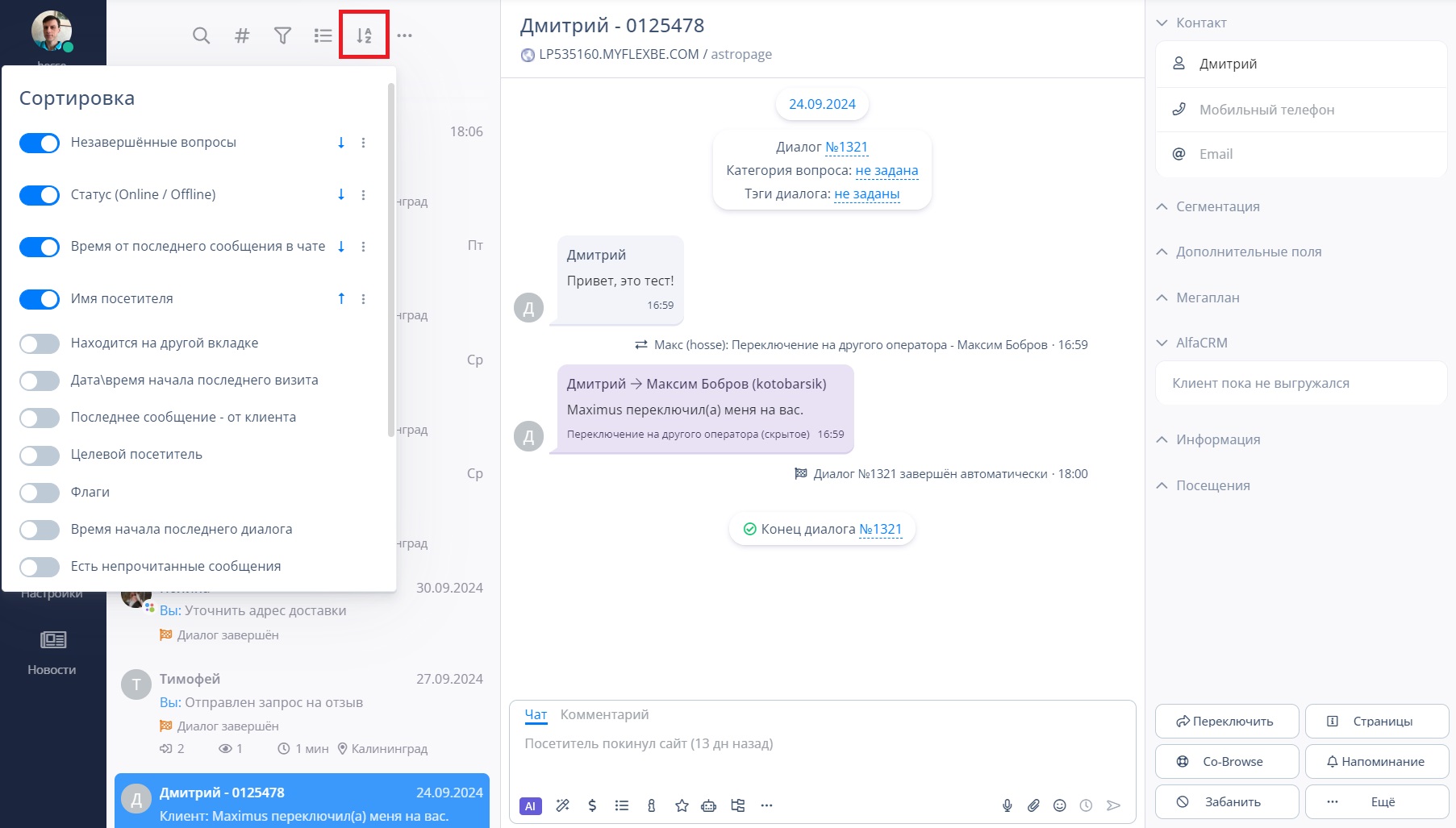
С помощью сортировки можно изменять порядок, в котором располагаются посетители в списке. |
| |
Для каждого параметра сортировки можно указать как он формируется: по возрастанию или по убыванию.
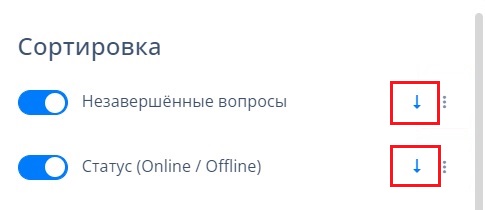
|
| |
При использовании нескольких параметров сортировки приоритет распределяется сверху вниз. Первым параметром сортировки будет тот, что расположен в самом верху, вторым - тот что ниже и т. д.
Включенные параметры сортировки можно перемещать выше или ниже.
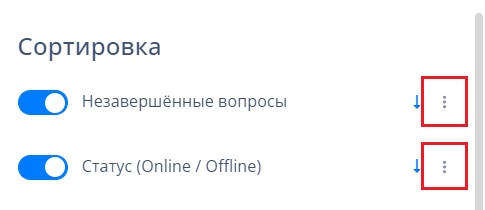
|
| |
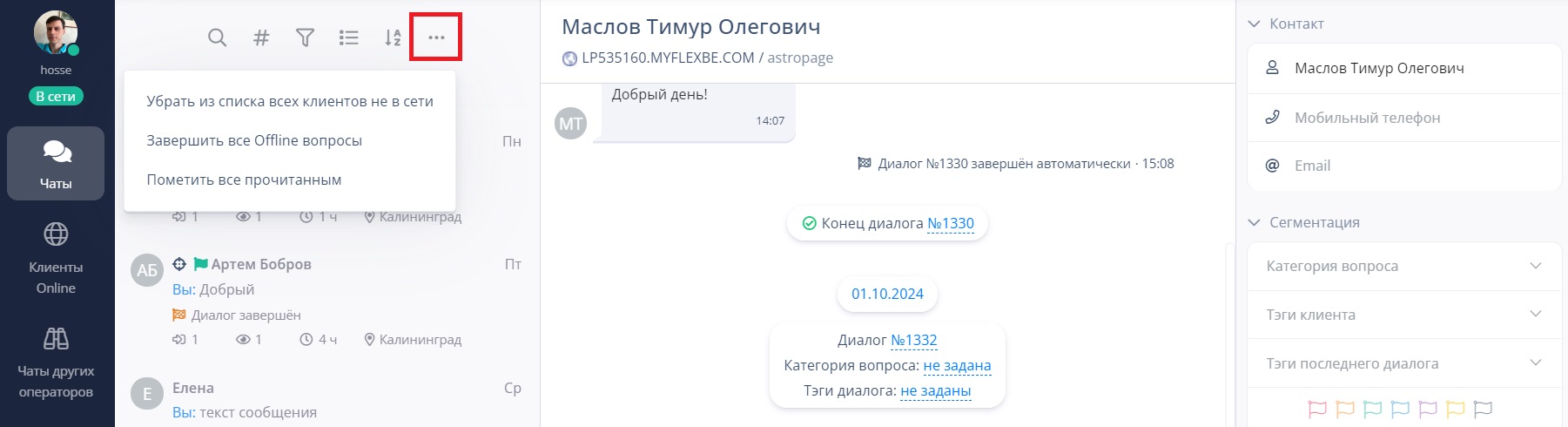
Кликните значок "Троеточие" чтобы открыть список дополнительных действий. |
| |
Убрать из списка всех клиентов не в сети.
Данное действие удалит всех посетителей, которые находятся не в сети, из списка контактов.
Перед удалением появится всплывающее окно с запросом о подтверждении удаления. |
| |
Удаленных из списка контактов посетителей нельзя восстановить вручную.
Если посетитель напишет после его удаления из списка контактов, он опять появится в списке, и вся история общения с ним будет снова доступна.
|
| |
Максимальное количество посетителей, которые отображаются в списке контактов, равно 500.
При достижении этого значения "старые" посетители будут автоматически удаляться из списка и заменяться на "новых".
Любого посетителя можно удалить из списка вручную, нажав на значок "Крестик" в углу контейнера с его именем.
|
| |
Завершить все Offline-вопросы.
С помощью этого действия можно завершить все офлайн-вопросы. |
| |
Пометить все прочитанным.
Данное действие позволяет отметить всех посетителей в списке контактов, имеющих чаты с непрочитанными сообщения, прочитанными. |
|