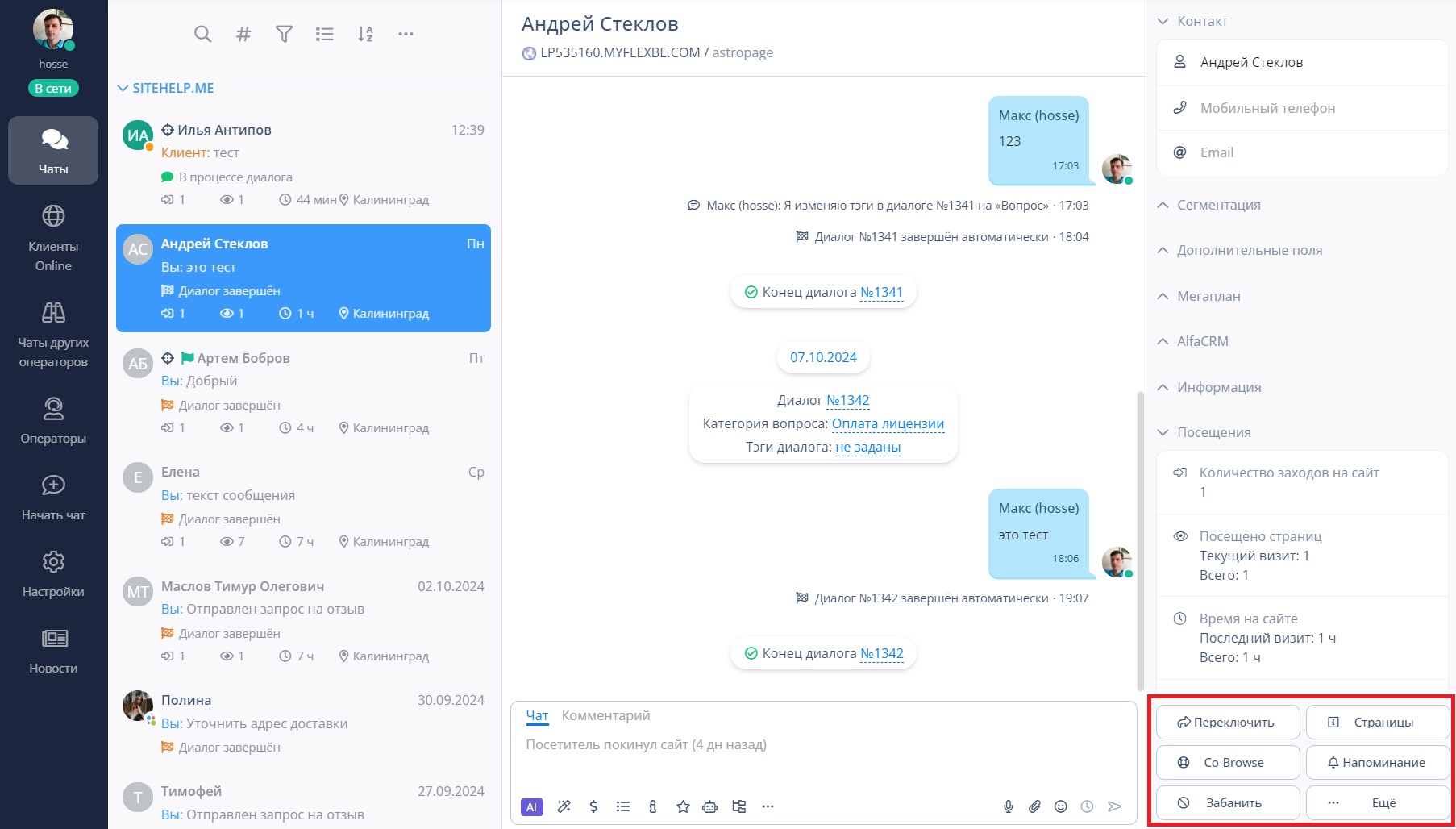
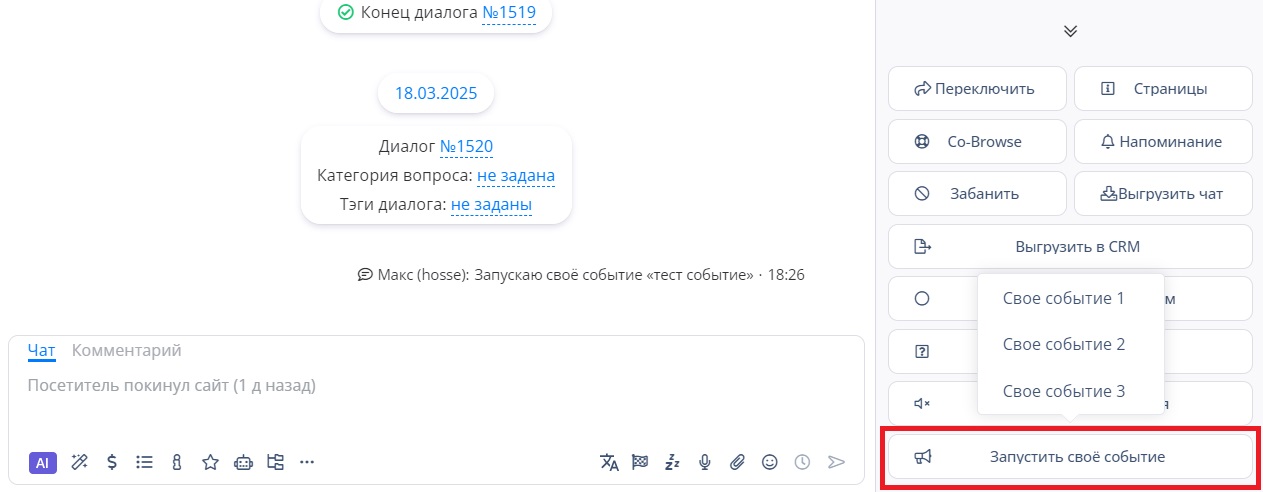
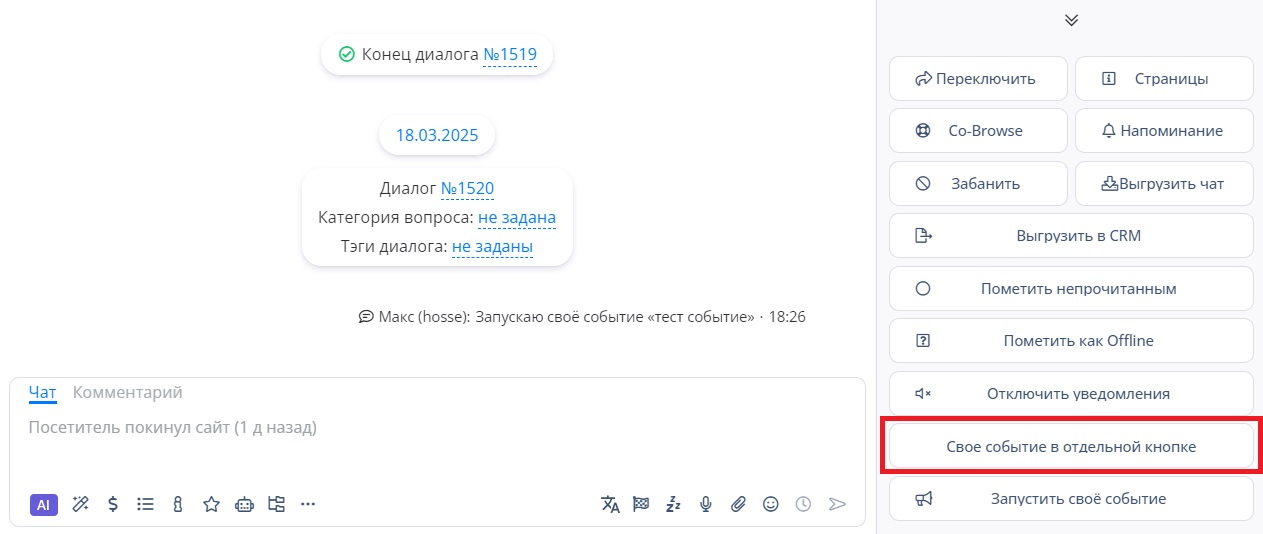
Меню оператора - это панель с действиями, которые оператор может выполнять вручную. |
| |
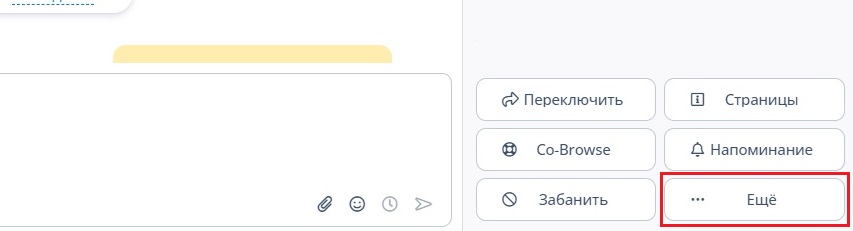
Меню располагается в правом нижнем углу в сокращенном виде. Для того чтобы отобразить все доступные действия, нажмите иконку "Ещё".
|
| |
Меню оператора содержит следующие действия: |
| |
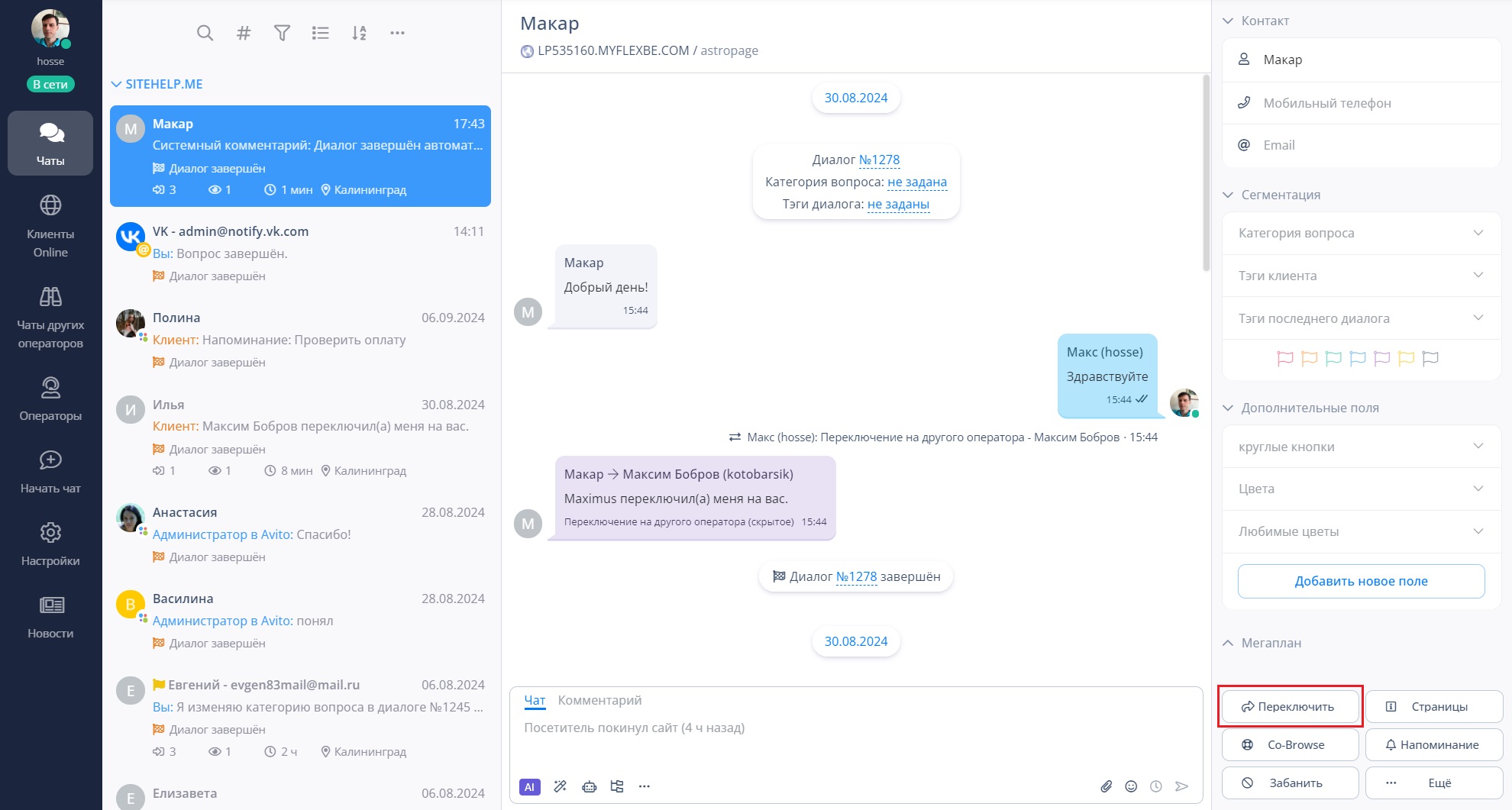
С помощью данного действия оператор может переключить посетителя, с которым он ведет диалог, на другого оператора. |
| |
Оператор, на которого было сделано переключение, получит сообщение с информацией о том, кто переключил на него посетителя, и увидит историю общения с посетителем. |
| |
Это действие позволяет посмотреть дополнительную информацию о клиенте. |
| |
Действие "Страницы" доступно только для посетителей сайта.
|
| |
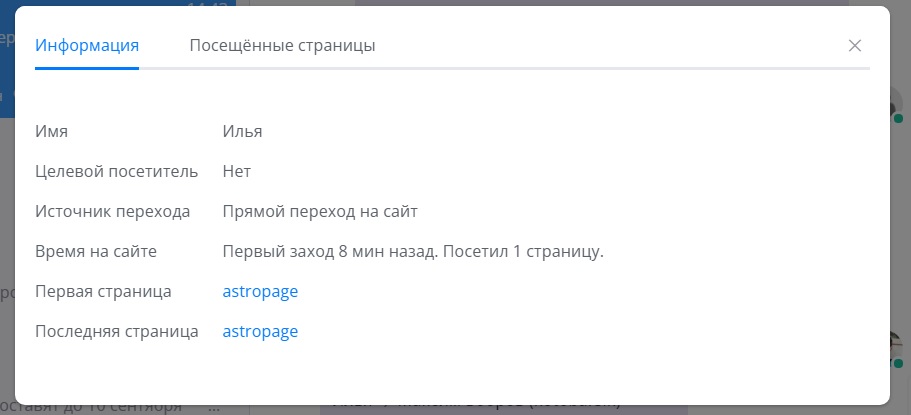
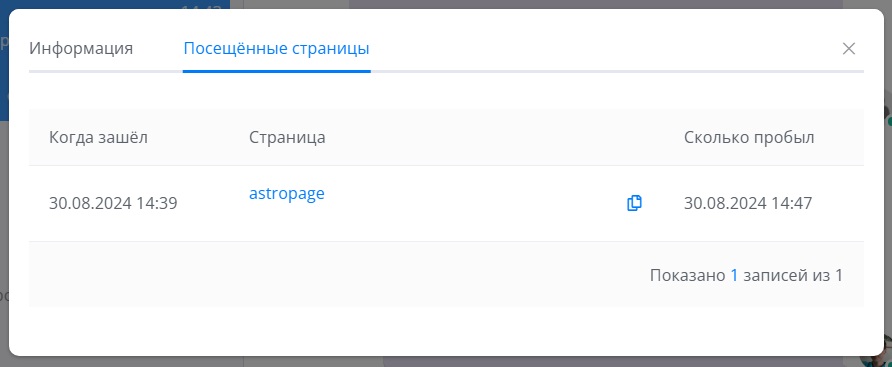
При клике на кнопку "Страницы" в приложении откроется диалоговое окно с двумя вкладками: "Информация" и "Посещенные страницы".
Вкладка "Информация" содержит следующие данные:
- Имя. Поле содержит имя посетителя.
- Целевой посетитель. В этом поле указано является ли посетитель целевым.
- Источник перехода. Показывает источник перехода посетителя на сайт.
- Время на сайте. Отображает когда был первый заход посетителя на сайт и количество посещенных им страниц.
- Первая страница. Показывает первую страницу, на которую зашел посетитель.
- Последняя страница. Отображает последнюю посещенную посетителем страницу.
|
| |
Вкладка "Посещенные страницы" содержит список страниц сайта, на которые заходил посетитель, с указанием времени когда он зашел на страницу и сколько на ней пробыл. |
| |
Вы можете перейти на посещенные посетителем страницы по ссылкам прямо из приложения.
|
| |
С помощью данного действия оператор может использовать функцию Co-Browse.
Co-Browse - это совместный браузинг. Co-Browse позволяет оператору подключиться к браузеру посетителя и посмотреть, что происходит у него на экране, а также указать на определенный элемент сайта и добавить к нему подсказку. |
| |
Оператор может не только видеть экран посетителя, но и взять управление на себя, например, для того, чтобы провести посетителя по разделам сайта, помочь заполнить форму или добавить товар в корзину.
Для этого у оператора должно быть включено право "Доступ к управлению Co-Browse".
|
| |
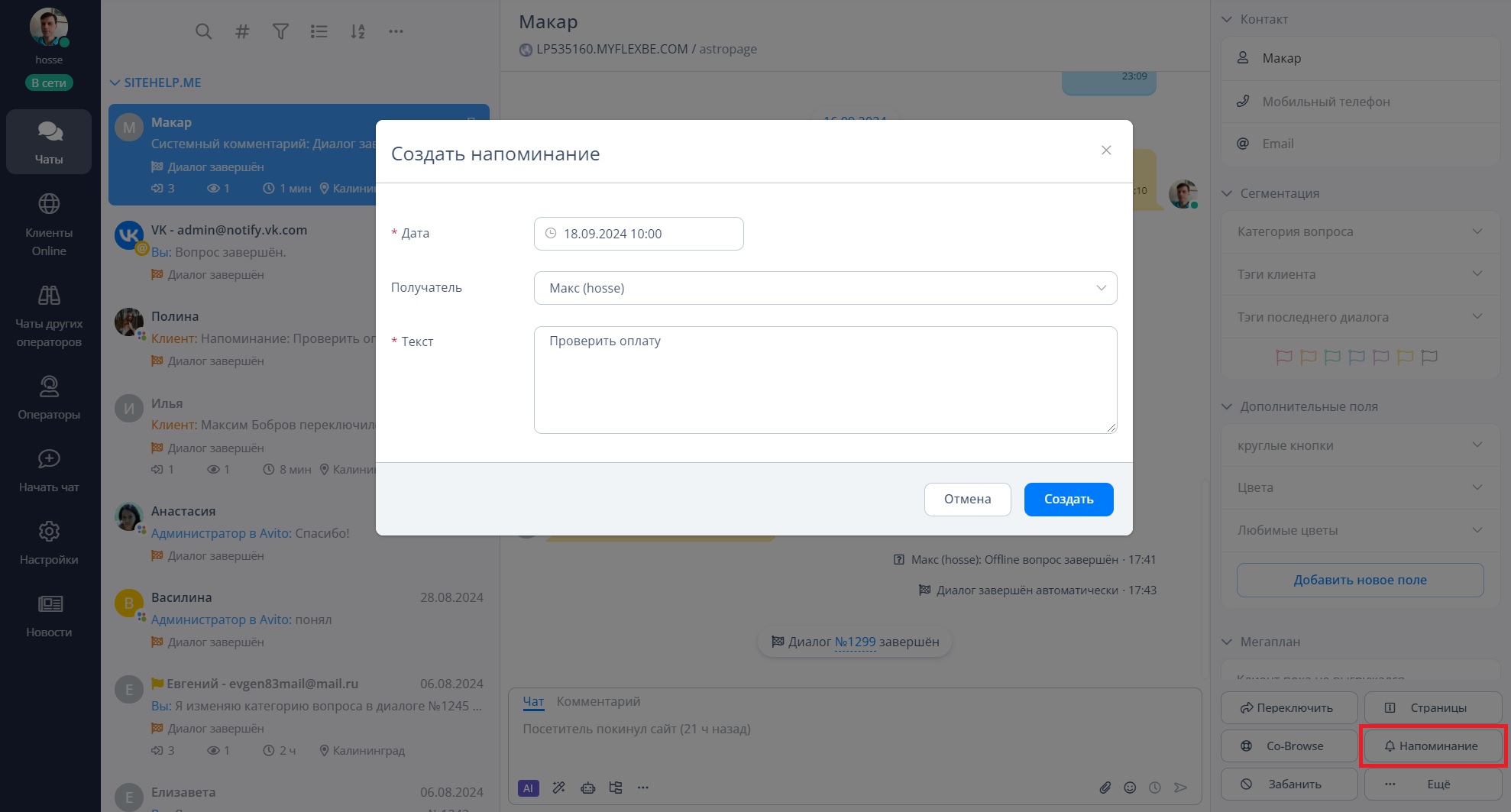
Это действие позволяет создать напоминание себе или другому оператору.
При создании напоминания нужно указать дату и время, выбрать оператора, который его получит и указать текст напоминания. |
| |
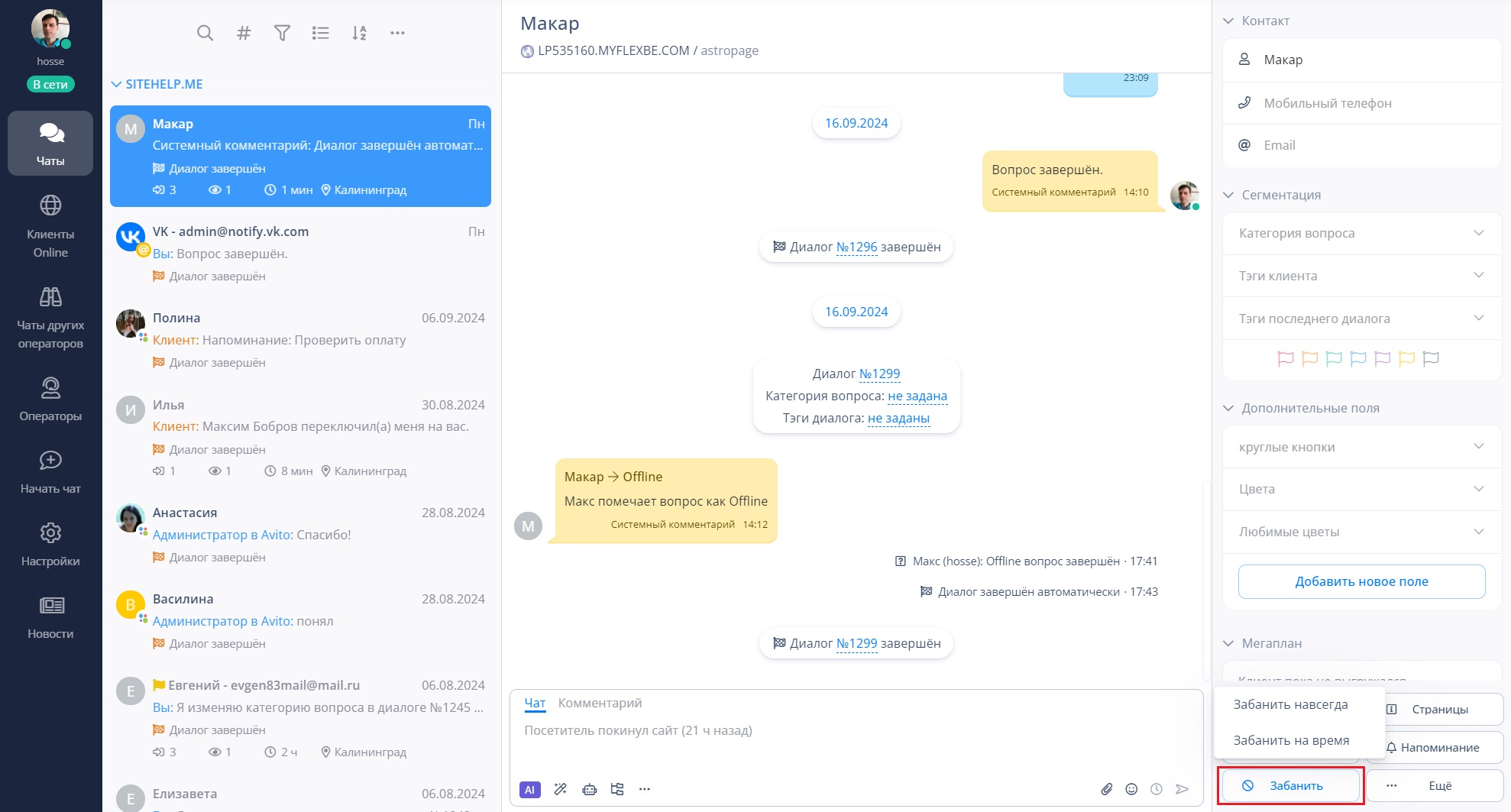
Данное действие блокирует посетителя навсегда или на выбранный период времени.
Заблокированному посетителю будет недоступен не только чат с оператором, но и виджет. Он не будет видеть на вашем сайте ни кнопку виджета, ни сам виджет. |
| |
Чтобы разблокировать посетителя, нажмите кнопку "Разбанить" (она появится на месте кнопки "Забанить", если посетитель уже заблокирован).
|
| |
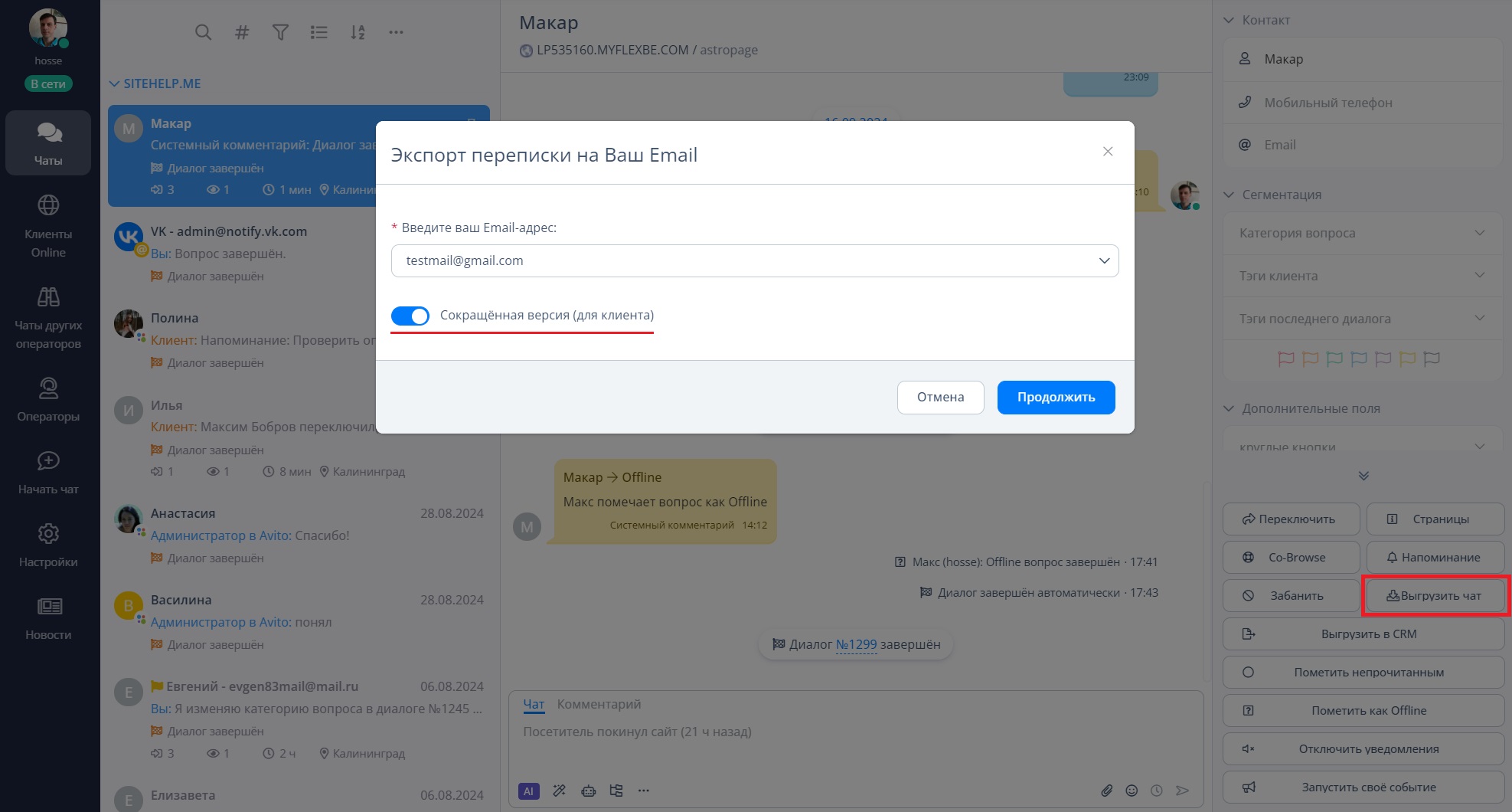
С помощью этого действия можно отправить историю общения с посетителем на любой адрес электронной почты. |
| |
Письмо будет содержать информацию о посетителе и историю общения с ним.
Если вы хотите отправить только историю общения, используйте опцию "Сокращенная версия (для клиента)" при отправке письма. |
| |
Такое действие позволяет оператору выгрузить информацию в CRM. |
| |
Для того чтобы информация выгружалась в CRM корректно, у вас должна быть настроена интеграция с CRM.
О том, как подключить интеграцию с CRM, вы можете прочитать в данном разделе.
|
| |
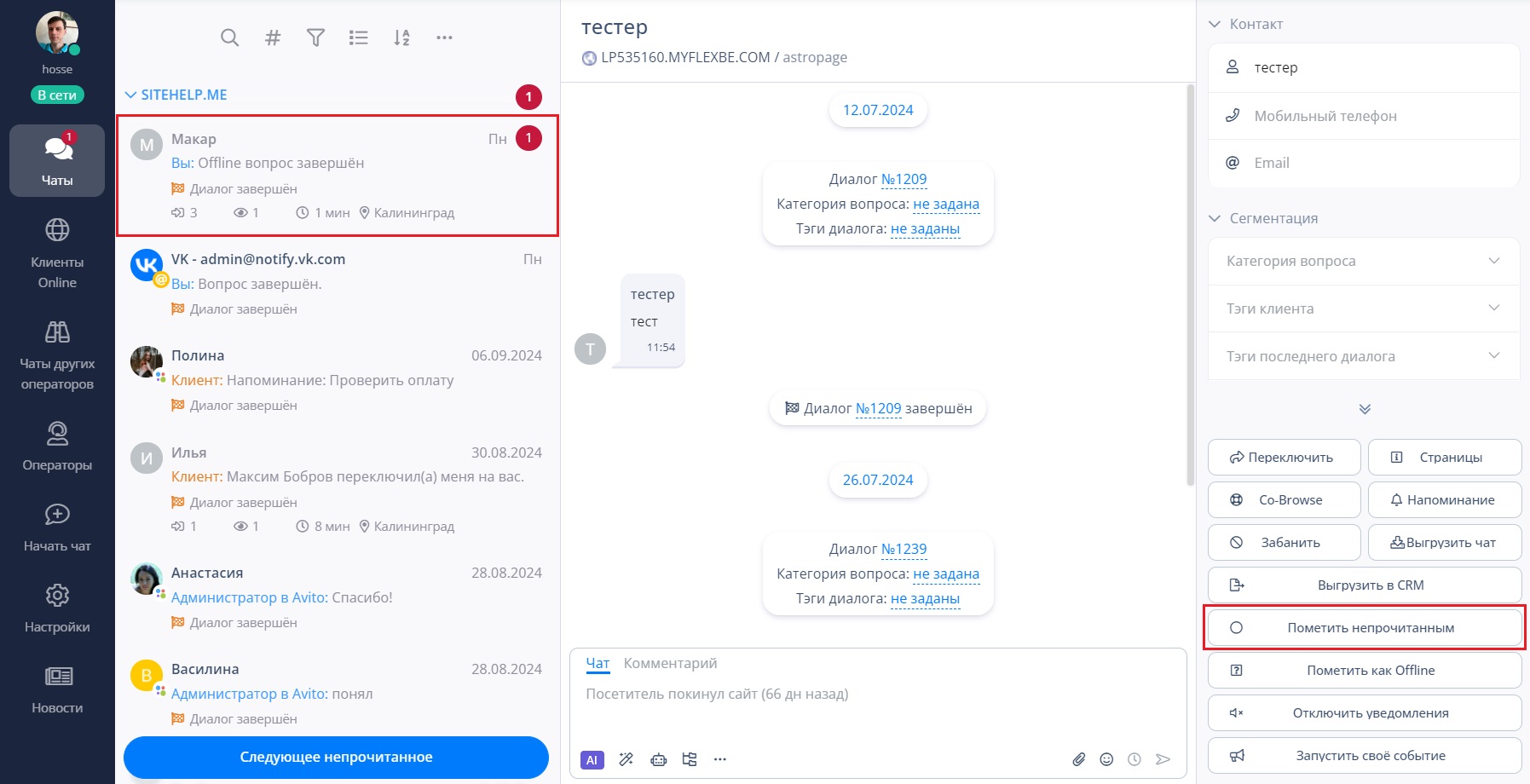
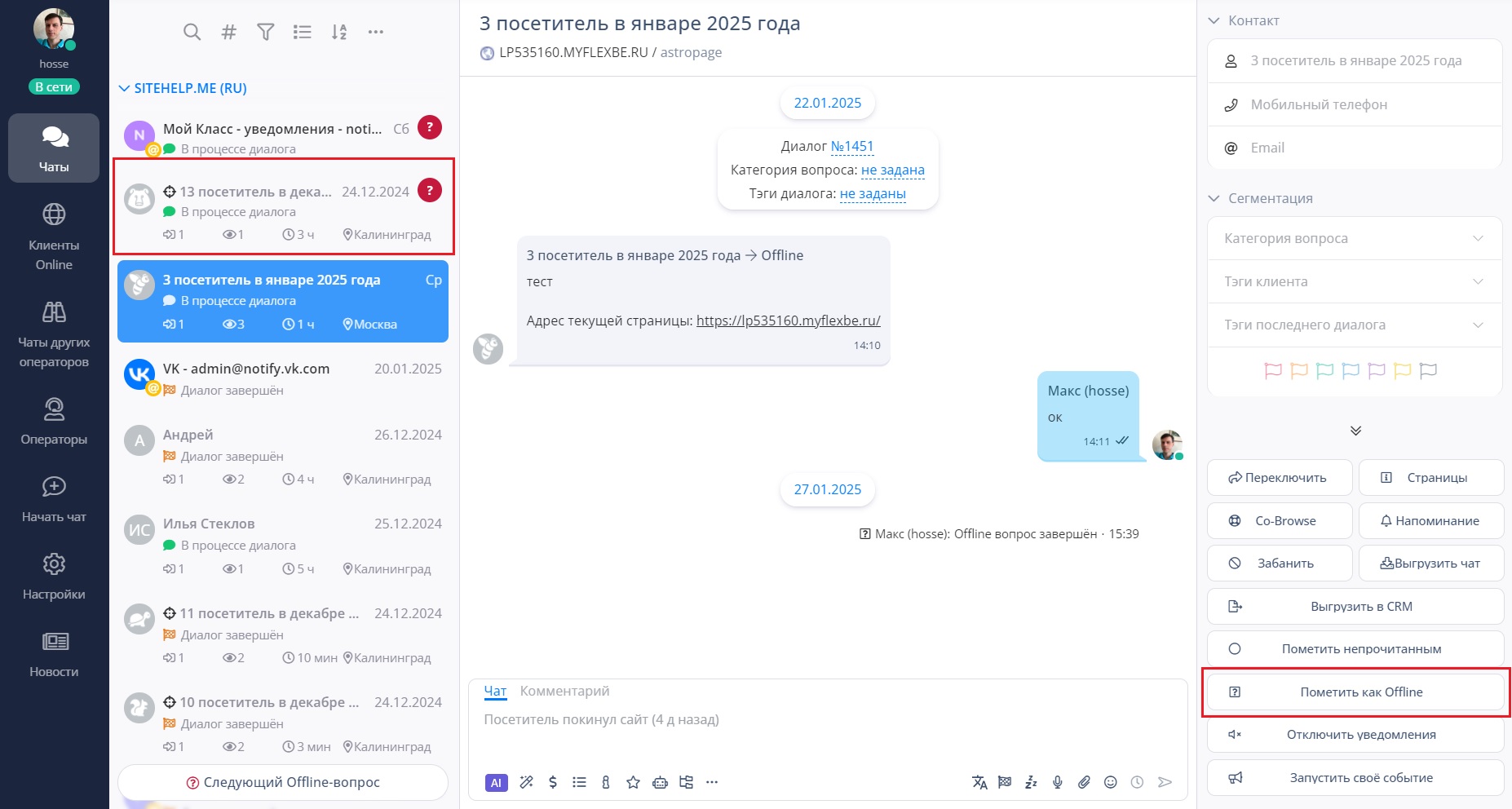
Это действие можно использовать, если вам нужно отметить чат с выбранным посетителем как чат, имеющий непрочитанное сообщение.
Рядом с таким чатом появится значок единицы в красном кружке. |
| |
При использовании данного действия диалог с выбранным посетителем будет помечен как Offline-вопрос.
Рядом с диалогом, отмеченным как офлайн-вопрос, появится значок вопросительного знака в красном кружке. |
| |
Если у вас созданы различные отделы операторов, вы можете указать какому отделу будет адресован офлайн-вопрос.
Более подробно об отделах операторов рассказано в данной статье.
|
| |
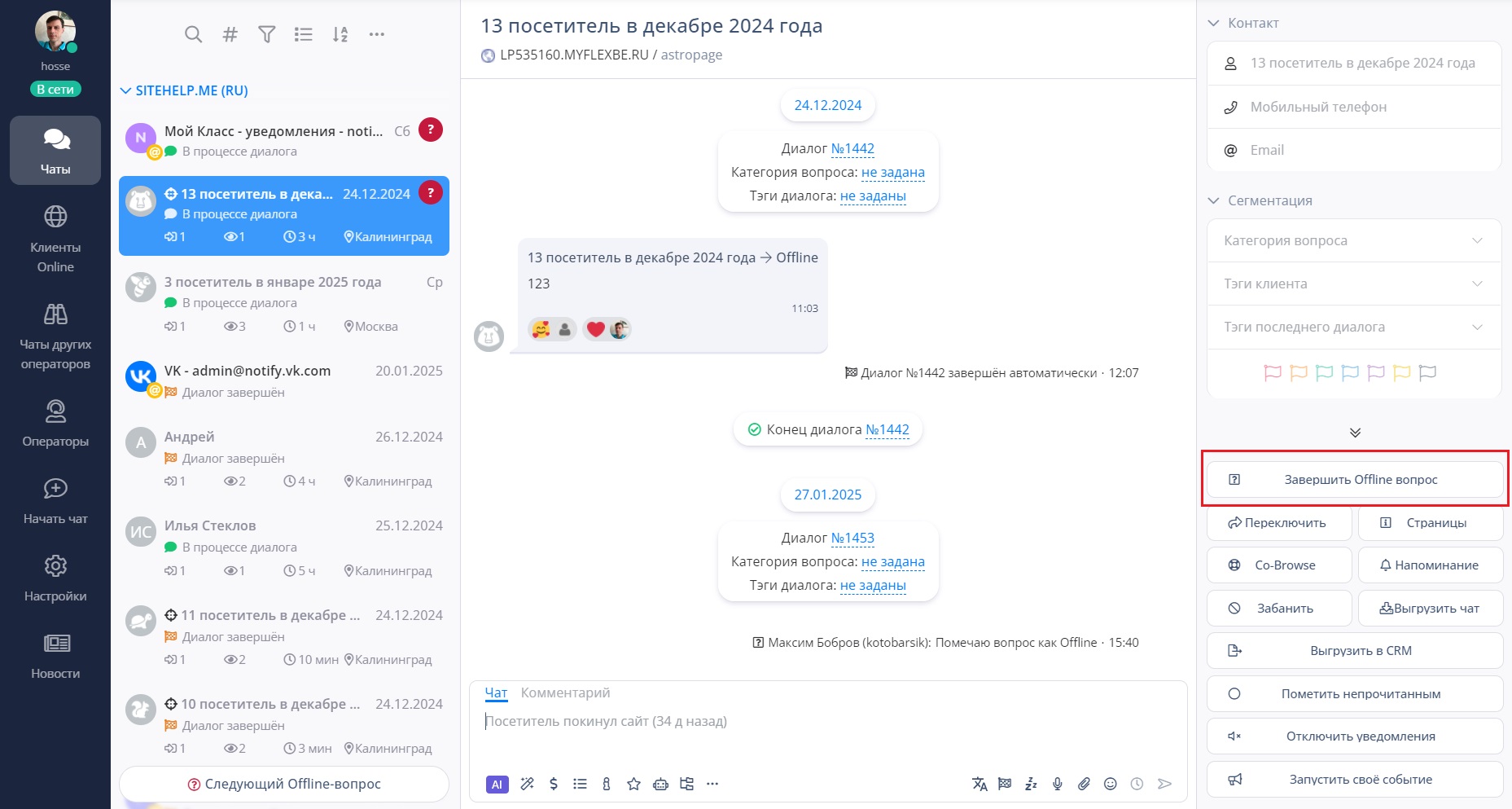
Такое действие позволяет оператору завершить офлайн-вопрос вручную. |
| |
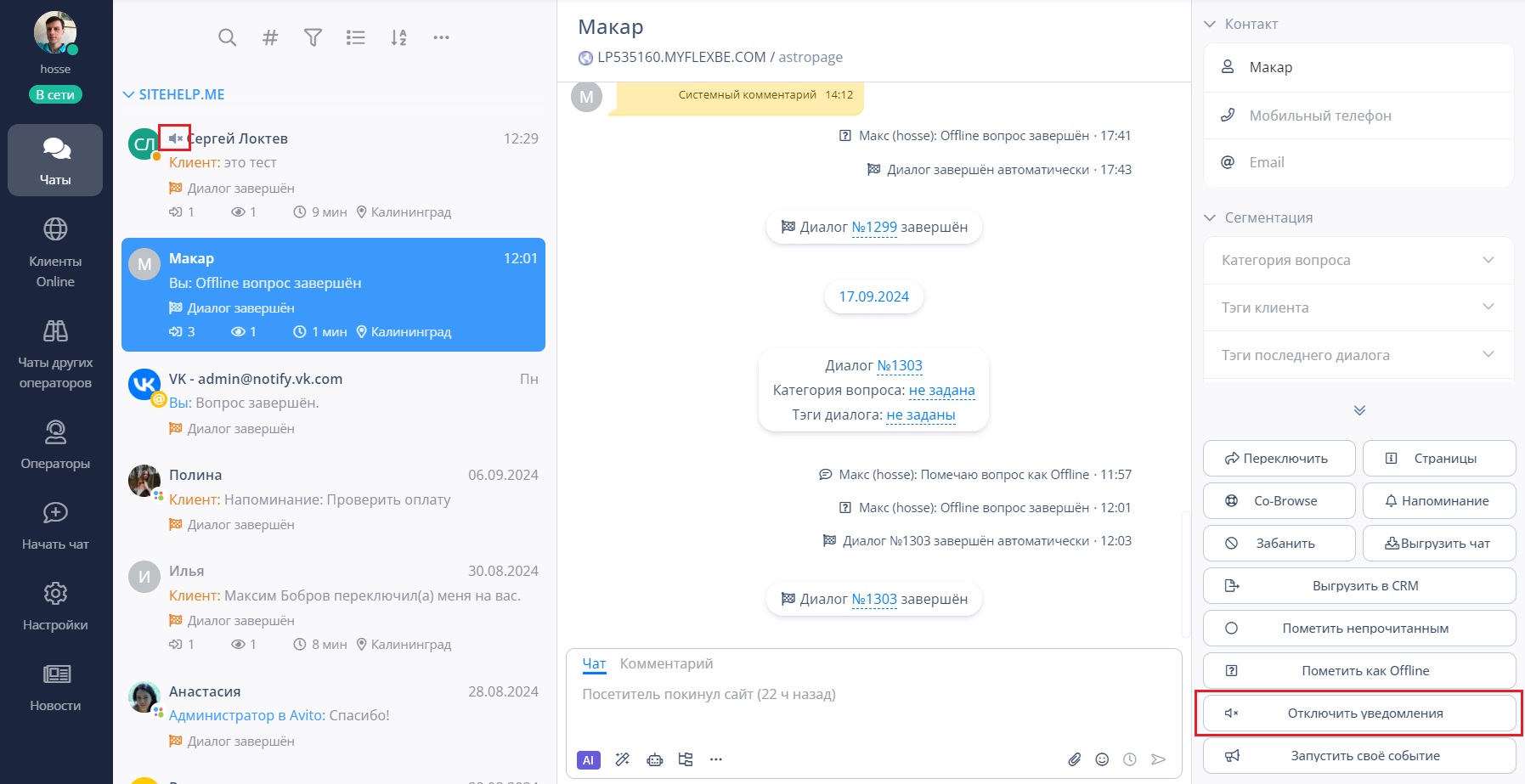
С помощью этого действия вы можете отключить всплывающие уведомления.
Рядом с именем посетителя, у которого отключены уведомления, появится значок "Без звука". |
| |
Чтобы вернуть уведомления для выбранного посетителя, нажмите кнопку "Включить уведомления" (она появится на месте кнопки "Отключить уведомления", если уведомления отключены).
|
| |
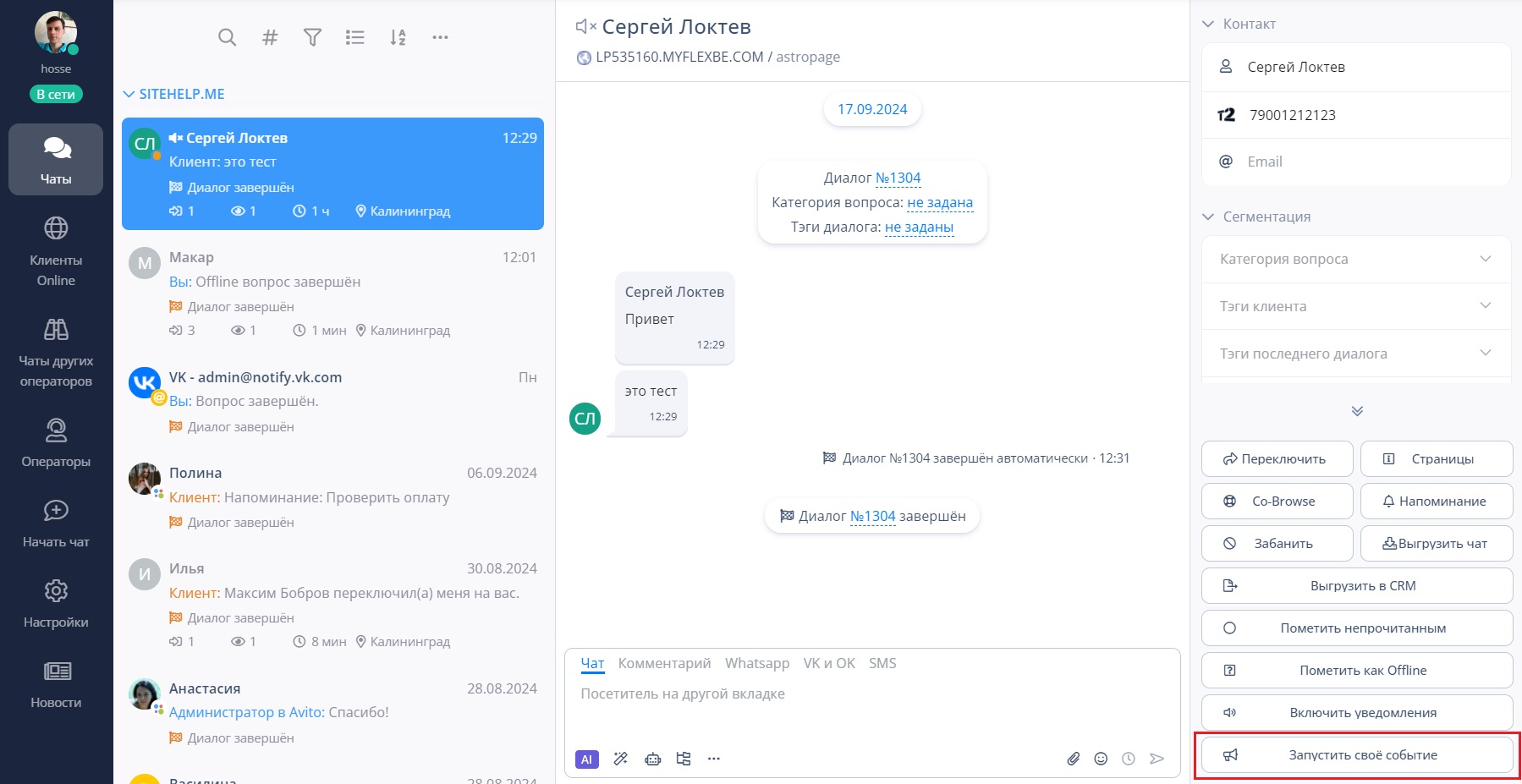
Данное действие позволяет оператору вручную запускать свои события. |
| |
Клик на кнопку "Запустить свое событие" отобразит список доступных для запуска событий. |
| |
Отображать событие в отдельной кнопке
|
|