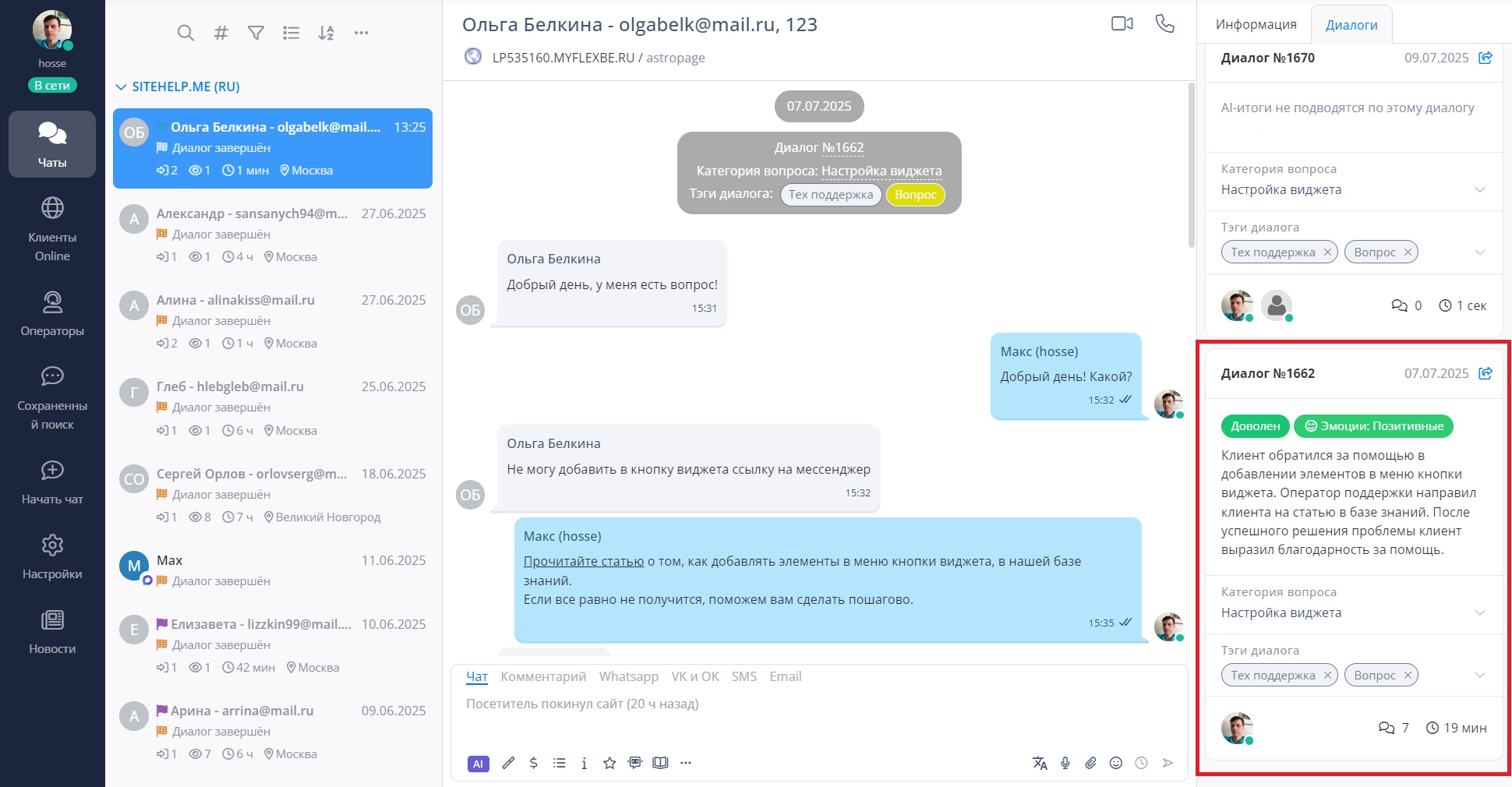
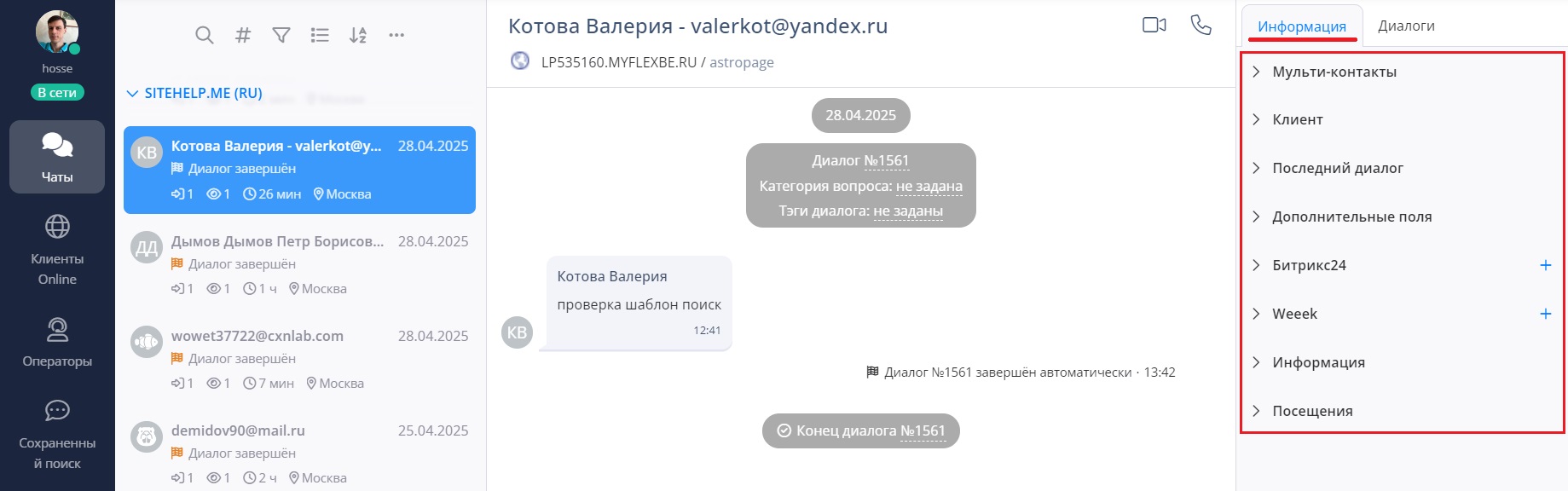
Информация о посетителе расположена в правой части приложения и включает в себя вкладки "Информация" и "Диалоги".
Вкладка "Информация" содержит различные данные, объединенные в группы по типу информации. |
| |
Любую группу данных можно свернуть или развернуть, кликнув её название.
|
| |
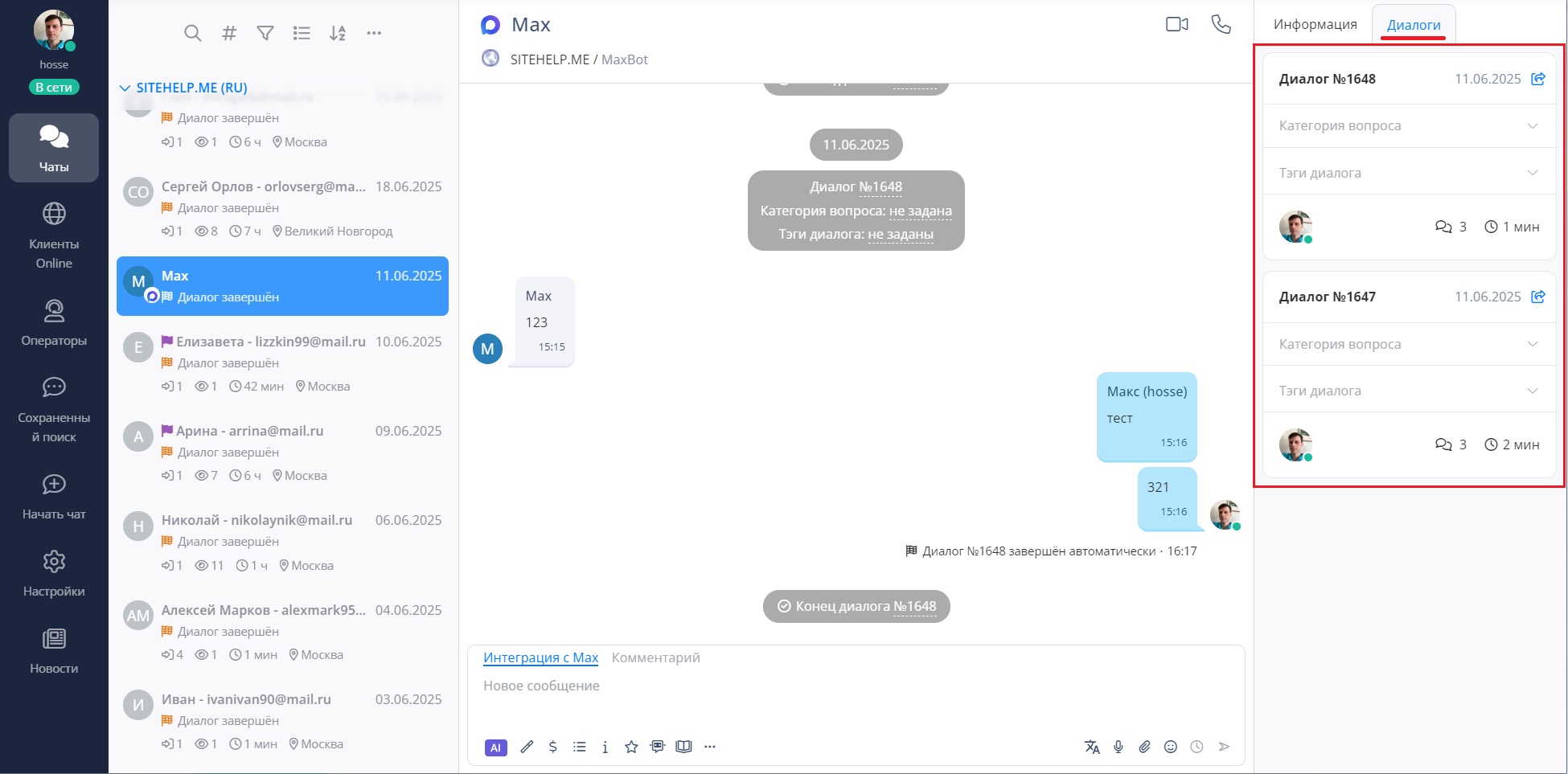
Вкладка "Диалоги" содержит информацию о всех диалогах с посетителем. |
| |
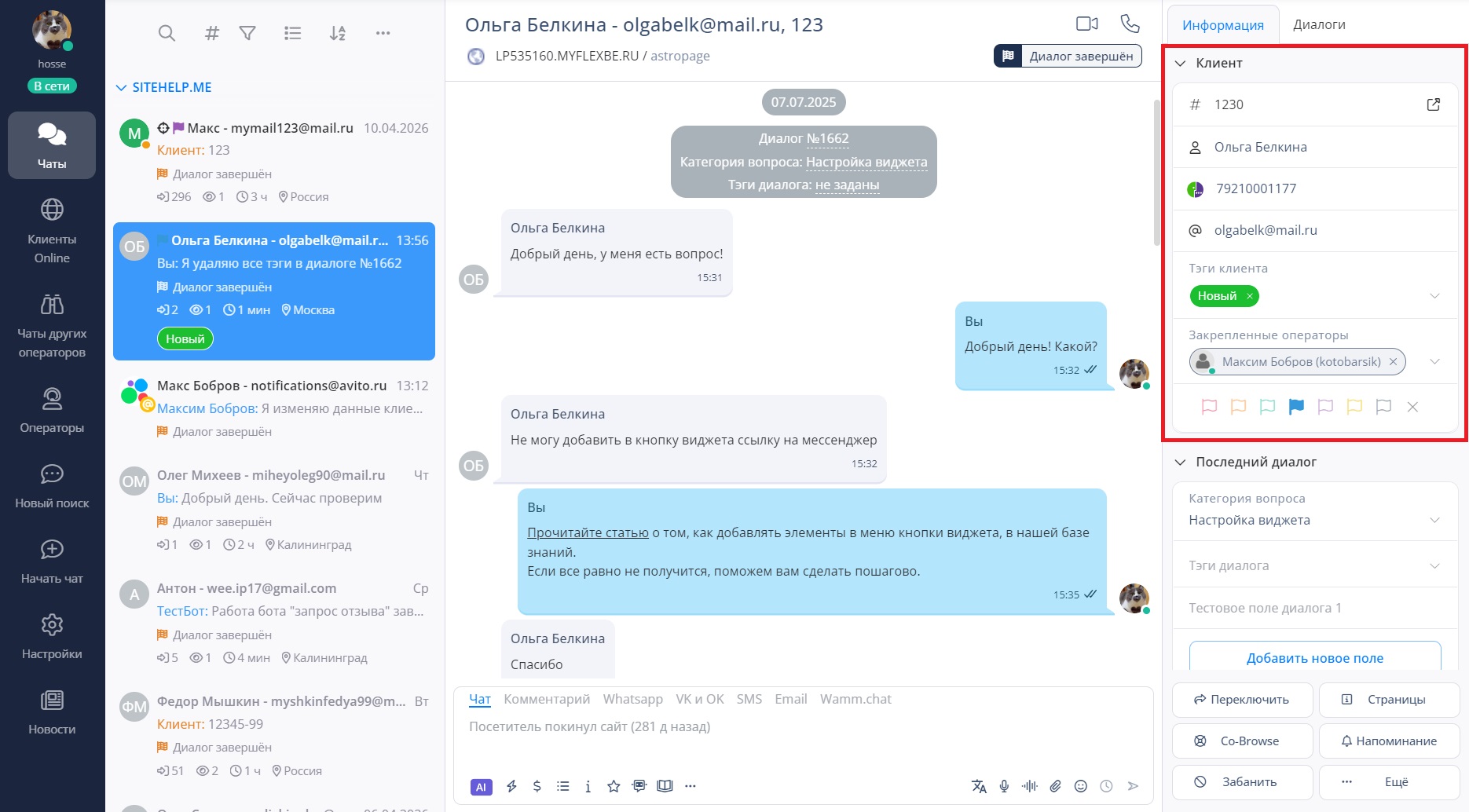
Группа данных "Клиент" содержит следующую информацию о посетителе:
- Уникальный идентификатор клиента.
- Имя (ФИО).
- Номер телефона.
- Адрес электронной почты.
- Тэги клиента.
- Закрепленные операторы.
- Флажок.
|
| |
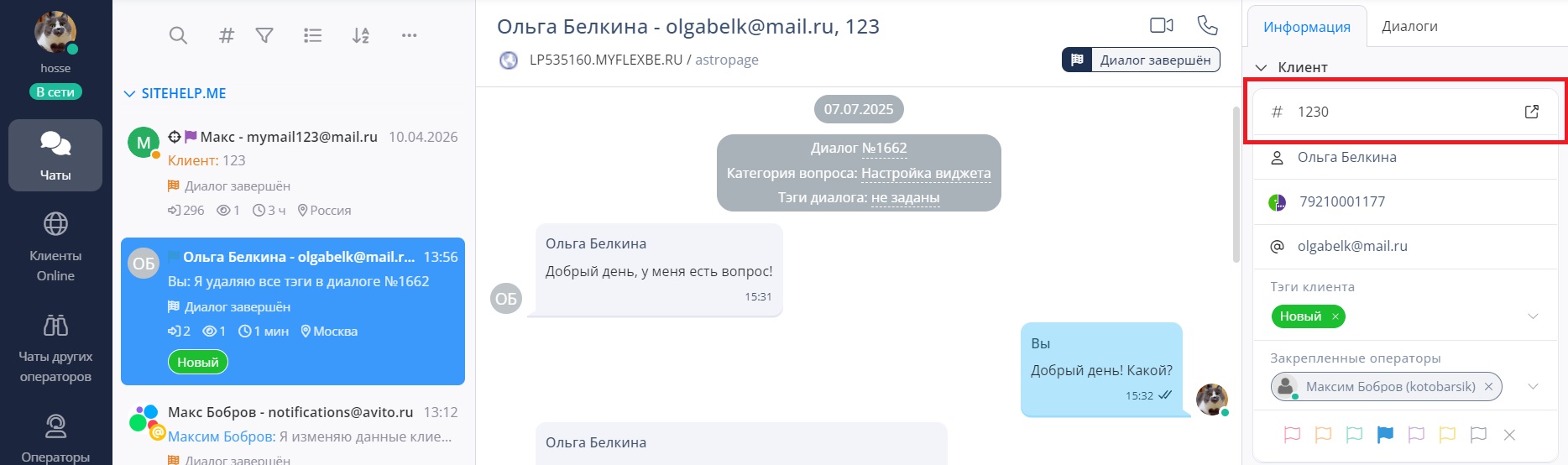
Уникальный идентификатор клиента. В этом поле отображается уникальный номер, который присваивается каждому клиенту автоматически.
Вы можете скопировать ссылку на историю общения с клиентом и отправить её другому человеку.
Историю общения по ссылке можно будет просмотреть следующими способами:
- В приложении оператора;
- В WEB-версии приложения оператора;
- В Личном кабинете Verbox.
|
| |
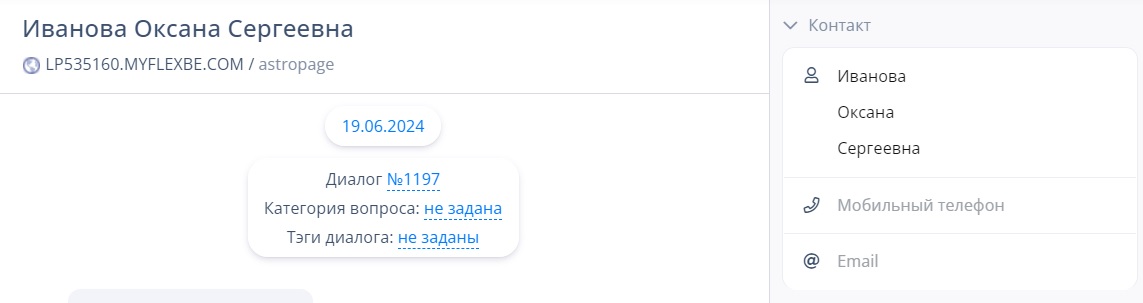
Имя клиента состоит из трёх полей: "Фамилия", "Имя" и "Отчество".
Для удобства в приложении имя клиента показано в одном поле. Чтобы отобразить поля ФИО, нужно кликнуть поле "Имя клиента".
|
| |
Тэги клиента. Тэги - это навигационные ключевые слова, которые можно присваивать клиентам.
|
| |
Закрепленные операторы. Данное поле содержит список операторов, за которыми закреплен клиент. |
| |
Флажок. Клиентов можно помечать флажками различного цвета. Флажок выбранного цвета будет отображен рядом с именем клиента в списке посетителей и в поле с флажками. |
| |
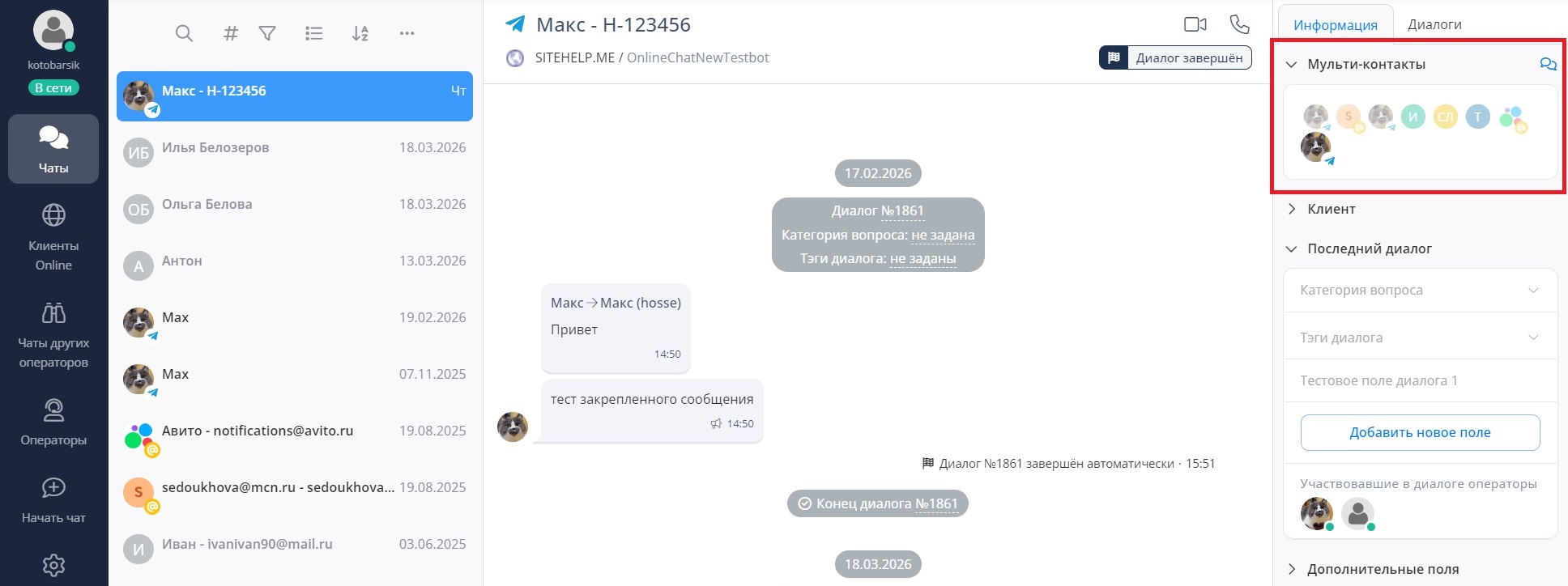
Настройка "Мульти-контакты" позволяет объединить несколько каналов посетителя по любому набору полей (например, по номеру телефона).
Таким образом, если посетитель пишет вам из разных источников (сайт, мессенджер и др.), все его контакты будут отображены в данной группе.
|
| |
Для того чтобы опция "Мульти-контакты" работала и отображалась в приложении, нужно включить её в личном кабинете и создать правило объединения контактов.
Более подробно о том, как это сделать, вы можете прочитать в отдельной статье.
|
| |
Данная опция позволяет просмотреть всю историю общения с клиентом без переключения между его контактами.
Для просмотра истории кликните значок "Чаты". |
| |
В открывшемся окне будет отображена агрегированная история переписки с клиентом по всем каналам. |
| |
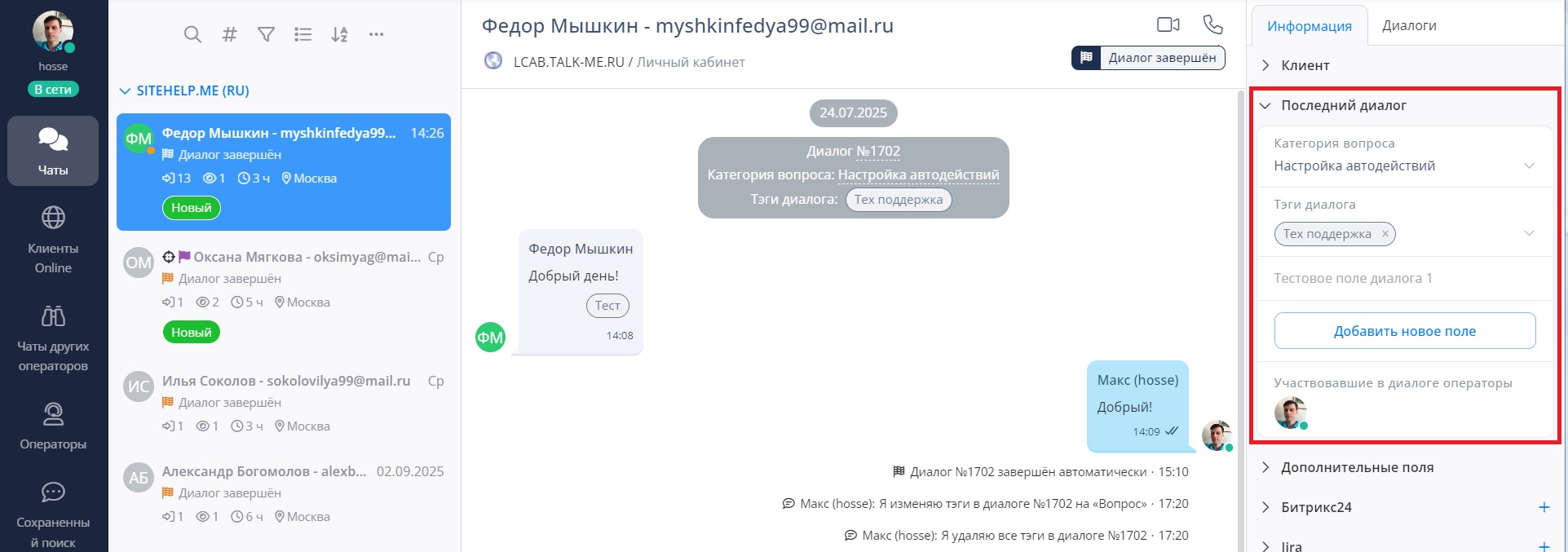
Данная группа включает в себя поля "Категория вопроса" и "Тэги диалога". |
| |
Категория вопроса. С помощью категорий вопросов вы можете структурировать диалоги по тематике. Это позволит вам анализировать, какие темы вызывают больше вопросов у ваших клиентов. |
| |
Тэги диалога. Тэги - это навигационные ключевые слова, которые можно присваивать диалогам. |
| |
Поля диалогов. Если вы используете поля диалогов, они могут быть отображены в группе "Последний диалог". |
| |
Операторы, участвовавшие в диалоге. Отображает значки операторов, которые принимали участие в диалоге. |
| |
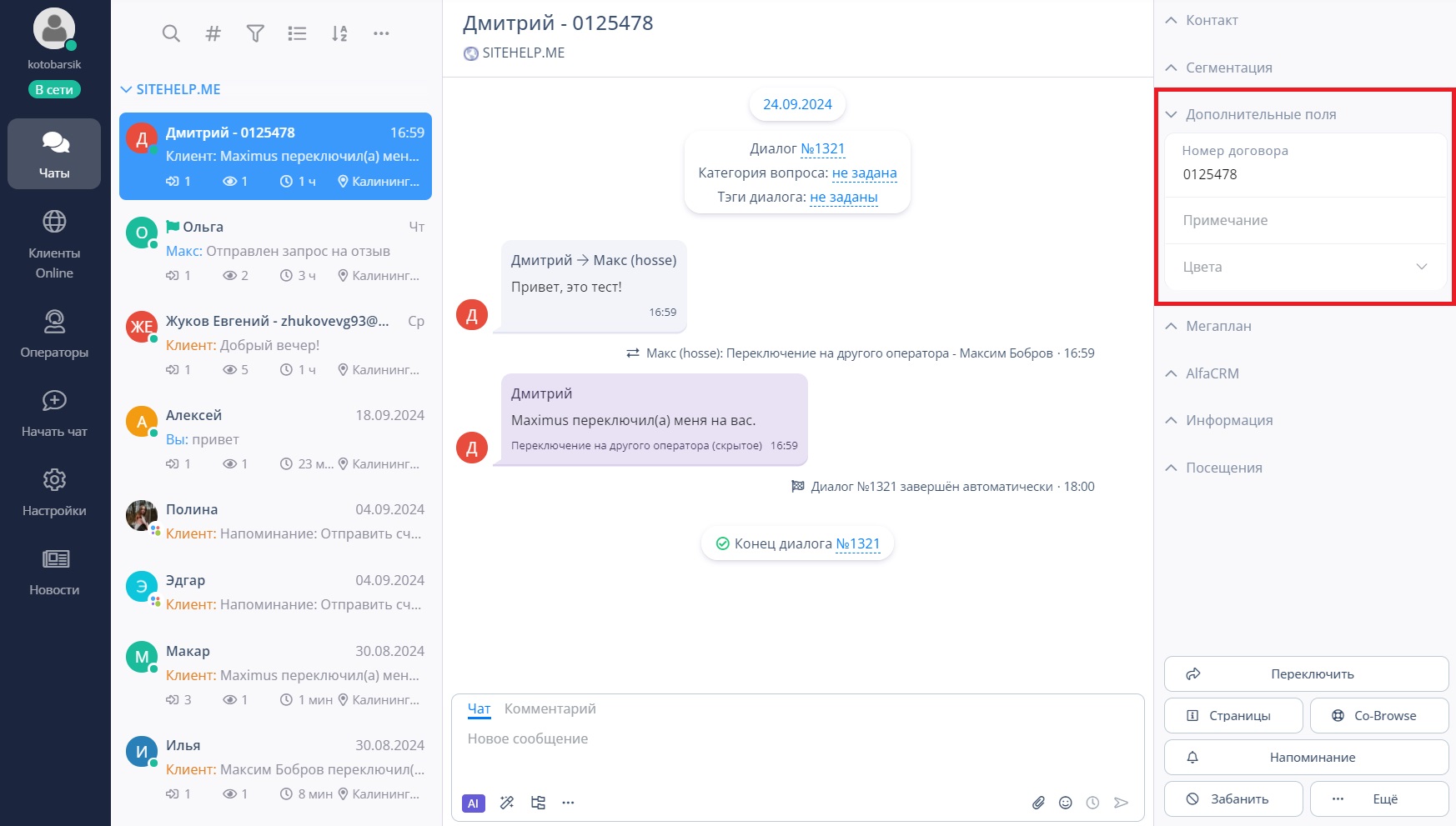
В этой группе находятся поля для различных форм, созданные вами в личном кабинете. |
| |
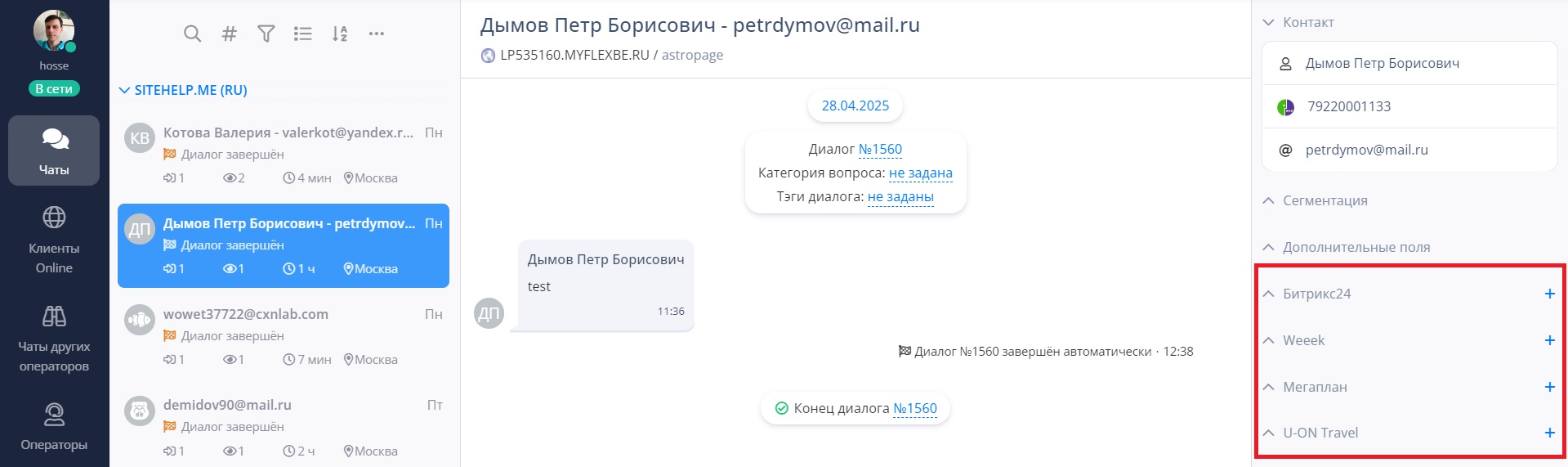
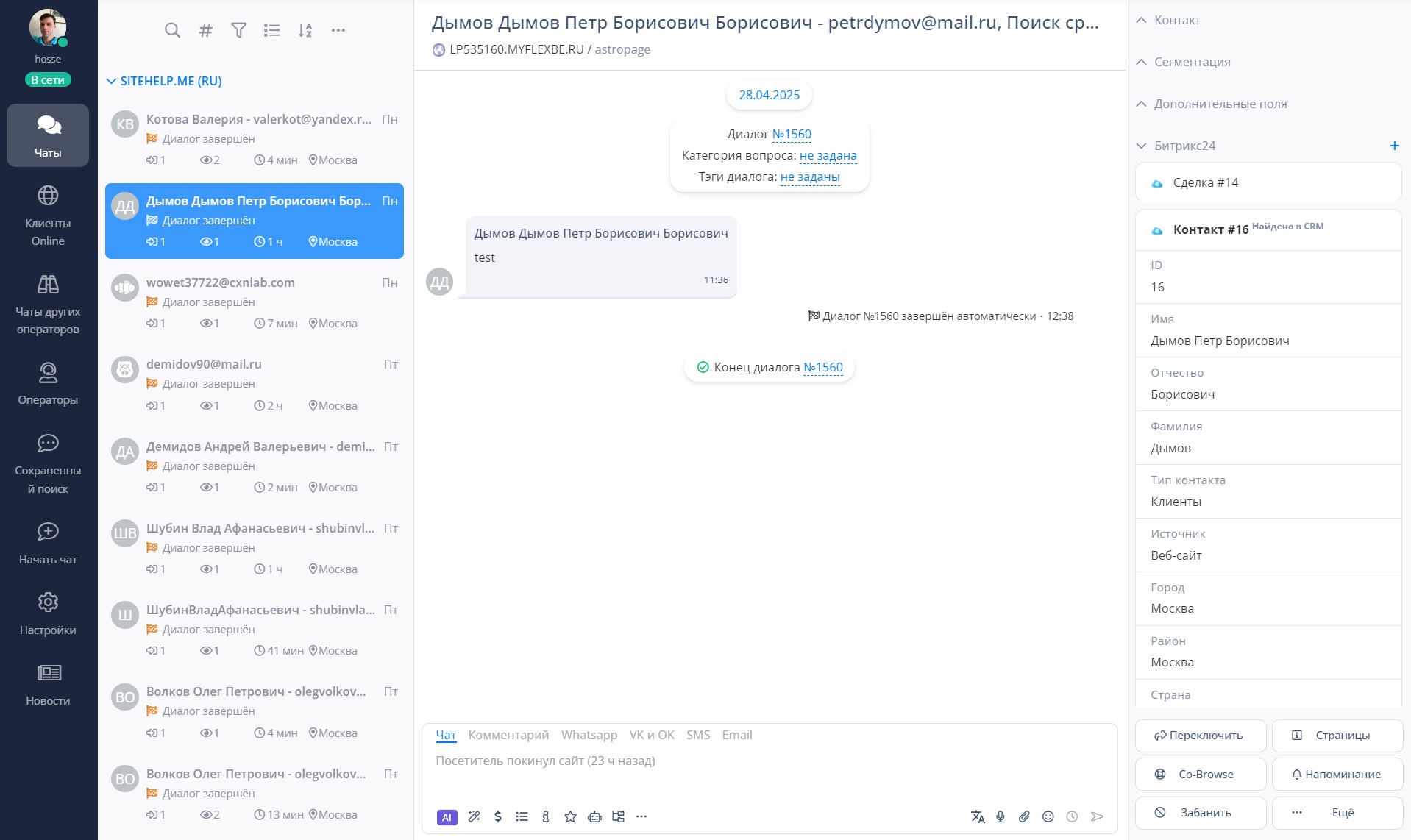
Данные CRM представлены в приложении в виде групп с названиями подключенных интеграций с CRM. |
| |
В каждой группе отображаются три последние сущности выбранной CRM. Полный список сущностей можно развернуть нажав на ссылку "Ещё".
Клик по сущности открывает подробную информацию о ней. |
| |
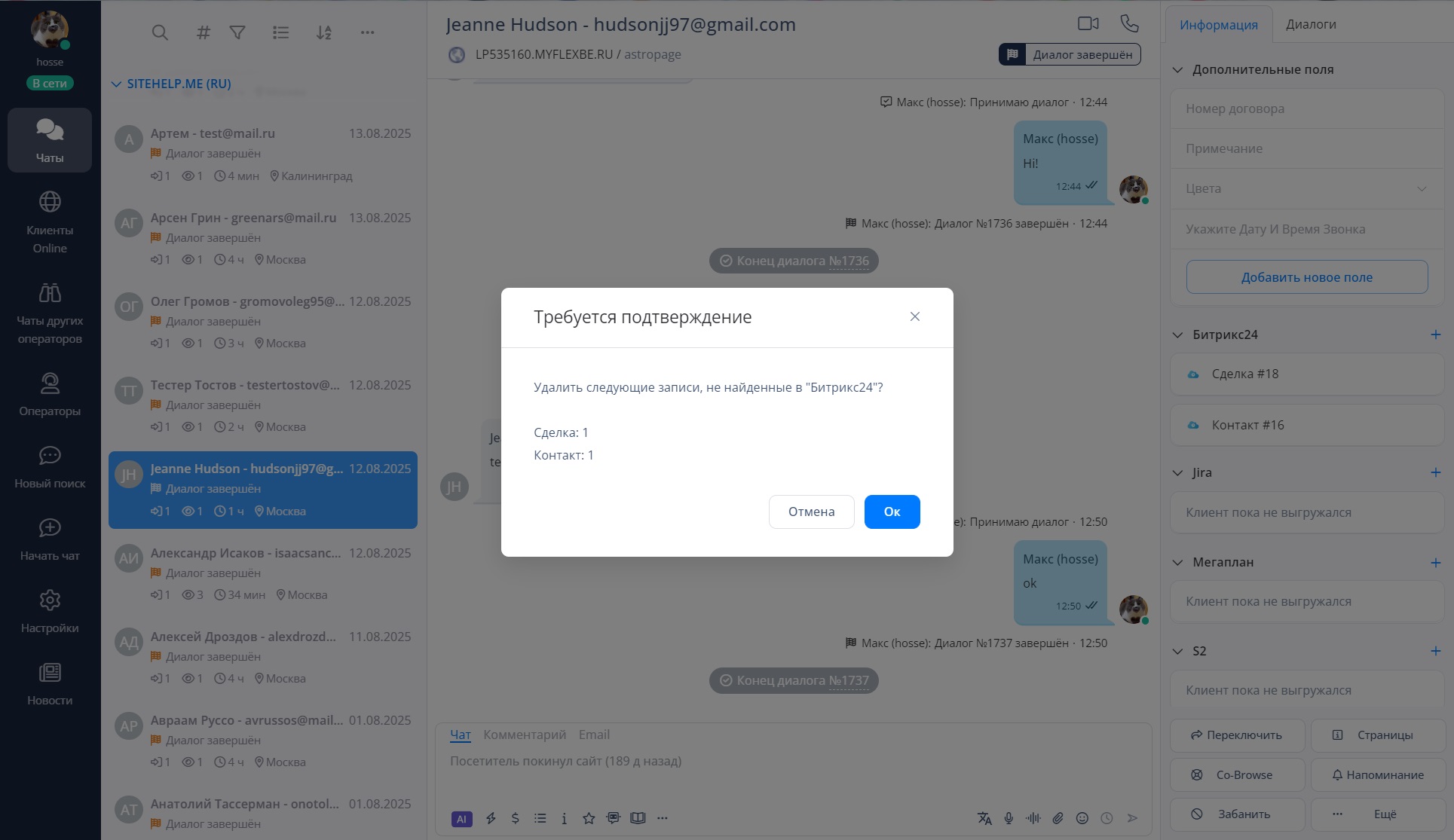
Если выбранная сущность была удалена из CRM, то при клике на нее в приложении появится диалоговое окно с запросом на ее удаление из списка.
|
| |
Ручная выгрузка данных в CRM
|
| |
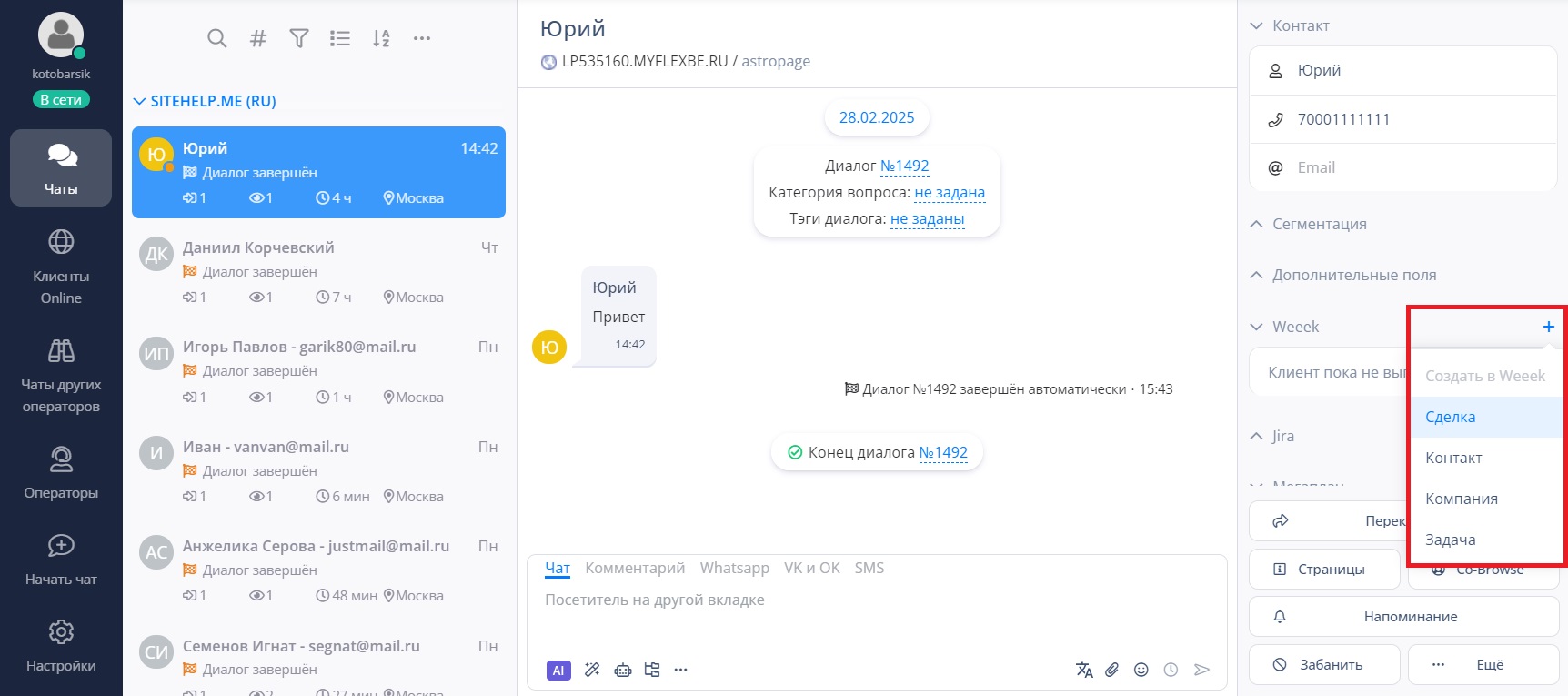
Эта опция позволяет оператору создать выгрузку и вручную заполнить необходимые поля.
Для создания выгрузки нужно кликнуть значок "+", расположенный напротив названия CRM, и выбрать создаваемую сущность. |
| |
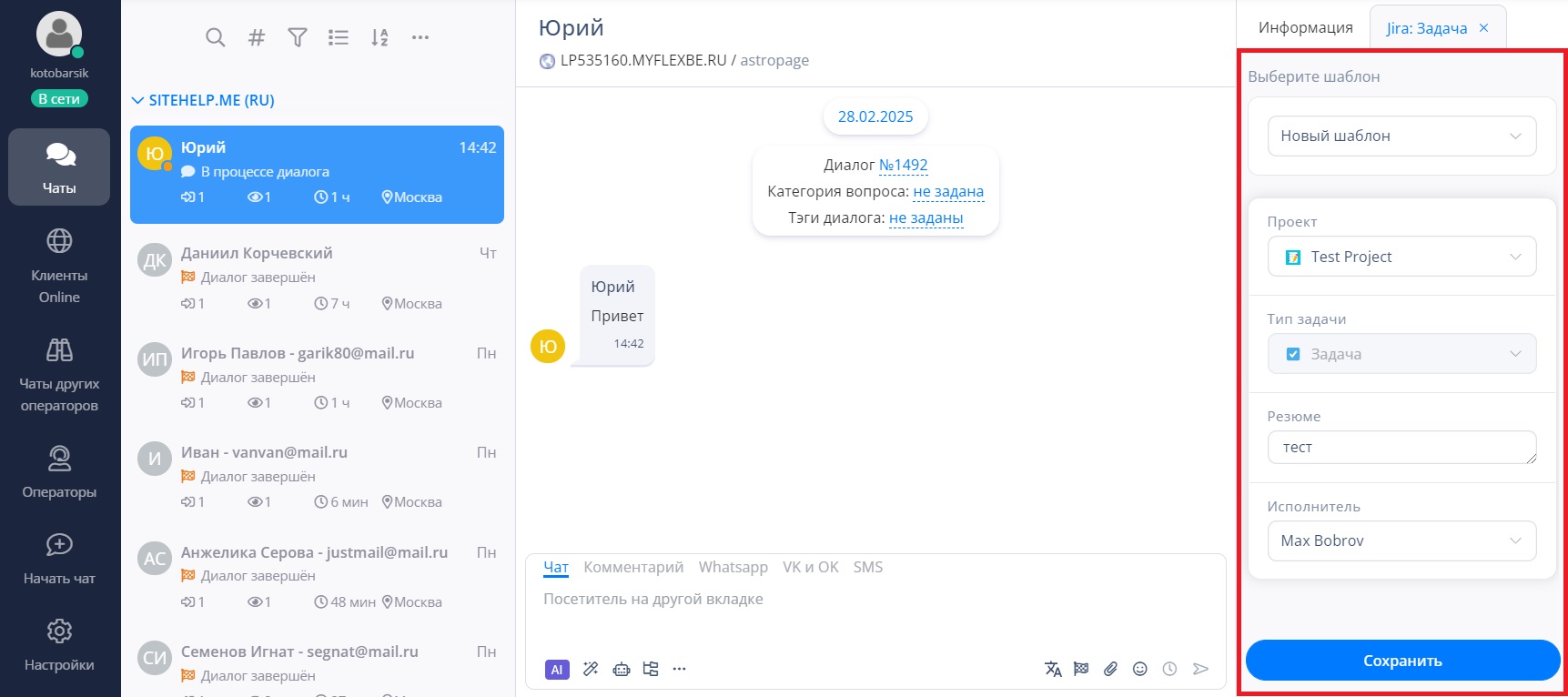
После выбора создаваемой сущности откроется меню, в котором можно выбирать шаблоны и редактировать доступные поля. |
| |
Редактирование данных CRM
|
| |
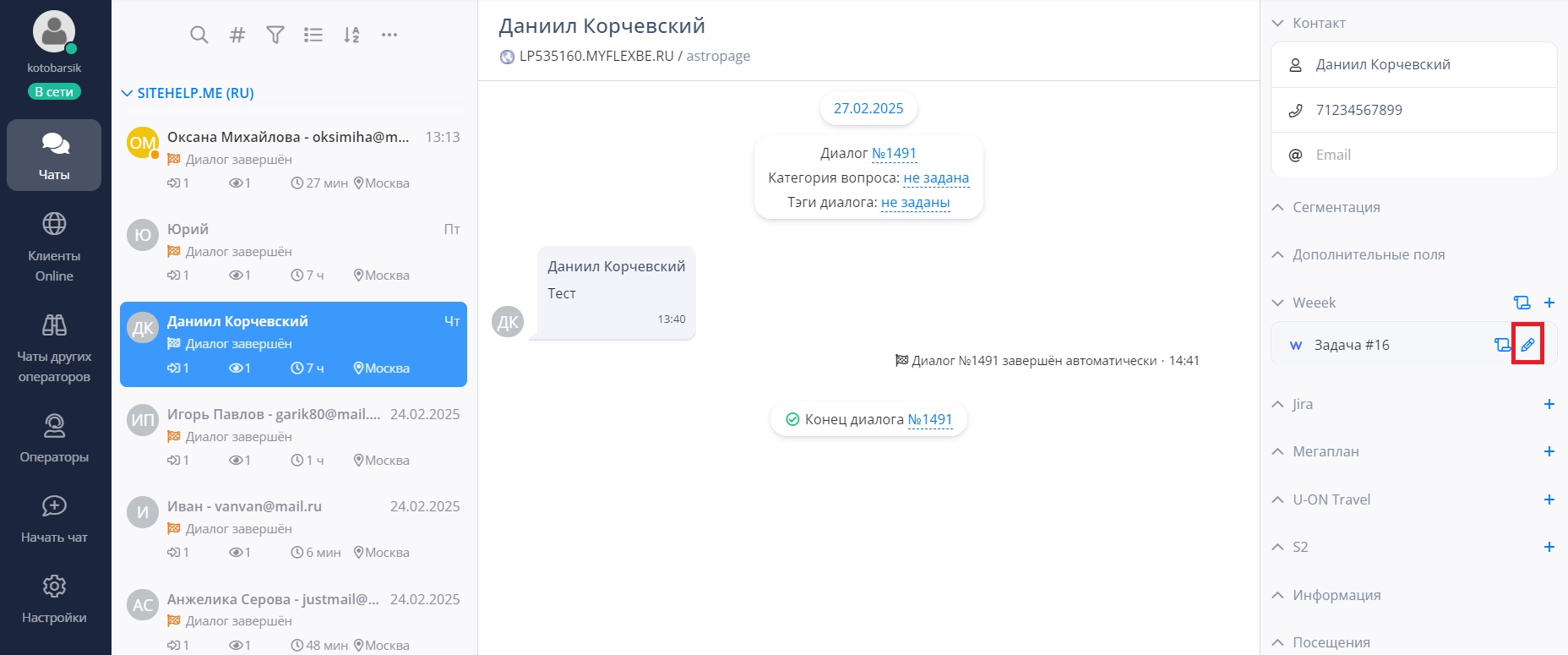
С помощью данной опции оператор может редактировать поля выгруженных в CRM сущностей.
Для редактирования нужно нажать значок "Карандаш", расположенный рядом с названием редактируемой сущности. |
| |
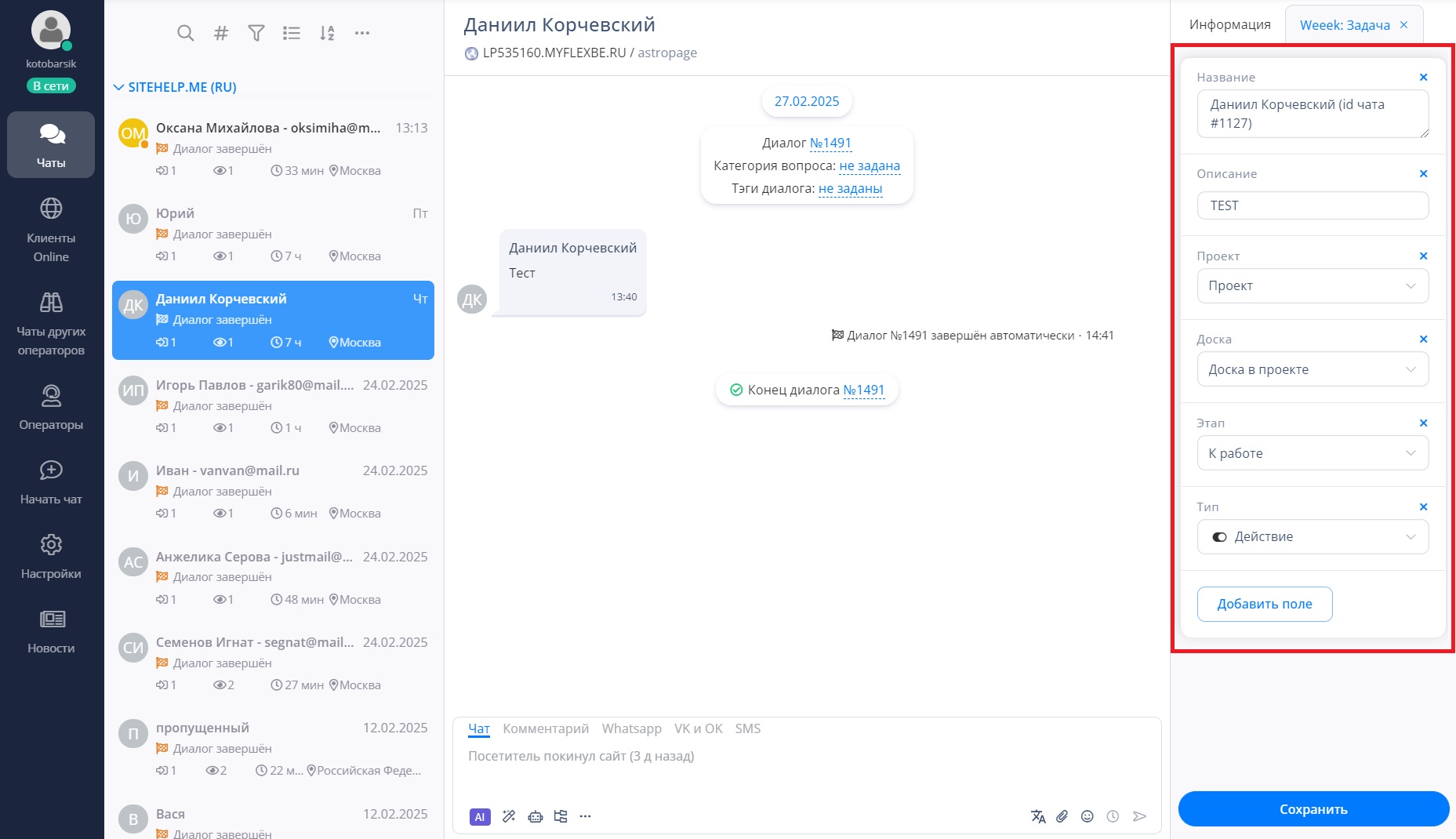
После нажатия откроется меню, в котором можно редактировать и удалять имеющиеся поля, а также добавлять новые поля. |
| |
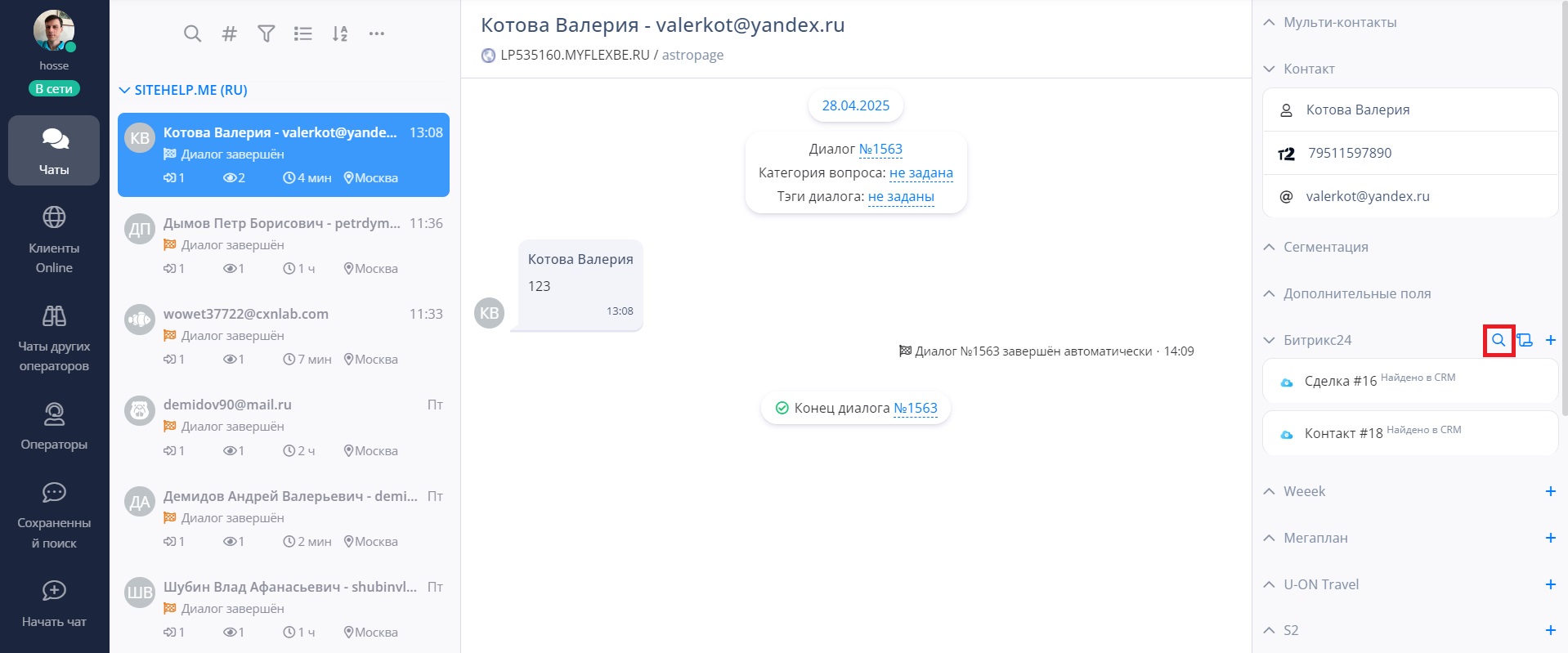
Такая опция позволяет оператору вручную выполнить поиск сущностей в выбранной CRM.
Для поиска сущностей в CRM кликните значок "Лупа", расположенный напротив названия CRM. Поиск будет выполнен в соответствии с настройками, сделанными в личном кабинете. |
| |
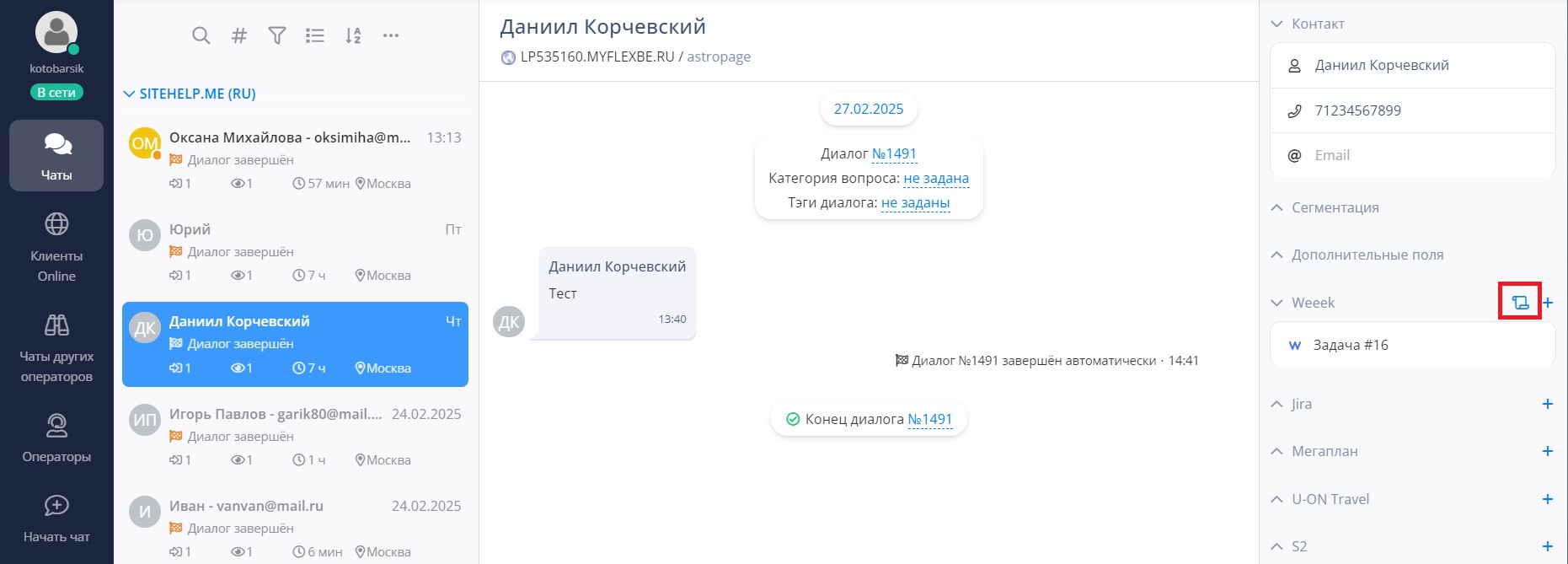
Оператор может посмотреть историю выгрузки кликнув значок "Листок", расположенный напротив названия CRM. |
| |
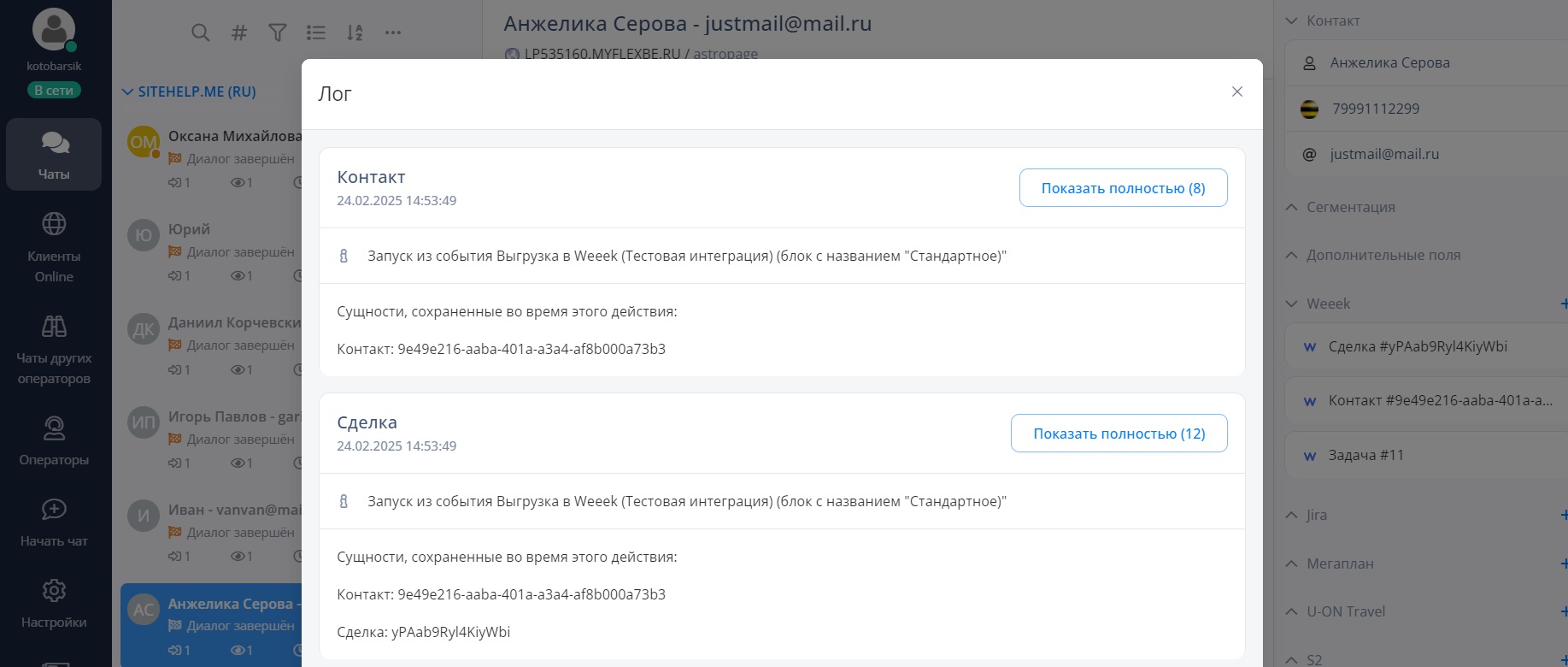
Историю выгрузки можно смотреть как для CRM целиком, так и для отдельной сущности.
|
| |
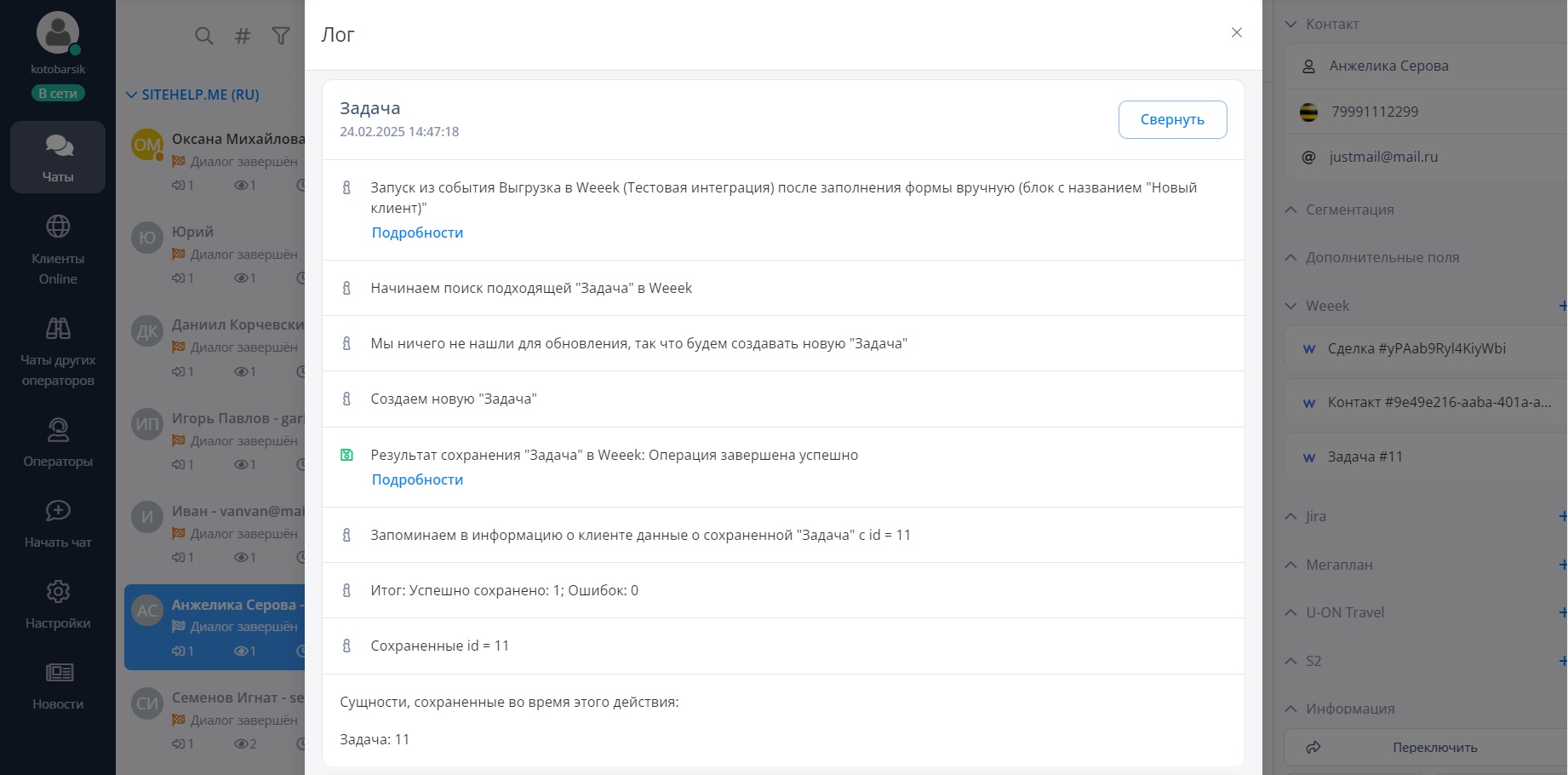
В окне с историей выгрузки отображается информация о её создании, а также о сущностях, которые были сохранены при выгрузке. |
| |
По каждой выгрузке можно посмотреть подробную информацию кликнув кнопку "Показать полностью".
|
| |
Удаление неактуальных данных
|
| |
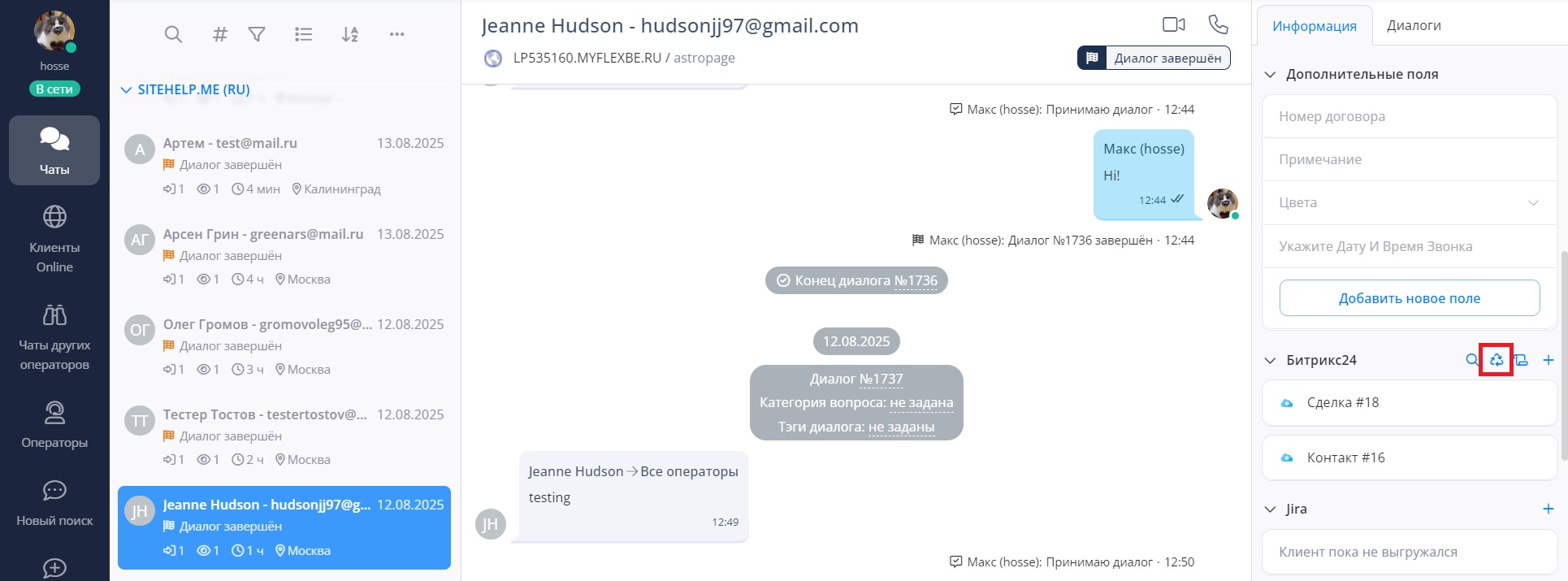
С помощью данной опции можно проверить все созданные сущности на предмет их существования в CRM и удалить те сущности, которые не будут найдены в CRM. |
| |
Если неактуальные сущности будут найдены, в приложении отобразится диалоговое окно со списком сущностей и запросом на их удаление. |
| |
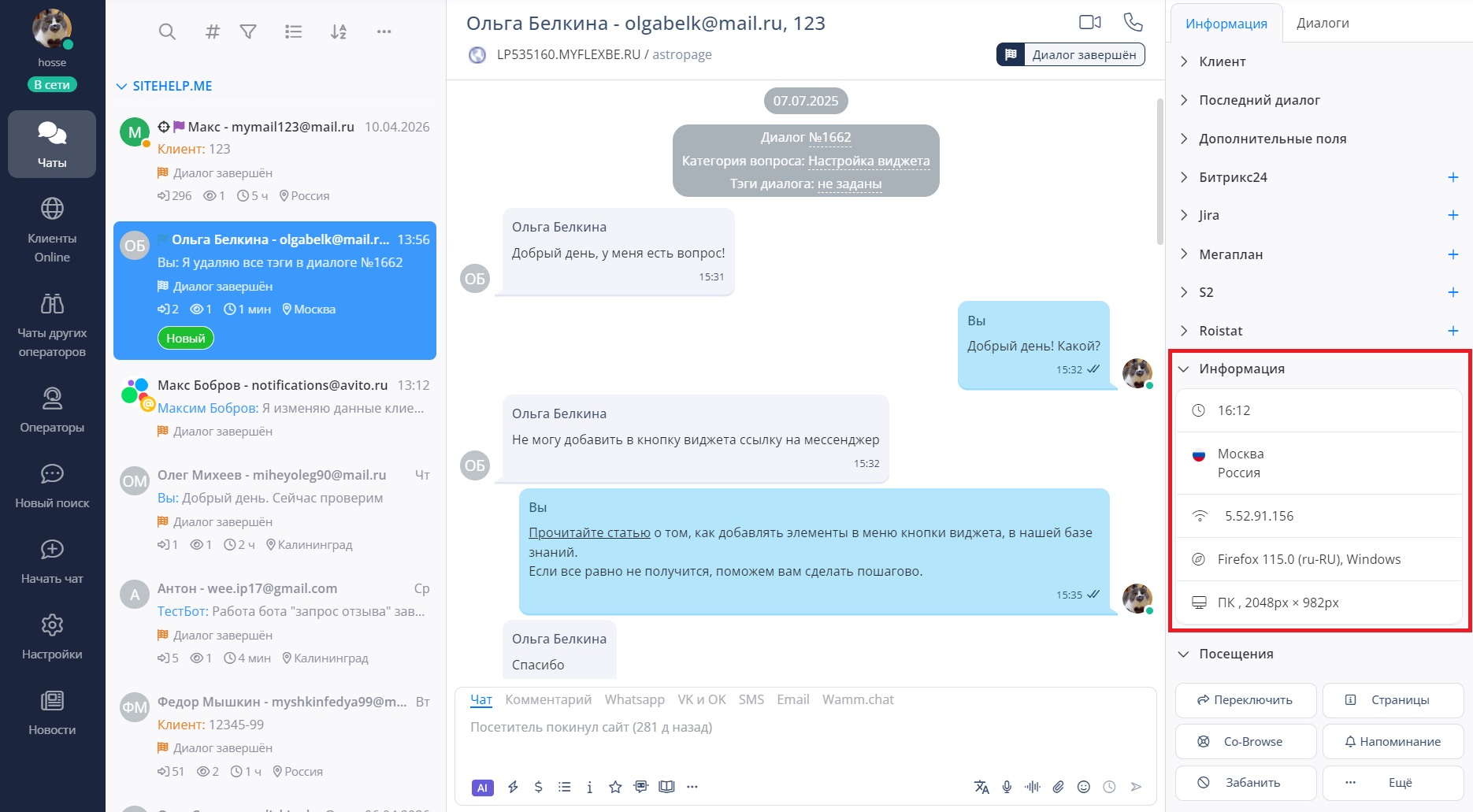
В зависимости от того, в какой канал связи напишет посетитель, данная группа будет содержать различные поля.
Более подробно о каналах связи можно прочитать в соответствующем разделе.
|
| |
Для посетителей сайта группа будет состоять из следующих полей:
- Время клиента. Показывает время с учетом часового пояса клиента (определяется на основании часового пояса устройства пользователя).
- Местоположение клиента. Содержит географическое положение клиента (определяется по IP-адресу).
- IP-адрес клиента. Отображает IP-адрес клиента.
- Браузер и операционная система клиента. Содержит информацио об используемых клиентом браузере и операционной системе.
- Устройство, которое использует клиент. Показывает каким устройством пользуется клиент.
- UTM-метки. Отображают присвоенные клиенту UTM-метки.
|
| |
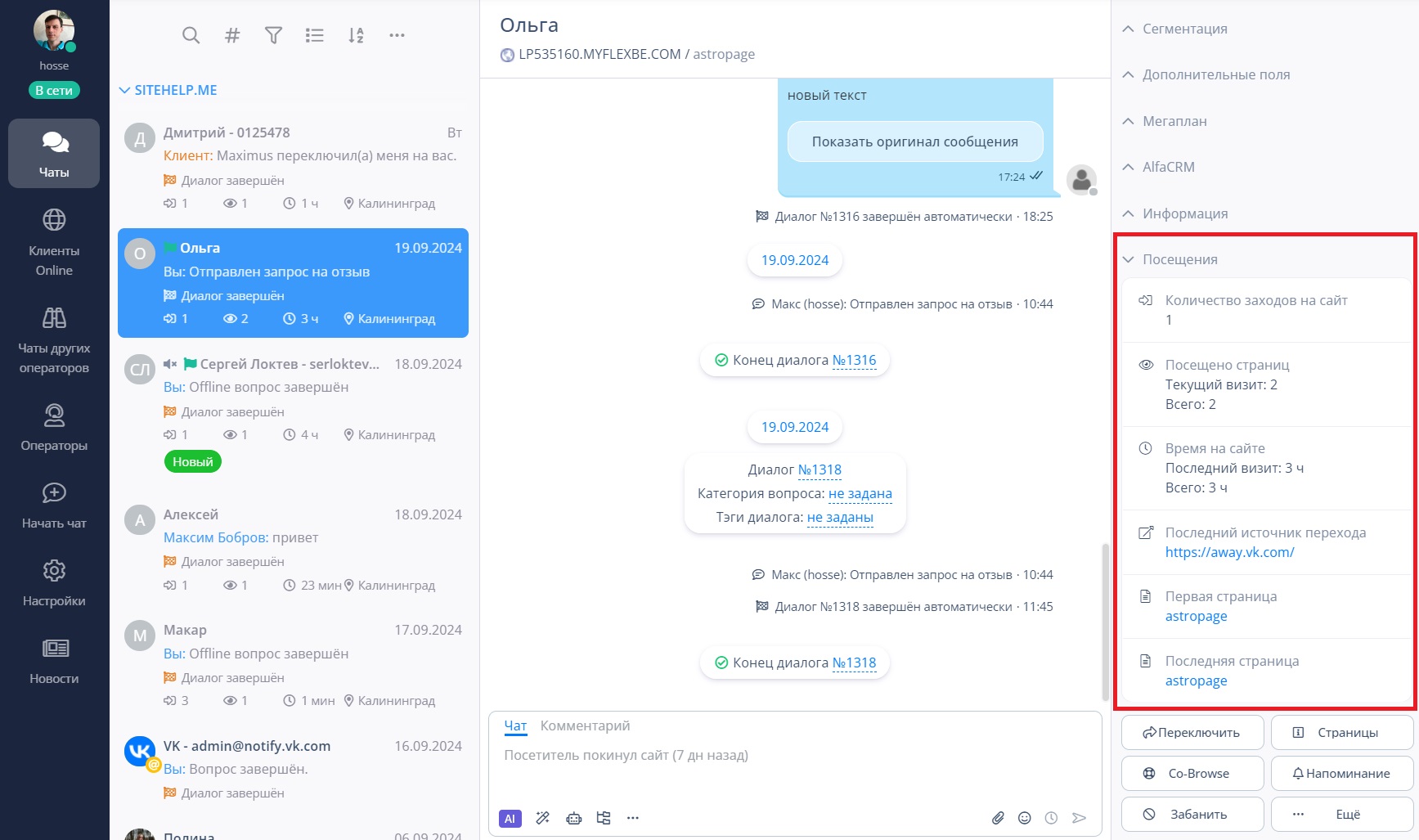
Группа "Посещения" включает информацию, связанную с посещениями сайта клиентом:
- Количество заходов на сайт. В этом поле отображается сколько раз клиент зашел на сайт.
- Посещено страниц. Показывает число посещенных клиентом страниц за текущий визит на сайт, а также общее число посещенных страниц за все время.
- Время на сайте. Отображает время, которое клиент провел на сайте во время последнего визита, и общее время, которое клиент провел на сайте.
- Последний источник перехода. Данное поле содержит последний источник, с которого клиент перешел на сайт.
- Первая страница. В этом поле показывается первая страница сайта, на которую зашел клиент.
- Последняя страница. Здесь отображается последняя страница сайта, на которой был клиент.
|
| |
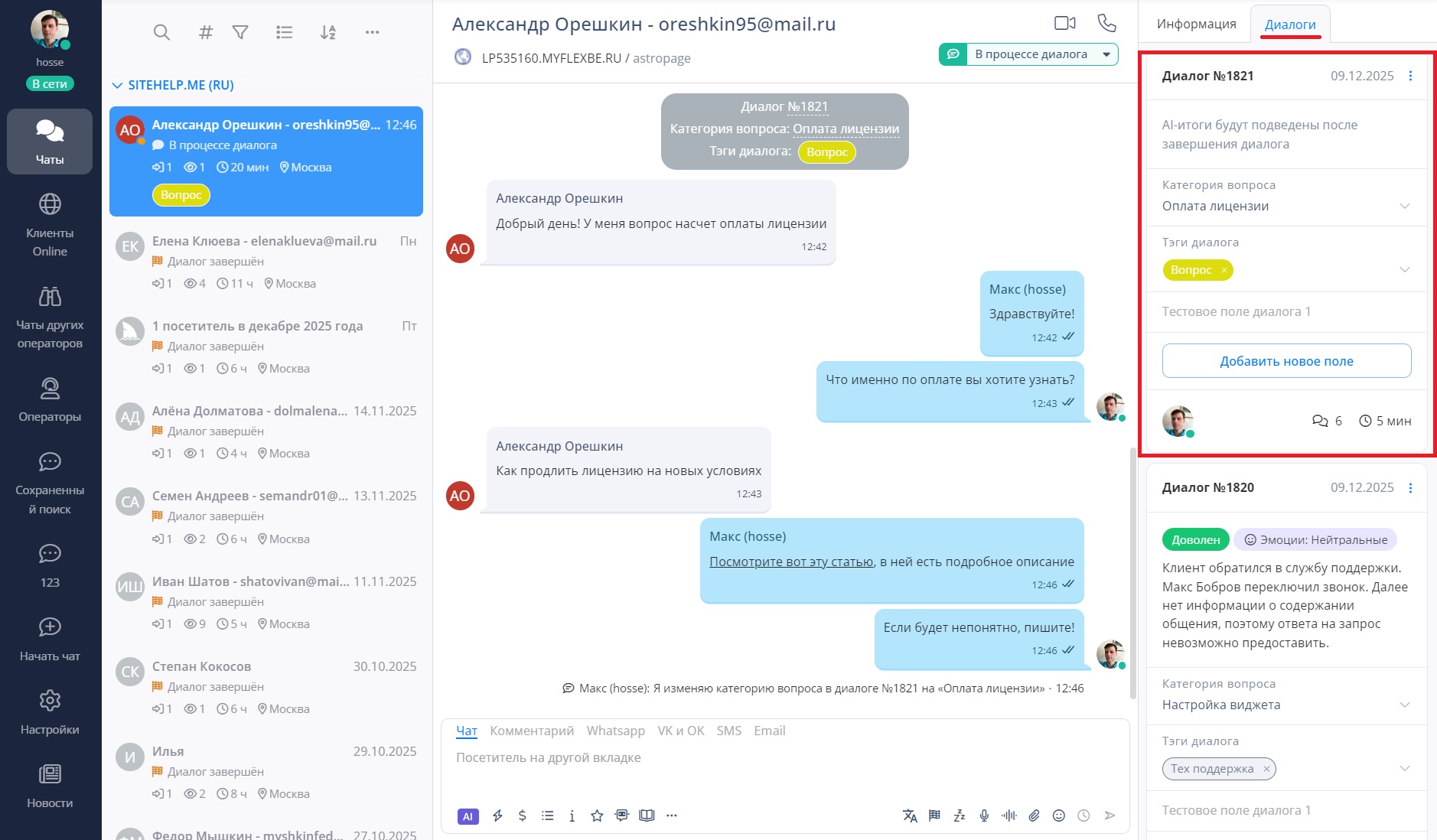
На вкладке "Диалоги" отображается список всех диалогов с клиентом.
Каждый диалог представлен в виде контейнера, который содержит перечисленную информацию:
- Номер диалога;
- Дата начала диалога;
- Категория вопроса;
- Тэги диалога;
- Поля диалога;
- Операторы, участвовавшие в диалоге;
- Количество реальных сообщений от оператора и клиента;
- Продолжительность диалога.
|
| |
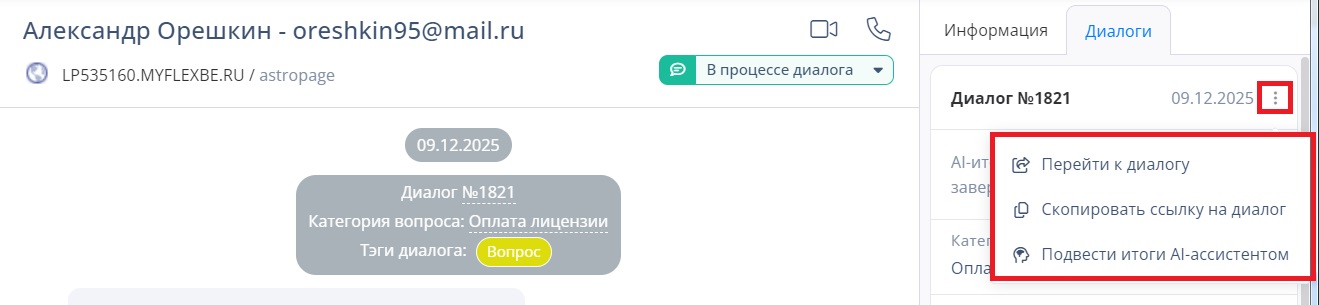
Рядом с датой начала диалога находится значок "Меню". Клик по значку открывает список следующих действий:
- Перейти к диалогу. Это действие позволяет перейти к началу выбранного диалога без необходимости прокручивать историю общения с клиентом.
- Скопировать ссылку на диалог. С помощью данного действия можно скопировать ссылку на диалог и отправить её другому оператору.
- Подвести итоги AI-ассистентом. Действие запускает анализ диалога AI-ассистентом.
|
| |
Номер диалога. Показывает номер диалога (id диалога).
Дата начала диалога. Отображает дату старта диалога.
Категория вопроса. С помощью категорий вопросов вы можете структурировать диалоги по тематике. Это позволит вам анализировать, какие темы вызывают больше вопросов у ваших клиентов. |
| |
Тэги диалога. Тэги - это навигационные ключевые слова, которые можно присваивать диалогам. |
| |
Поля диалога. Поля диалога используются для хранения информации о диалоге. |
| |
Операторы, участвовавшие в диалоге. Отображает значки операторов, которые принимали участие в диалоге.
Количество реальных сообщений от оператора и клиента. Показывает число реальных сообщений, отправленных операторами и клиентом.
Продолжительность диалога. Отображает длительность диалога. |
| |
Отображение AI-итогов диалога
|
| |
Если у вас подключена опция "AI-ассистент", в контейнере с диалогом будет дополнительно отображена следующая информация:
- Краткое содержание диалога;
- Эмоции клиента во время диалога;
- Удовлетворенность клиента по итогам диалога.
|
| |
В разделе личного кабинета "Настройки - AI-ассистент" можно выбрать какие действия будет выполнять AI-ассистент после завершения диалога.
Отключенные действия не будут отображаться в контейнере с информацией о диалоге.
|
| |
Помимо отображения итогов диалога, AI-ассистент может автоматически проставлять тэги диалога и выбирать категорию вопроса, а также заполнять поля клиента и диалога.
Более подробно о настройках AI-ассистента рассказано в отдельной статье.
|
|

.jpeg)