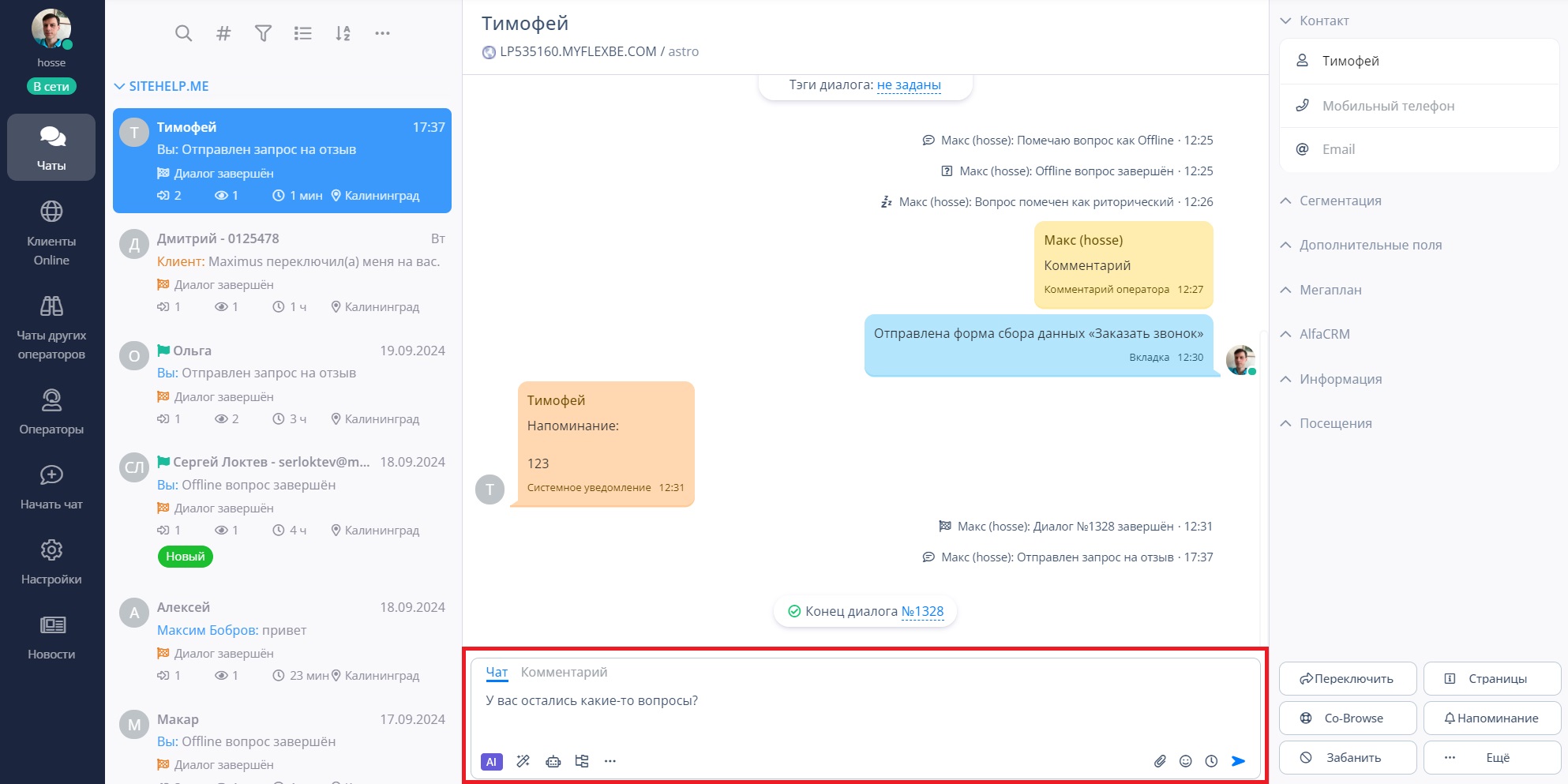
В этом поле оператор может вводить, редактировать, а также форматировать текст своего сообщения. |
| |
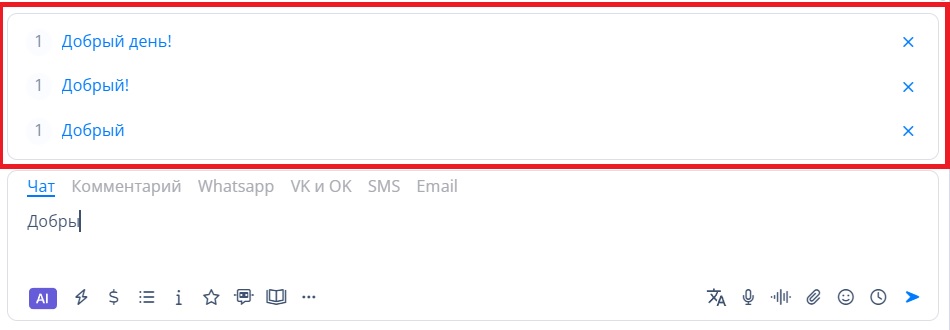
При наборе нового сообщения над полем для ввода отображается окно с ответами оператора, которые начинались с тех же слов и уже были отправлены клиентам.
Вместо ввода сообщения оператор может выбрать нужный вариант для быстрого ответа.
После выбора текст ответа будет подставлен в поле для ввода сообщения, и его можно будет отредактировать перед отправкой. |
| |
Для быстрых ответов предлагаются сообщения оператора, отправленные за три последних месяца.
Число слева показывает сколько раз данный вариант ответа был отправлен клиентам.
|
| |
Удалить выбранный вариант из списка предлагаемых ответов можно кликнув значок "Крестик", расположенный напротив ответа.
Удалить все варианты ответов сразу можно в настройках выбранного оператора.
После удаления ответов список начнет формироваться заново.
|
| |
Форматирование текста сообщения
|
| |
При выделении текста в поле ввода сообщения отображается меню форматирования, в котором оператор может изменять вид шрифта (жирный, курсив, подчеркивание или зачеркивание), копировать текст, а также вставлять и удалять ссылки. |
| |
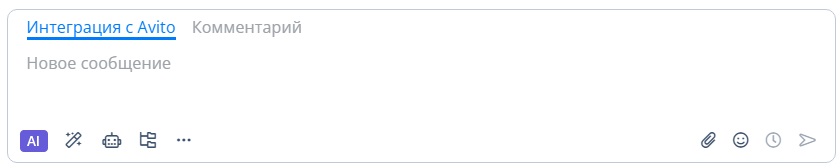
В поле ввода показывается из какого канала связи пишет посетитель и куда отправляет сообщение оператор. Это может быть чат на сайте, интеграция с Telegram, интеграция с Avito и др. |
| |
Для получения сообщений из различных каналов связи и ответа на них, нужно подключить интеграцию.
Каналы связи, с которыми можно создать интеграцию, и инструкции по их настройке размещены в разделе "Каналы связи".
|
| |
У оператора есть возможность оставить в чате комментарий, который не будет виден посетителю. Для этого в поле сообщения нужно выбрать "Комментарий", ввести текст и нажать значок "Отправить". |
| |
При вводе комментария поле для текста станет оранжевым.

|
| |
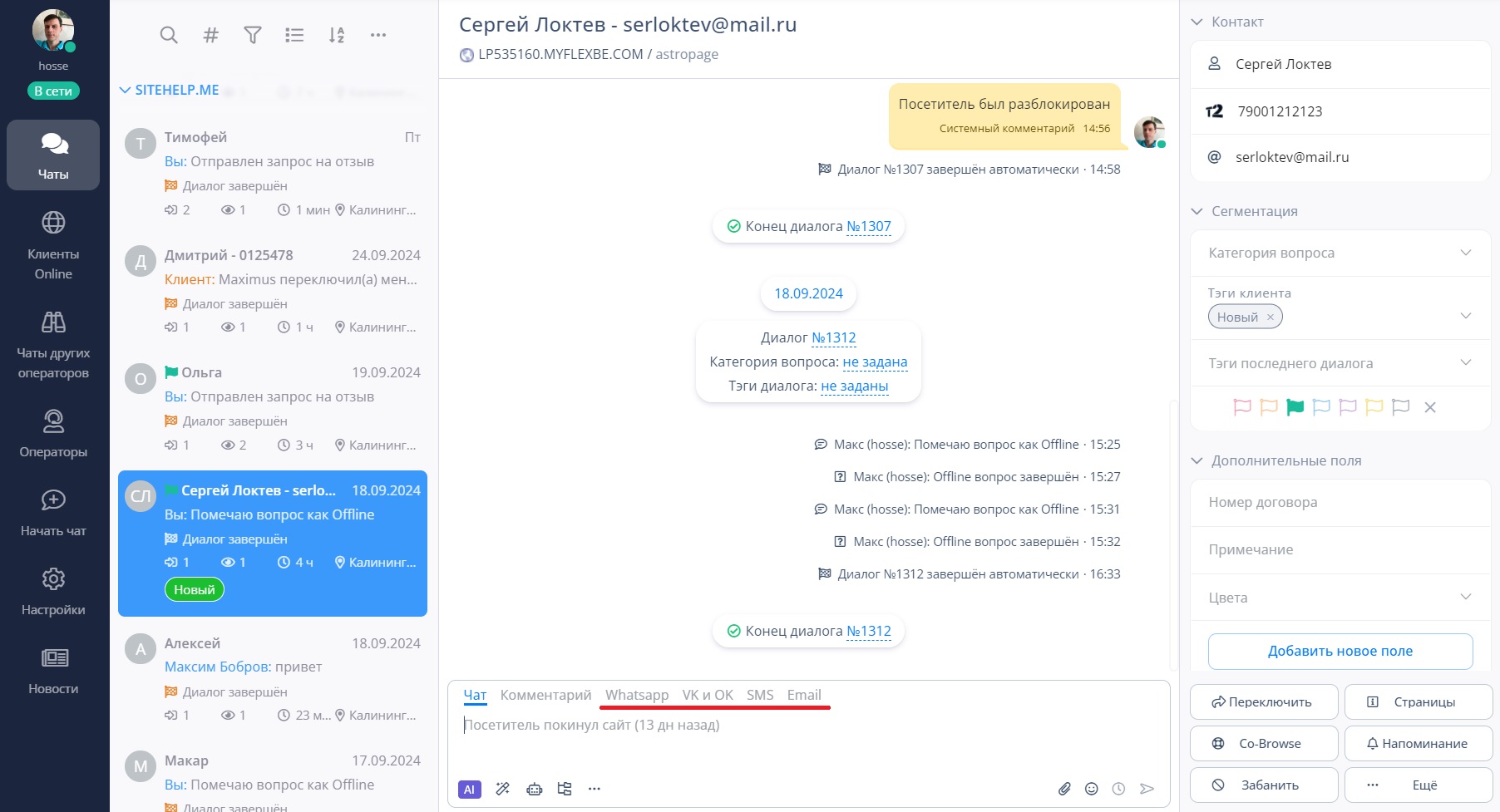
Отправка сообщений в различные каналы связи
|
| |
Доступные для отправки сообщений каналы связи зависят от настроек вашего личного кабинета.
Подробная информация о настройках, необходимых для отправки сообщений в различные каналы связи, находится в разделе "Рассылки".
|
| |
Оператор может написать клиенту в различные каналы связи, если известен его номер телефона или адрес электронной почты. |
| |
Отправлять сообщения в выбранный канал связи могут только те операторы, у которых включено соответствующее право:
|
| |
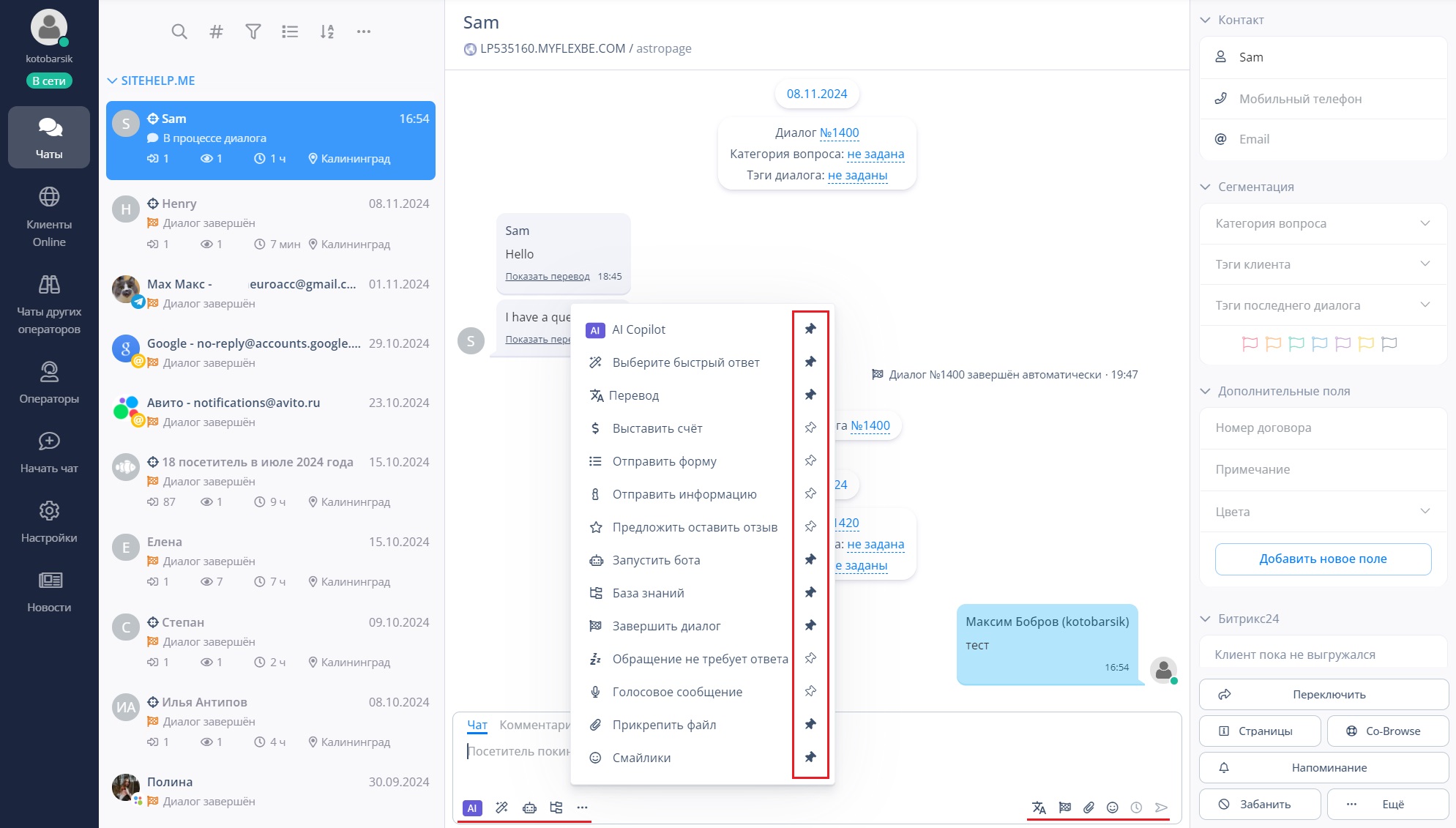
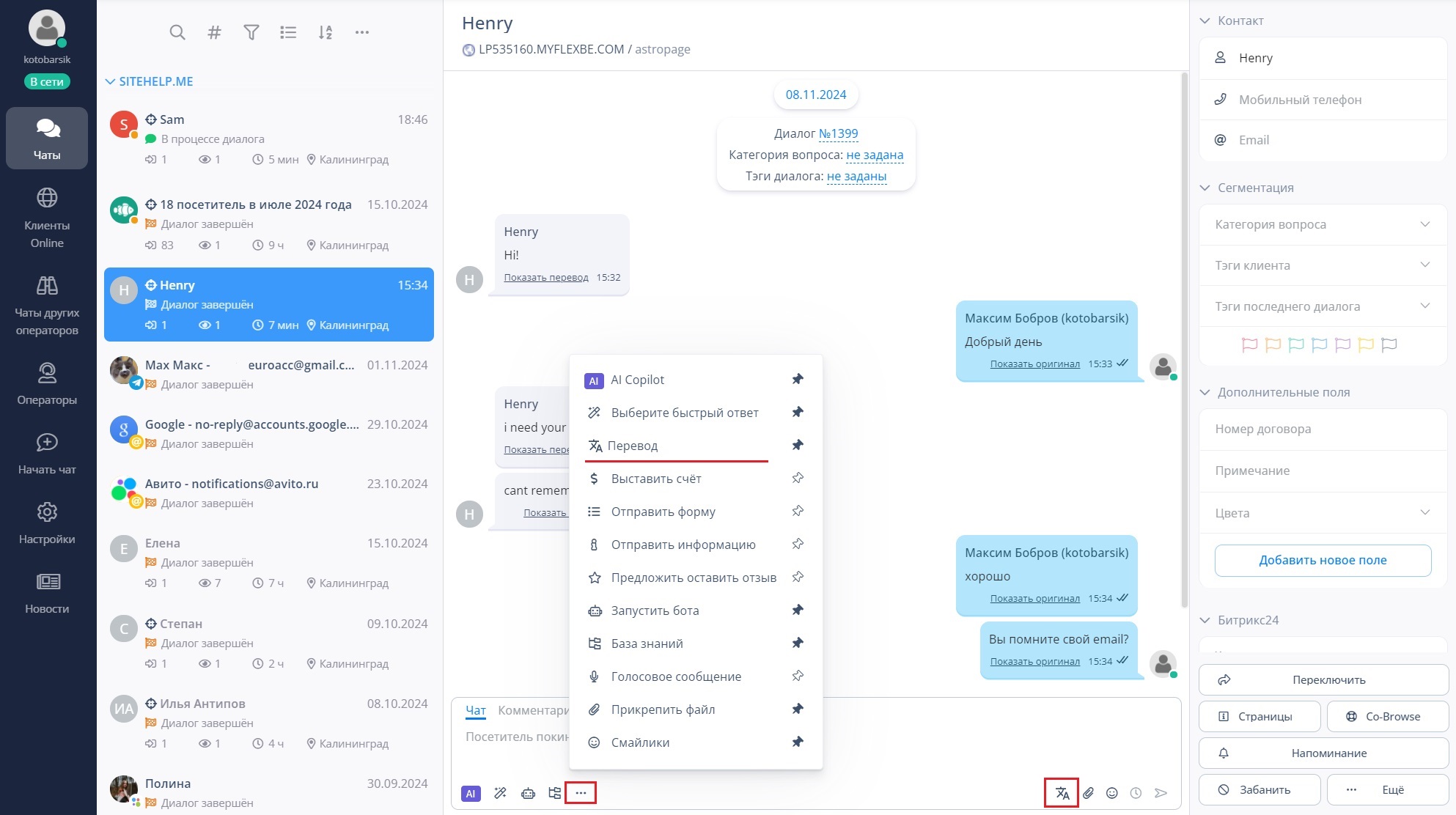
В нижней части поля ввода сообщения расположены кнопки с различными действиями. Полный список действий находится в расширенном меню (значок "Троеточие"). |
| |
Любое действие из списка можно закрепить для быстрого доступа (или открепить), кликнув значок "Кнопка" напротив названия действия.
|
| |
Оператору доступны следующие действия: |
| |
Данное действие доступно только для тарифного плана Профи с подключенной дополнительной опцией "AI-ассистент".
|
| |
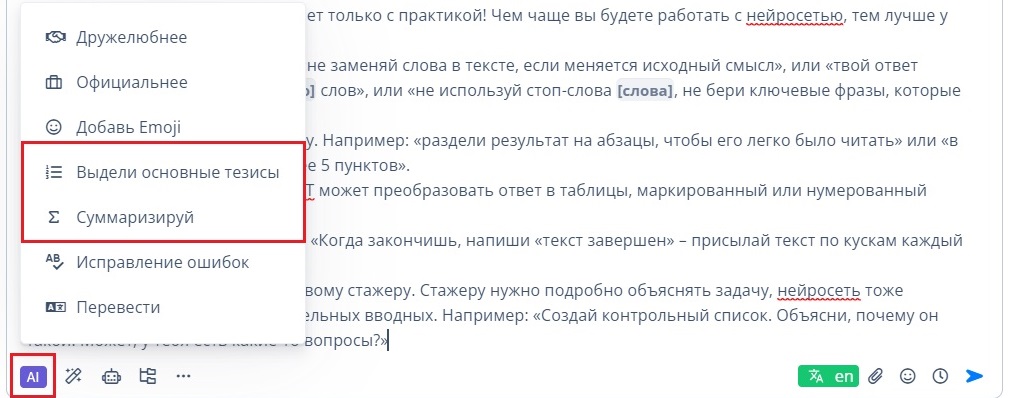
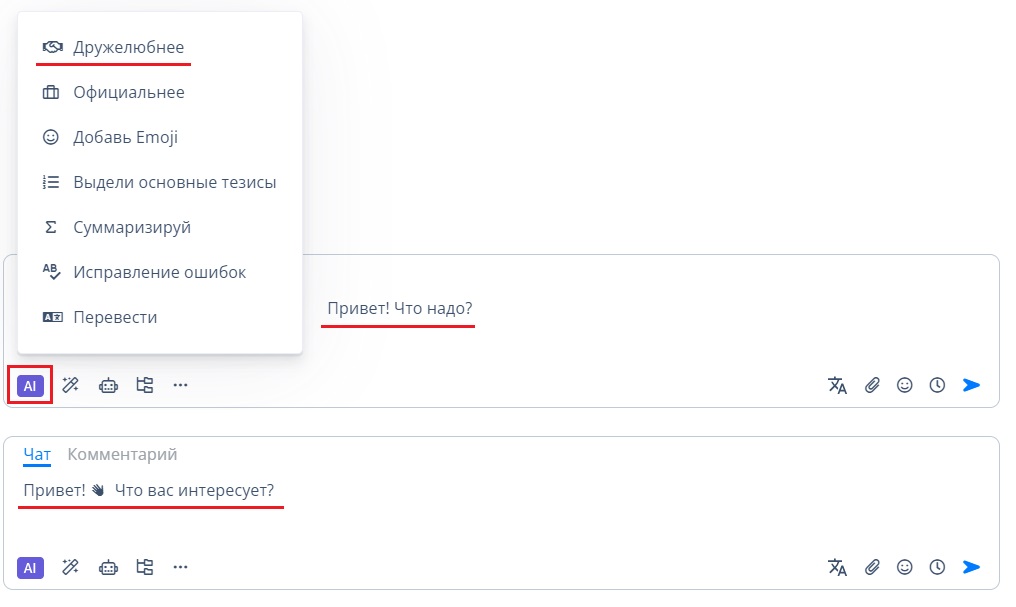
AI Copilot (ИИ-ассистент) - это действие, с помощью которого оператор может использовать перечисленные ниже функции ИИ-ассистента:
- Перефразирование текста создаваемого сообщения;
- Добавление в текст различных эмодзи;
- Исправление ошибок;
- Выделение основных тезисов сообщения;
- Суммаризация;
- Перевод текста сообщения.
|
| |
Суммаризацию и выделение тезисов можно использовать, например, для сокращения длинных статей или других материалов перед отправкой клиенту.
Скопируйте статью, вставьте ее в поле для ввода сообщения и выберите нужное вам действие.
|
| |
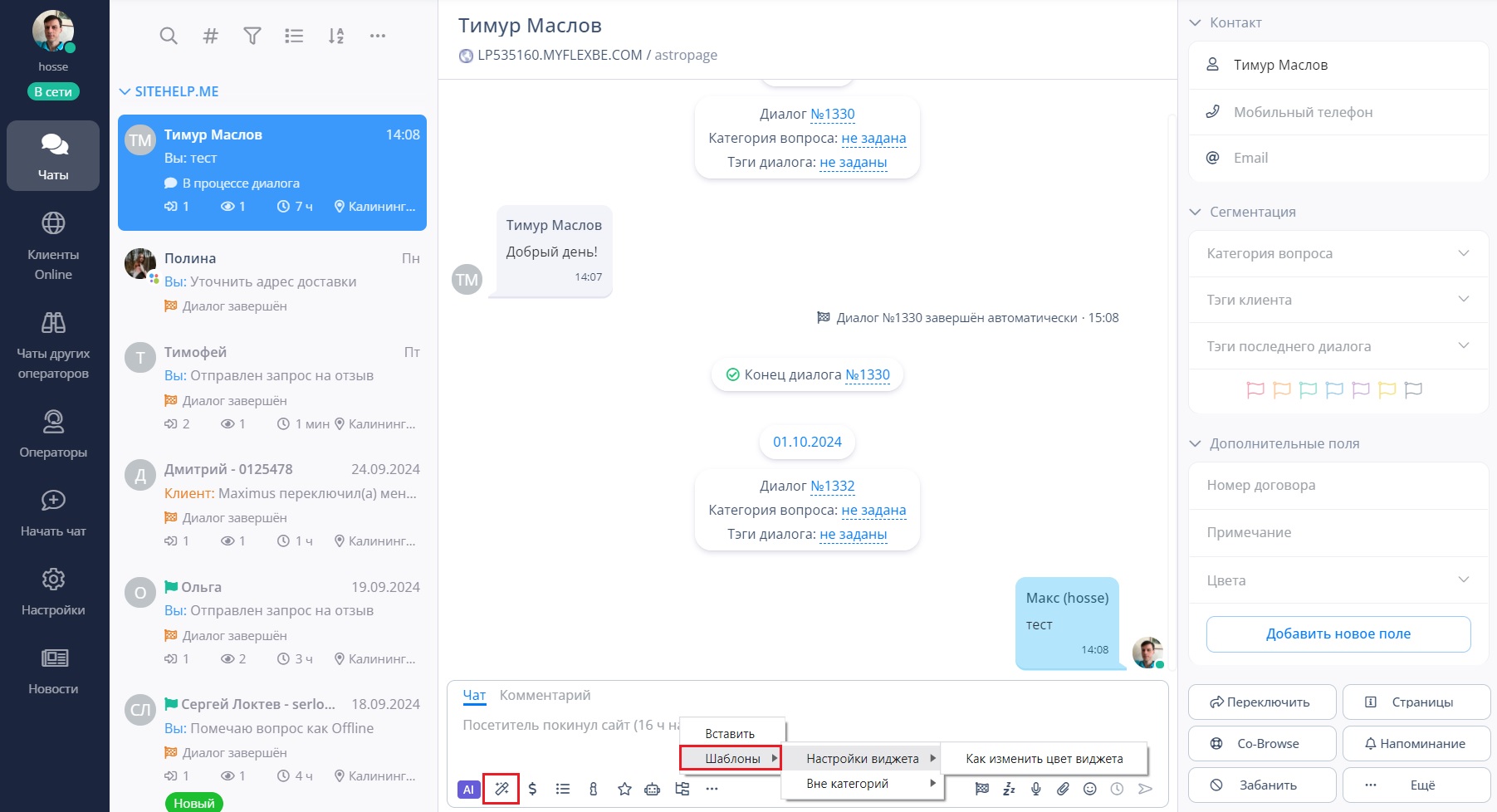
Данное действие позволяет оператору выбирать шаблоны для быстрого ответа посетителям. |
| |
Шаблон ответа можно быстро выбрать, кликнув правой кнопкой мыши в любом месте поля ввода сообщения и выбрав "Шаблоны" в контекстном меню.
|
| |
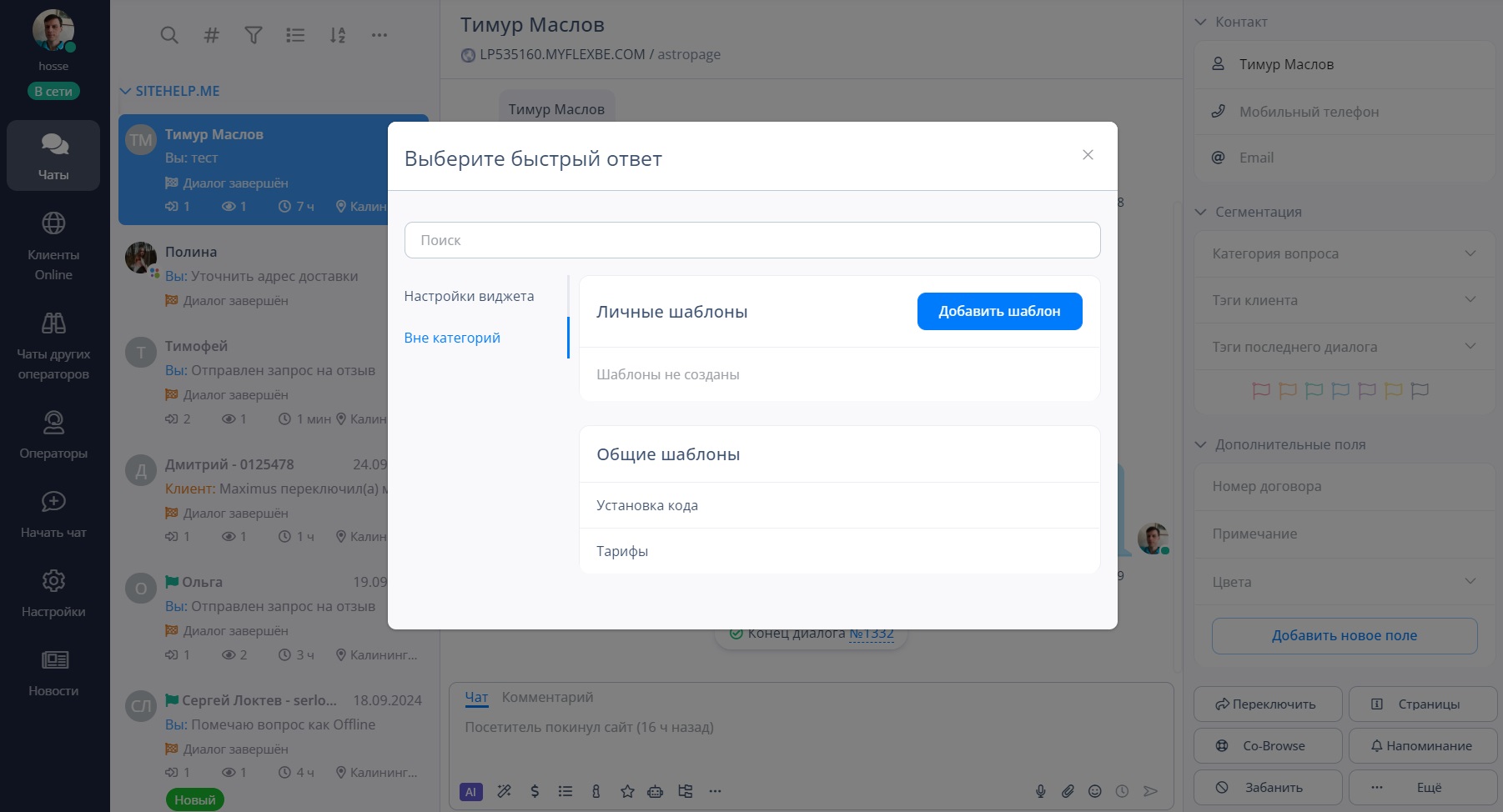
Клик на значок выбора быстрого ответа откроет окно с доступными шаблонами. |
| |
Оператор может выбрать один из имеющихся шаблонов или создать свой. |
| |
Данное действие доступно только для тарифного плана Профи с подключенной дополнительной опцией "AI-ассистент".
|
| |
Это действие включает режим перевода. При использовании режима перевода все сообщения клиента будут автоматически переводиться на язык, указанный в настройках приложения, а ваши ответы будут переводиться на язык клиента. |
| |
Когда функция "Перевод" включена, сообщение, которое оператор вводит в поле для текста, будет переведено на язык клиента после нажатия на значок отправки сообщения или клавиши "Enter".
Для того чтобы отправить переведённое сообщение клиенту, нужно нажать значок отправки сообщения или клавишу "Enter" еще раз.
|
| |
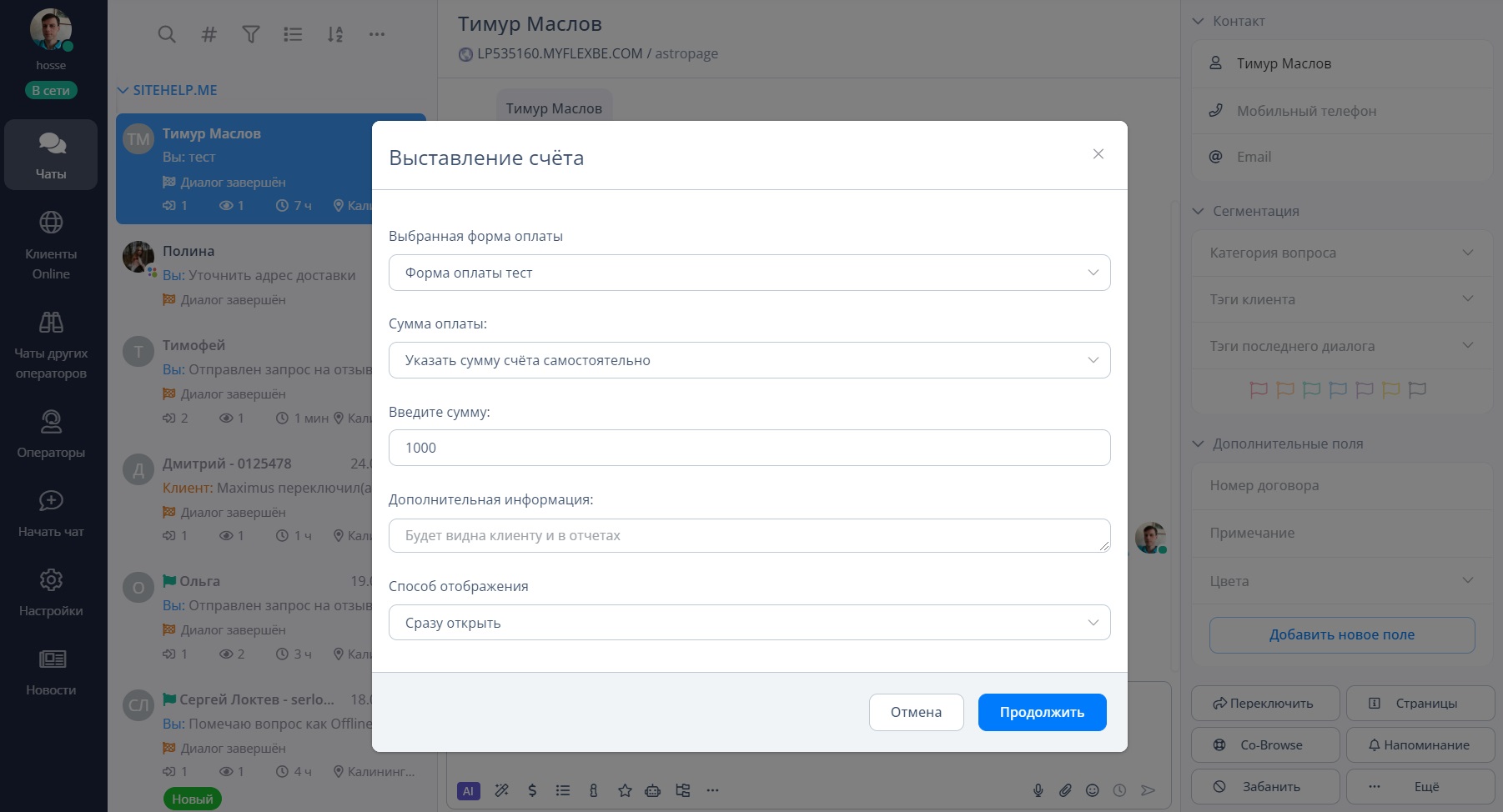
С помощью этого действия оператор может отправить посетителю форму для оплаты. |
| |
Перед отправкой формы откроется окно, в котором можно сделать следующее:
- Выбрать форму оплаты, которая будет отправлена;
- Указать сумму оплаты самостоятельно или предоставить это клиенту;
- Внести дополнительную информацию;
- Выбрать способ отображения формы оплаты: откроется ли она сразу или отобразится в чате в виде кнопки.
|
| |
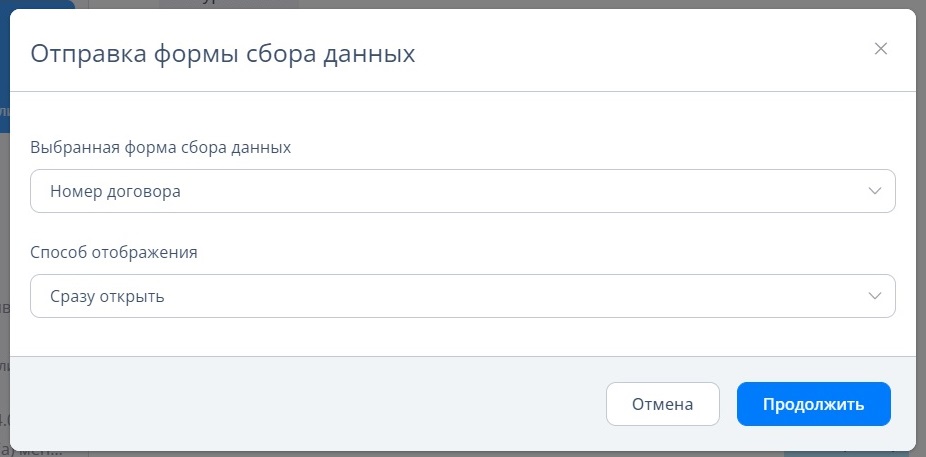
Если оператору нужно получить от посетителя определенную информацию (например, номер договора, лицевой счет и т. д.), он может отправить ему форму сбора данных. |
| |
При отправке формы откроется окно, в котором можно выбрать, какая форма сбора данных будет отправлена, а также способ её отображения. |
| |
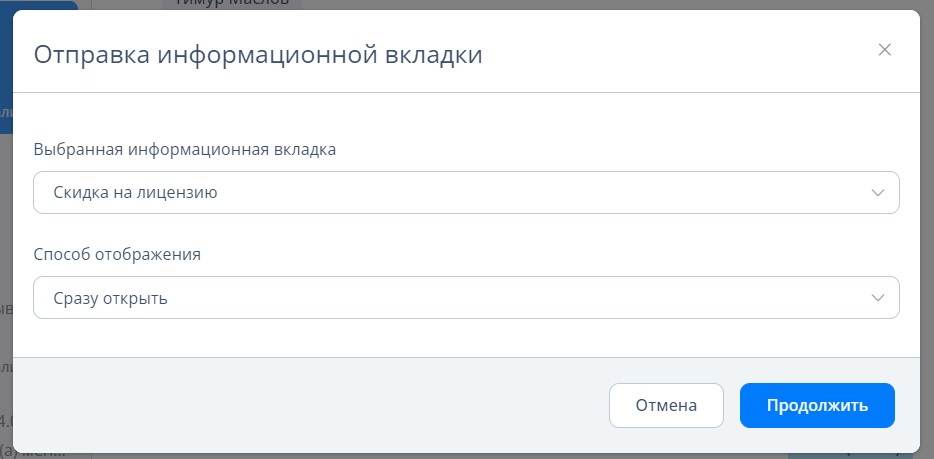
Данное действие позволяет оператору отправить посетителю информационную вкладку. В ней может содержаться информация об акциях, контактные данные и т. д. |
| |
Перед отправкой информационной вкладки откроется окно, в котором можно выбрать, какая вкладка будет отправлена, а также способ её отображения. |
| |
Предложить оставить отзыв
|
| |
Оператор может вручную отправить посетителю запрос оставить отзыв. |
| |
После отправки запроса на отзыв в чат будет выведено сообщение с текстом "Отправлен запрос на отзыв". |
| |
Предложить оставить чаевые
|
| |
С помощью этого действия оператор может вручную отправить клиенту запрос оставить чаевые. |
| |
После отправки запроса в чат будет выведено сообщение с текстом "Если вам понравилось моё обслуживание, вы можете оставить чаевые". |
| |
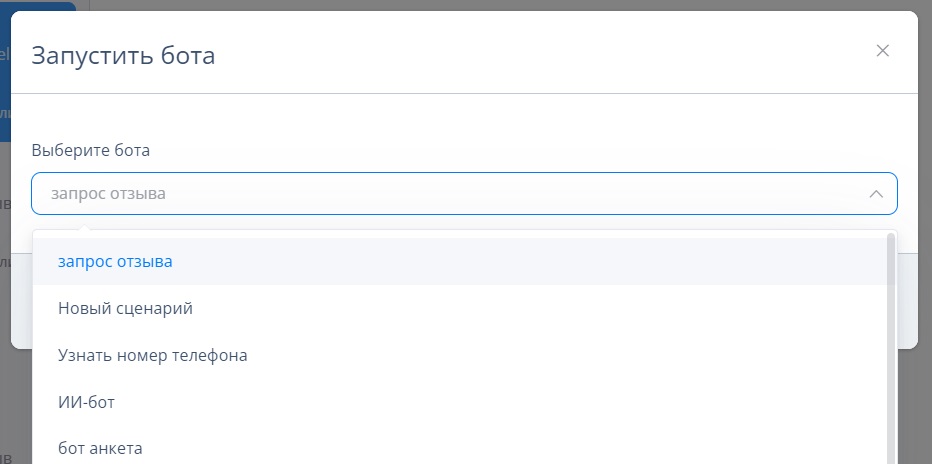
Данное действие дает оператору возможность вручную запускать ботов. |
| |
Перед запуском бота откроется окно с выбором бота. |
| |
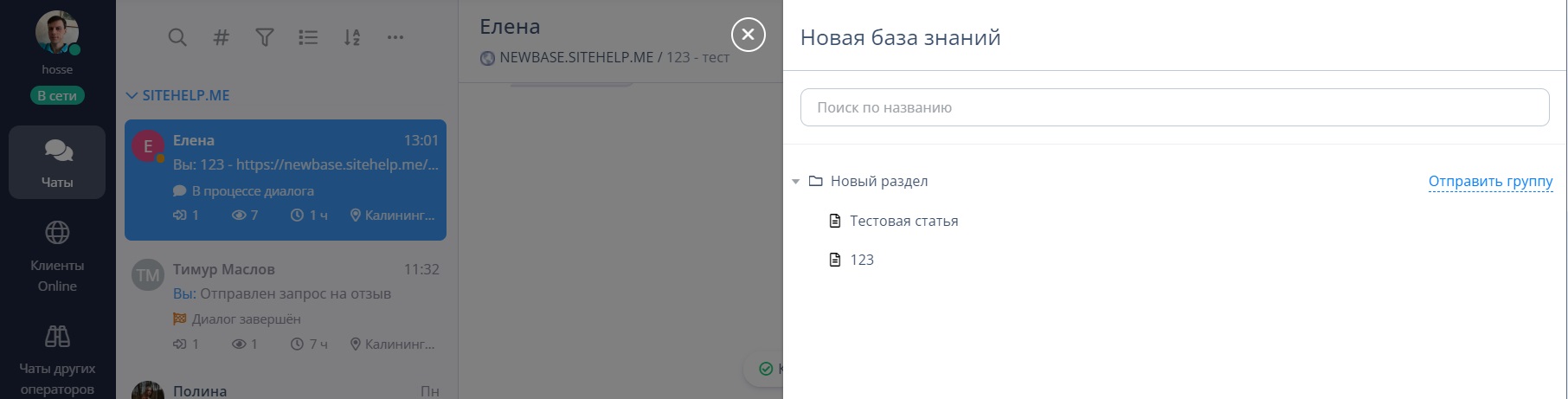
С помощью этого действия оператор может отправить посетителю ссылку на статью из базы знаний. |
| |
Перед отправкой откроется окно, в котором можно выбрать статью или группу статей для отправки посетителю. |
| |
Данное действие позволяет оператору завершить диалог вручную. |
| |
Обращение не требует ответа
|
| |
С помощью этого действия оператор может пометить любой вопрос, который не требует ответа, как риторический. |
| |
Данное действие позволяет оператору записать голосовое сообщение. |
| |
С подключенной дополнительной опцией "AI-ассистент" голосовые сообщения операторов и посетителей, а также аудио-вложения в сообщения будут автоматически преобразовываться в текст.
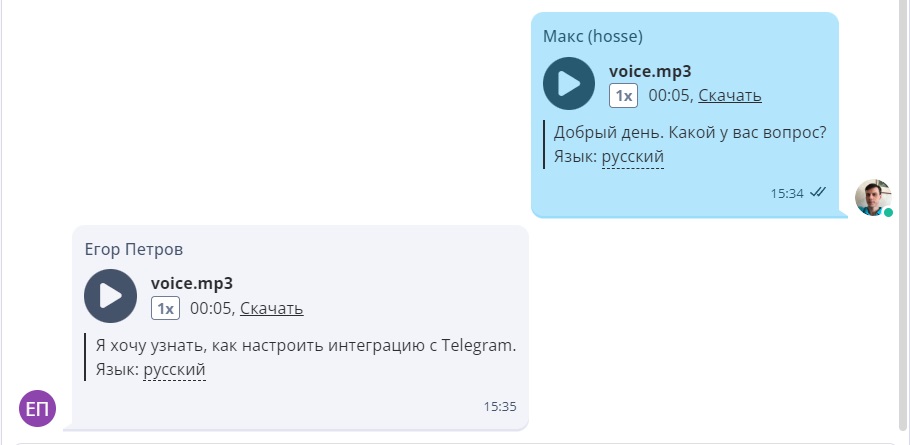
Язык текста определяется автоматически. При неправильном определении язык можно установить вручную.
Выбранный вручную язык будет сохранен и использован в дальнейшем общении с клиентом.
|
| |
С помощью этого действия оператор может записать голосовое сообщение, которое будет преобразовано в текст.
Текст появится в поле для ввода сообщения. Перед отправкой его можно будет отредактировать. |
| |
Язык текста можно изменить в настройках приложения.
При выборе языка, отличного от того, на котором производится запись голосового сообщения, текст будет автоматически переведен на выбранный язык.
|
| |
Используя данное действие, оператор может прикреплять к своему сообщению файлы. |
| |
Это действие позволяет оператору добавлять в свои сообщения смайлики и отправлять стикеры. |
| |
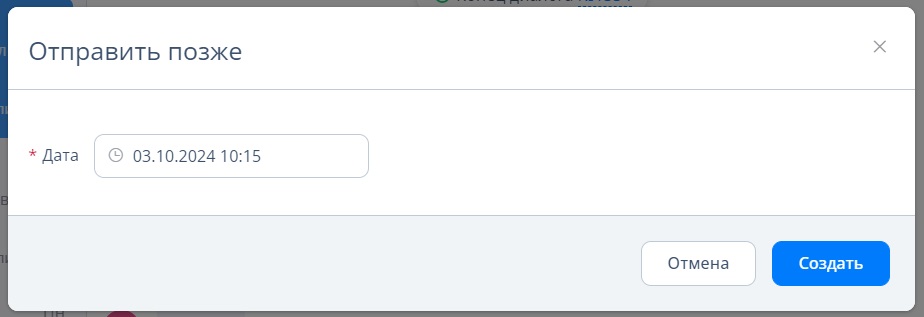
При необходимости оператор может отложить отправку своего сообщения.
После создания отложенного сообщения в чате появится пометка "Есть отложенные сообщения". |
| |
При выборе этого действия в чате появится окно, в котором можно будет указать дату и время отправки сообщения. |
|





.jpeg)