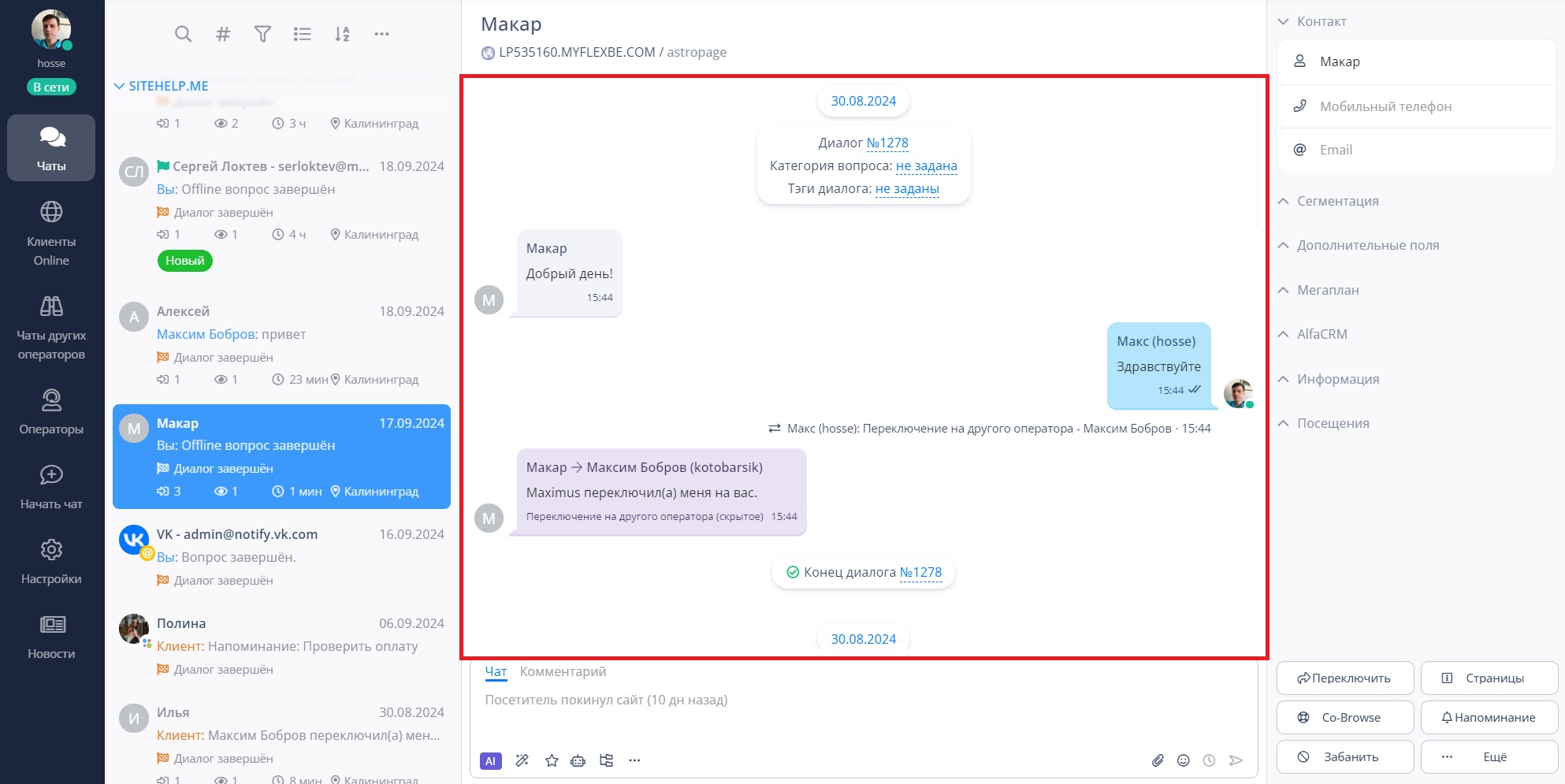
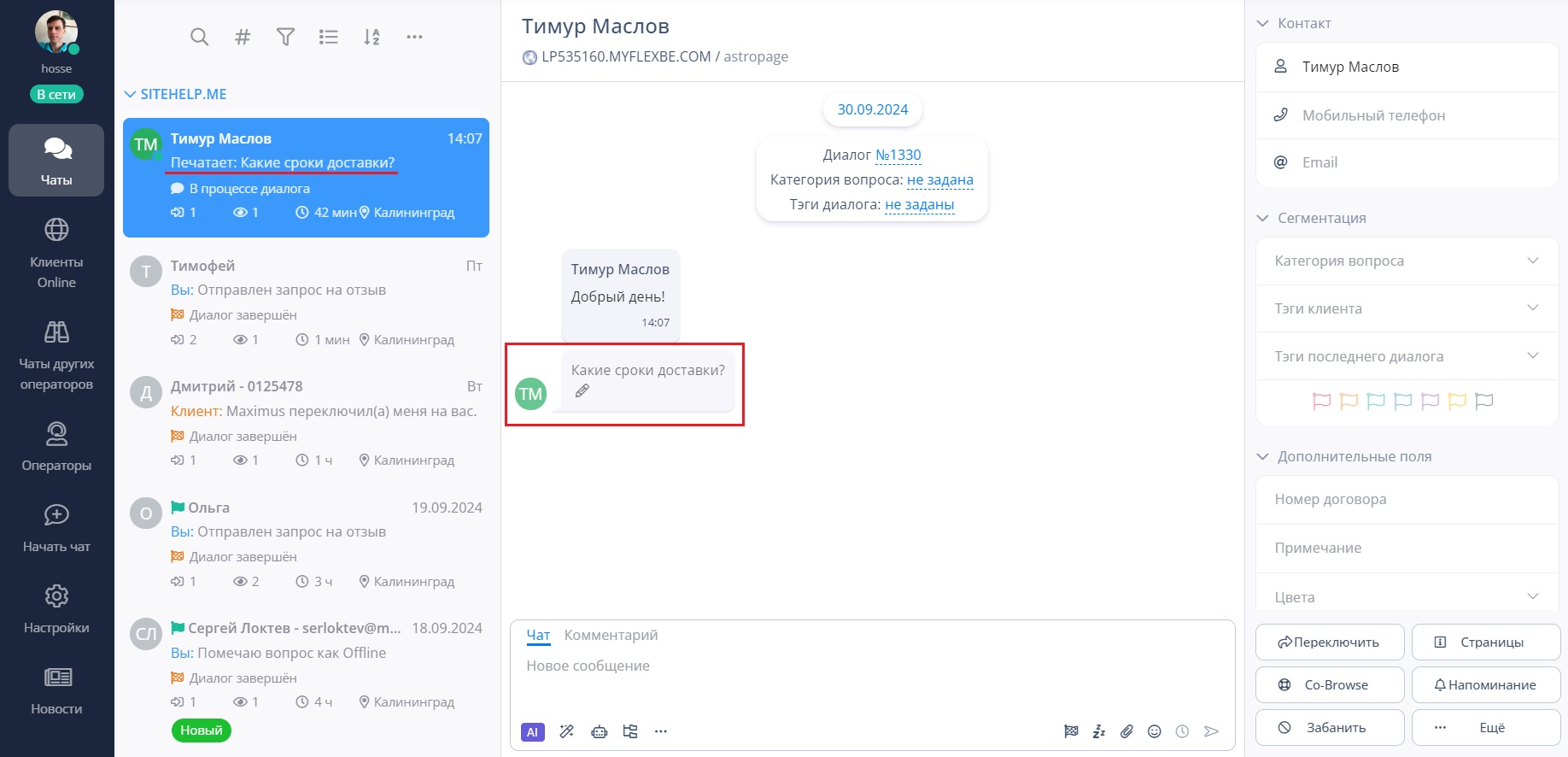
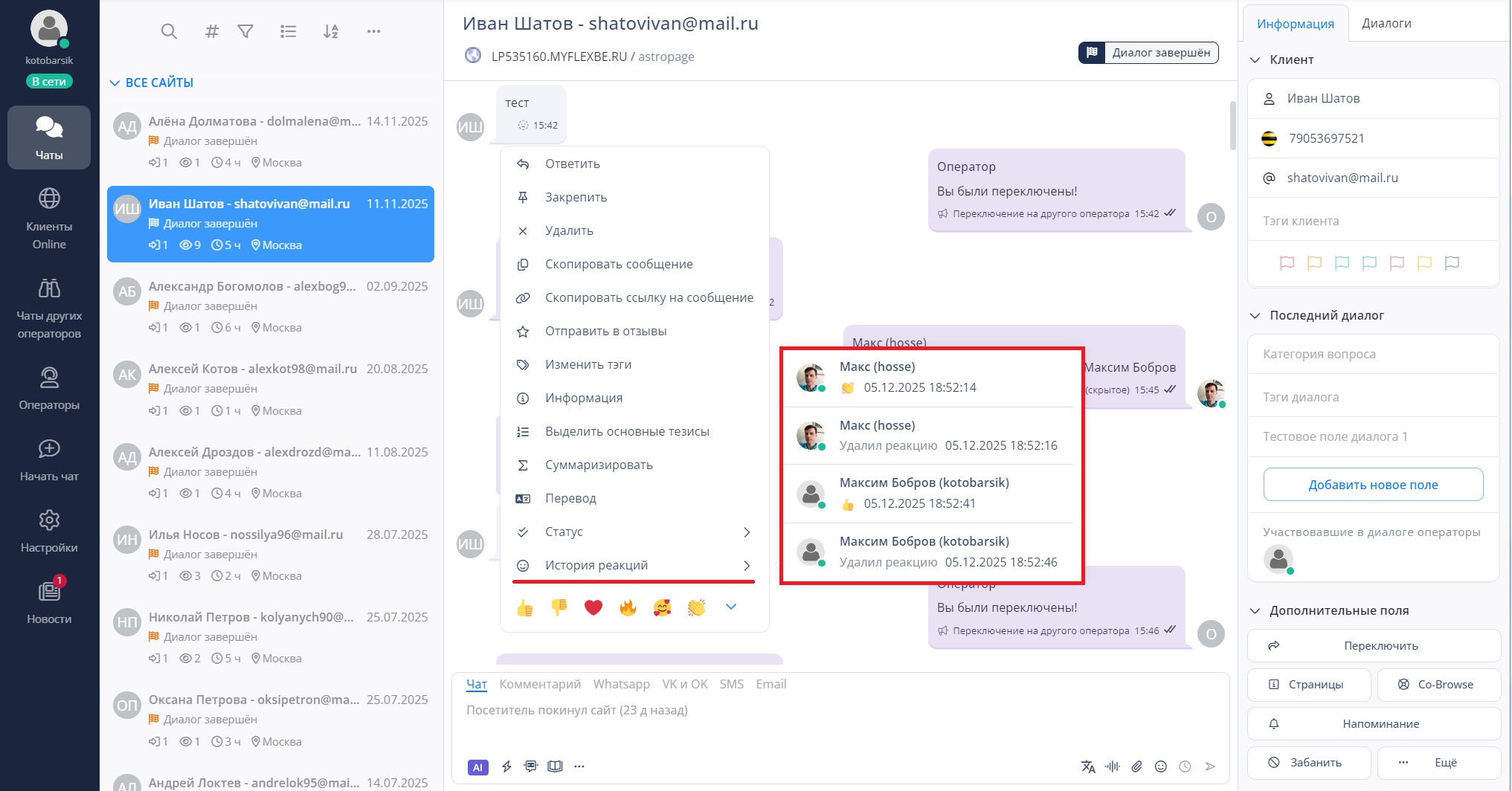
В окне чата происходит общение оператора с посетителем. Оно имеет форму диалогов, у каждого из которых есть дата, начало, конец и номер. |
| |
Внутри диалога могут быть не только сообщения от посетителя и оператора, но и другие типы сообщений, например, системные уведомления, комментарии и т. д. |
| |
Операторам доступна функция поиска по всем сообщениям чата с посетителем.

|
| |
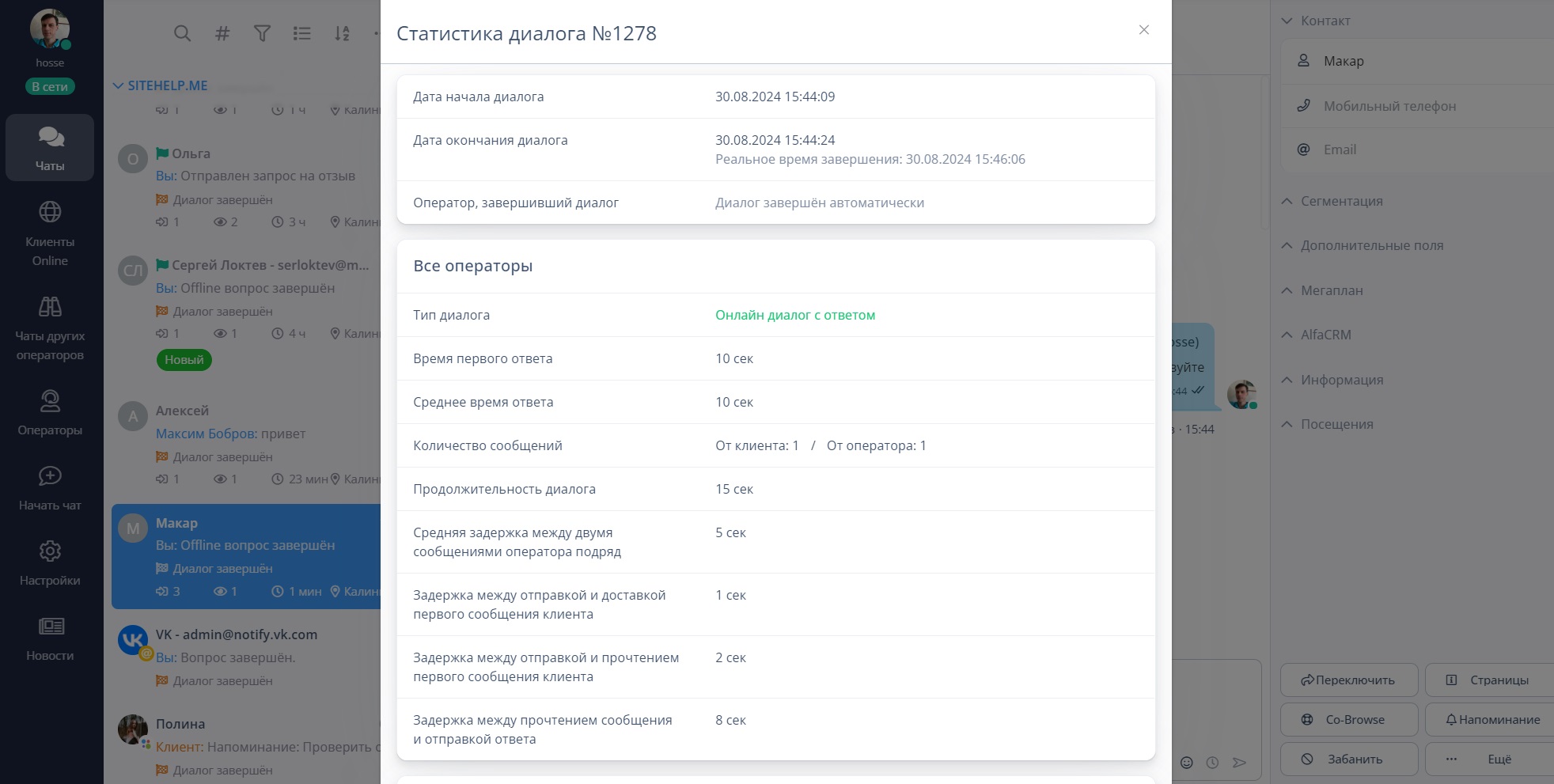
По каждому диалогу можно посмотреть статистику, кликнув на его номер.
|
| |
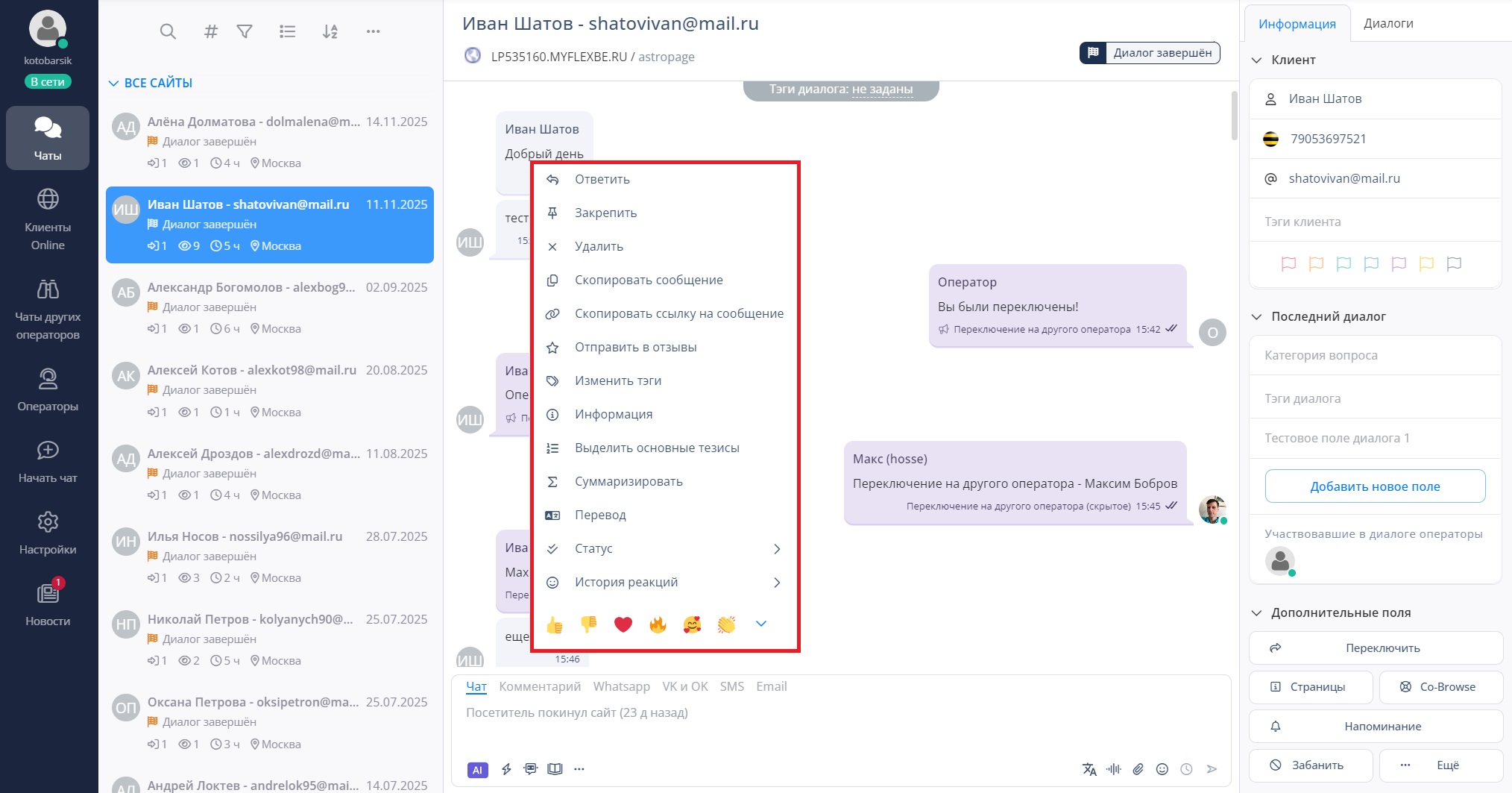
Оператор может кликнуть правой кнопкой мыши по своему сообщению, сообщению другого оператора или сообщению посетителя, а также по облачку, которое содержит номер диалога, для вызова контекстного меню. |
| |
В зависимости от включенных прав, в контекстном меню оператору могут быть доступны перечисленные ниже действия. |
| |
Данное действие можно использовать для ответа на выбранное сообщение (клиента, своё или другого оператора). Оно будет процитировано при ответе. |
| |
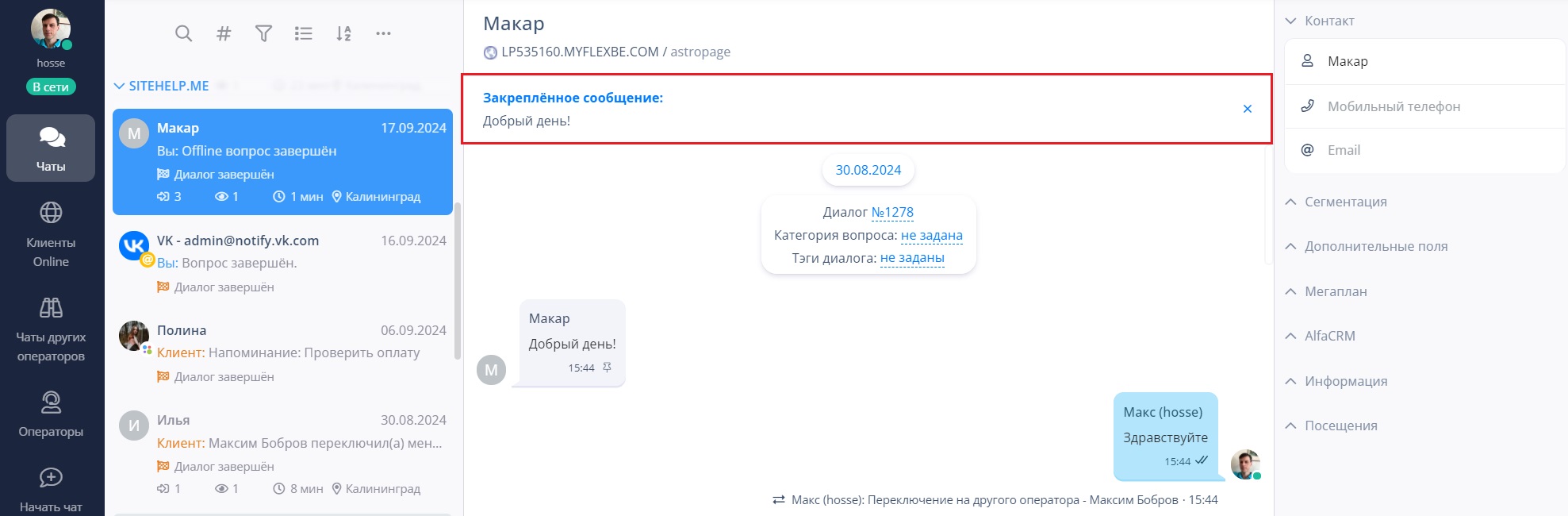
Это действие позволяет закрепить любое сообщение. Закрепленное сообщение будет отображаться в верхней части окна чата. |
| |
Количество закреплённых сообщений не ограничено.
|
| |
С помощью данного действия оператор может редактировать свои сообщения и сообщения других операторов |
| |
Любое сообщение можно удалить. Это может быть сообщение посетителя, другого оператора или своё сообщение. |
| |
Данное действие позволяет скопировать выбранное сообщение. |
| |
Скопировать ссылку на сообщение
|
| |
С помощью этого действия можно скопировать ссылку на любое сообщение и отправить её другому оператору. |
| |
При переходе по ссылке у оператора в приложении (или в веб-версии приложения) откроется диалог с выбранным сообщением.
|
| |
Действие позволяет скопировать ссылку на содержащееся в сообщении посетителя или оператора голосовое сообщение. По скопированной ссылке можно прослушать выбранное голосовое сообщение. |
| |
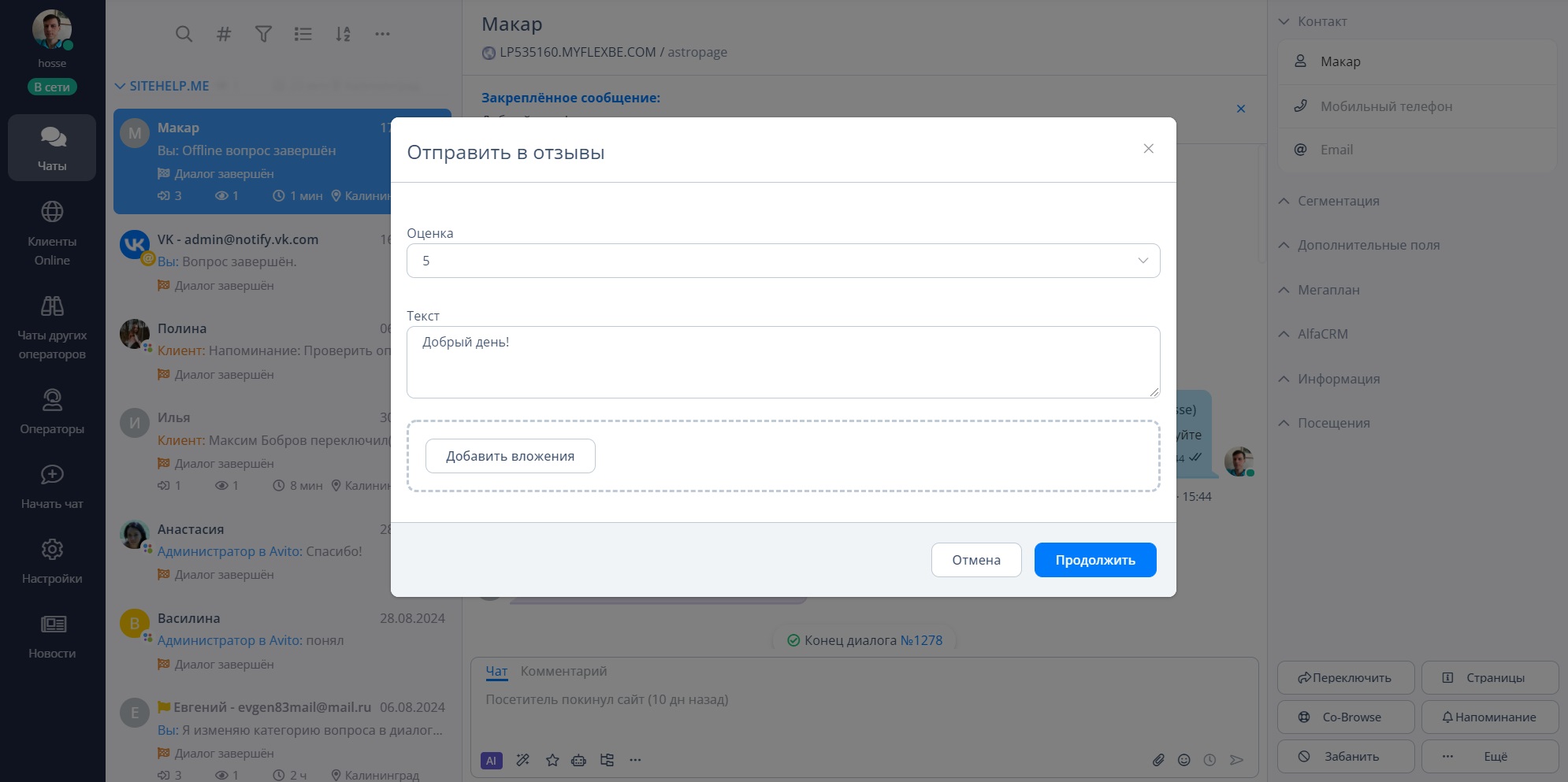
Отправить в отзывы можно любое сообщение посетителя.
|
| |
После клика на это действие откроется окно, в котором можно отредактировать оценку отзыва, текст и добавить вложение. |
| |
Действие доступно только для сообщений оператора.
|
| |
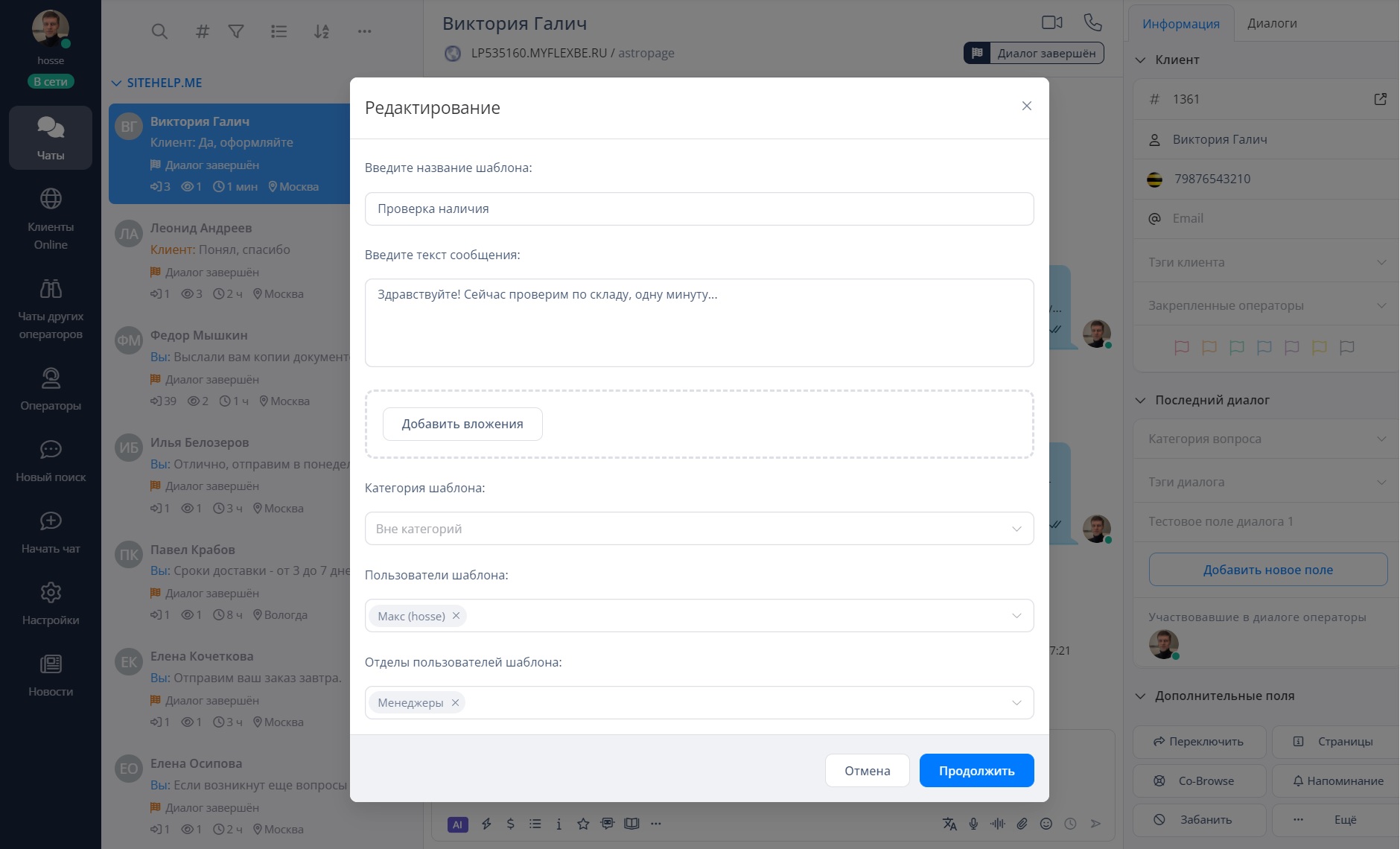
Действие позволяет создать шаблон на основе выбранного сообщения.
При клике на действие откроется окно со следующими настройками:
- Название шаблона. В этом поле нужно ввести название для создаваемого шаблона.
- Текст сообщения. Здесь можно изменить текст шаблона.
- Добавить вложения. Опция позволяет прикрепить к сообщению различные файлы.
- Категория шаблона. В данном поле можно указать категории шаблона.
- Пользователи шаблона. Позволяет выбрать операторов, которые смогут использовать шаблон.
- Отделы пользователей шаблона. Здесь можно указать отделы операторов, которые смогут использовать шаблон.
|
| |
Шаблоны можно создавать в настройках личного кабинета.
О том, как это сделать, рассказано в отдельной статье.
|
| |
При помощи данного действия оператор может скачать прикреплённые к сообщению файлы. |
| |
Для того чтобы посетитель мог прикреплять к своим сообщениям файлы, в настройках виджета должна быть включена опция "Загрузка файлов".
|
| |
Любому сообщению посетителя или оператора можно изменить тэги. |
| |
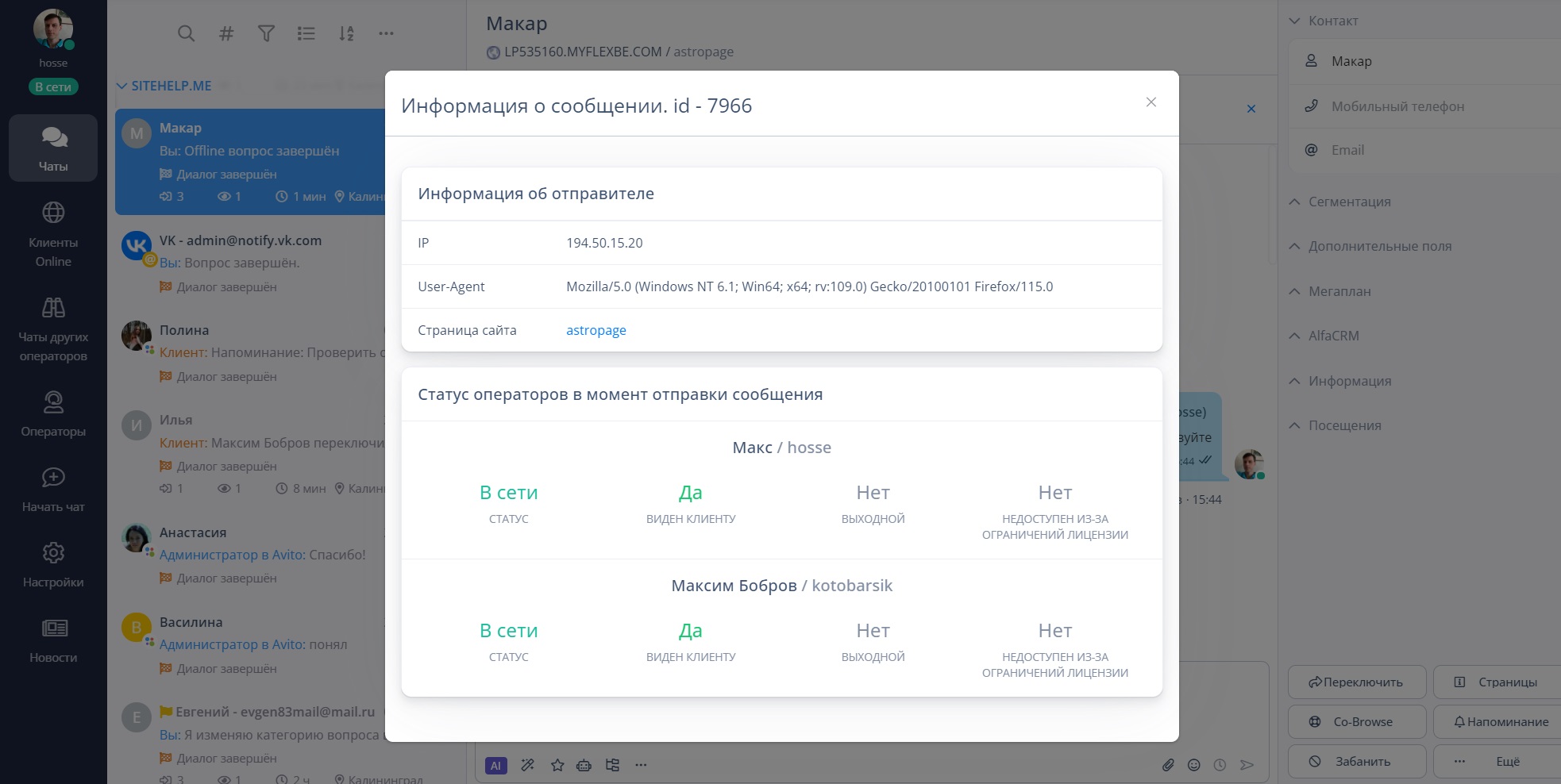
Клик на это действие откроет окно с информацией об отправителе сообщения. В окне будут отображены IP-адрес, браузер и операционная система отправителя, а также адрес страницы сайта и статусы операторов на момент отправки сообщения. |
| |
Действие доступно только для тарифного плана Профи с подключенной дополнительной опцией "AI-ассистент".
|
| |
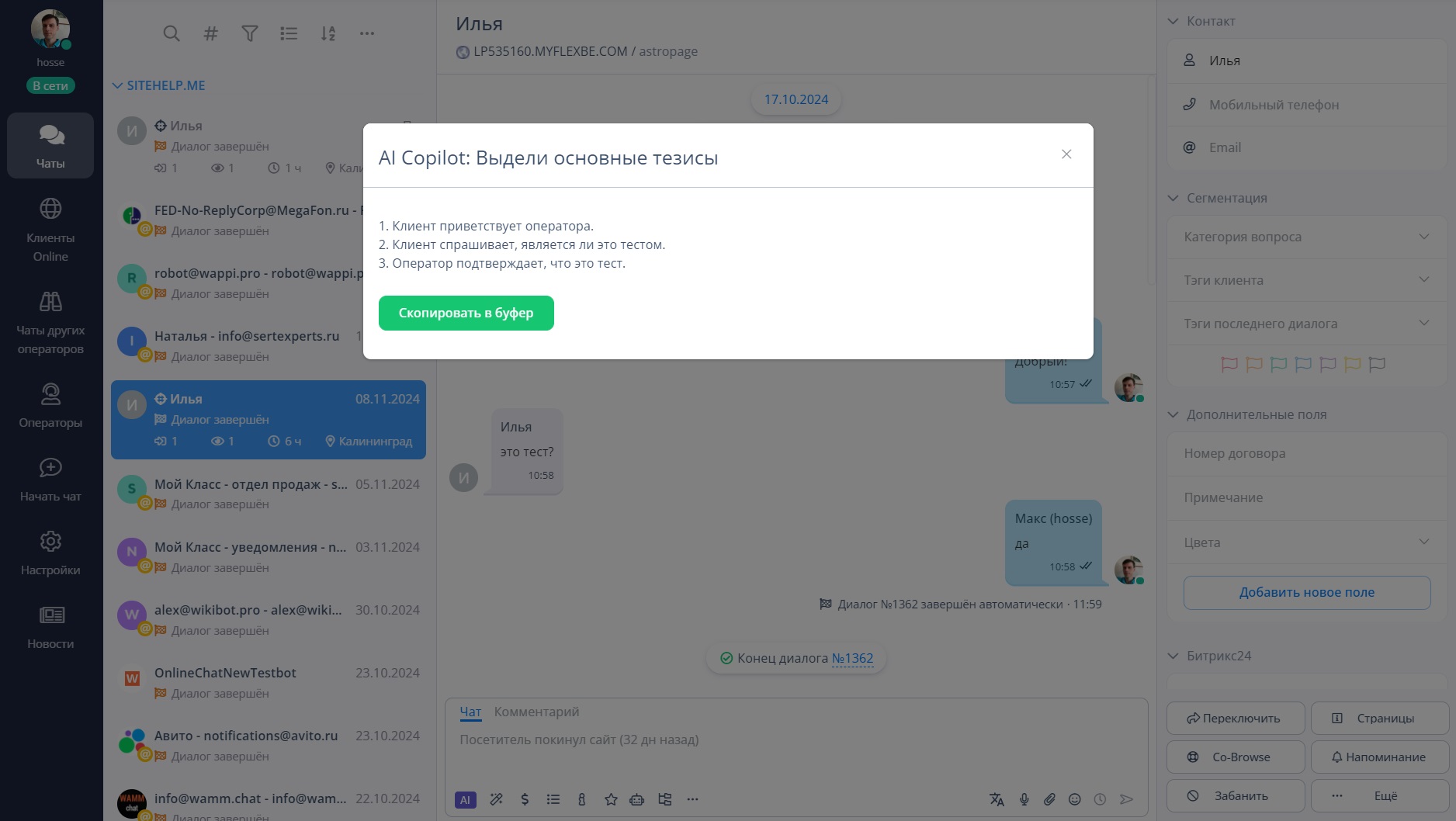
С помощью этого действия оператор может посмотреть основные тезисы диалога или отдельных сообщений. |
| |
Действие доступно только для тарифного плана Профи с подключенной дополнительной опцией "AI-ассистент".
|
| |
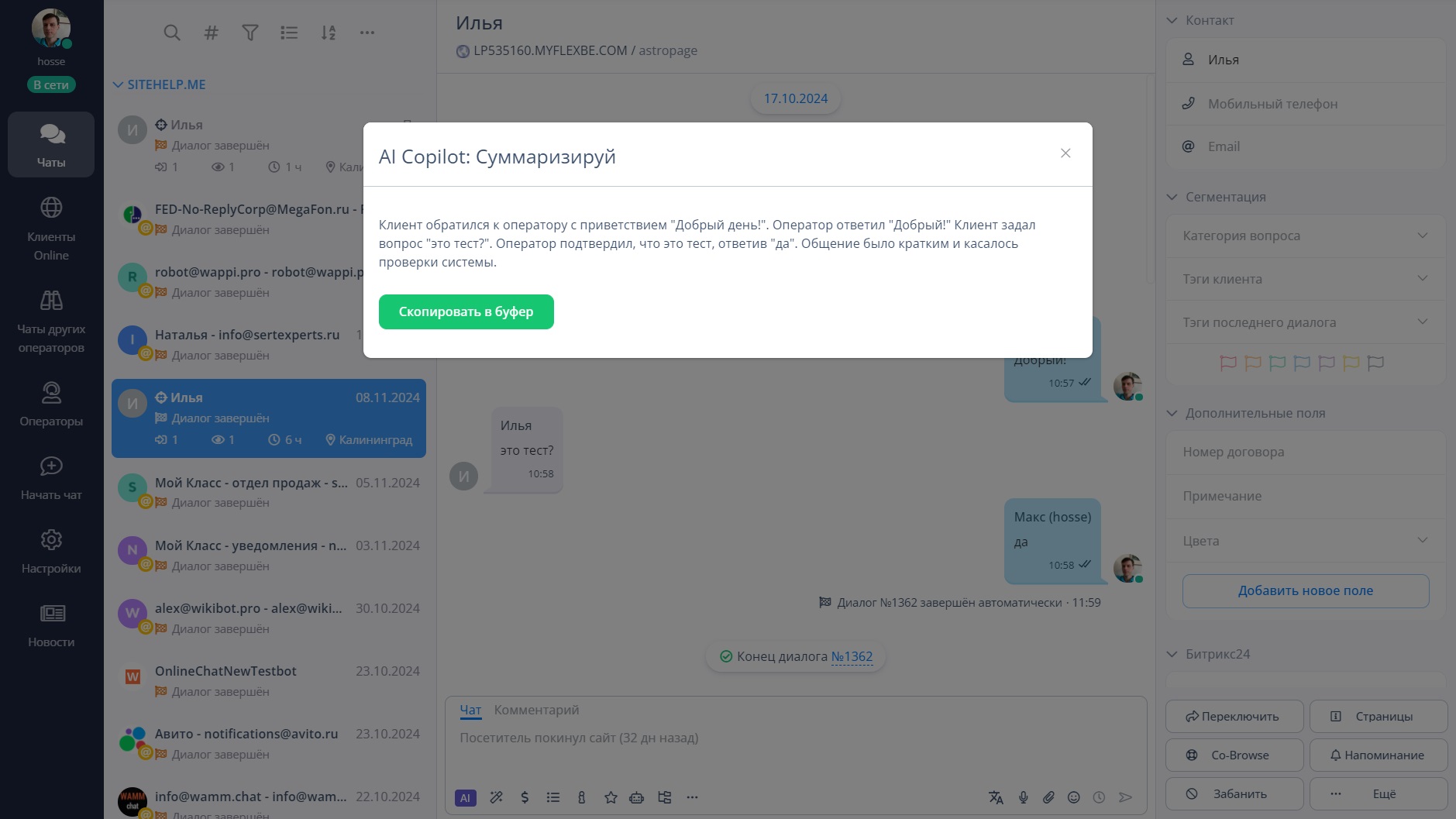
Данное действие позволяет выполнить суммаризацию диалога или отдельных сообщений. Суммаризация - это краткая выжимка о содержимом. |
| |
Действие доступно только для тарифного плана Профи с подключенной дополнительной опцией "AI-ассистент".
|
| |
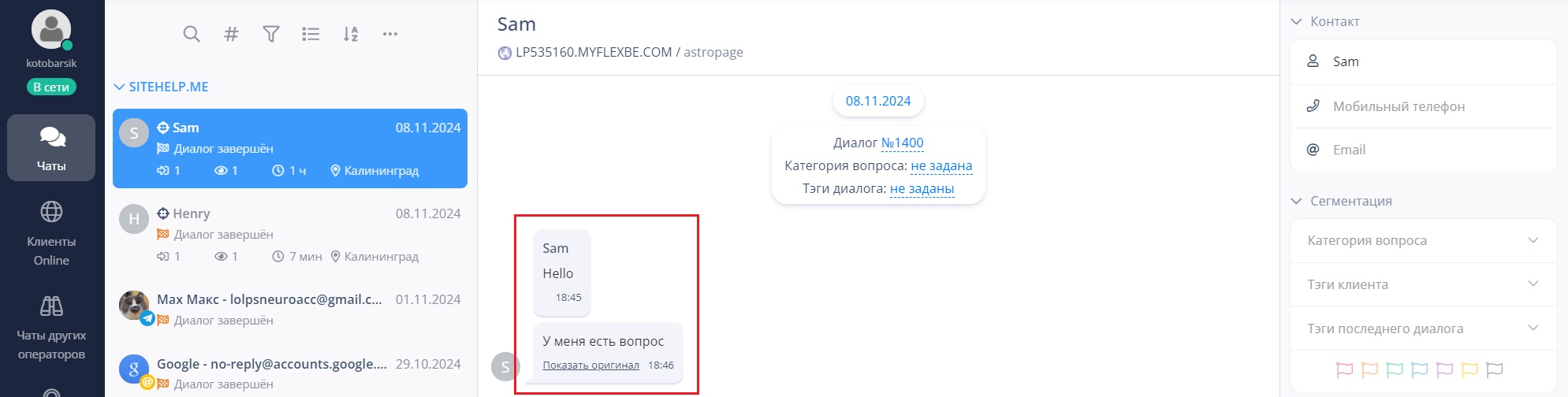
После того как сообщение было переведено, появится возможность отобразить его оригинальный текст.
|
| |
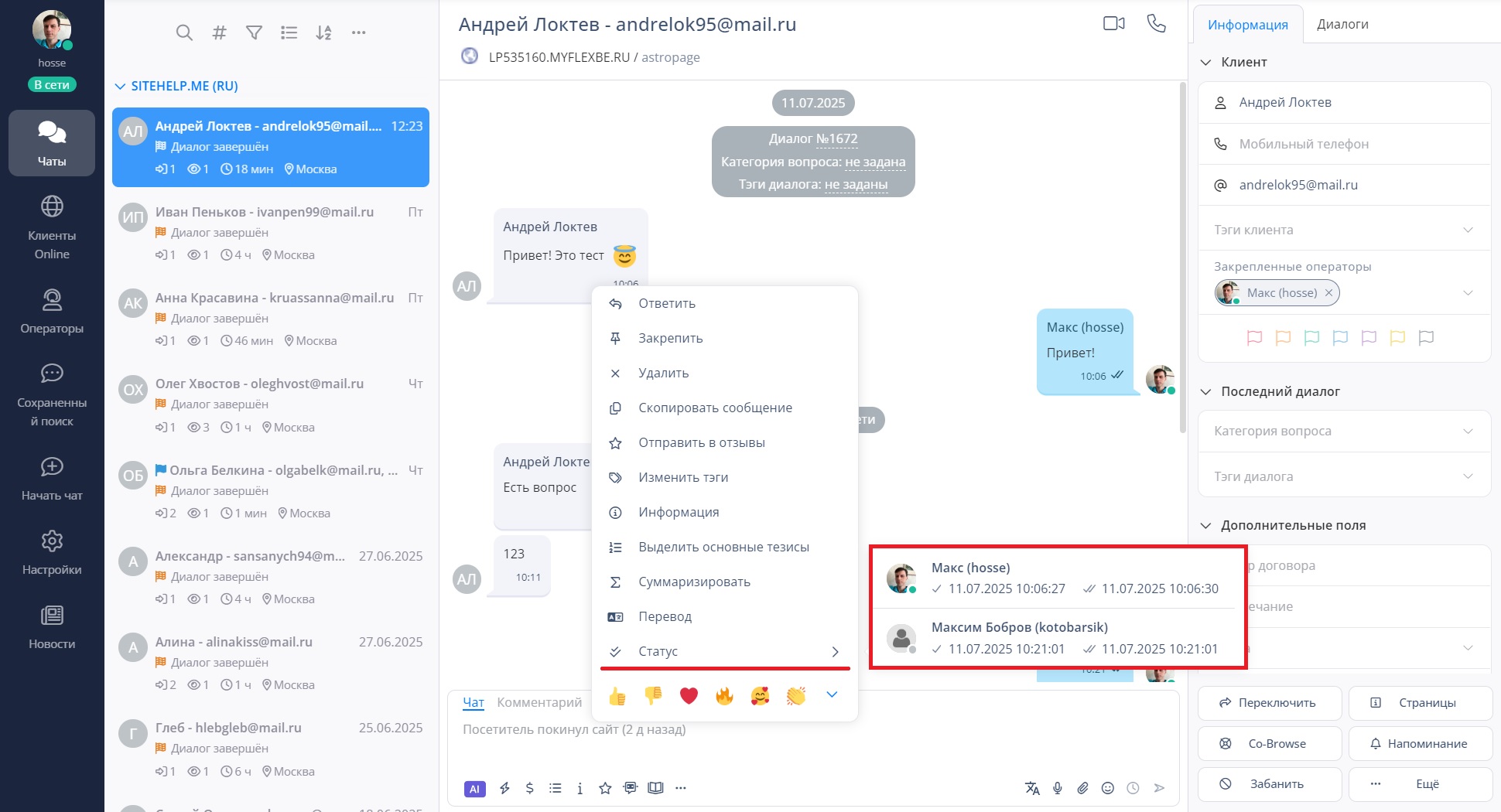
Это действие дает оператору возможность посмотреть когда выбранное сообщение было доставлено и прочитано. |
| |
Статусы сообщений хранятся 31 день.
|
| |
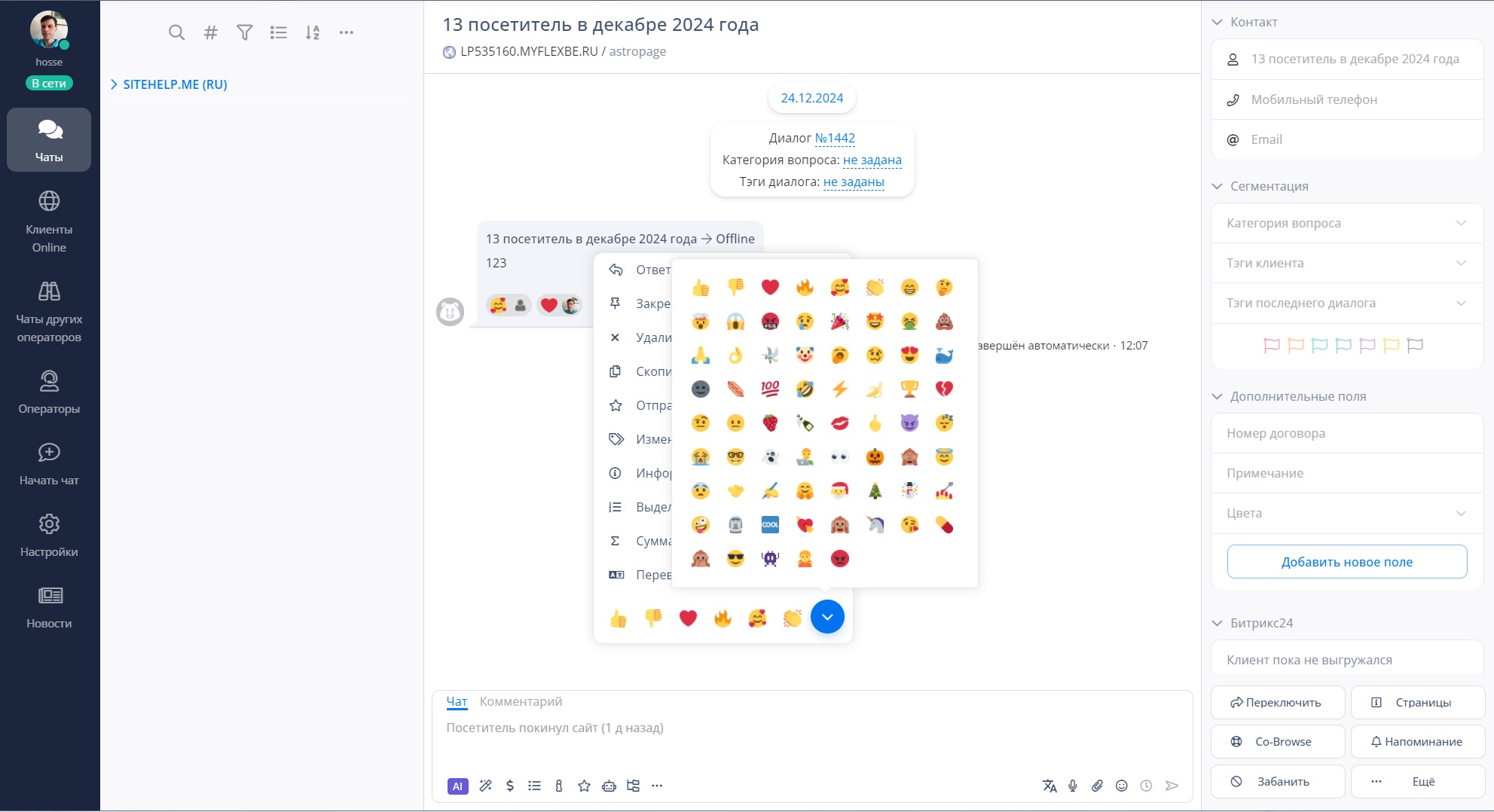
Данное действие позволяет оператору использовать реакции в виде эмодзи на сообщения посетителей и других операторов. |
| |
Реакции доступны для посетителей сайта и операторов только при включенной настройке диалогов "Реакции на сообщения".
|
| |
С помощью такого действия оператор может посмотреть когда и кем были оставлены или удалены реакции на выбранное сообщение. |
|