| |
Если вы хотите узнать номер телефона посетителя с помощью чат-бота, вам нужно выполнить следующие действия:
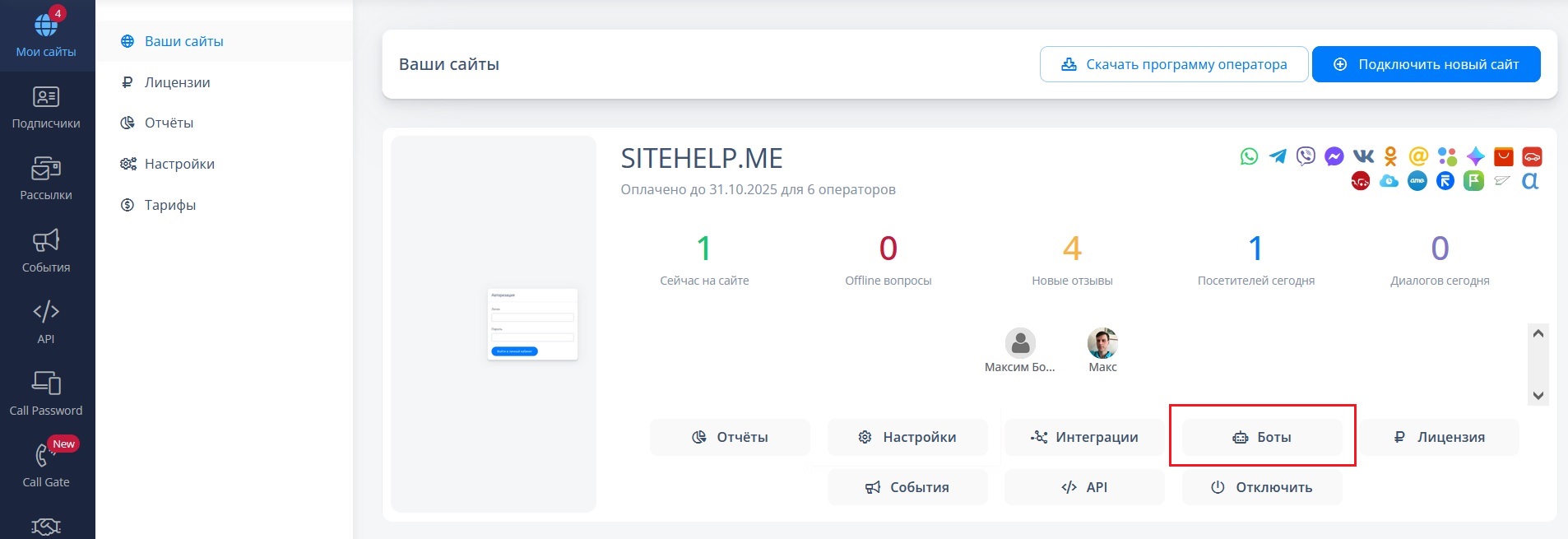
1. Зайдите в Личный кабинет и откройте список подключенных сайтов.
2. Кликните кнопку "Боты" в контейнере с проектом, для которого вы хотите настроить чат-бота. |
| |
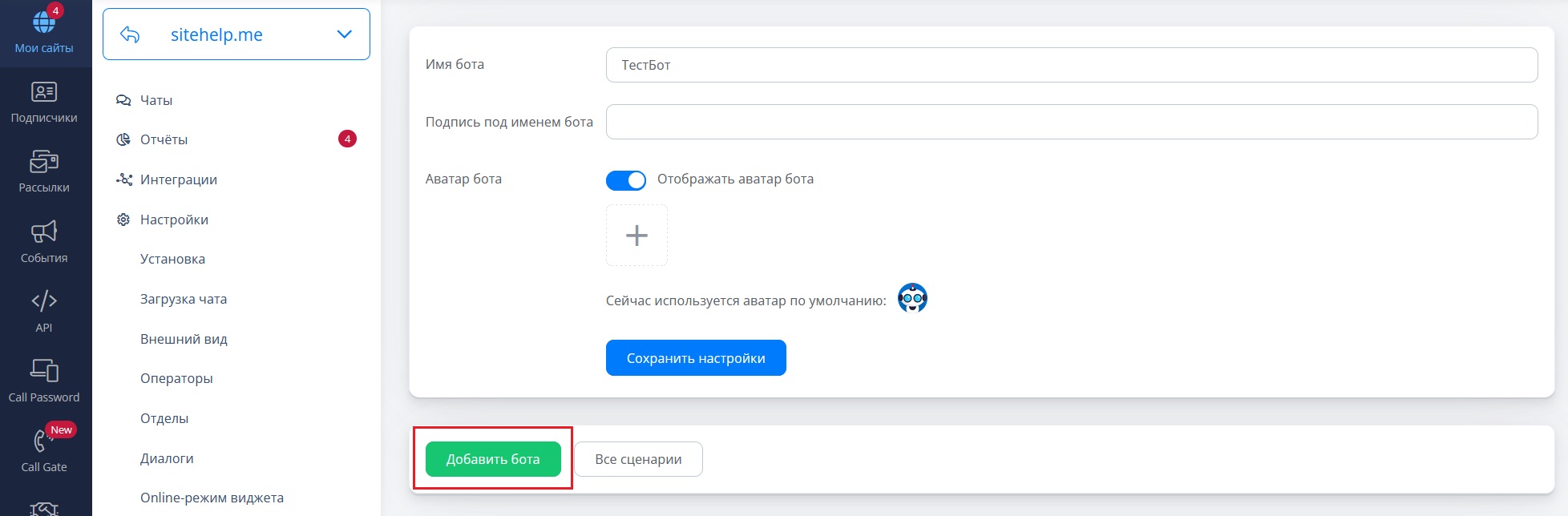
3. Нажмите кнопку "Добавить бота". |
| |
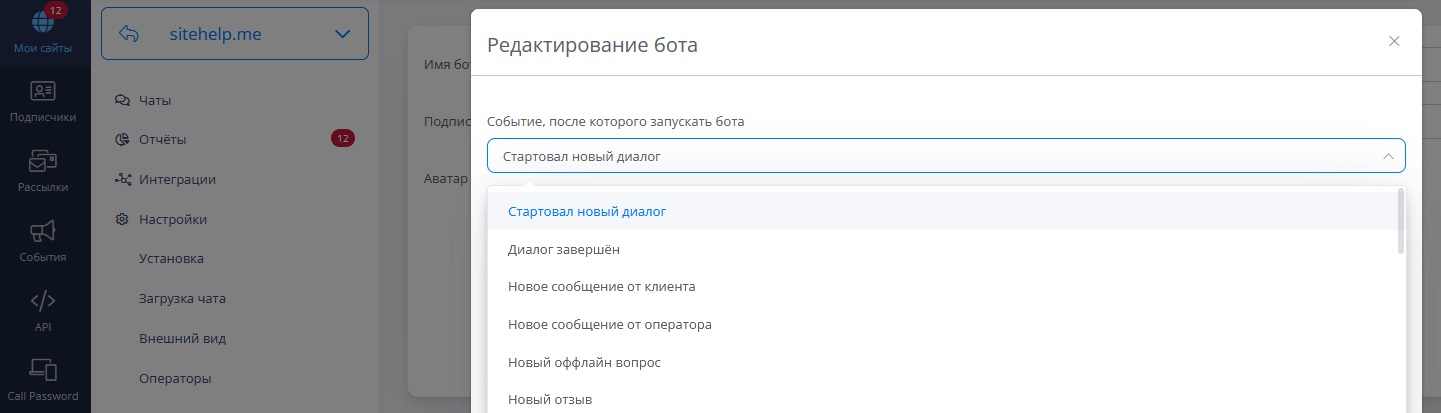
4. Выберите событие, после которого будет запущен бот, например, "Стартовал новый диалог". |
| |
Полный список событий, после которых можно запускать бота, размещен в данной статье.
|
| |
Все события возникают как для чата на сайте, так и для всех подключенных каналов связи.
Например, событие "Стартовал новый диалог" возникнет и для чата на сайте, и для телеграм бота, и для всех других интеграций, созданных для выбранного проекта.
|
| |
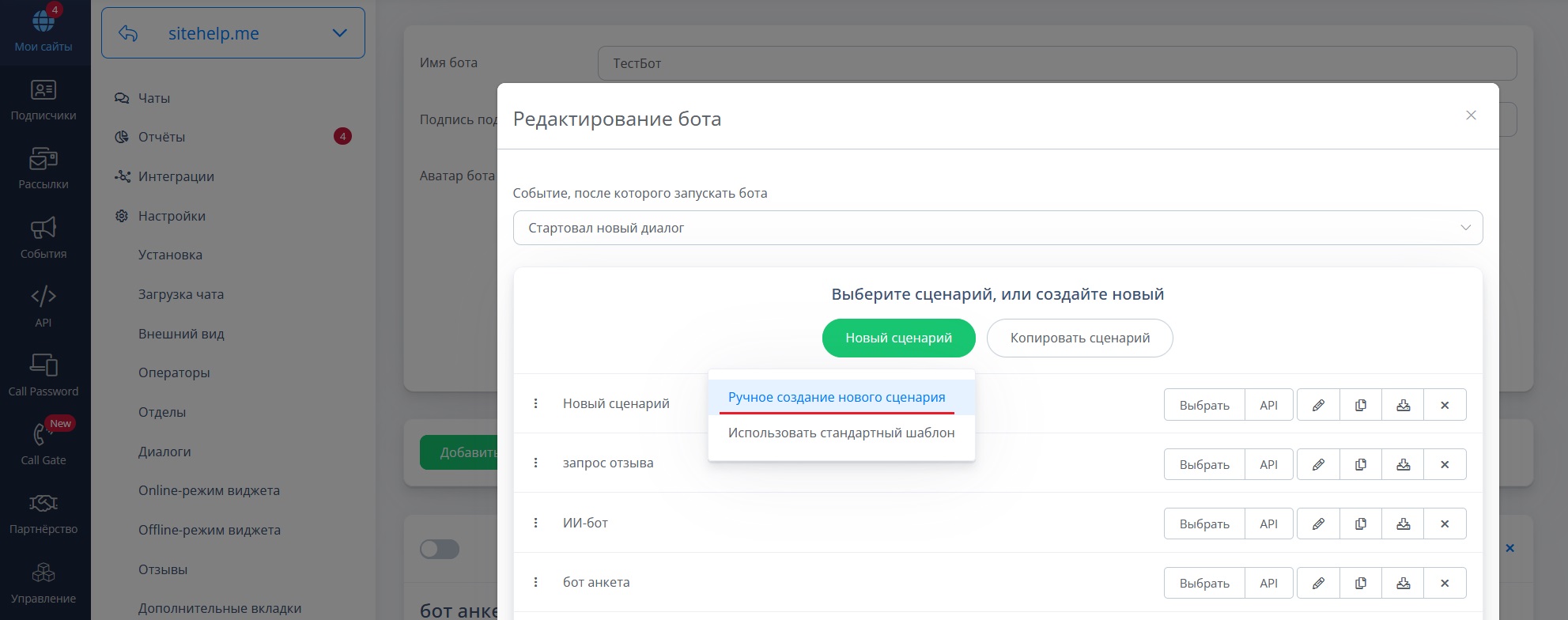
5. Далее нужно создать для чат-бота сценарий, по которому он будет работать. Это можно сделать следующими способами: |
| |
Создание нового сценария вручную
|
| |
Рекомендуем использовать данный способ, если вам нужно создать новый сценарий с нуля.
|
| |
1. Выберите "Новый сценарий" и кликните "Ручное создание нового сценария". |
| |
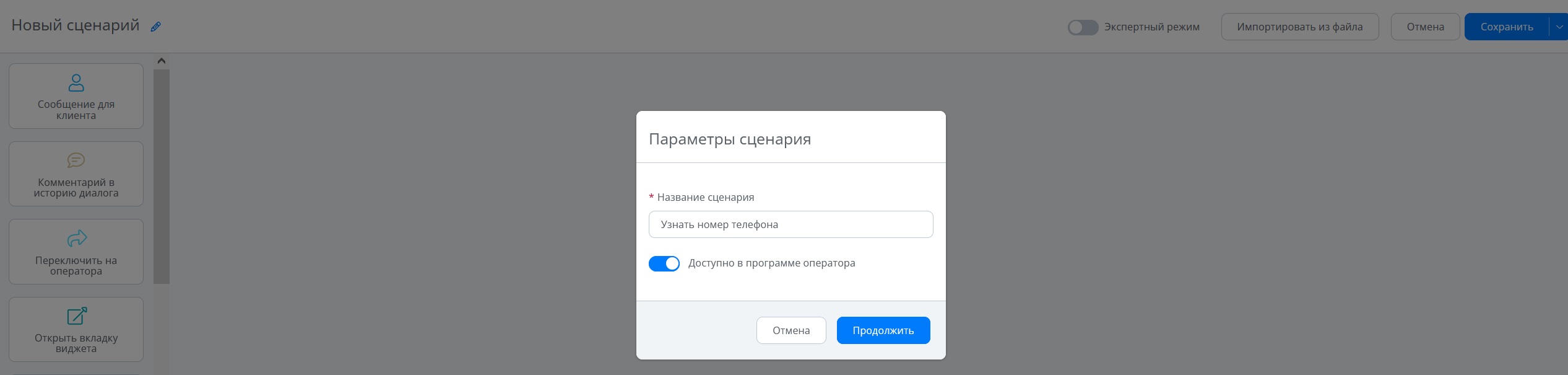
2. Придумайте сценарию название и нажмите кнопку "Продолжить". |
| |
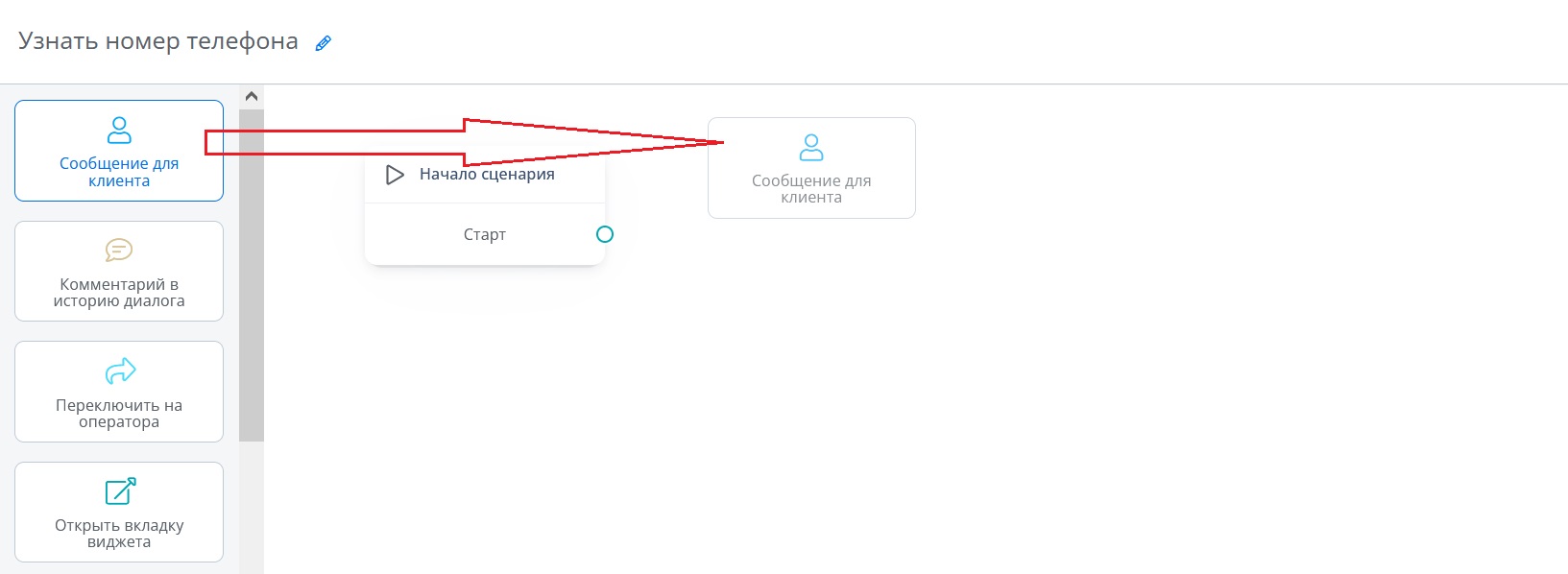
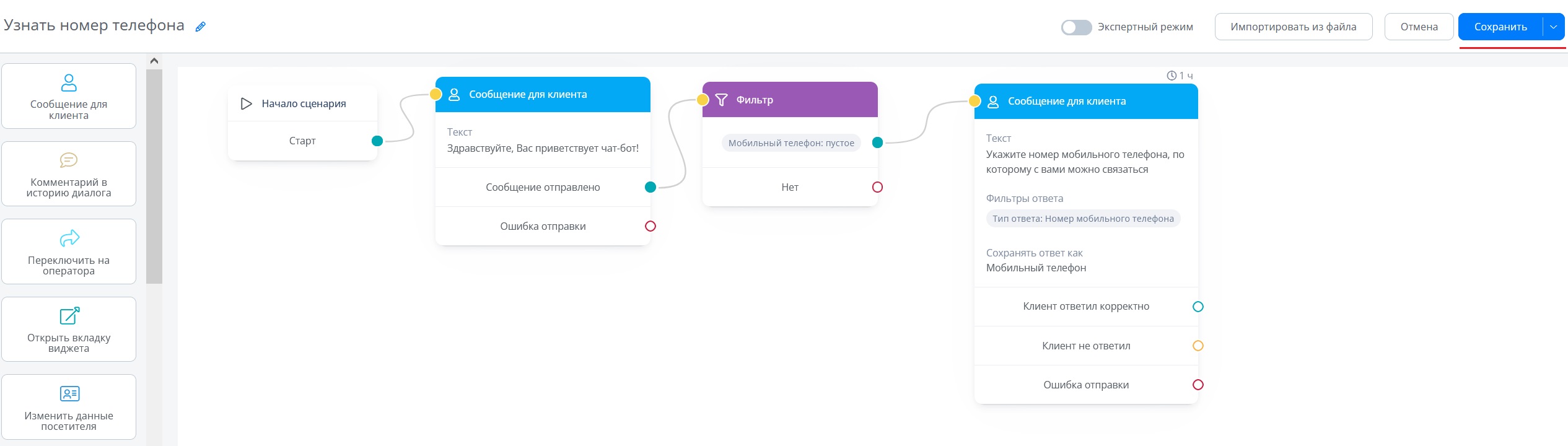
3. Перетащите блок "Сообщение для клиента" из левой части в рабочую область. |
| |
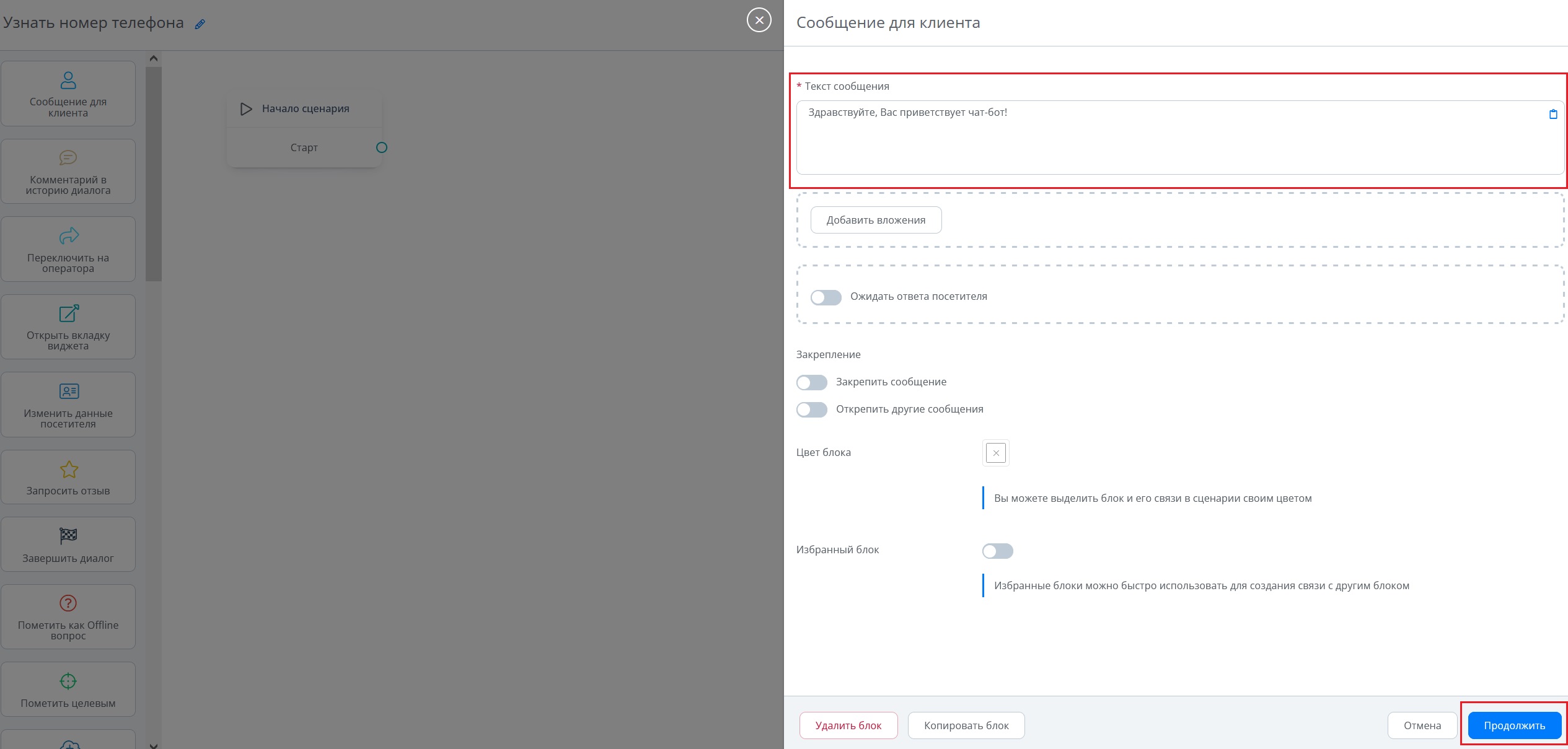
4. В окне редактирования блока напишите текст сообщения для клиента, например, "Здравствуйте, Вас приветствует чат-бот!" и нажмите "Продолжить" для сохранения блока. |
| |
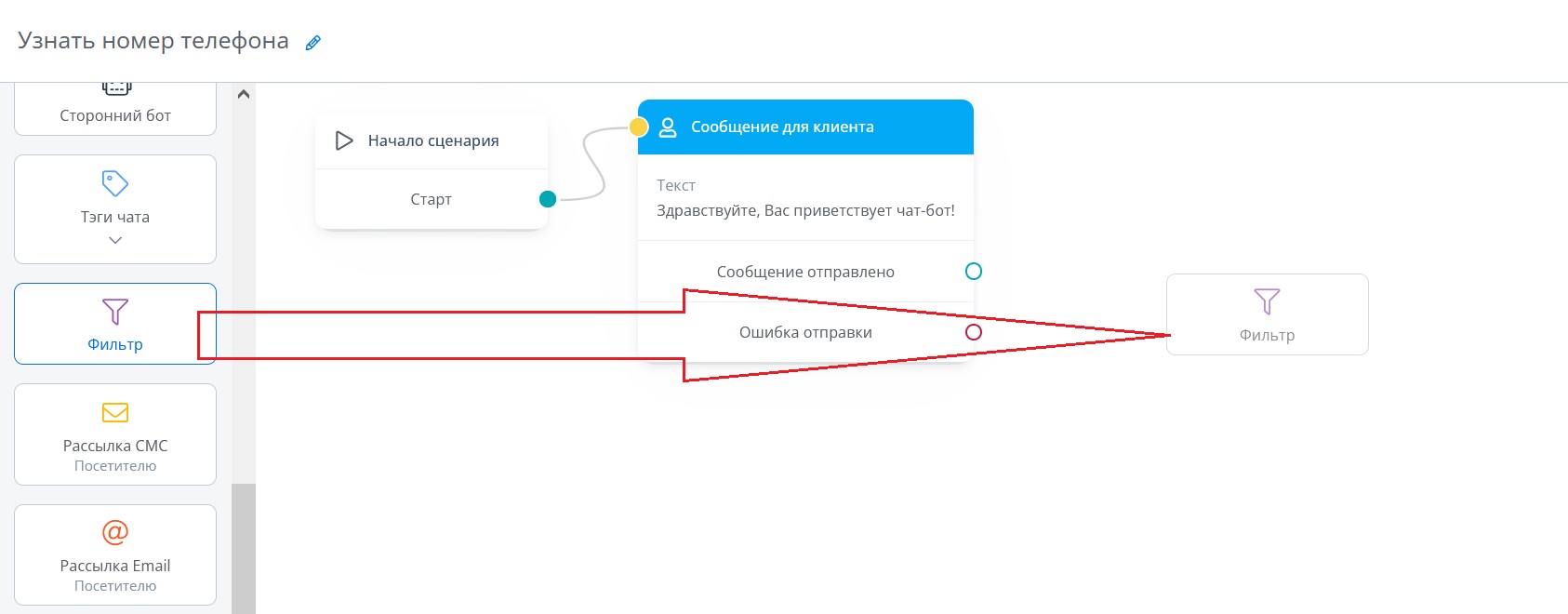
5. Далее нужно проверить не указывал ли клиент свой номер телефона ранее.
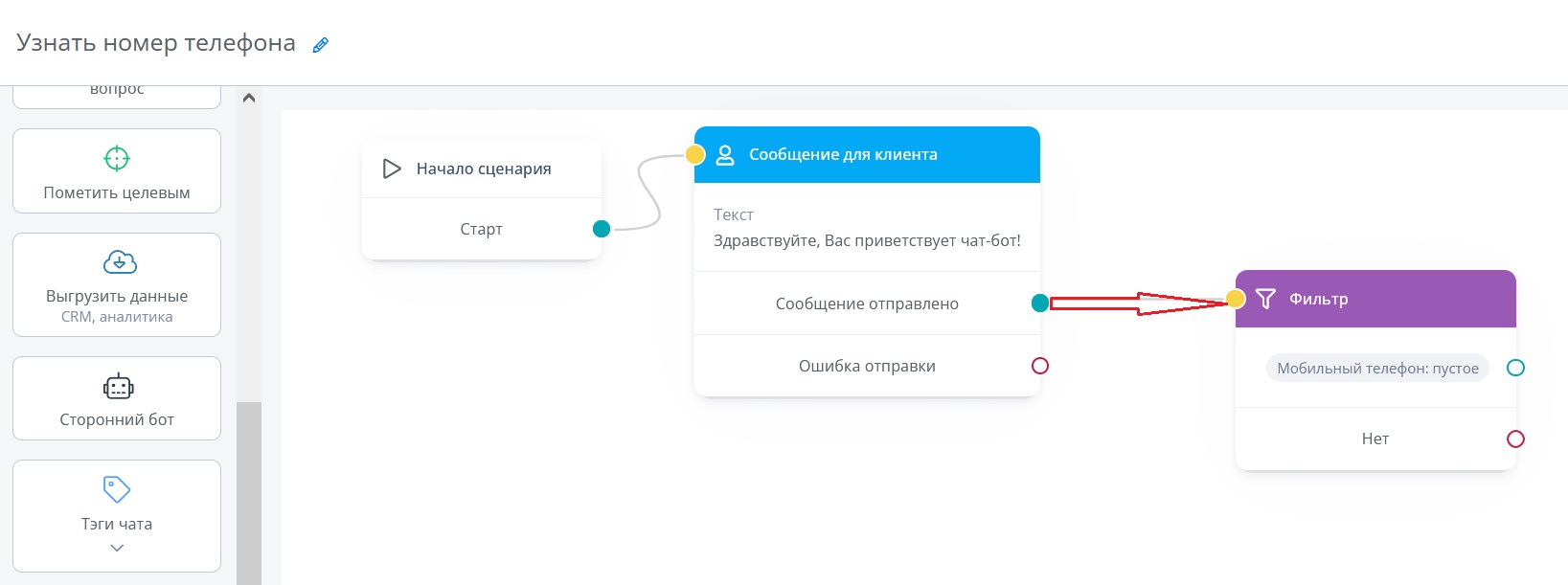
6. Для этого перетащите блок "Фильтр" из левой части в рабочую область. |
| |
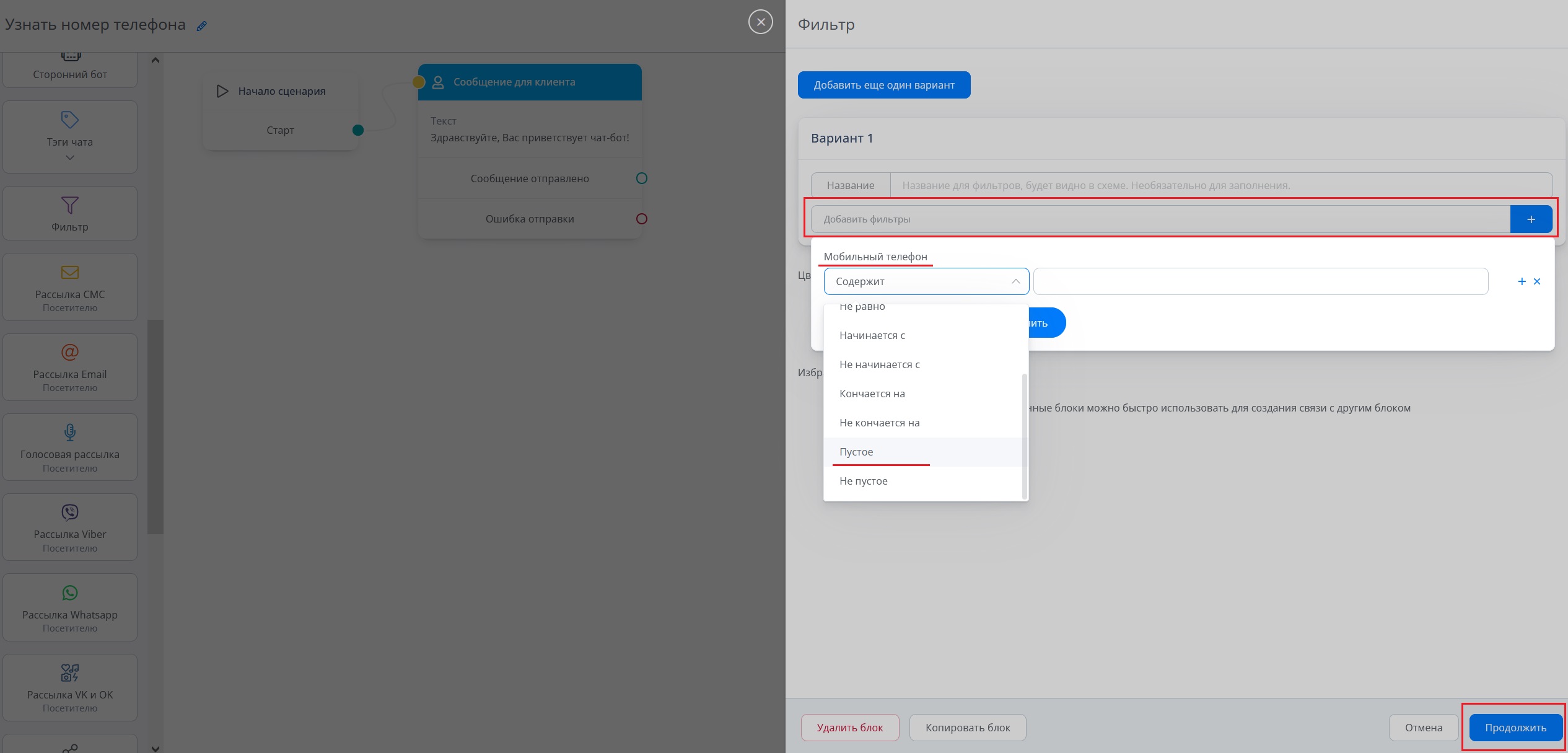
7. В окне редактирования фильтра нажмите "Добавить фильтры", выберите фильтр "Мобильный телефон" и задайте для него значение "Пустое". Кликните "Продолжить" для сохранения изменений. |
| |
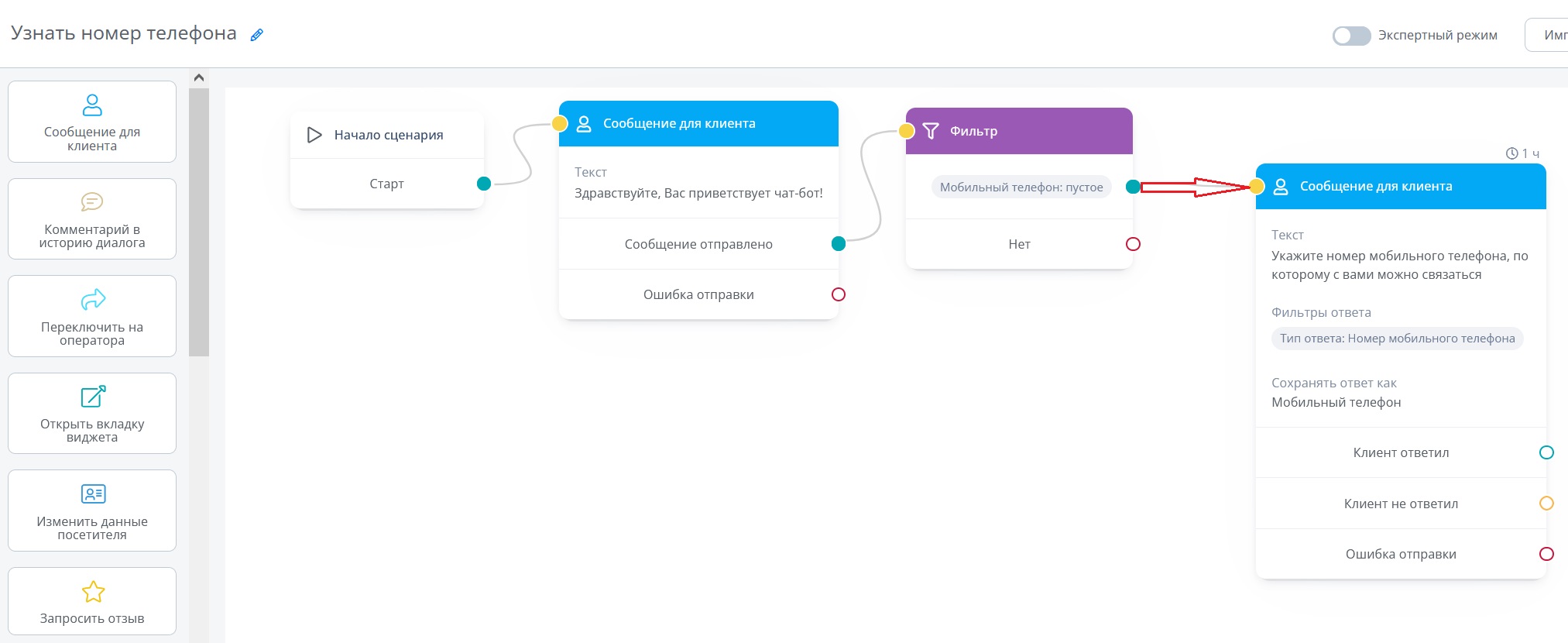
9. Перетащите блок "Сообщение для клиента" из левой части в рабочую область.
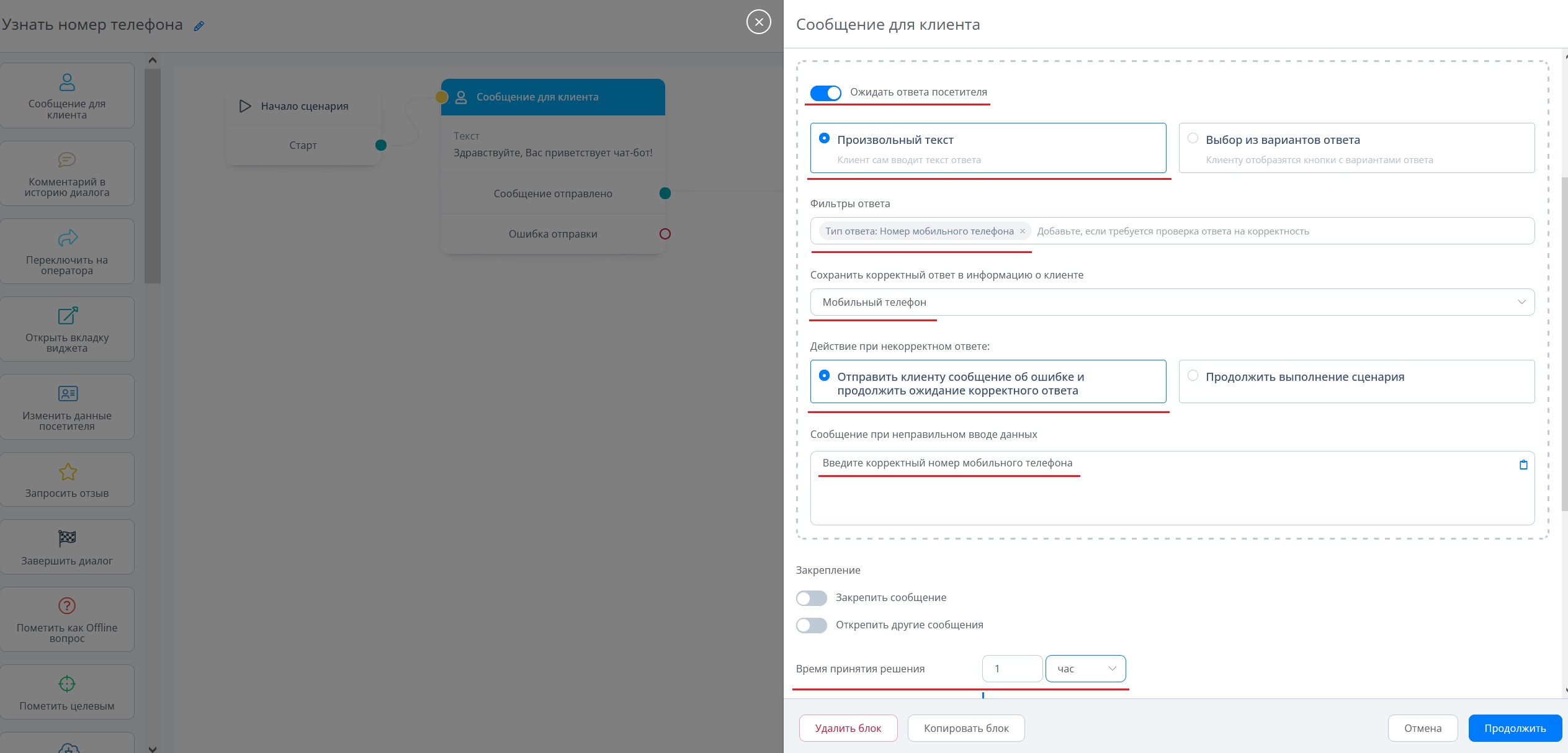
10. В окне редактирования блока заполните следующие поля:
- Текст сообщения для клиента, например, "Укажите номер мобильного телефона, по которому с вами можно связаться".
- Включите опцию "Ожидать ответа посетителя" и выберите "Произвольный текст".
- В фильтре ответа выберите "Добавить фильтр - Тип ответа - Номер мобильного телефона".
- В поле "Сохранить корректный ответ в информацию о клиенте" укажите "Мобильный телефон".
- Для некорректного ответа выберите действие "Отправить клиенту сообщение об ошибке и продолжить ожидание корректного ответа".
- Введите текст сообщения, которое будет отправлено клиенту при неправильном ответе, например, "Введите корректный номер мобильного телефона".
- Установите время принятия решения, которое отводится клиенту для ответа.
|
| |
12. Нажмите кнопку "Сохранить" для сохранения сценария. |
| |
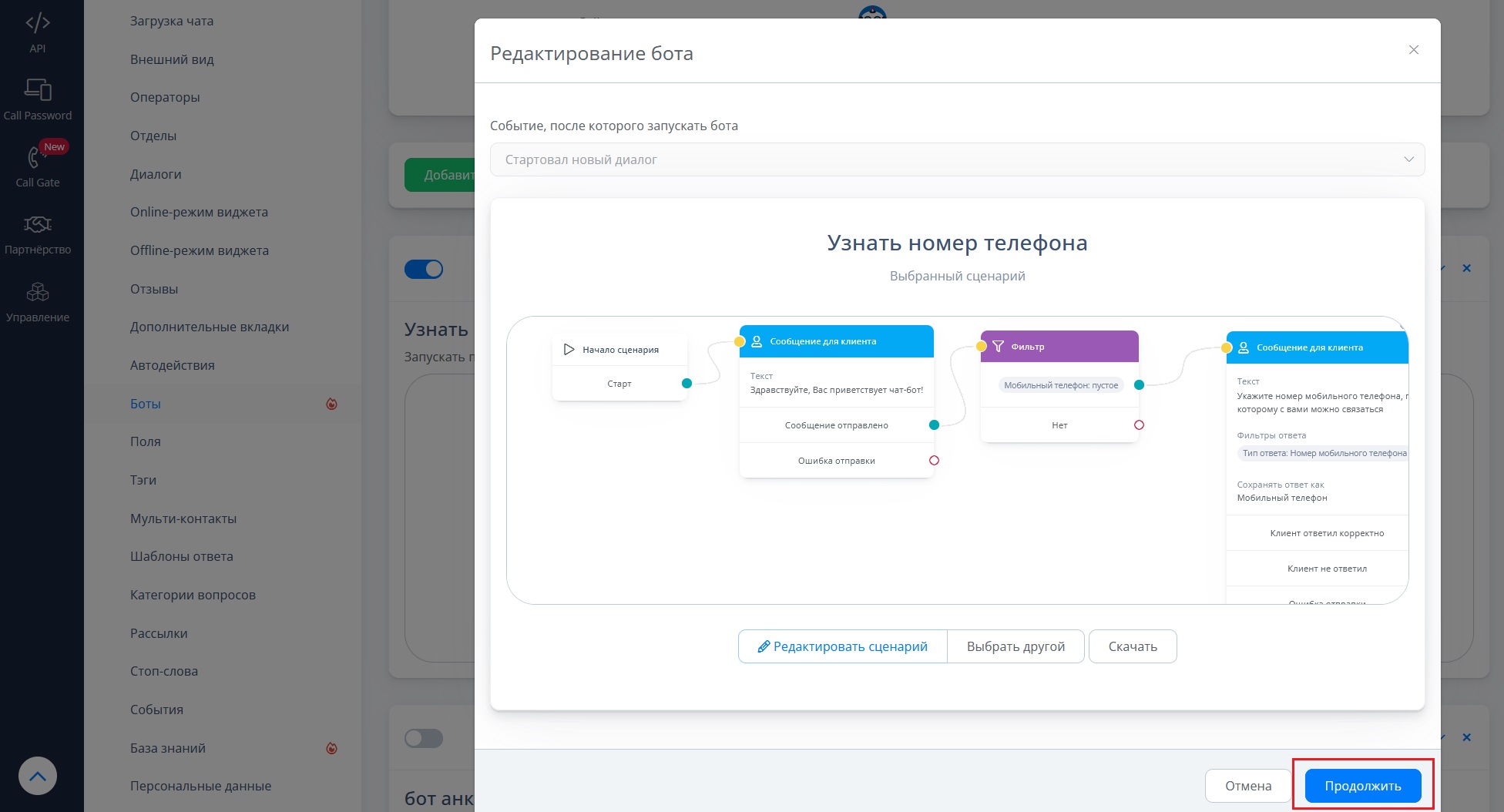
13. Кликните кнопку "Продолжить" для сохранения чат-бота. |
| |
Использование стандартного шаблона сценария
|
| |
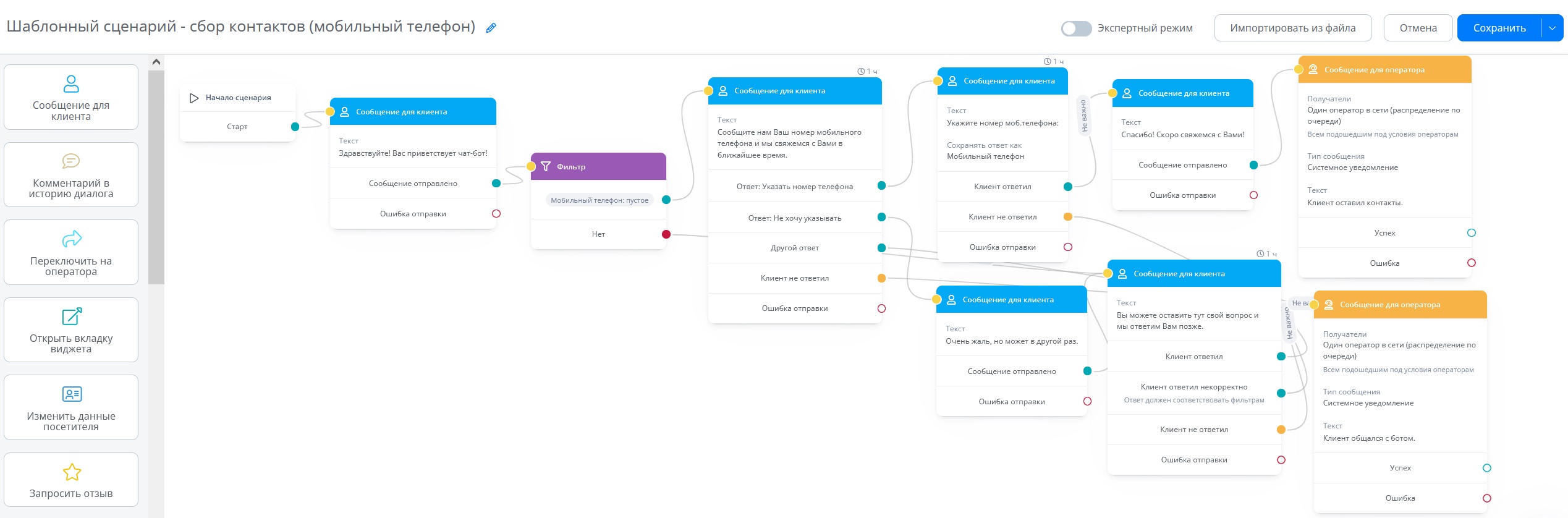
Этот способ создания сценария удобно использовать, если вы не хотите создавать сценарий вручную с нуля. Вы можете оставить шаблонный сценарий без изменений или внести в него свои правки.
|
| |
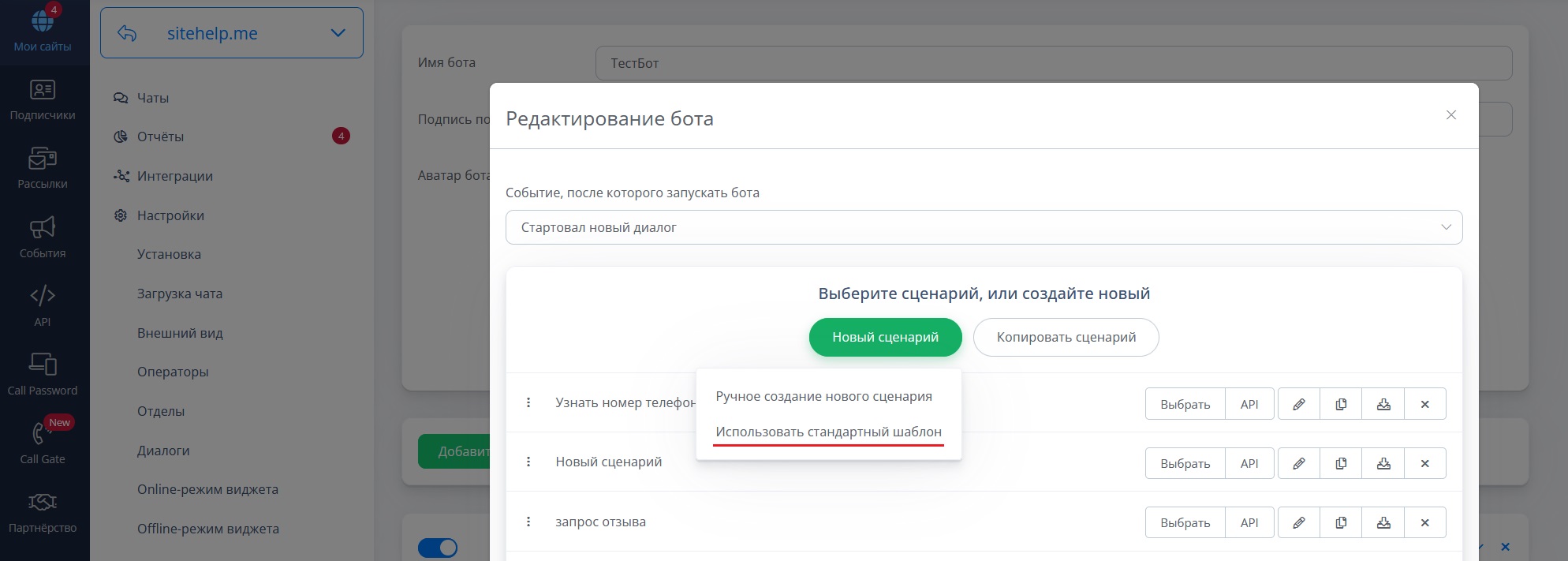
1. Выберите "Новый сценарий" и кликните "Использовать стандартный шаблон". |
| |
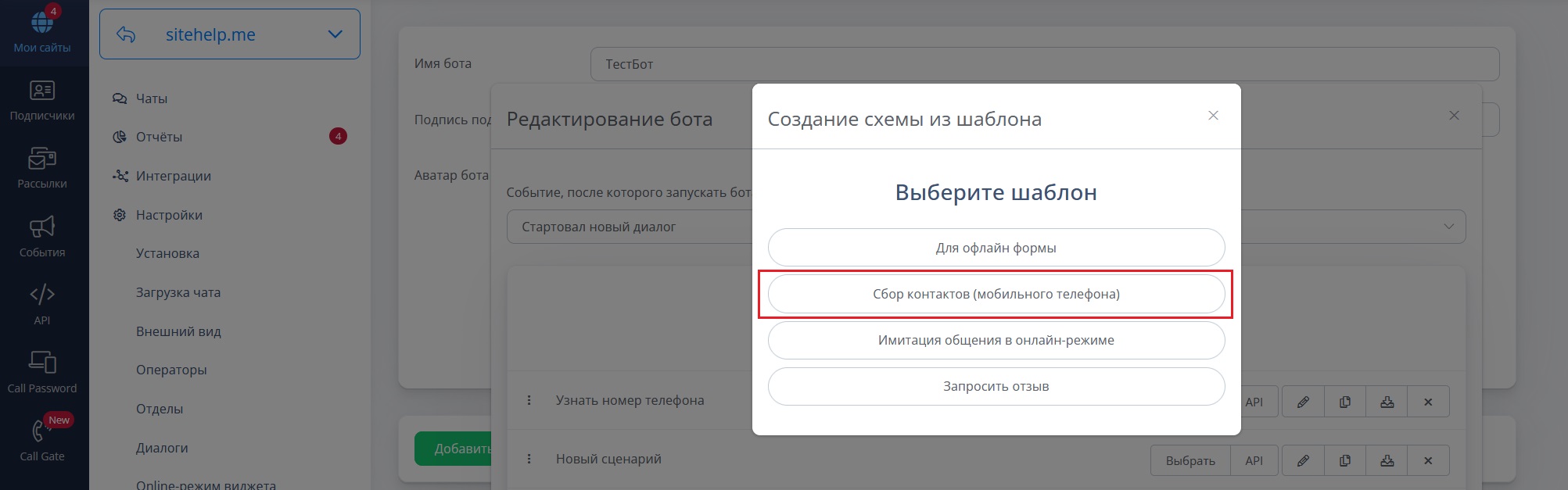
2. Выберите шаблон "Сбор контактов (мобильного телефона)". |
| |
3. Придумайте сценарию название и нажмите кнопку "Продолжить". |
| |
4. Изучите сценарий. При необходимости внесите изменения и нажмите кнопку "Сохранить". |
| |
5. Кликните кнопку "Продолжить" для сохранения чат-бота. |
|