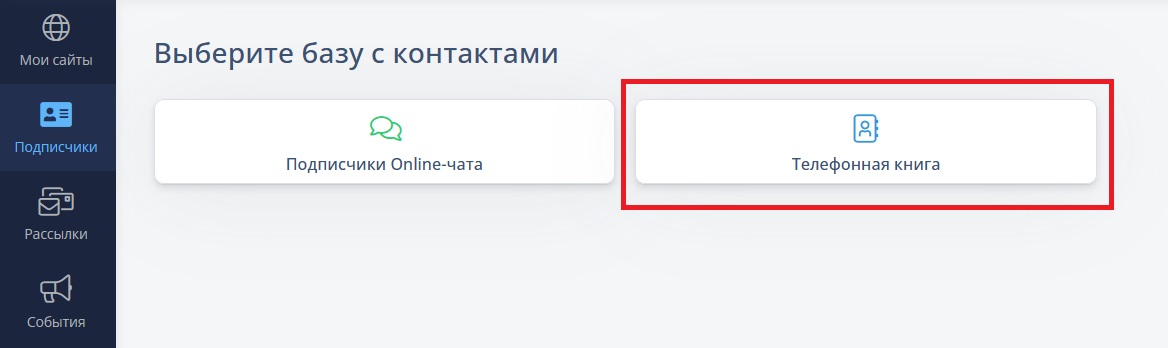
Телефонная книга - это раздел, содержащий контактные данные ваших клиентов, которые вы добавили самостоятельно. |
| |
Изначально раздел "Телефонная книга" является пустым. Контакты в него нужно добавлять вручную.
|
| |
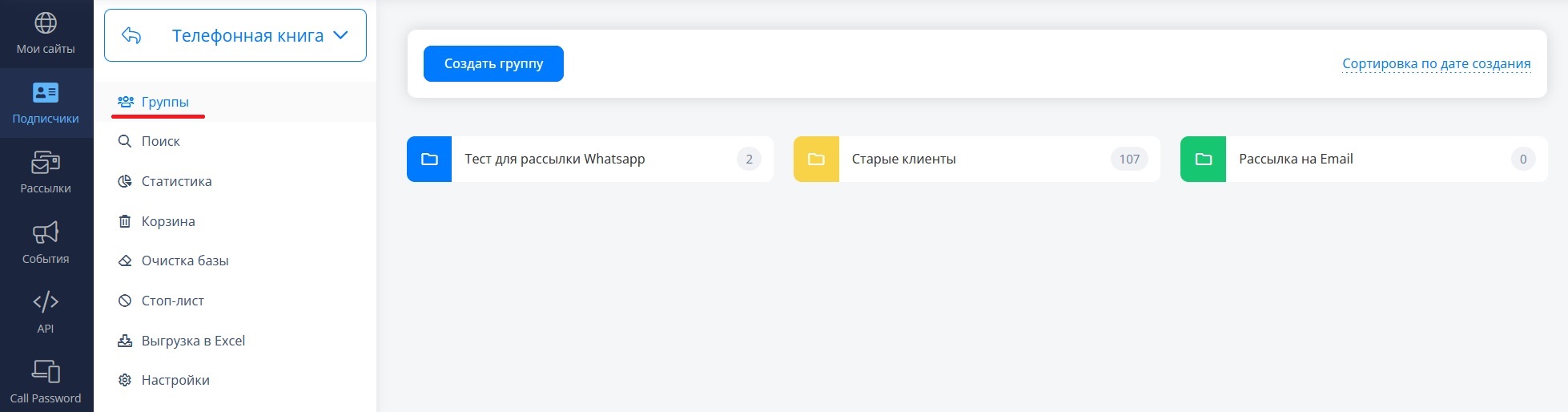
На данной вкладке можно создавать, редактировать и удалять группы контактов, а также добавлять контакты в группы. |
| |
Группа контактов - это папка, в которой содержатся контакты.
|
| |
Группы можно сортировать по алфавиту, по дате создания или вручную.
|
| |
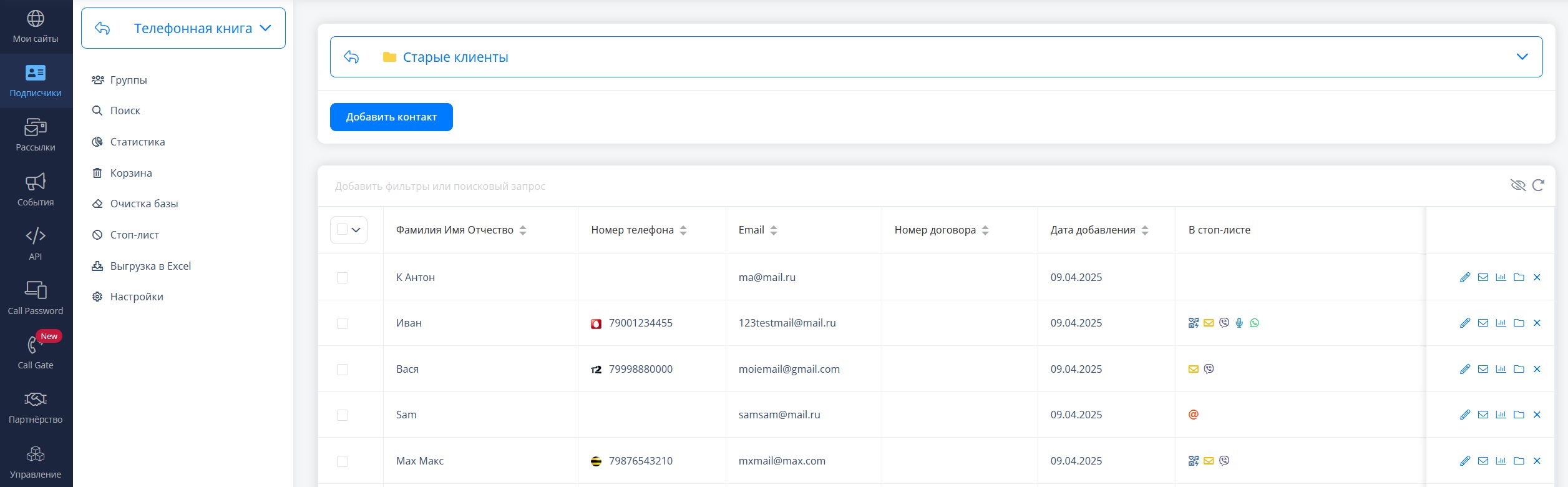
Клик на контейнер с названием группы открывает список содержащихся в нём контактов. |
| |
На странице контактов выбранной группы можно выполнять следующие действия:
- Поиск и использование фильтров;
- Редактирование контактов;
- Копирование контактов в другие группы;
- Перенос контактов в другие группы;
- Удаление контактов из группы;
- Отправка сообщений с помощью рассылок;
- Просмотр отчётов по отправленным сообщениям;
- Просмотр групп контакта;
- Выгрузка контактов в Excel;
- Добавление контактов в стоп-лист;
- Удаление контактов из стоп-листа.
|
| |
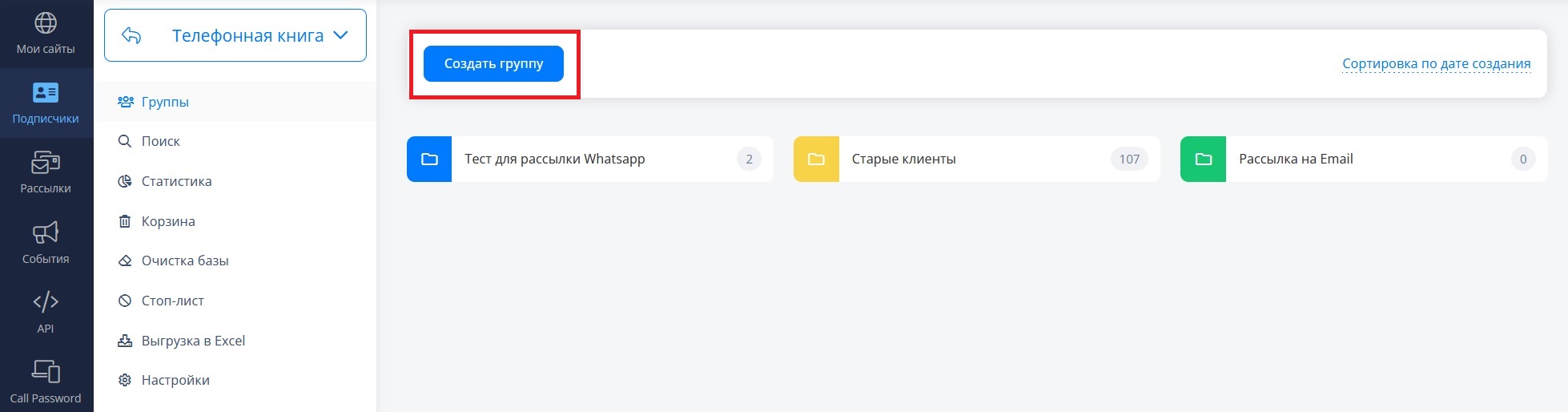
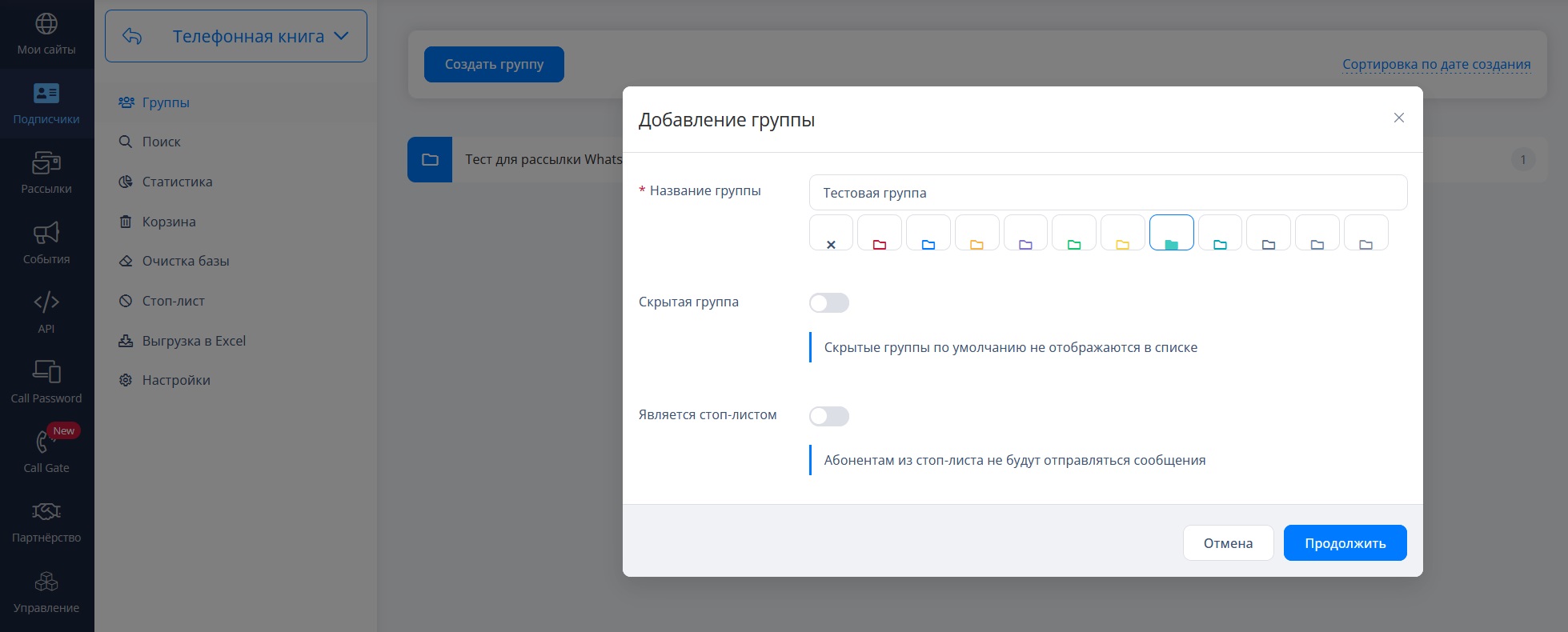
Для создания группы контактов нажмите кнопку "Создать группу". |
| |
В окне создания группы доступны следующие настройки:
- Название группы. В этом поле нужно указать название для создаваемой группы контактов.
- Цвет значка группы. Данная опция позволяет выбрать цвет значка группы.
- Скрытая группа. Включение этой опции сделает создаваемую группу контактов скрытой.
- Является стоп-листом. При использовании данной опции создаваемая группа контактов станет стоп-листом. (Стоп-лист - это список контактов, которым не будут отправляться сообщения при выполнении массовых рассылок.)
|
| |
Скрытые группы не отображаются на вкладке "Группы"
Отобразить скрытые группы можно кликнув кнопку "Показать скрытые группы".

|
| |
После того как вы создали группу, в неё можно добавлять контакты.
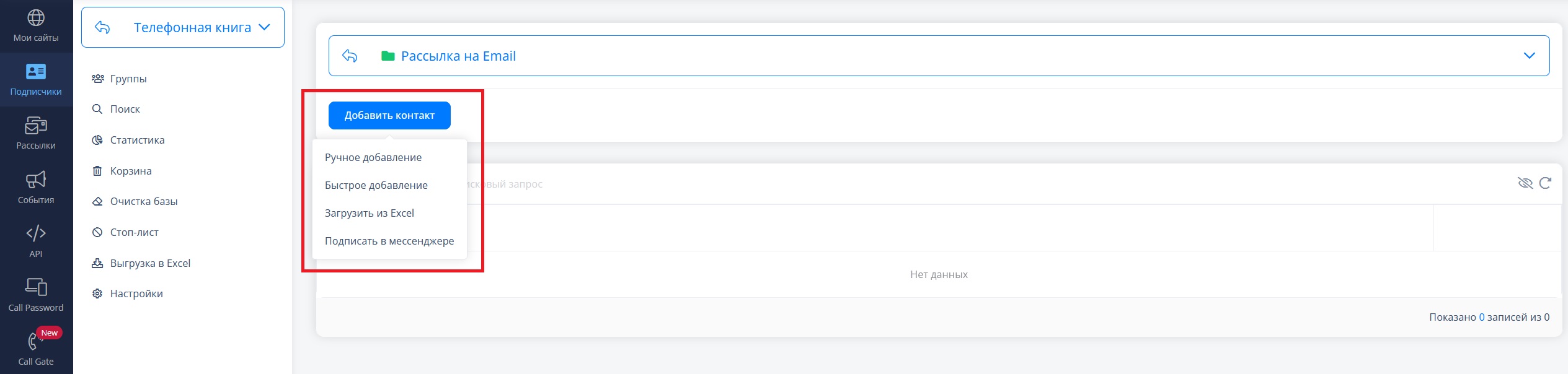
Для добавления контакта кликните название группы, нажмите кнопку "Добавить контакт" и выберите один из предлагаемых способов добавления контактов. |
| |
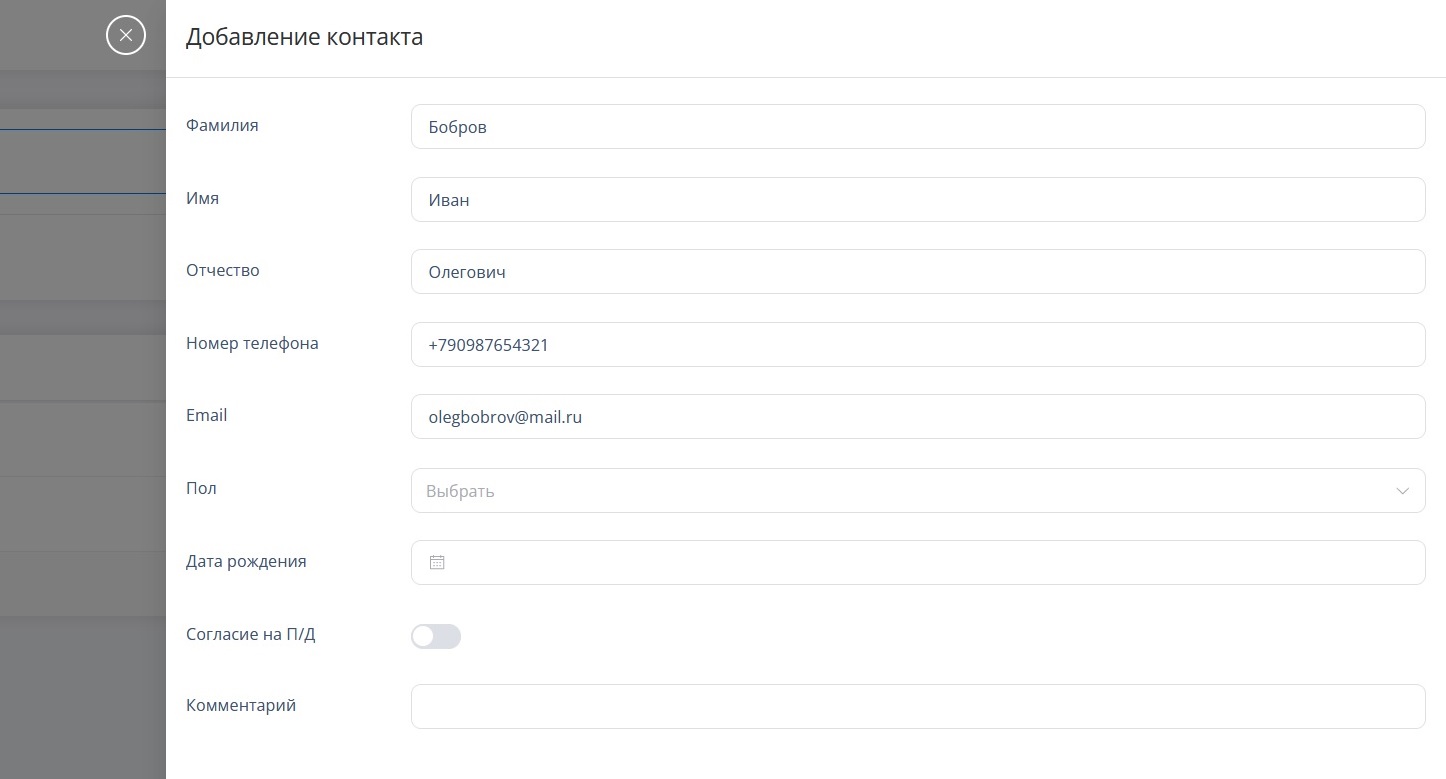
Ручное добавление
При использовании этого способа все поля для каждого добавляемого контакта нужно заполнять вручную.
Заполните необходимые поля и нажмите кнопку "Сохранить контакт" для добавления контакта. |
| |
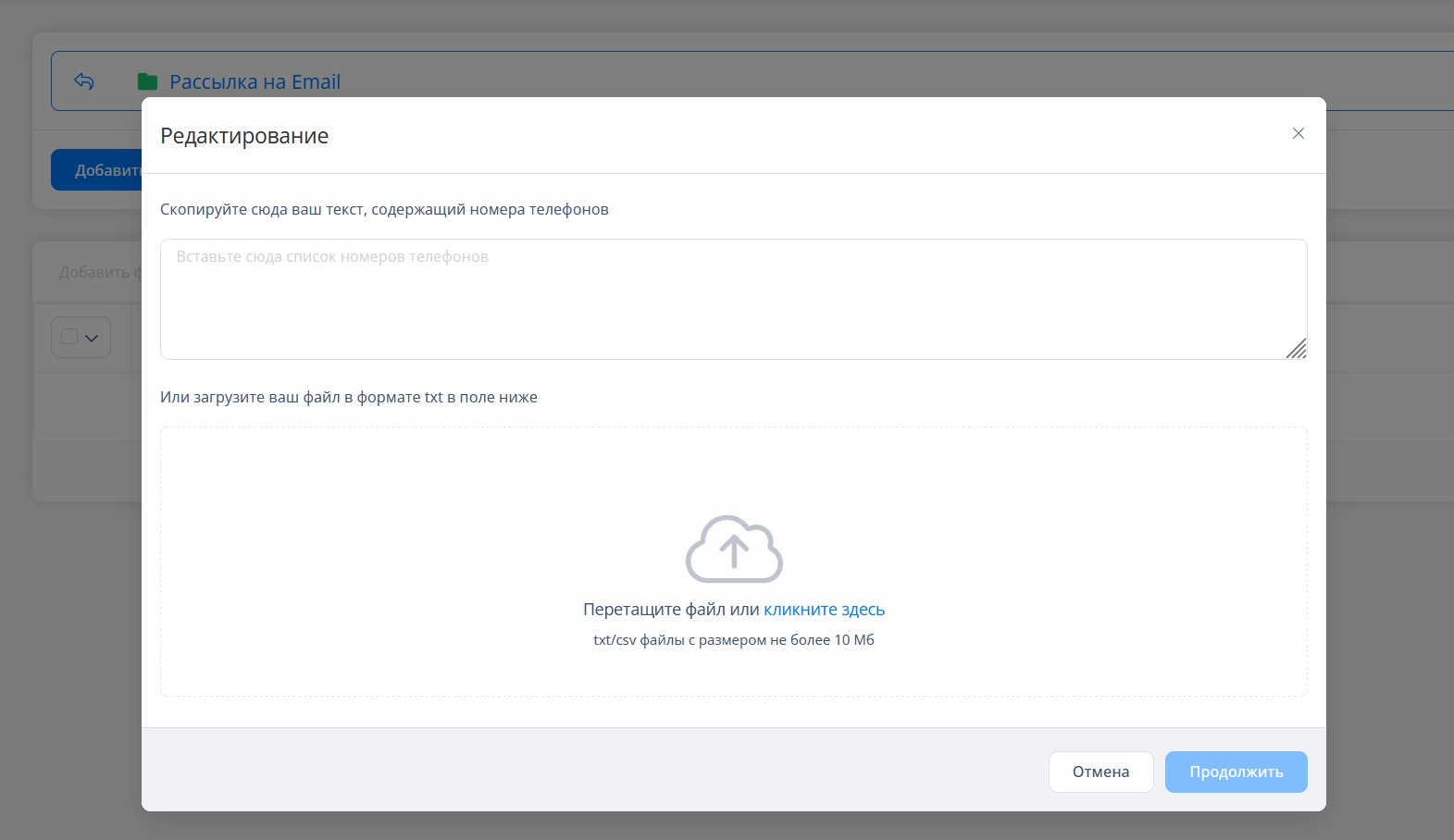
Быстрое добавление
Такой способ добавления контактов позволяет вставить текст или файлы формата "txt" и "csv", в которых содержатся телефонные номера, и быстро создать новые контакты для всех найденных в тексте или файле номеров. |
| |
В добавляемых этим способом контактах будут сохранены только номера телефонов.
|
| |
Загрузить из Excel
При использовании этого способа контактные данные можно загрузить из Excel-файла.
Добавление контактов состоит из следующих шагов:
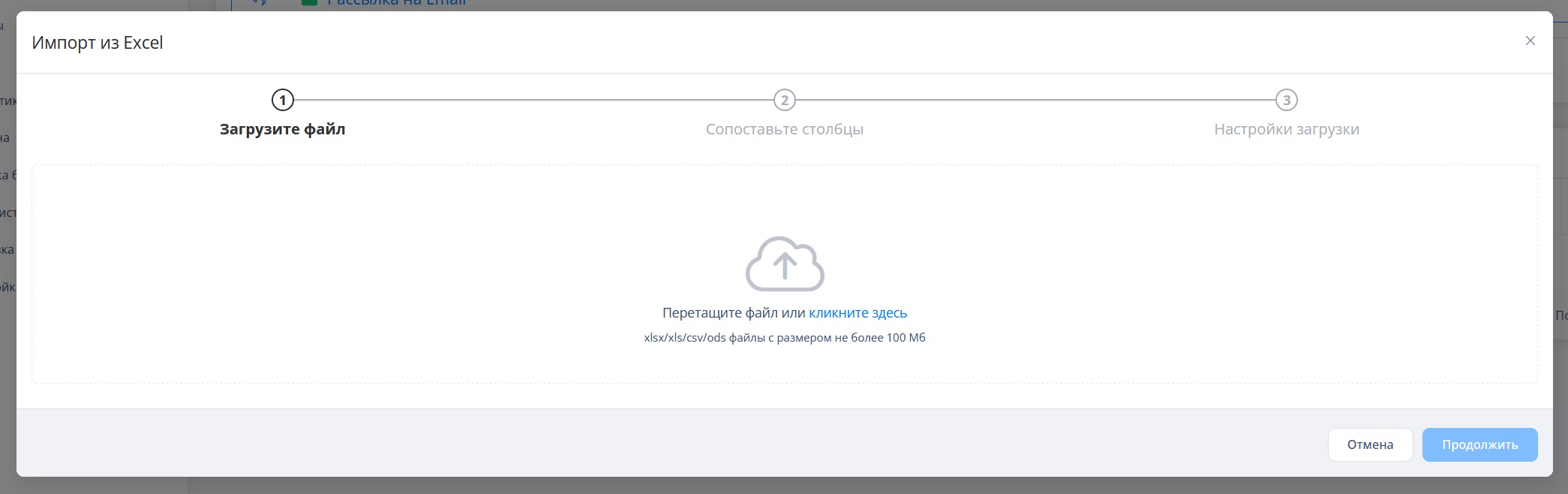
1. Загрузка файла с контактными данными.
Перетащите файл формата "xlsx, xls, csv, ods", содержащий контактные данные ваших клиентов, в выделенную область или укажите к нему путь. |
| |
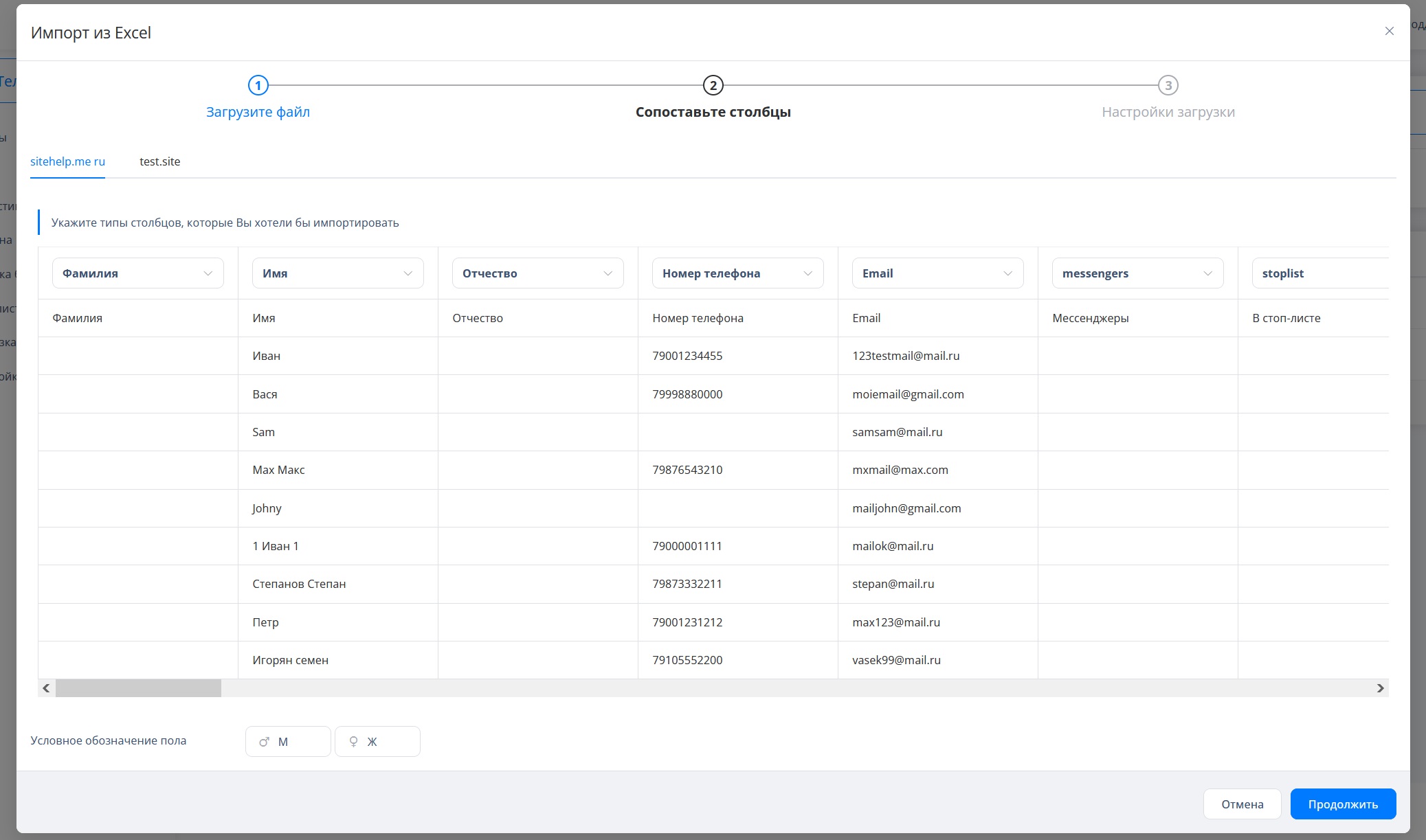
2. Сопоставление столбцов.
Сопоставьте поля из вашего файла с полями, которые будут созданы в контактах. |
| |
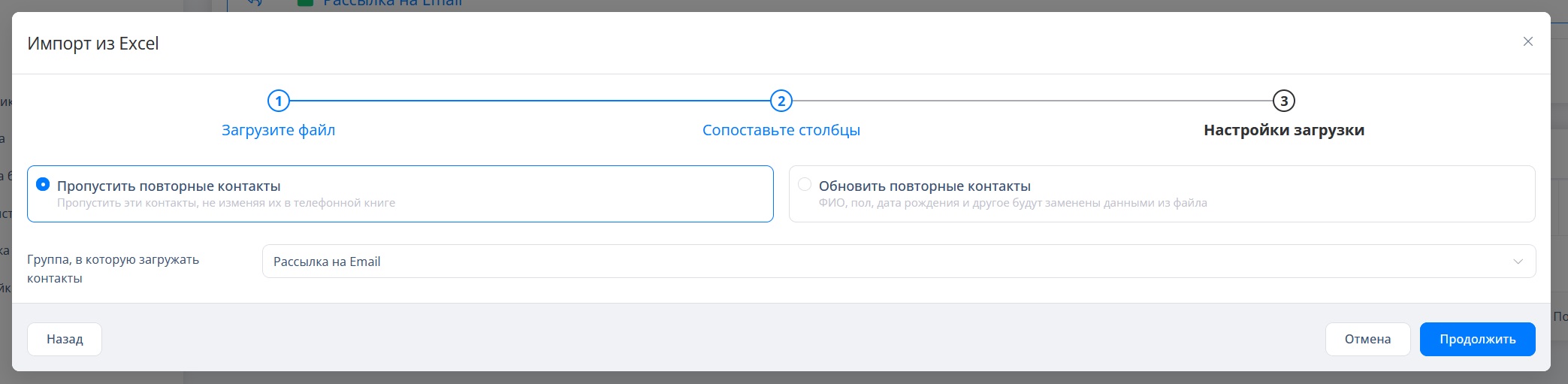
3. Настройки загрузки.
Выберите действие, которое будет выполнено для повторяющихся контактов, и укажите группу, в которую будут добавлены загружаемые контакты. |
| |
Повторяющимся будет считаться контакт, который уже был в группе при добавлении новых контактов.
Для повторяющихся контактов можно выбрать одно из перечисленных действий:
- Пропустить повторные контакты. Все совпавшие контакты будут оставлены без изменений.
- Обновить повторные контакты. Все совпавшие контакты будут обновлены данными из добавляемого файла.
|
| |
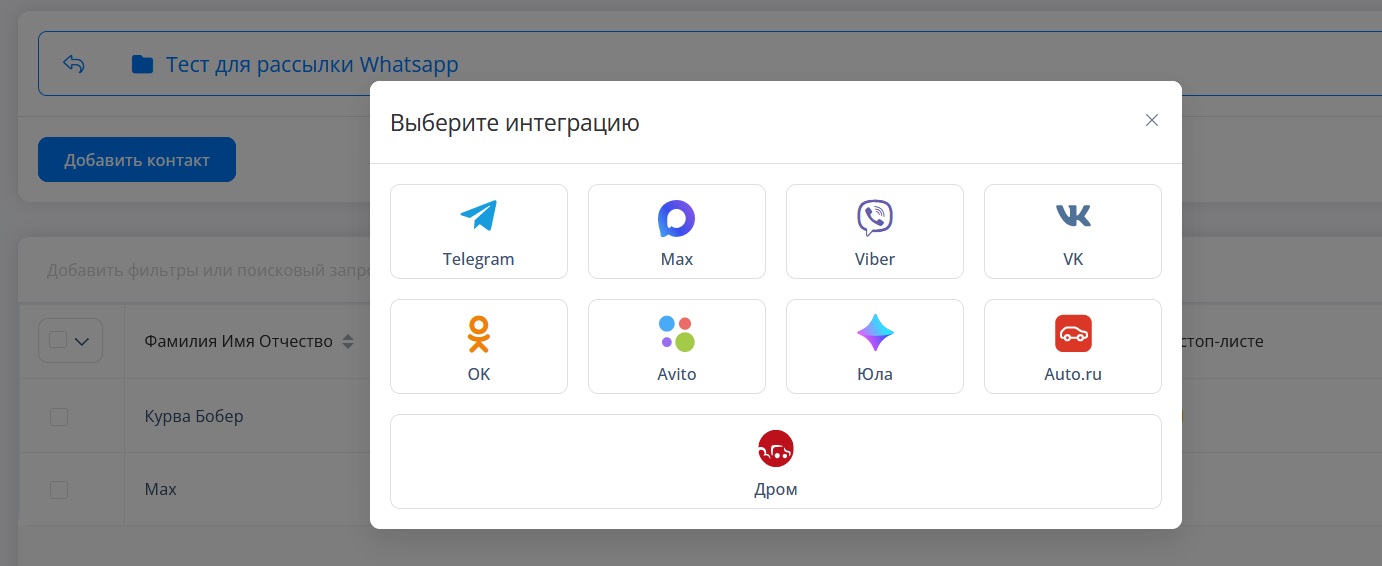
С помощью этого способа вы можете добавить контакт пользователя из мессенджера.
1. Выберите мессенджер из предлагаемого списка. |
| |
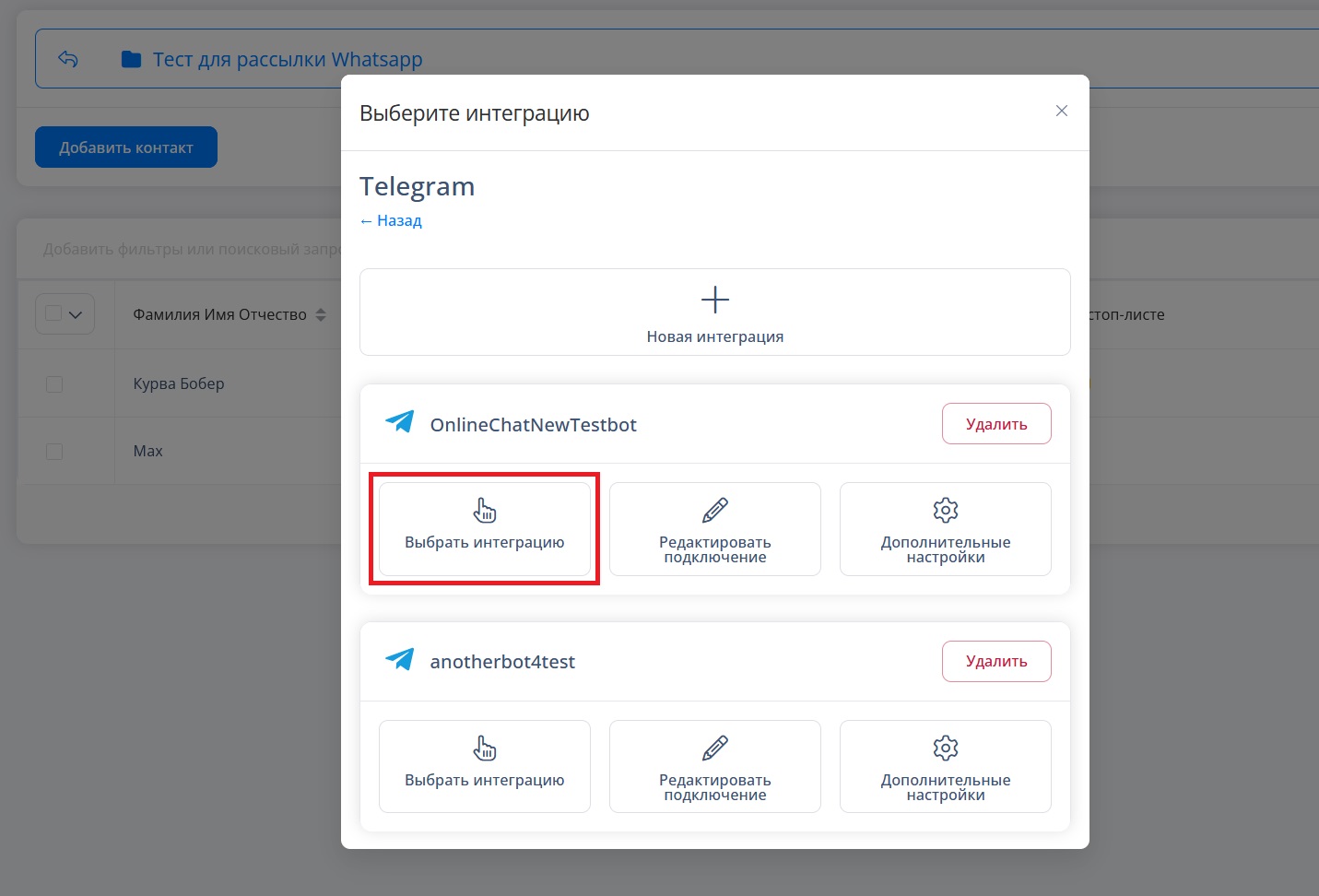
2. Выберите интеграцию с мессенджером. |
| |
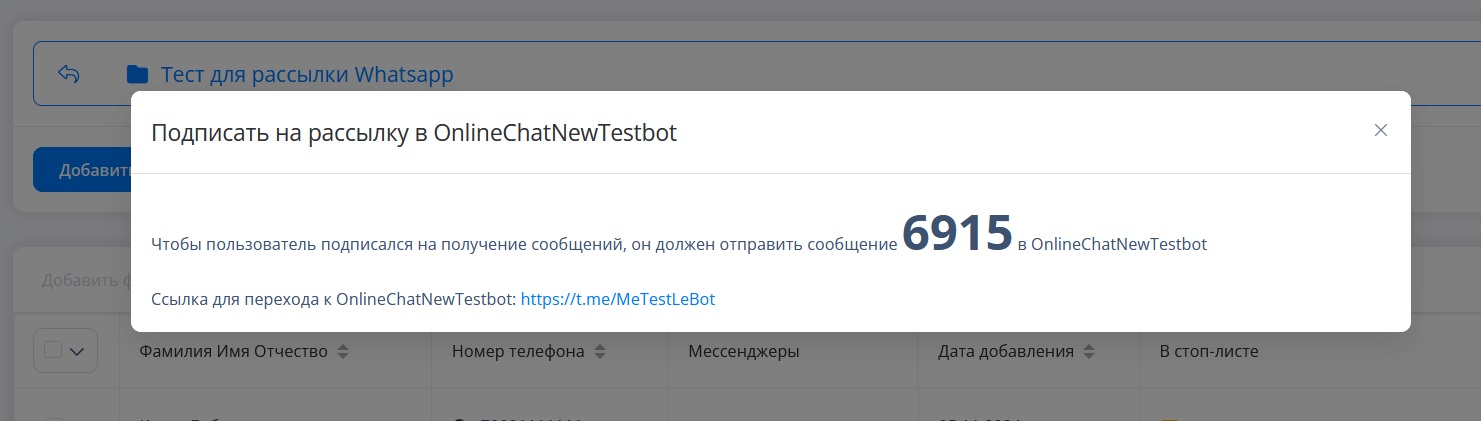
3. Сообщите пользователю ссылку для перехода и код, который он должен отправить в мессенджер. |
| |
Данная вкладка содержит контактные данные клиентов всех ваших групп.
На вкладке можно выполнять перечисленные ниже действия: |
| |
Поиск и использование фильтров
|
| |
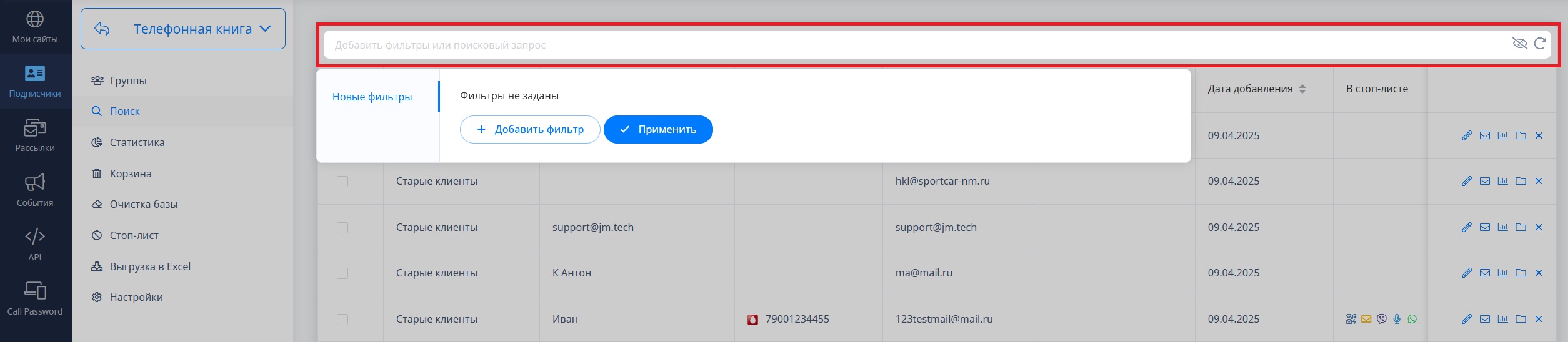
С помощью поиска и фильтров вы можете искать и сортировать контакты. |
| |
Используемые фильтры аналогичны фильтрам, используемым в отчётах.
Список доступных фильтров размещен в отдельной статье.
|
| |
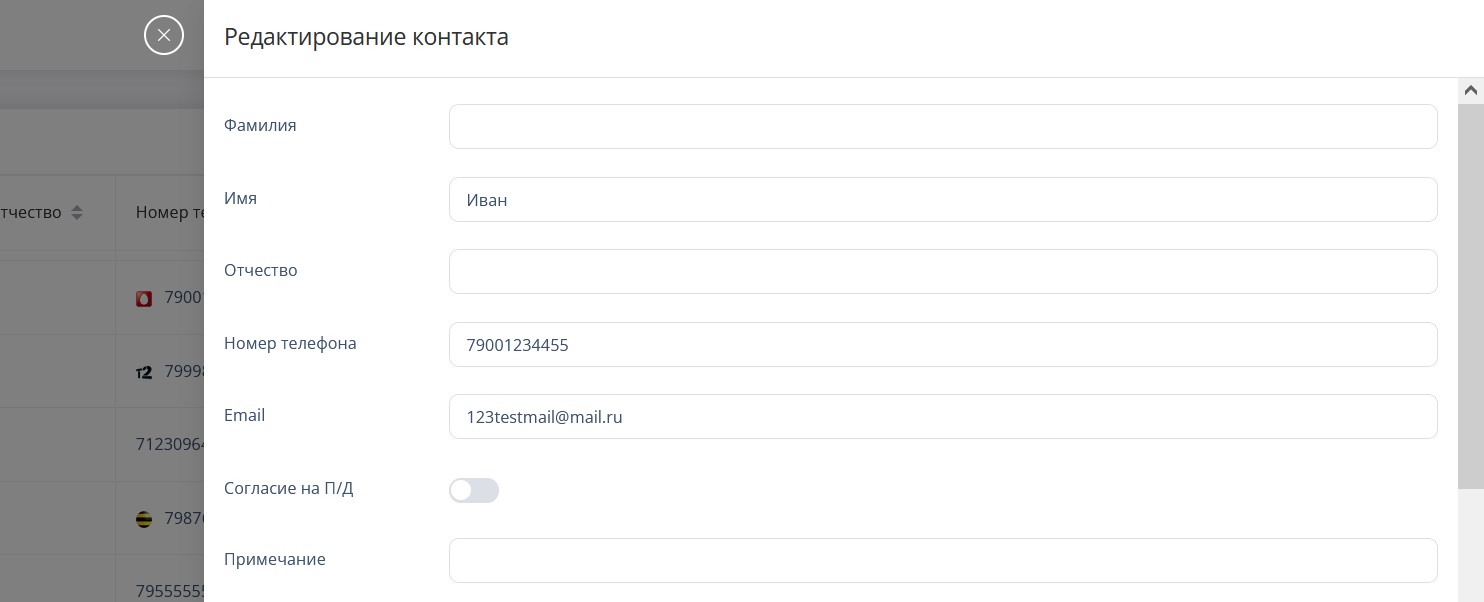
Кликните значок "Карандаш" для редактирования выбранного контакта. |
| |
В окне редактирования можно изменить любое поле контакта. |
| |
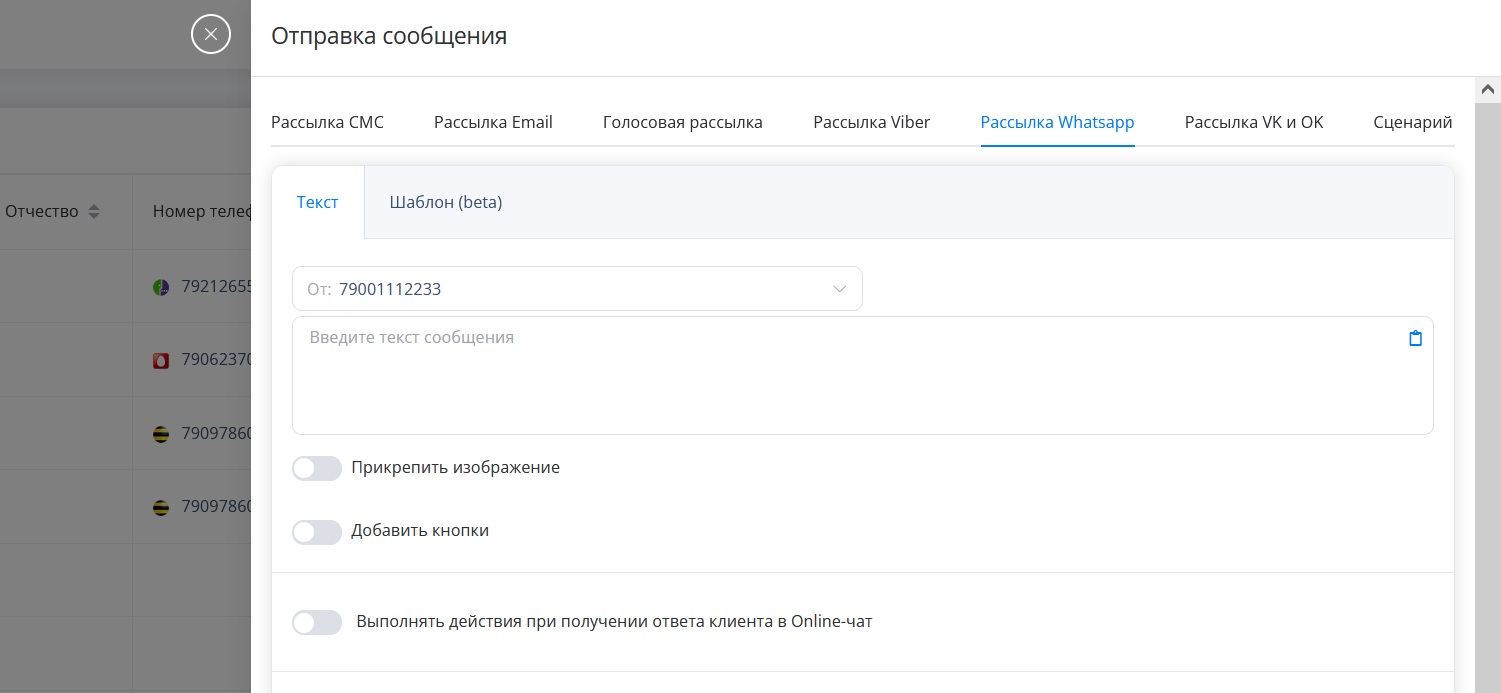
Эта опция позволяет отправить сообщение выбранному контакту.
Нажмите кнопку "Конверт" для того, чтобы открыть окно отправки сообщения. |
| |
В открывшемся окне можно выбрать канал связи, в который будет отправлено сообщение, ввести текст сообщения и включить дополнительные опции отправки. |
| |
Отправка сообщений идентична отправке сообщений из раздела "Рассылки".
Более подробно отправка сообщений в различные каналы связи рассмотрена в разделе "Рассылки".
|
| |
Просмотр отчётов по отправленным сообщениям
|
| |
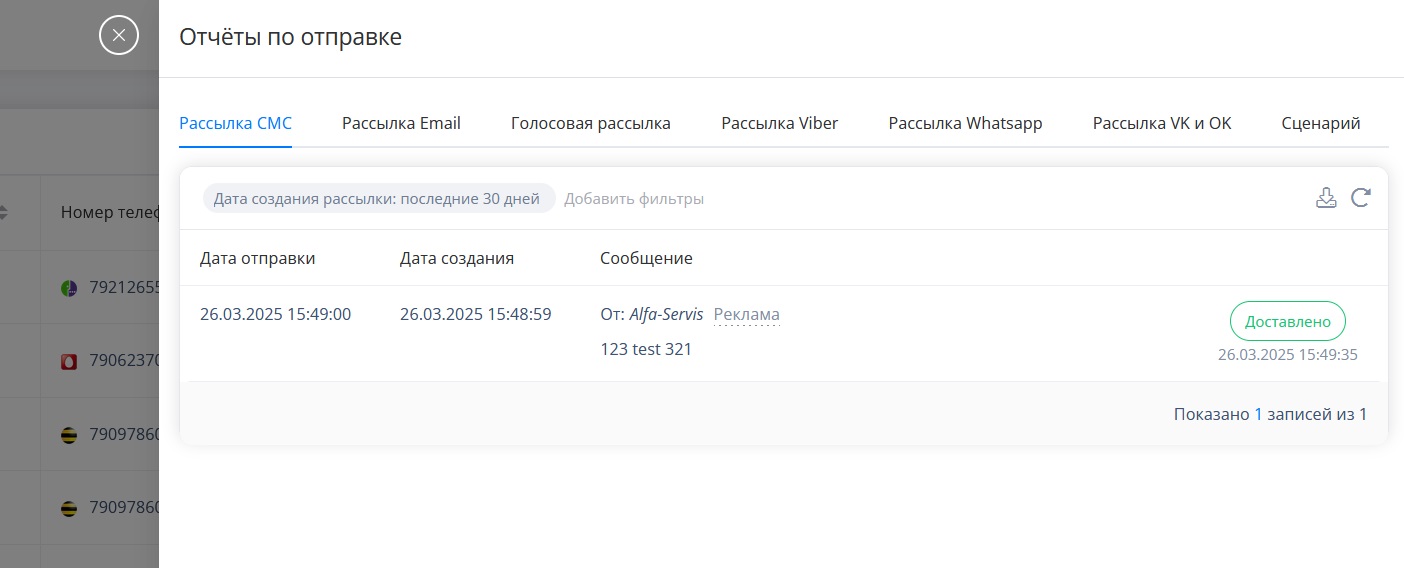
С помощью этой опции вы можете просматривать отчёты по отправленным сообщениям.
Кликните значок "Диаграмма" для того, чтобы открыть окно просмотра отчётов. |
| |
В отчёте содержится информация о датах создания и отправки сообщения, имя отправителя и текст сообщения, а также статус сообщения. |
| |
В окне просмотра отчётов можно выбирать канал связи, в который были отправлены сообщения, а также использовать различные фильтры для сортировки.
|
| |
Такие же отчеты по каждому типу рассылки доступны в разделе "Рассылки - Отчеты".
Подробные отчеты по отправленным сообщениям можно посмотреть в разделе "Рассылки"
|
| |
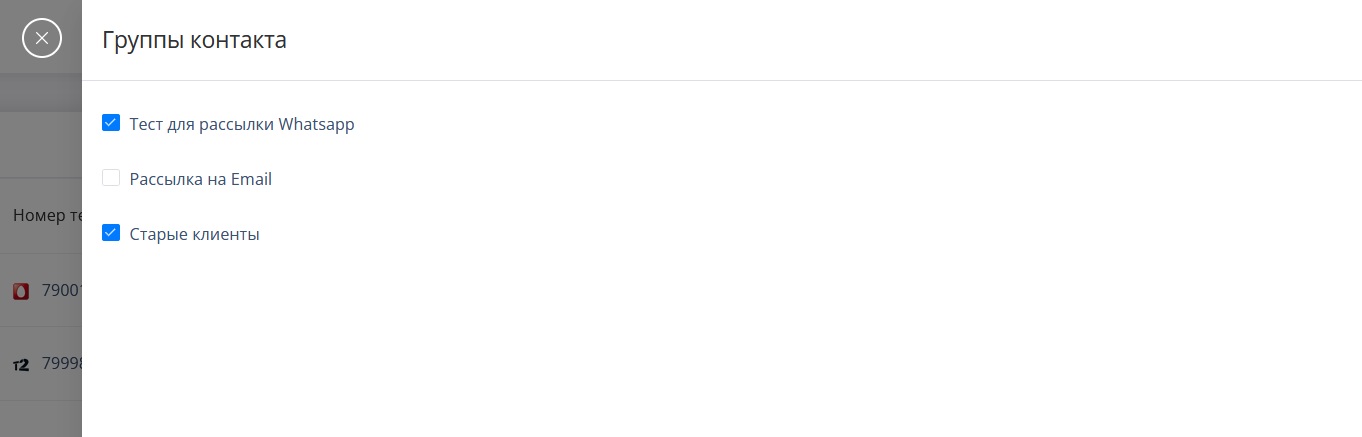
Данная настройка позволяет посмотреть в каких группах состоит выбранный контакт, перенести или скопировать его в другие группы, а также удалить. |
| |
Нажмите на значок "Папка" чтобы открыть список групп.
Группы, в которых есть выбранный контакт, будут отмечены галочкой. |
| |
Снимите галочку для удаления контакта из группы.
Поставьте галочку для копирования контакта в выбранную группу.
|
| |
Кликните значок "Крестик" для удаления контакта. |
| |
Массовое редактирование контактов
|
| |
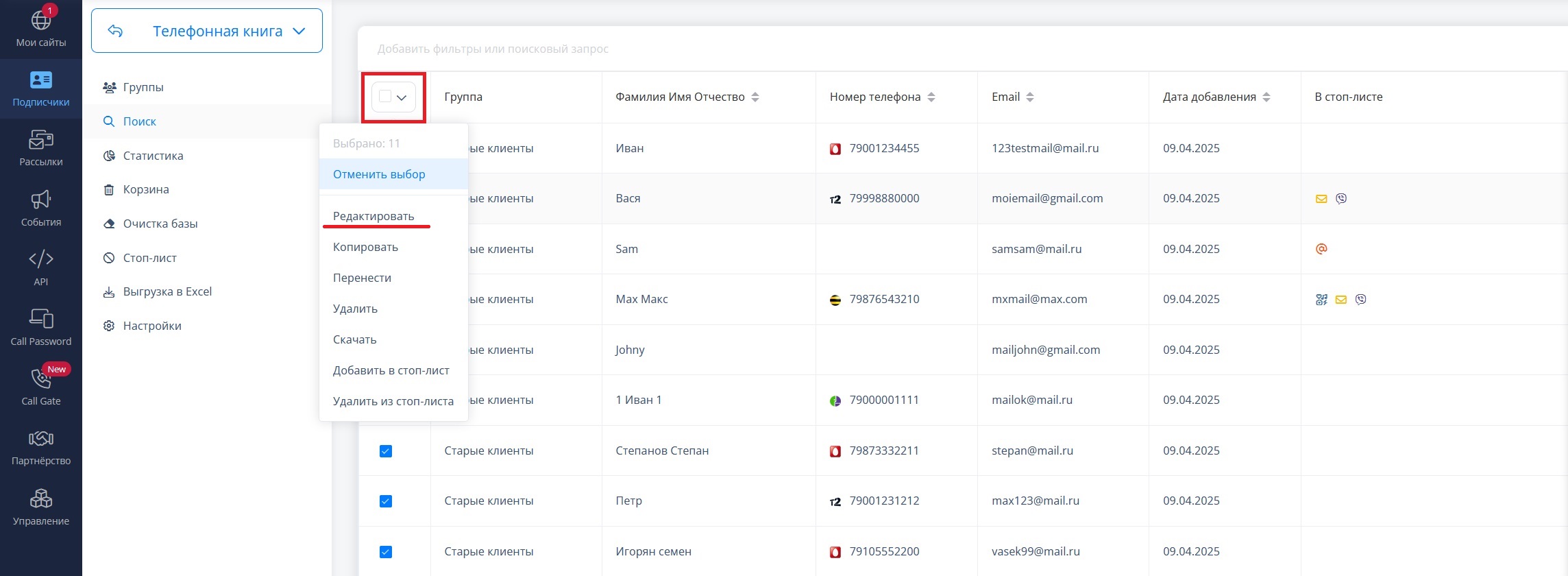
Вы можете выбрать любое количество контактов и отредактировать их поля.
Для редактирования отметьте контакты галочками и нажмите "Редактировать". |
| |
Новые значения полей будут применены для всех выбранных контактов.
|
| |
Для массового редактирования на вкладке "Поиск" доступны как стандартные системные поля, так и созданные самостоятельно. |
| |
Массовое копирование контактов
|
| |
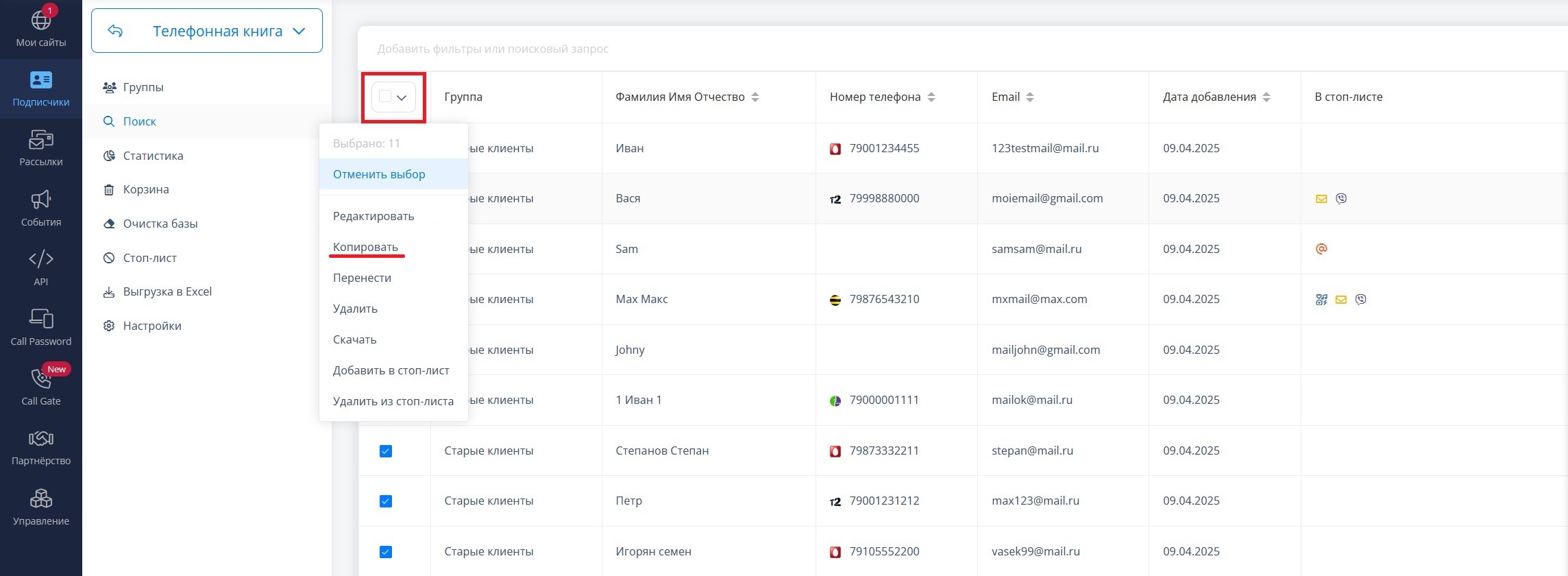
Массовое копирование позволяет скопировать любое количество контактов из одной группы в другую.
Для копирования выделите контакты, кликните "Копировать" и выберите группу, в которую они будут скопированы. |
| |
Копируемые контакты останутся в группе, из которой они были скопированы.
|
| |
Массовый перенос контактов
|
| |
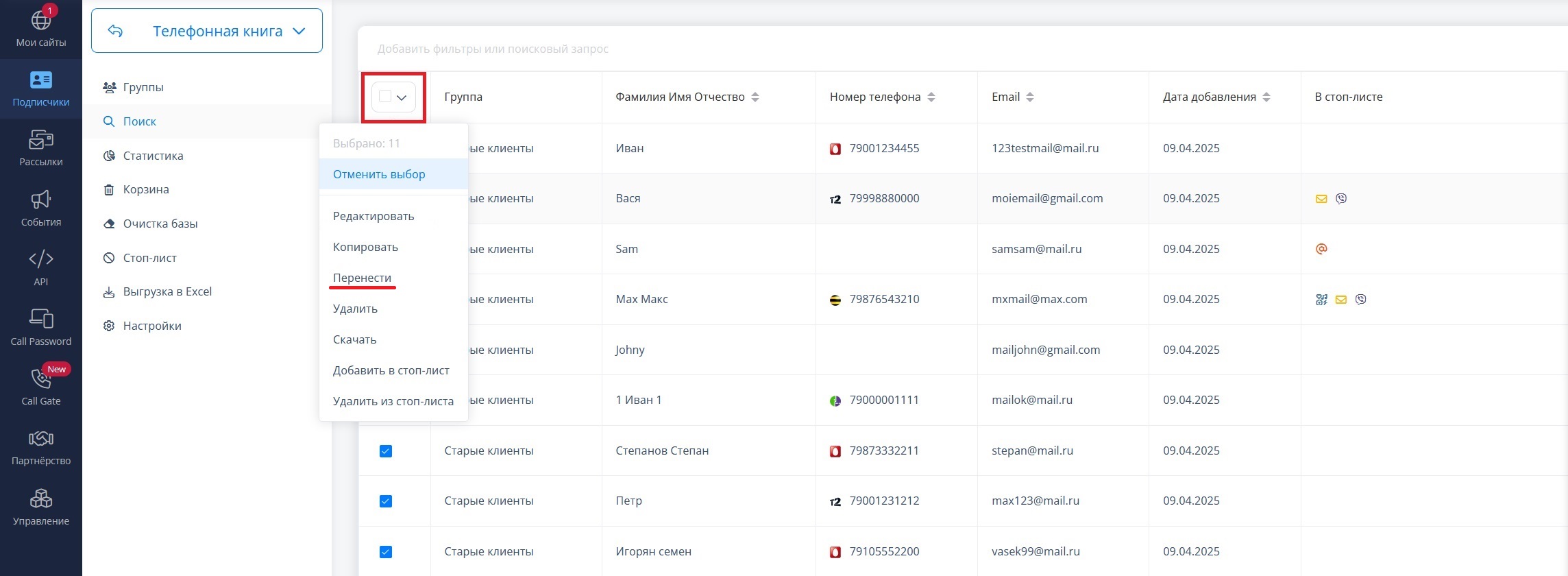
С помощью переноса можно переместить любое число контактов из одной группы в другую.
Для переноса отметьте контакты галочкой, кликните "Перенести" и выберите группу, в которую они будут перемещены. |
| |
Перемещаемые контакты будут удалены из группы, из которой они перемещаются.
|
| |
Массовое удаление контактов
|
| |
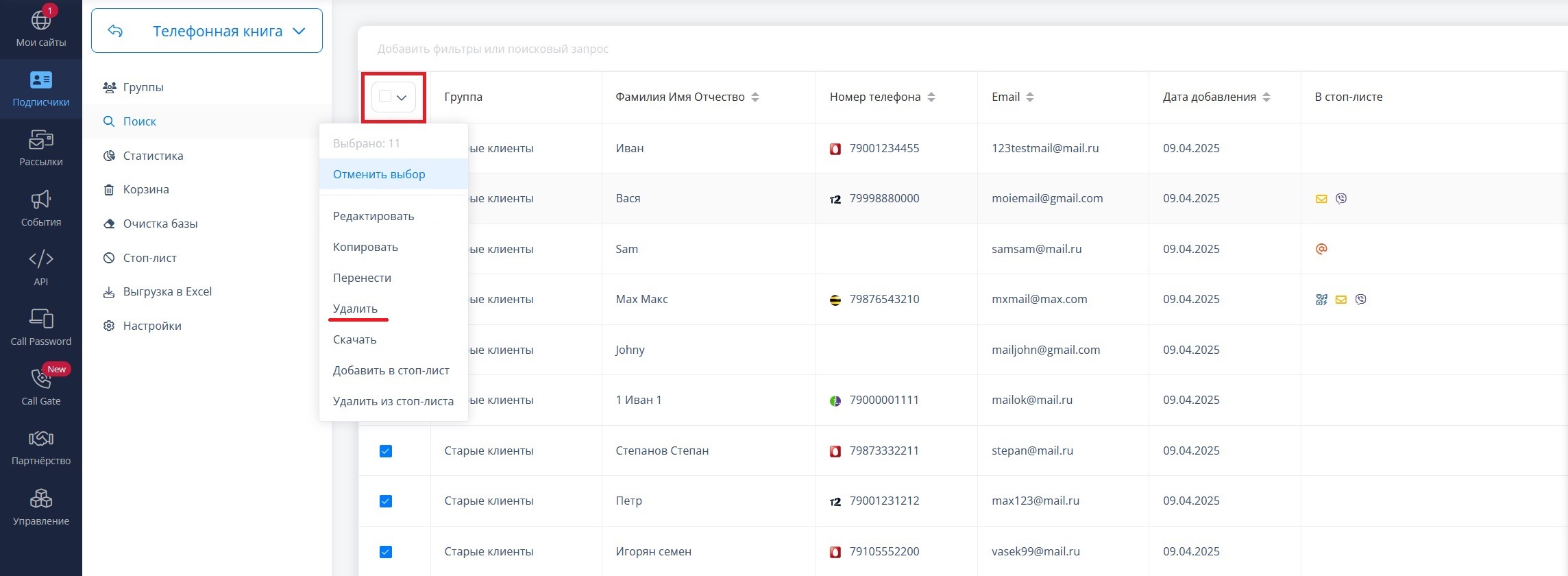
Вы можете выбрать любое количество контактов и удалить их из группы.
Для удаления контактов отметьте их галочкой и кликните "Удалить". |
| |
Выгрузка контактов в Excel
|
| |
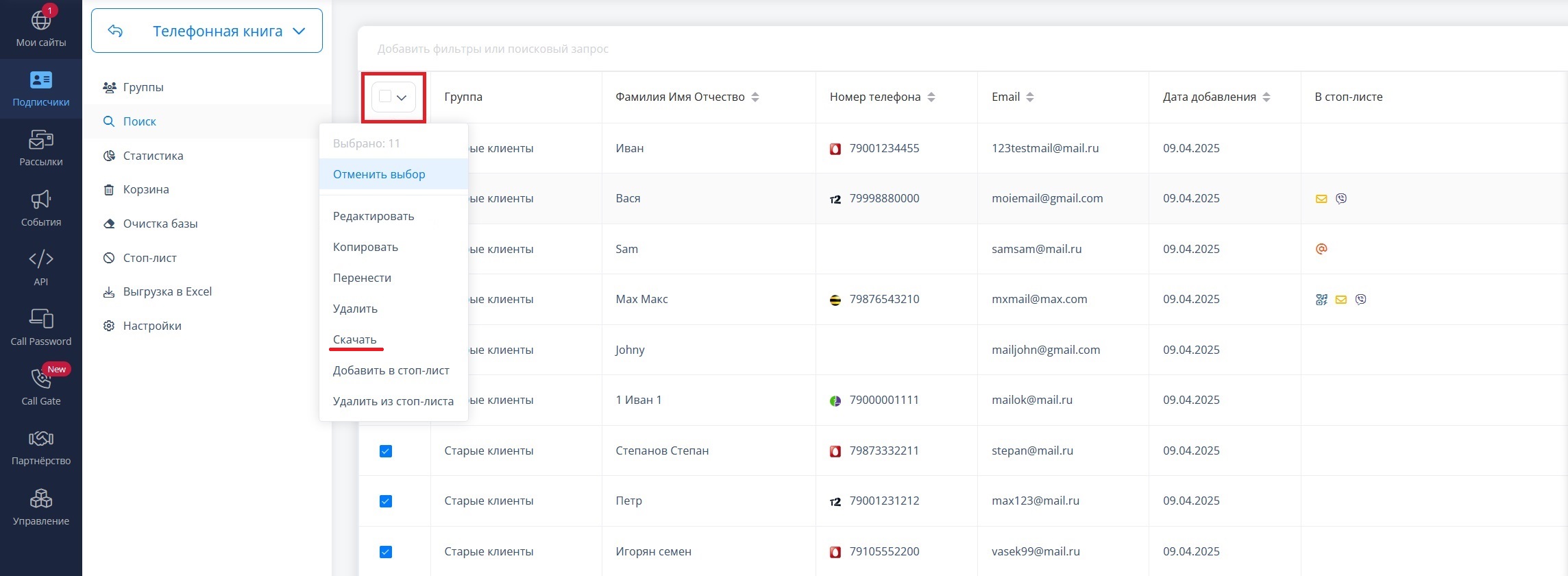
Данная опция позволяет выгрузить контакты в Excel-файл.
Для выгрузки отметьте контакты галочкой и нажмите "Скачать". |
| |
Добавление контактов в стоп-лист
|
| |
Стоп-лист - это список контактов, которым не будут отправляться сообщения при выполнении массовых рассылок.
|
| |
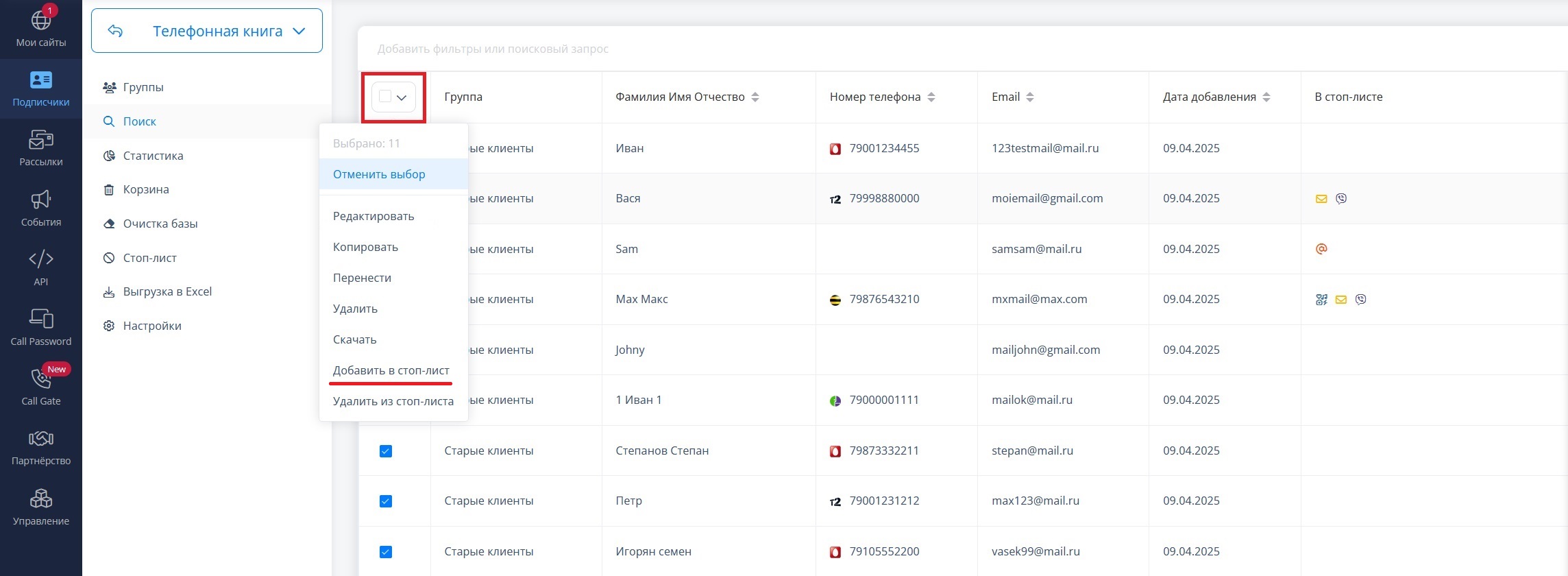
Чтобы добавить контакты в стоп-лист, отметьте их галочками и кликните "Добавить в стоп-лист". |
| |
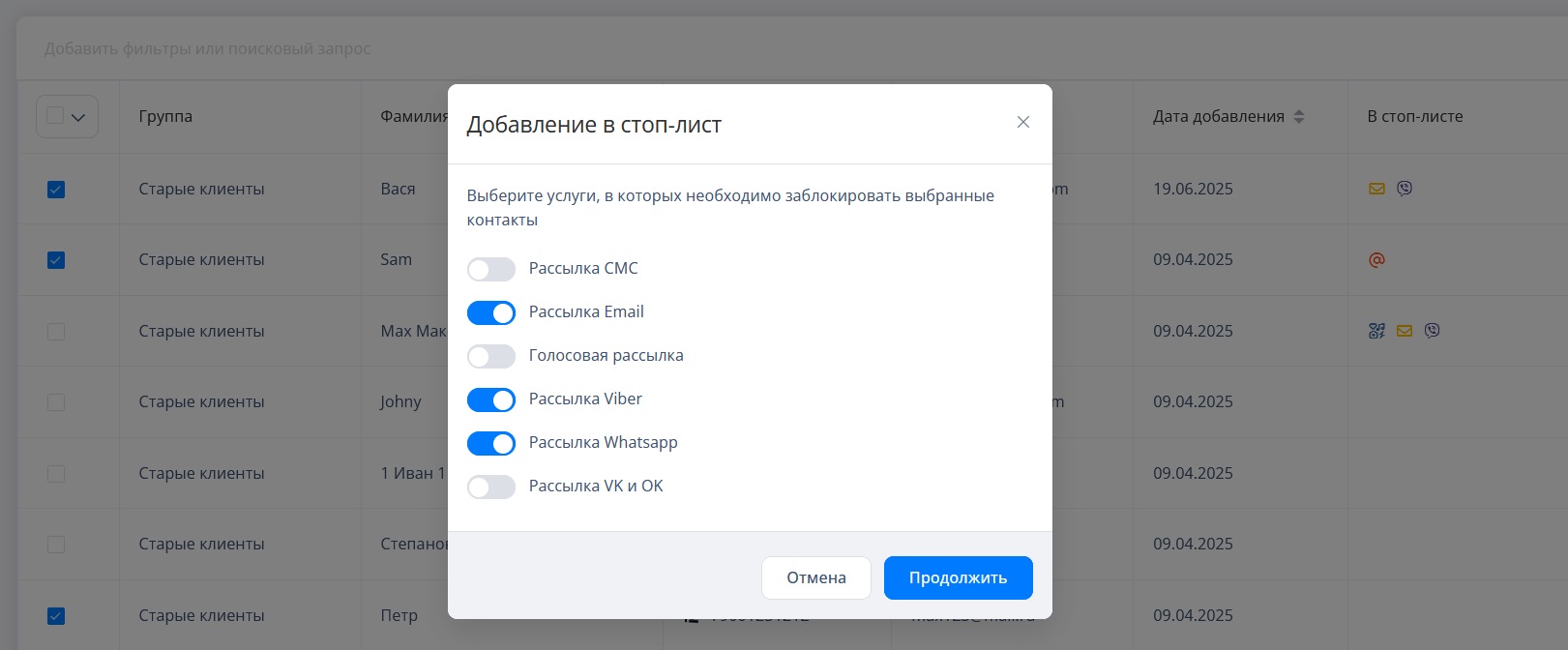
В появившемся окне выберите виды рассылок, для которых контакт будет добавлен в стоп-лист и нажмите кнопку "Продолжить". |
| |
В колонке "В стоп-листе" отображаются значки каналов связи, в которых заблокирован выбранный контакт.

|
| |
Удаление контактов из стоп-листа
|
| |
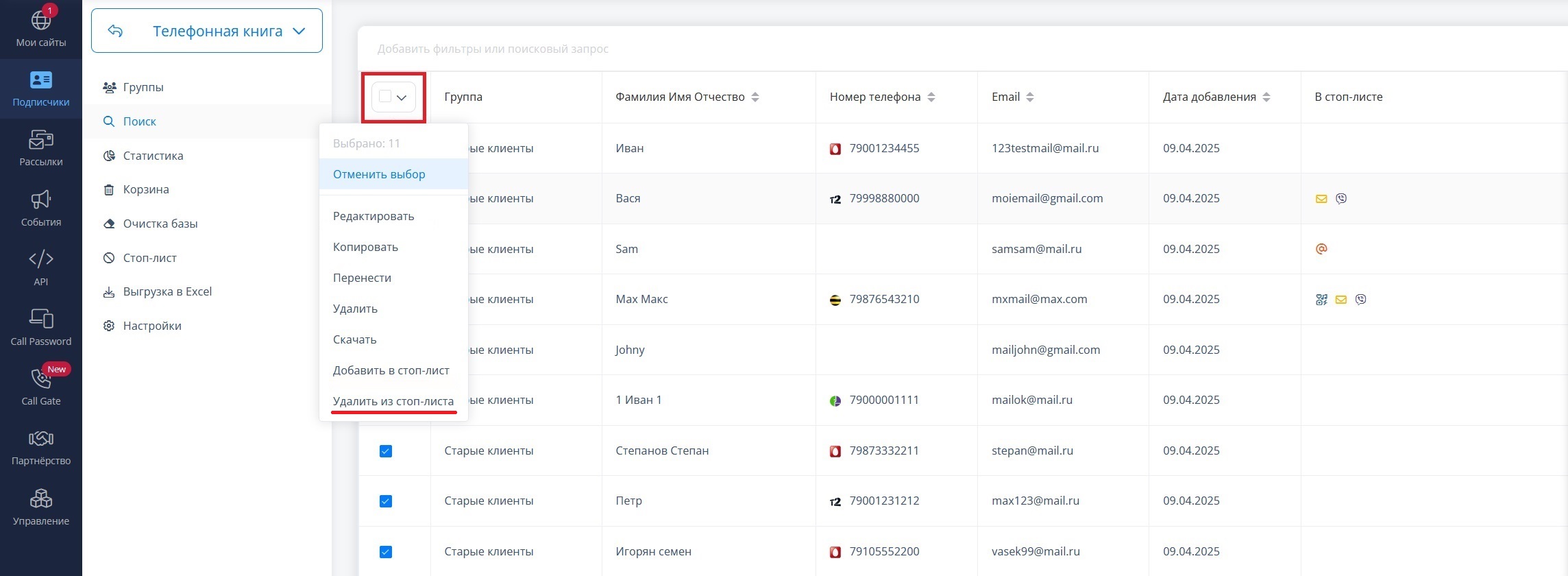
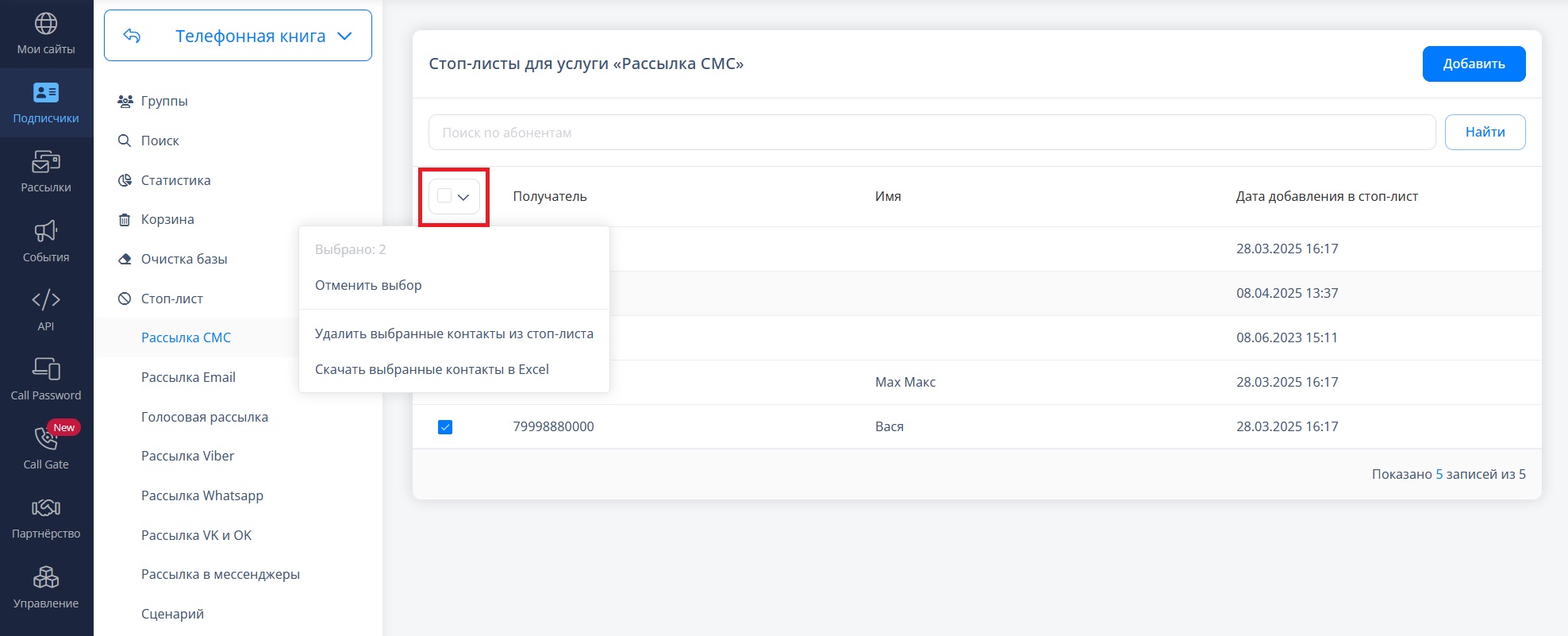
Чтобы удалить контакты из стоп-листа, отметьте их галочками и кликните "Удалить из стоп-листа". |
| |
В появившемся окне выберите виды рассылок, для которых контакт будет удален из стоп-листа и нажмите кнопку "Продолжить". |
| |
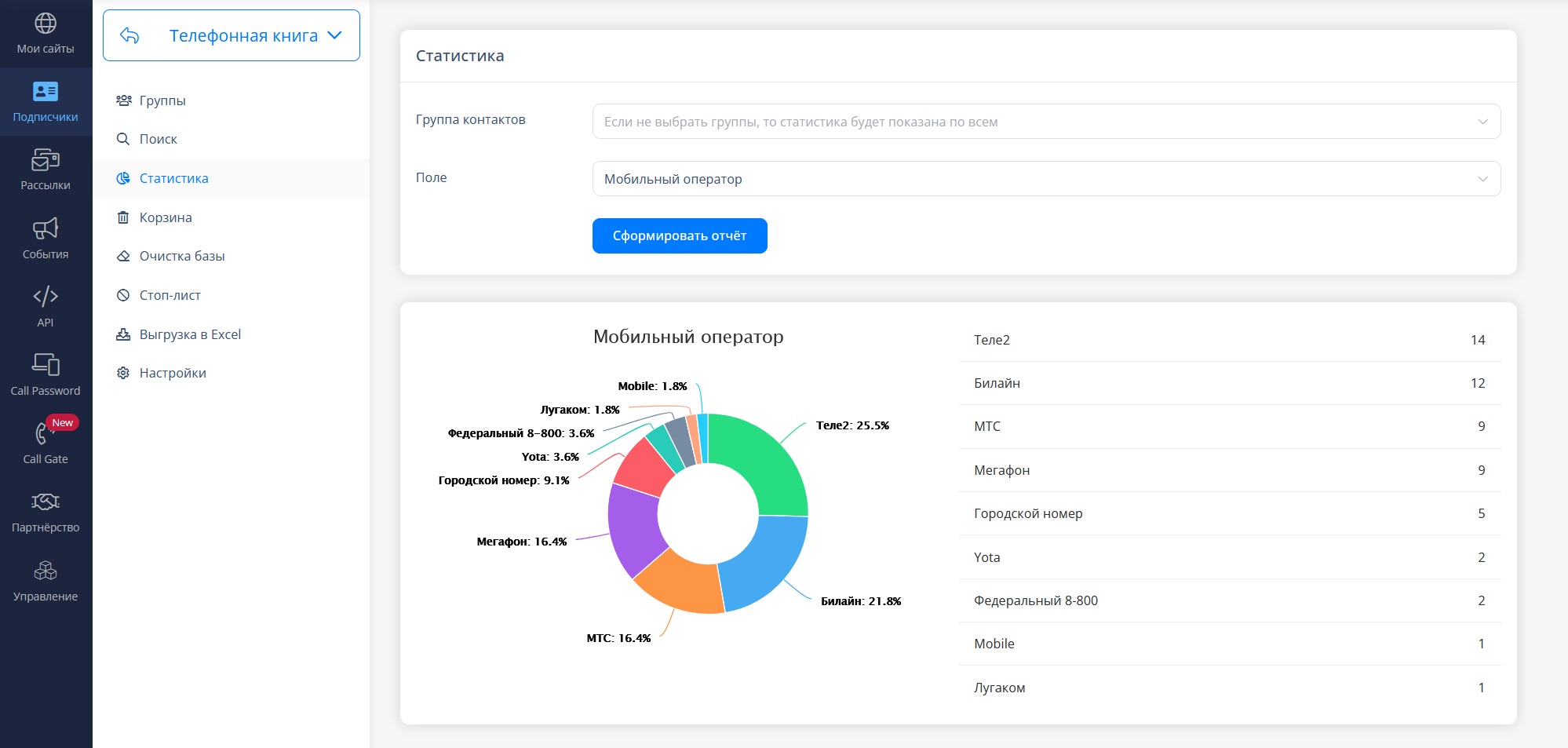
На этой вкладке можно посмотреть статистику по группам контактов.
Статистика представлена в виде круговой диаграммы, источником данных для которой является выбранное поле.
Для создания отчёта выберите группы контактов и поле, по которому нужно показать отчёт и нажмите кнопку "Сформировать отчёт". |
| |
Если не выбрать ни одной группы, то отчёт будет создан для всех групп телефонной книги.
|
| |
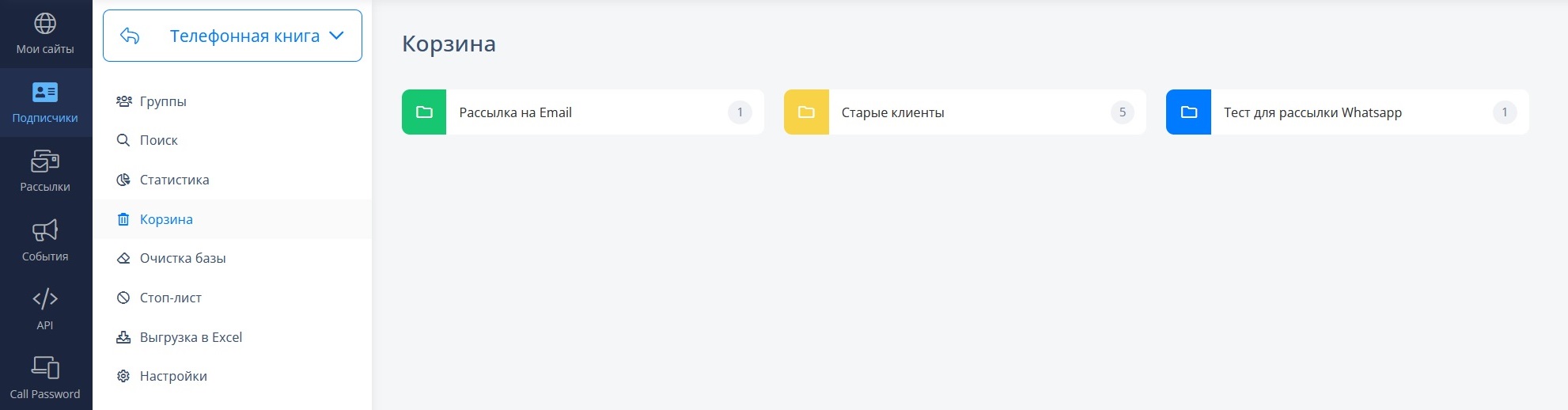
Данная вкладка содержит все контакты, которые вы удалили.
Удаленные контакты размещаются в папках с названиями групп, из которых они были удалены. |
| |
При наведении курсора на папку с контактами отображаются действия "Восстановить" и "Удалить безвозвратно". |
| |
Применение этих действий к папке с контактами восстановит или безвозвратно удалит все контакты, находящиеся в выбранной папке.
|
| |
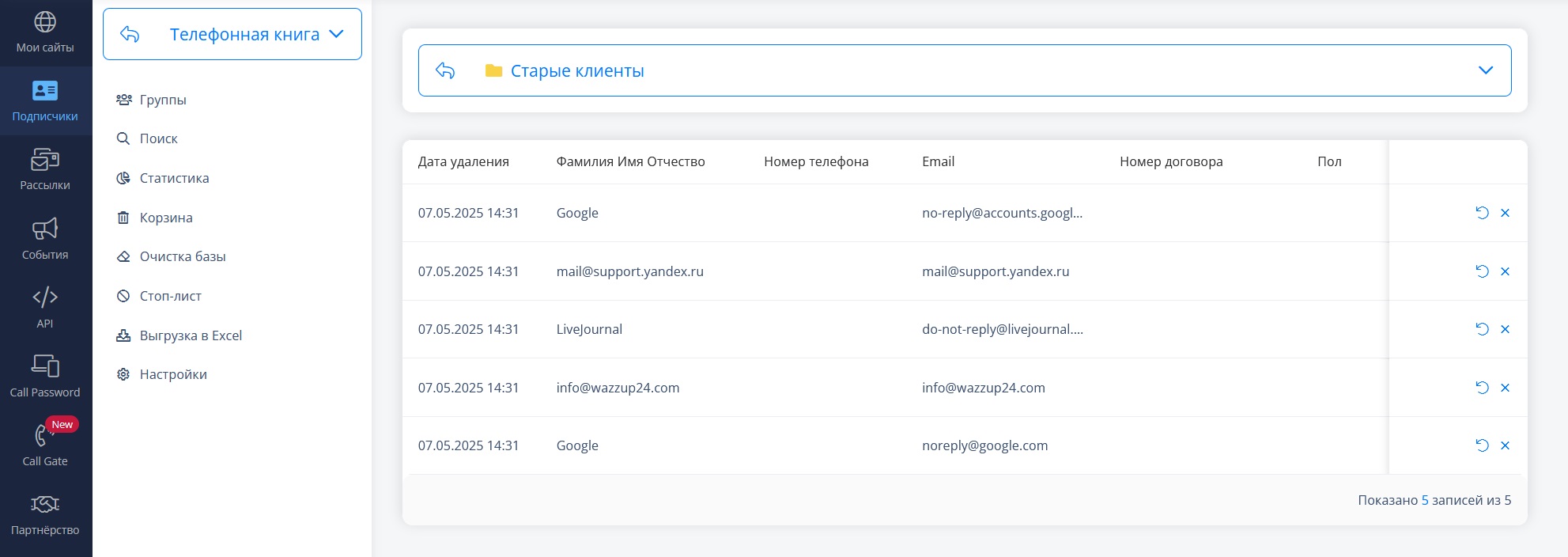
Клик на папку открывает список содержащихся в ней контактов. Внутри папки можно восстановить или удалить безвозвратно каждый контакт по отдельности. |
| |
Перед восстановлением или безвозвратным удалением контактов появится диалоговое окно, в котором нужно подтвердить выполняемое действие.
|
| |
На этой вкладке вы можете очистить группы от повторяющихся контактов или от контактов, которые не получают сообщения, а также удалить группы контактов. |
| |
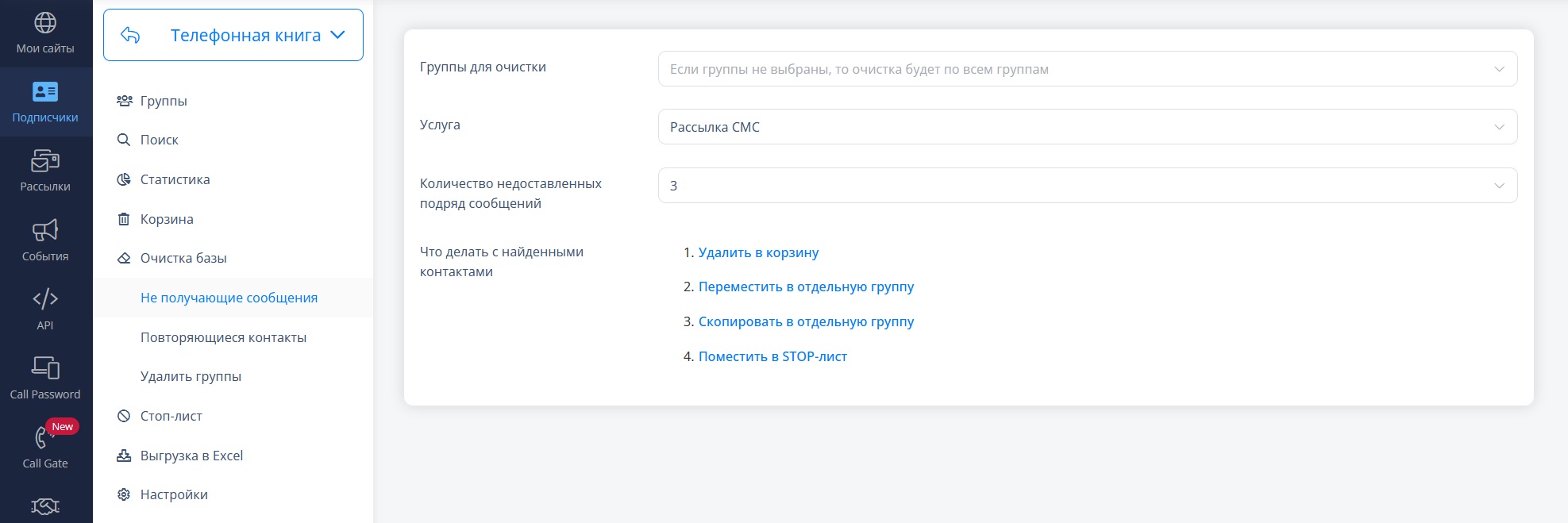
Данная настройка позволяет найти контакты, которые не получают сообщения. |
| |
Для поиска выполните перечисленные ниже действия:
1. Выберите группы для очистки. Поиск контактов будет выполнен в выбранных группах. |
| |
Если вы не выберете ни одной группы, поиск будет выполнен во всех группах.
|
| |
2. Выберите тип услуги для поиска (например, рассылка СМС).
3. Выберите количество недоставленных подряд сообщений.
4. Выберите действие, которое нужно выполнить с найденными контактами:
- Удалить в корзину;
- Переместить в отдельную группу;
- Скопировать в отдельную группу;
- Поместить в STOP-лист.
|
| |
При выборе действия "Поместить в STOP-лист" контакты будут добавлены в стоп-лист по типу рассылки, для которой выполняется поиск.
|
| |
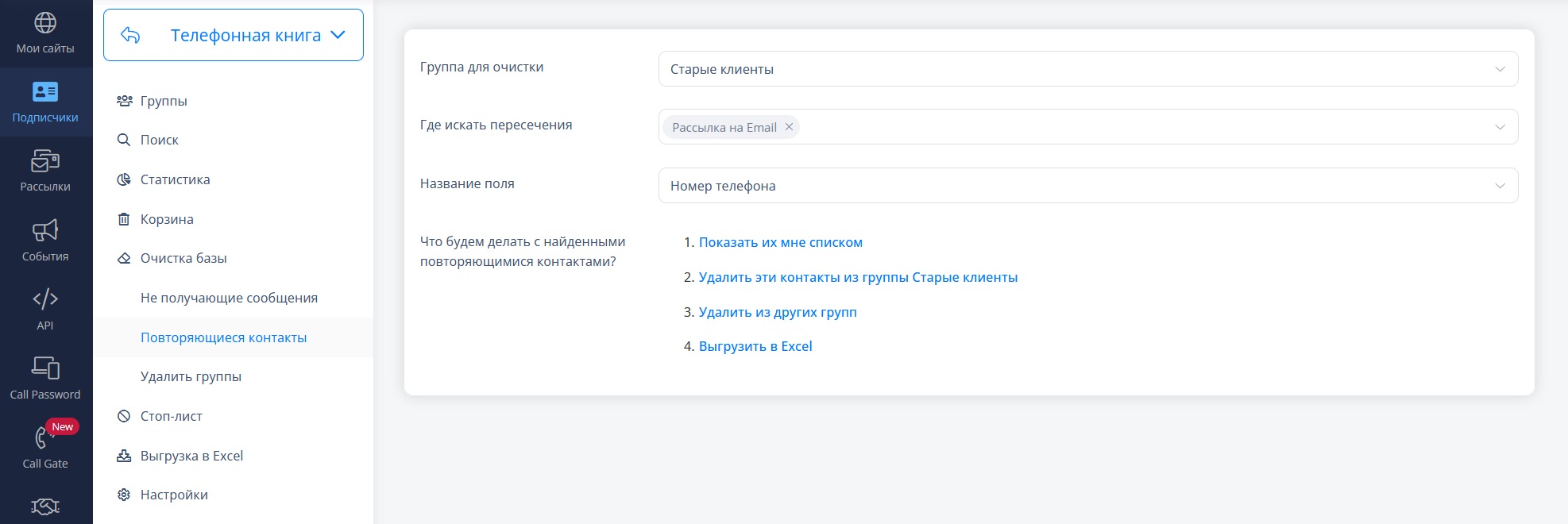
Данная опция позволяет найти повторяющиеся контакты. |
| |
Для поиска выполните следующие действия:
1. Выберите группы для очистки. Поиск контактов будет выполнен в выбранных группах. |
| |
Если вы не выберете ни одной группы, поиск будет выполнен во всех группах.
|
| |
2. При выборе группы для очистки укажите группы для поиска пересечений. |
| |
Если вы не выберете ни одной группы, поиск будет выполнен во всех группах.
|
| |
3. Выберите поле, по которому будет выполнен поиск (например, номер телефона)
4. Выберите действие, которое нужно выполнить с найденными контактами:
- Показать их мне списком. Найденные контакты контакты будут показаны списком во всплывающем окне.
- Удалить эти контакты из группы, в которой выполняется поиск. Контакты будут удалены из группы, выбранной в поле "Группа для очистки".
- Удалить из других групп. Контакты будут удалены из групп, выбранных в поле "Где искать пересечения".
- Выгрузить в Excel. Найденные контакты будут выгружены в Excel-файл.
|
| |
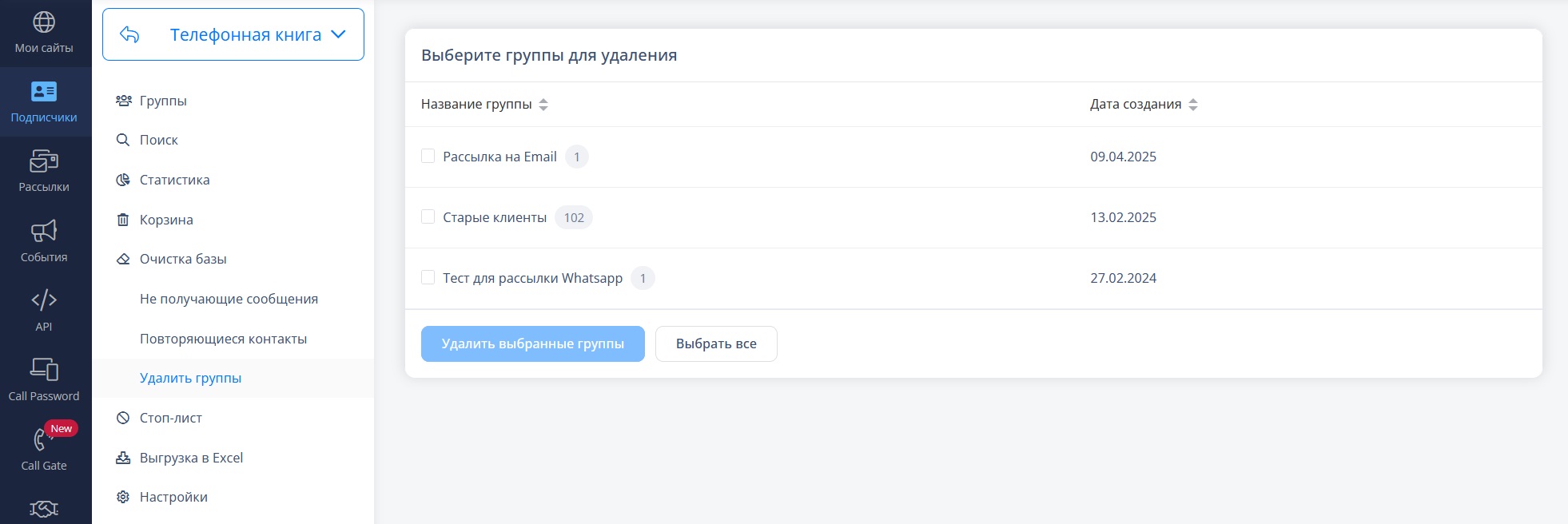
На этой вкладке можно удалить выбранные группы контактов.
Перед удалением появится всплывающее окно, в котором нужно будет подтвердить удаление. |
| |
Стоп-лист - это список контактов, которым не будут отправляться сообщения при выполнении массовых рассылок.
|
| |
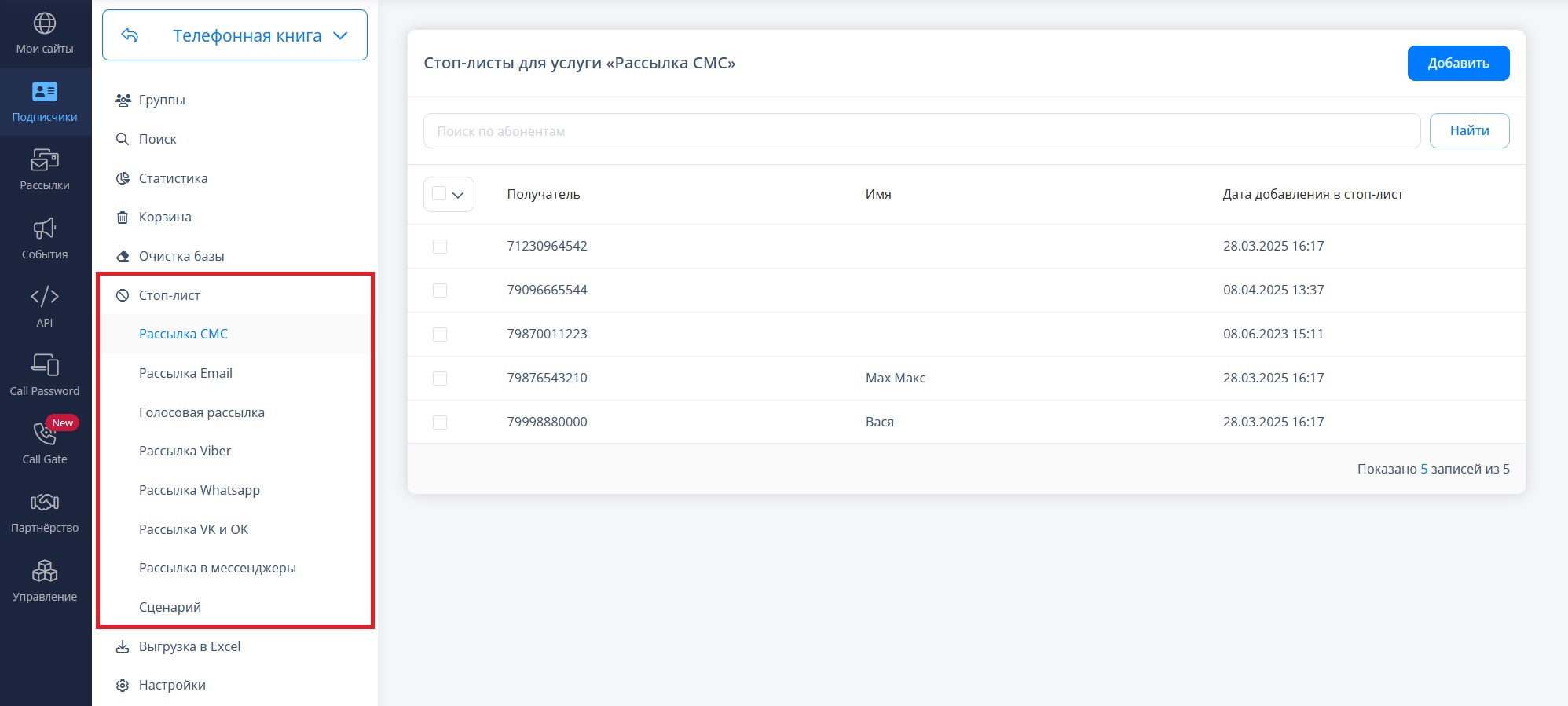
Данная вкладка содержит контакты, занесенные в стоп-листы.
Каждый тип рассылки имеет отдельный стоп-лист и содержит следующую информацию:
- Номер телефона или адрес электронной почты получателя;
- Имя получателя;
- Дата добавления в стоп-лист.
|
| |
На вкладке "Стоп-лист" можно выполнять перечисленные ниже действия:
- Добавить контакты;
- Найти контакты;
- Удалить контакты из стоп-листа;
- Скачать выбранные контакты в Excel-файл.
|
| |
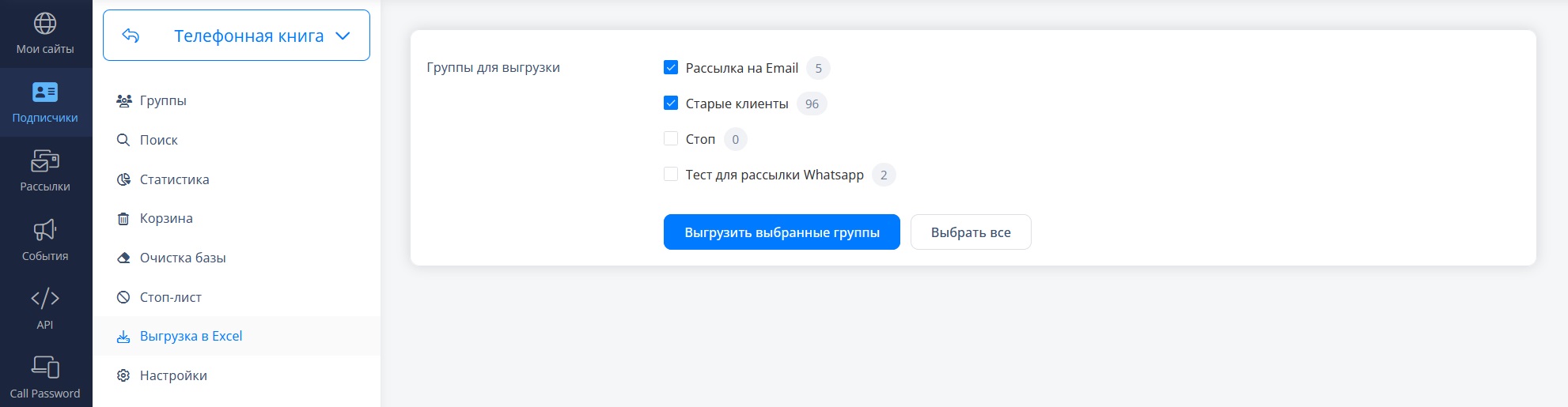
На этой вкладке можно выгрузить контакты выбранных групп в Excel-файл. |
| |
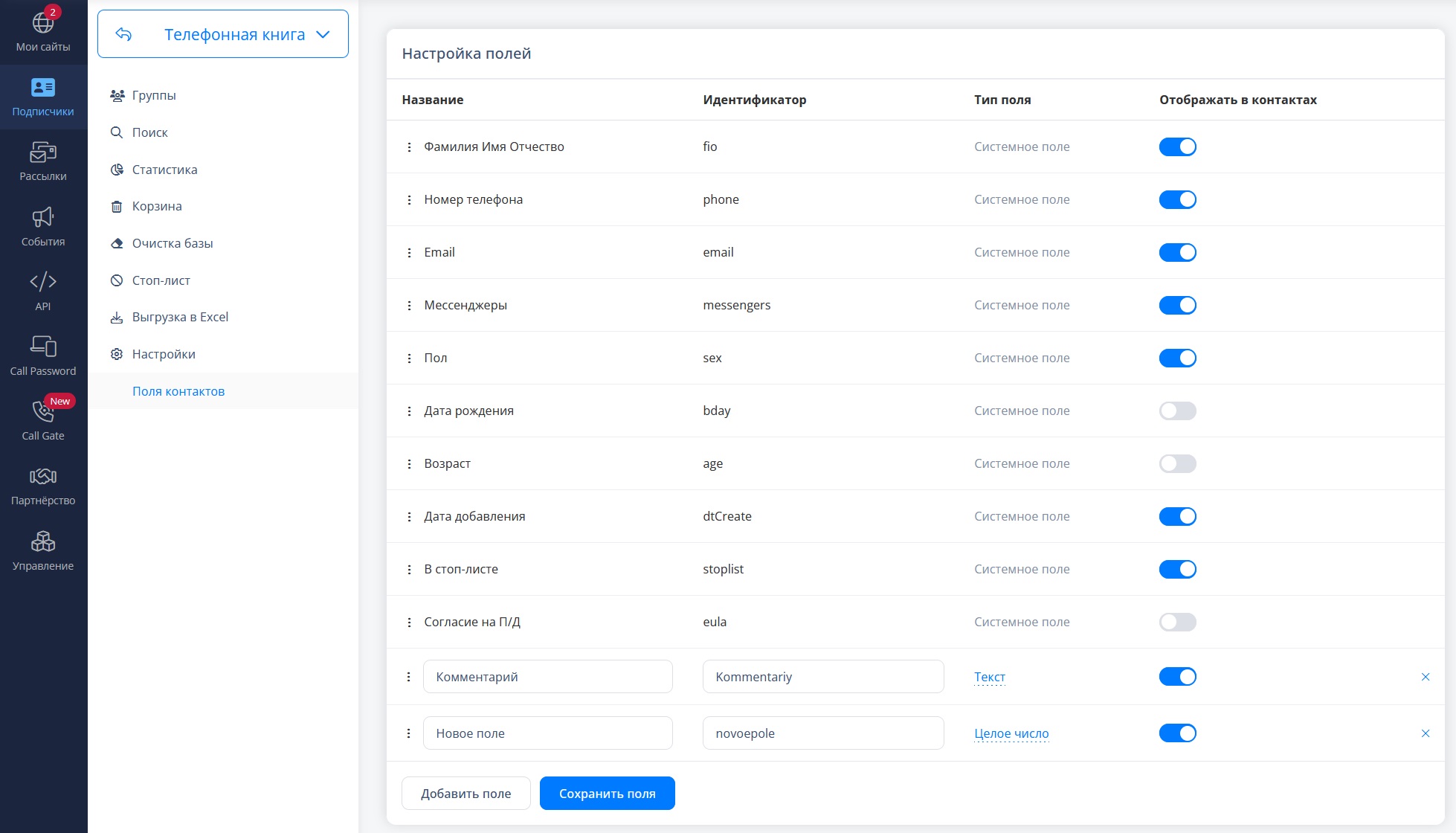
На данной вкладке вы можете настраивать порядок расположения полей, их отображение в контактах, а также создавать и удалять свои поля. |
| |
Изменение порядка расположения полей
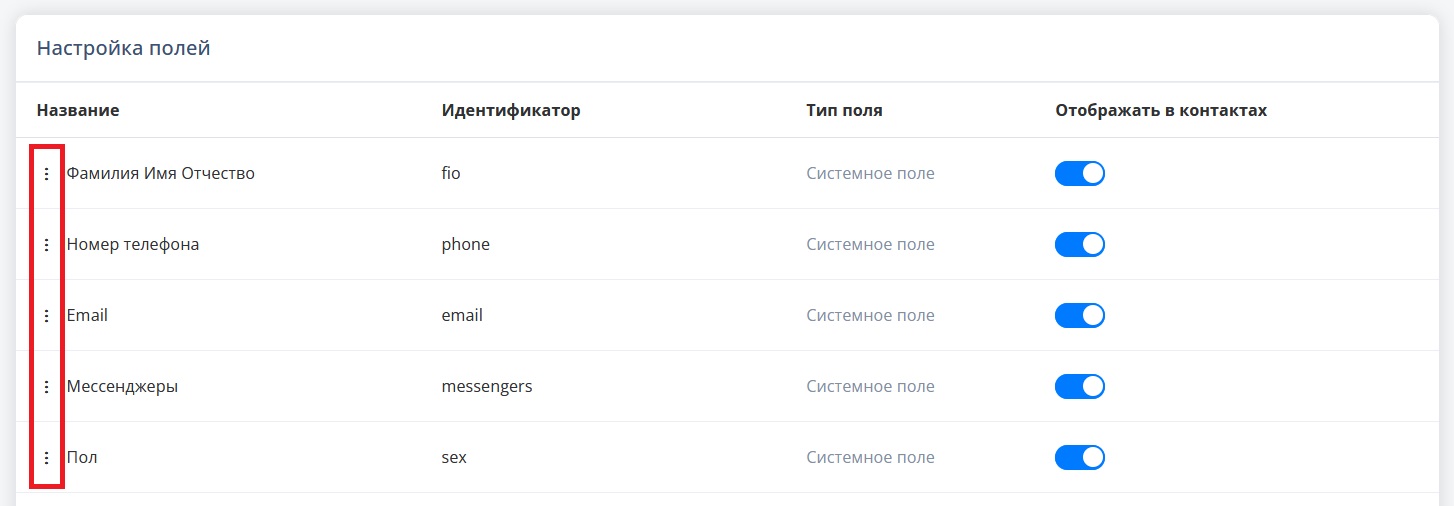
Порядок расположения полей изменяется перетаскиванием контейнеров выше или ниже по списку. |
| |
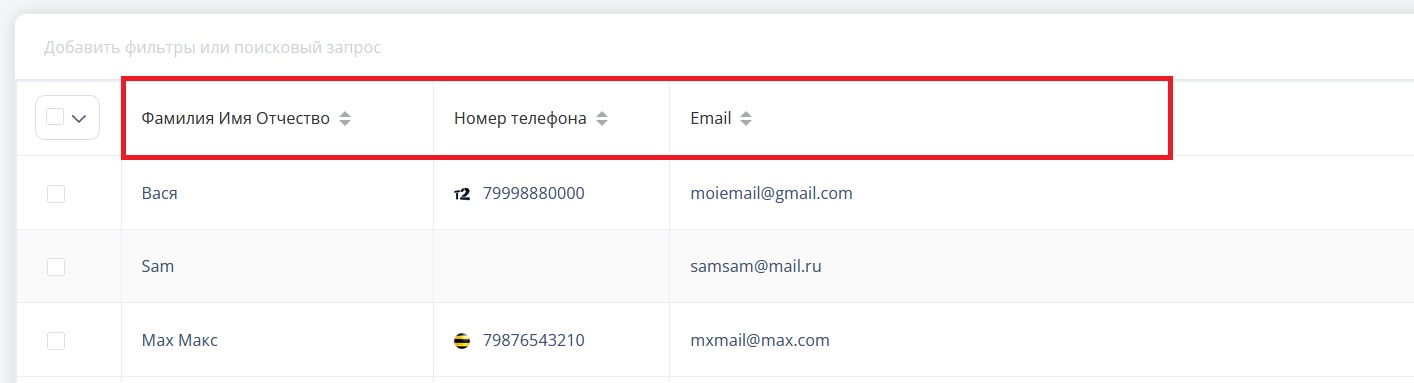
Поле, расположенное первым сверху в списке, в информации о контакте будет первым слева, второе сверху - вторым слева и т. д.

|
| |
Отображение полей в информации о контакте
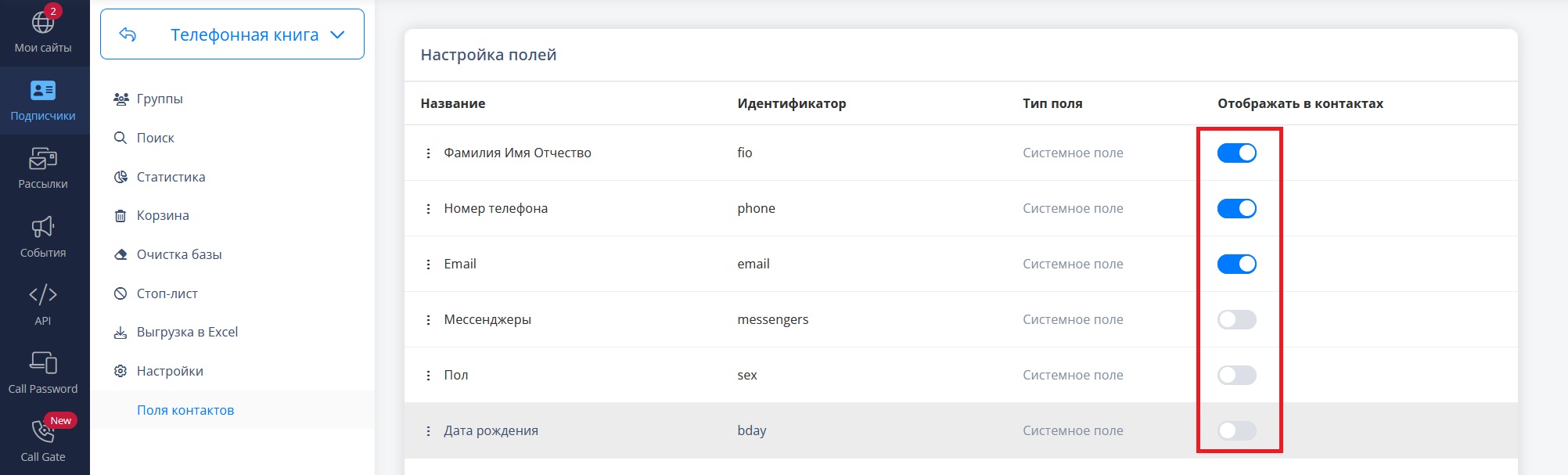
Включить или отключить отображение поля в информации о контакте можно с помощью слайдера "Отображать в контактах". |
| |
Поля с отключенным отображением не будут показаны в информации о контакте.
|
| |
Создание своих полей
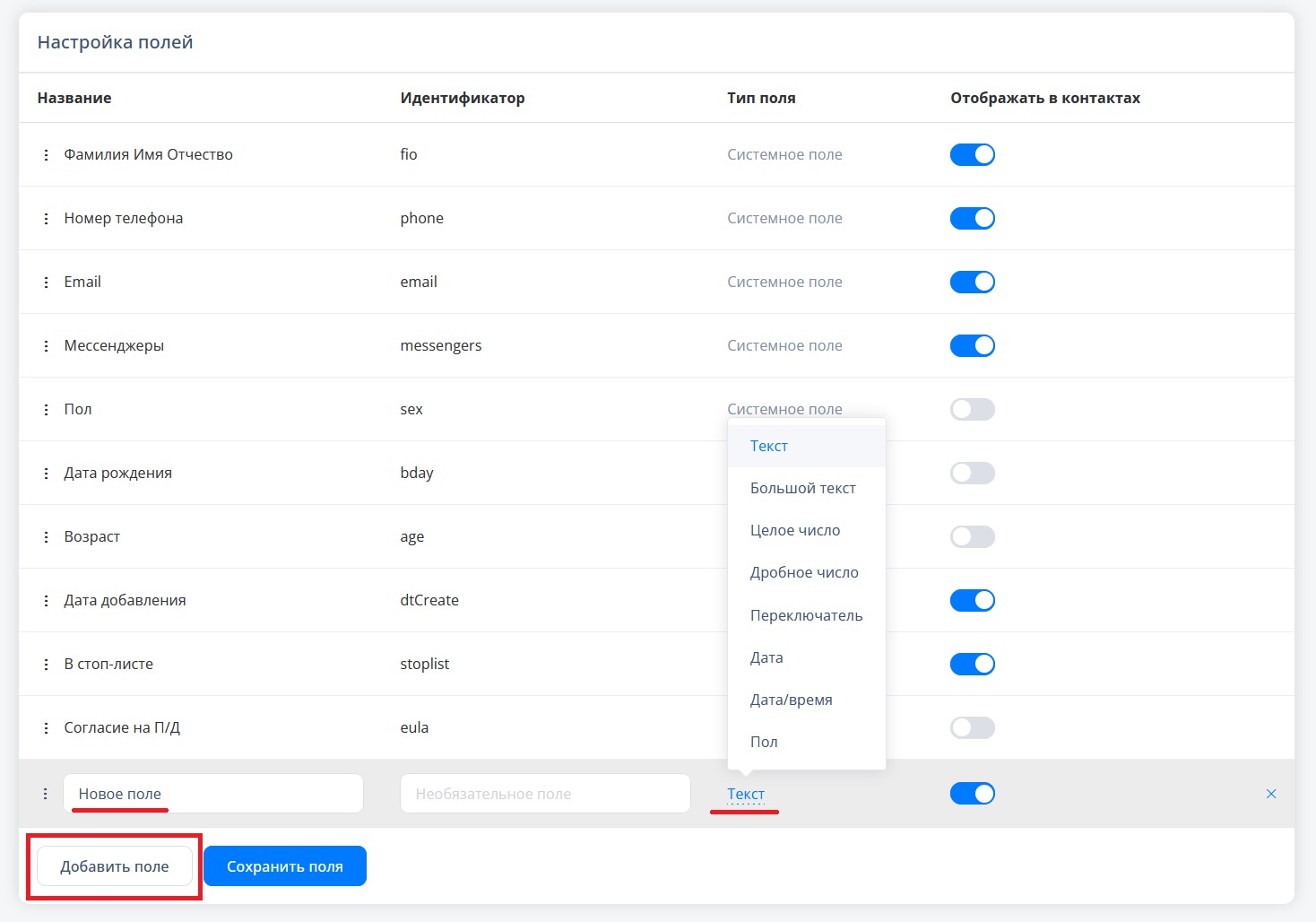
Для того чтобы создать свое поле, кликните кнопку "Добавить поле", введите название и выберите тип поля. |
| |
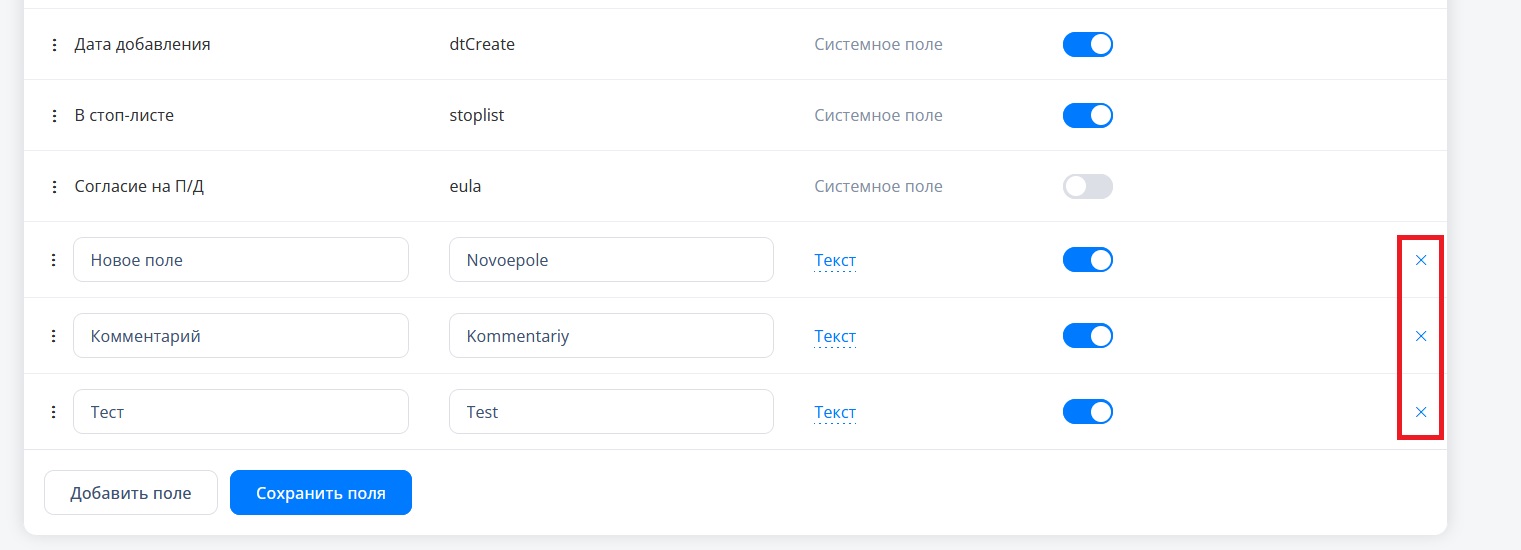
Удаление полей
Вы можете удалить созданное поле, кликнув значок "Крестик" справа от названия поля. |
| |
Системные поля удалить нельзя.
|
|