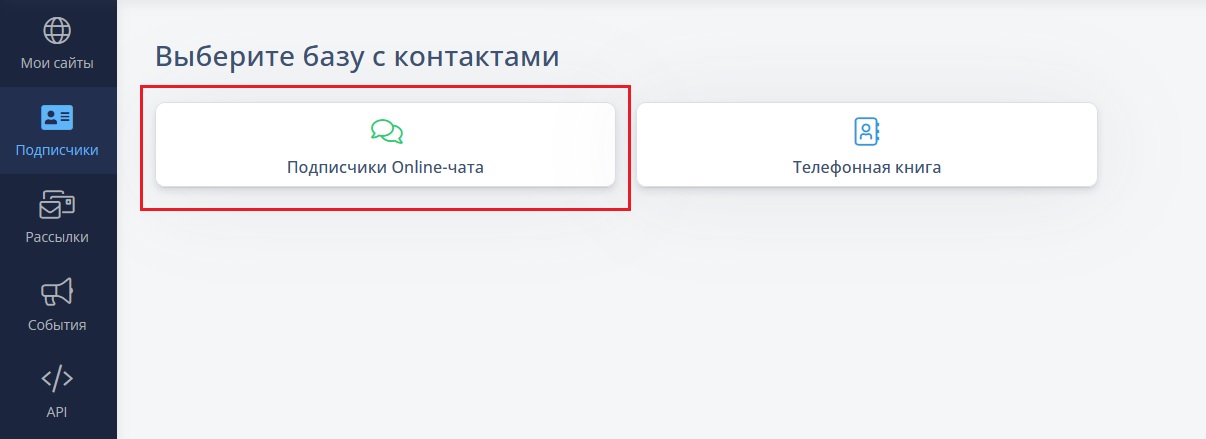
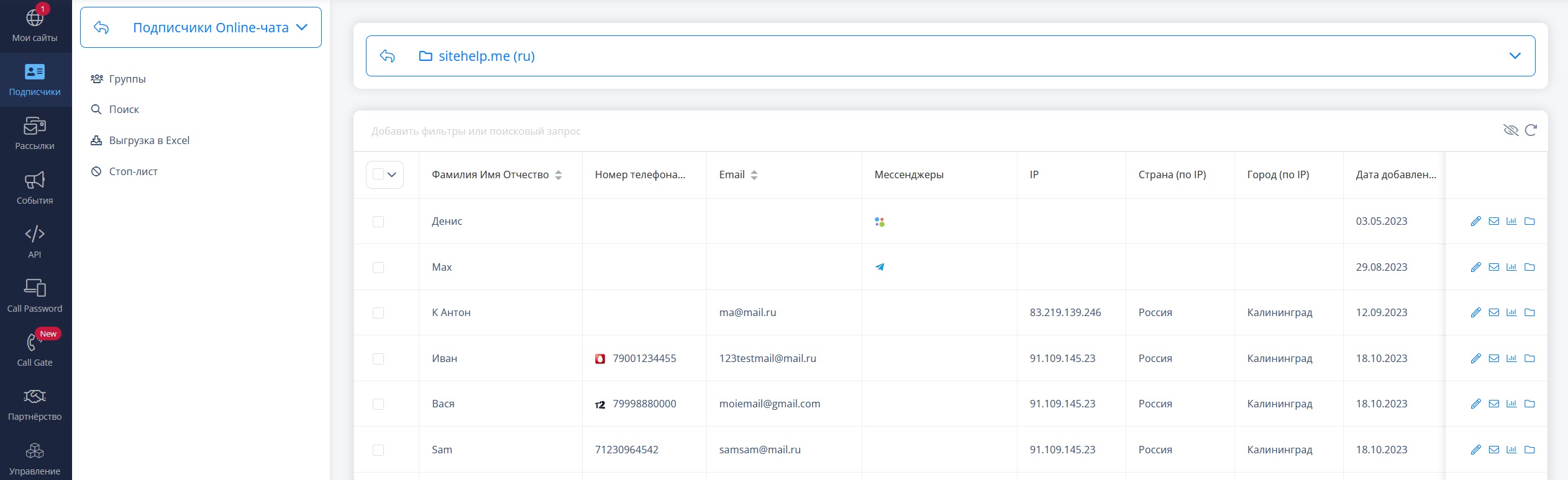
Подписчики Онлайн-чата - это раздел, содержащий контактные данные всех клиентов, которые писали вам на сайте и в различных каналах связи. |
| |
Контакты в разделе "Подписчики Онлайн-чата" создаются автоматически.
|
| |
Для получения сообщений из каналов связи необходимо подключить интеграции.
Доступные интеграции и инструкции по их подключению размещены в разделе "Интеграции - Каналы связи".
|
| |
На данной вкладке отображаются группы ваших контактов.
Каждая группа соответствует одному сайту (проекту) и содержит контактные данные клиентов, которые писали на этом сайте (или в подключенные интеграции этого проекта). |
| |
Список подключенных сайтов (проектов) находится в Личном кабинете в разделе "Мои сайты".
|
| |
Группы можно сортировать по алфавиту или по дате создания.
|
| |
Клик на контейнер с названием сайта (проекта) отобразит содержащиеся в нём контакты. |
| |
Контакты состоят из различных полей.
О том, как создавать свои поля, рассказано в отдельной статье.
|
| |
На странице контактов выбранного сайта (проекта) можно выполнять следующие действия:
- Поиск и использование фильтров;
- Редактирование контактов;
- Отправка сообщений с помощью рассылок;
- Просмотр отчётов по отправленным сообщениям;
- Просмотр групп контакта;
- Выгрузка контактов в Excel;
- Добавление контактов в стоп-лист;
- Удаление контактов из стоп-листа.
|
| |
Данная вкладка содержит контактные данные клиентов со всех ваших сайтов (проектов).
На вкладке можно выполнять перечисленные ниже действия: |
| |
Поиск и использование фильтров
|
| |
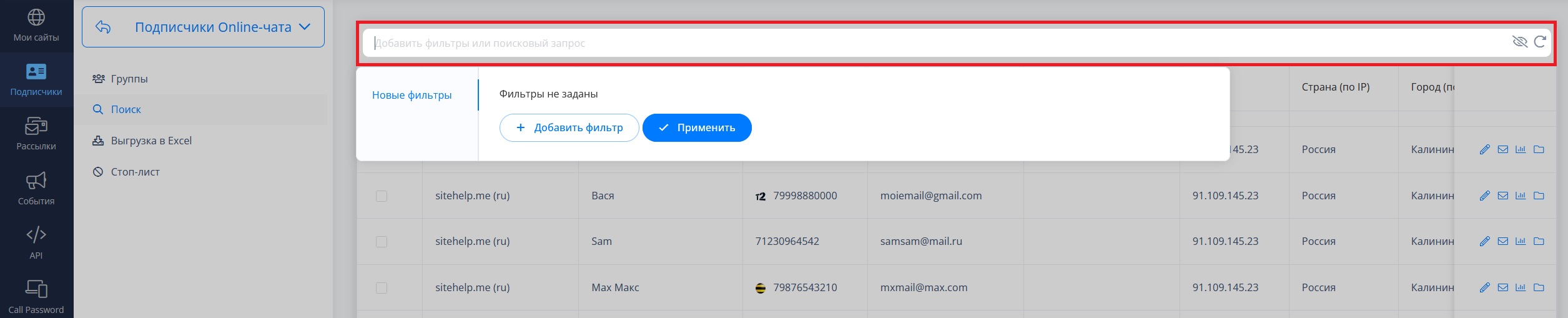
С помощью поиска и фильтров вы можете искать и сортировать контакты. |
| |
Используемые фильтры аналогичны фильтрам, используемым в отчётах.
Список доступных фильтров размещен в отдельной статье.
|
| |
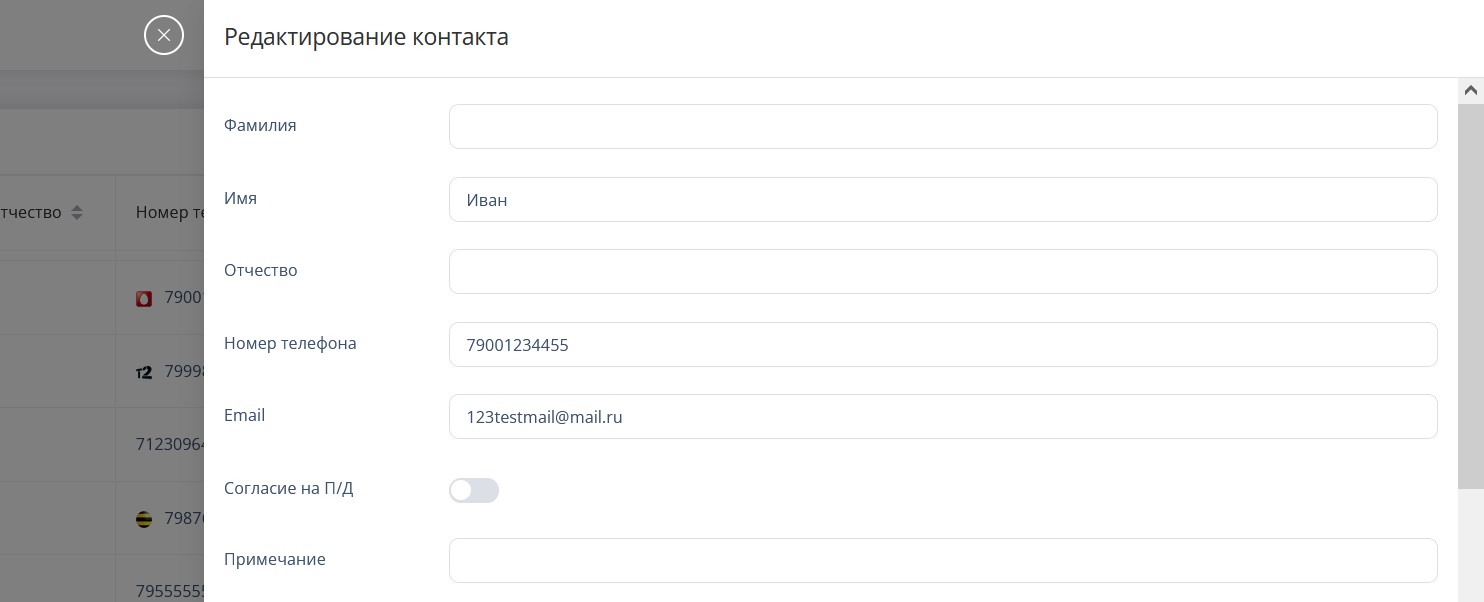
Кликните значок "Карандаш" для редактирования выбранного контакта. |
| |
В окне редактирования можно изменить любое поле контакта. |
| |
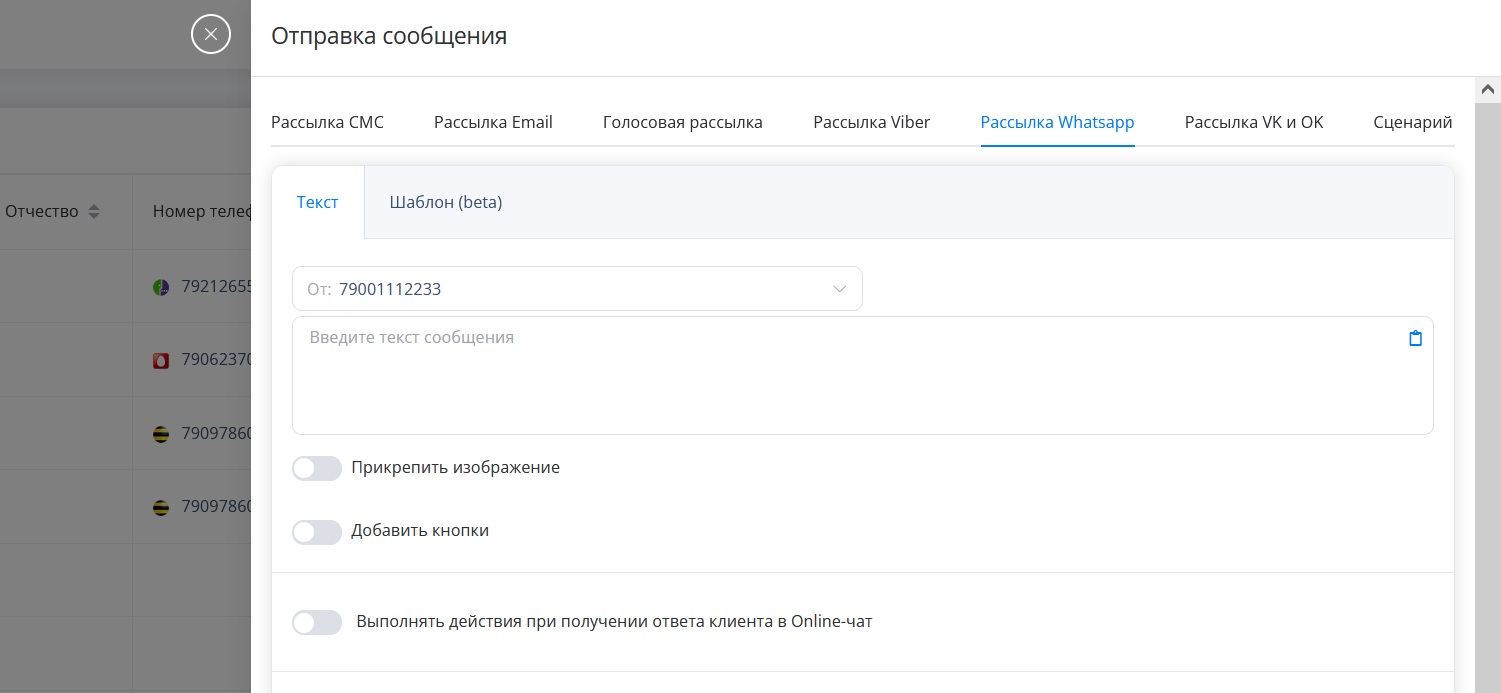
Эта опция позволяет отправить сообщение выбранному контакту.
Нажмите значок "Конверт" для того, чтобы открыть окно отправки сообщения. |
| |
В открывшемся окне можно выбрать канал связи, в который будет отправлено сообщение, ввести текст сообщения и включить дополнительные опции отправки. |
| |
Отправка сообщений идентична отправке сообщений из раздела "Рассылки".
Более подробно отправка сообщений в различные каналы связи рассмотрена в разделе "Рассылки".
|
| |
Просмотр отчётов по отправленным сообщениям
|
| |
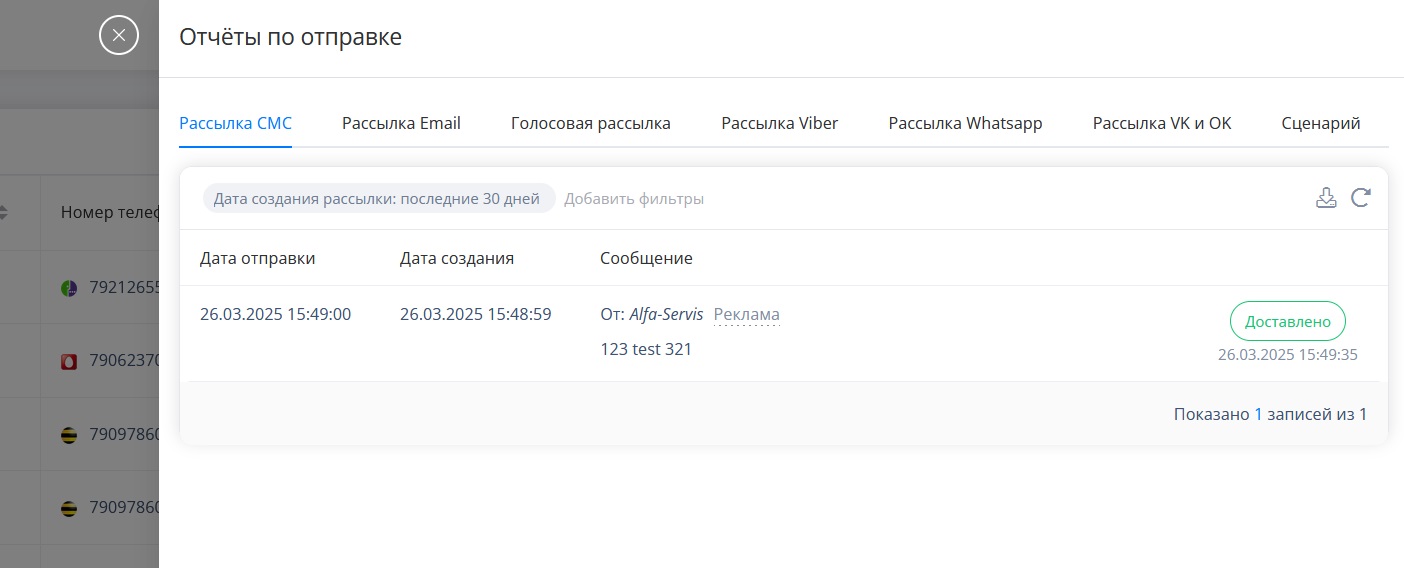
С помощью этой опции вы можете просматривать отчёты по отправленным сообщениям.
Кликните значок "Диаграмма" для того, чтобы открыть окно просмотра отчётов. |
| |
В отчёте содержится информация о датах создания и отправки сообщения, имя отправителя и текст сообщения, а также статус сообщения. |
| |
В окне просмотра отчётов можно выбирать канал связи, в который были отправлены сообщения, а также использовать различные фильтры для сортировки.
|
| |
Такие же отчеты по каждому типу рассылки доступны в разделе "Рассылки - Отчеты".
Подробные отчеты по отправленным сообщениям можно посмотреть в разделе "Рассылки"
|
| |
Данная настройка позволяет посмотреть в каких группах состоит выбранный контакт, перенести или скопировать его в другие группы, а также удалить. |
| |
Опции переноса, копирования и удаления не работают для контактов раздела "Подписчики Онлайн-чата".
|
| |
Массовое редактирование контактов
|
| |
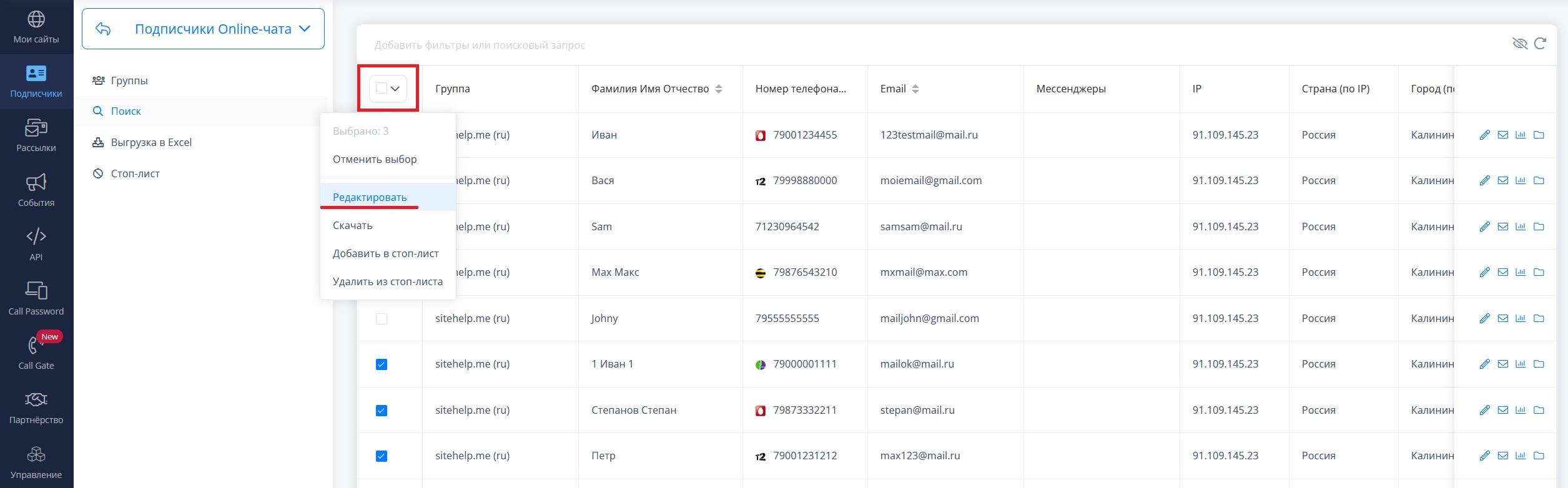
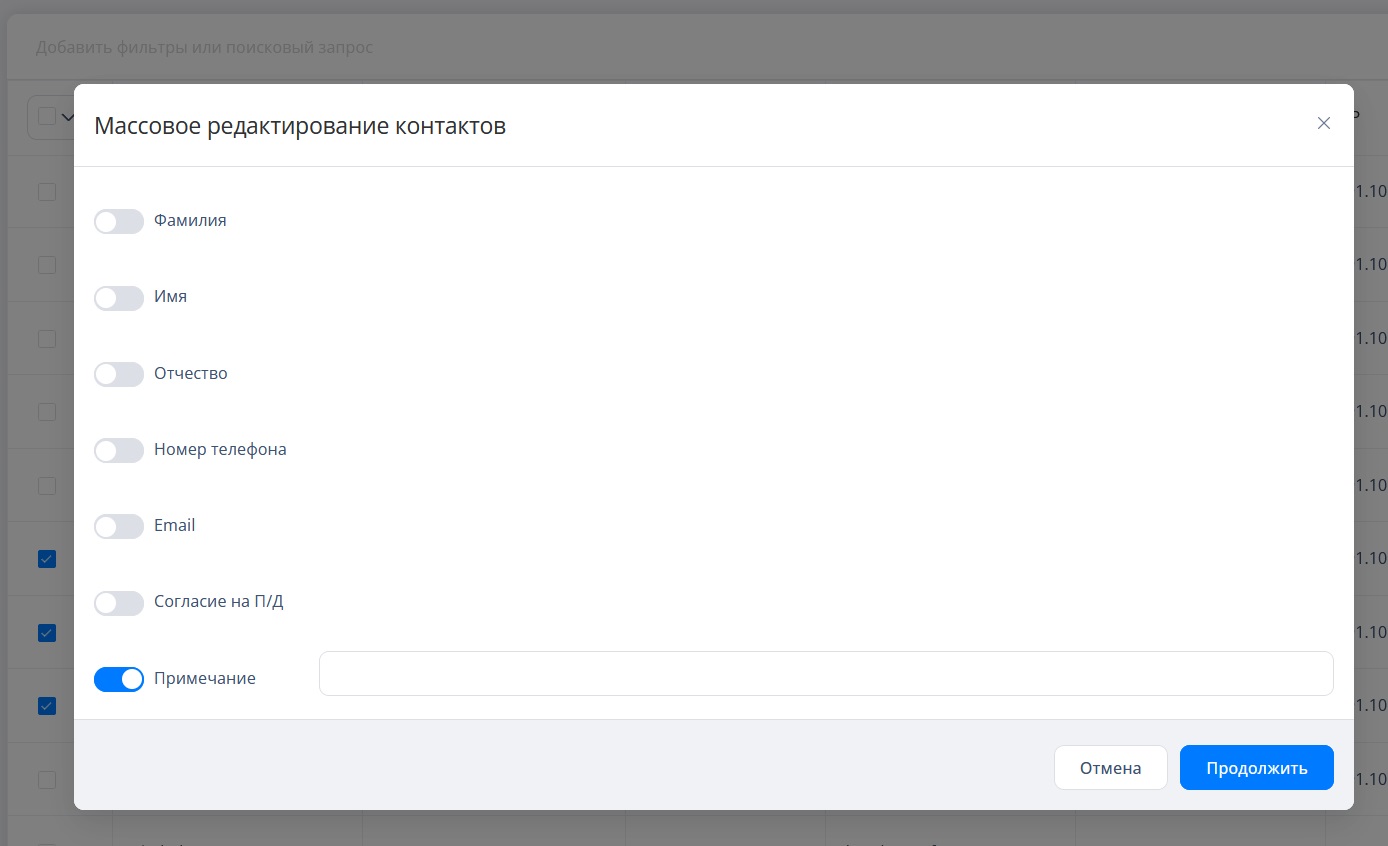
Вы можете выбрать любое количество контактов и отредактировать их поля.
Для редактирования отметьте контакты галочками и нажмите "Редактировать". |
| |
Новые значения полей будут применены для всех выбранных контактов.
|
| |
Для массового редактирования на вкладке "Поиск" доступны только стандартные поля:
- Фамилия;
- Имя;
- Отчество;
- Номер телефона;
- Email;
- Согласие на П/Д;
- Примечание.
|
| |
Массовое редактирование всех полей для контактов возможно только для выбранного сайта (проекта) на вкладке "Группы".
Создание своих полей описано в отдельной статье.
|
| |
Выгрузка контактов в Excel
|
| |
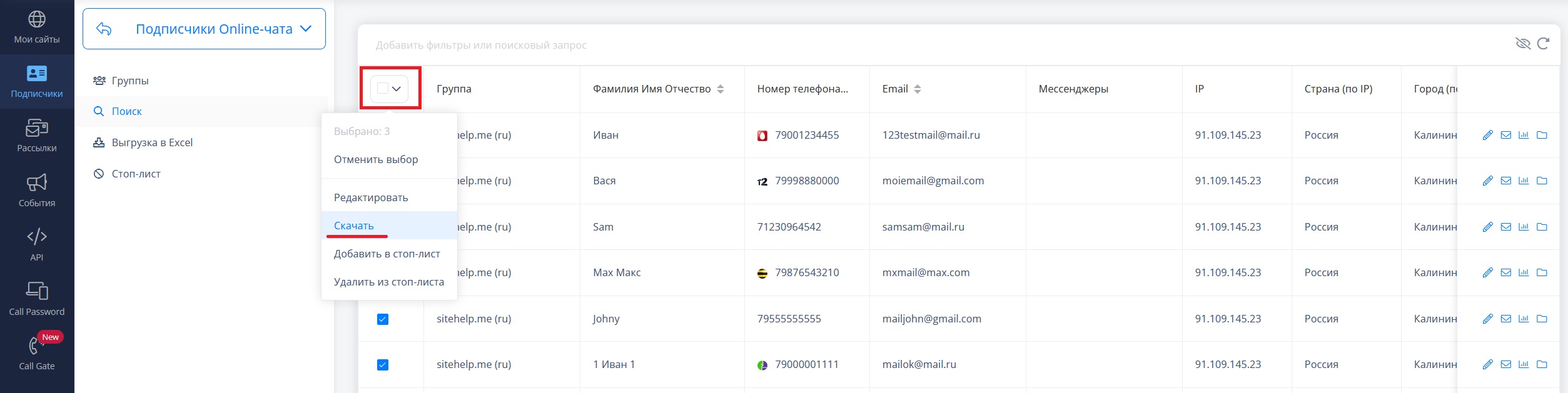
Данная опция позволяет выгрузить контакты в Excel-файл.
Для выгрузки отметьте контакты галочкой и нажмите "Скачать". |
| |
Добавление контактов в стоп-лист
|
| |
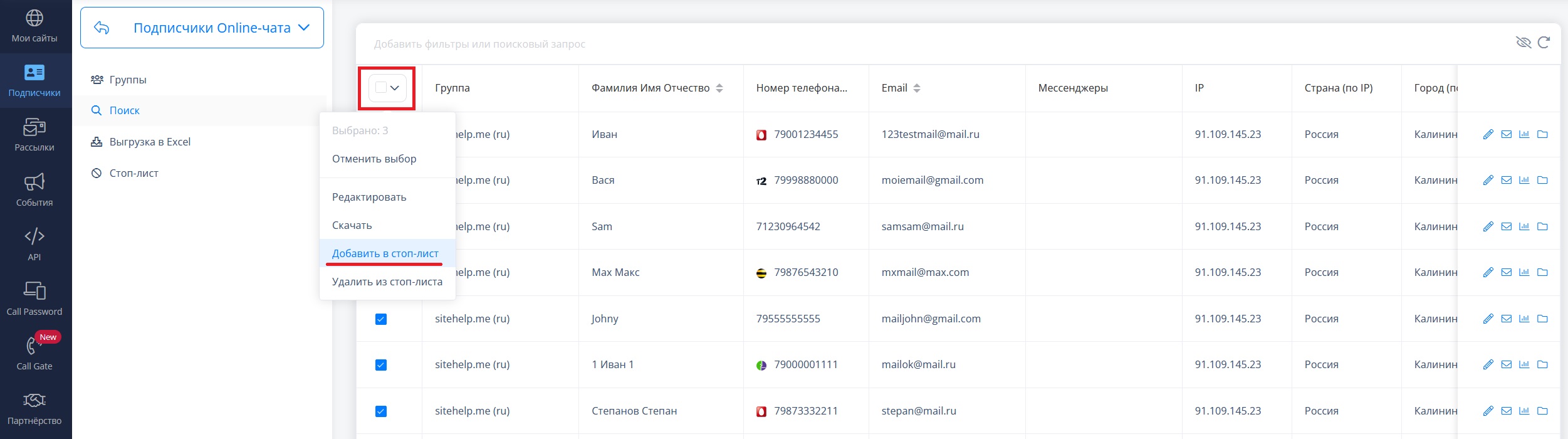
Стоп-лист - это список контактов, которым не будут отправляться сообщения при выполнении массовых рассылок.
|
| |
Чтобы добавить контакты в стоп-лист, отметьте их галочками и кликните "Добавить в стоп-лист". |
| |
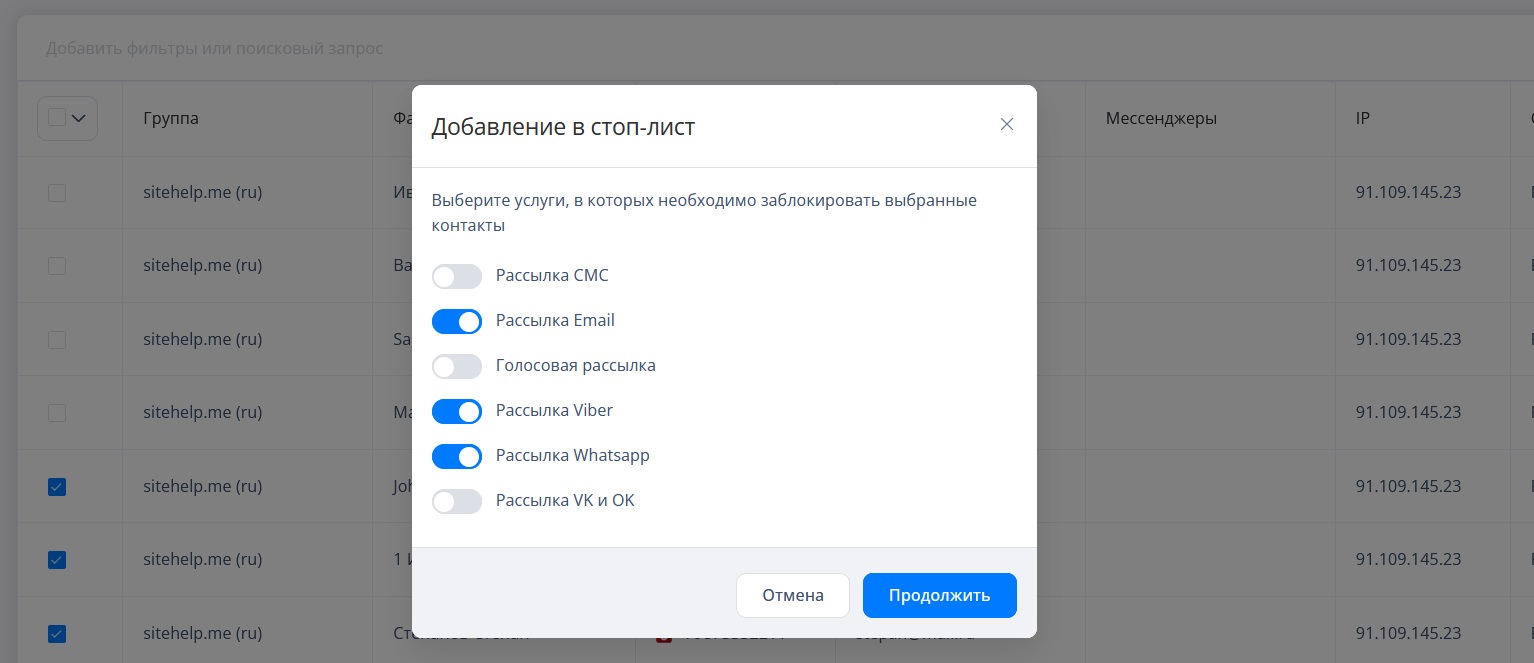
В появившемся окне выберите виды рассылок, для которых контакт будет добавлен в стоп-лист и нажмите кнопку "Продолжить". |
| |
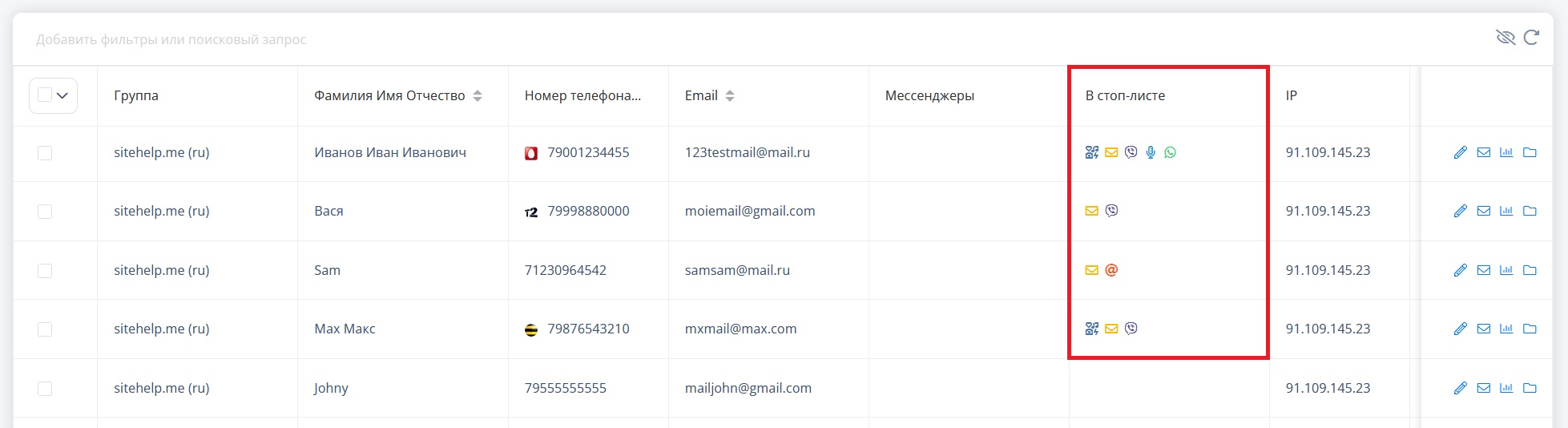
В колонке "В стоп-листе" отображаются значки каналов связи, в которых заблокирован выбранный контакт.
|
| |
Удаление контактов из стоп-листа
|
| |
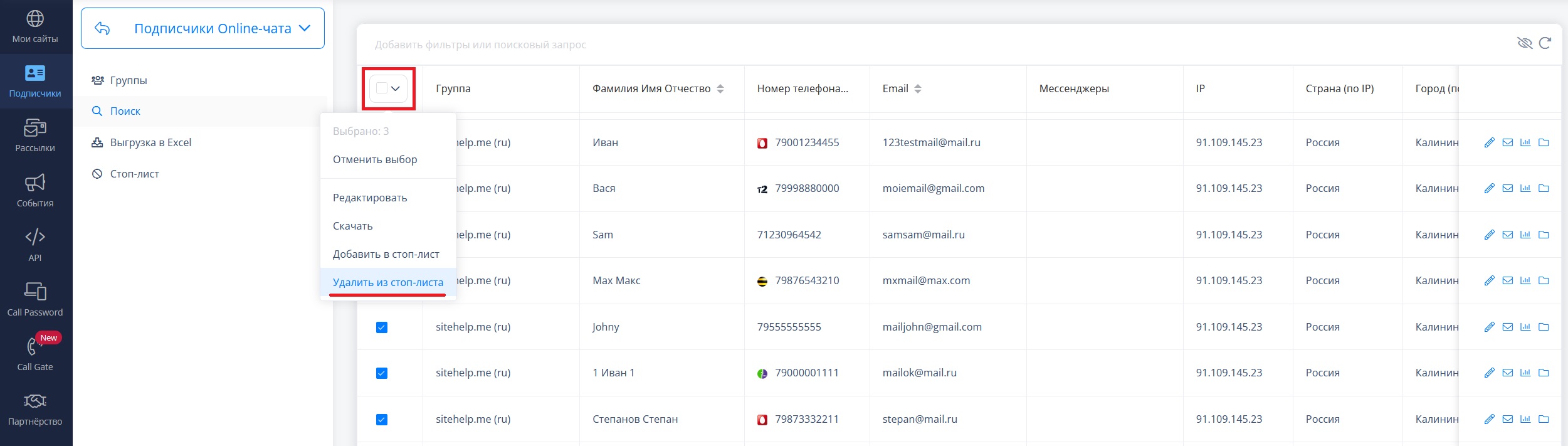
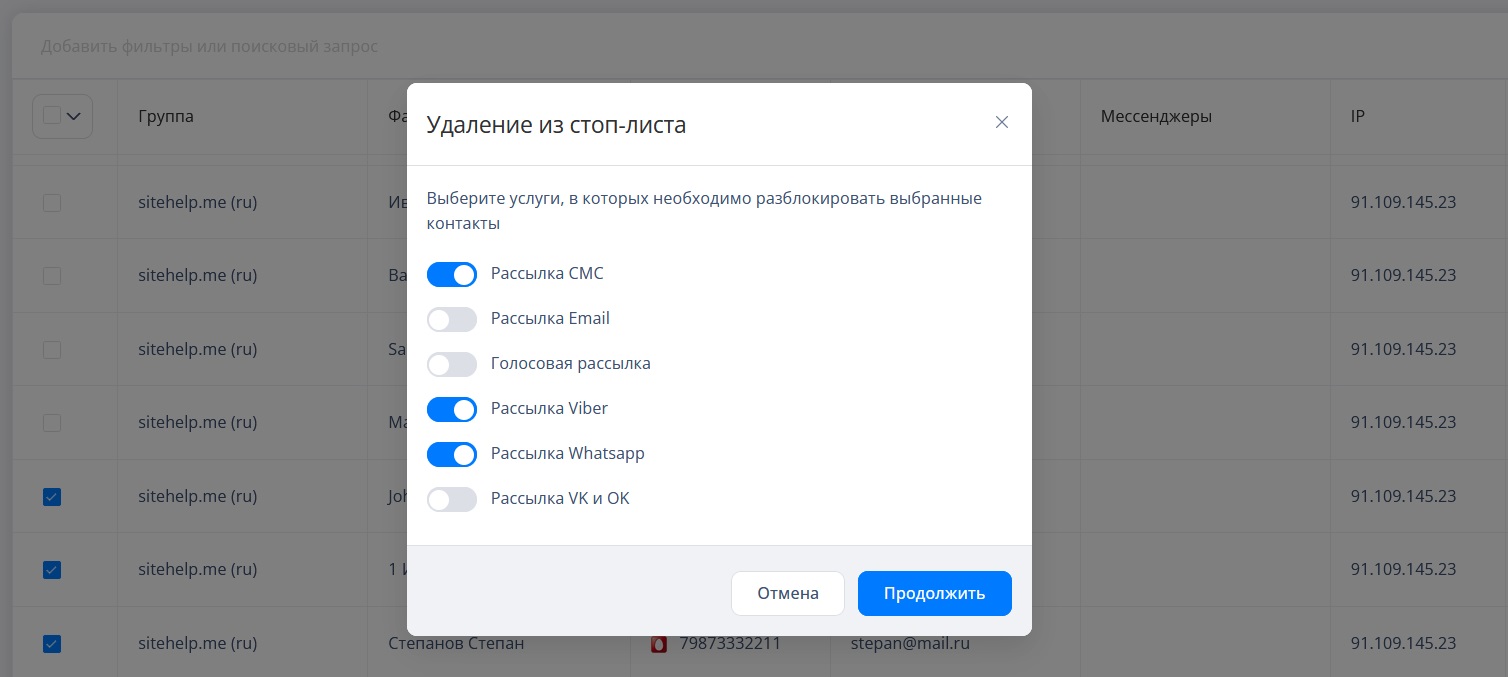
Чтобы удалить контакты из стоп-листа, отметьте их галочками и кликните "Удалить из стоп-листа". |
| |
В появившемся окне выберите виды рассылок, для которых контакт будет удален из стоп-листа и нажмите кнопку "Продолжить". |
| |
На этой вкладке можно выгрузить контакты одной или нескольких групп в Excel-файл. |
| |
Стоп-лист - это список контактов, которым не будут отправляться сообщения при выполнении массовых рассылок.
|
| |
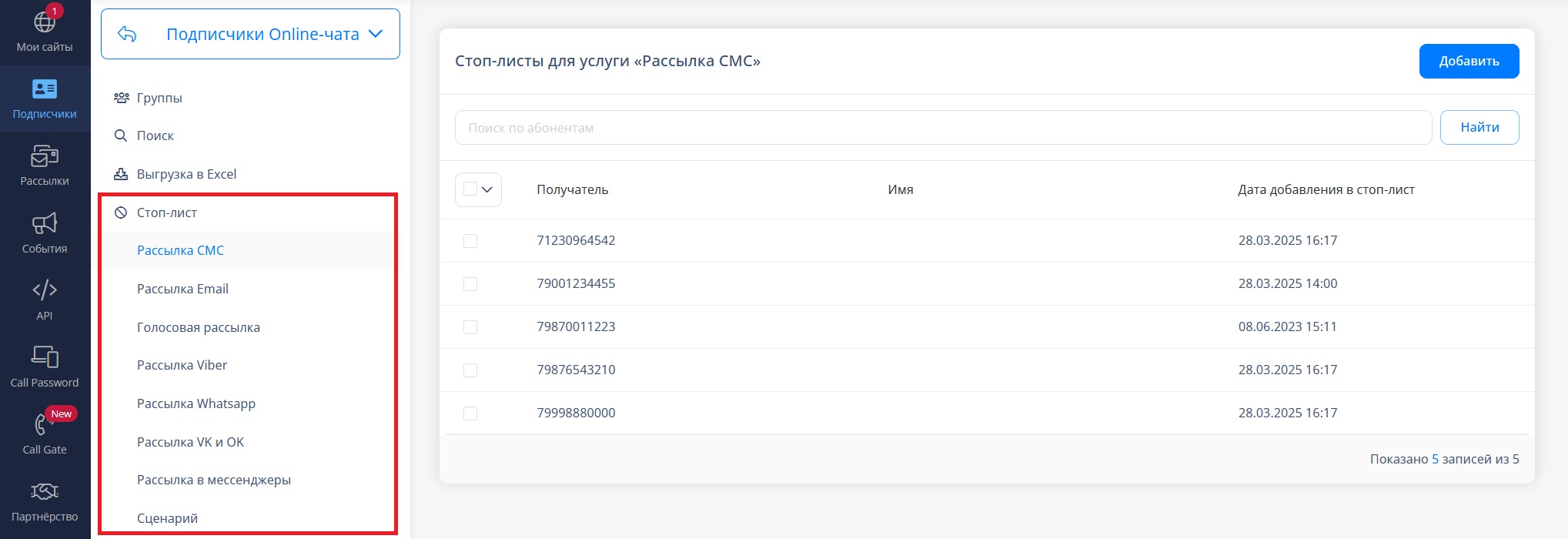
Данная вкладка содержит контакты, занесенные в стоп-листы.
Каждый тип рассылки имеет отдельный стоп-лист и содержит следующую информацию:
- Номер телефона или адрес электронной почты получателя;
- Имя получателя;
- Дата добавления в стоп-лист.
|
| |
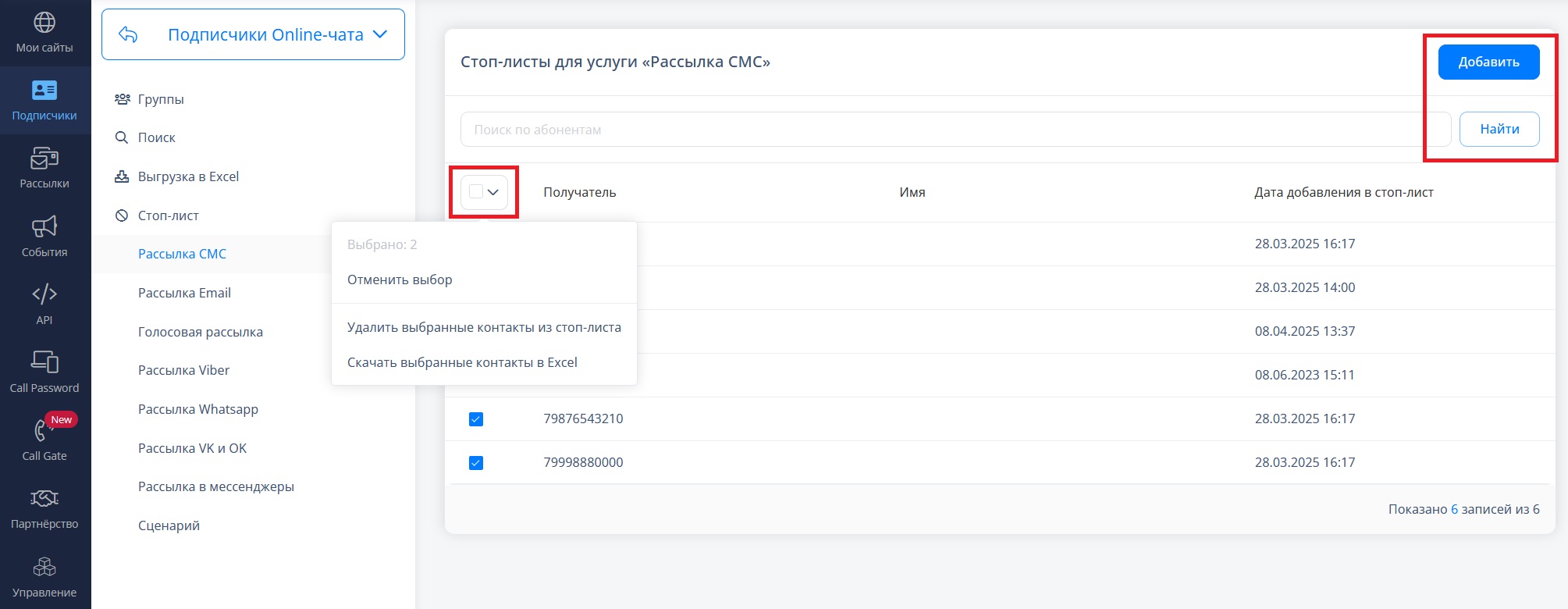
На вкладке "Стоп-лист" можно выполнять перечисленные ниже действия:
- Добавить контакты;
- Найти контакты;
- Удалить контакты из стоп-листа;
- Скачать выбранные контакты в Excel-файл.
|
|