Дашборды недоступны для бесплатной версии.
|
| |
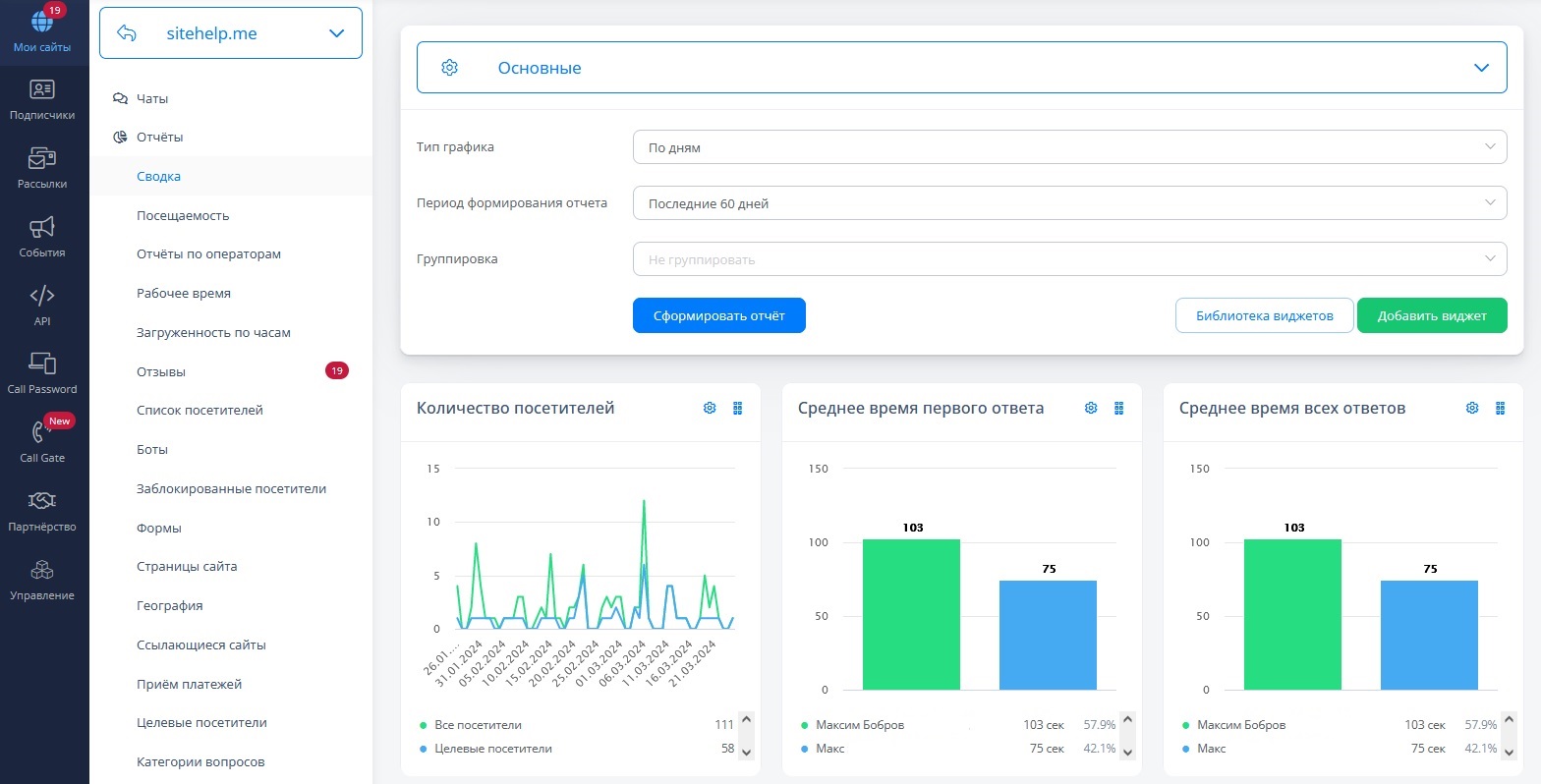
Дашборды находятся в личном кабинете в разделе "Отчёты - Сводка".
|
| |
Дашборд (сводка) представляет из себя набор настраиваемых виджетов.
Виджеты позволяют отображать различные данные в виде линейных, круговых или столбчатых диаграмм, показателей, а также таблиц. |
| |
Для быстрого доступа к дашбордам перейдите в Личный кабинет на страницу подключенных сайтов и кликните "Отчёты" чтобы открыть сводку по всем вашим сайтам.
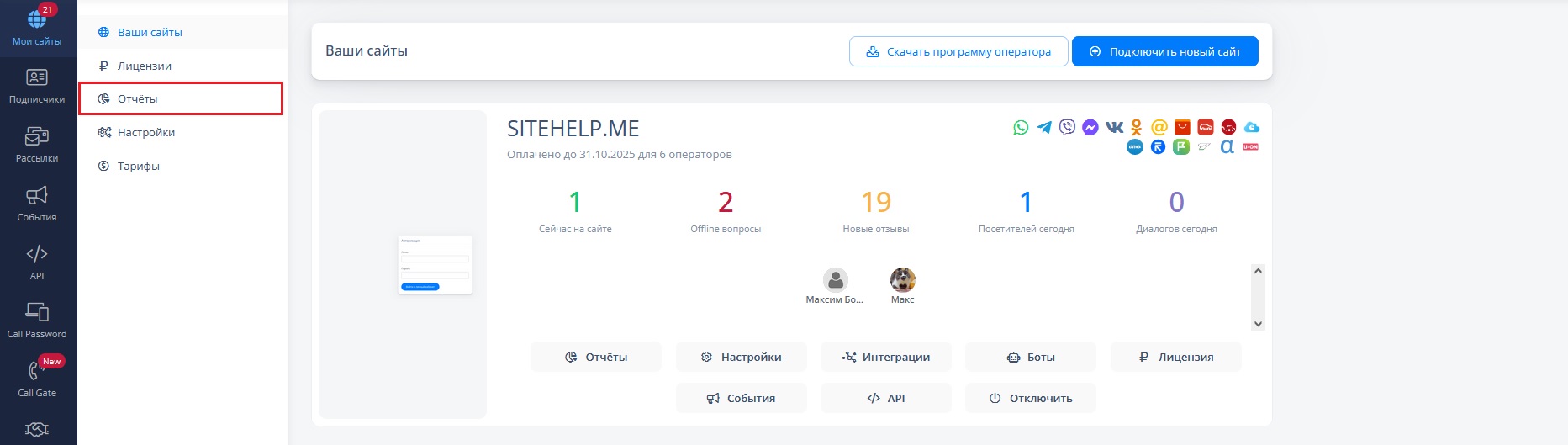
Кликните контейнер с выбранным сайтом, чтобы открыть сводку по этому сайту.
|
| |
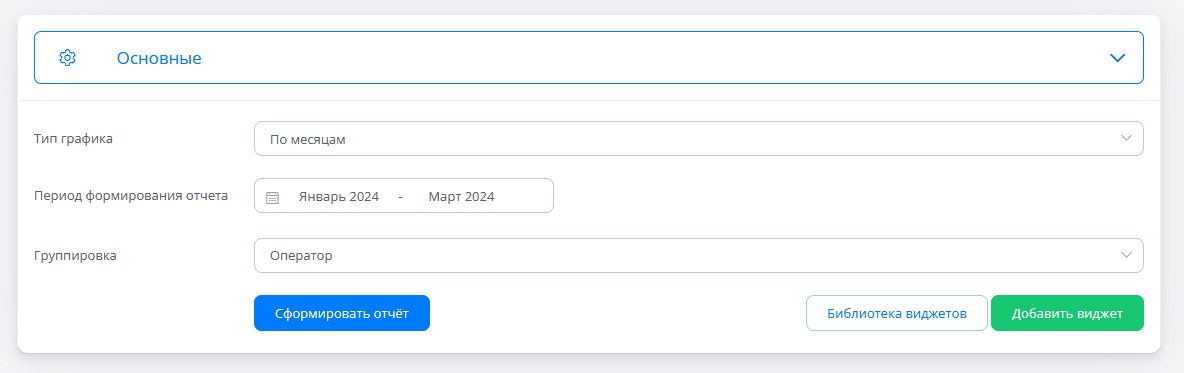
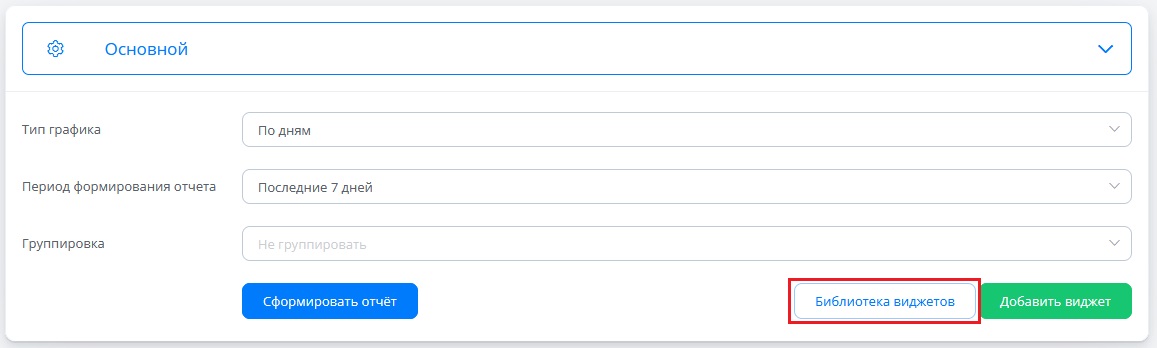
Вы можете менять следующие настройки отображения дашборда (они применяются ко всем виджетам выбранного дашборда):
- Тип графика. Данная настройка позволяет выбрать как будут агрегироваться данные - по часам, по дням, по неделям, по месяцам или по годам.
- Период формирования отчета. С помощью этой настройки можно указать период, за который будет сформирован отчет. Доступные варианты зависят от выбранного типа графика.
- Группировка. Эта опция дает возможность сгруппировать отчет (например, по операторам).
|
| |
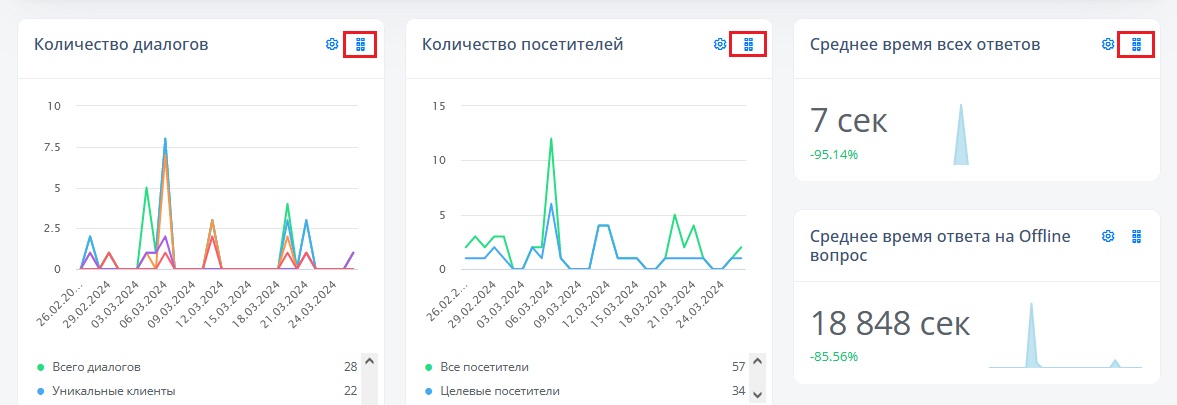
Расположение виджетов дашборда можно изменять.
Нажмите и удерживайте значок "Плитка" в контейнере с виджетом для его перемещения.
|
| |
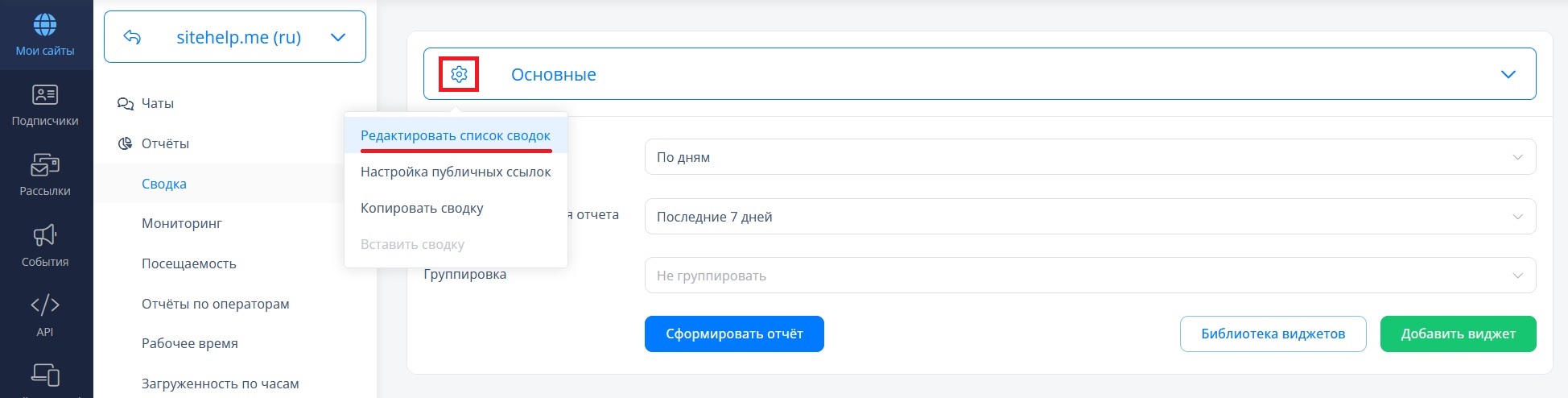
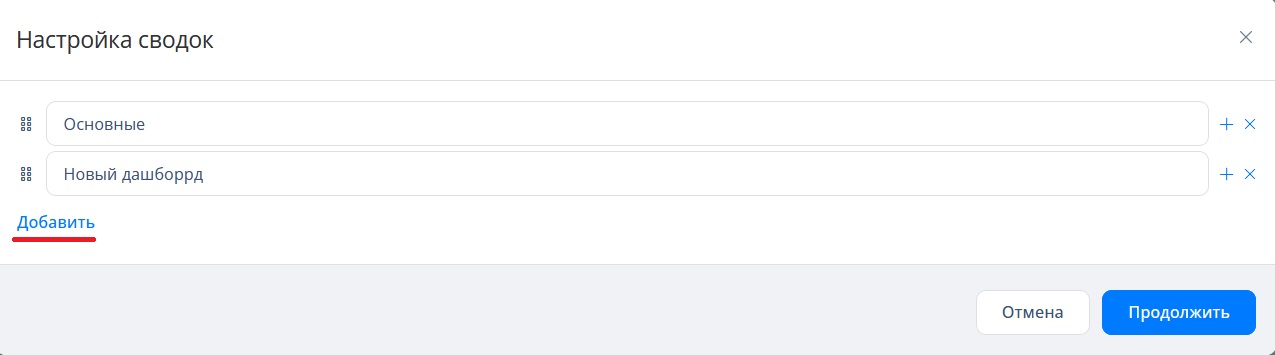
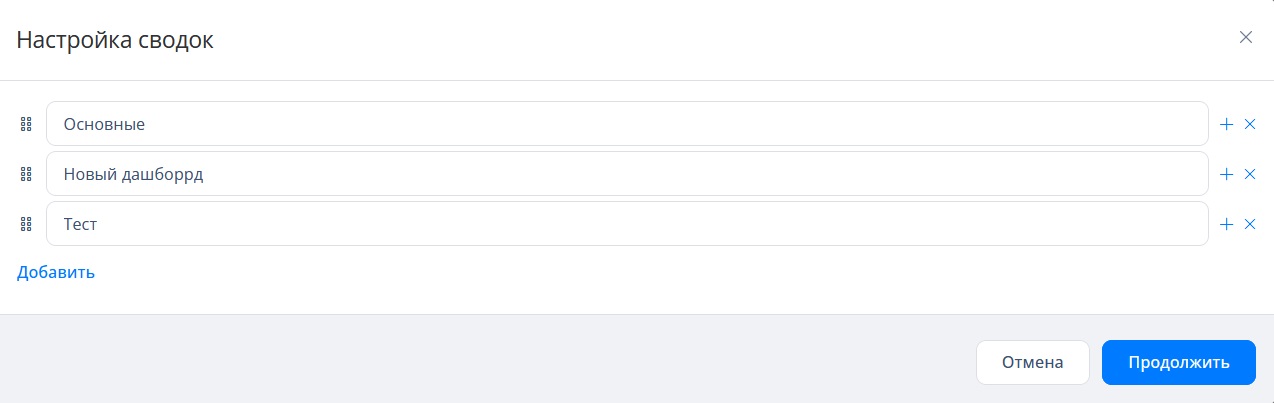
Для создания нового дашборда кликните значок "Шестеренка", расположенный слева от названия используемого дашборда, и выберите пункт "Редактировать список сводок". |
| |
Нажмите кнопку "Добавить", введите название нового дашборда и кликните кнопку "Продолжить" для сохранения настроек. |
| |
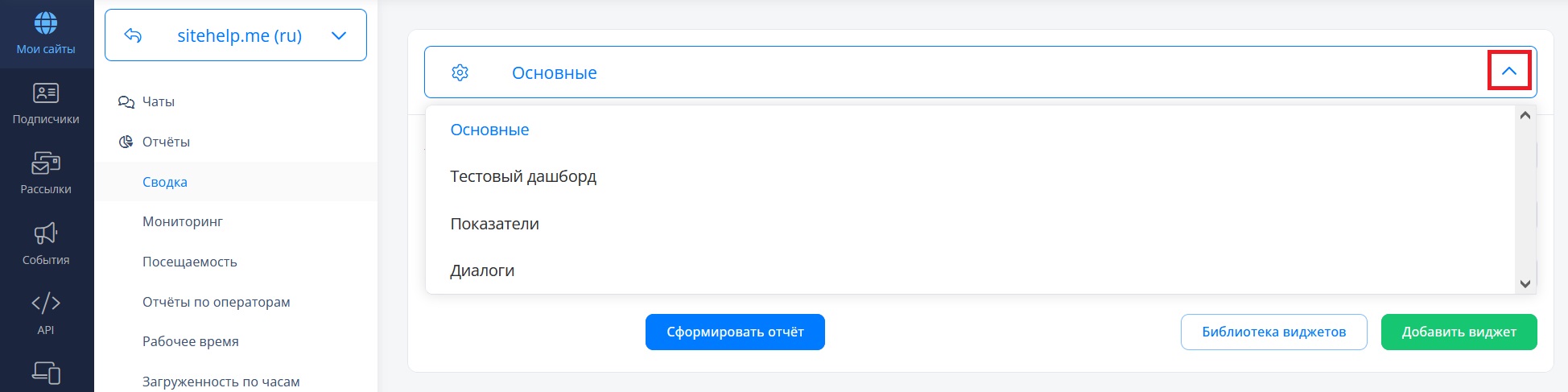
Клик на значок "Стрелочка" отображает (или скрывает) список дашбордов.
Используйте его для переключения между дашбордами. |
| |
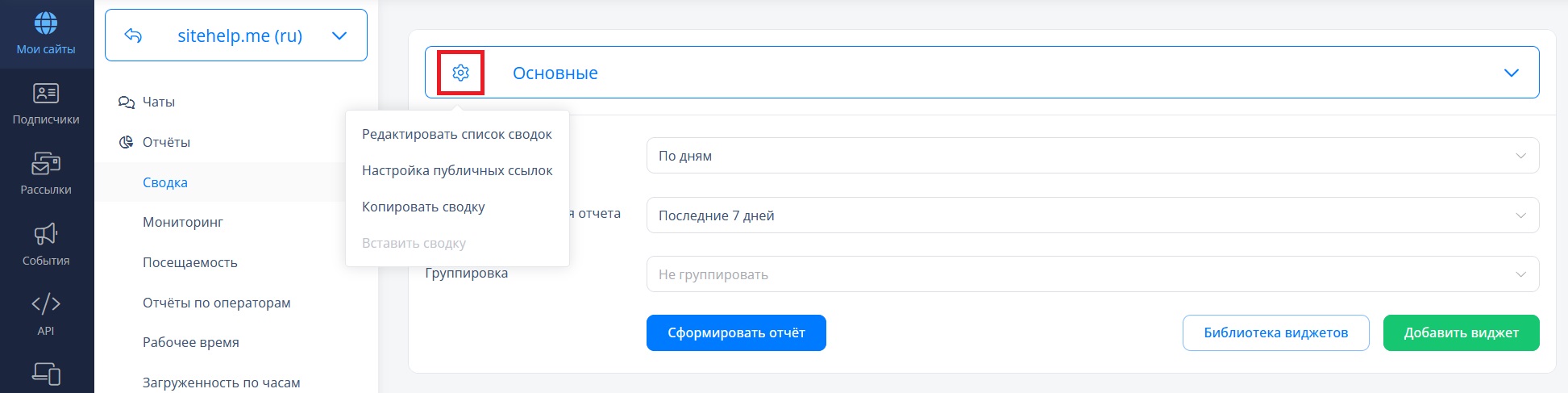
Слева от названия дашборда расположен значок "Шестеренка", содержащий следующие опции:
|
| |
Редактировать список сводок
|
| |
Данная опция позволяет выполнить следующие действия:
- Добавить дашборд. Для добавления дашборда нажмите кнопку "Добавить" или значок "Плюс".
- Удалить дашборд. Чтобы удалить дашборд, кликните значок "Крестик", расположенный напротив его названия.
- Изменить порядок расположения дашбордов. Зажмите значок "Плитка", расположенный слева от названия дашборда, для того, чтобы перетащить его выше или ниже по списку.
|
| |
Дашборд, расположенный в списке первым (сверху), является дашбордом по умолчанию. Он будет показан при переходе в раздел "Отчёты - Сводка".
Чтобы отобразить другой дашборд, его нужно выбрать из списка дашбордов.
|
| |
Не забывайте нажимать кнопку "Продолжить" для сохранения изменений.
|
| |
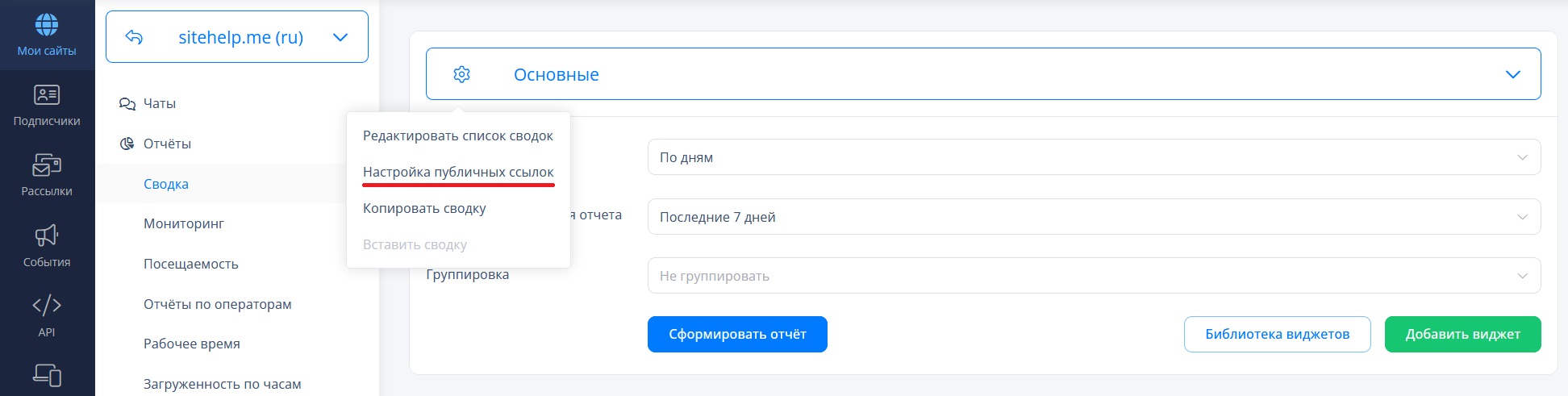
Настройка публичных ссылок
|
| |
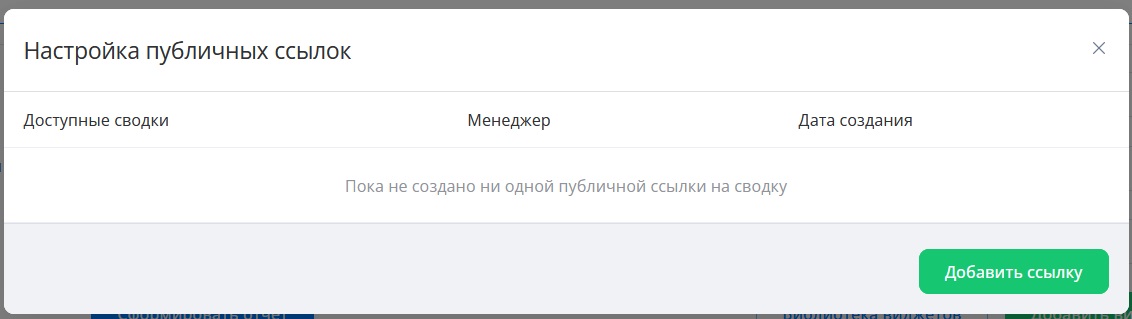
Опция позволяет создавать, редактировать и удалять публичные ссылки на дашборды, которые можно отправлять пользователям, не имеющим права заходить в Личный кабинет.
Для создания ссылки на дашборд выполните следующие действия:
1. Кликните опцию "Настройка публичных ссылок". |
| |
2. В появившемся окне нажмите "Добавить ссылку". |
| |
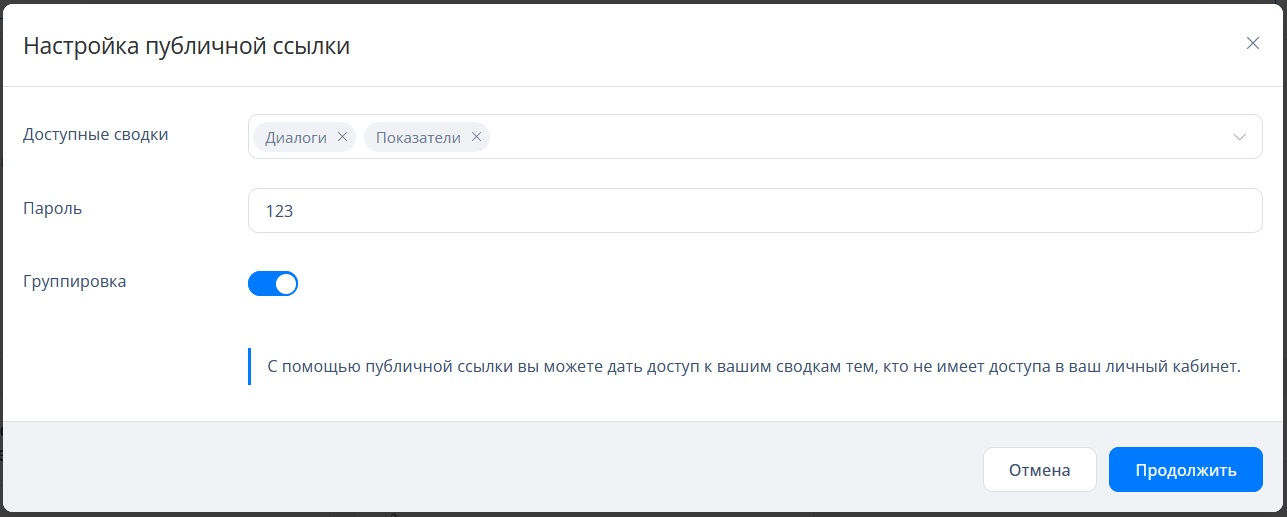
3. В окне создания ссылки выполните перечисленные действия:
- Выберите дашборды, которые будут отображены при переходе по ссылке;
- Придумайте пароль (необязательно), который будет запрашиваться для просмотра дашборда;
- Включите (необязательно) возможность использовать группировку при просмотре дашборда.
|
| |
4. Нажмите кнопку "Продолжить" для сохранения ссылки.
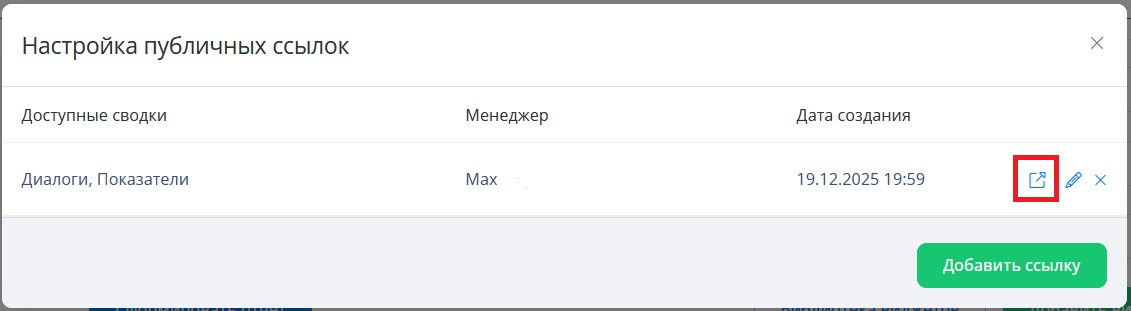
5. Используйте полученную ссылку для просмотра дашборда. |
| |
Для редактирования ссылки нажмите значок "Карандаш", а для удаления - значок "Крестик".
|
| |
Опция позволяет скопировать дашборд для последующей вставки в другой сайт (проект). |
| |
С помощью этой опции можно вставить скопированный ранее дашборд в любой из ваших сайтов (проектов). |
| |
Как добавить новый виджет
|
| |
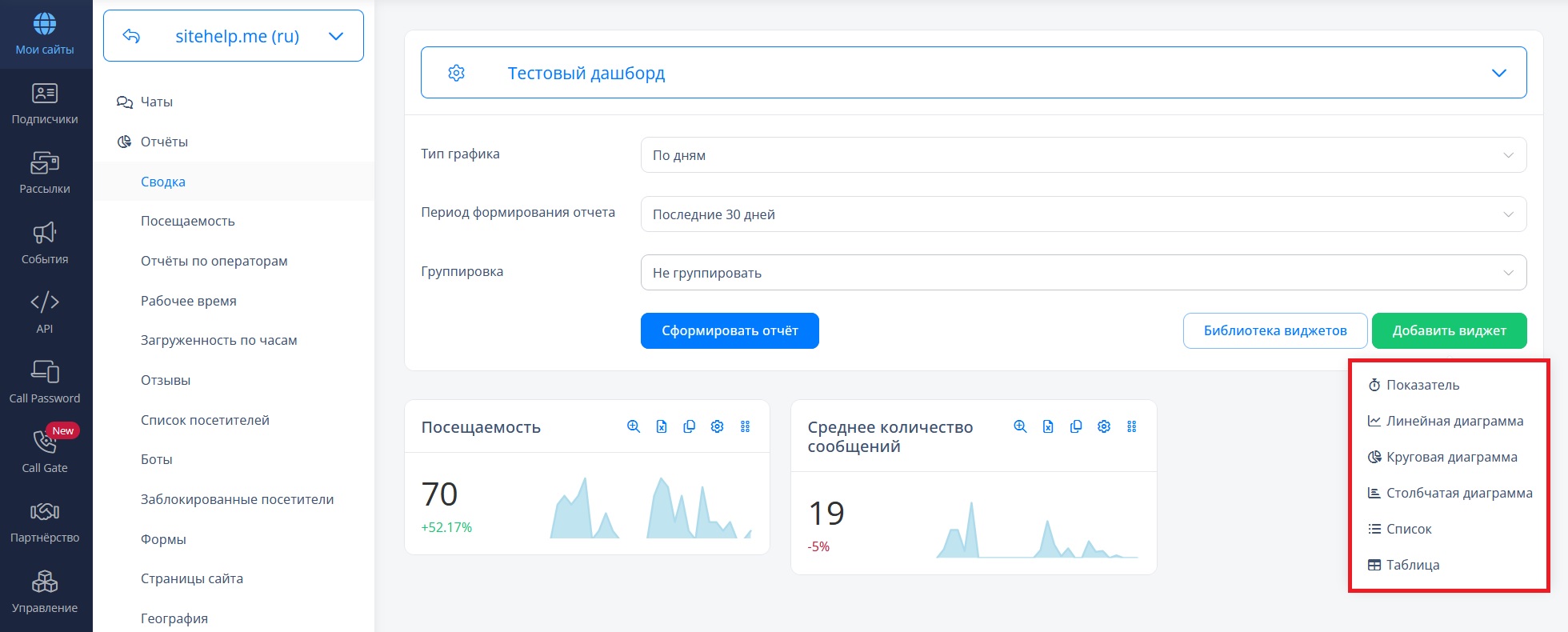
Кликните кнопку "Добавить виджет" и выберите тип виджета, который вы хотите добавить. Это может быть показатель, линейная, круговая, столбчатая диаграмма, показатель или таблица. |
| |
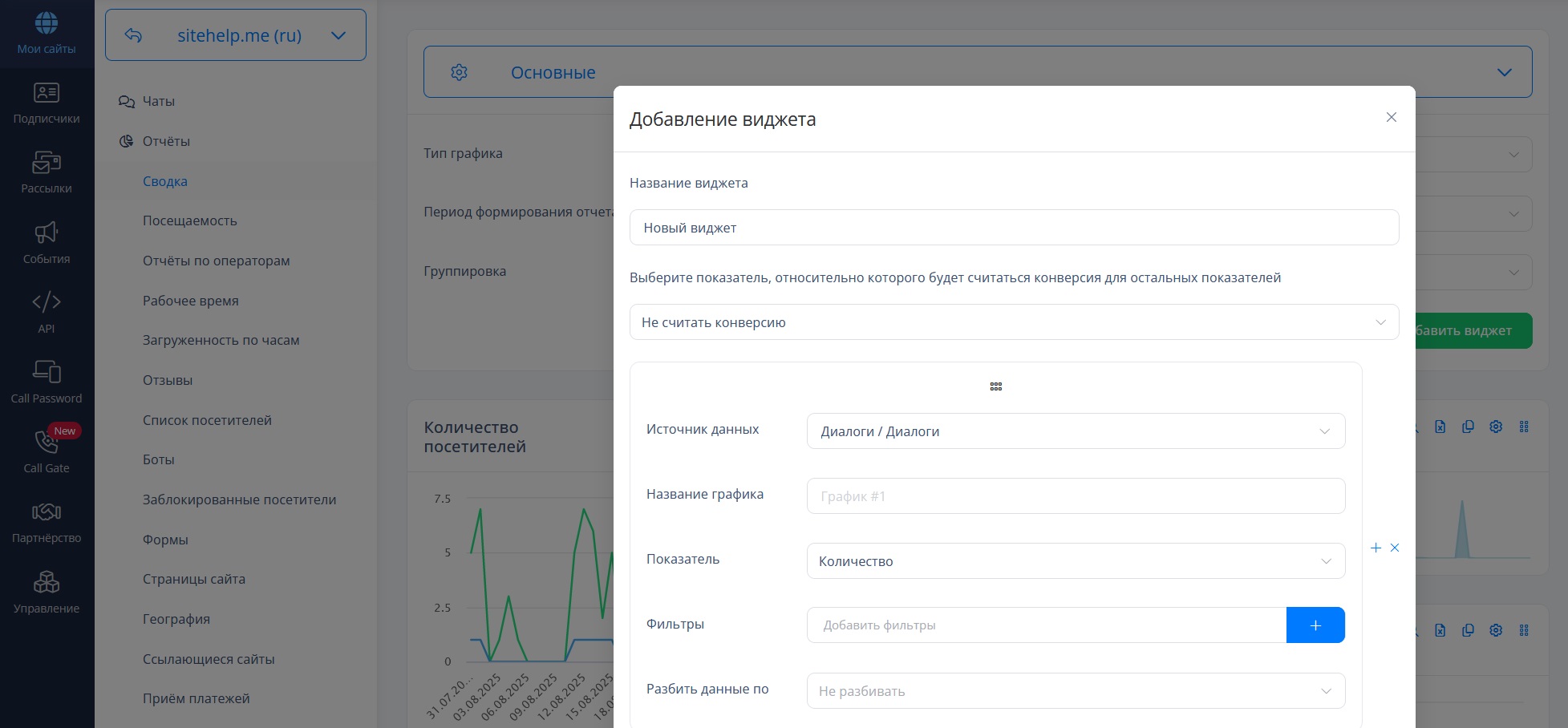
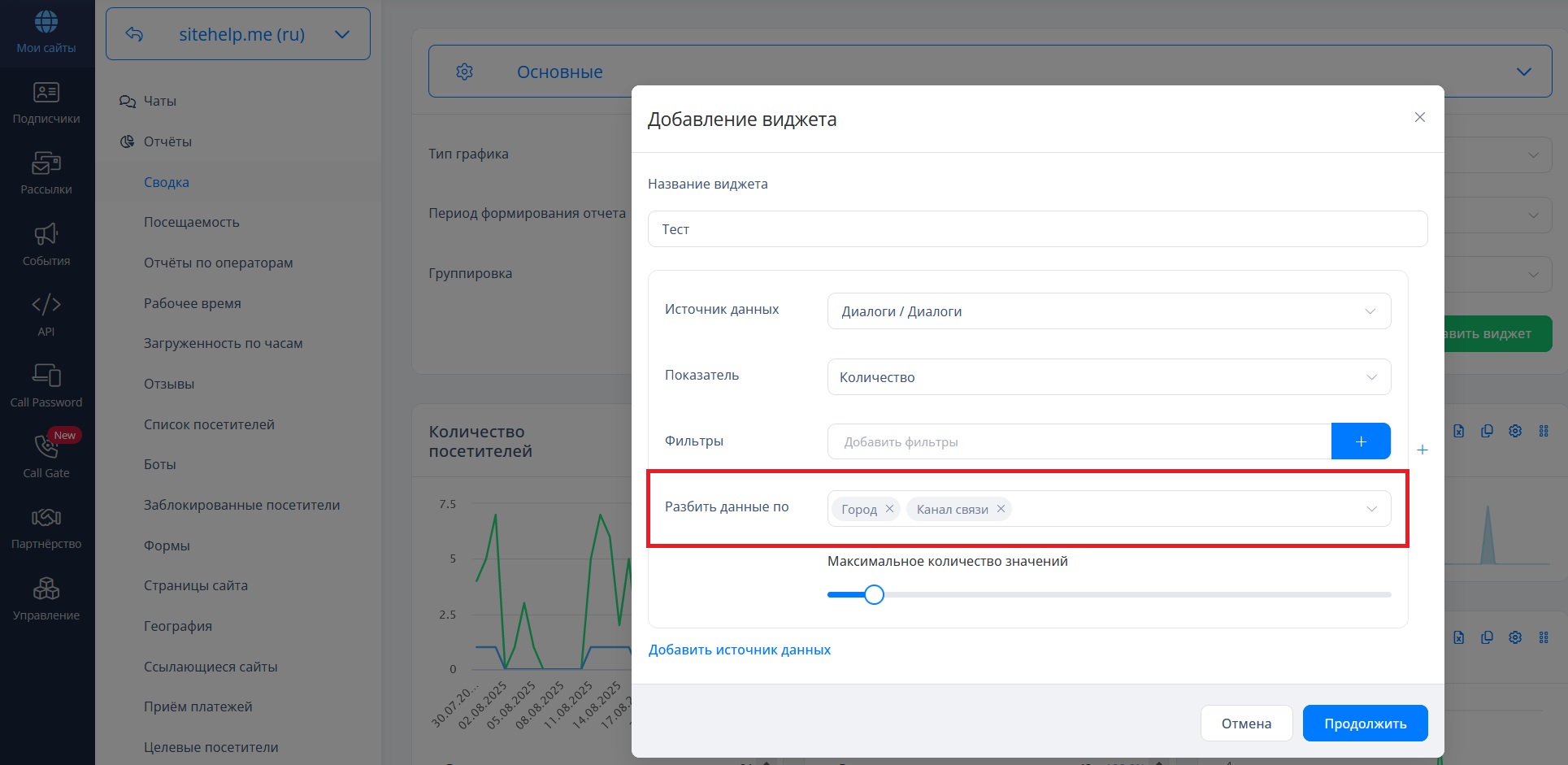
В зависимости от типа добавляемого виджета в окне добавления виджета могут быть доступны следующие настройки:
- Название виджета;
- Источник данных;
- Показатель;
- Фильтры;
- Разбить данные;
- Скрытие числовых показателей виджета;
- Показатель, относительно которого будет считаться конверсия.
|
| |
В данном поле нужно указать название виджета. |
| |
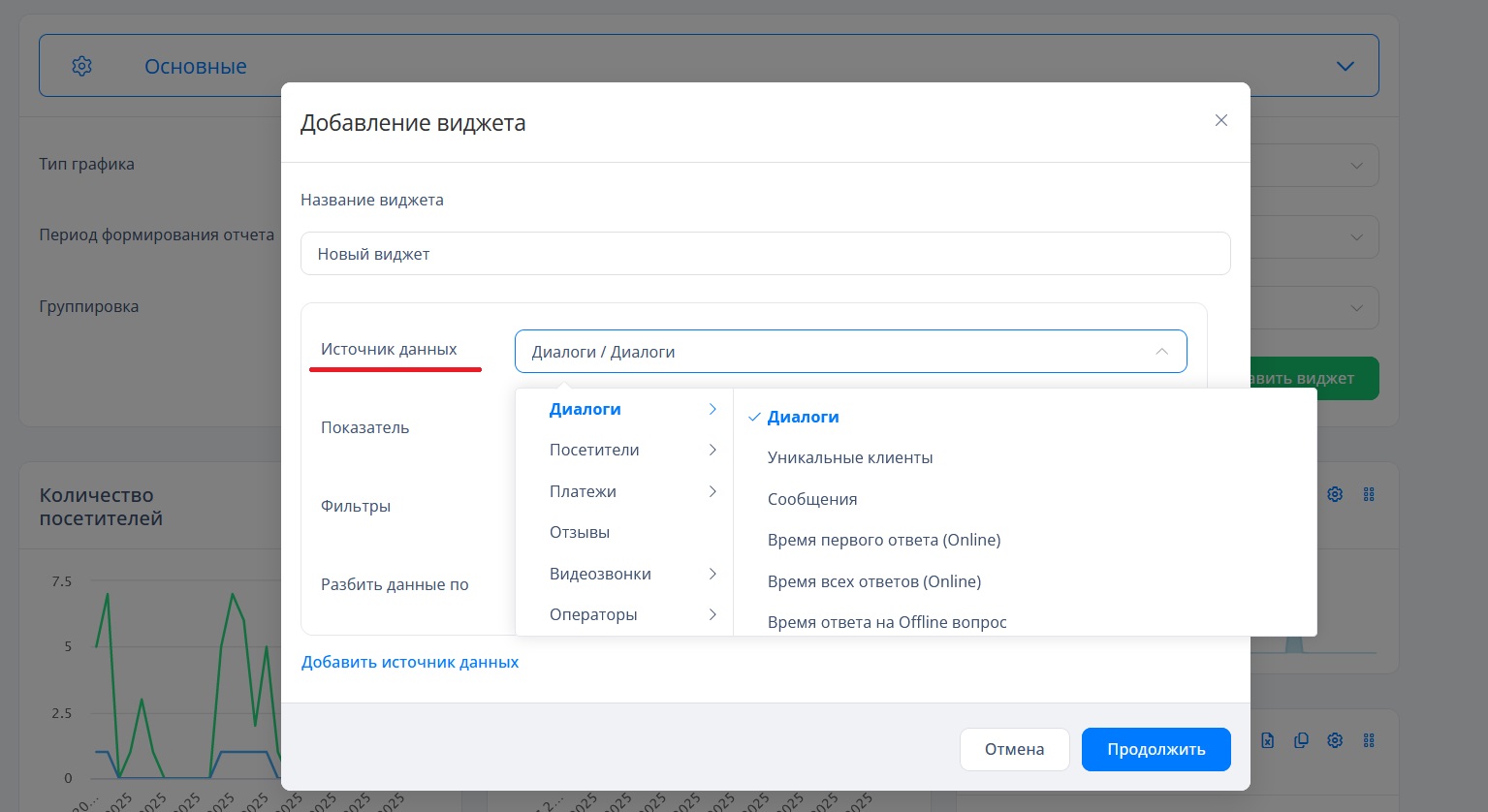
При создании виджета можно выбирать различные источники данных. От используемого источника данных зависит какая информация будет отображена в виджете. |
| |
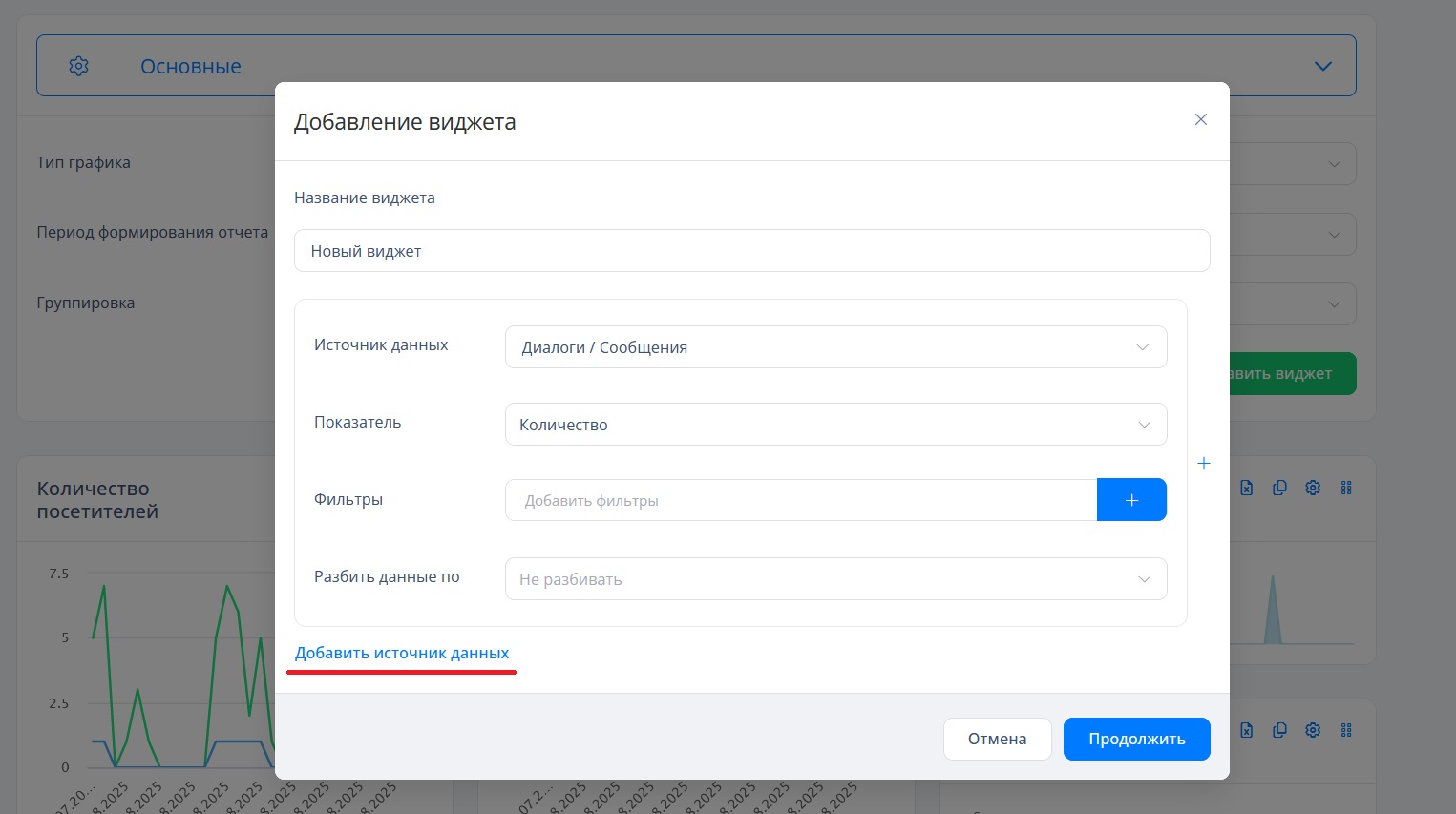
В одном виджете можно использовать несколько источников данных. Нажмите кнопку "Добавить источник данных" для добавления еще одного источника. |
| |
Опция "Добавить источник данных" недоступна для типа виджета "Показатель".
|
| |
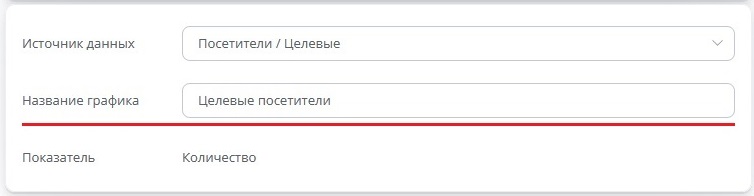
Если в виджете используется более одного источника данных, то для графика по каждому источнику можно указать название.
|
| |
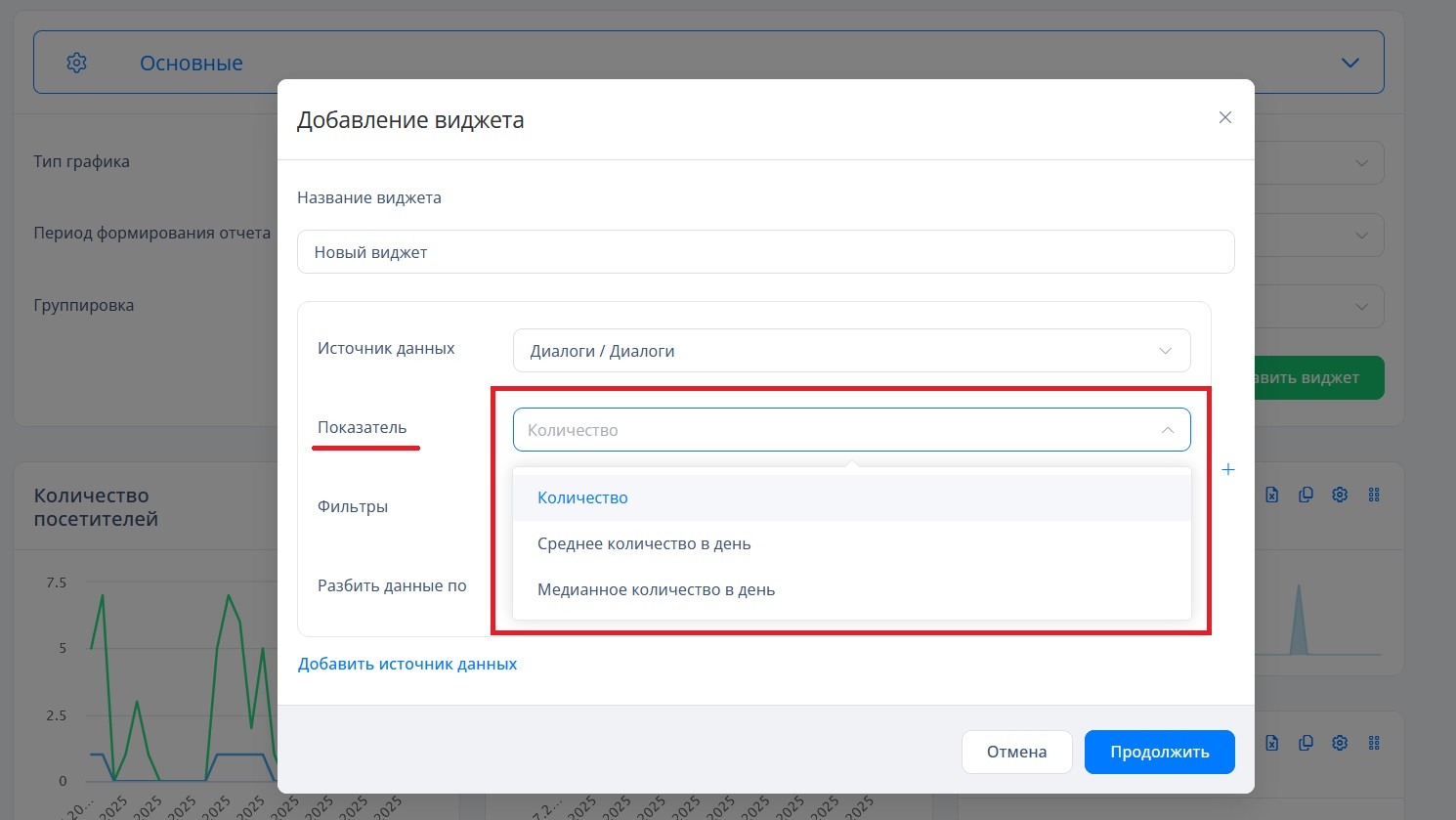
Данная опция позволяет выбрать какой показатель будет отображен в виджете (количество, среднее количество в день, минимальное значение и др.). |
| |
Список доступных для выбора показателей зависит от источника данных.
|
| |
Для источников данных групп "Диалоги", "Отзывы" и "Операторы" можно использовать различные фильтры.
Фильтры позволяют задать дополнительные условия для выбранного источника данных. |
| |
Разбить данные по выбранному критерию
|
| |
Опция недоступна для типа виджета "Показатель".
|
| |
При использовании источников данных из групп "Диалоги", "Отзывы", "Видеозвонки" и "Операторы" доступна опция "Разбить данные по "Х"".
Например, если выбрать в качестве источника данных количество диалогов и разбить данные по операторам, в виджете будет отображено число диалогов для каждого оператора. |
| |
Список доступных критериев для разбивки данных зависит от источника данных.
В настройках можно указать максимальное количество значений выбранного критерия разбивки данных (от 2 до 100).

|
| |
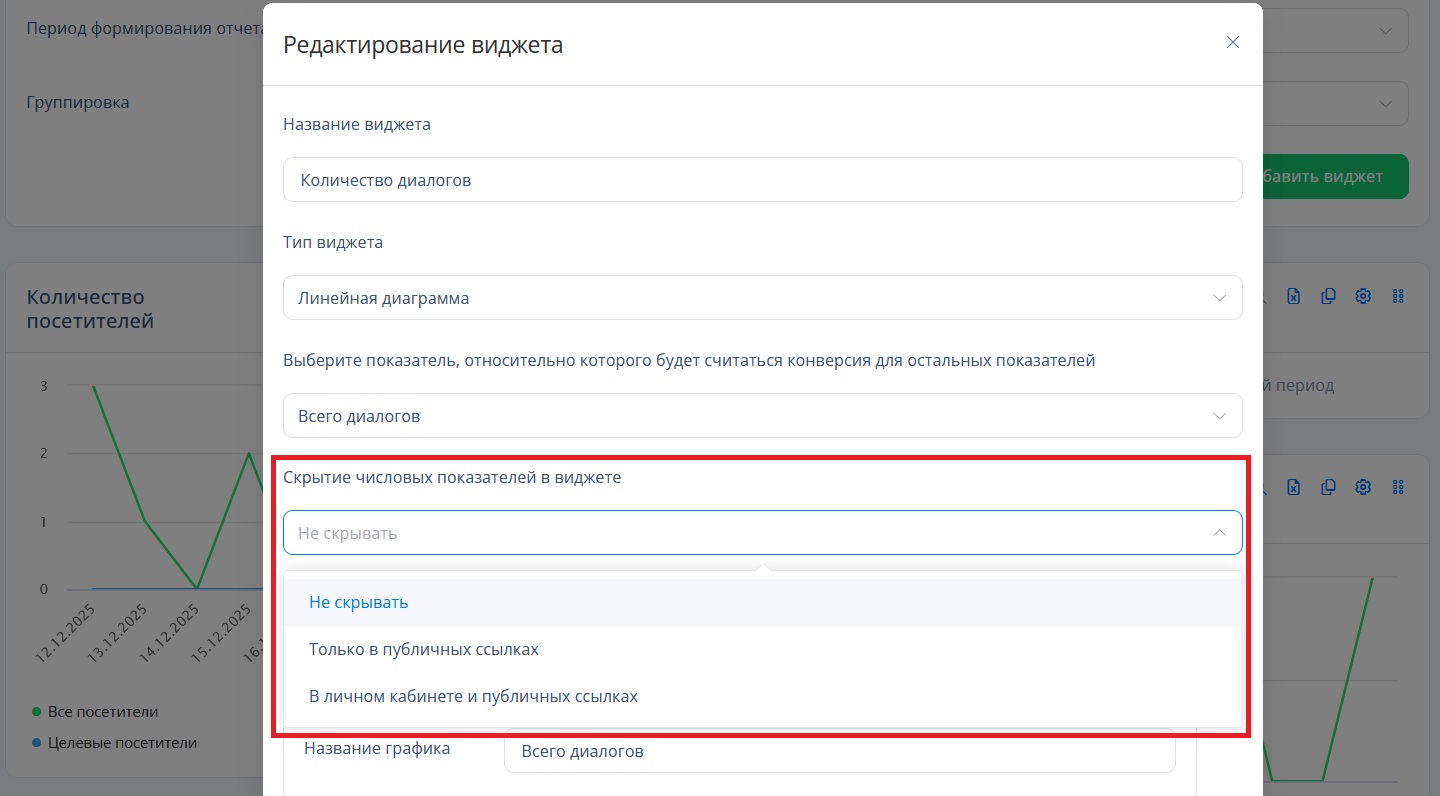
Скрытие числовых показателей виджета
|
| |
Опция недоступна для типов виджета "Показатель" и "Таблица".
|
| |
При помощи этой настройки можно скрыть числовые показатели виджета.
Настройка может быть полезна, если вы даёте доступ к отчёту посторонним людям, которые должны видеть тренды (процентные изменения показателей), но не должны знать реальных чисел.
Значения заменятся на проценты и нереальные числа. |
| |
Числовые показатели могут быть скрыты следующими способами:
- Только в публичных ссылках. Показатели будут скрыты для пользователей, которые перешли по публичной ссылке для просмотра сводки.
- В личном кабинете и публичных ссылках. В этом случае показатели будут скрыты при просмотре сводки как в личном кабинете, так и при переходе по публичной ссылке.
- Не скрывать. Числовые показатели будут отображены в виджете.
|
| |
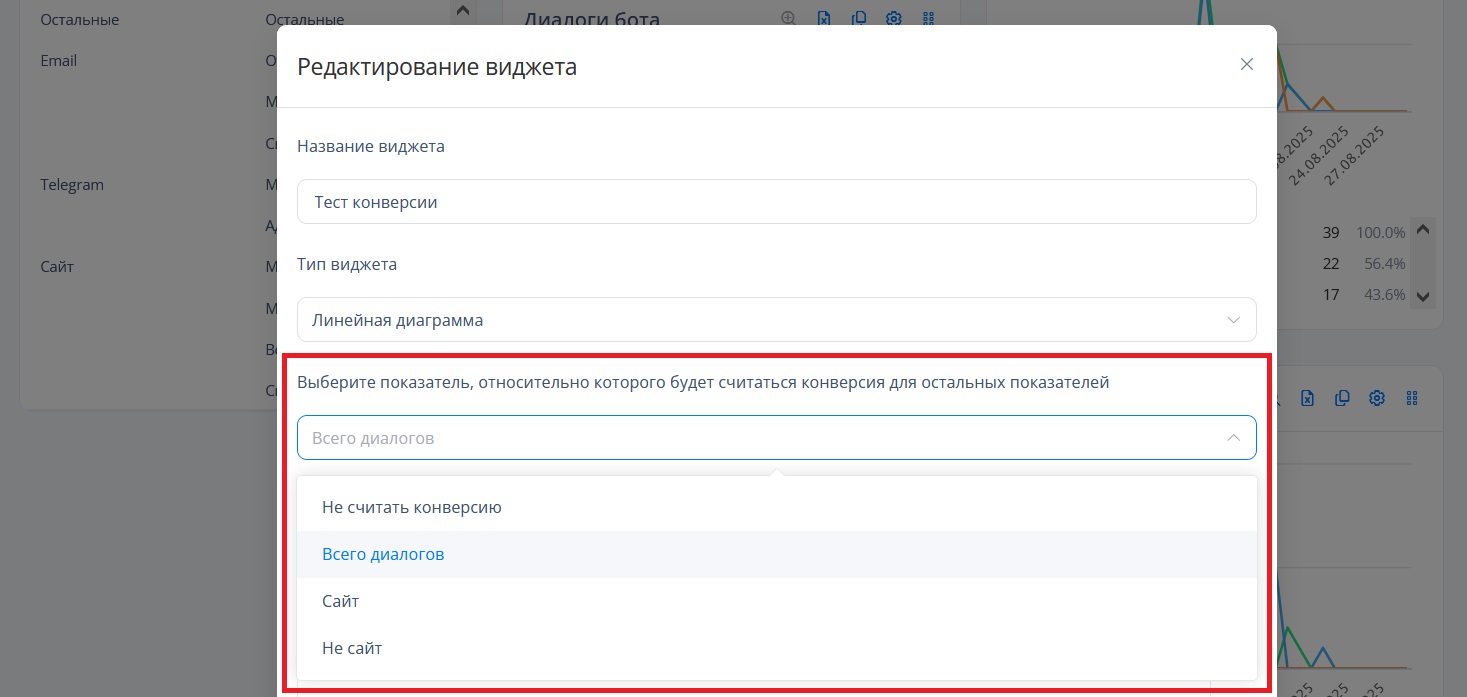
Показатель, относительно которого будет считаться конверсия
|
| |
Опция доступна только при использовании в виджете двух и более источников данных.
|
| |
Данная настройка позволяет выбрать показатель, относительно которого будет считаться конверсия для остальных показателей. |
| |
Конверсия доступна для источников данных следующих групп:
- Диалоги (для источников "Диалоги", "Уникальные клиенты" и "Сообщения");
- Отзывы;
- Видеозвонки;
- Операторы.
|
| |
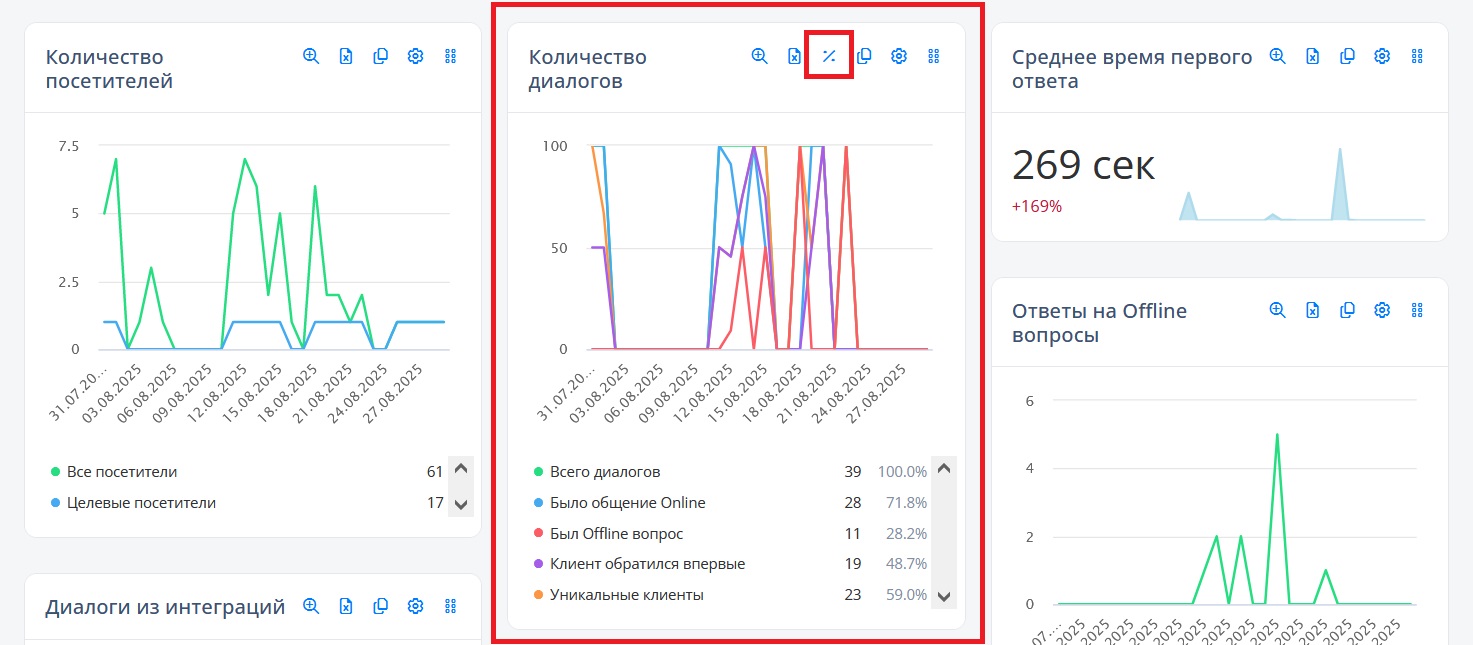
Если показатель для конверсии выбран, в окне виджета появится действие "Показать конверсию" (значок "%"). Клик на него отобразит график конверсии.
Значение основного показателя будет взято за 100%, а значения остальных показателей рассчитаны в процентном соотношении к основному. |
| |
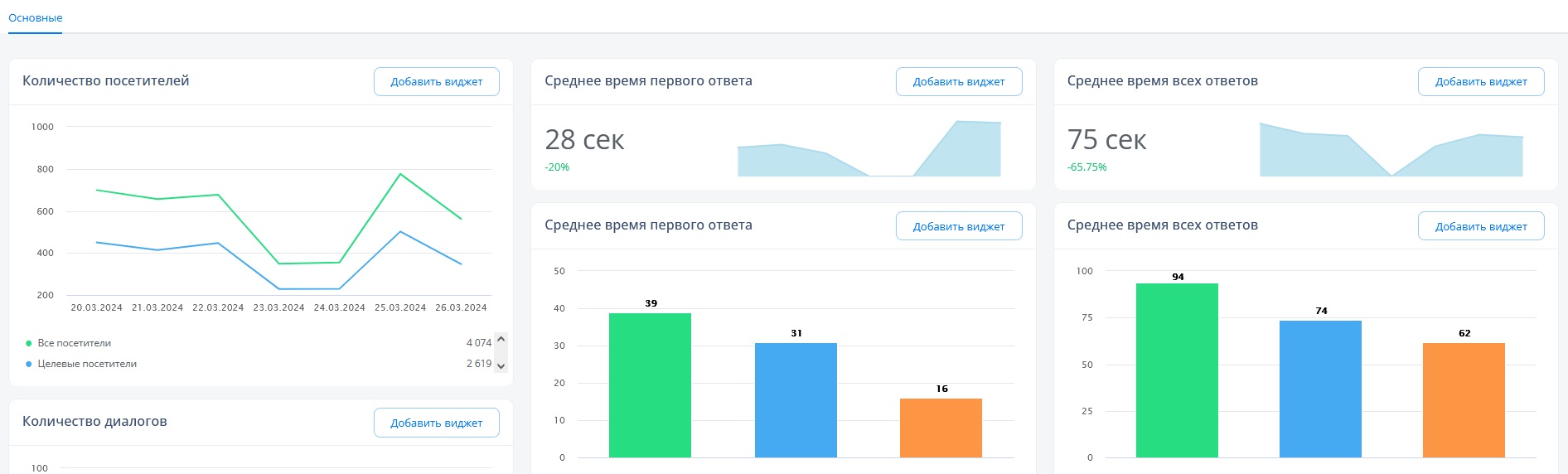
Библиотека виджетов - это набор готовых виджетов, которые вы можете использовать в своих дашбордах. Кликните кнопку "Библиотека виджетов" для того чтобы увидеть все доступные виджеты. |
| |
Нажмите кнопку "Добавить виджет" в контейнере с нужным виджетом для его добавления в дашборд. |
| |
При добавлении виджета можно изменять стандартные настройки.
|
| |
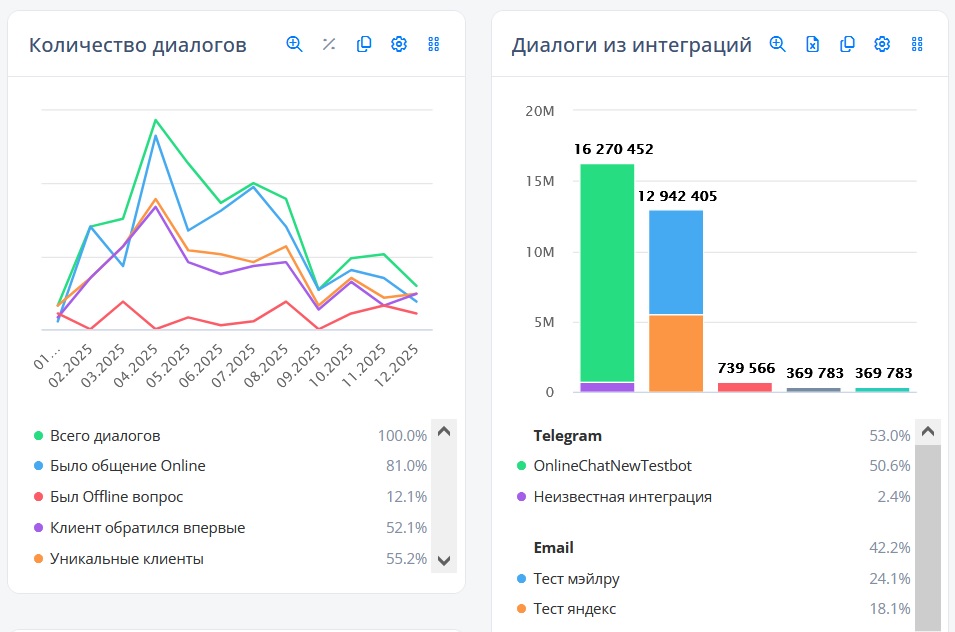
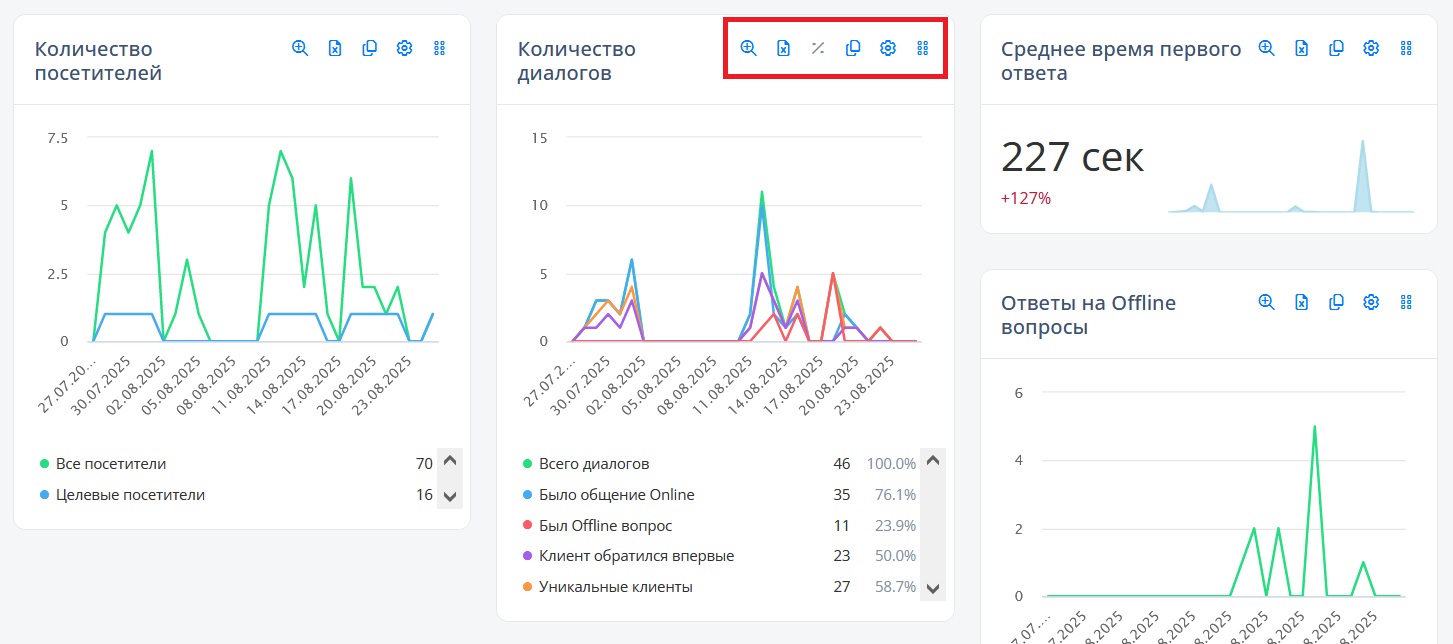
В верхней части каждого виджета расположены значки управления, которые включают в себя следующие действия:
- Увеличить. Это действие открывает окно с виджетом на весь экран.
- Выгрузить в Excel. С помощью данного действия можно выгрузить данные виджета в Excel-файл.
- Копировать. Такое действие позволяет скопировать виджет и добавить его в другой дашборд.
- Редактировать. Данное действие открывает окно редактирования виджета.
- Переместить. Это действие позволяет изменить расположение виджетов.
- Показать конверсию. Такое действие отображает в виджете изменение конверсии одного или нескольких показателей относительно основного.
|
| |
Значок "Показать конверсию" будет отображен только если в настройках виджета выбран показатель, относительно которого будет считаться конверсия.
|
| |
В дашбордах можно создавать следующие типы виджетов: |
| |
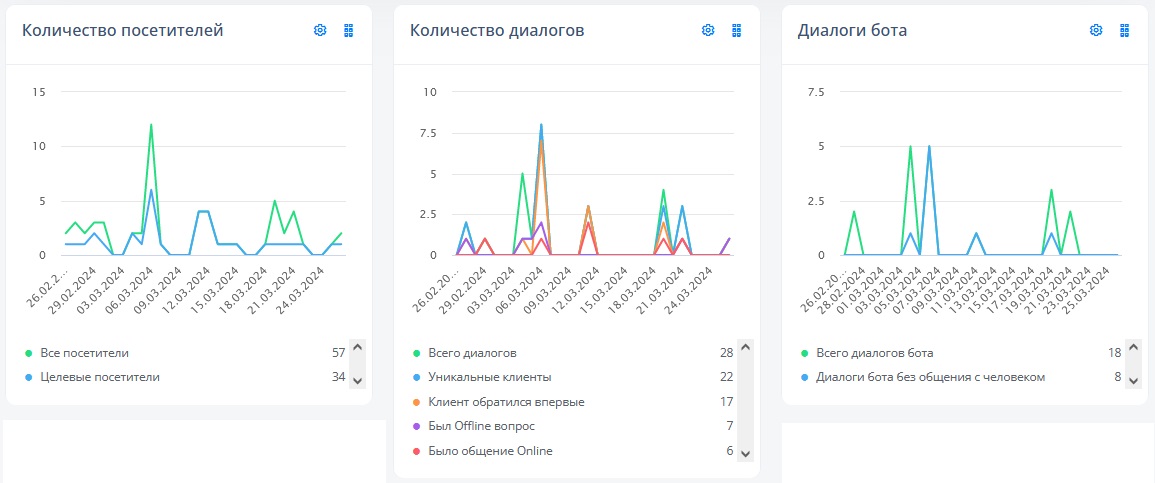
Виджет этого типа отображает выбранный показатель в форме графика. |
| |
Такой тип виджета показывает данные в виде линейной диаграммы. |
| |
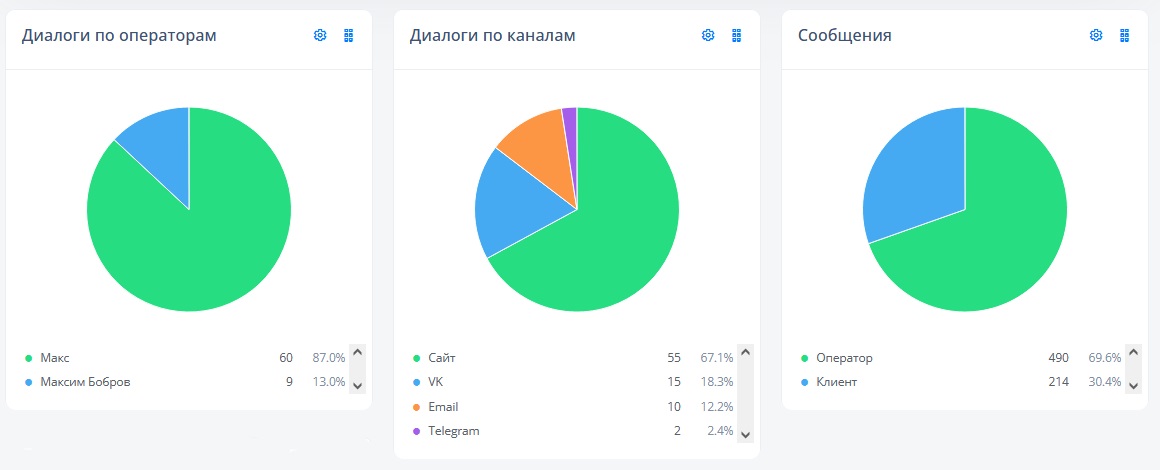
В данном виджете показатели представлены круговой диаграммой. |
| |
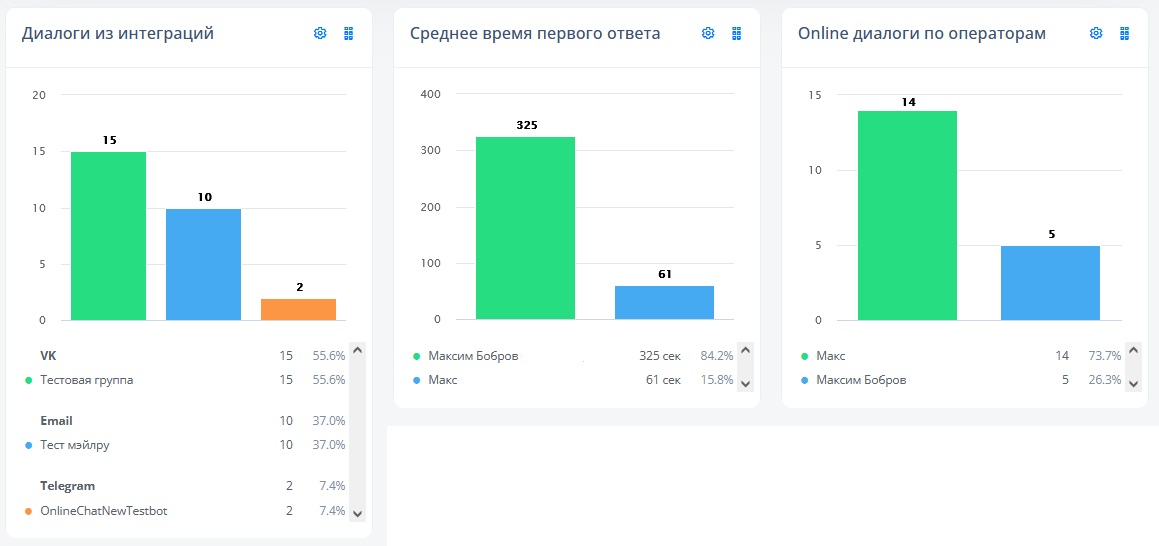
Такой тип виджета показывает данные в виде столбцов. |
| |
Данные в этом виджете отображаются в виде списка. |
| |
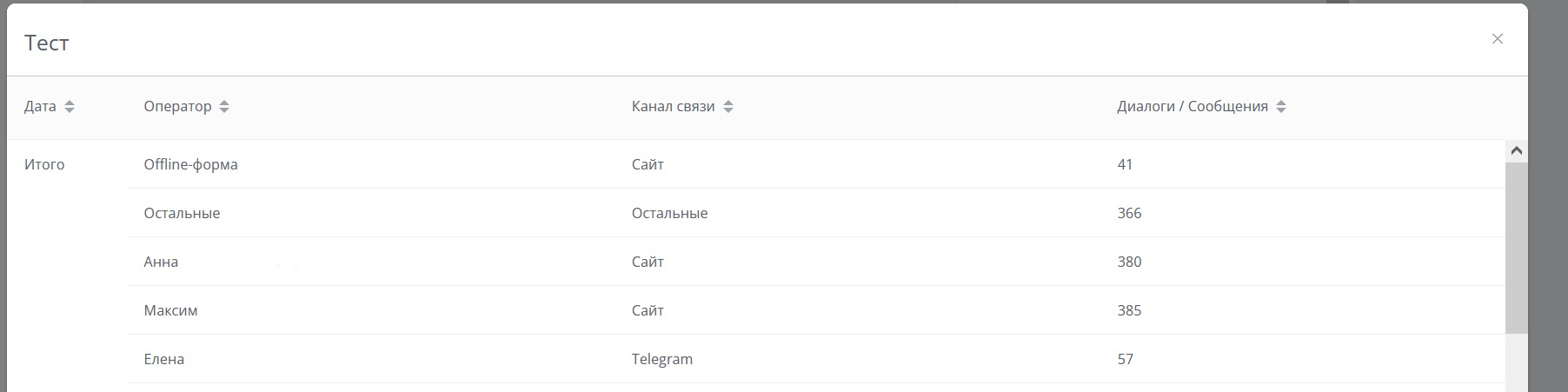
Виджет такого типа является таблицей, в которой можно добавлять несколько столбцов с данными. |
| |
Источники данных для виджетов
|
| |
При создании виджетов можно использовать перечисленные ниже источники данных: |
| |
Источники данных группы связаны с диалогами и включают в себя следующие опции:
- Диалоги;
- Уникальные клиенты;
- Сообщения в диалоге;
- Время первого ответа (Online);
- Время всех ответов (Online);
- Время ответа на офлайн-вопрос;
- Время доставки первого сообщения к оператору;
- Время прочтения оператором первого сообщения;
- Время между прочтением первого сообщения и отправкой ответа;
- Продолжительность диалога;
- Продолжительность статусов диалога.
|
| |
При использовании источников этой группы в настройках виджета доступна опция "Фильтры".
С помощью фильтров можно задавать различные условия для отображения данных в виджете.
|
| |
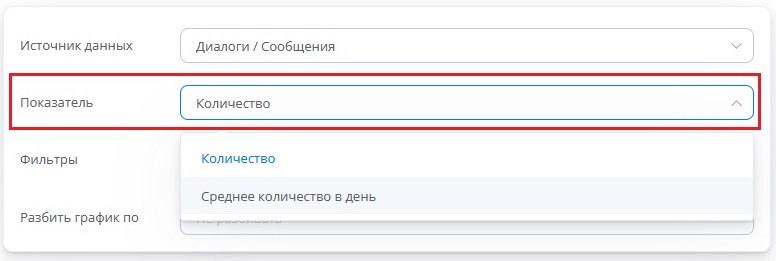
Для источников данных "Диалоги", "Уникальные клиенты" и "Сообщения" можно выбрать какой показатель будет использован при создании виджета - "Количество" или "Среднее количество в день".
|
| |
Источники данных группы связаны с диалогами операторов и включают в себя следующие опции:
- Диалоги;
- Время первого ответа (Online);
- Время всех ответов (Online);
- Время ответа на офлайн-вопрос;
- Время доставки первого сообщения к оператору;
- Время прочтения оператором первого сообщения;
- Время между прочтением первого сообщения и отправкой ответа;
- Продолжительность диалога.
|
| |
При использовании источников этой группы в настройках виджета доступна опция "Фильтры".
С помощью фильтров можно задавать различные условия для отображения данных в виджете.
|
| |
В данной группе источниками являются количество сообщений и среднее количество сообщений в день. |
| |
В этой группе в качестве источника данных выступает количество всех посетителей и количество целевых посетителей. |
| |
В данной группе источником является дата создания счета и дата совершения платежа. |
| |
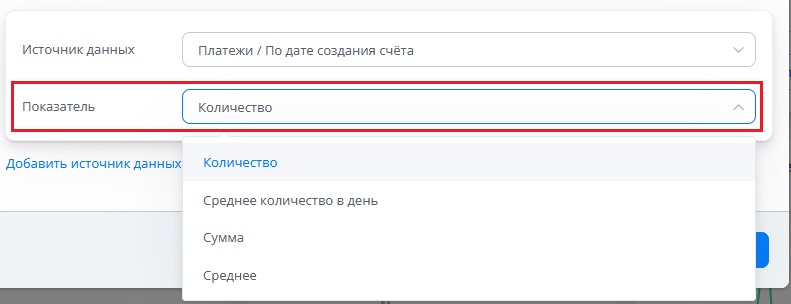
Для источников группы "Платежи" при создании виджета доступны различные показатели: "Количество", "Среднее количество в день", "Сумма" и "Среднее".
|
| |
Источником данных этой группы являются отзывы клиентов. |
| |
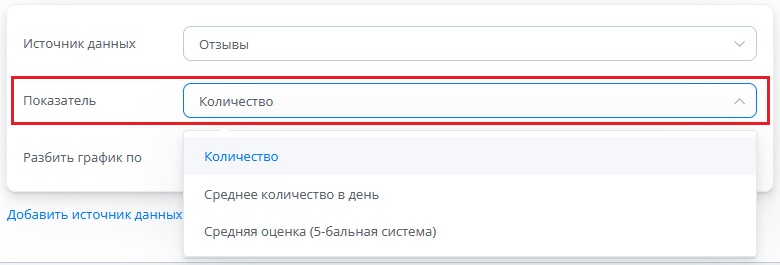
При создании виджета для источника "Отзывы" можно использовать следующие показатели: "Количество", "Среднее количество в день", "Средняя оценка (пятибалльная система)".
|
| |
В качестве источника данных этой группы могут выступать видеозвонки и продолжительность видеозвонка. |
| |
В данной группе источником являются количество операторов в сети и статус операторов. |
|