| |
В разделе "Чаты" находится история общения с вашими клиентами.
История общения включает в себя диалоги со всеми клиентами, которые писали вам из любых источников. |
| |
Для получения сообщений из различных источников необходимо подключить интеграции.
Доступные интеграции и инструкции по их подключению размещены в разделе "Интеграции - Каналы связи".
|
| |
Раздел "Чаты" состоит из перечисленных вкладок:
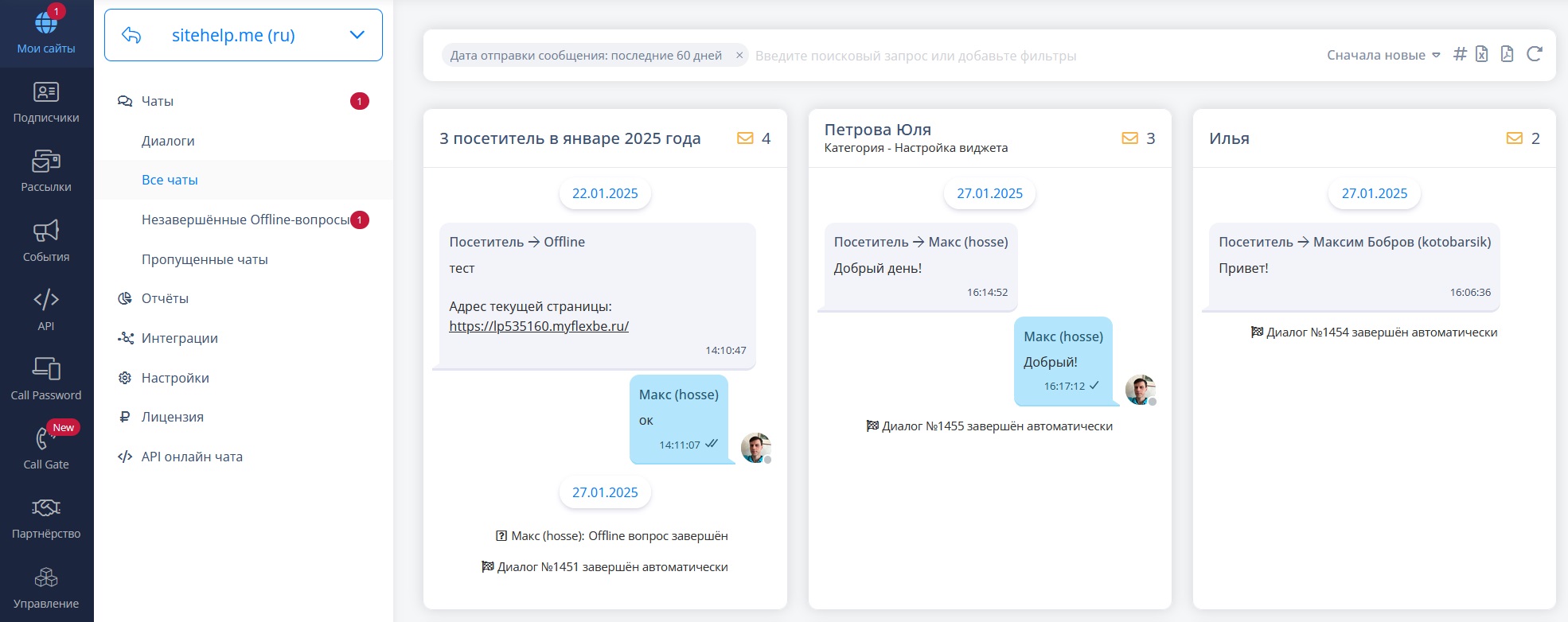
- Диалоги. На этой вкладке размещены контейнеры, которые содержат информацию о последнем диалоге с клиентом.
- Все чаты. Данная вкладка состоит из контейнеров с полной историей общения с клиентом.
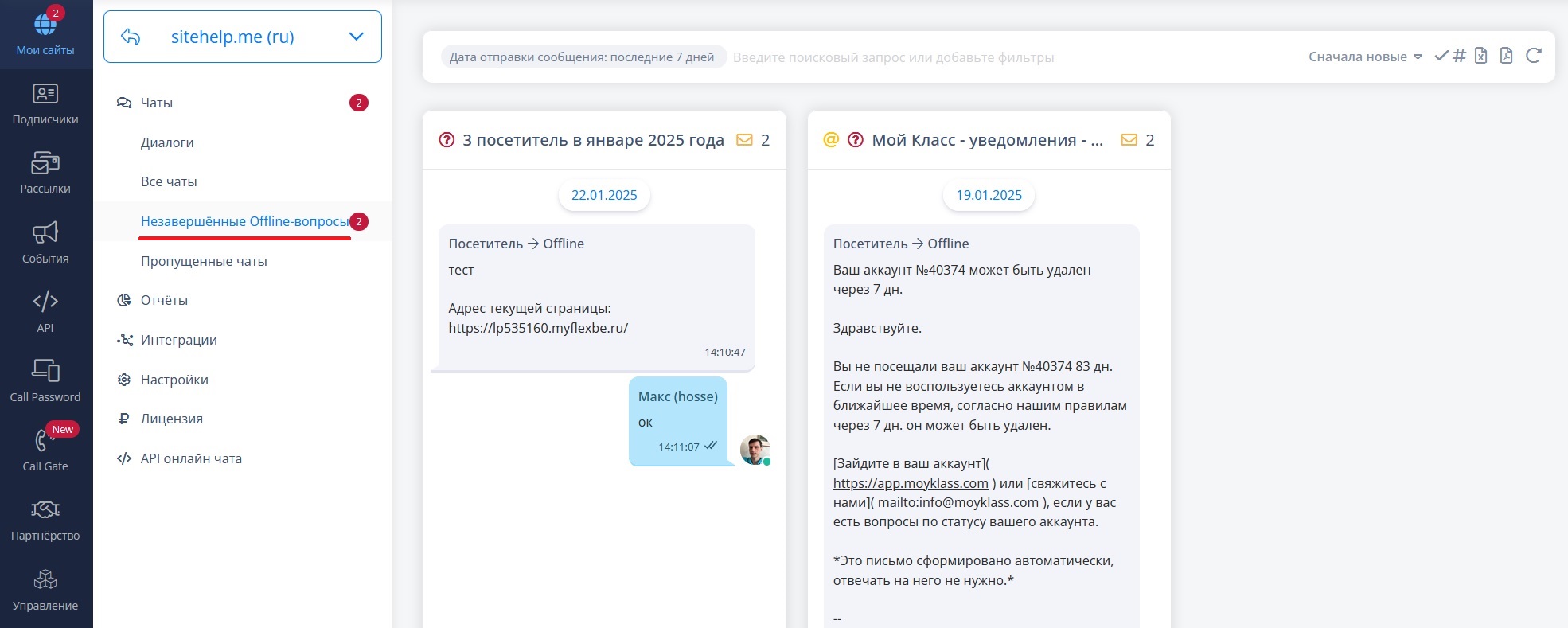
- Незавершённые Offline-вопросы. Здесь отображаются все офлайн-вопросы, на которые еще не ответили операторы.
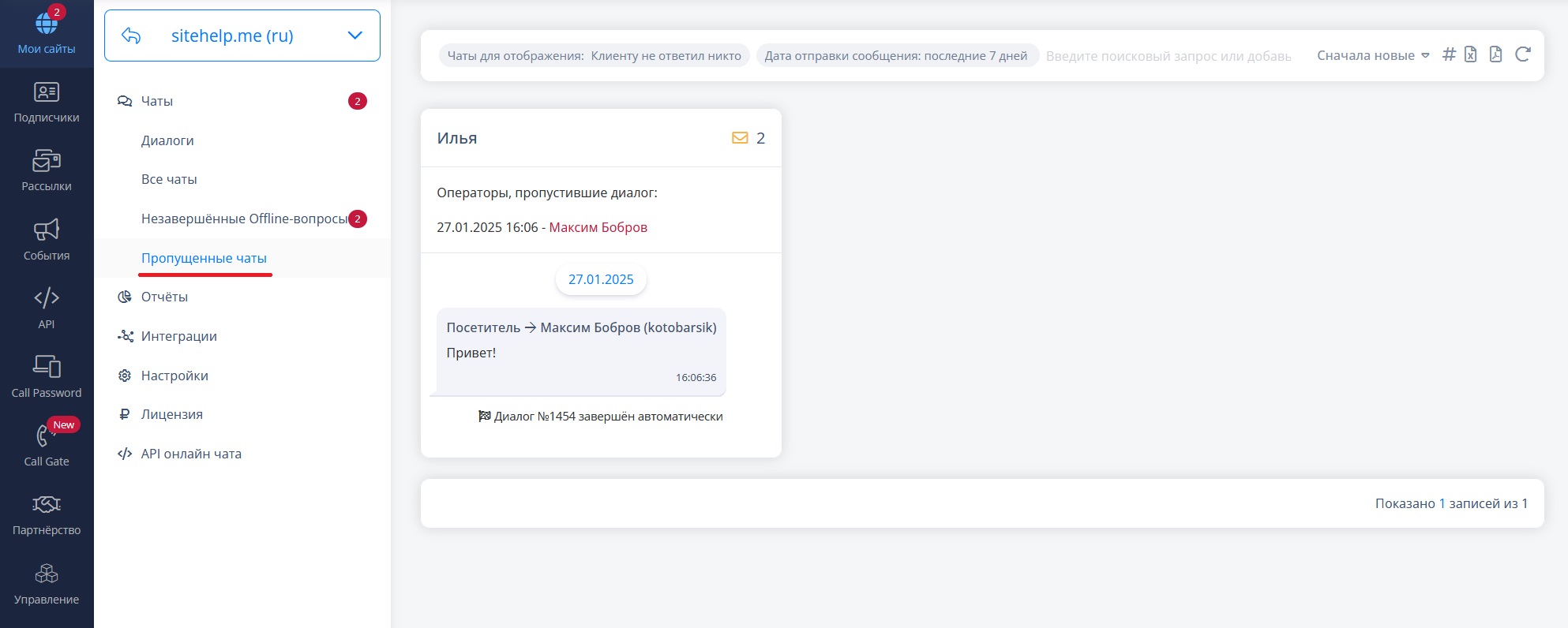
- Пропущенные диалоги. Эта вкладка содержит диалоги, в которых операторы не ответили клиенту.
|
| |
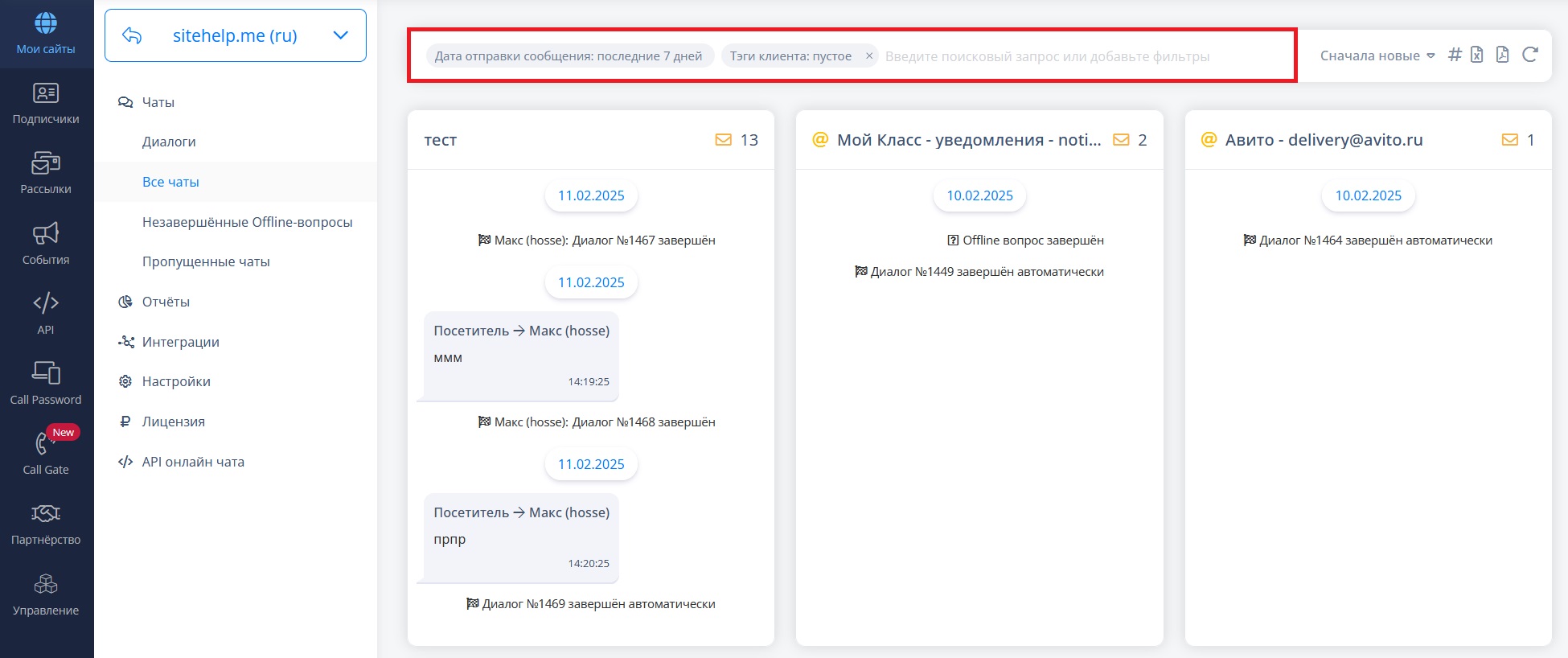
Для удобства поиска и сортировки на каждой вкладке можно пользоваться различными фильтрами и действиями.
|
| |
Данная вкладка содержит завершённые диалоги с клиентами. |
| |
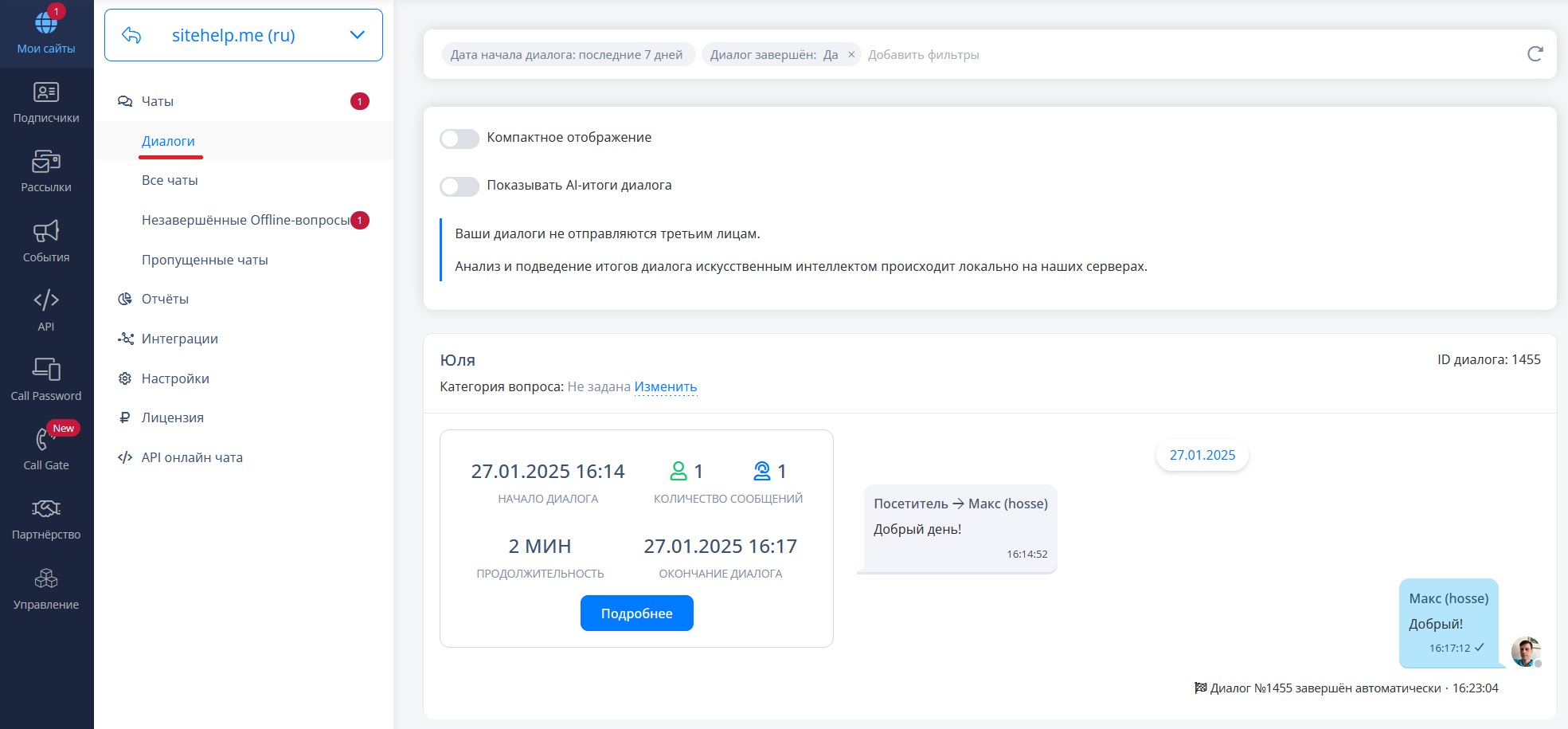
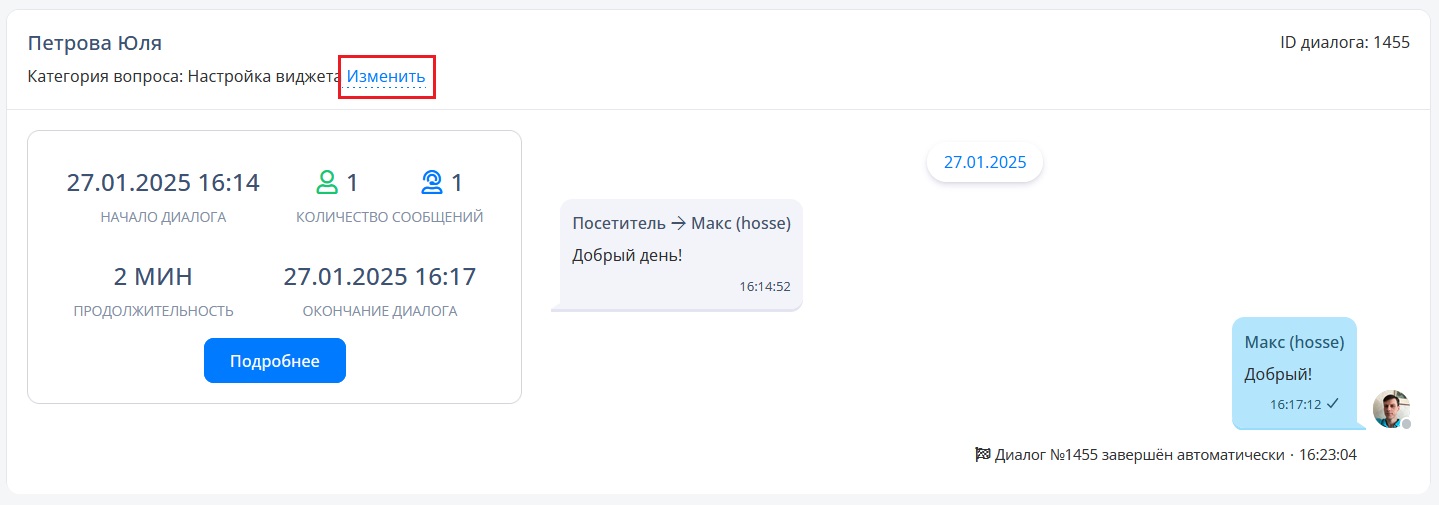
Один контейнер отображает информацию о последнем завершённом диалоге с клиентом.
|
| |
В каждом контейнере содержится следующая информация:
- ФИО клиента.
- ID (идентификационный номер) диалога.
- Категория вопроса.
- Дата и время начала диалога.
- Количество сообщений посетителя и оператора.
- Продолжительность диалога.
- Дата и время окончания диалога.
- Последние сообщения диалога (до пяти сообщений) включая системные сообщения.
|
| |
Категорию вопроса можно поменять нажав ссылку "Изменить", расположенную в контейнере.
Более подробно категории вопросов рассмотрены в отдельной статье.
|
| |
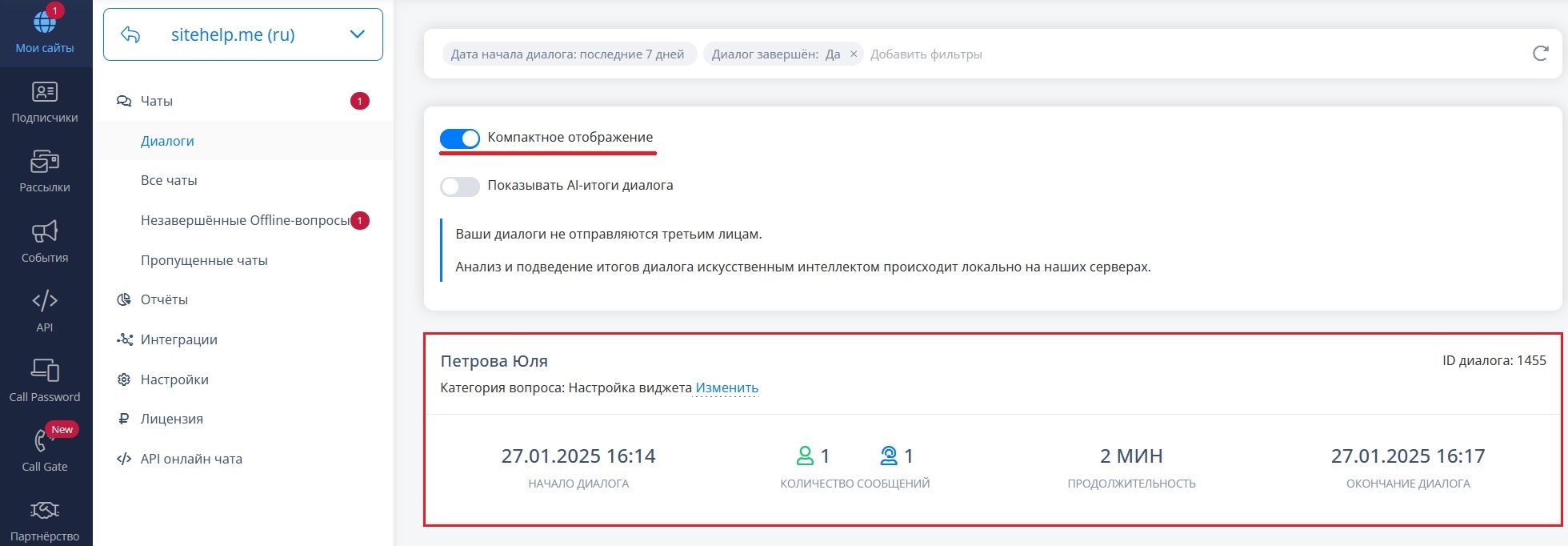
При включении данной опции в контейнере не будут отображаться последние сообщения диалога. |
| |
Показывать AI-итоги диалога
|
| |
Данная опция доступна только для тарифного плана Профи с подключенной дополнительной опцией "AI-ассистент".
|
| |
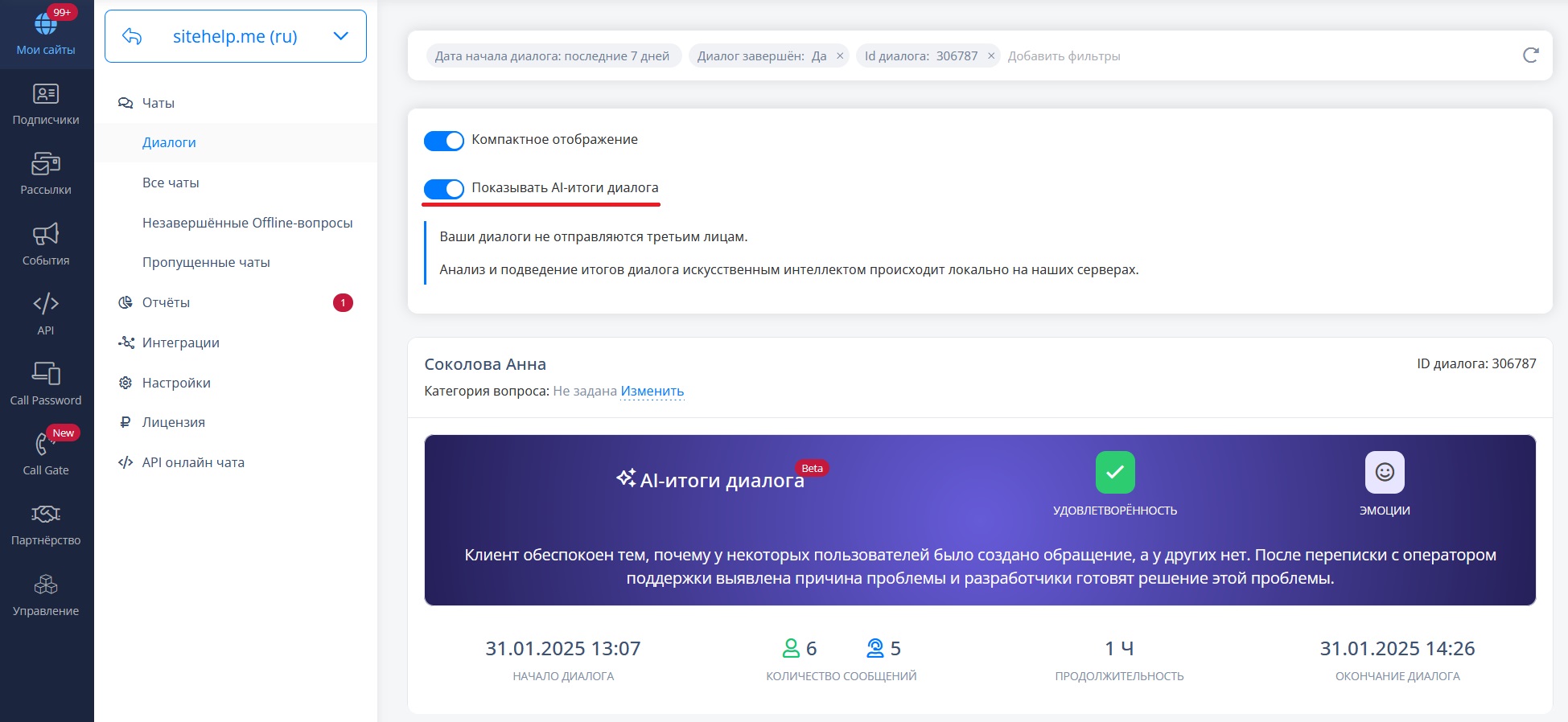
Если эта опция включена, то в контейнере с диалогом будет отображен сгенерированный Искусственным Интеллектом (ИИ) итог последнего завершённого диалога, который включает в себя:
- Суммаризацию диалога. Показывает краткое содержание и итог диалога.
- Удовлетворенность клиента. Отображает был ли клиент удовлетворен общением.
- Эмоции. Показывает настроение клиента.
|
| |
Ваши диалоги не отправляются третьим лицам.
Анализ и подведение итогов диалога Искусственным Интеллектом происходит локально на наших серверах.
|
| |
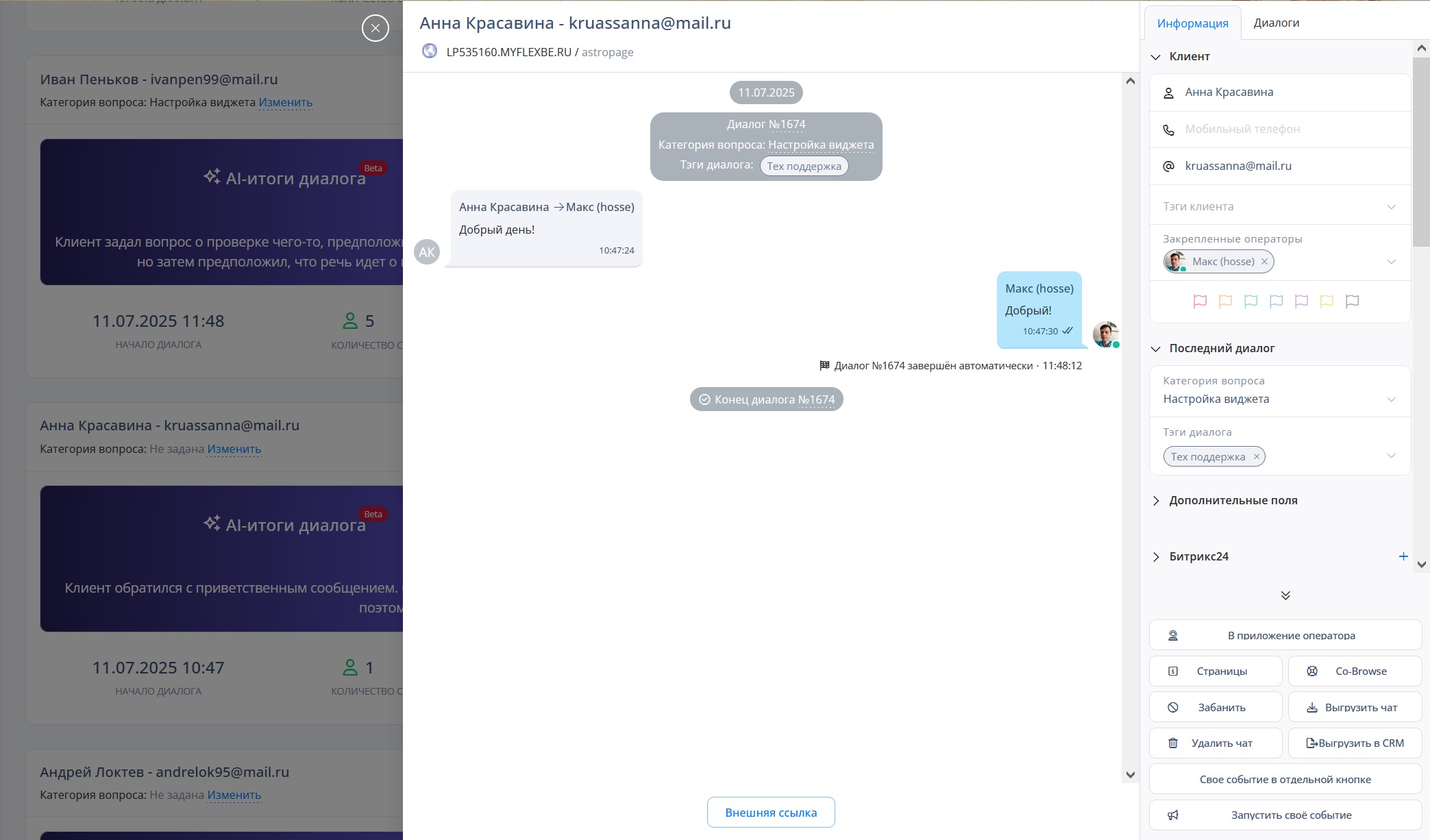
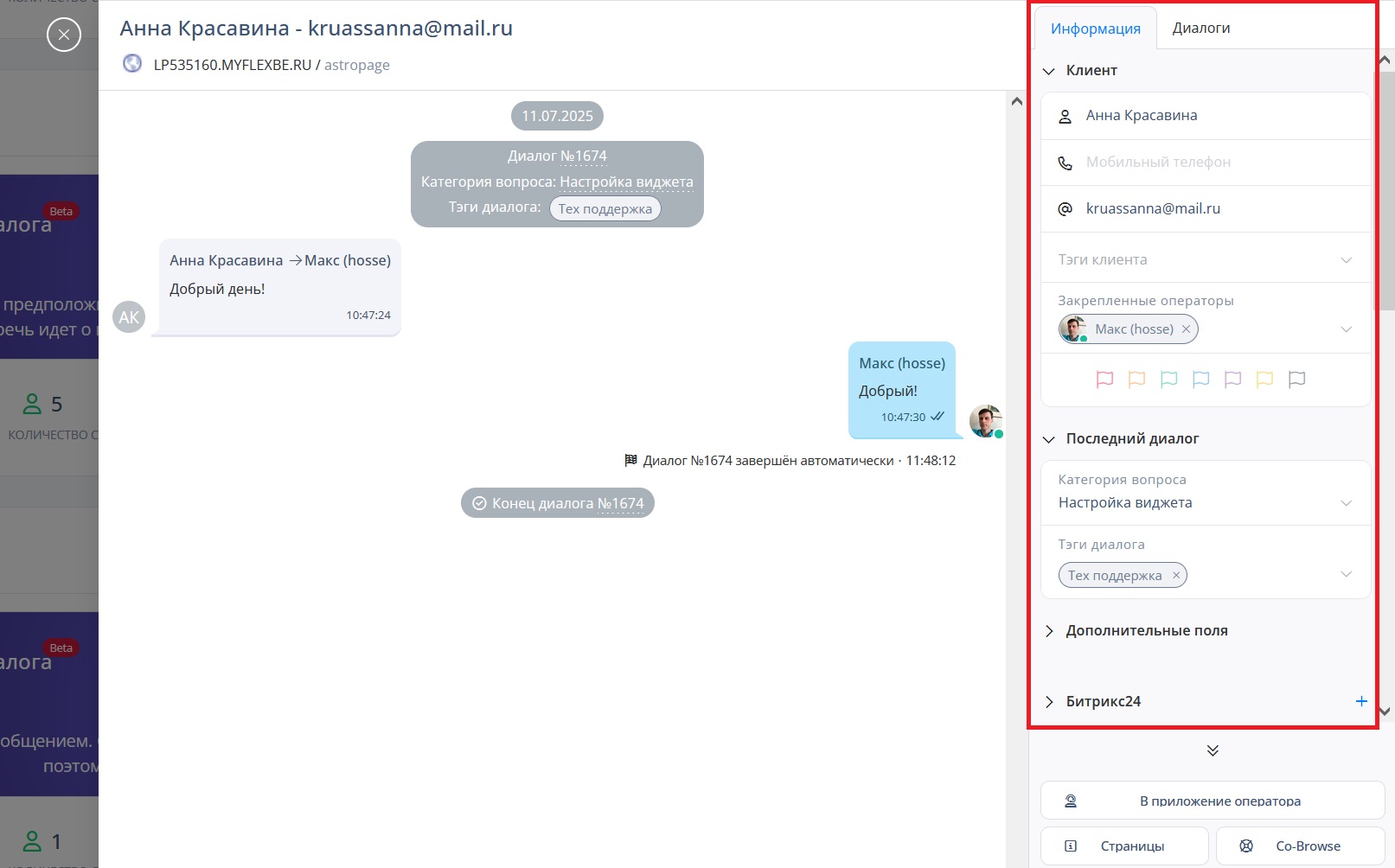
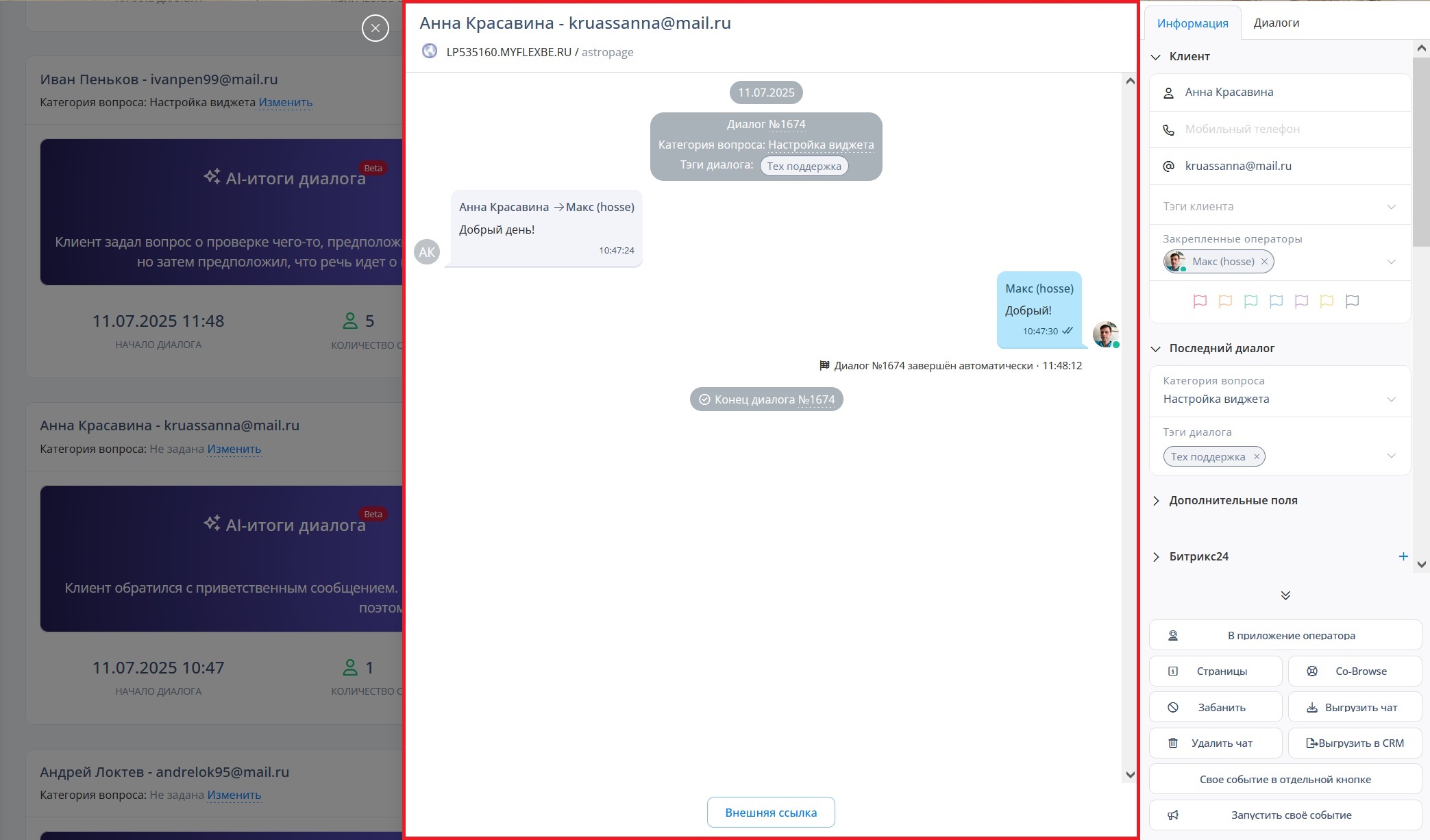
Клик по контейнеру с диалогом или кнопке "Подробнее" открывает окно с информацией о клиенте, историей общения с ним и меню доступных действий. |
| |
Информация о клиенте
Информация о клиенте состоит из различных групп с данными. |
| |
Информация о клиенте идентична информации о посетителе, отображаемой в приложении оператора.
Более подробно о вкладках и о группах данных рассказано в отдельной статье.
|
| |
История общения
История общения с клиентом имеет форму диалогов, у каждого из которых есть дата, начало, конец и номер.
|
| |
Внутри диалога могут быть не только сообщения от посетителя и оператора, но и другие типы сообщений, например, системные уведомления, комментарии и т. д. |
| |
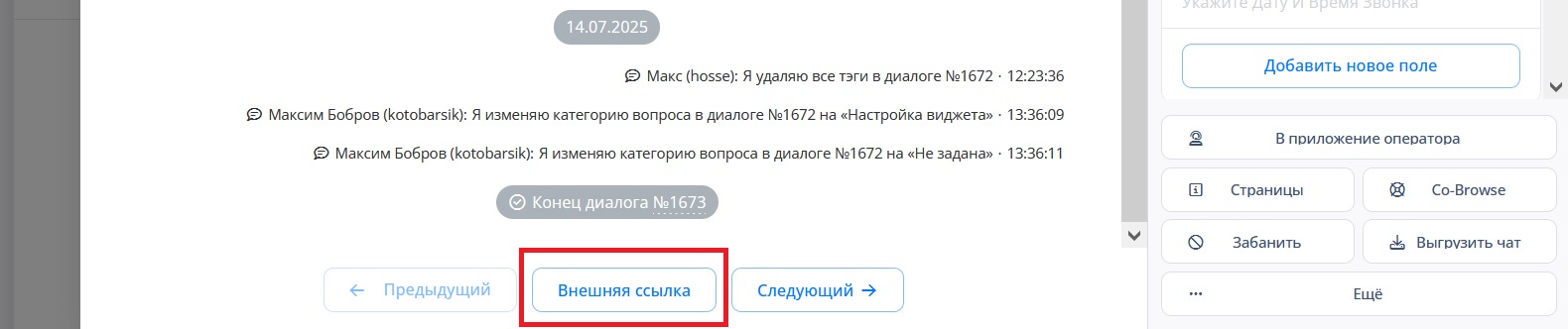
Внешняя ссылка
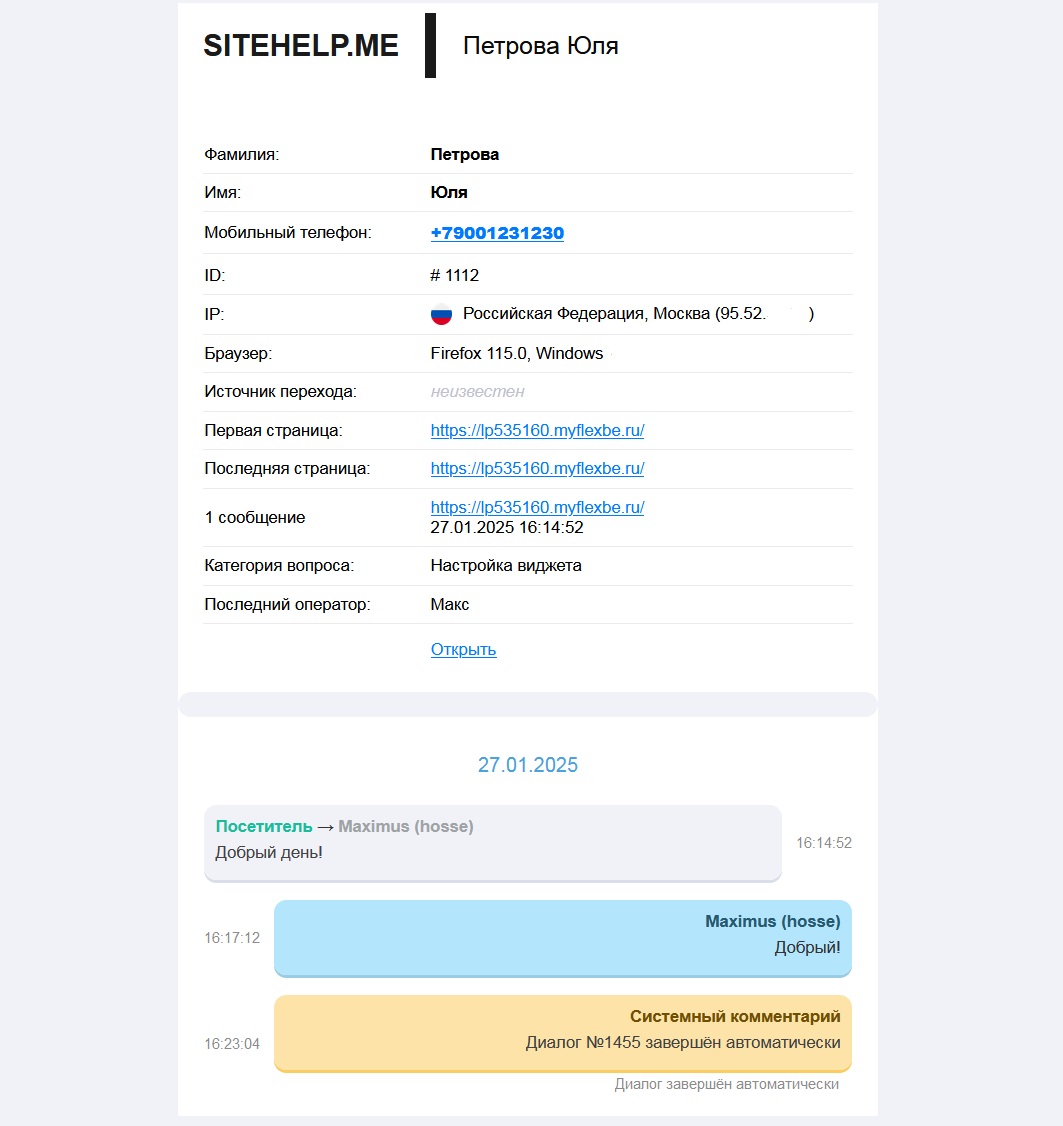
Клик на кнопку "Внешняя ссылка" открывает в браузере новую страницу, на которой отображается подробная информация о клиенте и полная история общения с ним. |
| |
Внешнюю ссылку можно использовать для отправки любому пользователю.
Перейдя по ссылке пользователь сможет увидеть информацию о клиенте и историю общения с ним без необходимости заходить в личный кабинет или приложение оператора.
|
| |
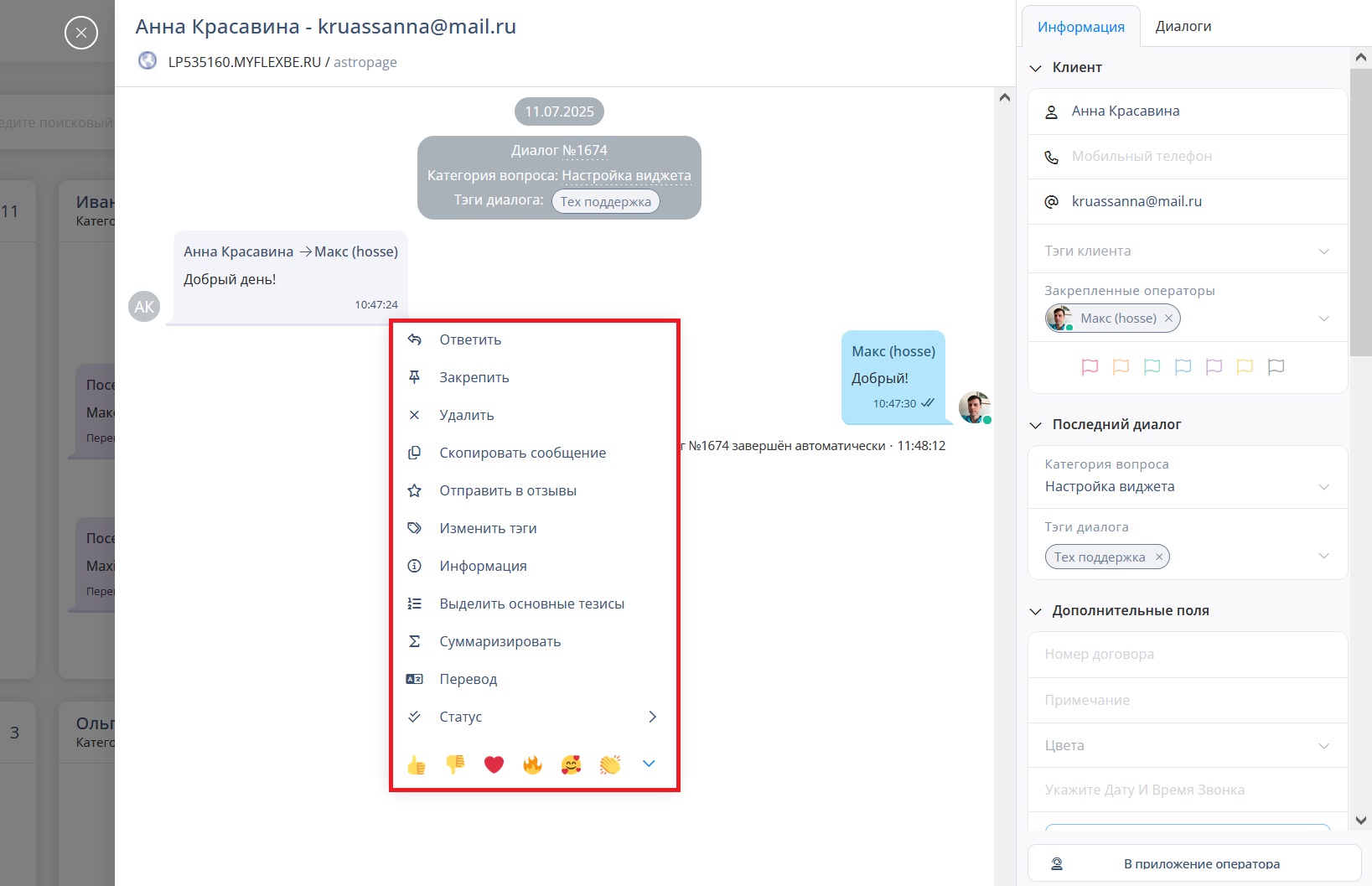
Контекстное меню истории общения
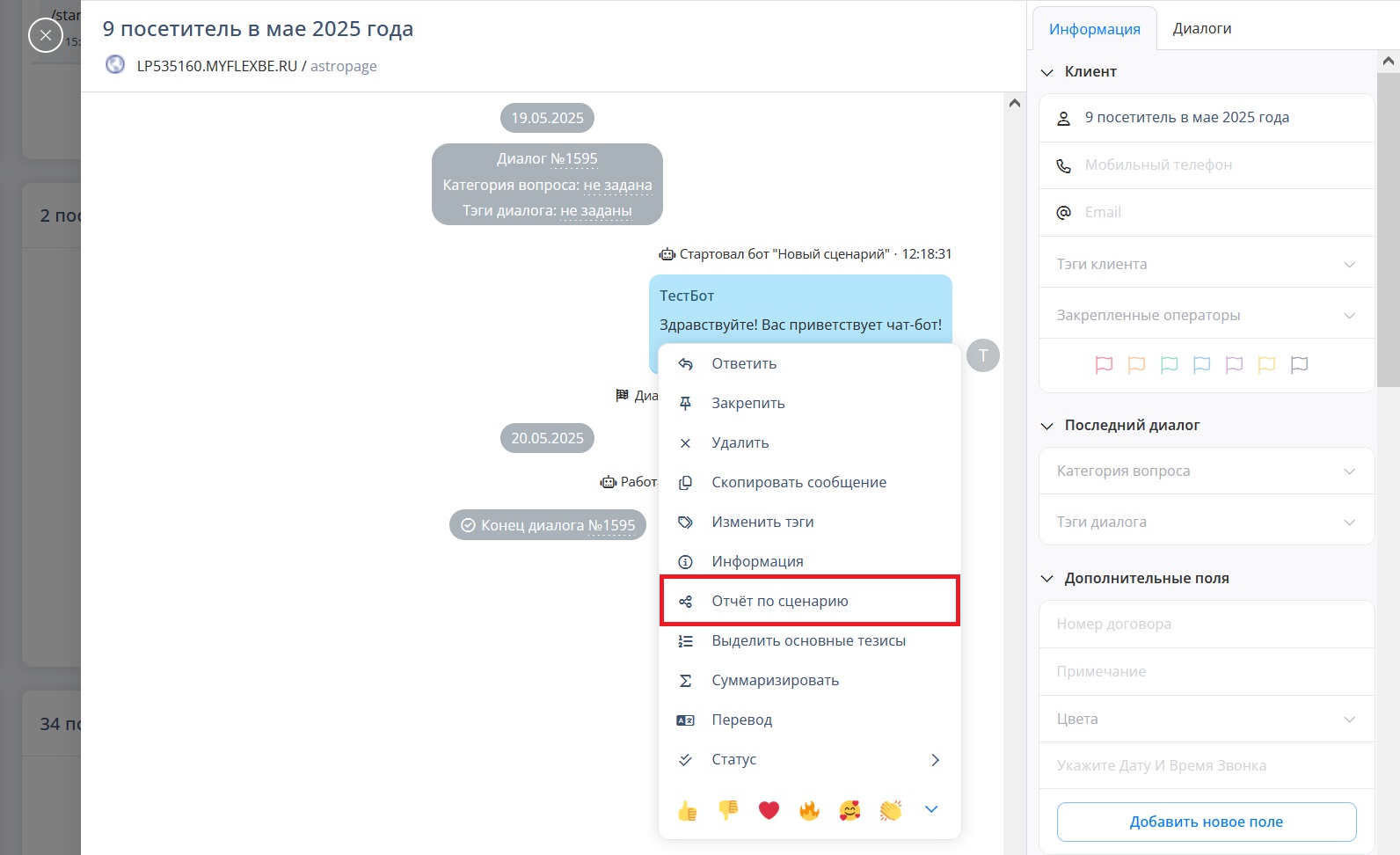
Клик правой кнопкой мыши по любому сообщению в контейнере с диалогом вызывает контекстное меню, которое включает в себя различные действия. |
| |
Действия контекстного меню истории общения идентичны действиям, доступным в диалоговом окне приложения оператора.
Более подробно о каждом действии рассказано в данной статье.
|
| |
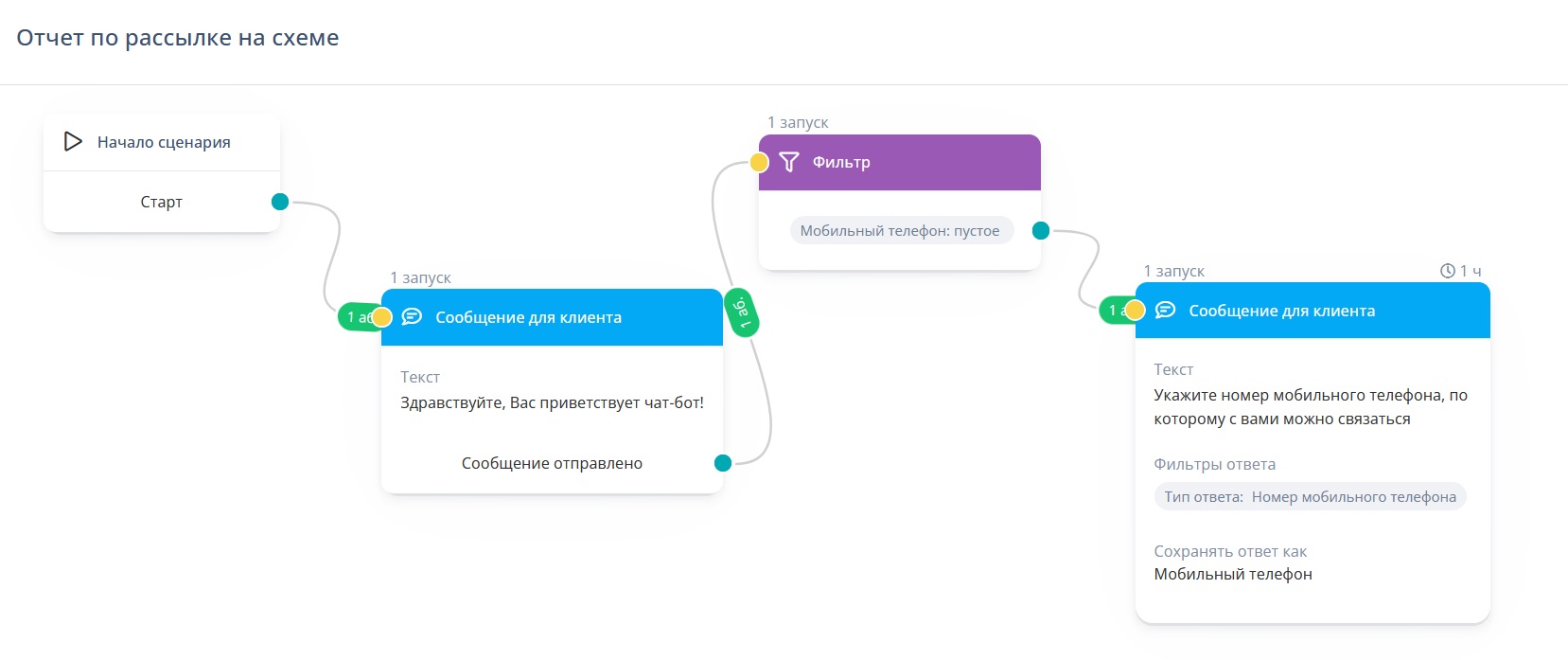
Отчёт по сценарию открывает окно, в котором показано по какому пути сценария прошел клиент. |
| |
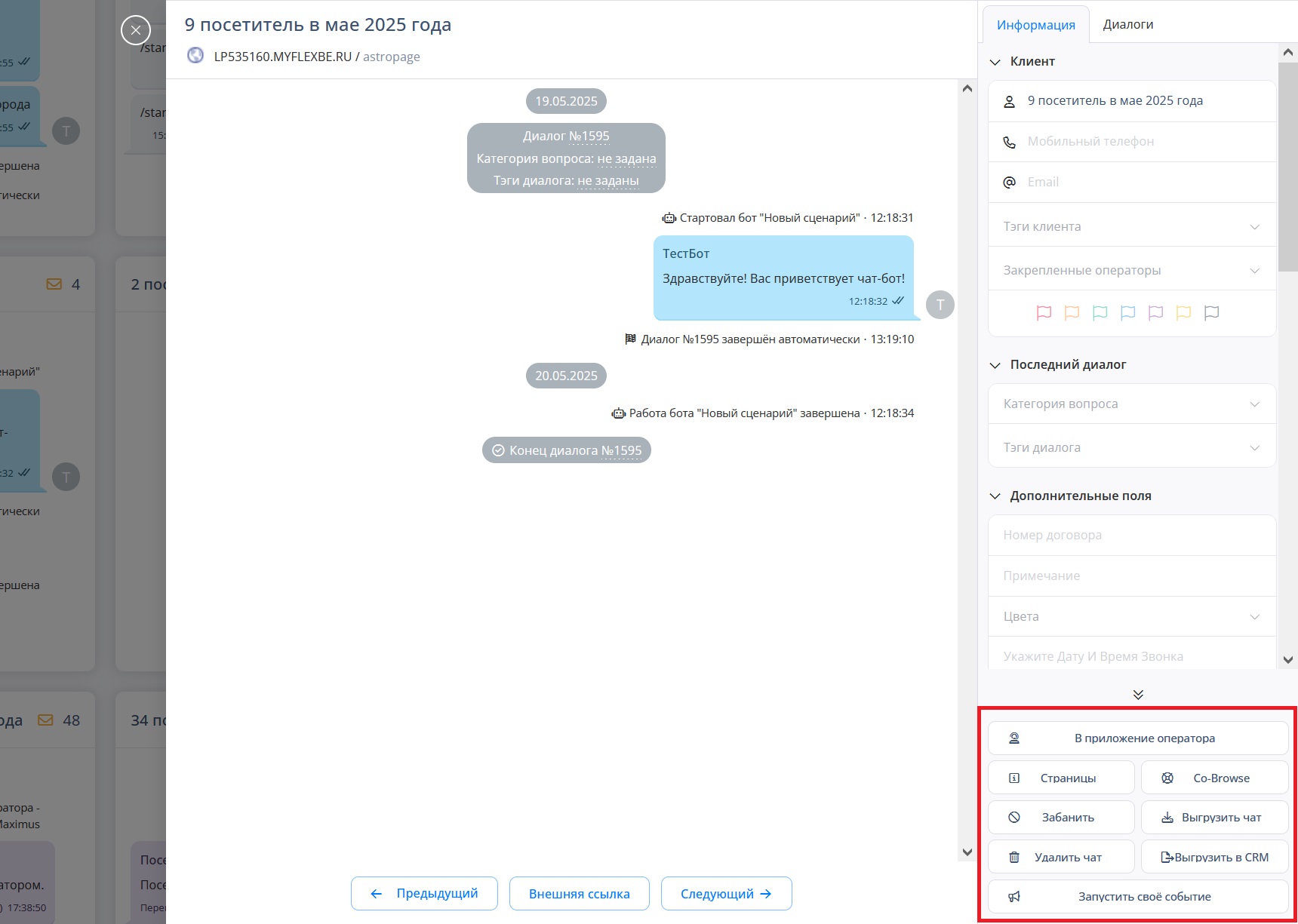
Меню действий
В окне с подробной информацией размещены следующие кнопки действий:
- В приложение оператора. Это действие открывает WEB-версию приложения для оператора.
- Страницы. Позволяет посмотреть информацию об источнике перехода клиента, страницах, которые он посетил, а также времени, которое он провел на сайте.
- Co-Browse. Данное действие включает функцию Co-Browse.
- Забанить. Блокирует посетителя.
- Выгрузить чат. С помощью этого действия можно отправить историю общения с посетителем на любой адрес электронной почты.
- Удалить чат. Удаляет всю историю общения с клиентом.
- Выгрузить в CRM. Позволяет выгрузить информацию в CRM.
- Запустить своё событие. Запускает своё событие.
|
| |
Меню действий в окне подробной информации о клиенте идентично меню действий в приложении оператора.
Более подробно о всех действиях можно прочитать в статье "Меню действий оператора".
|
| |
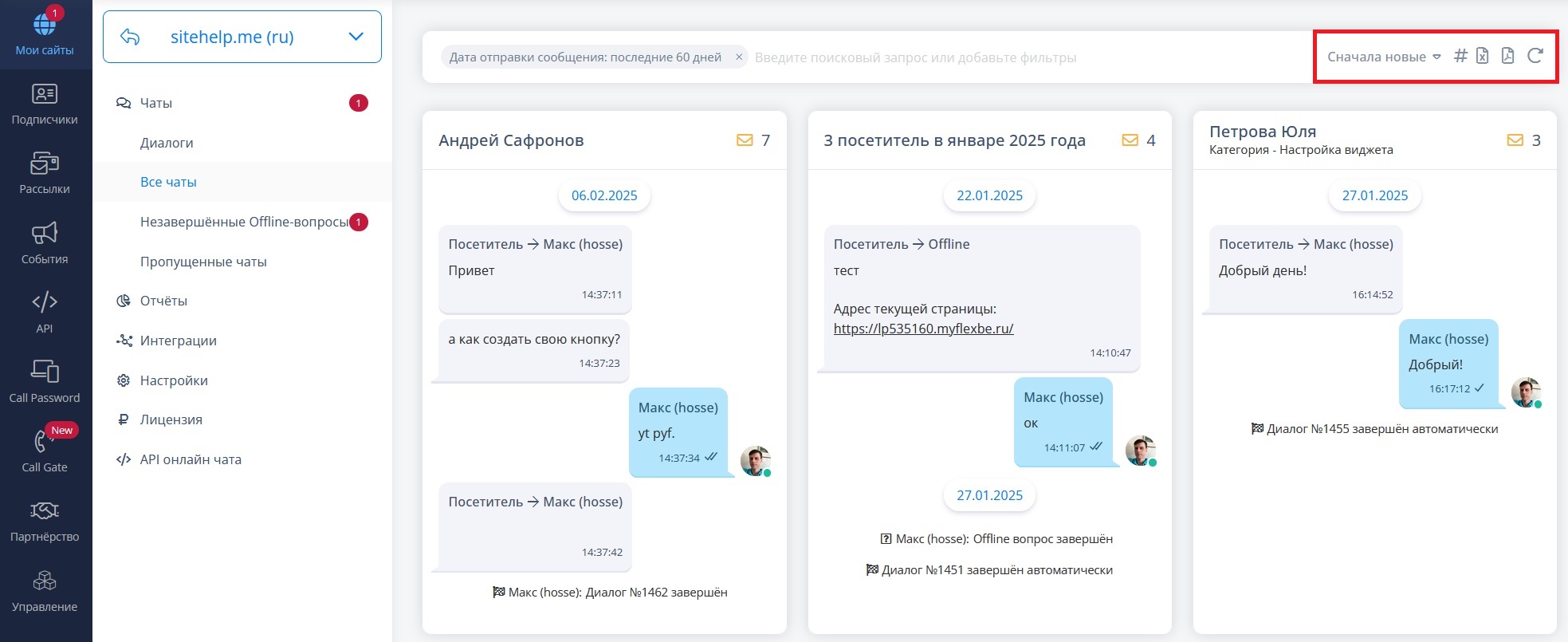
Данная вкладка содержит все диалоги с вашими клиентами.
Диалоги отображаются в виде контейнеров, в которых показаны следующие данные:
- ФИО клиента.
- Категория вопроса.
- Дата начала диалога.
- Общее количество сообщений (включая системные сообщения).
- Последние сообщения диалога (до пяти сообщений).
|
| |
Подробная информация о клиенте
|
| |
Клик по контейнеру с диалогом открывает окно с информацией о клиенте, историей общения с ним и меню доступных действий. |
| |
Незавершённые Offline-вопросы
|
| |
На этой вкладке отображаются все офлайн-вопросы, на которые ещё не был дан ответ. |
| |
Offline-вопросом считается сообщение посетителя, которое он оставил, когда виджет работал в офлайн-режиме.
Более подробно Offline-режим виджета рассмотрен в отдельной статье.
|
| |
На вкладке "Незавершённые Offline-вопросы" есть действие "Завершить все вопросы".
С его помощью можно завершить все имеющиеся офлайн-вопросы или только те, которые подходят под условия выбранных фильтров.

|
| |
На данной вкладке отображаются диалоги, в которых клиент написал сообщение, а операторы ему не ответили. |
| |
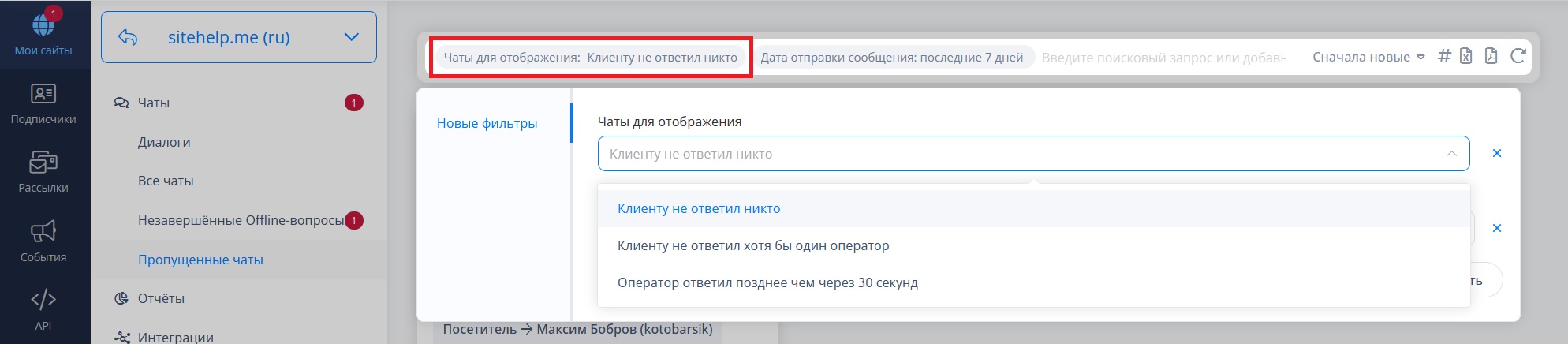
К пропущенным чатам относятся следующие:
- Чаты, в которых клиенту не ответил никто (клиент писал одному или более оператору, и ему вообще не ответили).
- Чаты, в которых клиенту не ответил хотя бы один оператор (клиент писал одному или более оператору, и ему не ответил хотя бы один из них).
- Чаты, в которых оператор ответил клиенту позднее допустимого для ответа времени (клиент писал оператору, и он ответил ему позже допустимого времени для ответа).
|
| |
По умолчанию на вкладке "Пропущенные чаты" отображаются чаты, в которых клиенту не ответил никто.
Изменить тип пропущенного чата, отображаемого на вкладке, можно с помощью фильтра "Чаты для отображения".
|
| |
В процессе работы с фильтрами вы можете встретить различные операции.
Операции, используемые при настройке фильтров чатов, идентичны операциям с фильтрами автодействий.
Все виды операций и их особенности рассмотрены в этой статье.
|
| |
При работе с чатами вы можете использовать различные фильтры. Они позволяют задавать условия, по которым будут отображаться чаты. |
| |
При работе с чатами вы можете использовать перечисленные действия:
- Сортировать отображаемые чаты. Позволяет выбрать порядок отображения чатов (например, сначала новые).
- Найти посетителя по ID. С помощью этого действия можно найти историю общения с конкретным посетителем по его уникальному идентификатору.
- Выгрузить отчёт в Excel. Это действие создает Excel-файл с отчётом по отображаемым на странице чатам (отображаемые чаты - это чаты, которые подходят под условия выбранных фильтров). Отчёт может содержать все поля данных (Полная версия) или только выбранные поля (Настраиваемая версия).
- Скачать отчёт в PDF. Данное действие создает PDF-файл, который содержит отчет по отображаемым на странице чатам
- Обновить страницу с отображаемыми чатами. Обновляет страницу с чатами.
|
| |
Для вкладки "Диалоги" доступно только действие "Обновить".
|
|