Шаблоны ответа используются для быстрого выбора сообщения для ответа клиенту.
Вместо ввода сообщения вручную, каждый раз, когда клиенты задают одинаковые вопросы, оператор может создать шаблон ответа на этот вопрос и использовать его. |
| |
О том, как использовать шаблоны при общении с клиентами, рассказано в данной статье.
|
| |
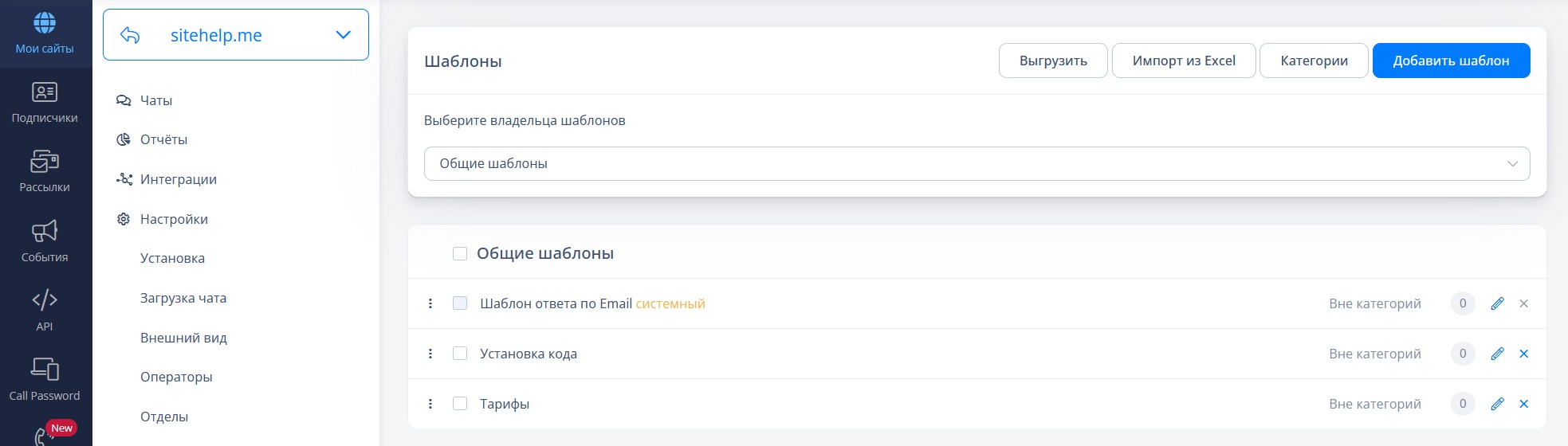
Шаблоны представлены списком, разделенным по типу. |
| |
Тип шаблона определяет кому он доступен. Шаблоны ответов могут быть следующими:
- Общие шаблоны. Такие шаблоны доступны всем операторам.
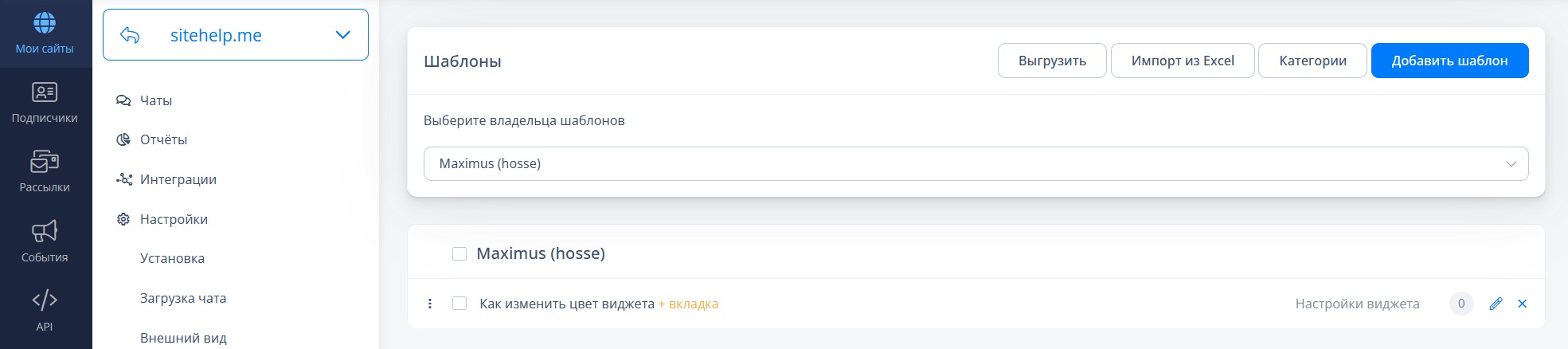
- Персональные шаблоны. Эти шаблоны являются индивидуальными, они доступны только выбранному оператору.
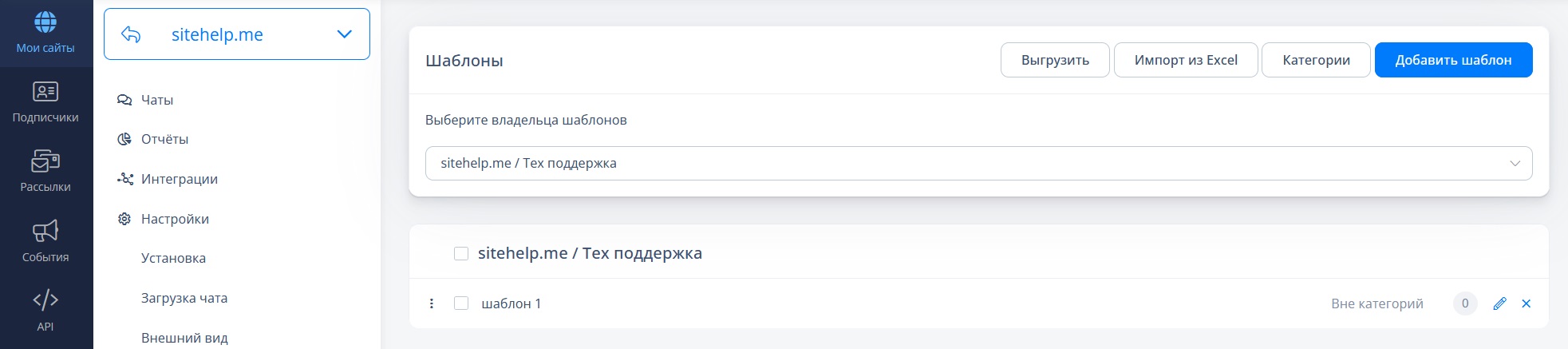
- Шаблоны отдела. Данные шаблоны доступны всем операторам, которые принадлежат выбранному отделу.
|
| |
Поле "Выберите владельца шаблонов" позволяет отобразить на странице определенный тип шаблонов.
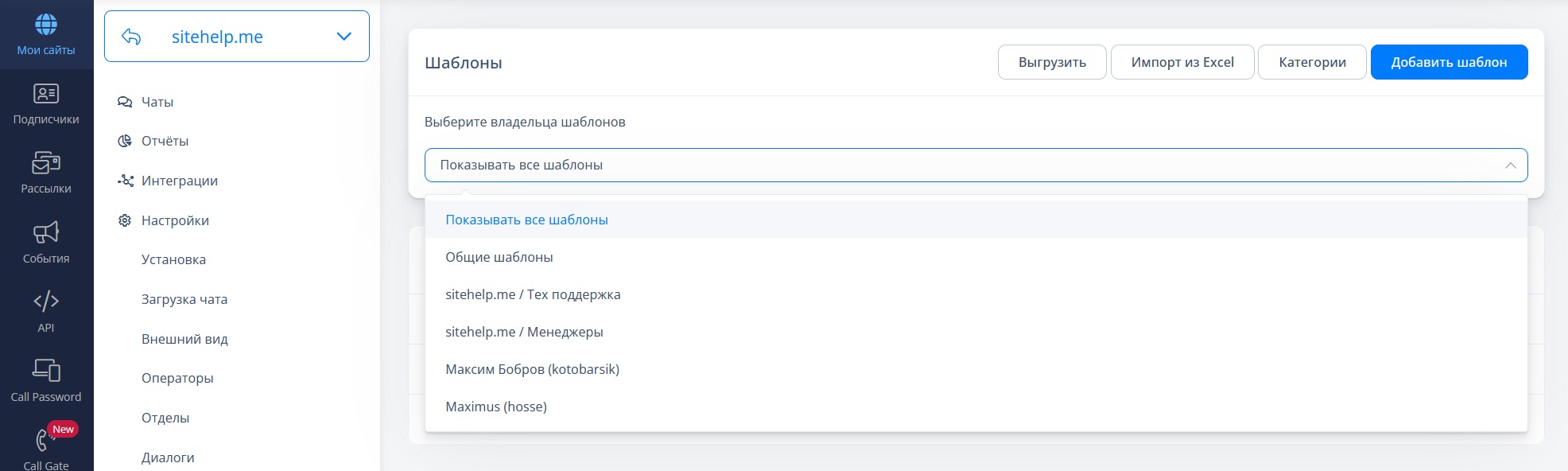
|
| |
Общие шаблоны доступны всем операторам.
Операторы могут использовать их для быстрых ответов на распространенные вопросы клиентов по общим темам, таким как оплата, доставка, настройки и т. д. |
| |
Персональные шаблоны доступны только выбранным операторам.
Они могут быть использованы для быстрых ответов на вопросы, которые часто задаются именно этим операторам. |
| |
Шаблоны отдела доступны всем операторам, которые состоят в отделе. |
| |
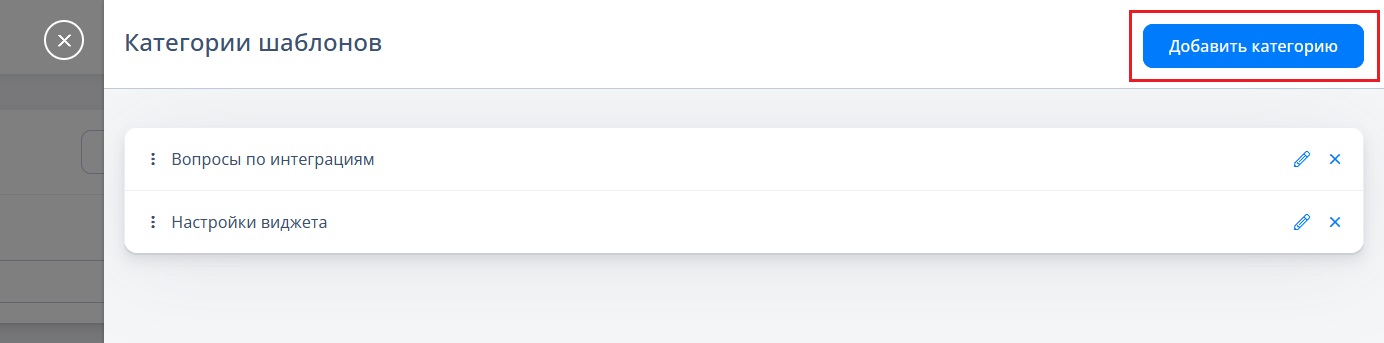
Для удобства выбора шаблонов можно создать различные категории, которые будут содержать шаблоны ответов на определенные темы, например, "Вопросы по оплате", "Условия доставки" и т. д. |
| |
Создание категории шаблонов
|
| |
Для создания категории шаблонов кликните "Категории" и в появившемся окне нажмите кнопку "Добавить категорию". |
| |
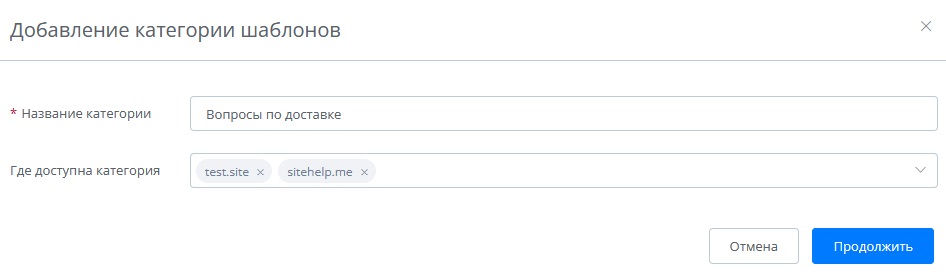
Укажите название категории шаблонов и проекты, для которых она будет доступна. |
| |
Если оставить пустым поле "Где доступна категория", то создаваемая категория шаблонов будет доступна для всех проектов.
|
| |
Создание и редактирование шаблонов
|
| |
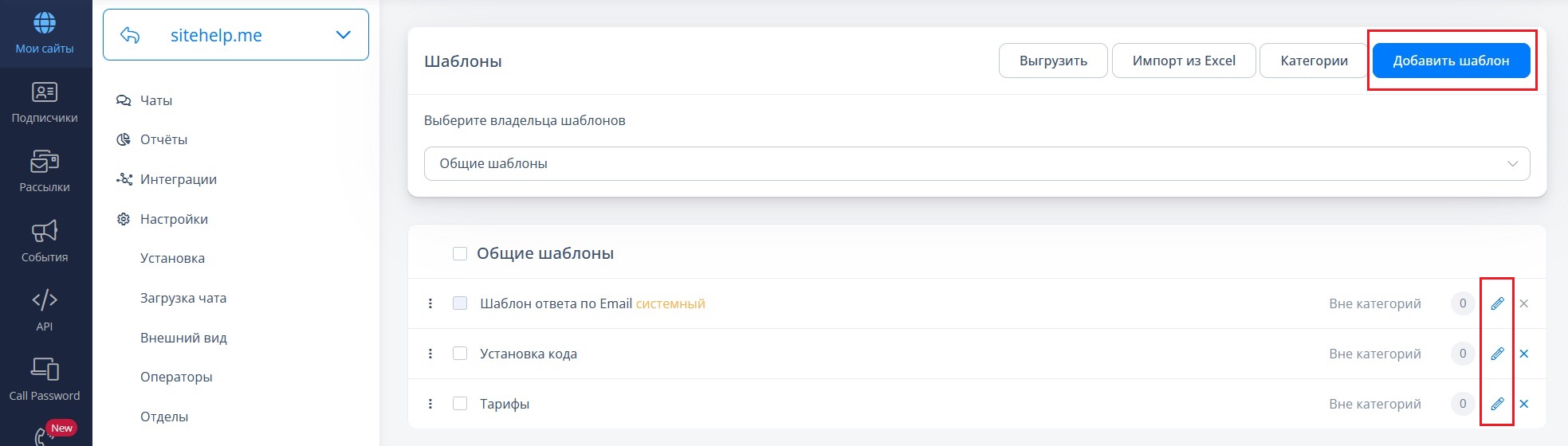
Для создания шаблона нажмите кнопку "Добавить шаблон".
Для редактирования шаблона кликните значок "Карандаш", расположенный напротив названия шаблона. |
| |
При создании и редактировании шаблонов ответа можно изменять следующие настройки: |
| |
В этом поле нужно указать название для создаваемого шаблона. Поле является обязательным для заполнения. |
| |
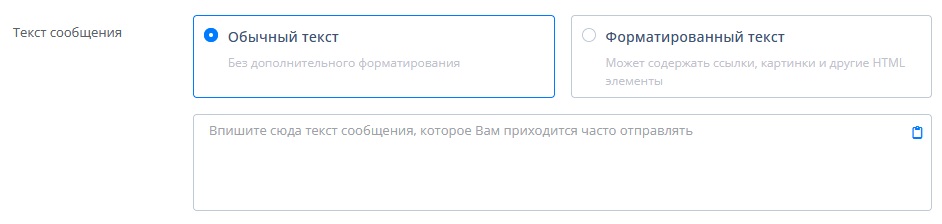
При использовании такого способа ввода сообщение будет содержать только текст. |
| |
Форматированный текст сообщения
|
| |
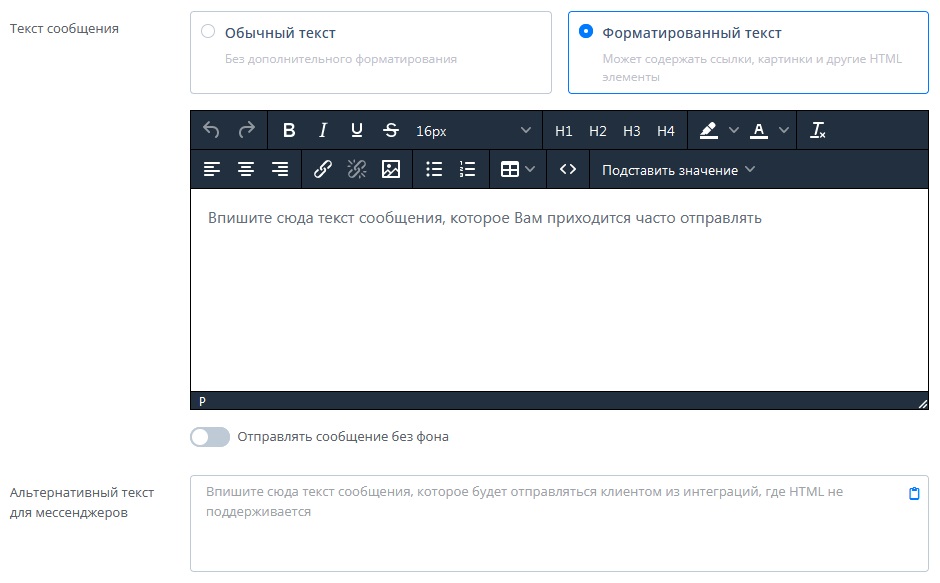
С помощью данного способа ввода текста вы можете создать сообщение используя HTML-редактор. Также сюда можно подставлять имеющиеся у вас HTML-шаблоны. |
| |
Отправлять сообщение без фона. При включении этой опции сообщение будет отправлено без фона.
Альтернативный текст для мессенджеров. В данном поле нужно указать текст, который будет использован при отправке сообщения клиентам в мессенджеры. Если этого не сделать, то сообщение не будет доставлено клиенту из-за того, что мессенджеры запрещают использовать HTML. |
| |
Данная опция позволяет прикрепить к сообщению различные файлы. |
| |
В этом поле нужно указать операторов, которые смогут использовать шаблон. |
| |
Если оставить поле пустым, шаблон будет считаться общим (он будет доступен для всех операторов).
|
| |
Отделы с пользователями шаблона
|
| |
В этом поле вы можете указать отделы операторов, которые смогут использовать шаблон. |
| |
Если оставить поле пустым, шаблон будет считаться общим (он будет доступен для всех операторов).
|
| |
Эта настройка позволяет выбрать сайты (проекты), на которых шаблон будет доступен для использования. |
| |
Если оставить поле пустым, шаблон будет доступен для всех сайтов (проектов).
|
| |
Если оставить поле пустым, шаблон будет находиться вне категорий.
|
| |
В этом поле можно выбрать бота, который будет запущен после отправки шаблонного ответа. |
| |
Эта настройка позволяет выбрать вкладку, которая будет отправлена после шаблонного сообщения. После текста сообщения в окне чата отобразится заголовок и кнопка вкладки. |
| |
Вы можете добавить стикер к любому шаблону. Стикер будет размещен сразу после текста шаблонного ответа. |
| |
Для возможности выбирать стикеры их сначала нужно добавить в своем Личном кабинете.
|
| |
Эта настройка позволяет выбрать анимацию, которая будет проиграна в виджете на сайте в тот момент, когда клиент получит шаблонное сообщение. |
| |
Анимация будет проиграна один раз.
|
| |
Если данная настройка включена, то после отправки шаблонного ответа клиенту будет отправлен запрос на отзыв. |
| |
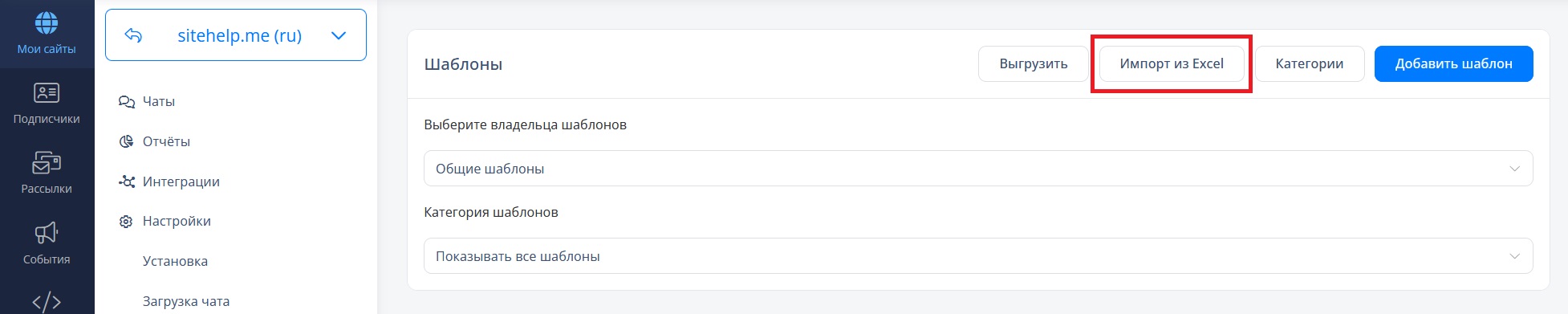
Вы можете выгружать и импортировать шаблоны с помощью соответствующих кнопок. |
| |
Эта настройка позволяет выгрузить все ваши шаблоны в виде Excel-таблицы. Кликните кнопку "Выгрузить" для скачивания файла с шаблонами. |
| |
С помощью этой настройки можно импортировать шаблоны в ваш Личный кабинет.
Для того чтоб импортировать шаблоны, выполните следующие действия:
1. Кликните кнопку "Импорт из Excel". |
| |
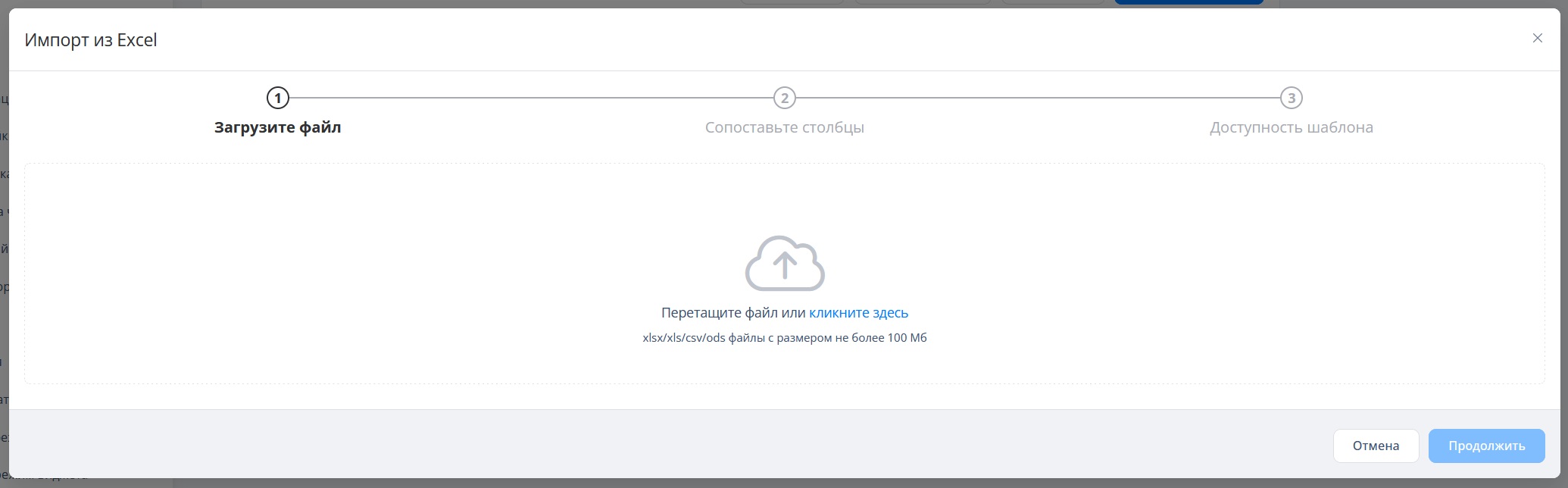
2. Загрузите файл с шаблонами. |
| |
Загружаемый файл должен иметь формат "xlsx", "xls", "csv" или "ods" и не превышать 100 Мб.
|
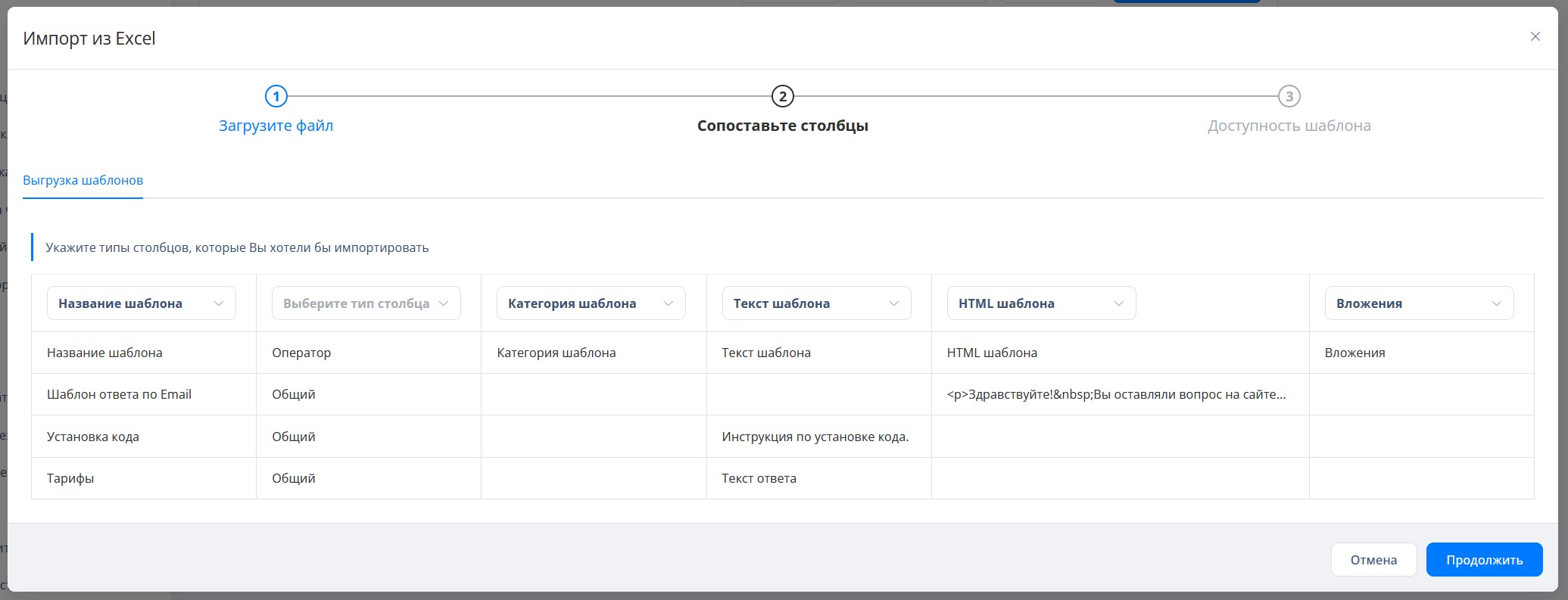
| |
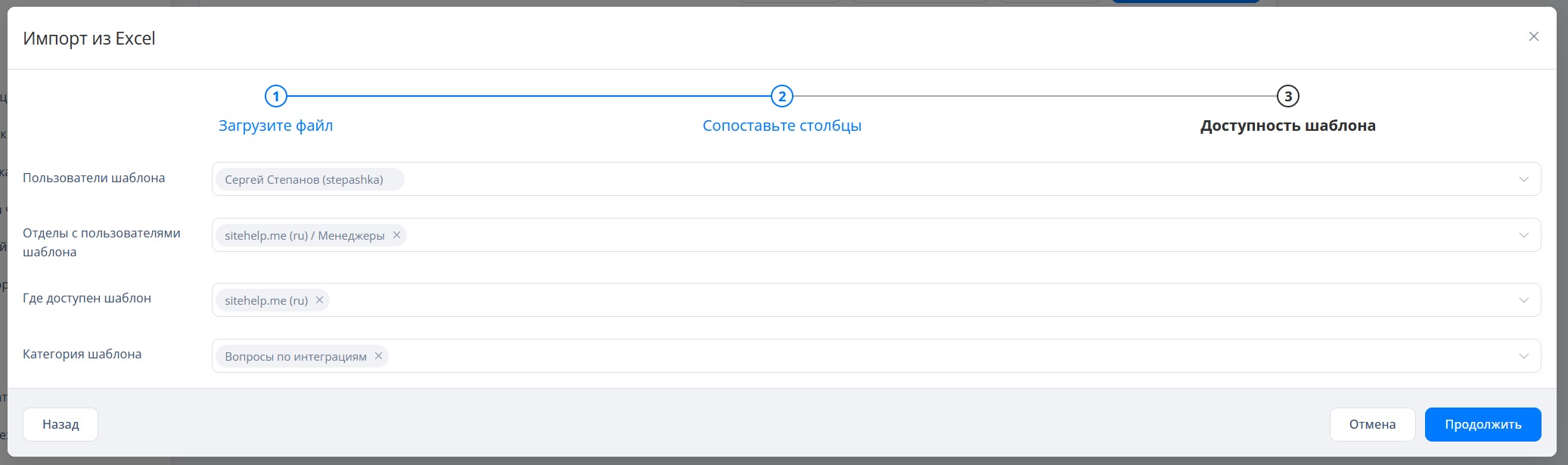
4. При необходимости измените опции доступности шаблонов, которые включают в себя следующие настройки:
|
| |
5. Кликните кнопку "Продолжить" для завершения импорта шаблонов. |
|