С помощью рассылки в мессенджеры вы можете отправлять сообщения всем клиентам, которые писали вам в любую из перечисленных интеграций: Telegram, Max, Viber, Вконтакте, Одноклассники, Авито, Юла, Авто.ру, Дром. |
| |
Для выполнения рассылок в мессенджеры у вас должны быть подключены интеграции с мессенджерами.
Интеграции и их настройки описаны в разделе "Каналы связи".
|
| |
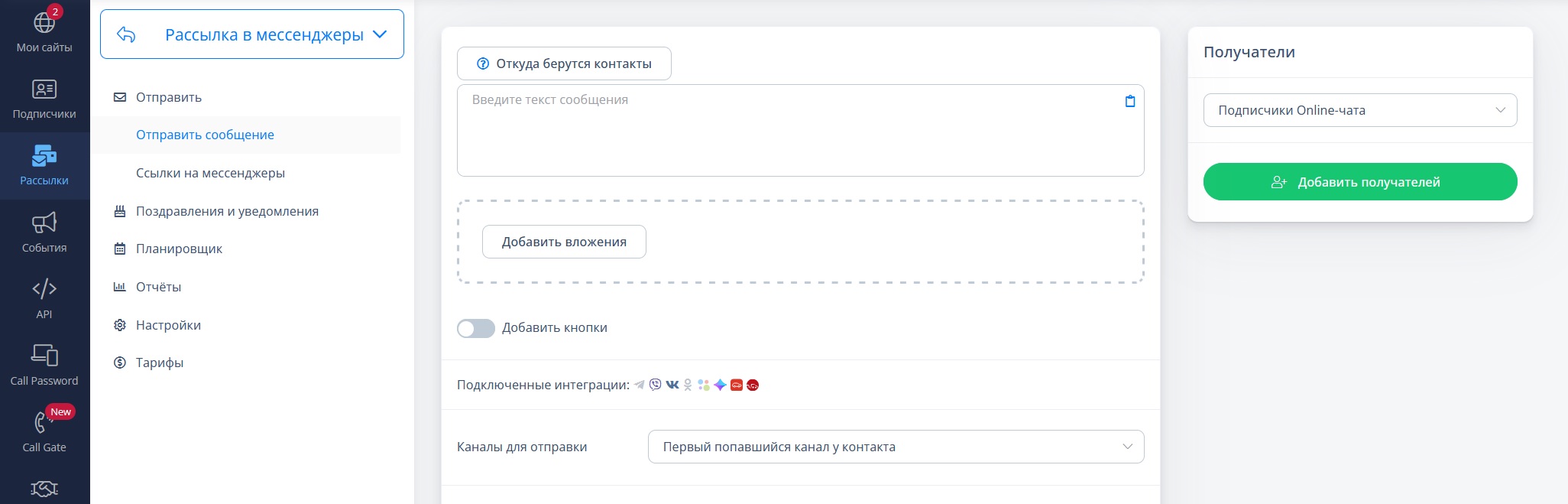
В поле для ввода нужно ввести основной текст сообщения. |
| |
При выделении текста в поле ввода сообщения отображается меню форматирования, в котором можно изменять вид шрифта (жирный, курсив, подчеркивание или зачеркивание), копировать текст, а также вставлять и удалять ссылки.

|
| |
Данная опция позволяет прикрепить к сообщению различные файлы.
|
| |
С помощью этой опции к сообщению можно добавить кнопки. |
| |
Выбор каналов для отправки
|
| |
При создании рассылки в поле "Подключенные интеграции" отображаются иконки каналов связи, в которые можно отправлять сообщения.
Подключенные интеграции показаны яркой иконкой. |
| |
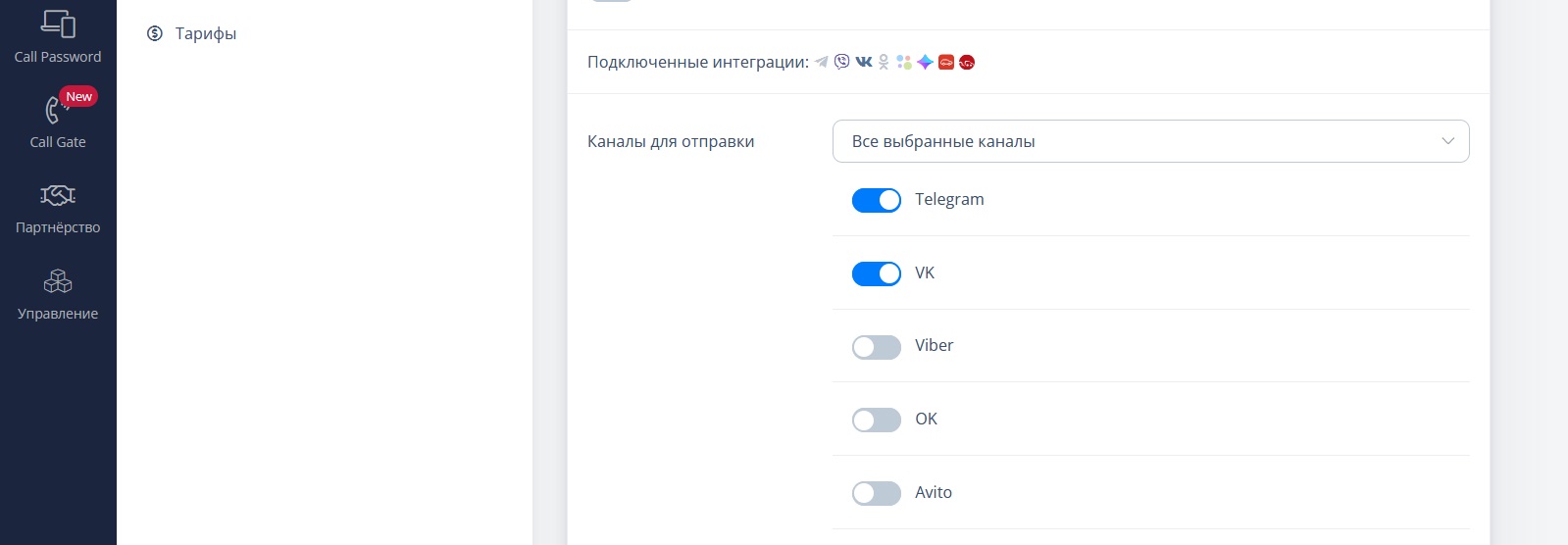
Каналы, в которые будут отправлены сообщения, могут быть следующими:
- Первый попавшийся канал у контакта. В этом случае сообщение будет отправлено в первый попавшийся канал из всех имеющихся у контакта.
- Все выбранные каналы. При использовании этой опции сообщение будет отправлено во все выбранные каналы контакта.
- Первый попавшийся канал у контакта из выбранных. При выборе данной опции сообщение будет отправлено в первый попавшийся канал из всех выбранных каналов контакта.
|
| |
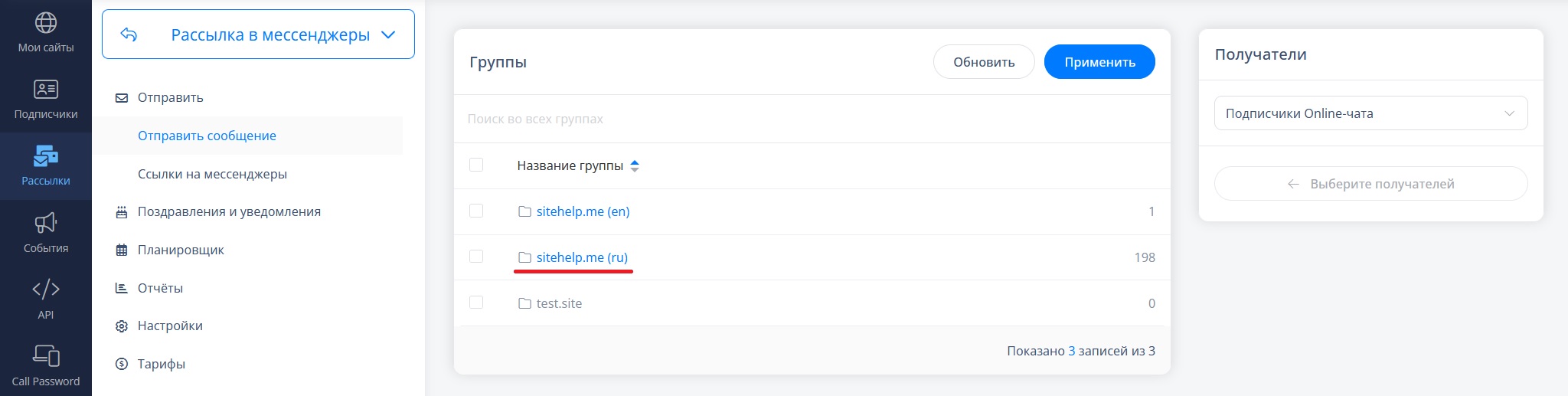
Выберите группу получателей "Подписчики Онлайн-чата".
В данной группе находятся все посетители, писавшие в ваши интеграции. |
| |
После выбора группы нажмите кнопку "Добавить получателей".
В открывшемся окне будет отображен список папок с контактами. Вы можете добавить папку целиком или открыть ее и выбрать определенные контакты. |
| |
После выбора контактов нажмите кнопку "Применить". |
| |
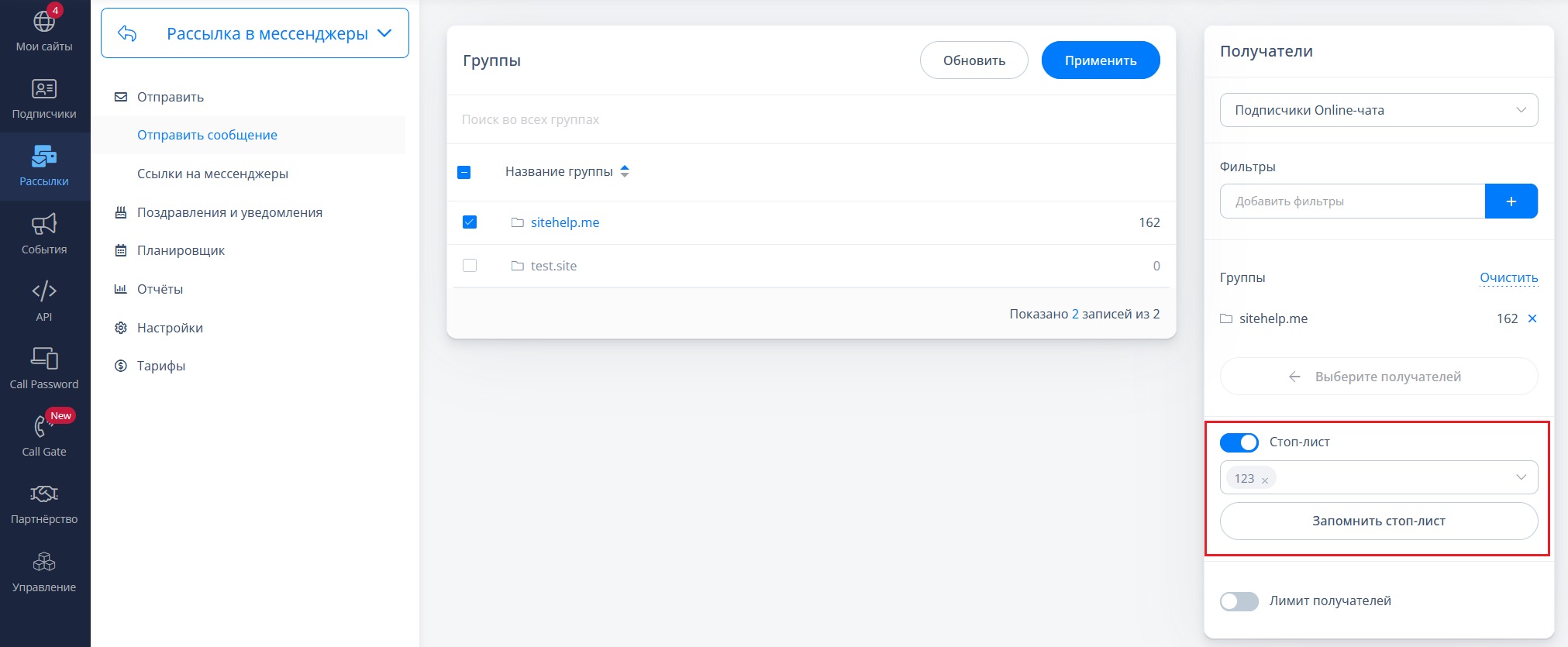
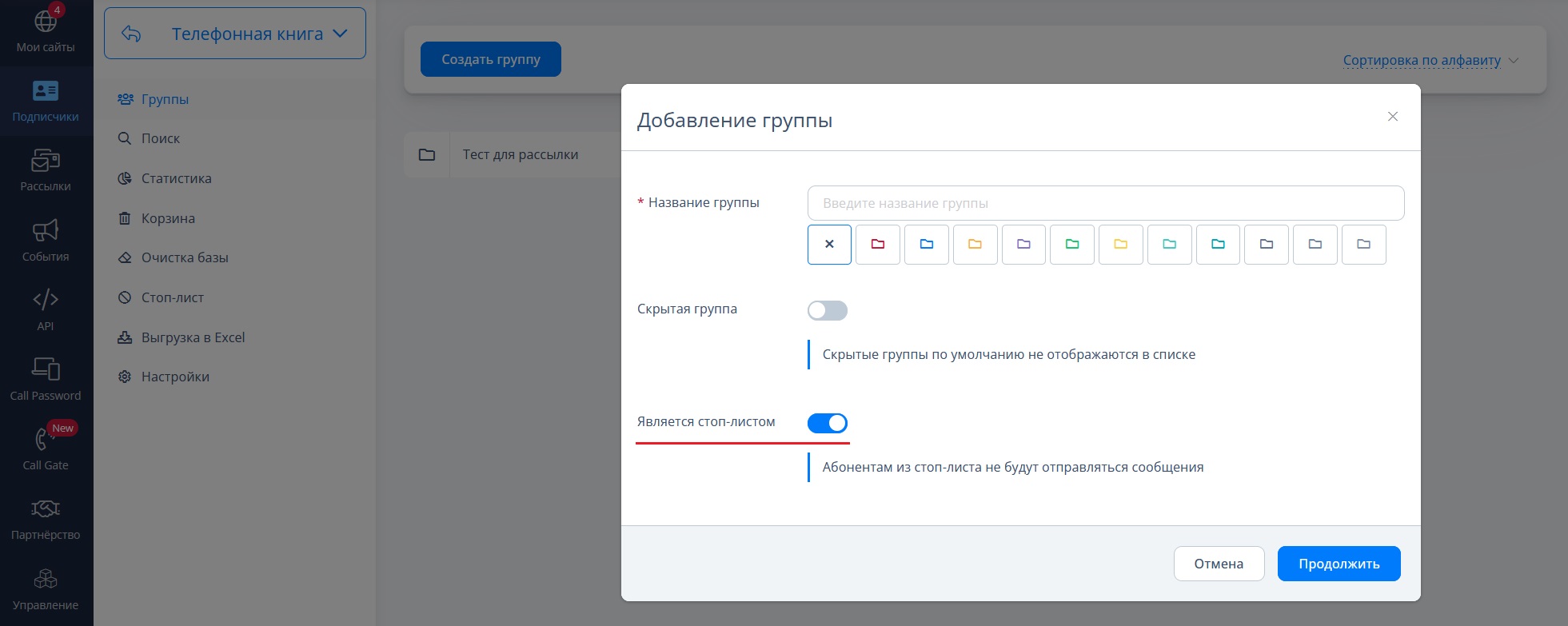
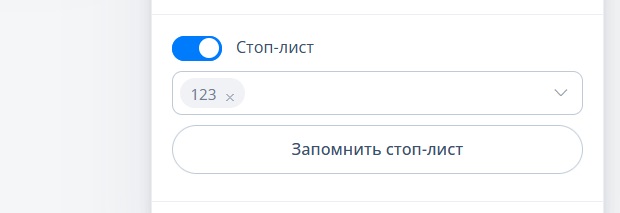
Если вам нужно, чтобы выбранные контакты не получали рассылку, включите данную опцию. |
| |
Создайте папку в телефонной книге с пометкой "Стоп-лист", добавьте в нее контакты и используйте её для исключения из рассылки контактов, находящихся в папке. |
| |
Если вы постоянно используете один и тот же стоп-лист в рассылках, кликните кнопку "Запомнить стоп-лист".
Выбранные в момент "запоминания" папки для стоп-листа будут добавляться при создании новых рассылок автоматически.
|
| |
Данная опция может быть использована, если вам нужно отправить рассылку определенному числу контактов.
Вместо выбора контактов вручную вы можете указать папку с контактами и включить лимить получателей, например, с 10 по 35. |
| |
Рассылка может быть выполнена между выбранным контактам по порядку или случайным образом.
|
| |
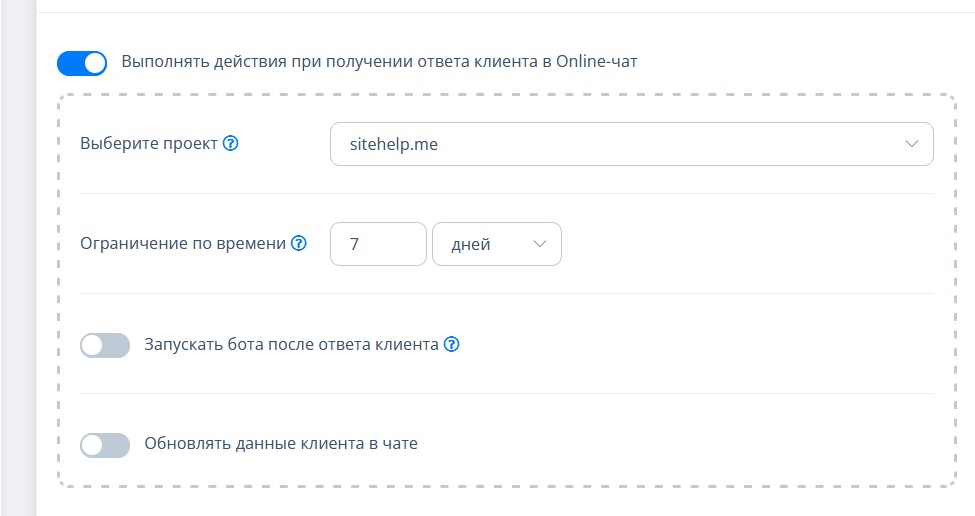
Выполнять действия при получении ответа клиента в Онлайн-чат
|
| |
Если клиент ответит на отправленное сообщение, можно обновить его данные или запустить бота.
Для выполнения любого из этих действий нужно выбрать проект (сайт) и установить ограничение по времени. |
| |
Запускать бота после ответа клиента |
| |
Для запуска бота на выбранном проекте (сайте) должна быть подключена дополнительная опция "Чат-боты".
|
| |
Выберите сценарий для бота, который будет запущен после ответа клиента, или создайте новый. |
| |
Обновлять данные клиента в чате
Если вы хотите, чтобы после ответа клиента обновлялись определенные данные, включите эту опцию и выберите поля, которые будут обновляться.
Это могут быть стандартные поля или поля, созданные вами. |
| |
Данная опция позволяет выбрать дату и время начала рассылки. |
| |
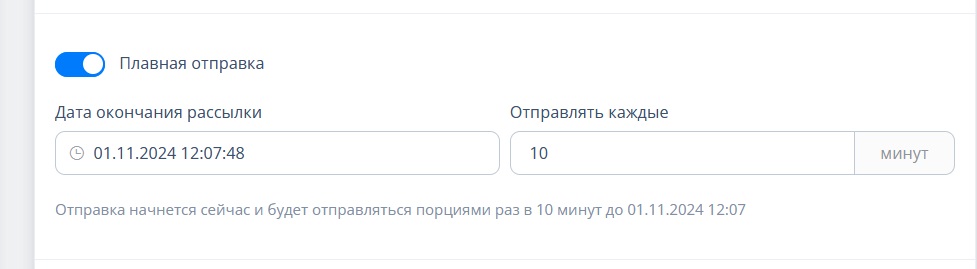
Такая опция позволяет отправлять сообщения порциями через заданные интервалы времени. |
| |
Разрешенное время отправки
|
| |
С помощью этой настройки задается время, в которое будет производиться отправка уведомлений.
Опция может быть полезной, если вы хотите избежать отправки в нежелательное время (например, ночью). |
| |
Эту опцию можно использовать для того, чтобы ссылки не занимали много символов.
Ваша ссылка заменится на нашу ссылку, которая имеет формат "https://smsu.ru/vwo53g". |
| |
Включение данной опции позволяет отслеживать клики по ссылкам.
|
| |
Сокращенная ссылка действует 14 дней. После этого срока она перестает быть рабочей.
Отсчет срока действия ссылки начинается с момента отправки сообщения и обновляется при каждом клике.
Если клиент перейдет по ссылке на 10 день после получения сообщения, ее срок действия обновится и она будет рабочей еще 14 дней.
|
| |
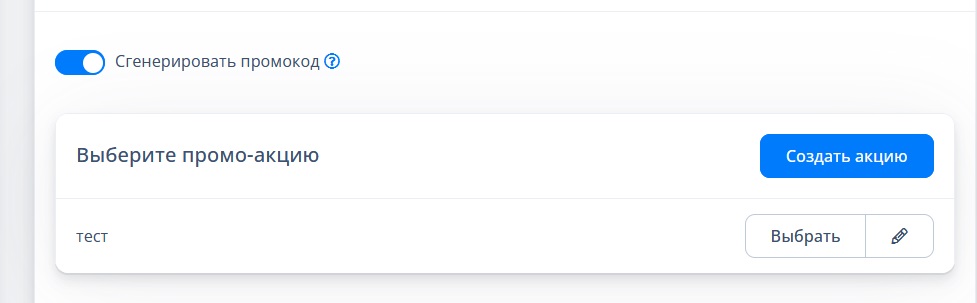
Такая опция позволяет сгенерировать и отправить клиенту промокод. Для этого нужно выбрать промо-акцию или создать новую. |
| |
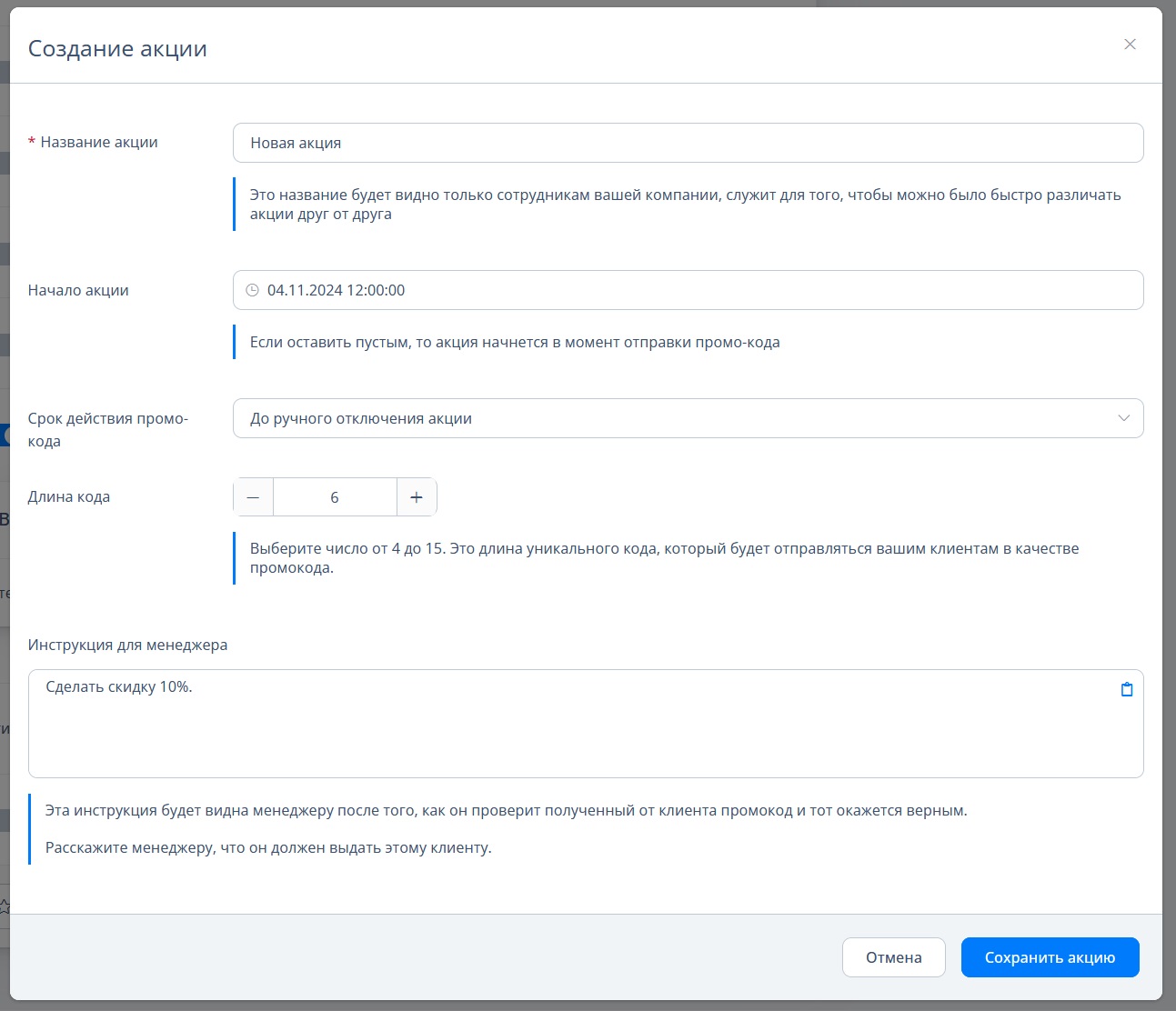
Для создания новой промо-акции нажмите кнопку "Создать акцию" и заполните необходимые поля. |
| |
При использовании опции "Сгенерировать промокод" нужно добавить в текст отправляемого сообщения параметр [couponCode] для того, чтобы промокод был отправлен клиенту.
|
| |
С помощью данной опции можно присвоить рассылке тэги. |
| |
Очищать форму после отправки
|
| |
При включении этой опции поле для ввода текста сообщения будет автоматически очищено после выполнения рассылки.
Если опция выключена, то введеный текст останется в поле для ввода после выполнения рассылки. |
| |
Любую созданную рассылку можно сохранить и использовать в качестве шаблона.
Кликните кнопку "Шаблоны" и в открывшемся окне нажмите кнопку "Сохранить текущую форму в шаблон". |
| |
При сохранении шаблона можно выбрать один из вариантов: "Обновить старый шаблон" или "Создать новый шаблон".
|
| |
Для того чтобы использовать шаблон рассылки, нажмите кнопку "Шаблоны" и кликните на нужный шаблон из списка.
После выбора шаблона появится окно, в котором вы можете указать как использовать шаблон:
- Применить шаблон целиком. В этом случае шаблон будет применен полностью.
- Применить сообщение и получателей. Будут использованы текст сообщения (включая вложения, кнопки и каналы отправки) и получатели.
- Применить сообщение и настройки. Из шаблона будут использованы текст сообщения (включая вложения, кнопки и каналы отправки) и опции отправки.
- Применить только сообщение. В этом случае будет использован только текст сообщения (включая вложения, кнопки и каналы отправки).
Любой шаблон можно удалить, кликнув на значок "Крестик", расположенный справа от его названия. |
|