| |
Как создать адрес отправителя для рассылки Email
|
| |
1. Зайдите в Личный кабинет и откройте список подключенных сайтов.
2. Кликните на кнопку "Настройки" в контейнере с нужным вам сайтом и в появившемся слева списке меню выберите раздел "Рассылки". В открывшемся окне вы увидите список доступных рассылок.
3. Выберите раздел "Рассылка Email". |
| |
4. Нажмите на кнопку "Добавить", расположенную справа от названия раздела "Рассылка Email". |
| |
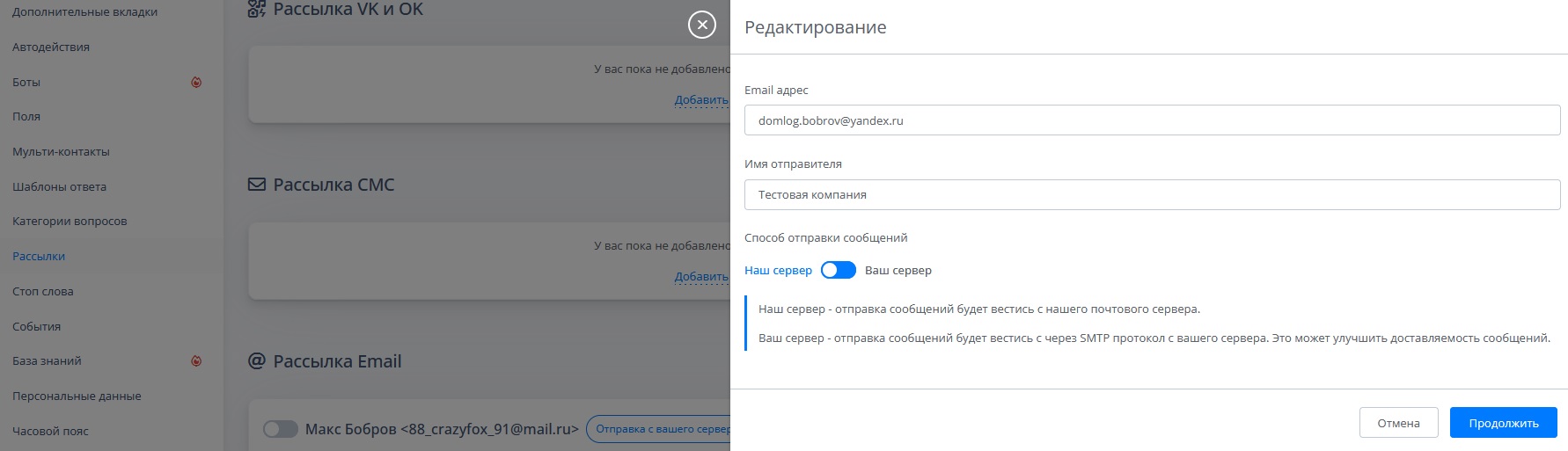
В открывшемся окне заполните следующие поля:
Email адрес. Адрес электронной почты, с которого будут отправляться письма. |
| |
Вы должны иметь доступ к почтовому ящику, который будет использован для отправки писем, так как для завершения настройки нужно пройти процедуру подтверждения.
|
| |
Имя отправителя. От чьего имени будут отправляться письма (например, название компании).
Способ отправки сообщений. Данный слайдер позволяет выбрать с какого сервера будут отправляться письма. |
| |
Отправка с "Нашего сервера"
|
| |
При использовании данного способа сообщения будут отправляться с нашего сервера. |
| |
Для этого способа отправки сообщений нельзя использовать адреса публичных почтовых серверов (таких как Яндекс, Mail.ru, Gmail и др.).
|
| |
Если у вас есть доступ к управлению доменом, вы можете добавить в SPF TXT запись этого домена дополнительно include: _spf.integracio.ru (например, v=spf1 a mx include:_spf.integracio.ru ~all) для того, чтобы разрешить нашему сервису использовать ваш почтовый ящик для отправки писем.
|
| |
Для завершения настройки нажмите кнопку "Продолжить" и подтвердите почту.
Если у вас появилась ошибка, убедитесь, что вы не используете почту от публичного сервиса, и проверьте правильность настройки SPF-записи для своего домена. |
| |
Отправка с "Вашего сервера"
|
| |
При использовании этого способа сообщения будут отправляться с вашего почтового сервера. |
| |
Рекомендуем вам использовать данный способ отправки сообщений, так как он позволяет отправлять письма с любого адреса отправителя, в том числе с публичных почтовых серверов (Яндекс, Mail.ru и др.).
В качестве отправителя письма будет указан адрес именно вашего почтового ящика, как будто вы отправили письмо вручную. Благодаря этому для ваших писем снижается вероятность попасть в спам.
|
| |
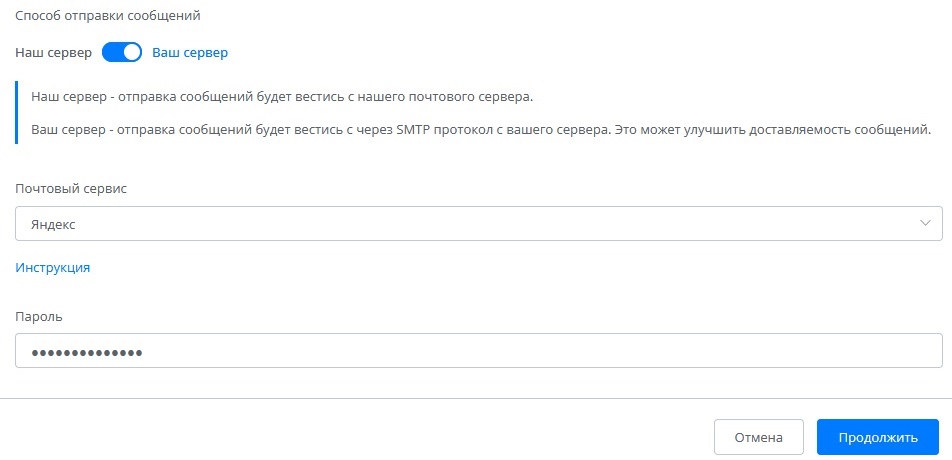
Для настройки вам потребуется указать: |
| |
Почтовый сервис. Выберите один из предлагаемых почтовых сервисов (Яндекс, Mail.ru, Gmail, Outlook) или укажите свой сервер выбрав вариант "Другой". |
| |
Если в поле "Email адрес" вы указали публичный почтовый адрес (Яндекс, Mail.ru, Gmail, Outlook) или ваш домен привязан к одному из этих сервисов, то почтовый сервис будет выбран автоматически.
|
| |
Если вы используете "Другой" почтовый сервис, то для настройки необходимо будет указать SMTP Host и SMTP Port.
Как правило, для SMTP порта используется значение "25".
|
| |
Пароль. Вставьте пароль, полученный при создании пароля приложения в почтовом сервисе, который вы используете.
|
| |
Если в поле "Почтовый сервис" вы выбрали вариант "Другой", то паролем приложения чаще всего будет являться пароль от почты, указанной в поле "Email адрес".
Иногда пароли от "Сервера входящей почты (IMAP)" и "Сервера исходящей почты (SMTP)" могут различаться. Вам необходимо указать пароль именно от "Сервера исходящей почты (SMTP)".
|
| |
Как создать пароль приложения для Яндекс
|
| |
Разрешение доступа к почтовому ящику с помощью почтовых клиентов.
Перед созданием пароля приложения необходимо разрешить доступ к почтовому ящику для почтовых клиентов.
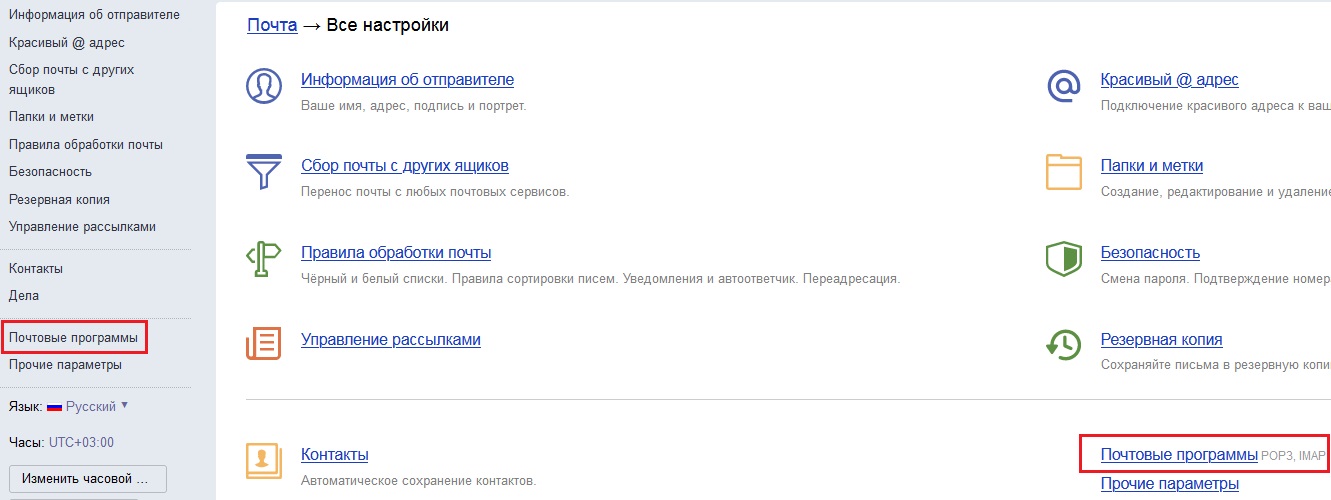
1. Для этого откройте ваш почтовый ящик на Яндекс, кликните на значок настроек и нажмите на ссылку "Все настройки". |
| |
2. В окне настроек кликните любую ссылку "Почтовые программы". |
| |
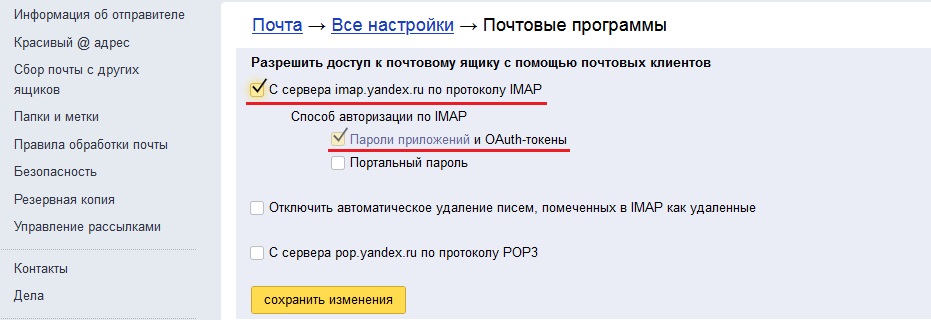
3. На следующей странице под строкой "Разрешить доступ к почтовому ящику с помощью почтовых клиентов" отметьте галочкой пункт "С сервера imap.yandex.ru по протоколу IMAP".
4. Под строкой "Способ авторизации по Imap" отметьте галочкой пункт "Пароли приложений и OAuth-токены" и нажмите кнопку "Сохранить изменения". |
| |
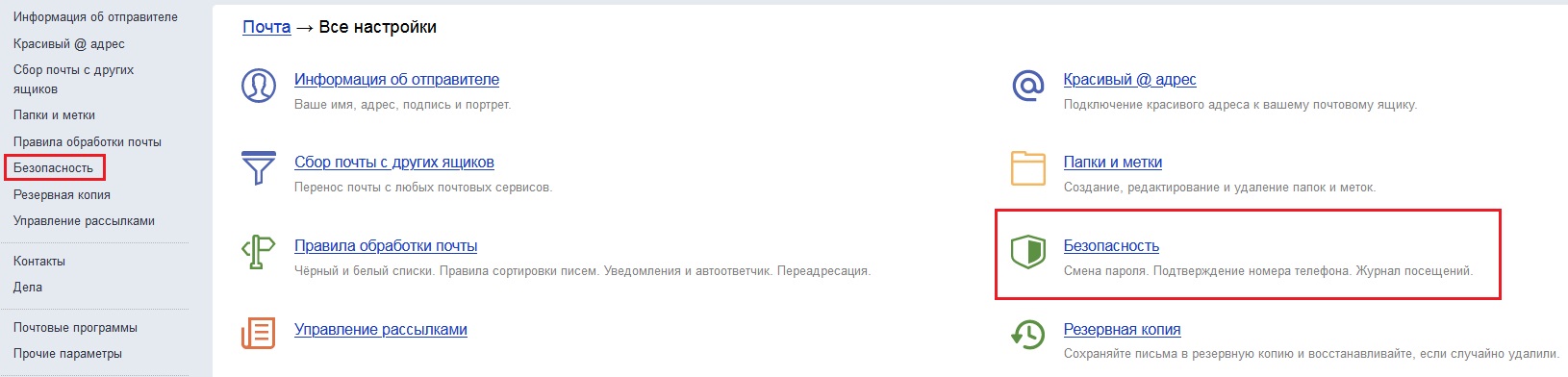
2. В окне настроек кликните на одну из ссылок "Безопасность". |
| |
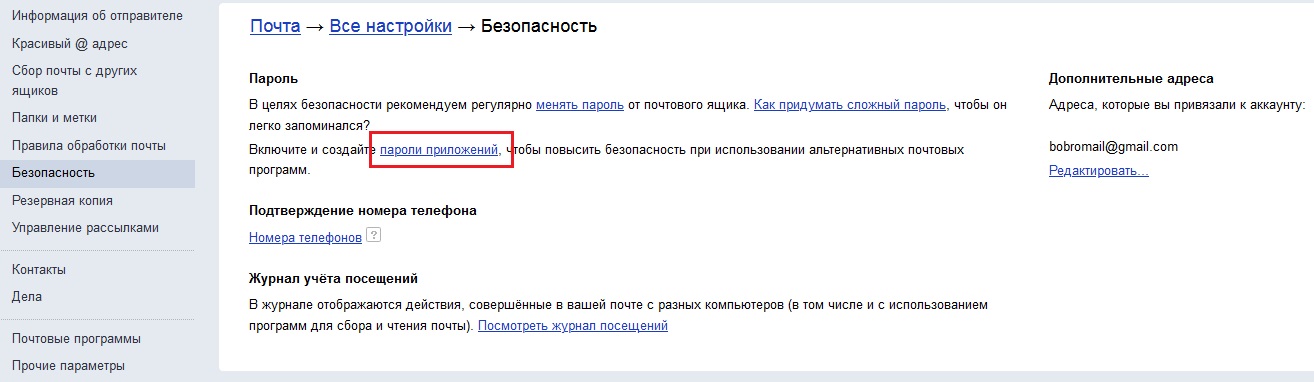
3. В настройках безопасности нажмите на ссылку "Пароли приложений". |
| |
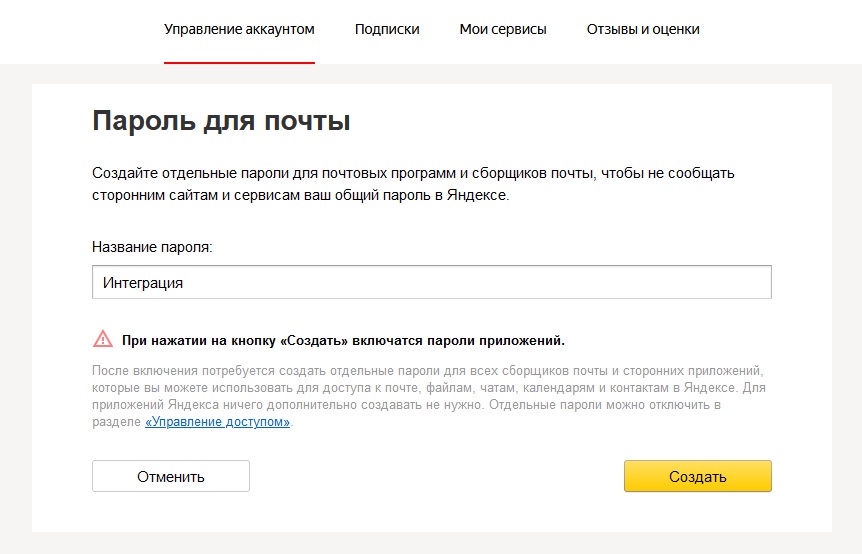
4. В открывшемся окне заполните поле "Название пароля" и нажмите кнопку "Создать".
5. Подтвердите действие введя пароль от вашего аккаунта Яндекс. |
| |
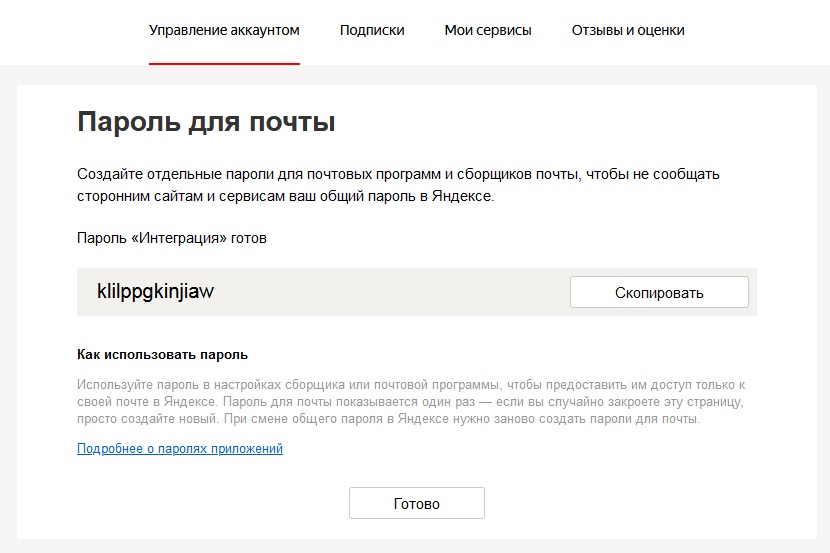
6. В следующем окне будет отображен пароль для почты. |
| |
Созданный пароль можно увидеть только один раз.
Не закрывайте окно с паролем и не нажимайте кнопку "Готово" пока не убедитесь в том, что пароль скопирован без ошибок.
Если вы скопировали пароль с ошибкой (например, пропустили один символ) и закрыли окно с паролем, вам нужно будет удалить текущий пароль и создать новый.
|
| |
Как создать пароль приложения для Mail.ru
|
| |
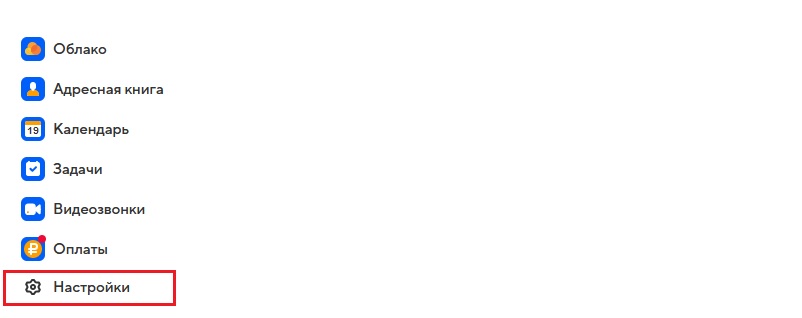
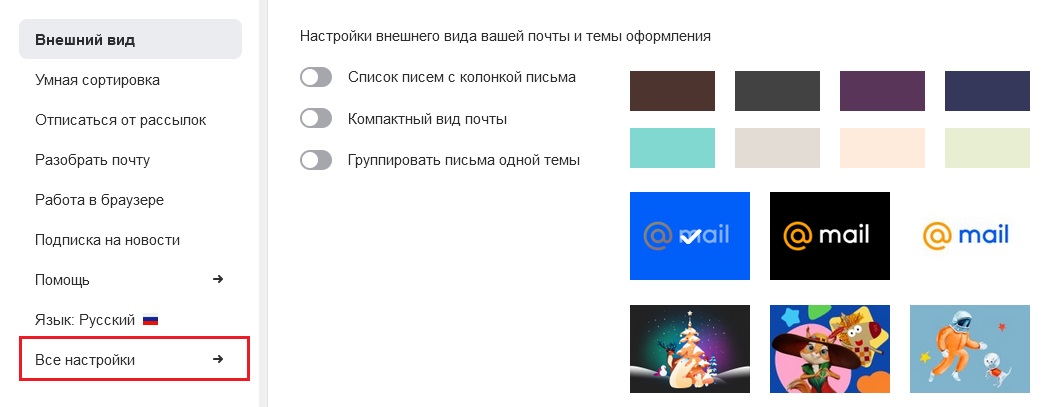
2. В появившемся окне выберите "Все настройки". |
| |
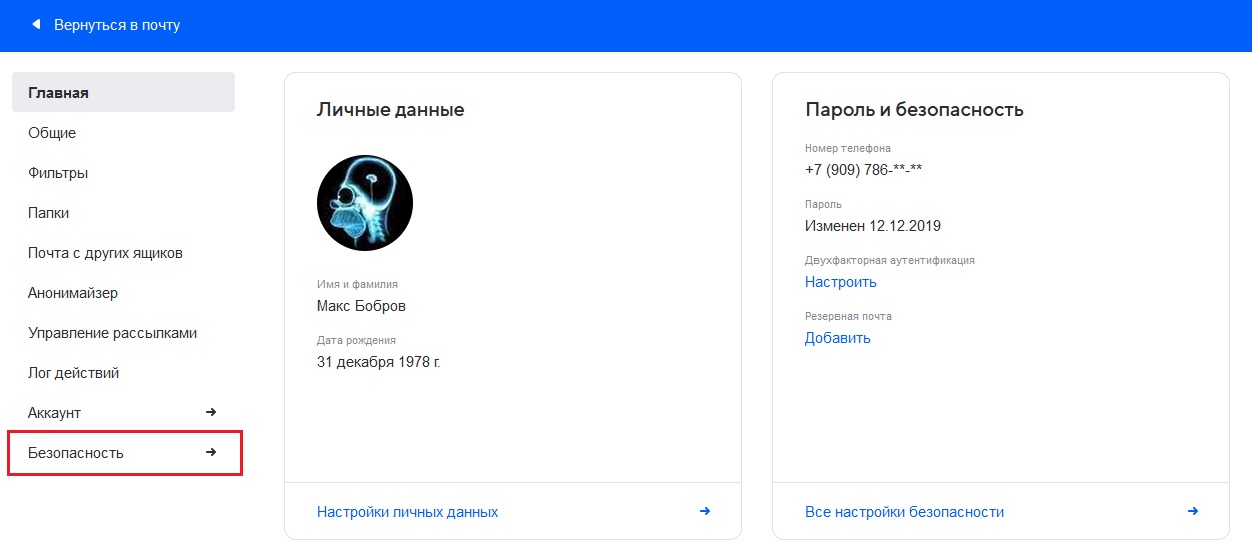
3. На странице настроек перейдите в раздел "Безопасность". |
| |
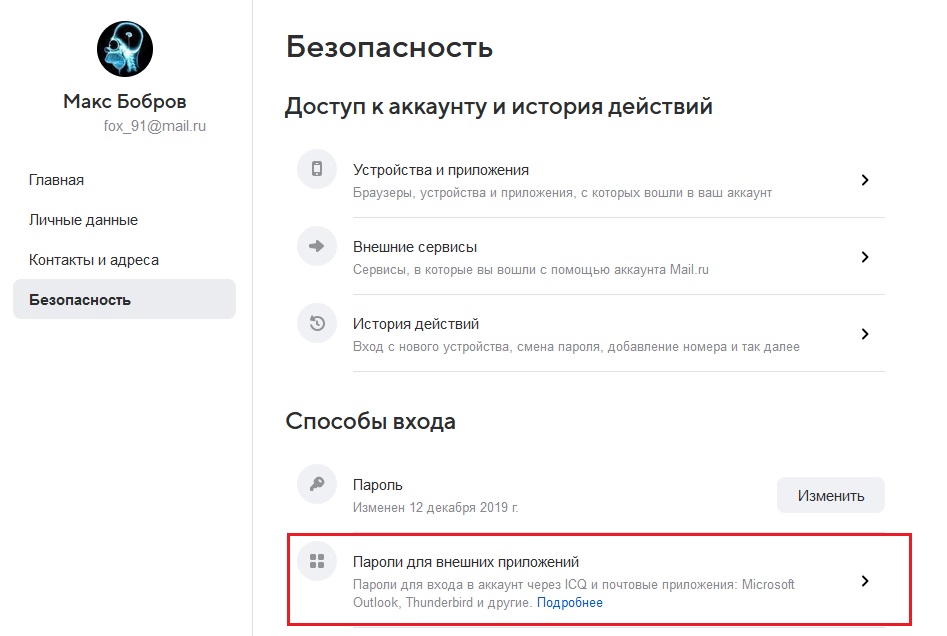
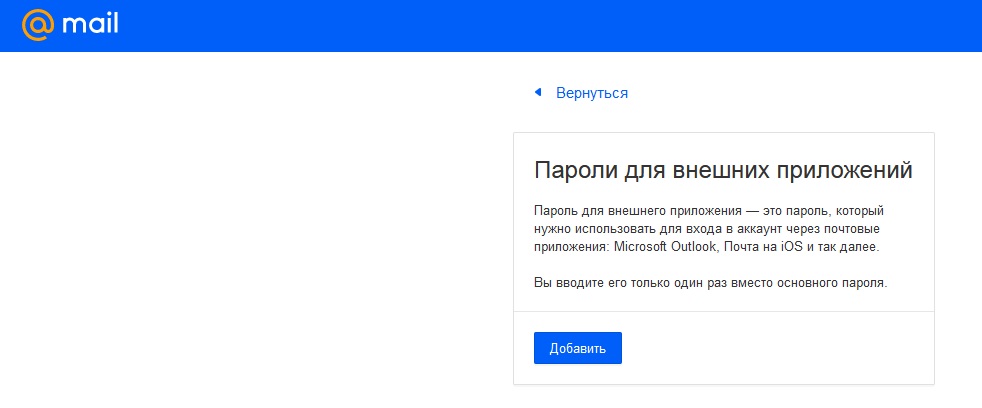
4. На странице настроек безопасности выберите "Пароли для внешних приложений". |
| |
5. Нажмите кнопку "Добавить" в открывшемся окне. |
| |
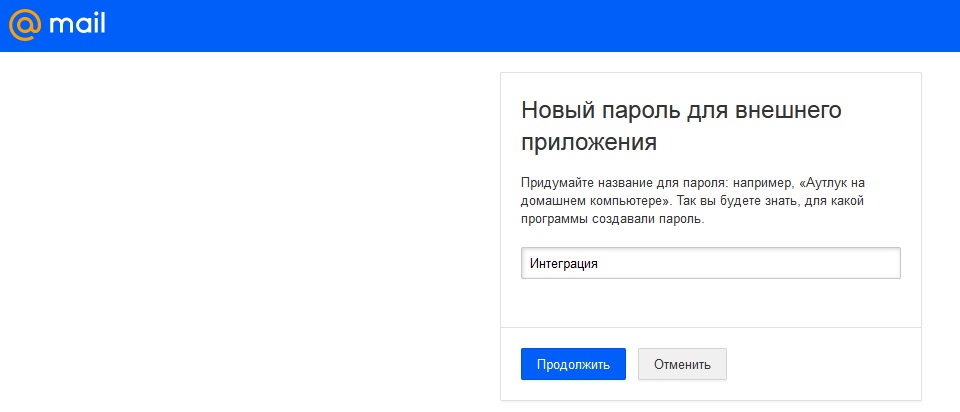
6. Введите название для пароля и нажмите кнопку "Продолжить". |
| |
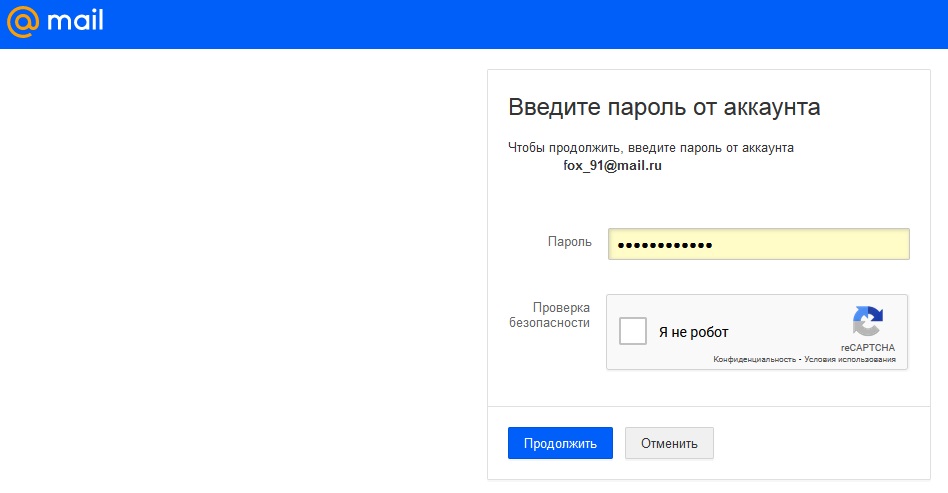
7. Далее нужно ввести пароль от вашего аккаунта и пройти проверку безопасности. |
| |
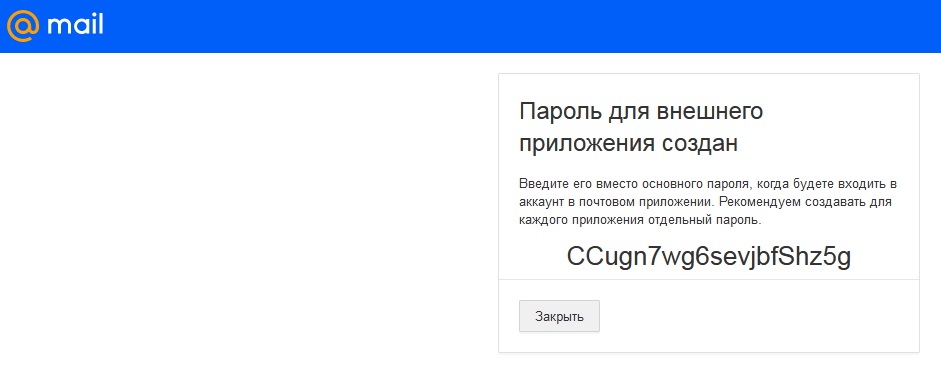
8. В следующем окне будет отображен созданный пароль. |
| |
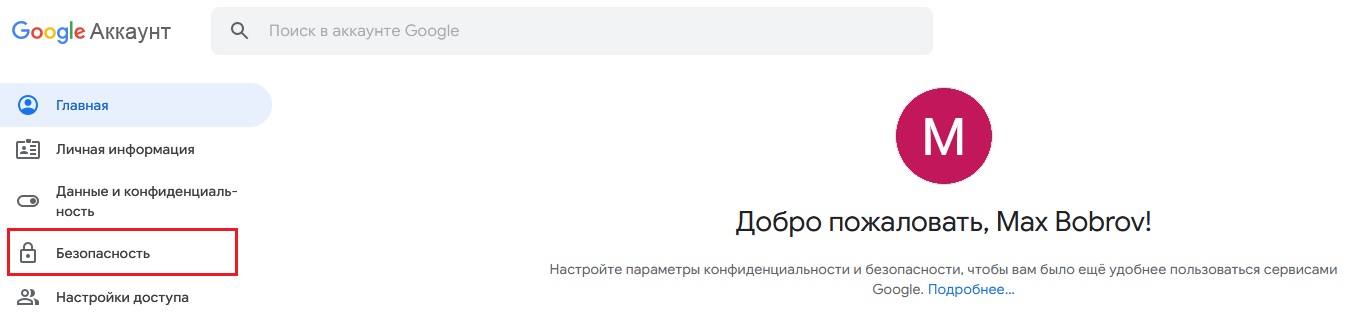
Как создать пароль приложения для Gmail
|
| |
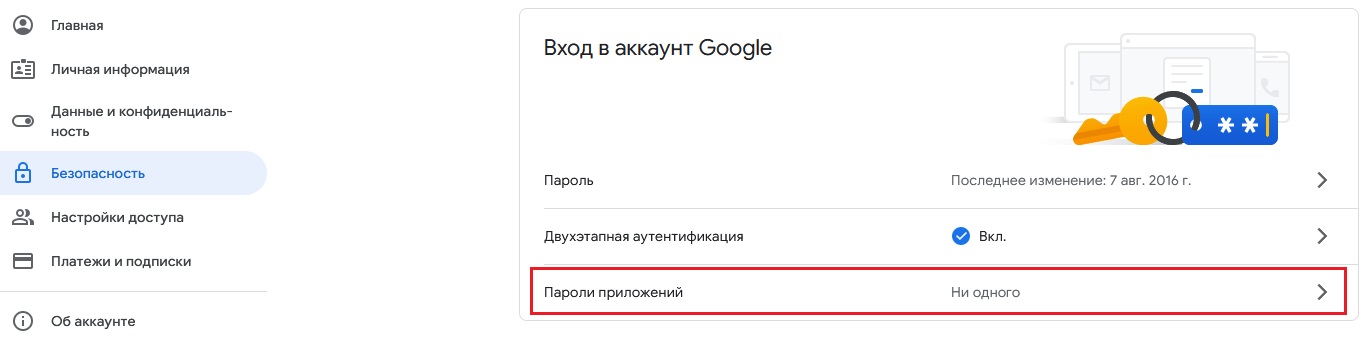
2. На странице настроек безопасности найдите раздел "Вход в аккаунт Google".
3. Кликните на строку "Пароли приложений", расположенную в этом разделе. |
| |
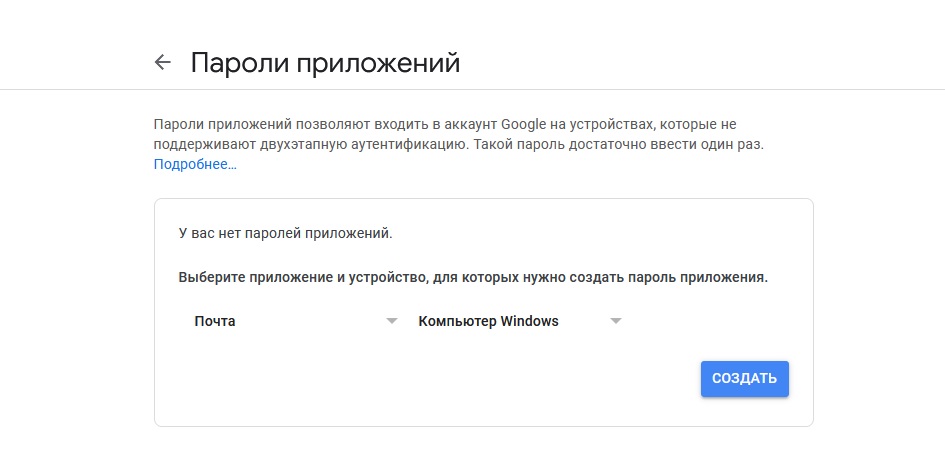
4. На следующей странице выберите из списка предлагаемых вариантов приложение и устройство, для которых будет создан пароль, и нажмите кнопку "Создать". |
| |
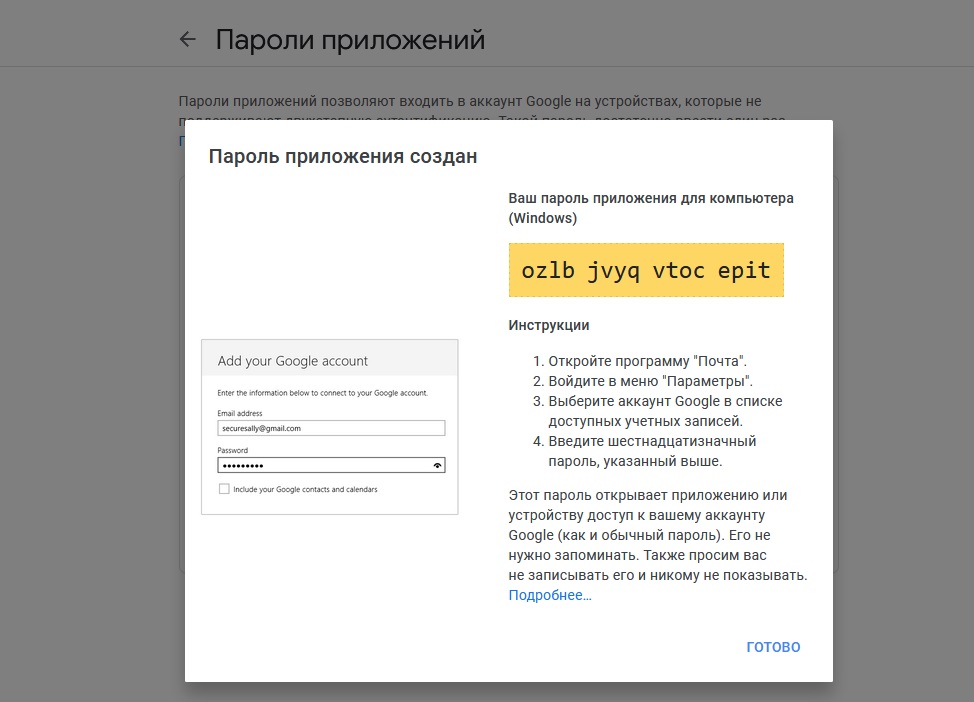
5. После этих действий на экране появится окно с паролем приложения |
| |
Как создать пароль приложения для Outlook
|
| |
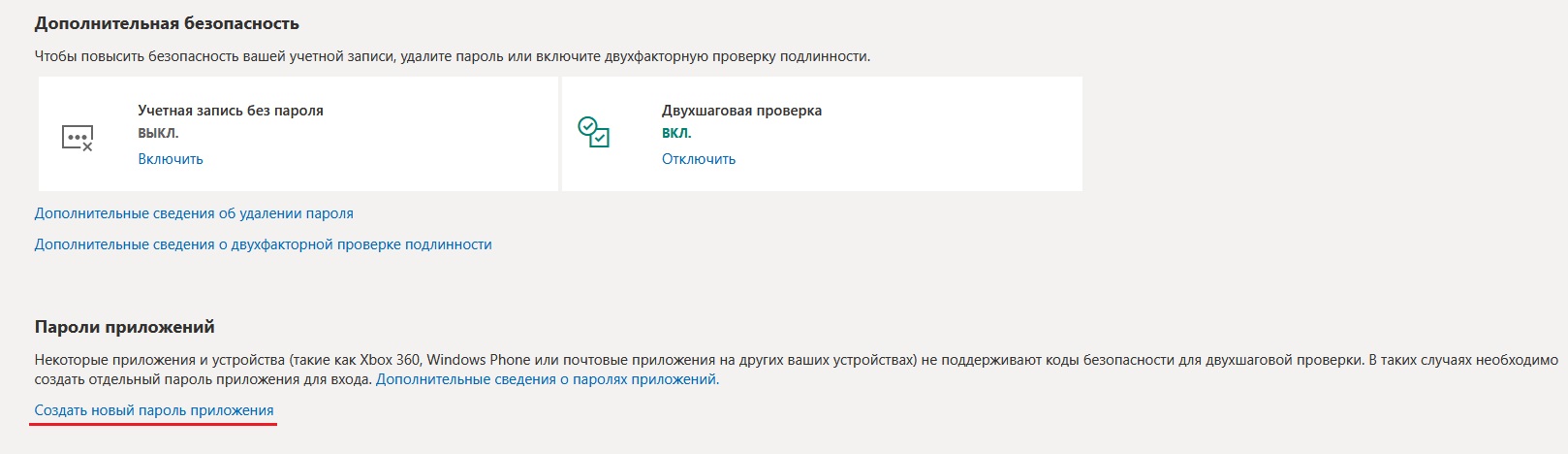
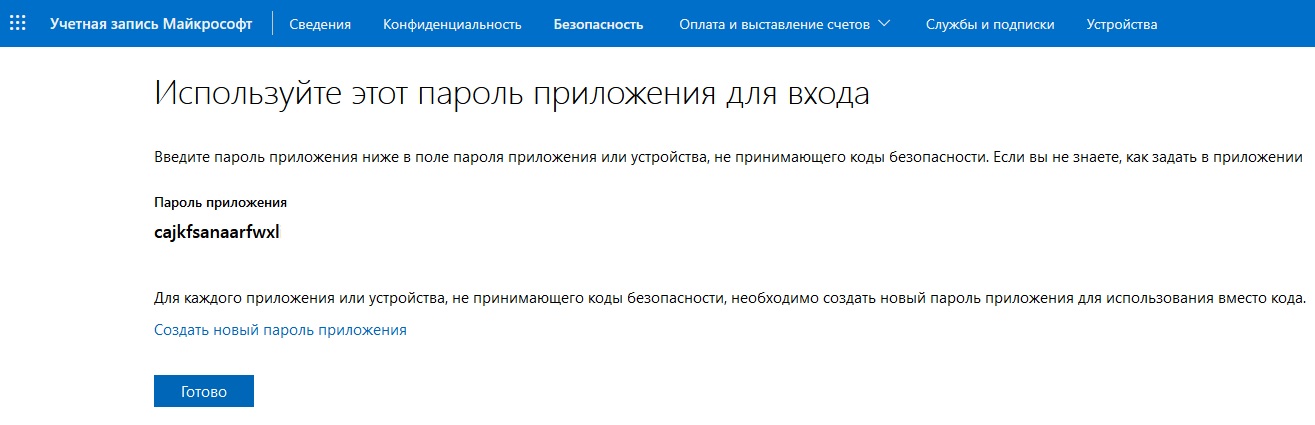
2. На открывшейся странице будет отображен новый пароль приложения. |
| |
Созданный пароль можно увидеть только один раз.
Не закрывайте окно с паролем и не нажимайте кнопку "Готово" пока не убедитесь в том, что пароль скопирован без ошибок.
Если вы скопировали пароль с ошибкой (например, пропустили один символ) и закрыли окно с паролем, вам нужно будет создать новый пароль приложения.
|
| |
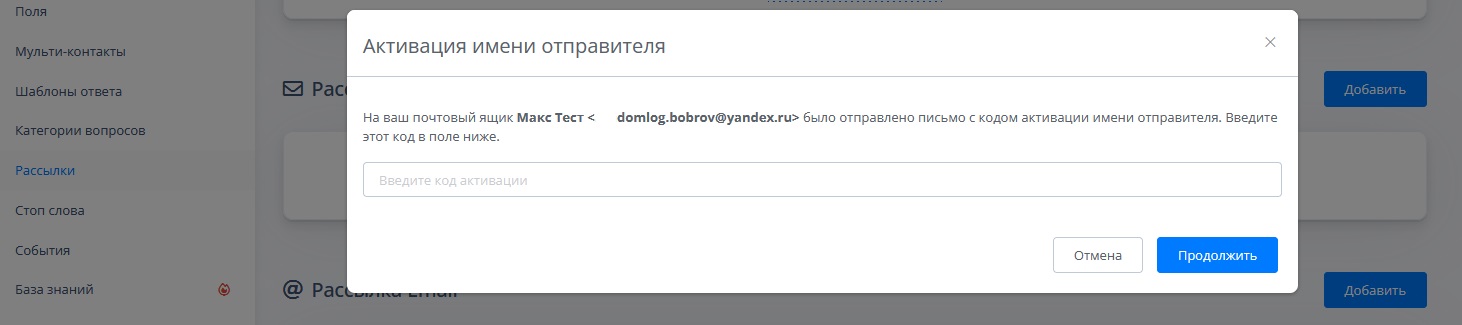
Для завершения настройки необходимо подтвердить адрес отправителя, введя код.
1. После того, как вы заполнили все поля, нажмите кнопку "Продолжить". На экране появится окно с полем для кода активации. |
| |
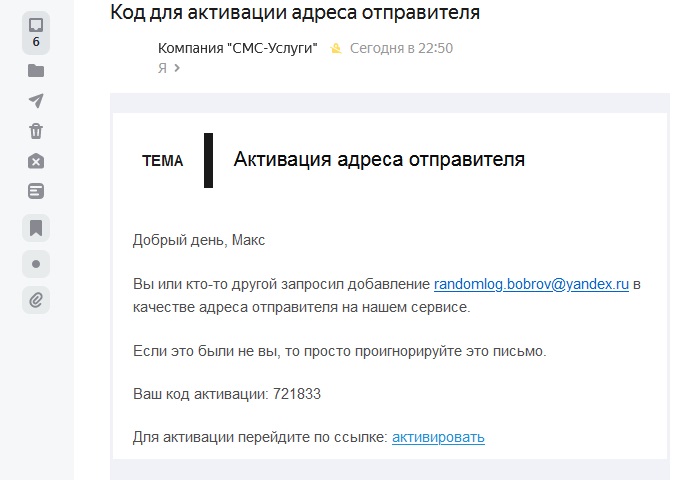
2. Откройте ваш почтовый ящик и найдите письмо с кодом активации. Письмо выглядит так: |
| |
3. Скопируйте код, вставьте его в поле и нажмите "Продолжить". |
| |
Активировать адрес также можно перейдя по ссылке, которая расположена в нижней части письма с кодом активации.
При активации по ссылке в окне с полем для ввода кода нужно нажать кнопку "Отмена" и обновить страницу со списком рассылок в Личном кабинете.
|
|