| |
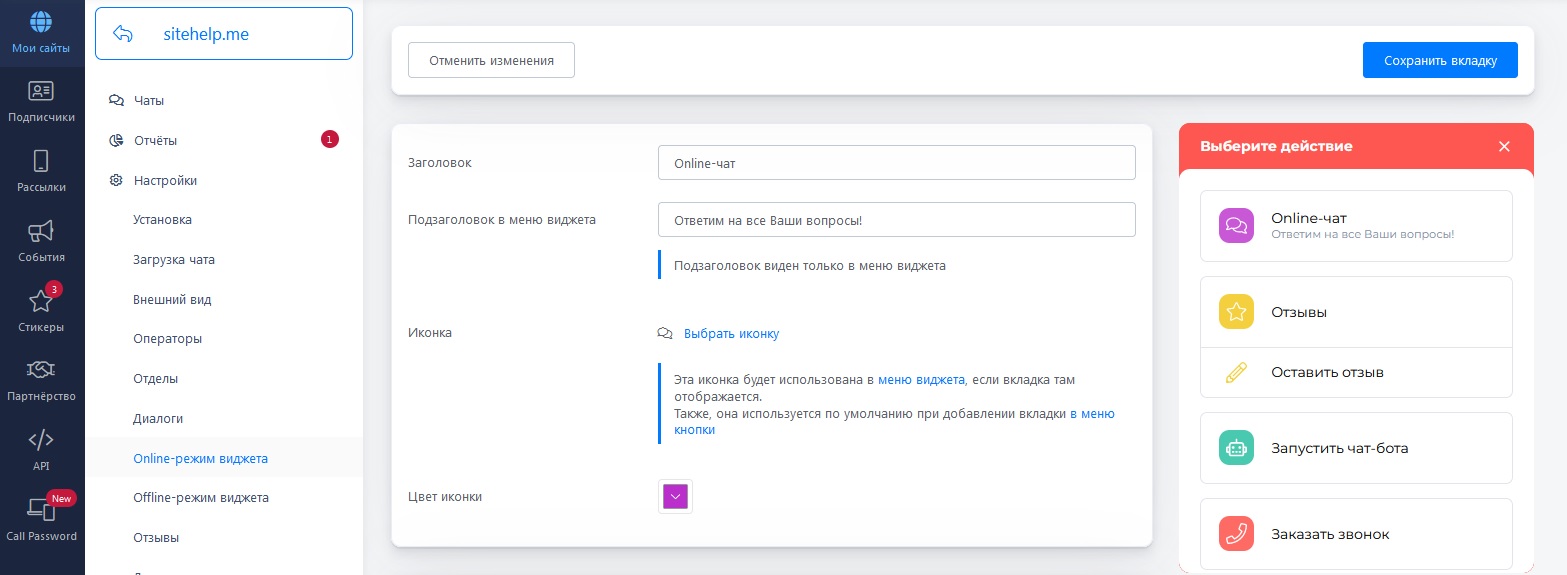
Настройки отображения элемента "Online-режим" в меню виджета
|
| |
Вы можете изменить следующие настройки отображения элемента "Online-режим":
|
| |
Форма сбора позволяет собирать данные и сохранять их в данных о пользователях. Эти данные можно использовать для сегментации клиентов, а так же в рассылках.
Для сбора данных о посетителе в начале диалога доступны следующие способы:
- Необязательная форма;
- Обязательная форма;
- Отключен.
|
| |
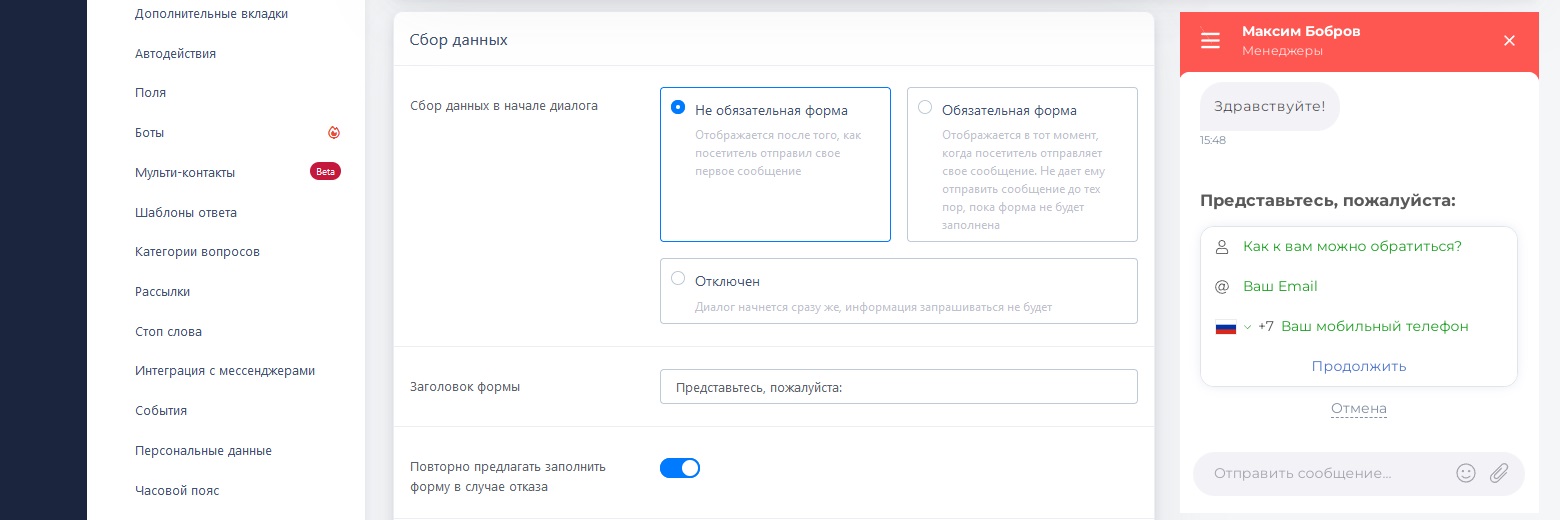
В этом случае форма сбора данных отобразится после того, как посетитель отправит свое первое сообщение. Заголовок формы можно изменить в одноименном поле. |
| |
Посетитель может отказаться от заполнения формы и продолжить общение с оператором.
|
| |
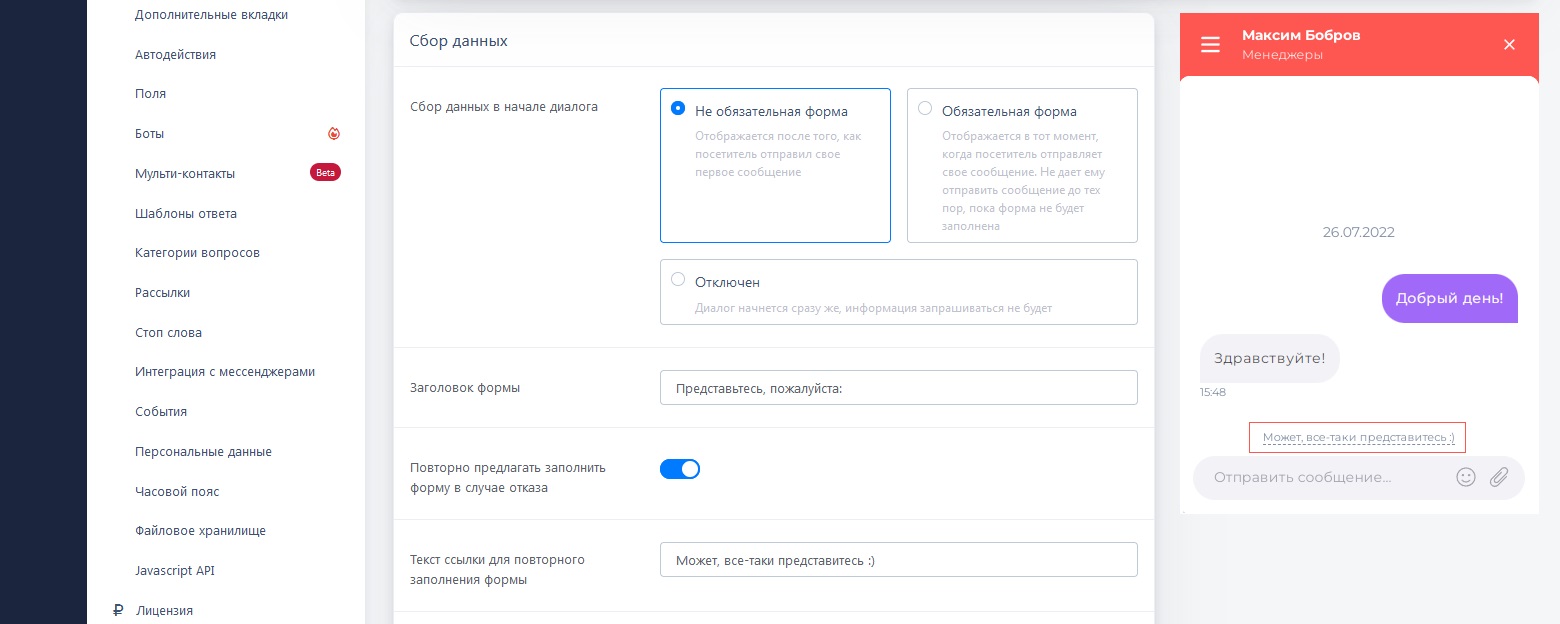
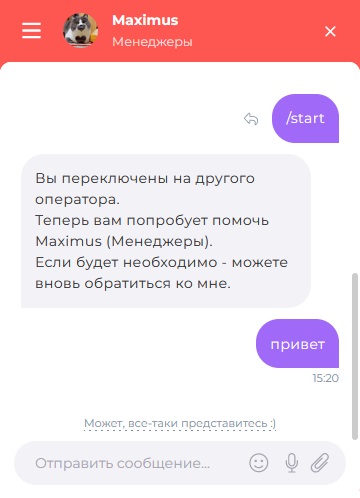
Вы можете включить слайдер "Повторно предлагать заполнить форму в случае отказа" для того, чтобы в нижней части диалогового окна появилась ссылка для повторного заполнения формы (текст ссылки можно изменить в соответствующем поле).
При нажатии на ссылку в чате отобразится форма сбора данных. |
| |
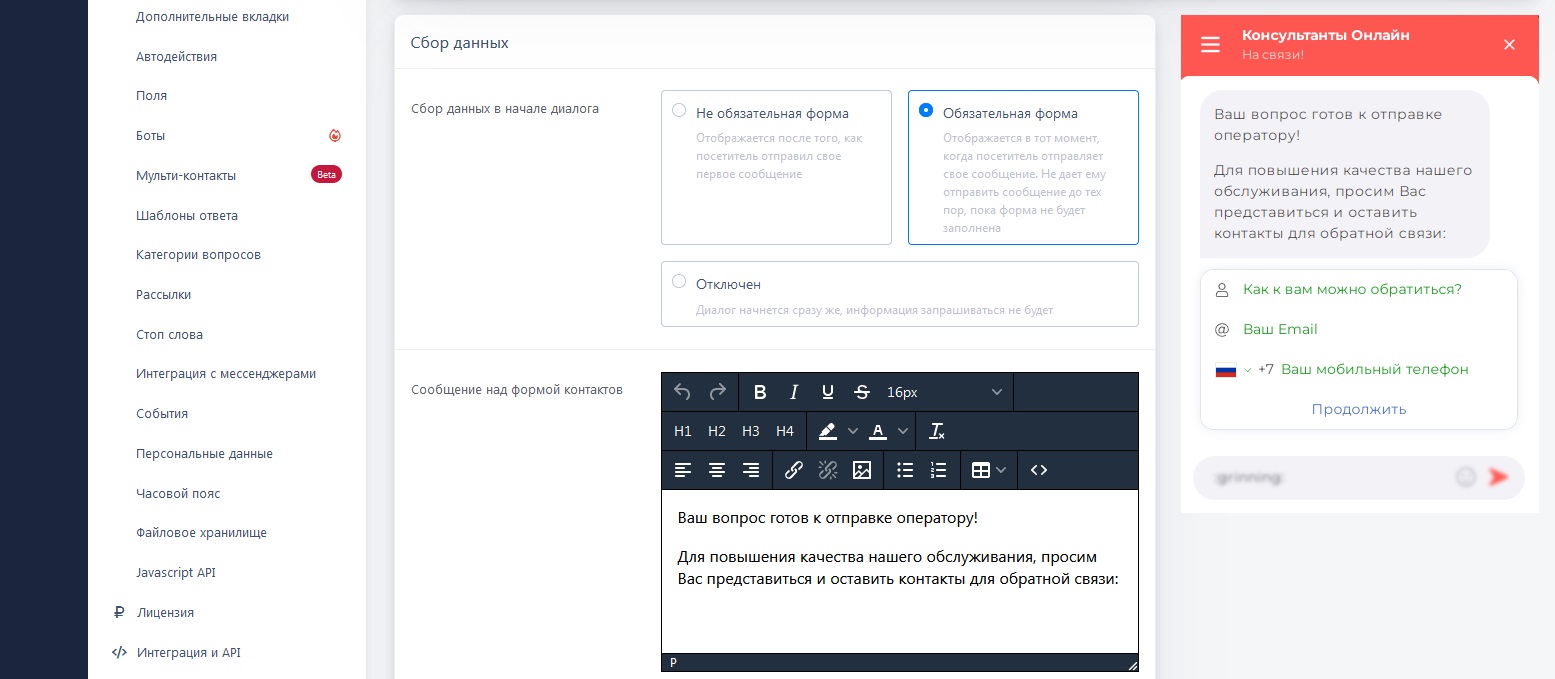
При выборе данной опции форма сбора данных отобразится в тот момент, когда посетитель отправляет свое сообщение. |
| |
Посетитель не сможет отправить сообщение до тех пор, пока форма не будет заполнена.
|
| |
Вы можете изменить текст над формой сбора данных в поле "Сообщение над формой контактов". |
| |
Оператор не получит никаких уведомлений от пользователя, если форма сбора данных не будет заполнена и отправлена.
|
| |
Особенности работы форм сбора данных
|
| |
В работе обязательной и необязательной форм сбора данных имеются следующие особенности:
- Если посетитель заполнит форму сбора данных не полностью, то при начале нового диалога она будет выведена ему еще раз. Форма будет выводиться каждый раз при начале нового диалога до тех пор, пока посетитель не заполнит все поля;
- Если вы добавите в имеющуюся форму новое поле уже после того, как посетитель заполнил всю форму, то при начале каждого нового диалога она будет выводится до тех пор, пока посетитель не заполнит все поля;
- Если посетитель заполнил все поля формы, то форма будет считаться полностью заполненной и не будет отображаться для него повторно, даже если оператор удалит информацию, полученную из любого поля формы.
|
| |
Нижеперечисленные настройки применяются к обеим формам сбора данных (обязательная и необязательная). |
| |
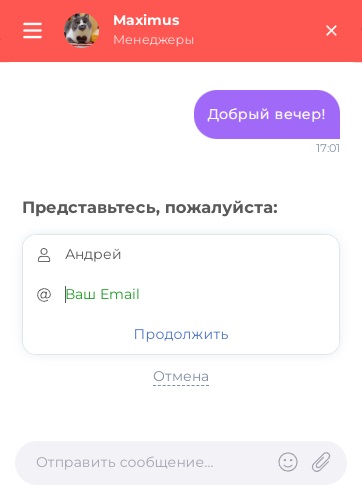
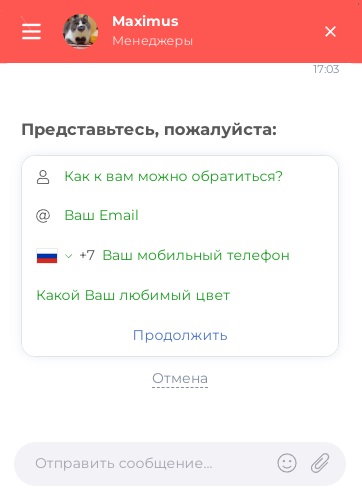
Отображать форму пошагово
Вы можете включить одноименный слайдер, если хотите чтобы элементы формы сбора данных появлялись постепенно, по мере заполнения предыдущих элементов формы.
Если данная опция отключена, то вся форма будет отображена целиком. |
| |
| | | | | |
Пошаговое отображение формы | |
Отображение формы целиком |
|
| |
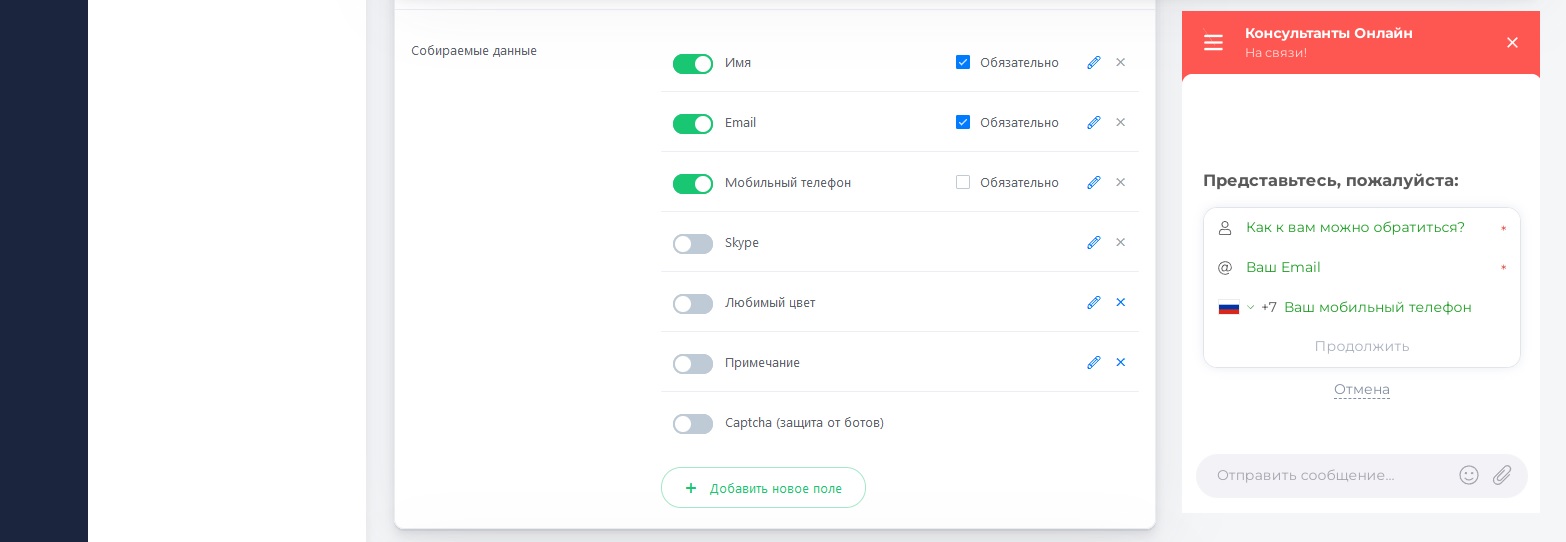
Собираемые данные
Эта настройка позволяет выбрать какие данные вы хотите получить от пользователя. Для того чтобы добавить поле в форму для сбора данных, включите слайдер, расположенный слева от нужного вам поля. |
| |
Любое поле данных можно сделать обязательным для заполнения, отметив его галочкой "Обязательно". Поля, обязательные для заполнения, будут отмечены значком "*". Пользователь не сможет отправить свои данные, не заполнив обязательные для заполнения поля.
|
| |
Для редактирования поля нажмите на значок "Карандаш", расположенный напротив его названия.
Если вы хотите удалить поле, нажмите на значок "Крестик" и в появившемся диалоговом окне подтвердите удаление.
Для создания нового поля нажмите кнопку "Добавить новое поле".
О создании и редактировании полей вы можете прочитать в статье "Поля".
|
| |
Если сбор данных отключен, то информация о посетителе запрашиваться не будет, а диалог начнется сразу же. |
| |
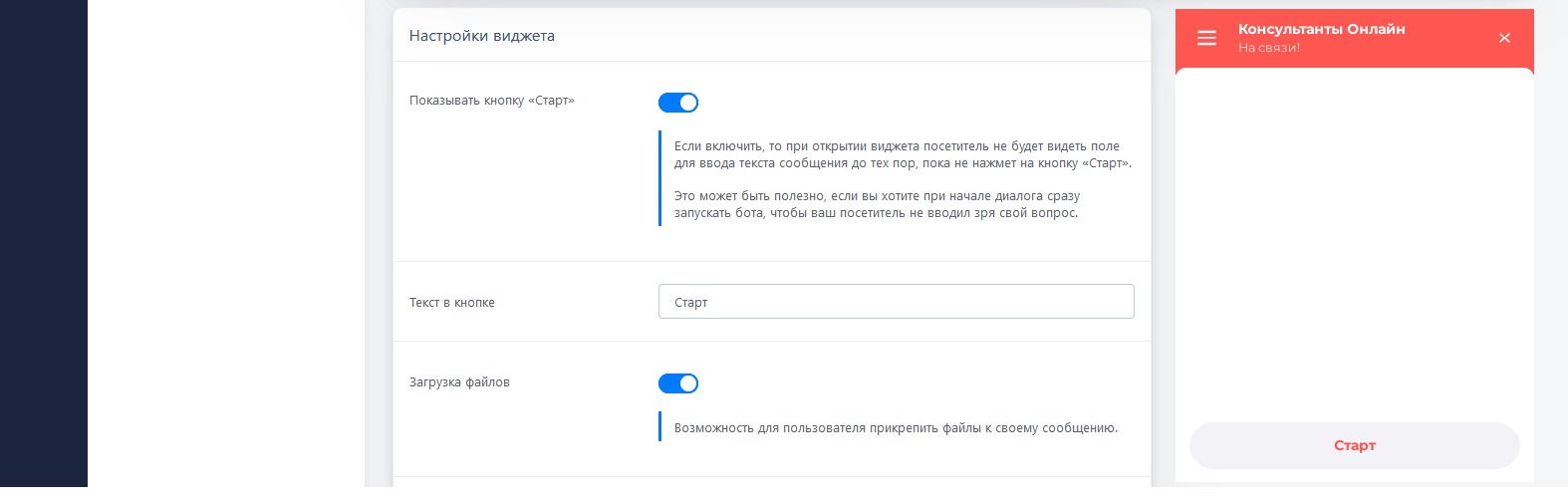
Показывать кнопку "Старт"
|
| |
Если эта настройка включена, то при открытии виджета посетитель не будет видеть поле для ввода текста сообщения до тех пор, пока не нажмет на кнопку «Старт». |
| |
Это может быть полезно, если вы хотите при начале диалога сразу запускать бота, чтобы посетитель не вводил зря свой вопрос.
Создание и настройка ботов рассмотрены в данной статье.
|
| |
Поле "Текст в кнопке" позволяет изменить текст, расположенный в кнопке.
|
| |
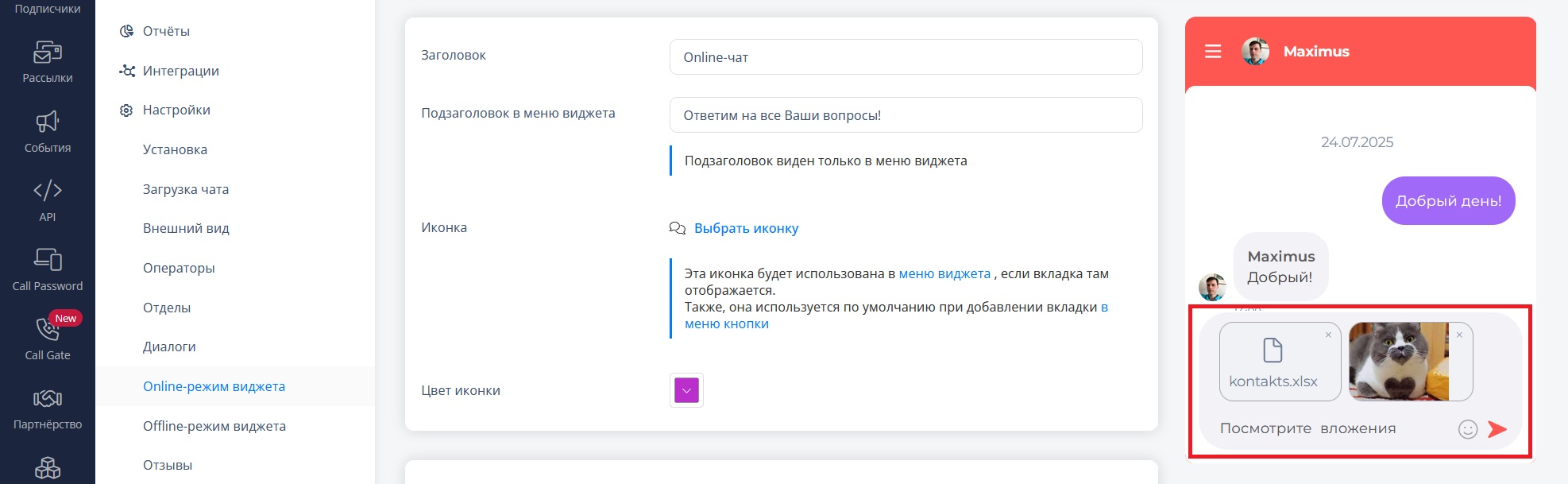
Включение данной настройки позволяет пользователю прикреплять файлы к своему сообщению. |
| |
Файлы можно прикреплять перетаскиванием в окно виджета.
|
| |
Все вложения являются кликабельными.
Пользователь может скачать прикрепленный файл или открыть отправляемое изображение для просмотра во весь экран.
|
| |
Эта настройка предоставляет пользователю возможность записывать голосовые сообщения для оператора. |
| |
Опция "Голосовые сообщения" работает только для сайтов, загружаемых по протоколу https.
|
| |
Ограничение срока хранения истории диалога на стороне посетителя
|
| |
Вы можете установить срок хранения истории диалога на стороне посетителя. По истечении установленного срока история диалога будет очищена для посетителя. |
| |
Эта настройка применяется не сразу, а после того, как посетитель получит или отправит новое сообщение.
Например, если срок хранения ограничен одним днём, то посетитель сможет видеть историю диалога и после того, как пройдет один день. Он будет видеть её до тех пор, пока не напишет новое сообщение сам или не получит его от оператора.
В момент отправки или получения сообщения история диалога будет очищена.
|
| |
Если данная настройка будет отключена после того, как история диалога была очищена (из-за истечения установленного срока хранения), то посетитель сможет снова видеть всю историю диалога.
|
| |
Посетителю разрешено выгружать историю диалога на Email
|
| |
Включение этой настройки позволит пользователю выгружать историю диалога на указанный адрес электронной почты. |
| |
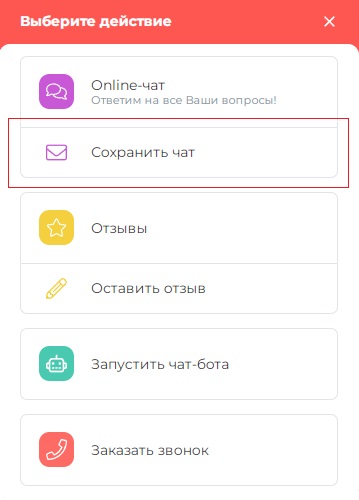
Для выгрузки истории диалога пользователю нужно зайти в меню виджета и нажать на элемент меню "Сохранить чат", расположенный сразу под заголовком чата.
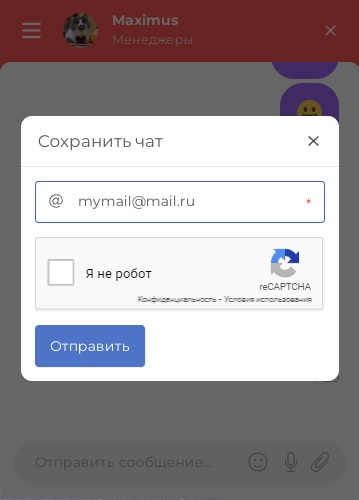
В появившемся диалоговом окне пользователю нужно будет ввести адрес электронной почты, на который будет отправлена история диалога, и пройти защиту от ботов (Captcha).
Если в данных пользователя уже указан адрес электронной почты, он будет подставлен в форму автоматически (его можно удалить и ввести любой другой адрес).
|
| |
| | | | | |
Меню виджета с элементом "Сохранить чат" | |
Окно ввода адреса электронной почты |
|
| |
Включение данной настройки дает оператору возможность подключиться к браузеру посетителя и увидеть страницу такой, какой её видит посетитель, а также указать на определенный элемент сайта и добавить к нему подсказку с помощью инструмента "Указка". |
| |
Добавлять уведомление о старте Co-Browse в историю диалога
|
| |
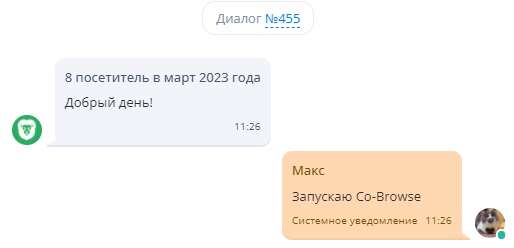
Когда оператор подключится к браузеру посетителя с помощью Co-Browse в чате отобразится системное уведомление о запуске Co-Browse. |
| |
Если данная опция включена, то запуск Co-Browse у посетителя, с которым не было открытого диалога, вызовет старт нового диалога с этим посетителем.
|
| |
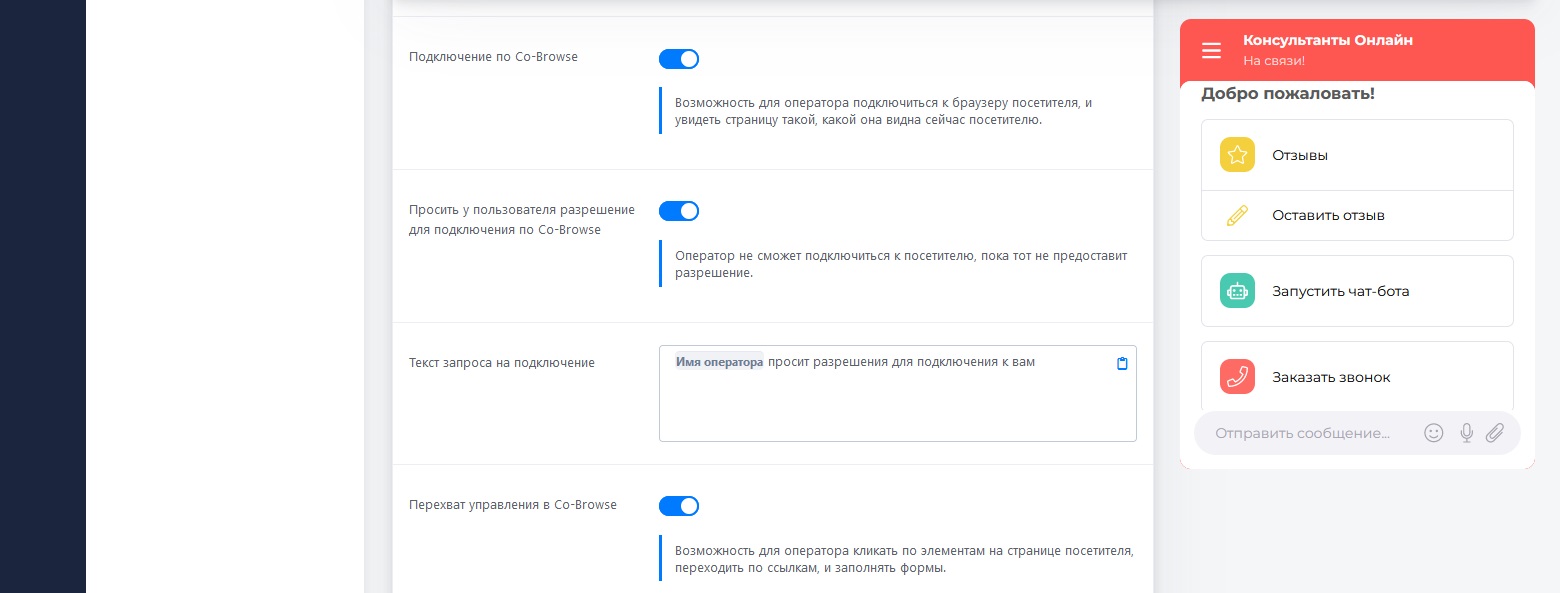
Просить у пользователя разрешение для подключения по Co-Browse
|
| |
Если эта настройка включена, то оператор не сможет подключиться к посетителю, пока тот не предоставит ему разрешение. |
| |
Когда оператор будет подключаться используя Co-Browse, на странице пользователя появится диалоговое окно с запросом на подключение. Пользователь может принять запрос на подключение, нажав "ОК" или отклонить его, нажав "Отмена".
Текст запроса на подключение можно изменить в одноименном поле.
|
| |
Перехват управления в Co-Browse
|
| |
Включение этой настройки предоставляет оператору возможность выполнять различные действия на странице посетителя (например, кликать на различные элементы сайта, заполнять формы, переходить по ссылкам и т.д.). |
| |
Показывать посетителю уведомления о том, что оператор набирает сообщение
|
| |
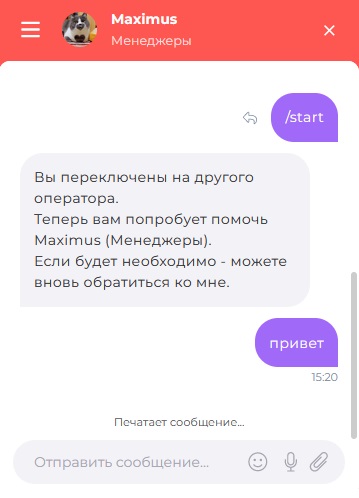
Вы можете включить данную настройку для того, чтобы посетитель видел уведомление "Печатает сообщение...", когда оператор пишет ему сообщение. |
| |
Уведомление отображается в нижней части диалогового окна виджета, если оно открыто или в заголовке кнопки, если виджет закрыт.
Если у вас включена опция "Повторно предлагать заполнить форму в случае отказа", текст ссылки которой также располагается в нижней части диалогового окна, то эта ссылка будет временно заменена уведомлением о наборе сообщения.
|
| |
| | | | | |
Уведомление о наборе сообщения оператором | |
Ссылка на заполнение формы сбора данных |
|
| |
Показывать время отправки сообщения для всех сообщений в чате
|
| |
Если эта настройка включена, то время отправки будет указано под каждым отправленным сообщением. По умолчанию данная настройка отключена и время отправки показывается только для последнего сообщения. |
| |
| | | | | |
Время отправки показывается для каждого сообщения | |
Время отправки показывается только для последнего сообщения |
|
| |
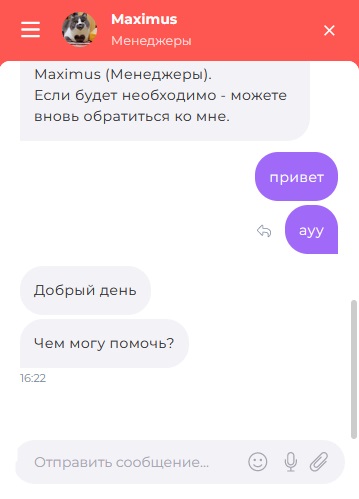
Включение данной настройки позволяет посетителю использовать смайлики в своих сообщениях. |
| |
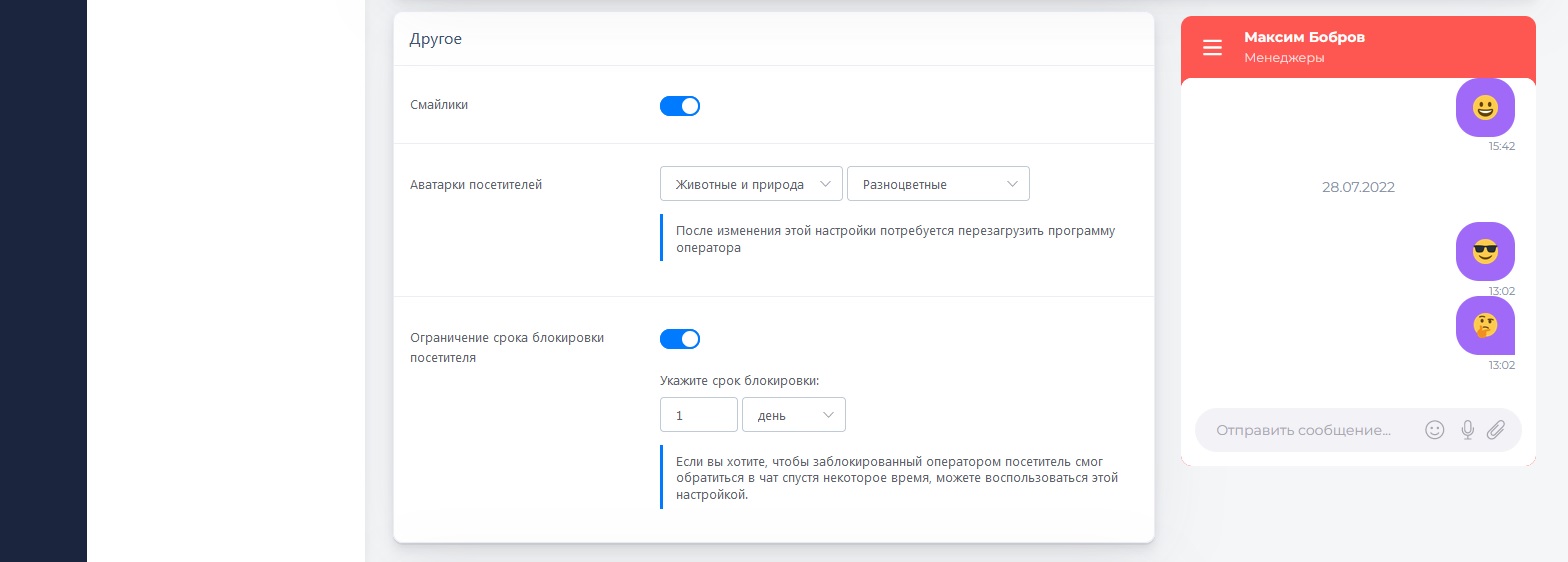
Эта настройка отвечает за то, какие аватарки будут присваиваться посетителям. Аватарки присваиваются автоматически и отображаются в приложении оператора. Вы можете выбрать тематику аватарок (животные и природа или человек), а также их цвет (разноцветные, зеленый, синий). |
| |
Для того чтобы изменения этой настройки применились, нужно перезагрузить приложение оператора.
|
| |
Ограничение срока блокировки посетителя
|
| |
Если вы хотите, чтобы заблокированный оператором посетитель смог обратиться в чат спустя некоторое время, можете воспользоваться этой настройкой. |
| |
В приложении оператора есть два варианта заблокировать пользователя: навсегда или на определенное время.
Данная настройка будет работать только в том случае, когда оператор заблокирует пользователя навсегда.
К примеру, ограничение срока блокировки посетителя установлено на один час. Если оператор блокирует пользователя навсегда, то он (пользователь) будет автоматически разблокирован через один час.
Если же оператор заблокирует пользователя на определенное время (по своему усмотрению), например, на один день, то ограничение срока блокировки не сработает, и пользователь будет разблокирован через один день.
|
|