Права оператора позволяют вам настроить роль каждого оператора в соответствии с вашими требованиями.
Права доступа дают оператору следующие возможности: |
| |
Права доступа можно изменить при добавлении нового оператора, а также при редактировании уже созданного оператора.
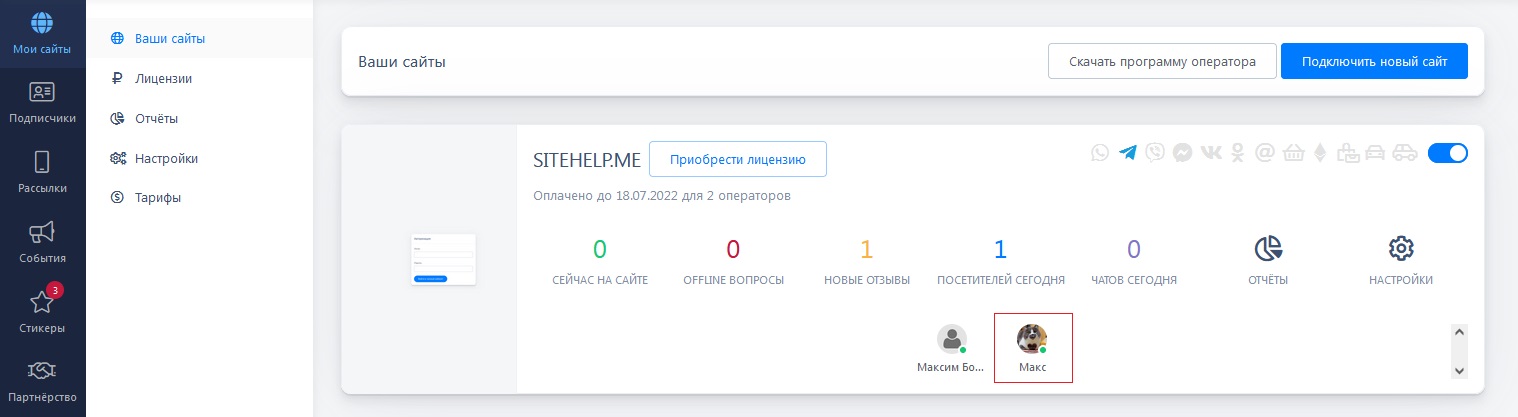
Для быстрого доступа к окну редактирования оператора откройте список подключенных сайтов в Личном кабинете Verbox и кликните на иконку с оператором в контейнере выбранного сайта. |
| |
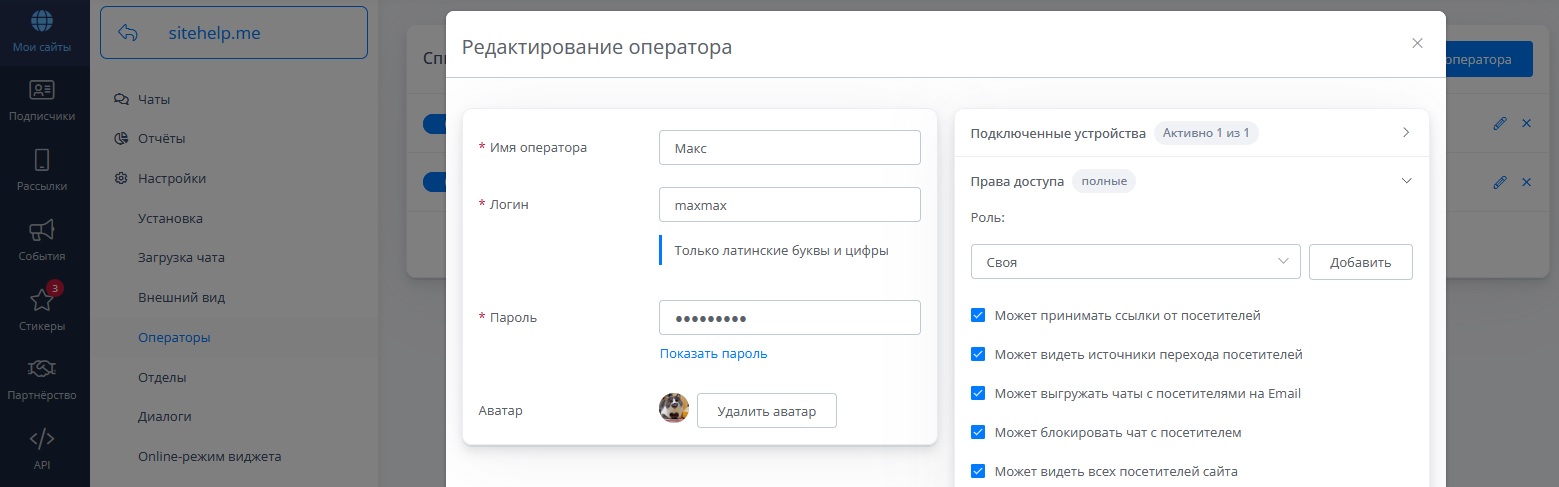
В окне редактирования оператора нажмите на поле "Права доступа". Вы увидите список различных прав оператора, которые могут быть включены или выключены, а также опцию "Роль". |
| |
С помощью опции "Роль" можно создать и сохранить определенный набор прав.
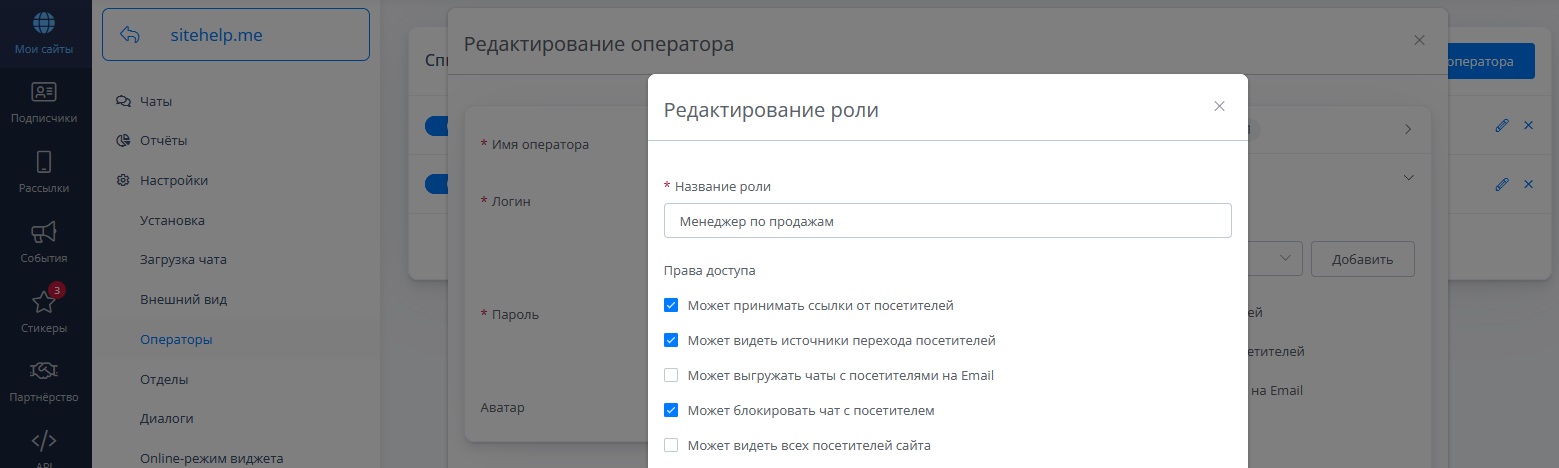
Для создания роли кликните на кнопку "Добавить", в открывшемся окне напишите название роли (например, "Менеджер по продажам") и отметьте галочками права, которые будут доступны операторам с данной ролью. |
| |
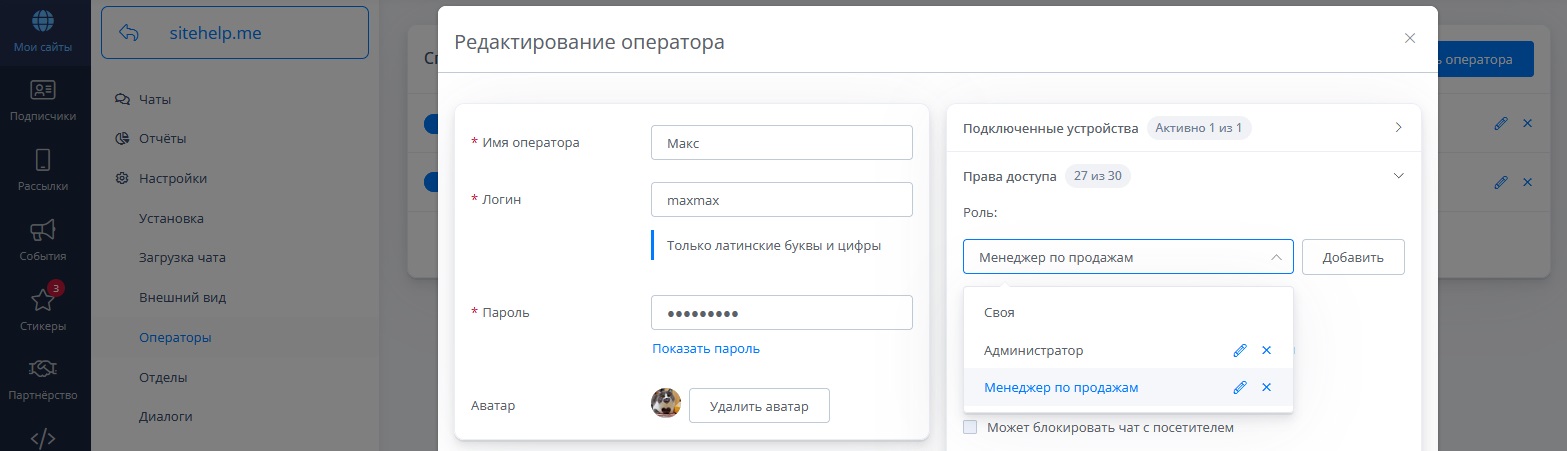
Вы можете присвоить созданную роль любому оператору, вместо того, чтобы расставлять права вручную. Список доступных ролей можно увидеть кликнув на поле "Роль". |
| |
Если для оператора нужно создать уникальный набор прав, вы можете выбрать вариант роли "Своя" и отметить галочками нужные права или создать новую роль для конкретного оператора. |
| |
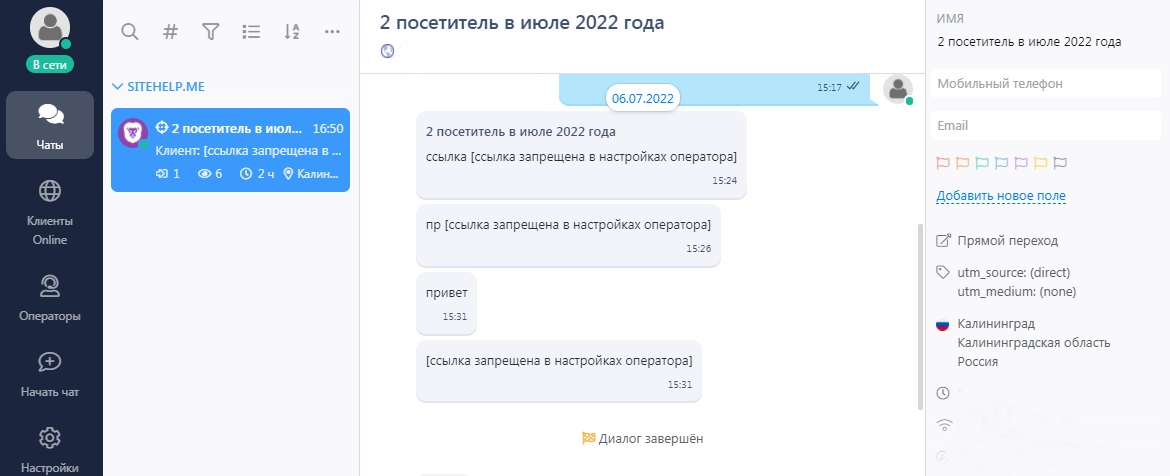
Принимать ссылки от посетителей
|
| |
Если это право включено, то оператор будет видеть ссылки, которые ему отправляют пользователи.
Если право отключено вместо ссылки оператор увидит текст "ссылка запрещена в настройках оператора". |
| |
Если оператору, у которого было выключено право принимать ссылки от посетителей, включить это право, он сможет увидеть все ссылки, присланные ему ранее. Текст "ссылка запрещена в настройках оператора" автоматически заменится на ссылки от пользователей.
В случае, когда оператор видел ссылки от пользователей, но ему отключили это право, все присланные ссылки от пользователей будут заменены текстом "ссылка запрещена в настройках оператора".
Для того, чтобы изменения применились, оператору нужно выйти из приложения для оператора и зайти в него заново.
|
| |
Выгружать чат с посетителями на Email
|
| |
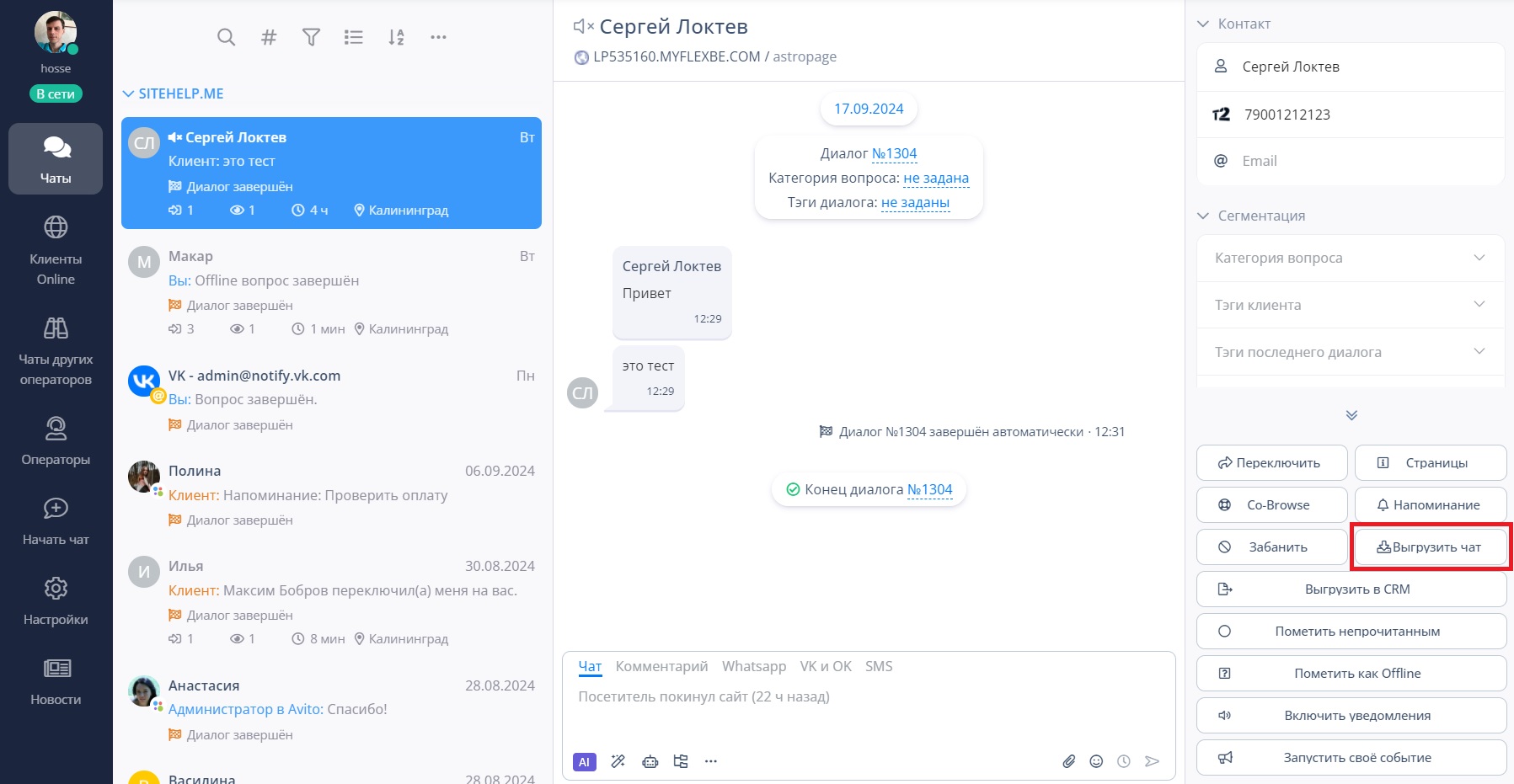
При включении данного права оператор получает возможность выгрузить чат с пользователем на любой указанный адрес электронной почты.
Для того, чтобы увидеть опцию "Выгрузить чат", нужно нажать на кнопку "Ещё", расположенную в правом нижнем углу приложения для оператора. |
| |
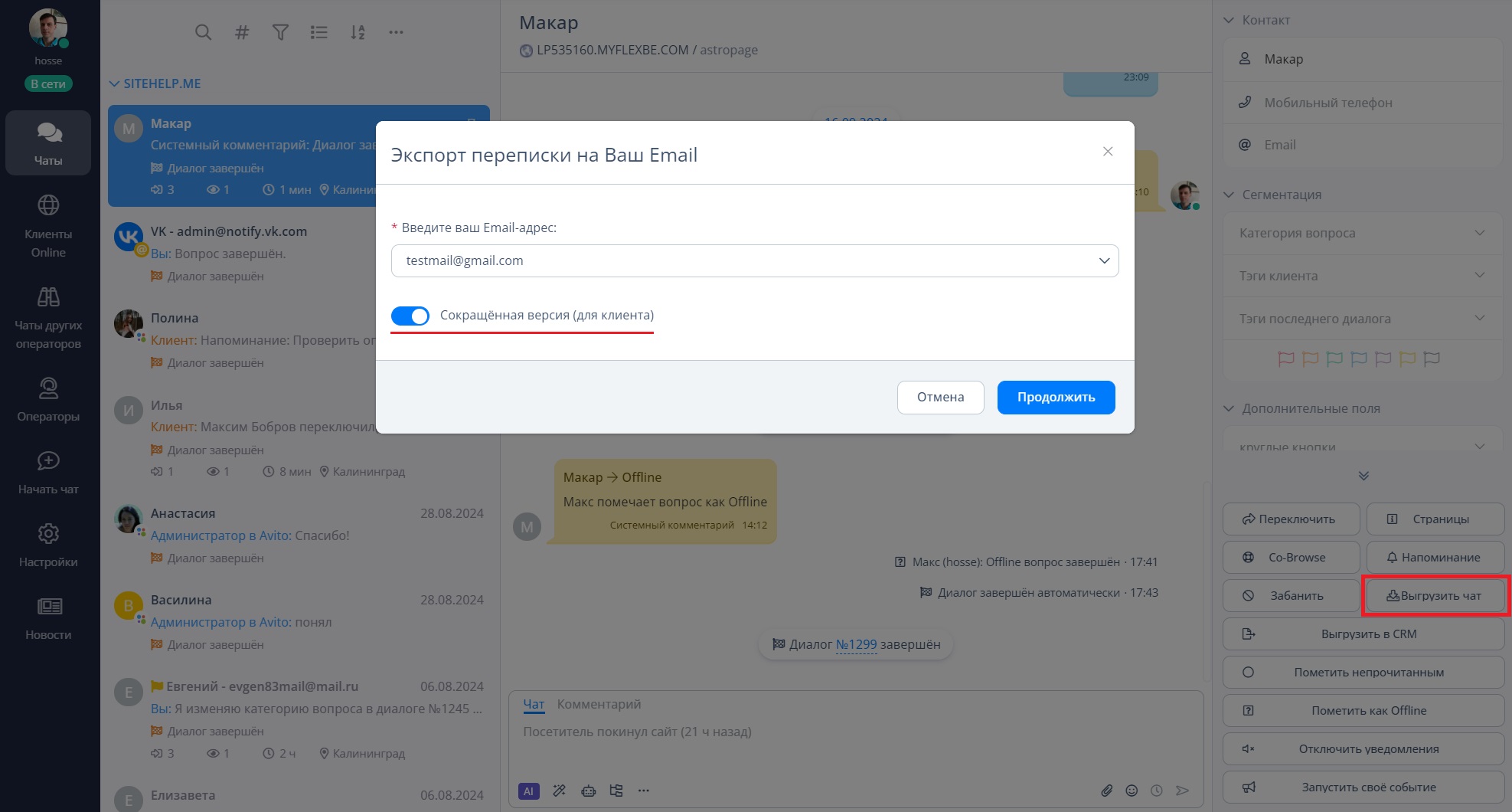
После нажатия на кнопку "Выгрузить чат" на экране появится диалоговое окно, в котором нужно будет ввести адрес электронной почты. |
| |
Вы можете выгрузить обычную версию переписки (включает в себя сведения о посетителе и историю общения с ним), либо сокращённую (только история общения с посетителем).
Для отправки сокращённой версии нажмите на слайдер "Сокращенная версия (для клиента)".
|
| |
Блокировать чат с посетителем
|
| |
Оператор с этим правом может заблокировать ("Забанить") чат любому пользователю. |
| |
Заблокировать чат можно на время или навсегда.
|
| |
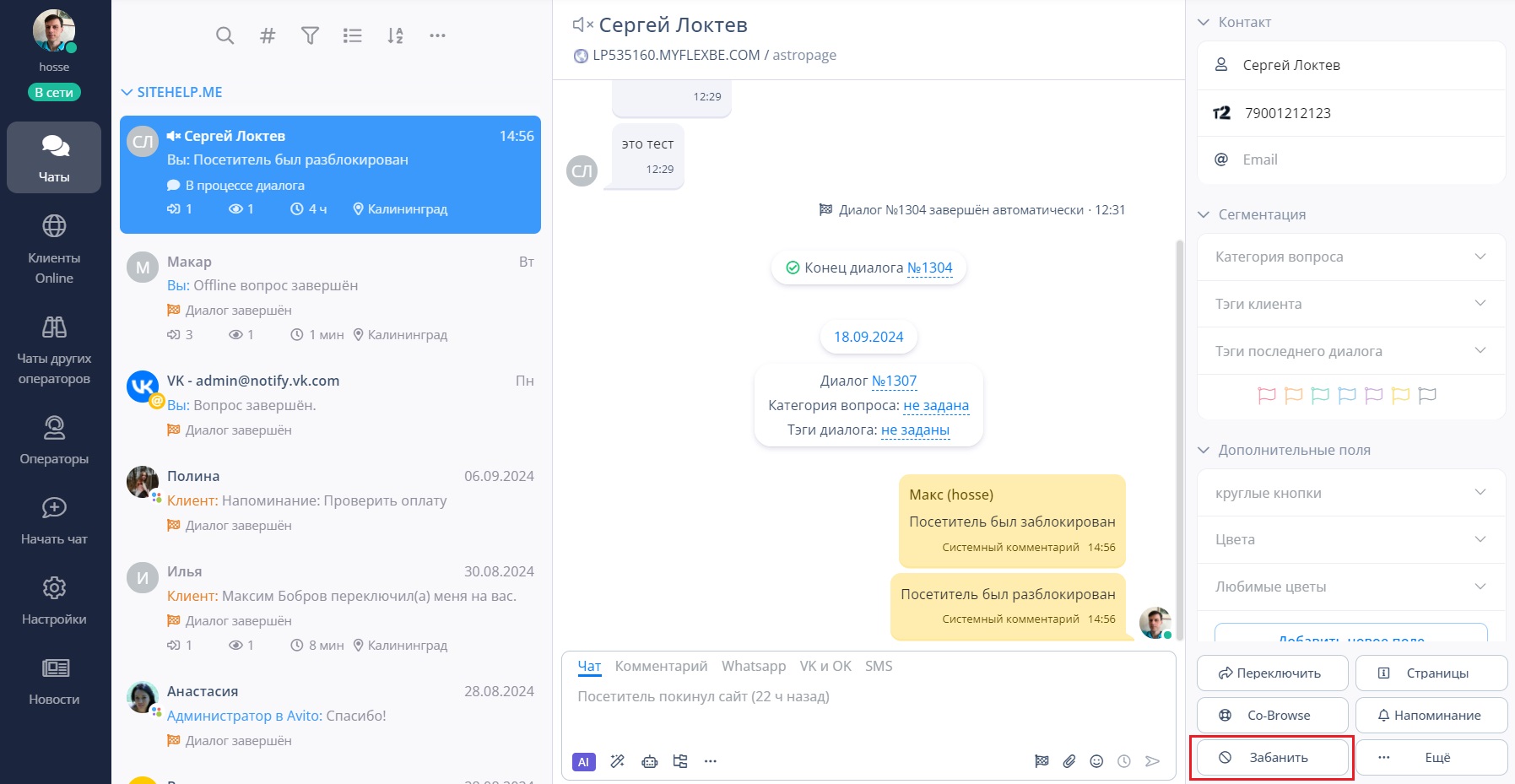
Для блокировки чата посетителю нажмите кнопку "Забанить", скрытую в меню "Ещё".
Чтобы разблокировать посетителя, нажмите кнопку "Разбанить" (она появится на месте кнопки "Забанить", если посетитель уже заблокирован). |
| |
Заблокированному посетителю будет недоступен не только чат с оператором, но и виджет. Он не будет видеть на вашем сайте ни кнопку виджета, ни сам виджет.
|
| |
Также производится блокировка IP-адреса посетителя, которая снимается автоматически через 1 час.
|
| |
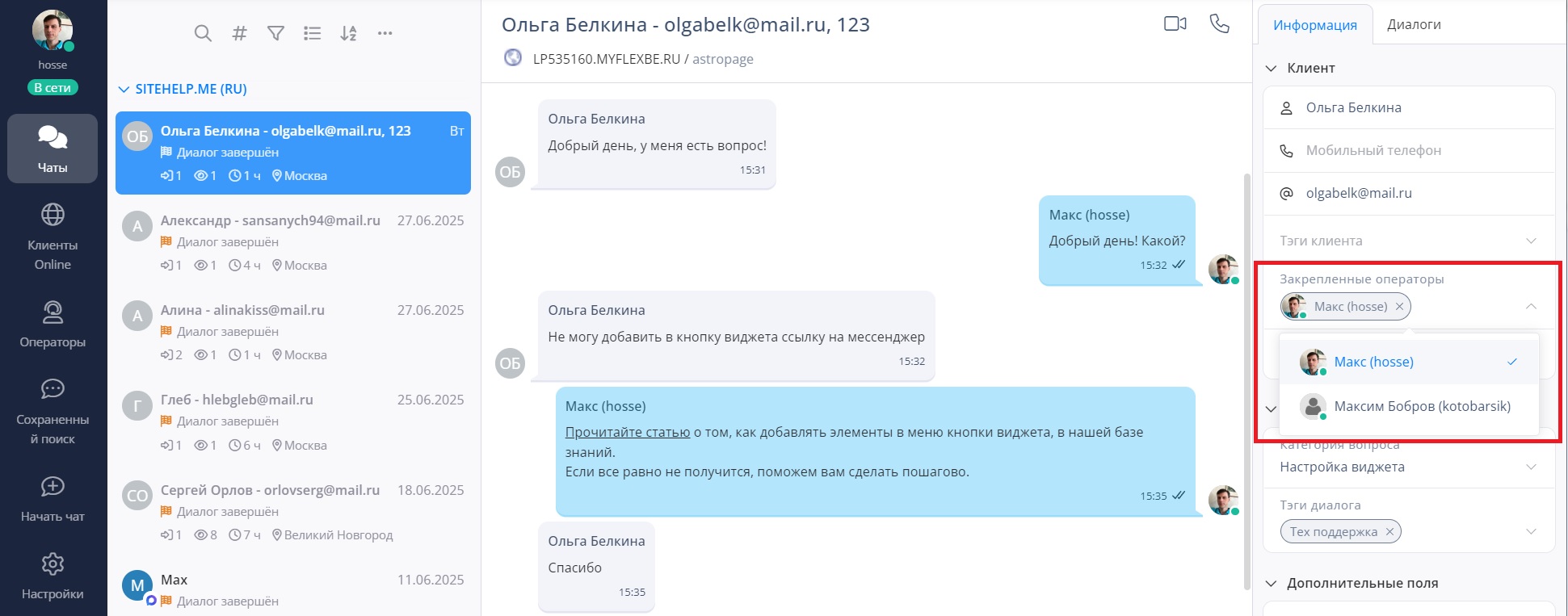
Менять прикрепленных к клиенту операторов
|
| |
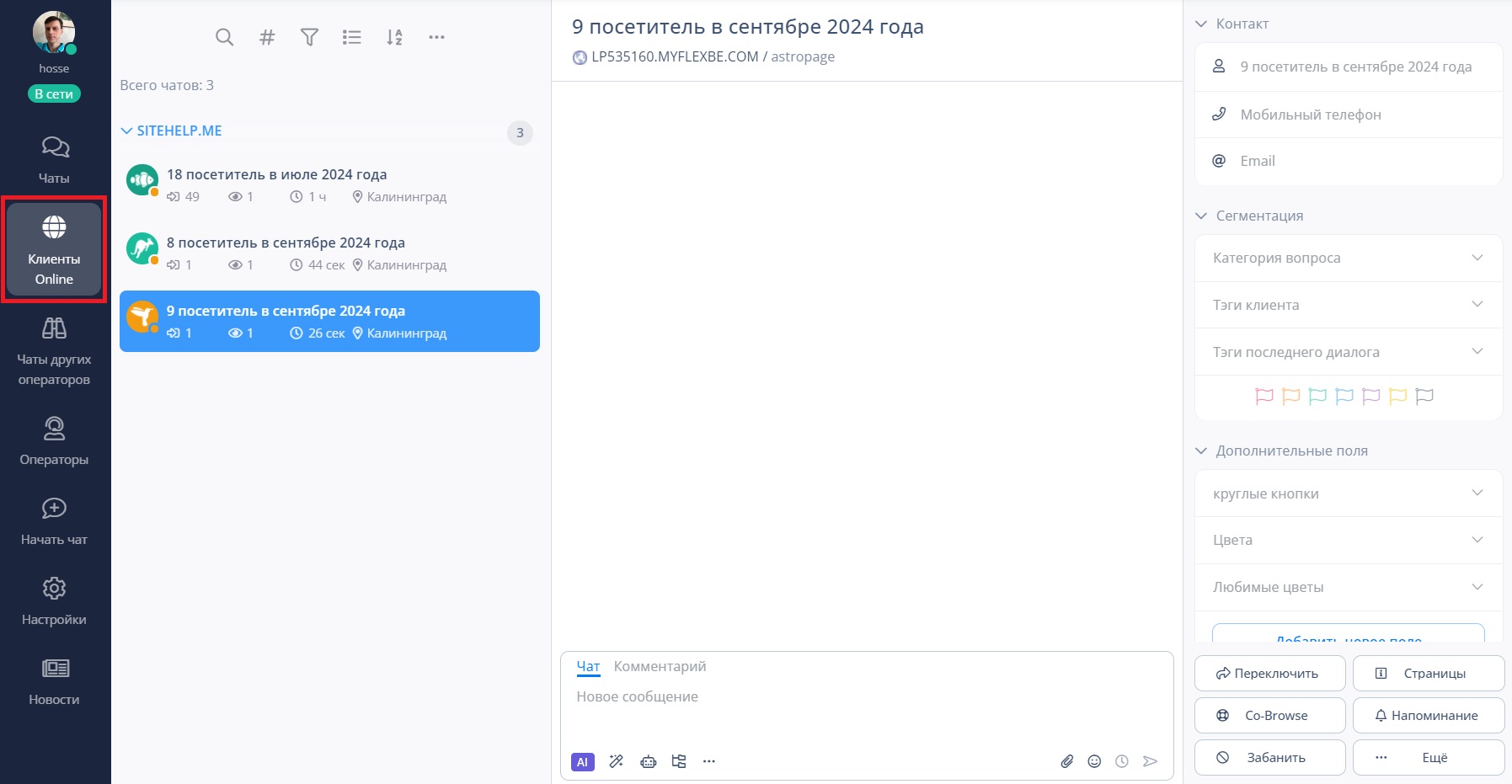
Видеть всех посетителей сайта
|
| |
Данное право позволяет оператору видеть всех посетителей, которые находятся на сайте.
Открыть список посетителей можно кликнув на вкладку "Клиенты Online". |
| |
Если право отключено, то в программе оператора не будет доступна вкладка "Клиенты Online".
|
| |
Информация о посетителях сайта в программе оператора обновляется один раз в 20 секунд.
|
| |
Видеть историю диалогов, в которых не принимает участия
|
| |
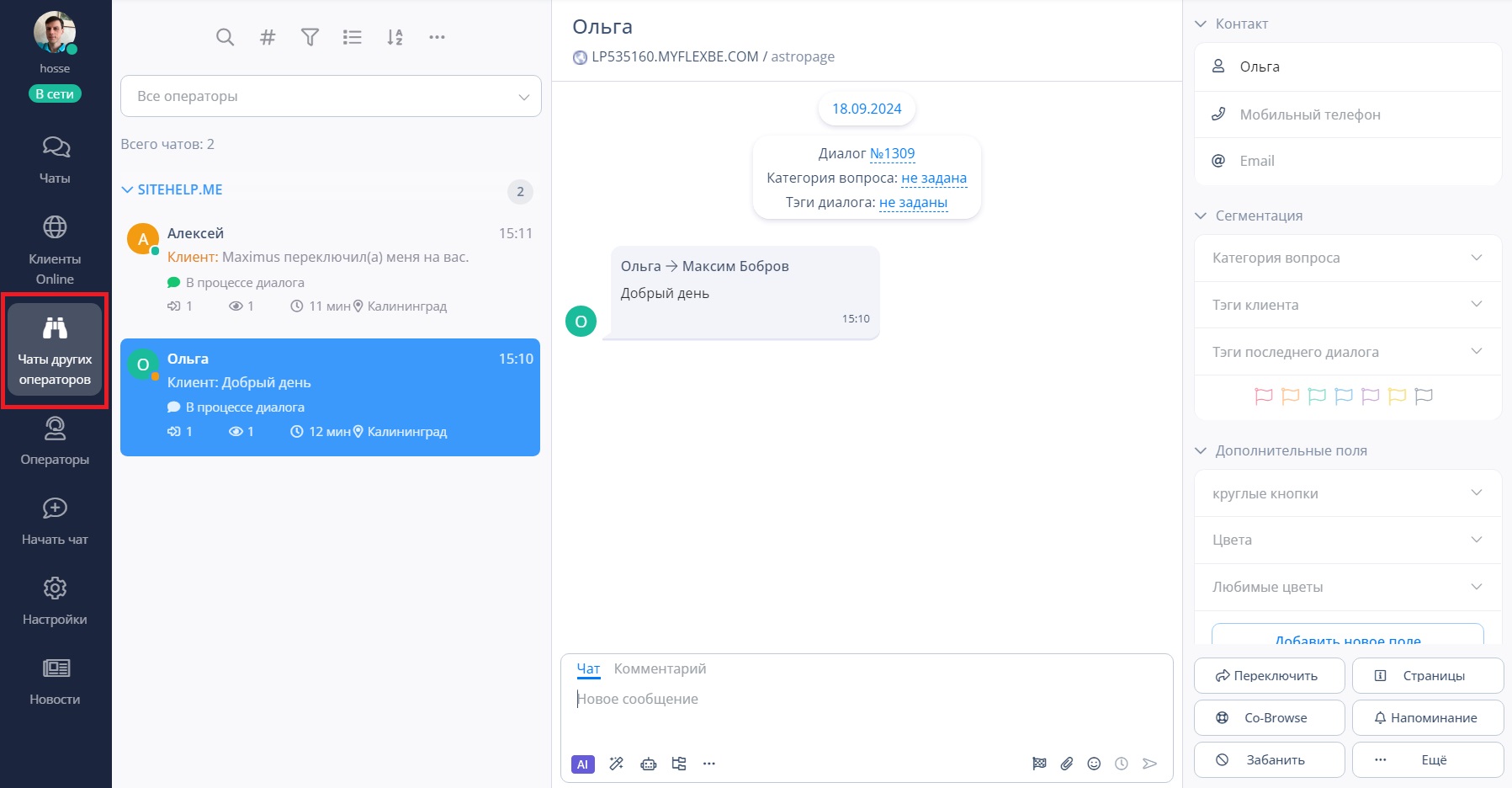
Это право позволяет оператору видеть общение посетителя с другими операторами.
Если данное право включить, то в приложении оператора будет доступна вкладка "Чаты других операторов". На этой вкладке отображается общение посетителя с другими операторами. |
| |
Если оператору, у которого было выключено право видеть историю диалогов, в которых он не принимает участия, включить это право, он сможет увидеть всю историю сообщений посетителя с другим оператором.
В случае, когда оператор видел историю диалогов, в которых он не принимает участия, но ему отключили это право, он не сможет увидеть всю историю сообщений посетителя с другим оператором.
Для того, чтобы изменения применились, оператору нужно выйти из приложения для оператора и зайти в него заново.
|
| |
При передаче диалога оператор увидит историю общения посетителя с предыдущим оператором, даже если у него отключено право видеть историю диалогов, в которых он не принимает участия
Более подробно о распределении диалогов рассказано в статье "Диалоги".
|
| |
Видеть всю историю общения с клиентом, если хоть раз общался с ним
|
| |
Оператор, у которого включено такое право, будет видеть все диалоги с клиентом (даже те, в которых он не участвовал), если он хотя бы раз общался с ним. |
| |
Если это право отключено, то оператор будет видеть только тот диалог с клиентом, в котором он участвовал.
|
| |
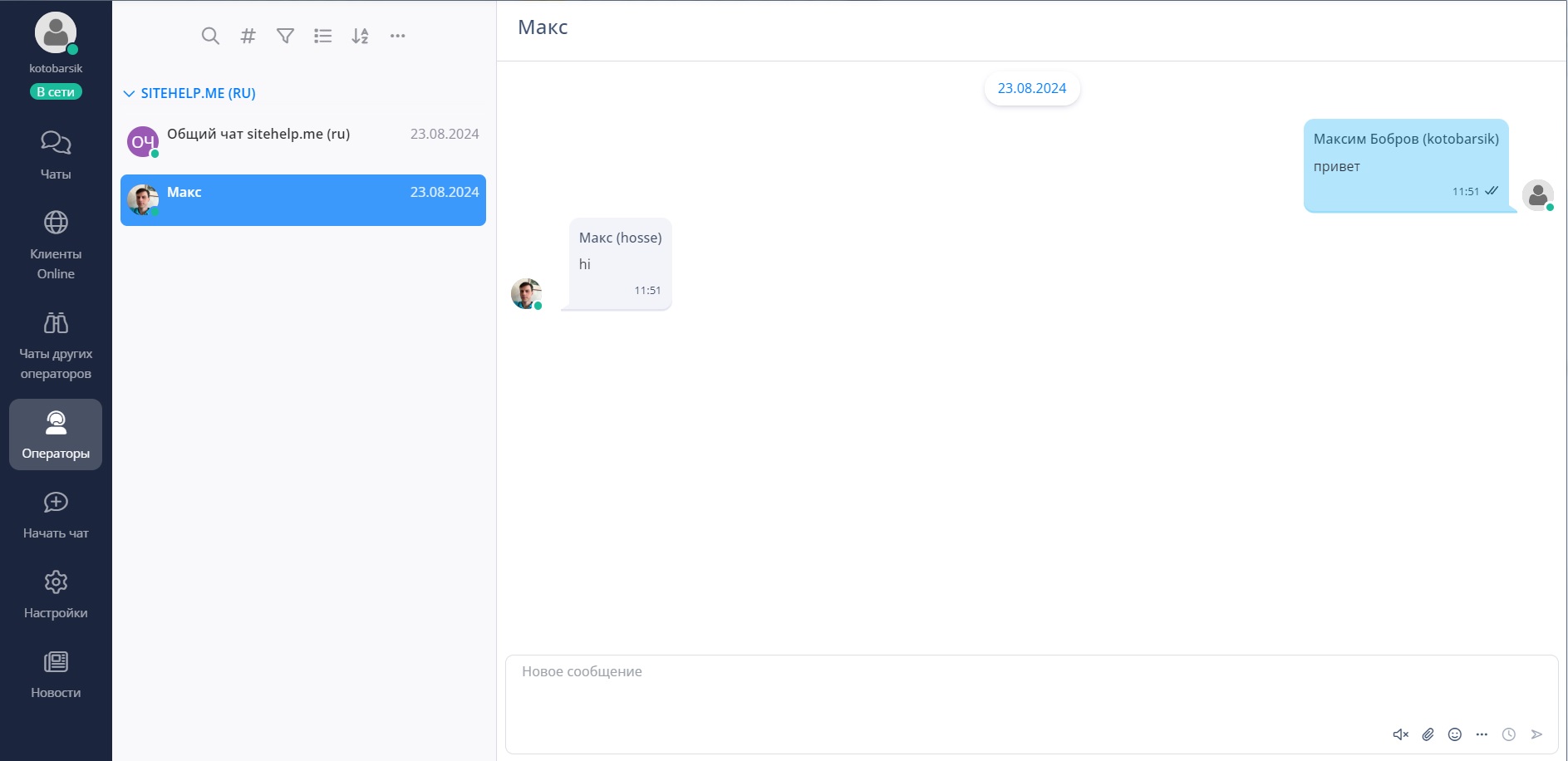
Общаться с другими операторами
|
| |
Если право отключено, то оператор не будет иметь доступа к вкладке "Операторы" в приложении.
|
| |
Отправлять сообщения в чатах других операторов
|
| |
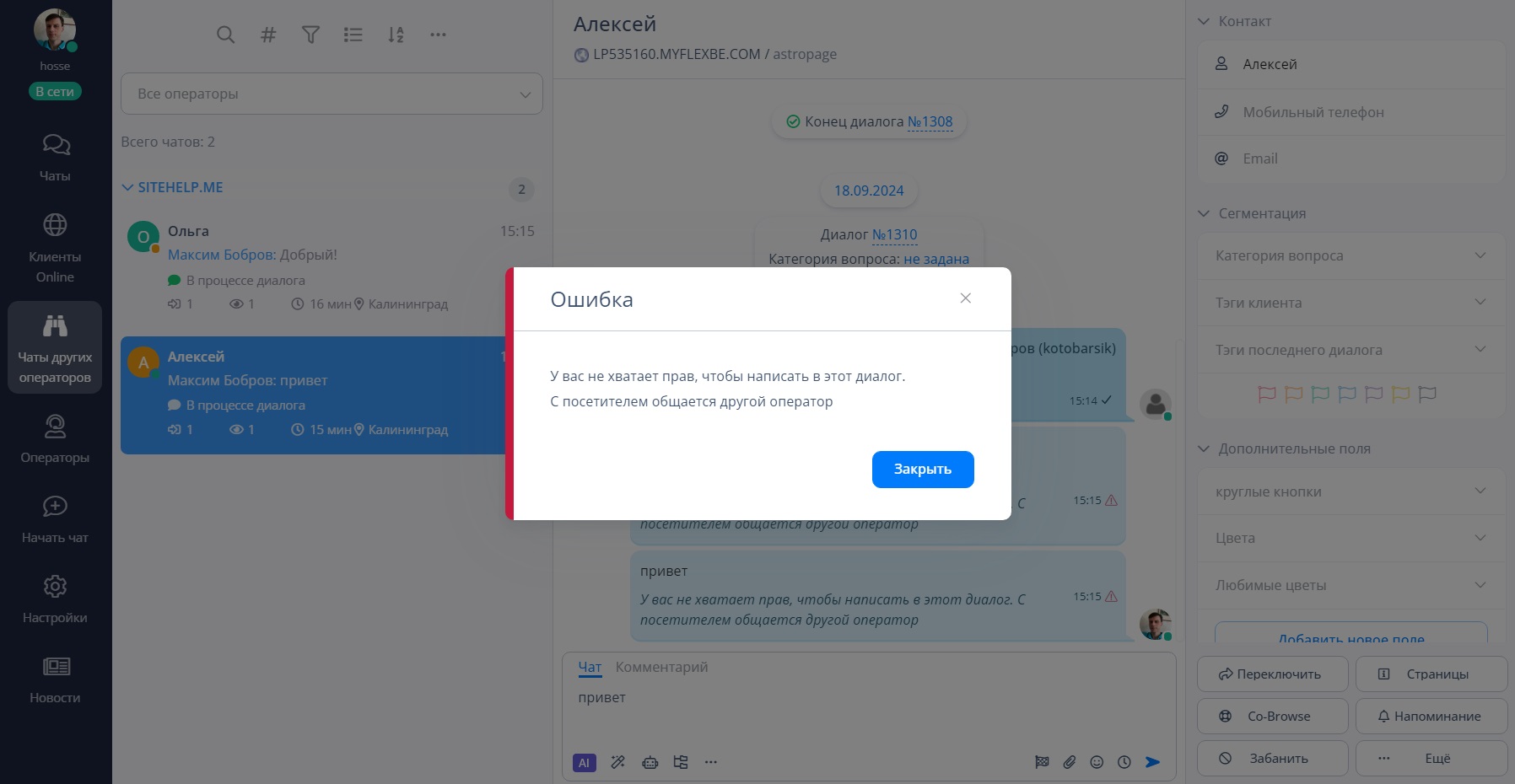
Если данное право включено, оператор может отправить сообщение в любой выбранный чат, независимо от того, какой оператор общается с посетителем.
Если право отключено, то при попытке отправить сообщение в чат другого оператора появится диалоговое окно "Ошибка". |
| |
Перенаправлять посетителя на другого оператора
|
| |
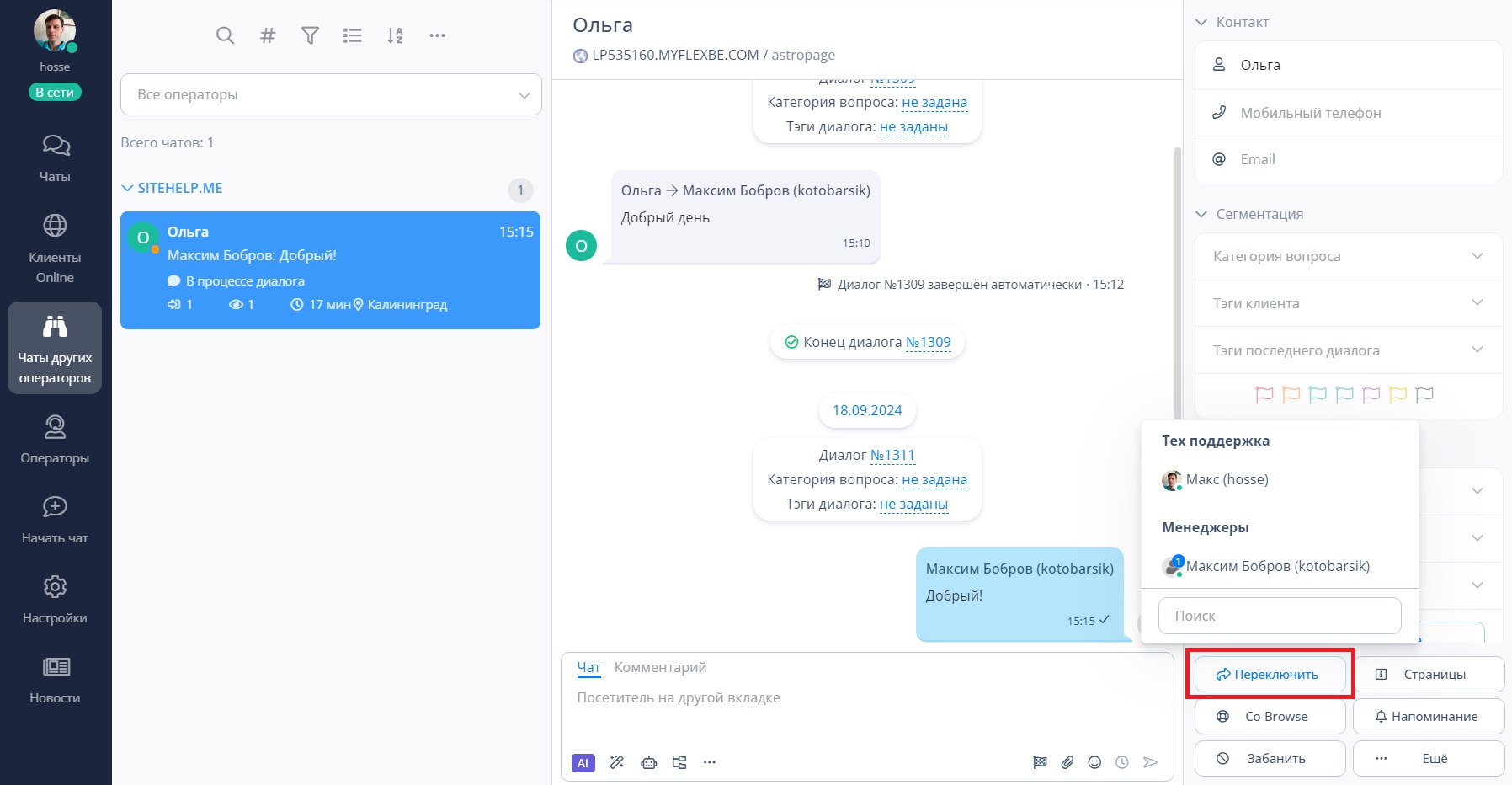
Оператор с этим правом может перенаправить (перевести) посетителя на другого оператора по своему выбору.
Для этого нужно нажать кнопку "Переключить", расположенную в меню действий оператора, и выбрать оператора, на которого будет переключен посетитель. |
| |
Оператор, на которого перенаправят посетителя, увидит его историю общения с предыдущим оператором.
|
| |
Переводить напрямую на оператора с превышенным лимитом чатов
|
| |
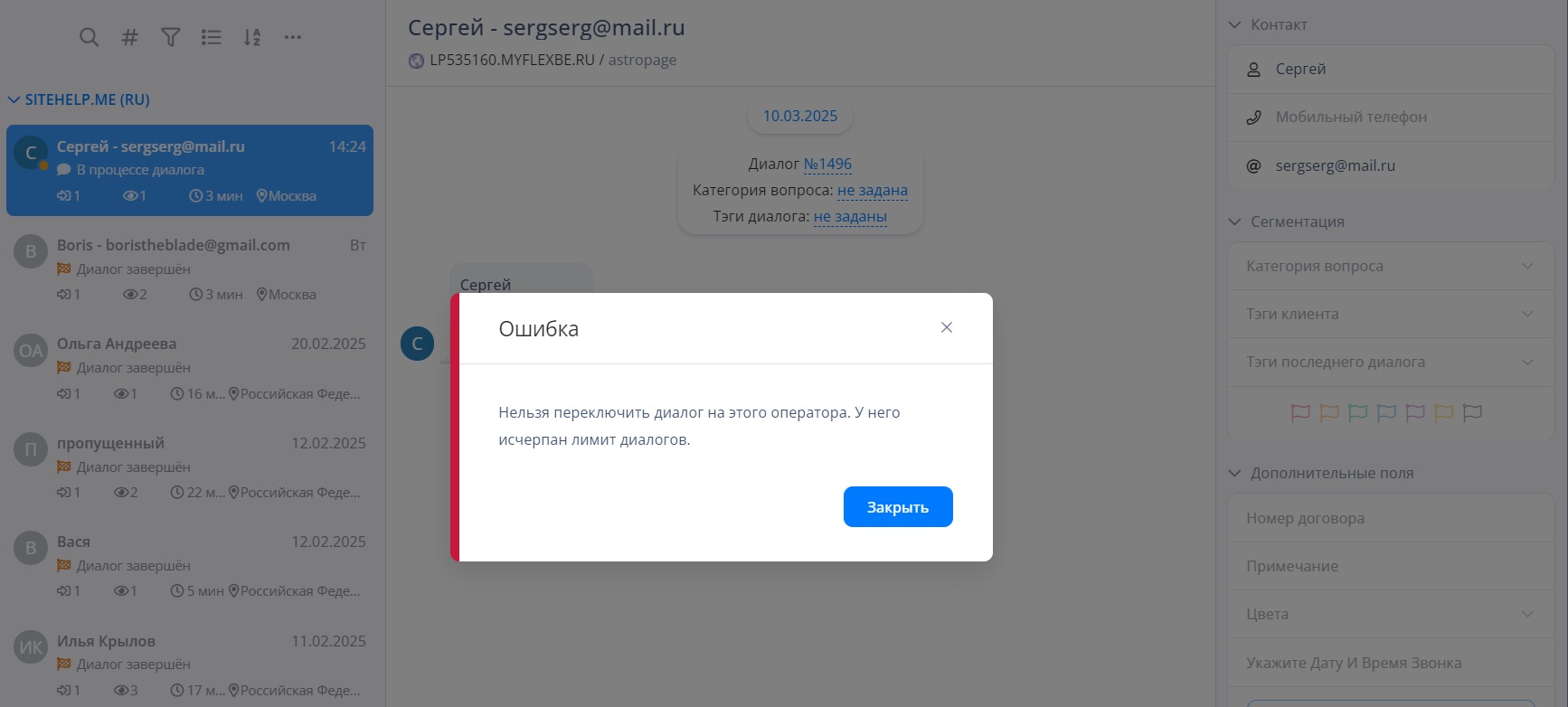
Оператор с таким правом может переключать посетителей на операторов, у которых превышен лимит чатов.
Если право отключено, то при переключении посетителя на оператора, у которого уже достигнут лимит чатов, в приложении отобразится ошибка. |
| |
Видеть количество диалогов у операторов
|
| |
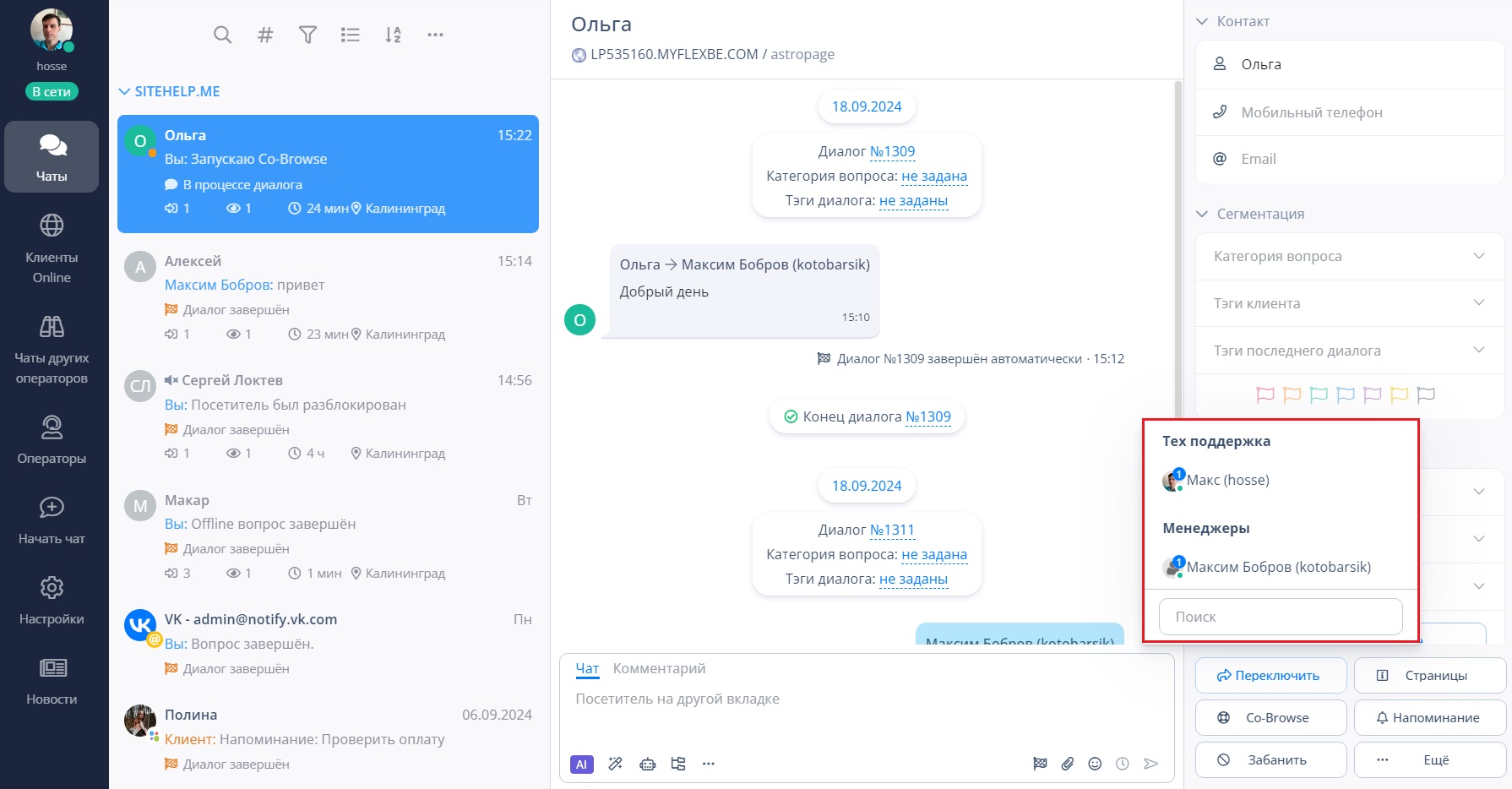
Если данная опция включена, то оператор при перенаправлении диалога будет видеть список доступных операторов, а также количество их активных диалогов (число в кружке рядом с именем оператора). |
| |
Диалог считается активным, если он открыт в приложении для оператора (находится в списке чатов) и не завершён.
|
| |
Если право отключено, то оператор при перенаправлении диалога увидит только список доступных операторов без указания числа их активных диалогов. |
| |
Видеть пользователей с Offline-вопросом
|
| |
Оператор с таким правом будет видеть оставленные пользователями Offline-вопросы.
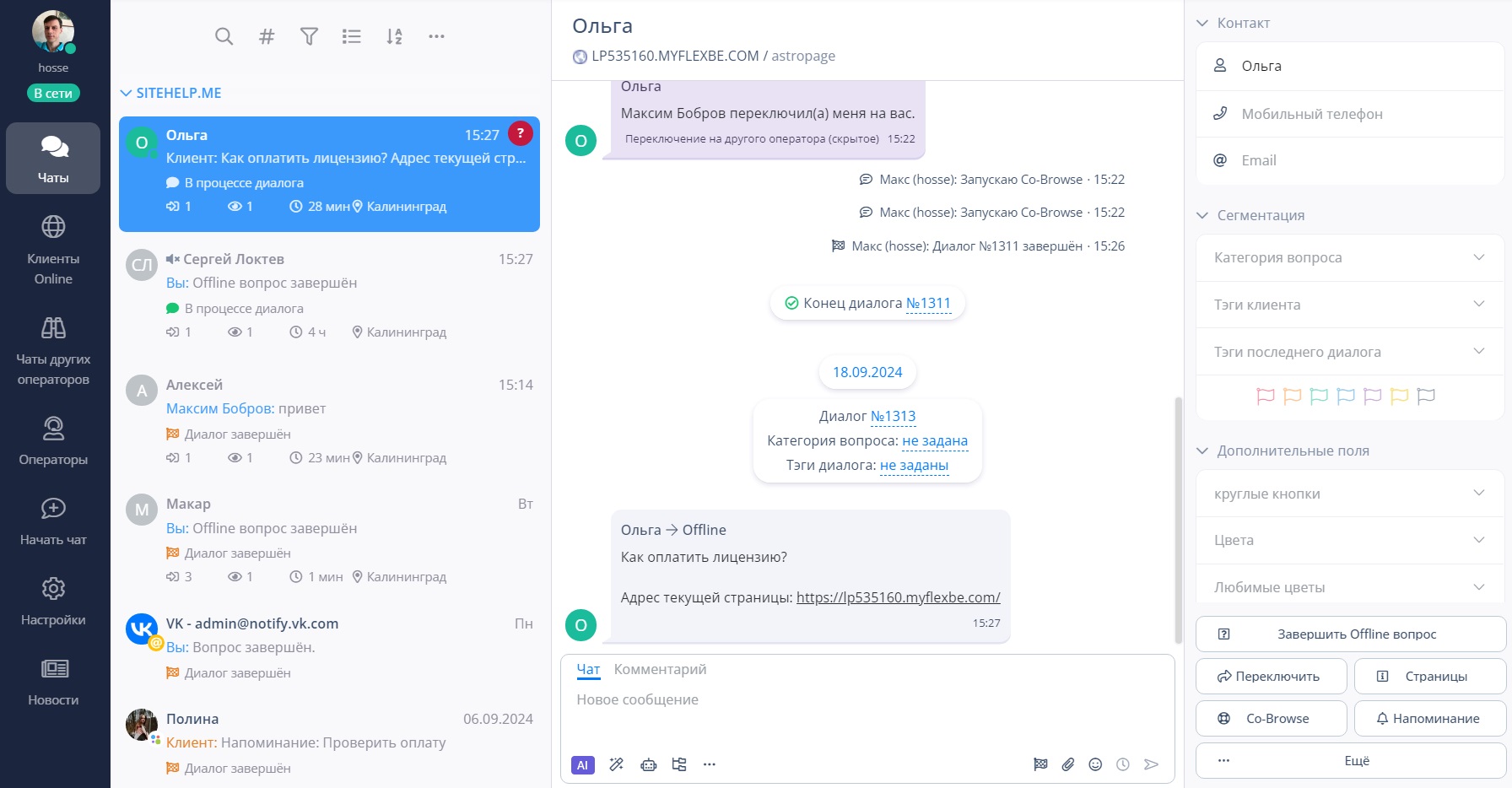
Они будут показаны на вкладке "Чаты" и отмечены знаком вопроса. |
| |
Если право отключено, оператор не увидит Offline-вопросов.
|
| |
Вручную завершать диалоги
|
| |
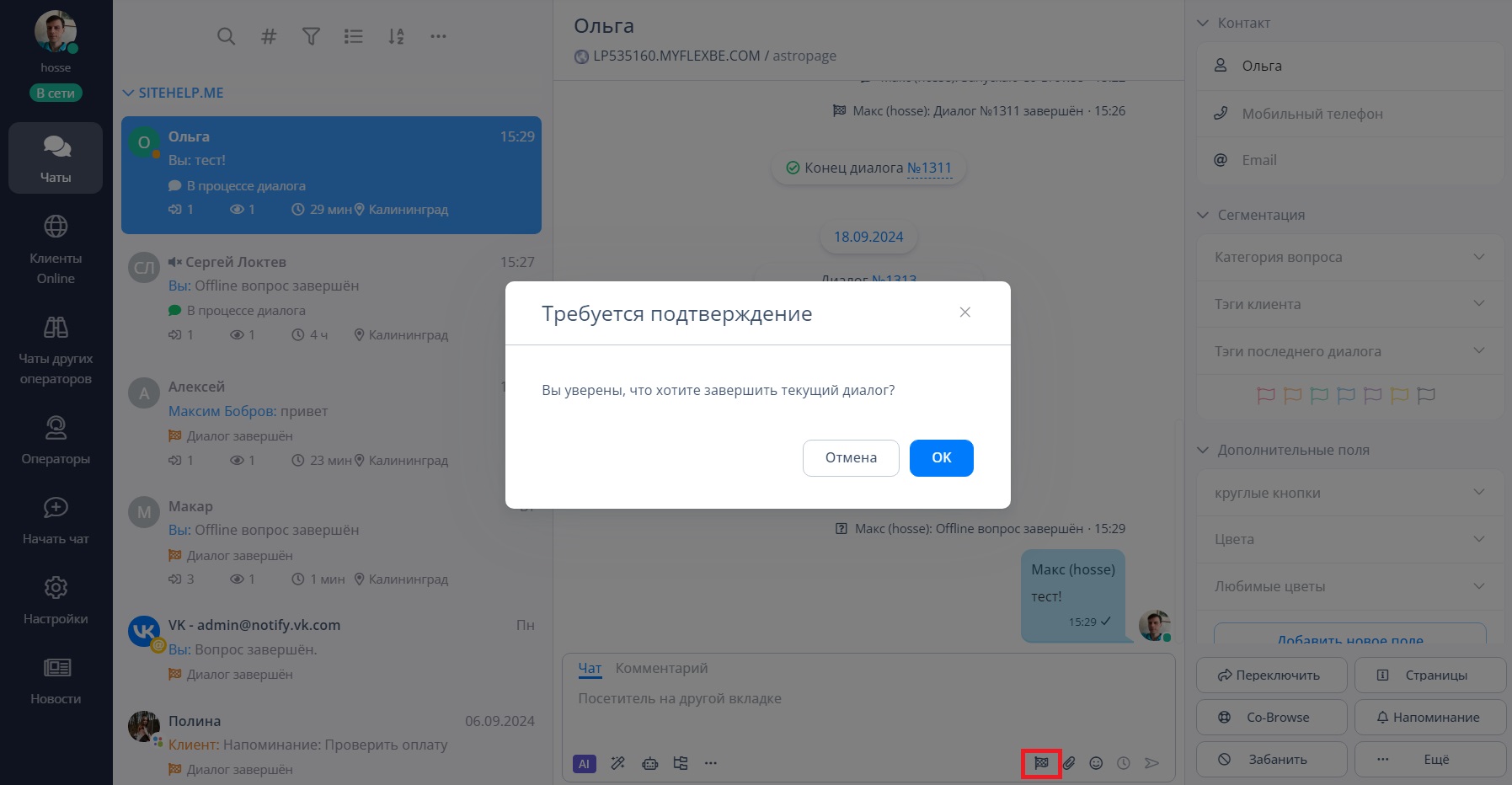
Данное право позволяет оператору завершить диалог вручную. Для этого нужно нажать на значок "Флажок" (внизу поля набора текста) и в появившемся диалоговом окне подтвердить завершение диалога. |
| |
Помечать вопросы как риторические
|
| |
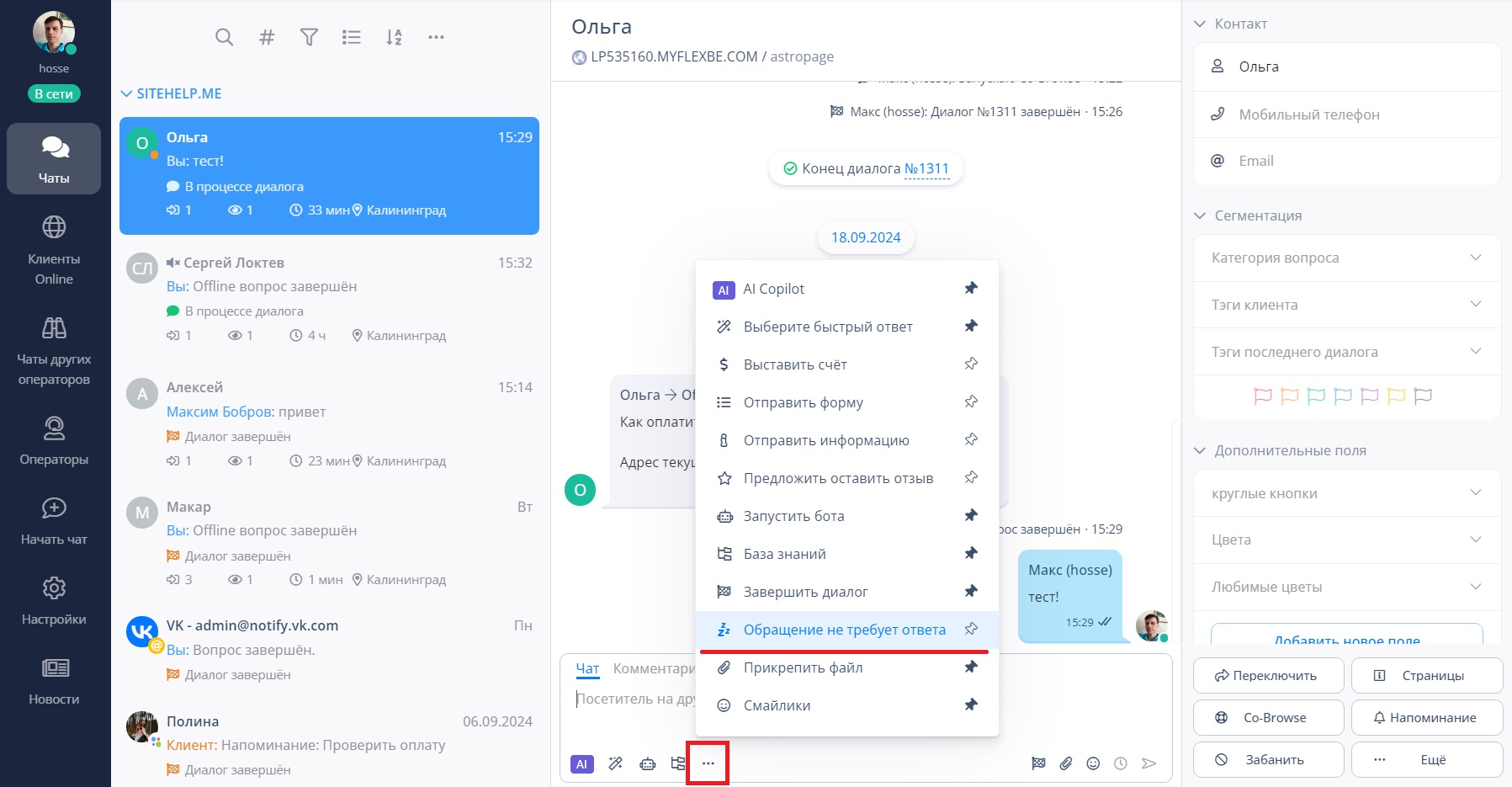
Оператор с таким правом может отметить вопрос как риторический, если он не требует ответа. За это отвечает опция "Zzz (Обращение не требует ответа)", расположенная в расширенном списке действий. |
| |
Данная опция нужна для корректного подсчета статистики (например, среднего времени ответа на сообщения клиентов).
Когда вопрос посетителя не требует ответа, можно отмечать его как риторический, чтобы он не считался как вопрос, на который забыли ответить.
|
| |
Наблюдать за печатью вопроса пользователем
|
| |
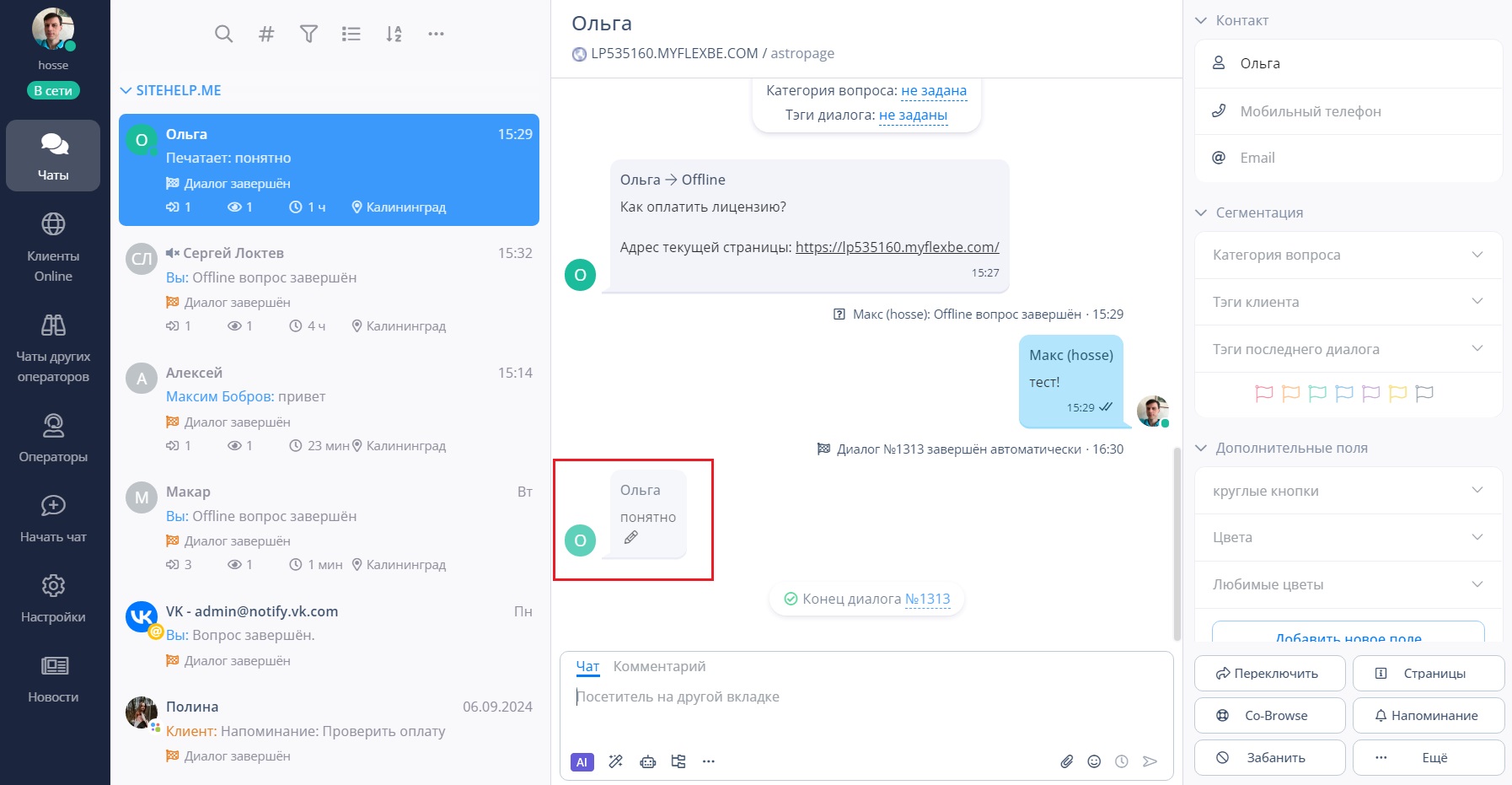
Если это право включено, оператор будет видеть текст, который печатает посетитель ещё до его отправки. Печатаемый текст будет показан в окне чата в отдельном окошке и отмечен значком "Карандаш". |
| |
Редактировать свои сообщения
|
| |
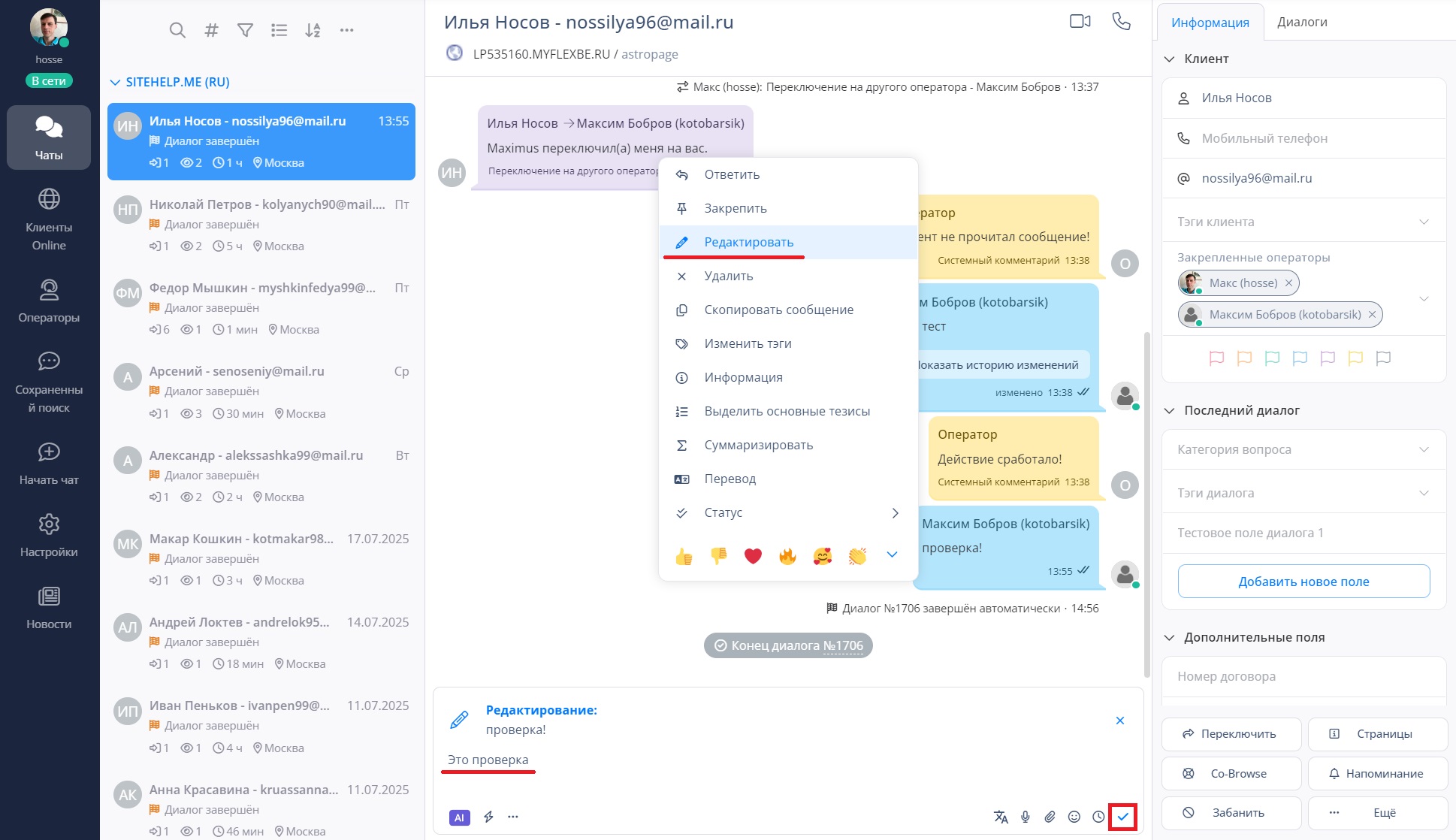
Данное право позволяет оператору отредактировать свои сообщения, которые уже были отправлены в чат.
Найдите нужное сообщение и кликните на него правой кнопкой мыши. В появившемся меню кликните "Редактировать". Отредактируйте сообщение и сохраните изменения, нажав на значок "Галочка". |
| |
Время, в течение которого оператор может редактировать свои сообщения, можно изменить в настройках диалогов.
|
| |
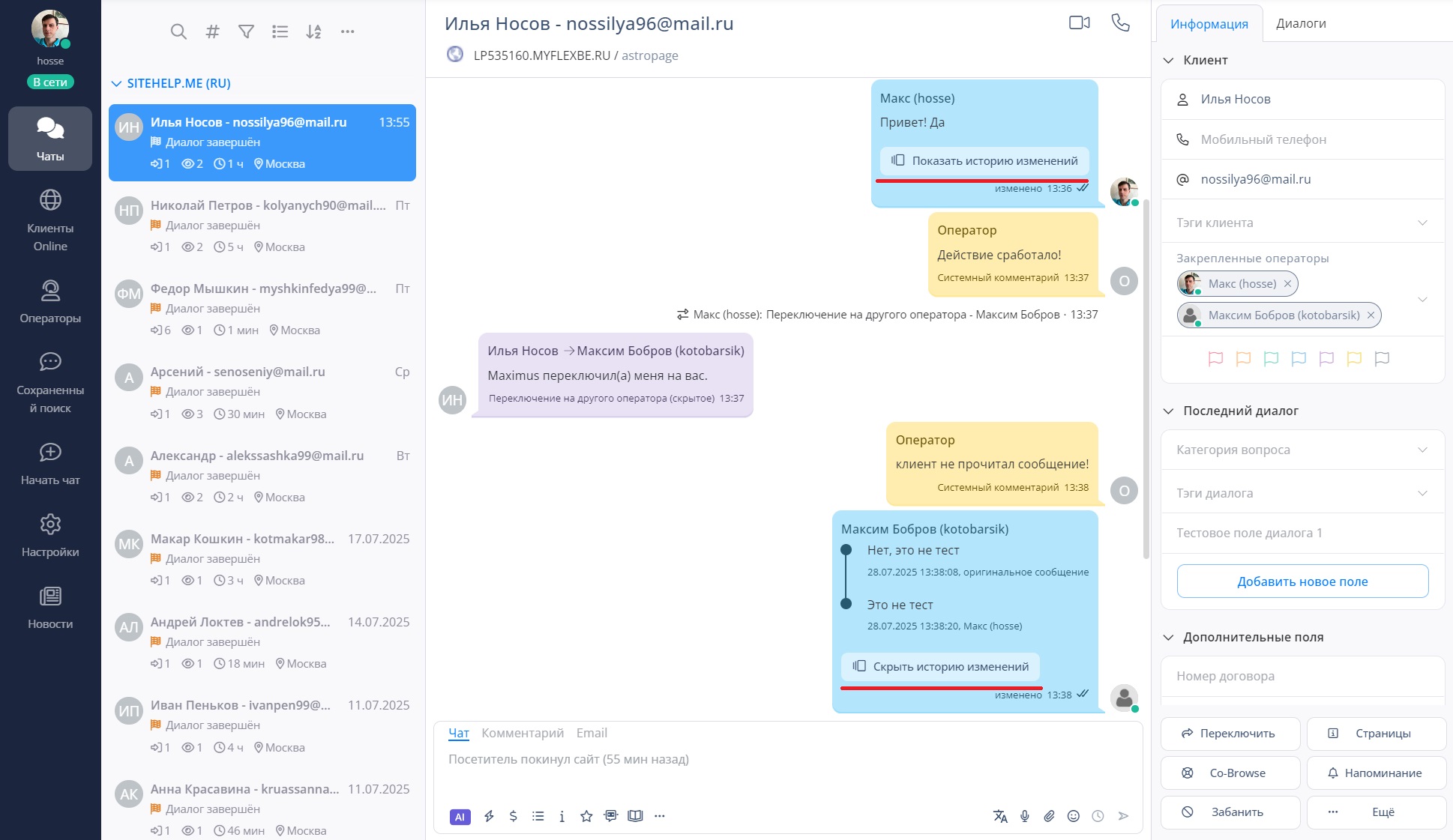
В отредактированном сообщении появится кнопка "Показать историю изменений", нажав на которую вы сможете увидеть историю всех изменений сообщения (предыдущий текст, кем было отредактировано и когда).
Кликните кнопку "Скрыть историю изменений" чтобы скрыть историю изменений. |
| |
Редактировать чужие сообщения
|
| |
Это право дает оператору возможность редактировать сообщения других операторов. |
| |
Время, в течение которого оператор может редактировать сообщения других операторов, можно изменить в настройках диалогов.
|
| |
Оператор с таким правом может удалять свои сообщения, отправленные в чат.
Для удаления сообщения нажмите на значок "Крестик" в правом нижнем углу сообщения и в появившемся диалоговом окне подтвердите удаление. |
| |
После подтверждения удаления сообщение будет стерто из чата и его нельзя будет восстановить.
|
| |
Данная опция позволяет оператору удалять сообщения других операторов.
Удаление чужих сообщений производится так же, как удаление своих сообщений. |
| |
Удалять чужие напоминания
|
| |
Оператор с таким правом доступа может удалять напоминания, созданные другими операторами. |
| |
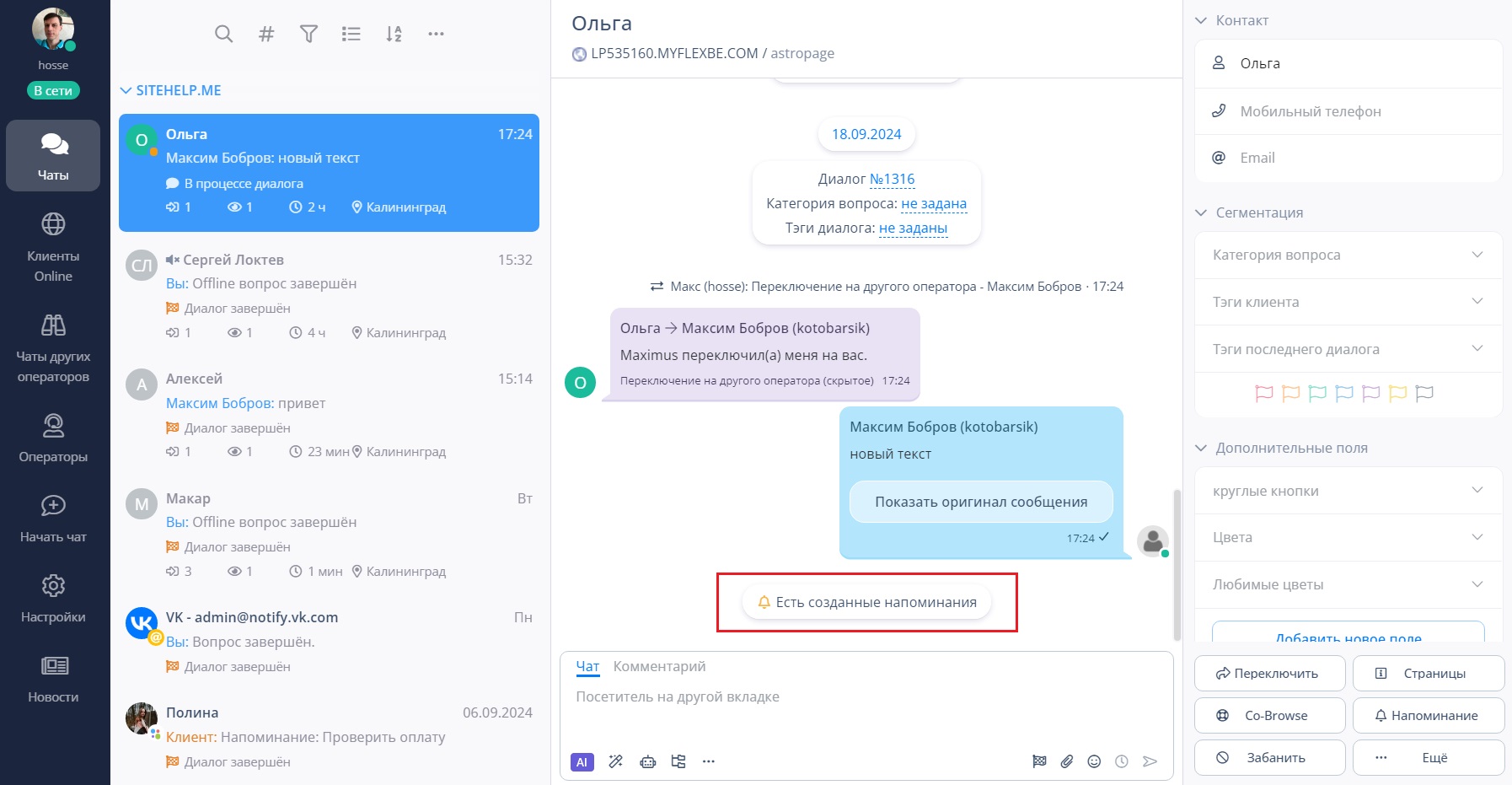
Когда один из операторов создает напоминание, в окне чата появляется кнопка "Есть созданные напоминания".
Клик на эту кнопку отображает созданные напоминания.
|
| |
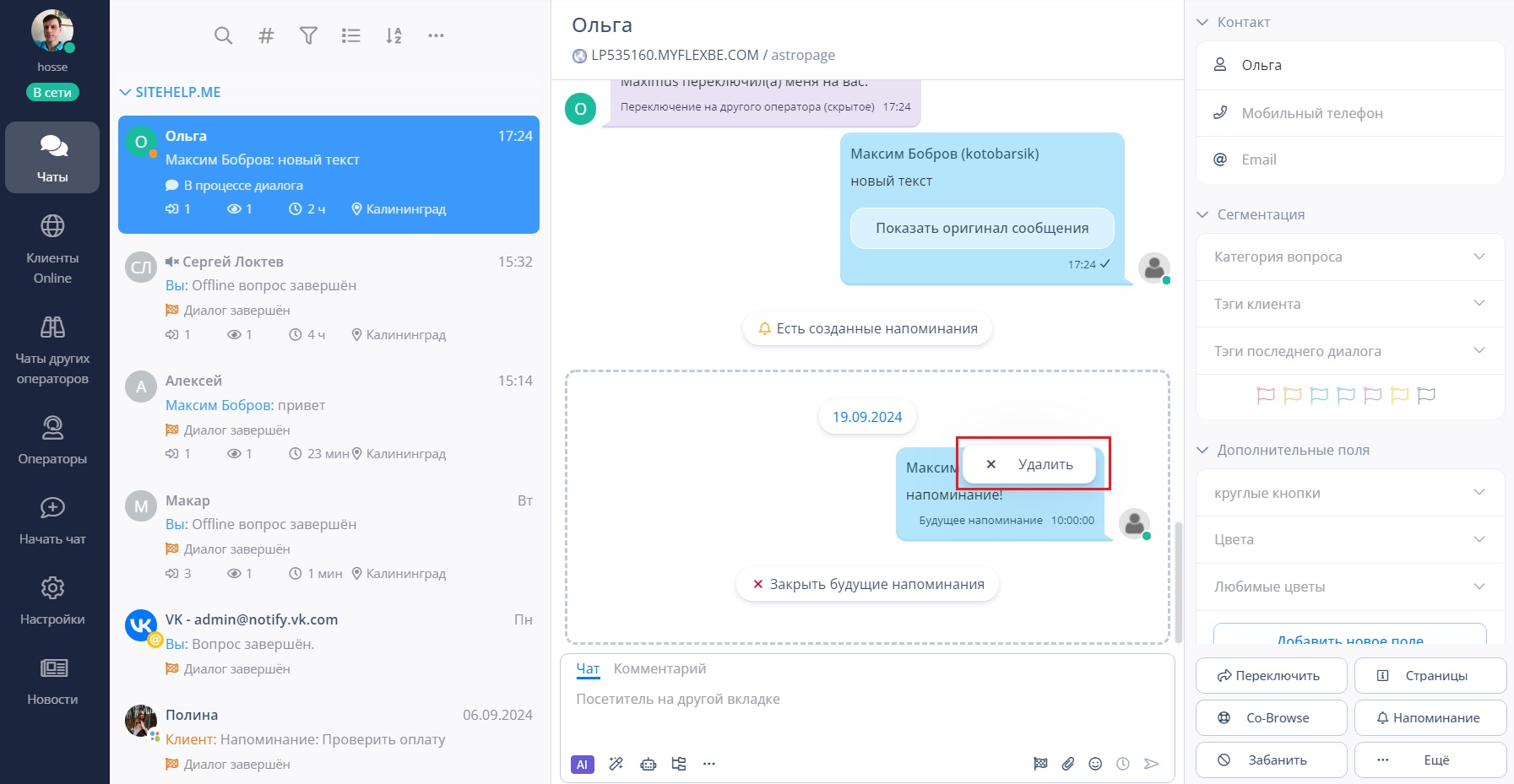
Для того, чтобы удалить напоминание, нужно кликнуть на него правой кнопкой мыши, нажать "Удалить" и в появившемся диалоговом окне подтвердить удаление. |
| |
Подробнее о том, как создавать напоминания, вы можете прочитать в данной статье.
|
| |
Удалять сообщения клиентов
|
| |
Это право дает оператору возможность удалять сообщения клиентов.
Удаление сообщений клиентов аналогично удалению своих сообщений. |
| |
Форматировать текст сообщения
|
| |
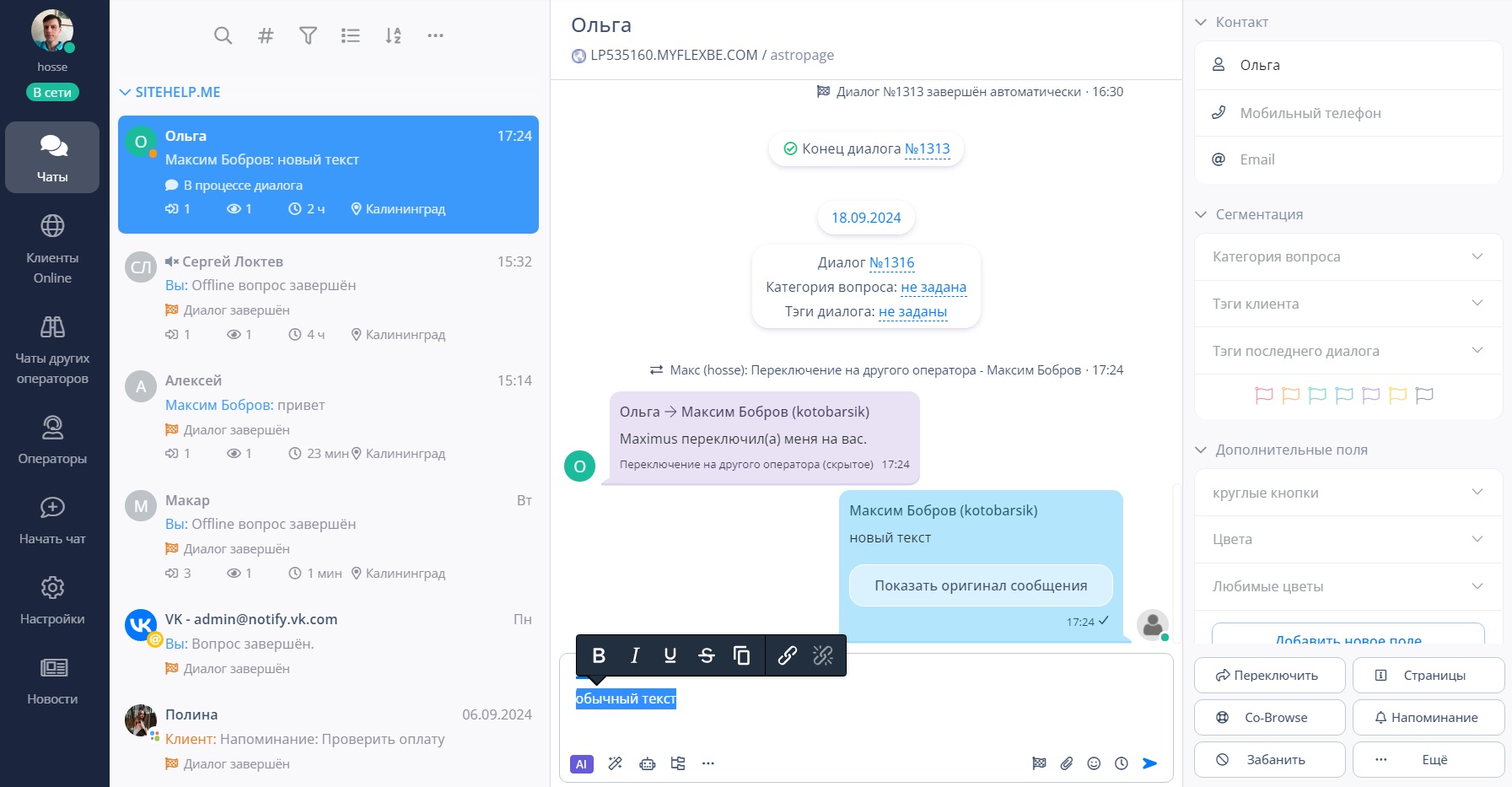
Оператору с данным правом доступно меню форматирования текста в поле ввода сообщения.
Оператор может изменять вид шрифта (жирный, курсив, подчеркивание или зачеркивание), вставлять ссылки и выделять текст для быстрого копирования по клику. |
| |
Редактировать информацию о посетителе
|
| |
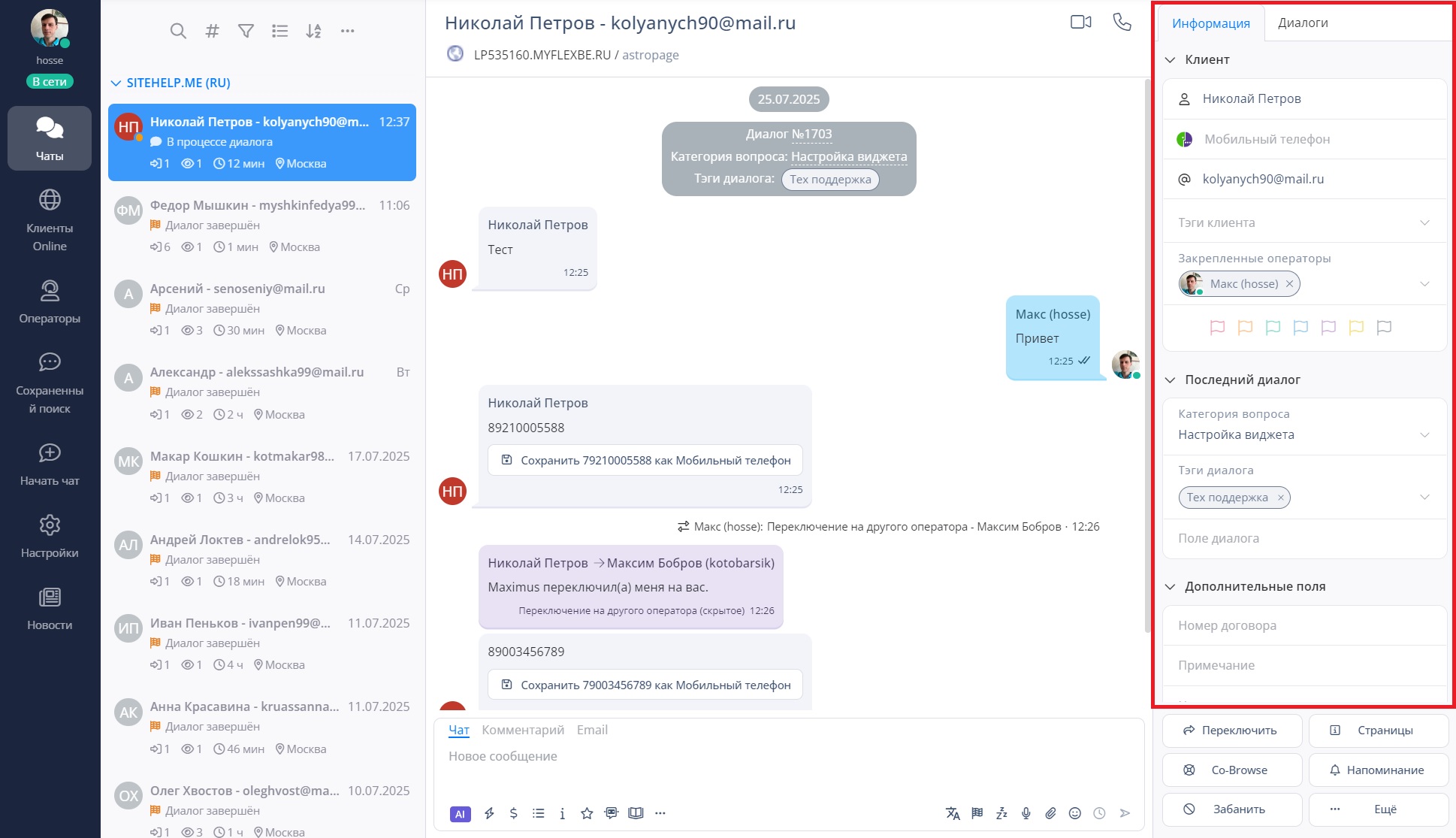
Оператор, у которого включено такое право, может добавлять, редактировать и удалять информацию о посетителе в приложении оператора.
К информации о посетителе относятся поля следующих групп:
- Клиент;
- Последний диалог;
- Дополнительные поля.
|
| |
Видеть посещенные клиентом страницы
|
| |
Данное право позволяет оператору видеть страницы, которые посещал клиент. |
| |
Видеть статус клиента (в сети / не в сети)
|
| |
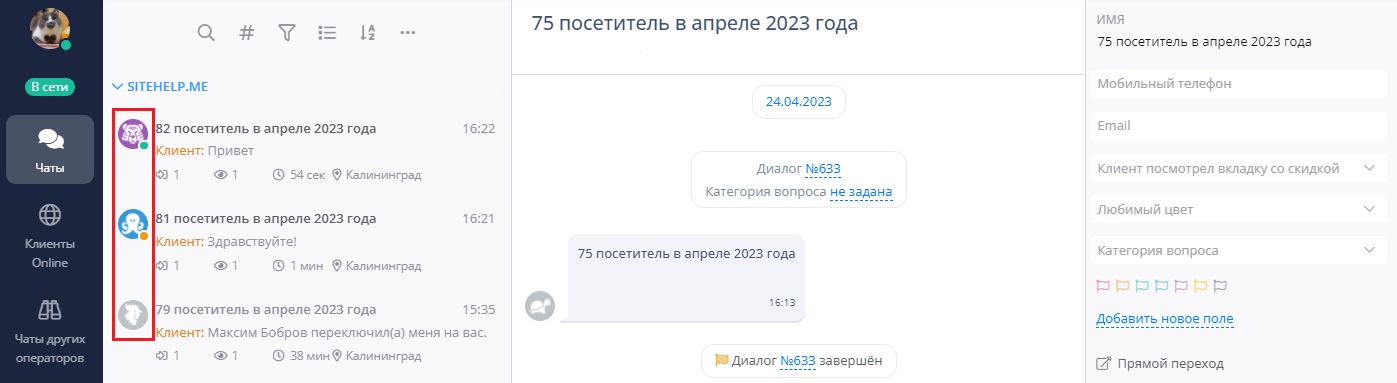
Оператор, у которого включено такое право, будет видеть статус клиента.
Статусы клиентов отмечаются кружками различных цветов, расположенными на их аватарках.
Посетители могут иметь следующие статусы:
- ● (Онлайн). Посетитель с таким статусом находится на вашем сайте онлайн.
- ● (На другой вкладке). Данный статус значит, что страница вашего сайта открыта в браузере посетителя, но он находится на другой вкладке браузера.
- Нет кружков (Офлайн). Если кружков нет, значит посетитель ушел с вашего сайта.
|
| |
Если у оператора отключено данное право, то все посетители, которых он видит, будут иметь статус "● (Онлайн)".
|
| |
Видеть источники перехода посетителей
|
| |
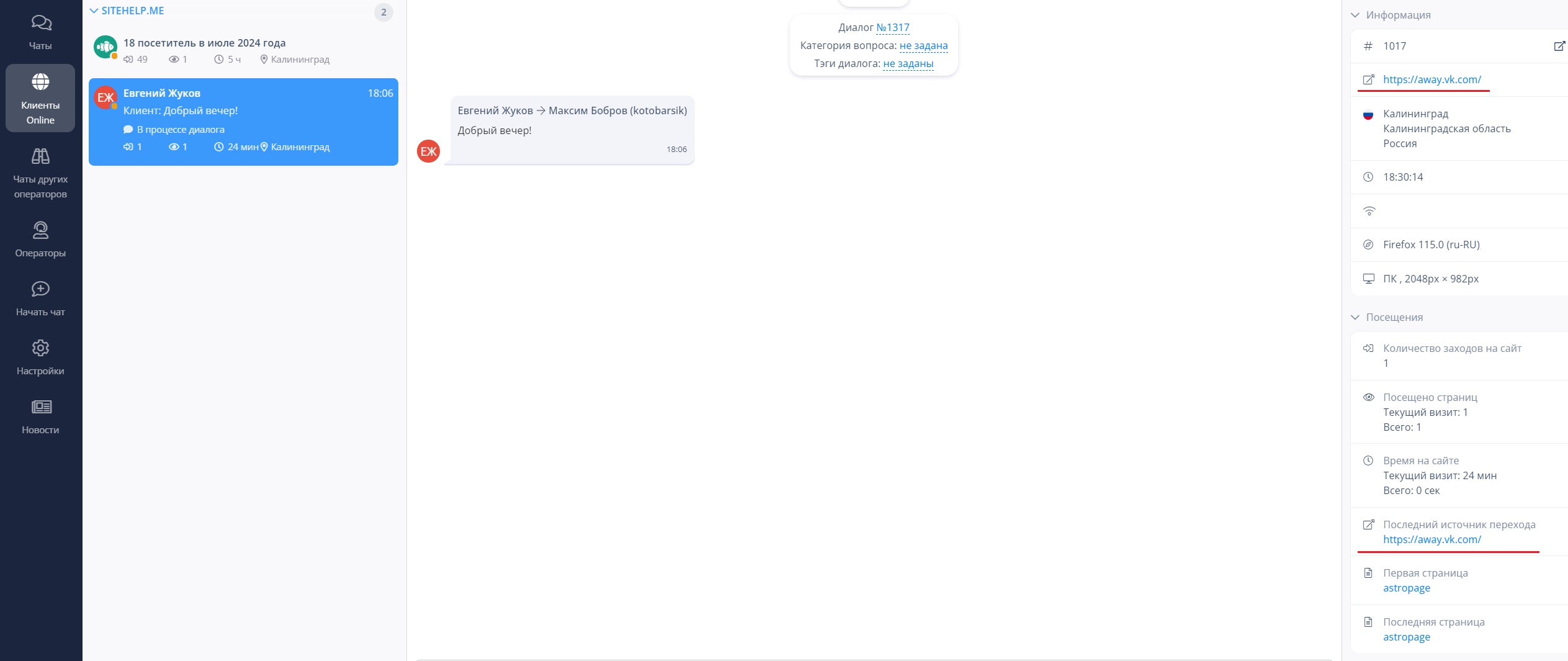
Данное право позволяет оператору видеть с какого ресурса пришел пользователь.
Если оно отключено, оператор не увидит источника перехода. |
| |
Источники перехода включают в себя два поля.
Первый источник перехода находится во вкладке "Информация" и остается неизменным.
Последний источник перехода отображен во вкладке "Посещения". Он может обновляться, если пользователь будет переходить из разных источников.
|
| |
Видеть логины других операторов
|
| |
Если данное право включено, то оператор будет видеть логины других операторов.
Логин будет написан справа от имени оператора в каждом его сообщении. |
| |
Редактировать общие шаблоны ответов
|
| |
Включение этого права позволяет оператору редактировать общие шаблоны ответов. |
| |
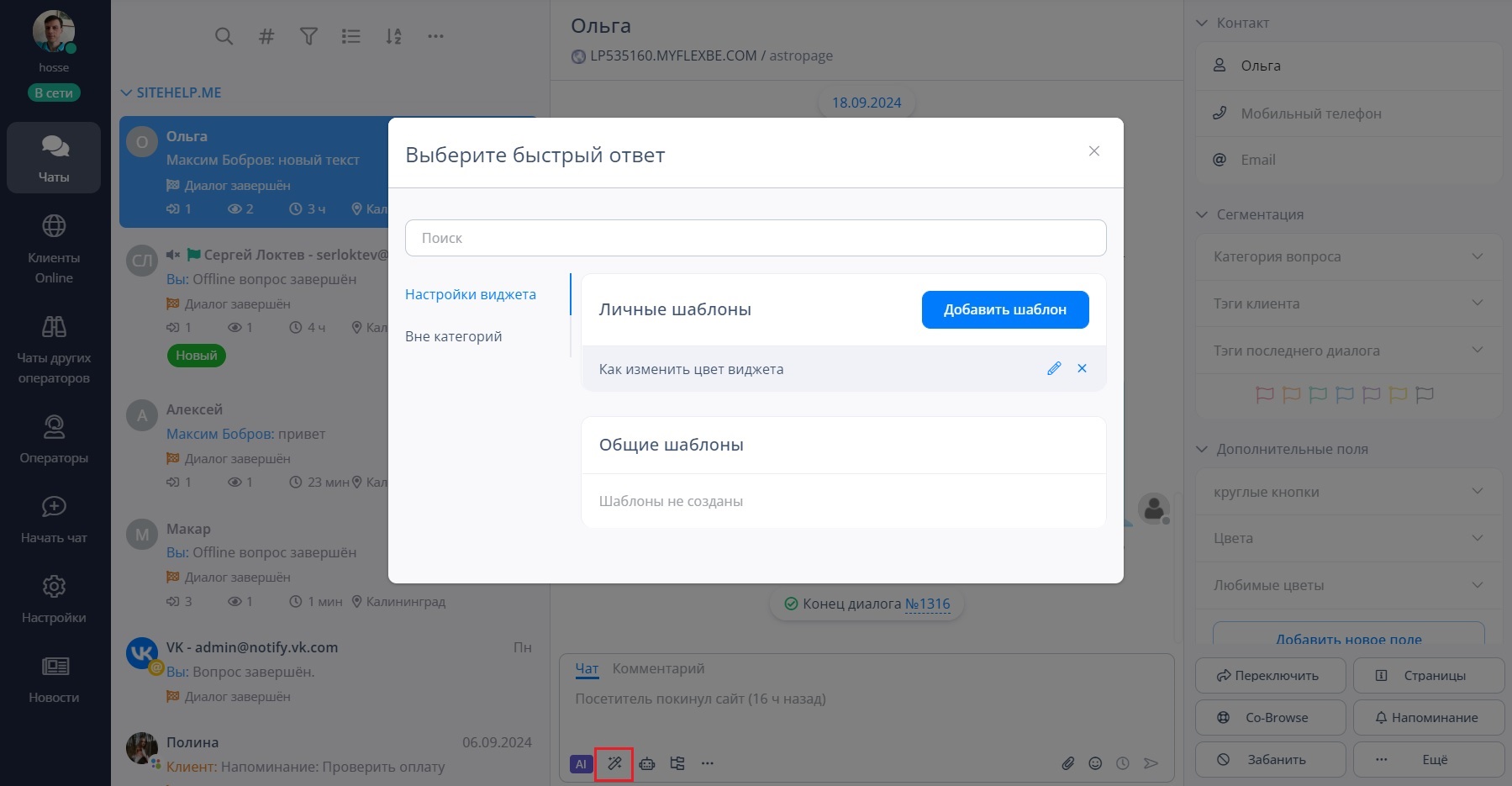
Операторы могут использовать шаблоны для ответов на вопросы посетителей.
Шаблоны могут быть общими (доступны для всех операторов) и личными (доступны только для указанных операторов).
Подробнее о шаблонах ответов вы можете прочитать в данной статье.
|
| |
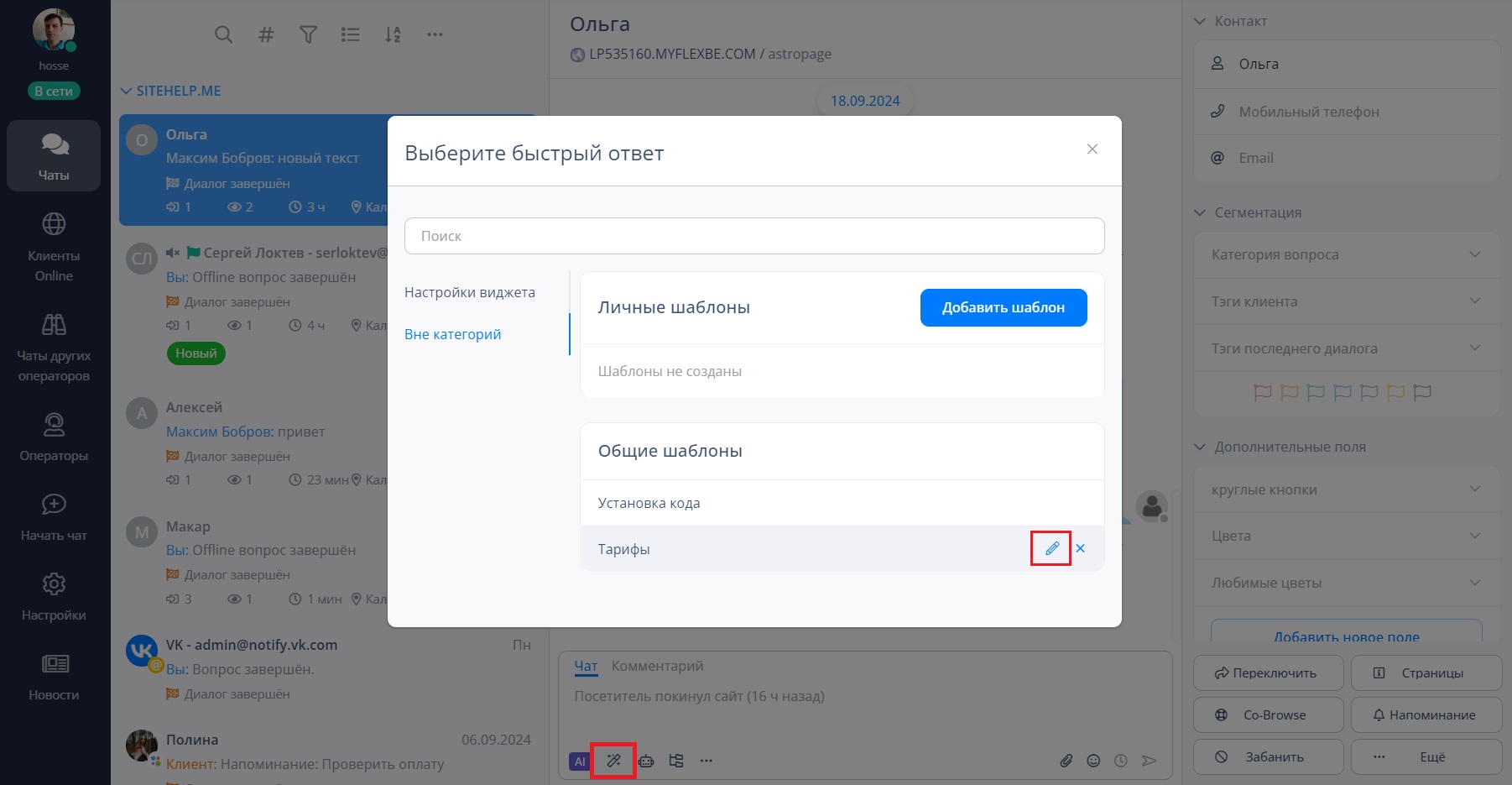
Чтобы отредактировать общий шаблон ответа, нажмите на значок "Волшебная палочка" (в левом нижнем углу поля для набора текста).
На экране появится окно "Выберите быстрый ответ" с личными и общими шаблонами ответов. Для редактирования выберите нужный шаблон и нажмите на значок "Карандаш", расположенный справа от его названия. |
| |
Оператор, имеющий право редактировать шаблоны, может удалять общие шаблоны.
|
| |
Использовать личные шаблоны ответов
|
| |
Оператор с таким правом может использовать личные шаблоны ответов. |
| |
Операторы могут использовать шаблоны для ответов на вопросы посетителей.
Шаблоны могут быть общими (доступны для всех операторов) и личными (доступны только для указанных операторов).
Подробнее о шаблонах ответов вы можете прочитать в данной статье.
|
| |
Доступ к разделу "Начать чат"
|
| |
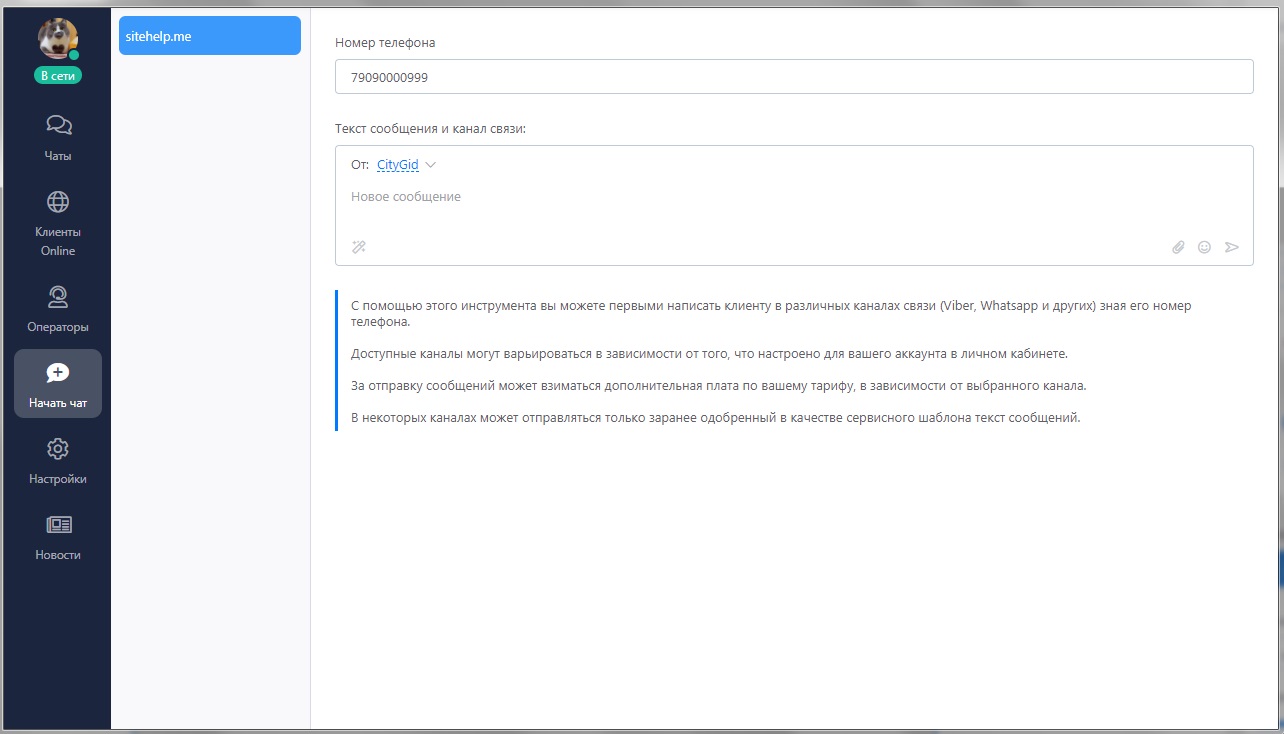
С помощью данной опции оператор может первым написать клиенту в различных каналах связи.
Для этого нужно открыть вкладку "Начать чат", расположенную на панели управления и заполнить необходимые поля. |
| |
Доступные для отправки первого сообщения каналы связи зависят от настроек вашего личного кабинета.
Подробная информация о настройках, необходимых для отправки сообщений в различные каналы связи, находится в разделе "Рассылки".
|
| |
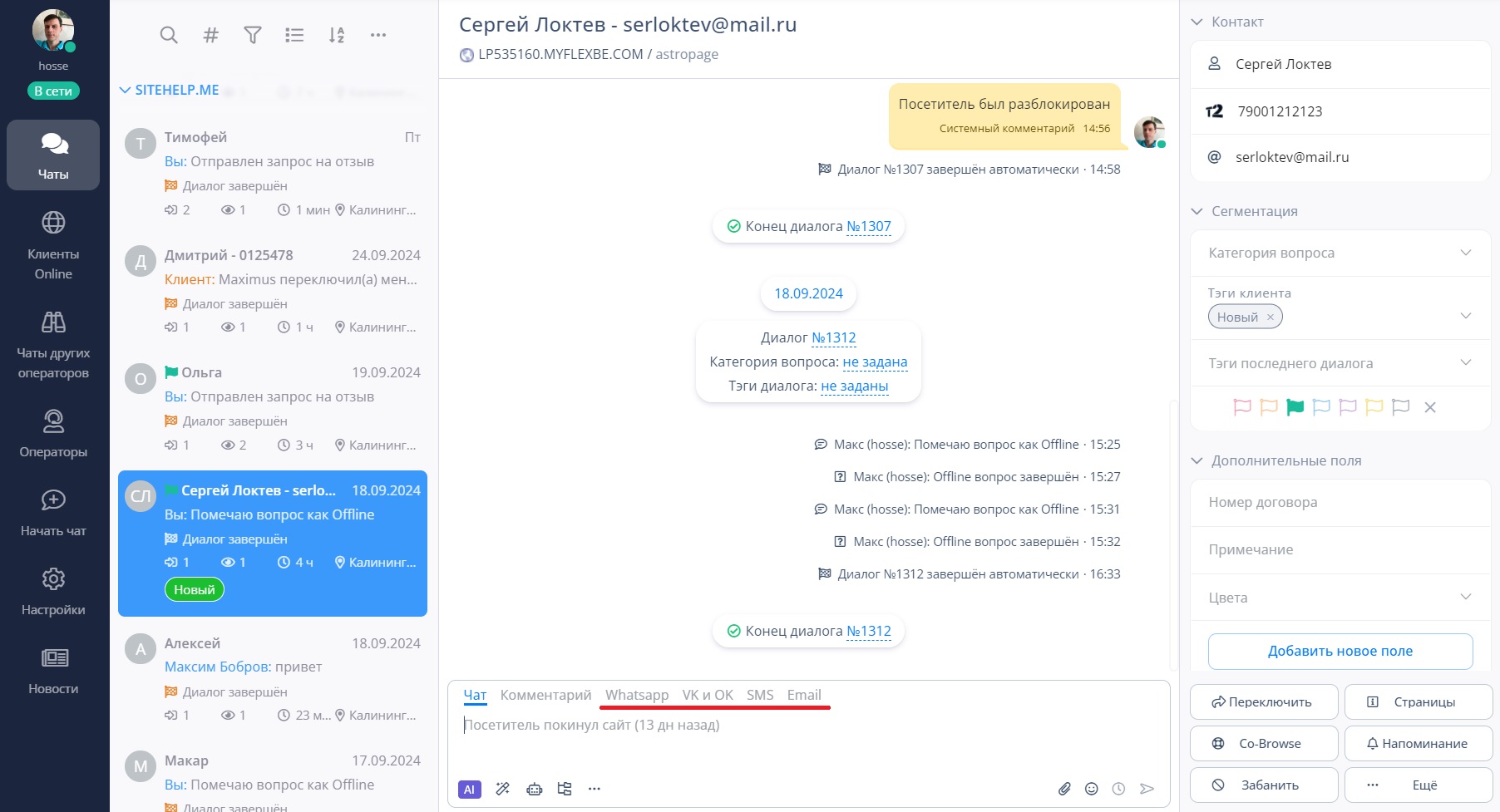
Оператор с одним (и более) из перечисленных ниже прав может отправлять посетителям сообщения из приложения оператора в различные каналы связи.
Выбор канала связи для отправки выполняется в поле для ввода сообщения в приложении оператора. |
| |
Доступные для отправки сообщений каналы связи зависят от настроек вашего личного кабинета.
Подробная информация о настройках, необходимых для отправки сообщений в различные каналы связи, находится в разделе "Рассылки".
|
| |
Отправлять рассылку через Email
|
| |
Оператор с таким правом может отправлять посетителю сообщения через Email. |
| |
Для отправки сообщений из приложения оператора через Email должен быть известен адрес электронной почты посетителя, а также настроена рассылка Email.
|
| |
Отправлять рассылку через SMS
|
| |
Это право позволяет оператору отправлять посетителю сообщения через СМС. |
| |
Отправка сообщений из приложения оператора через СМС возможна, если известен номер телефона посетителя и настроена рассылка СМС.
|
| |
Отправлять рассылку через Whatsapp*
|
| |
С помощь данного права оператор может отправлять посетителю сообщения через Whatsapp*. |
| |
Для отправки сообщений из приложения оператора через Whatsapp* должен быть известен номер телефона посетителя, а также настроена рассылка Whatsapp*.
|
| |
Отправлять рассылку через Viber
|
| |
Оператор с таким правом может отправлять посетителю сообщения через Viber. |
| |
Отправка сообщений из приложения оператора через Viber возможна, если известен номер телефона посетителя и настроена рассылка Viber.
|
| |
Отправлять рассылку через VK / OK
|
| |
Данное право позволяет оператору отправлять посетителю сообщения через VK / OK. |
| |
Для отправки сообщений из приложения оператора через VK / OK должен быть известен номер телефона посетителя, а также настроена рассылка VK / OK.
|
| |
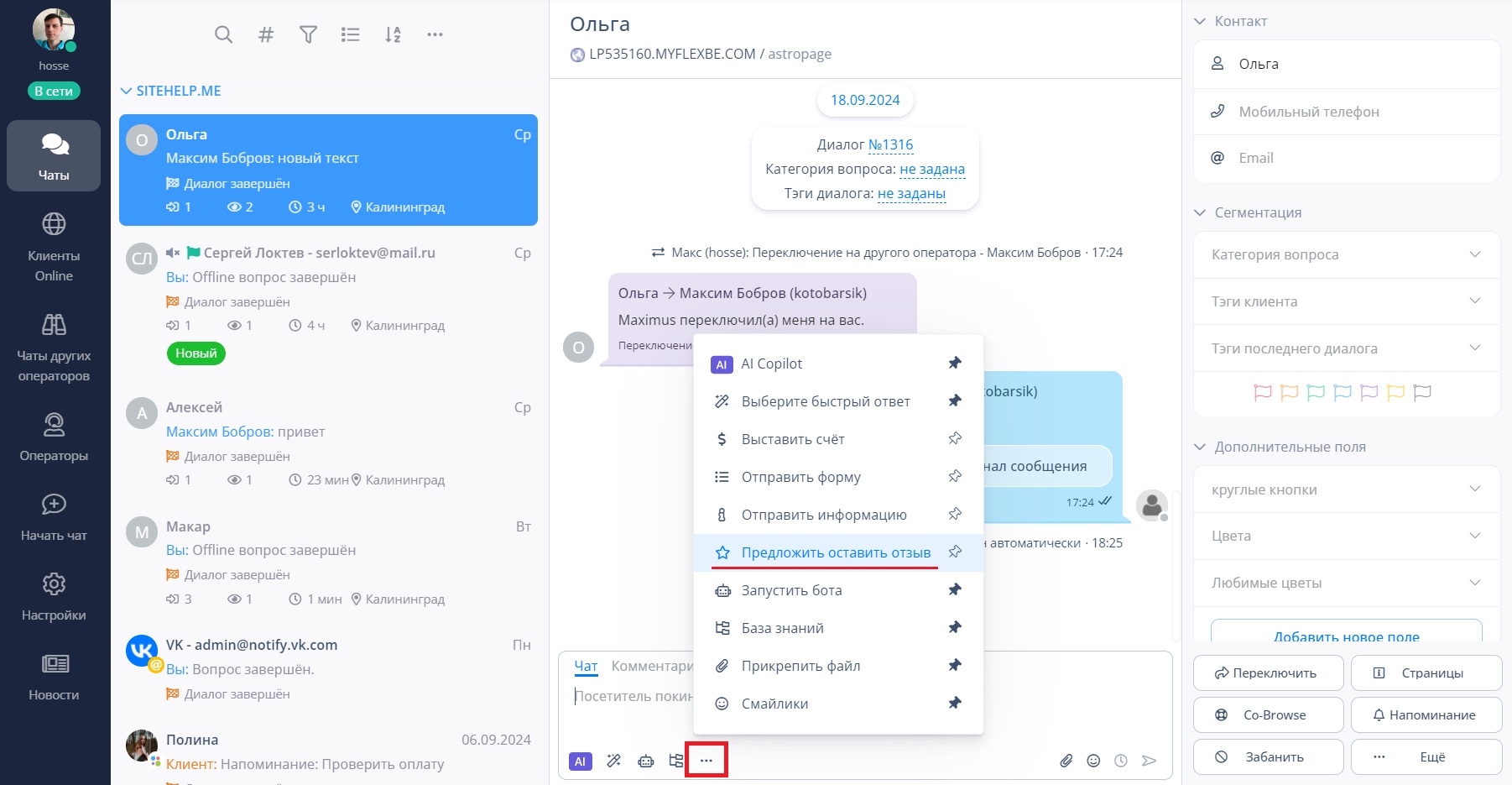
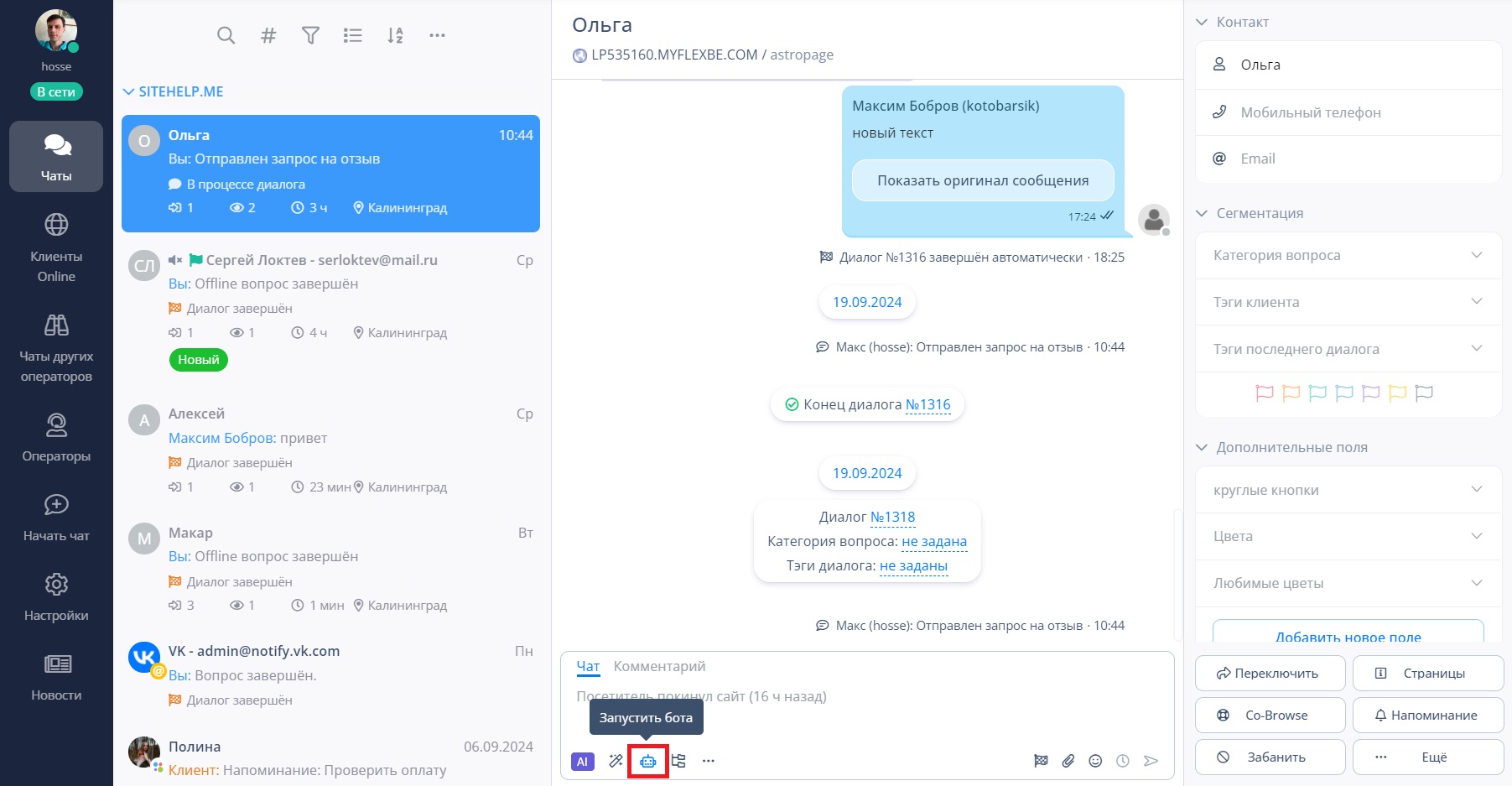
Это право дает оператору возможность отправить посетителю запрос на отзыв.
Для отправки запроса нужно выбрать действие "Предложить оставить отзыв", расположенное в расширенном списке действий. После отправки запроса на отзыв в чат будет выведено сообщение с текстом "Отправлен запрос на отзыв". |
| |
Отправлять отзыв от имени клиента
|
| |
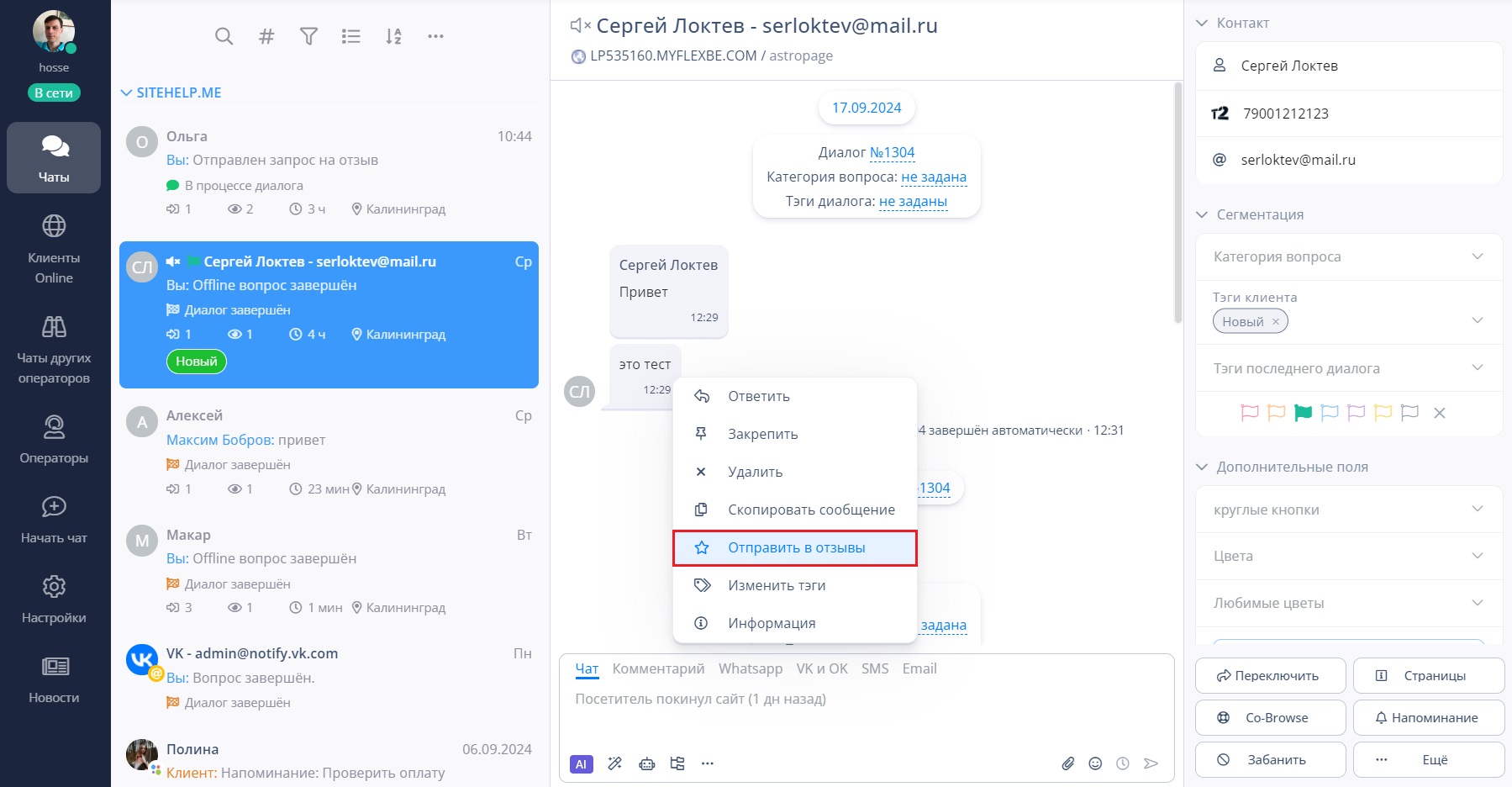
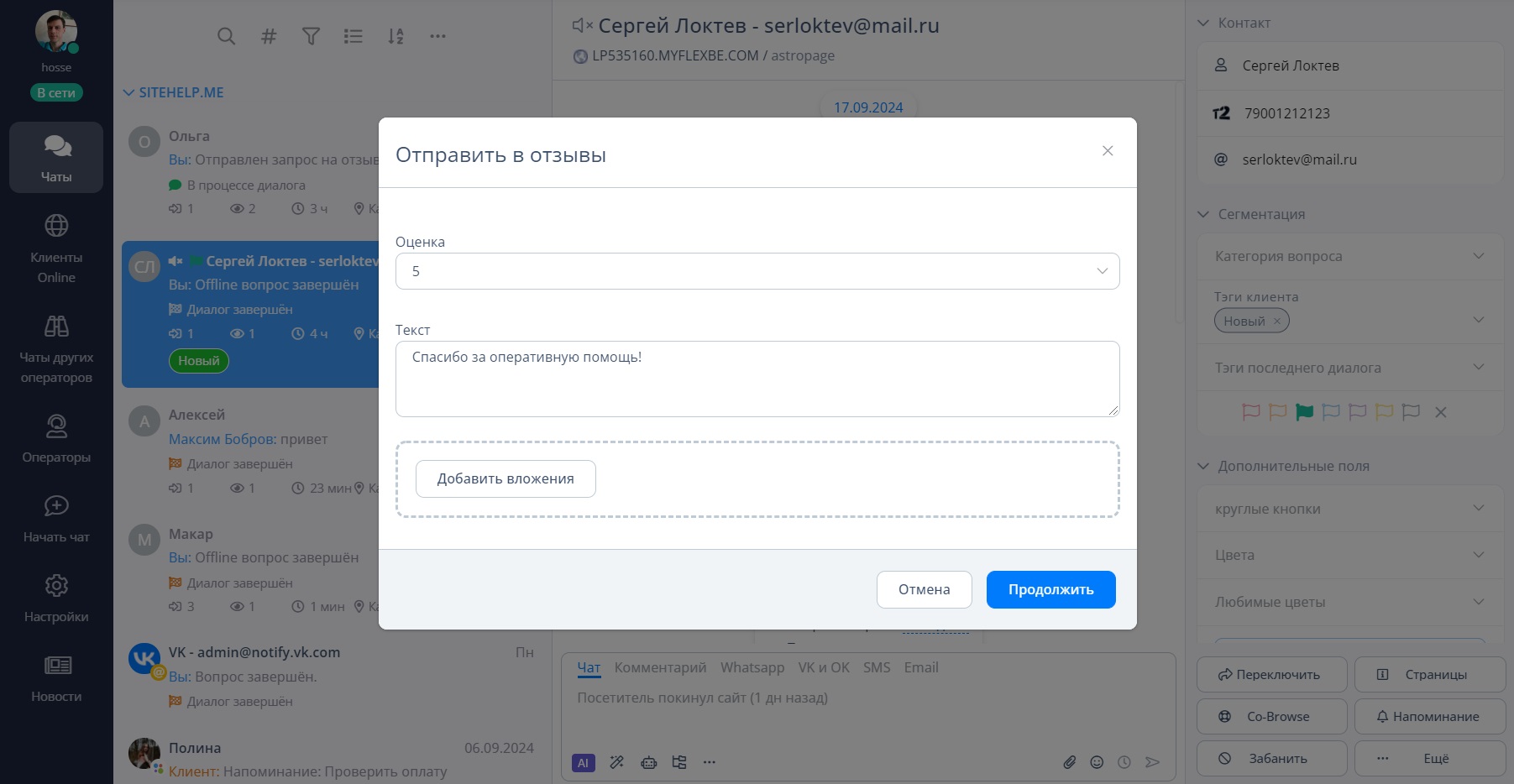
Такое право позволяет оператору выбрать любое сообщение посетителя и отправить его в отзывы. |
| |
При отправке сообщения в отзывы оператор может выставить оценку, отредактировать текст сообщения и добавить вложения. |
| |
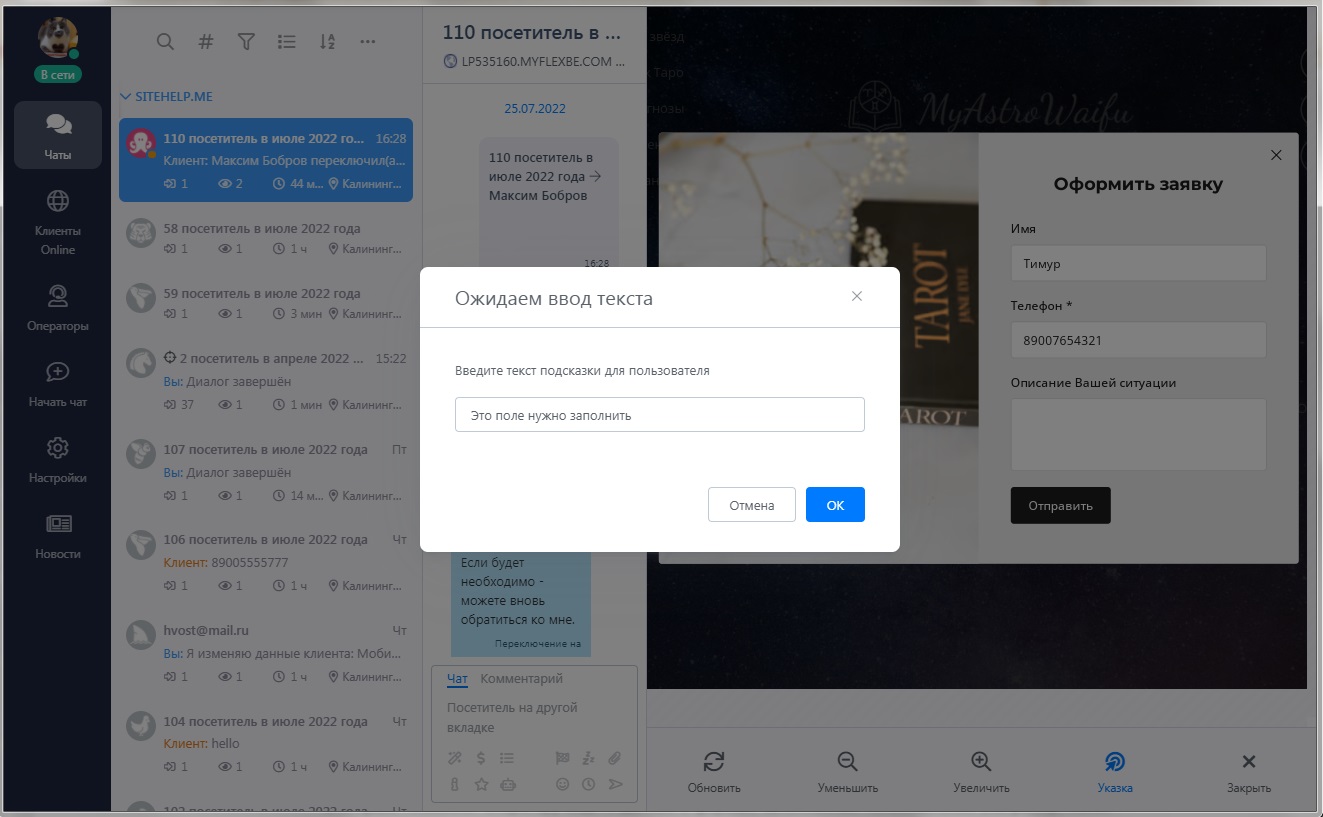
Оператор с данным правом может пользоваться опцией Co-Browse. Для её включения нужно нажать кнопку "Co-Browse", расположенную в меню действий оператора. |
| |
Доступ к Co-Browse предоставляет оператору возможность указать на определенный элемент сайта и добавить к нему подсказку для пользователя с помощью инструмента "Указка".
|
| |
В результате рядом с выделенным элементом появится подсказка, которую увидит пользователь. |
| |
Доступ к просмотру заполненных форм в Co-Browse
|
| |
Для включения данного права у оператора должно быть включено право "Доступ к Co-Browse".
|
| |
Это право позволяет оператору видеть данные в формах, заполненных пользователем (например, логин пароль и др.). Если право выключено то в заполненных формах оператор увидит значки "*****". |
| |
Доступ к управлению Co-Browse
|
| |
Для включения данного права у оператора должно быть включено право "Доступ к Co-Browse".
|
| |
Данное право предоставляет оператору возможность навигации по сайту на экране клиента. |
| |
Навигация по сайту на экране клиента означает, что оператор может выполнять различные действия (например, переходить по ссылкам, кликать на различные элементы сайта, заполнять формы и т.д.).
|
| |
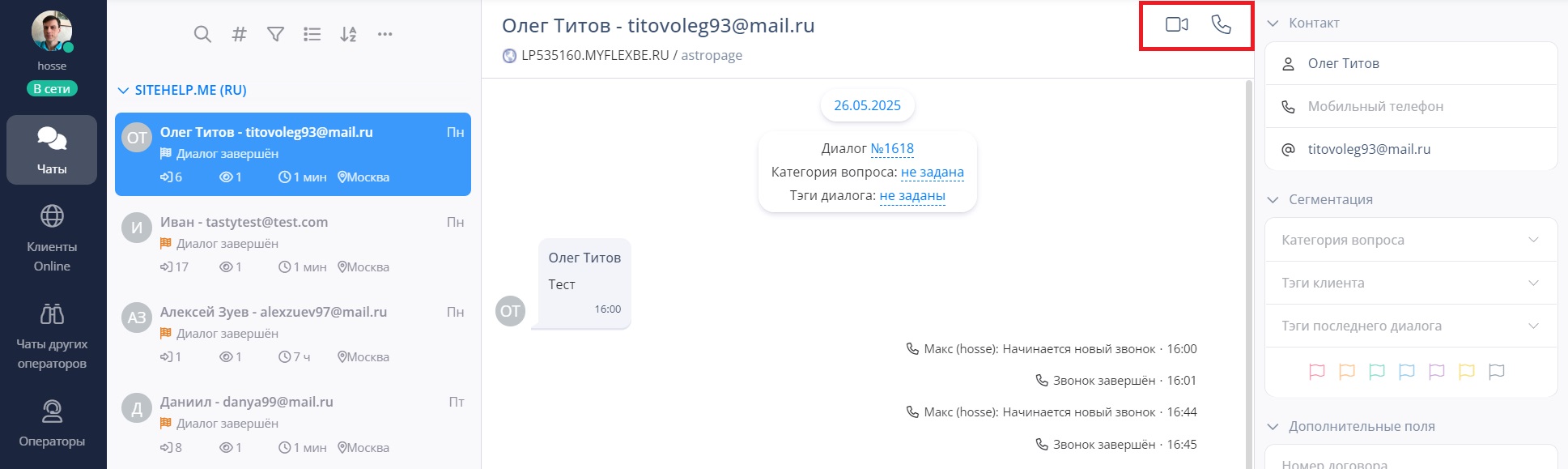
Если право отключено, у оператора в приложении не будут отображаться кнопки аудио- и видеозвонка.
|
| |
Включать и отключать уведомления для клиента
|
| |
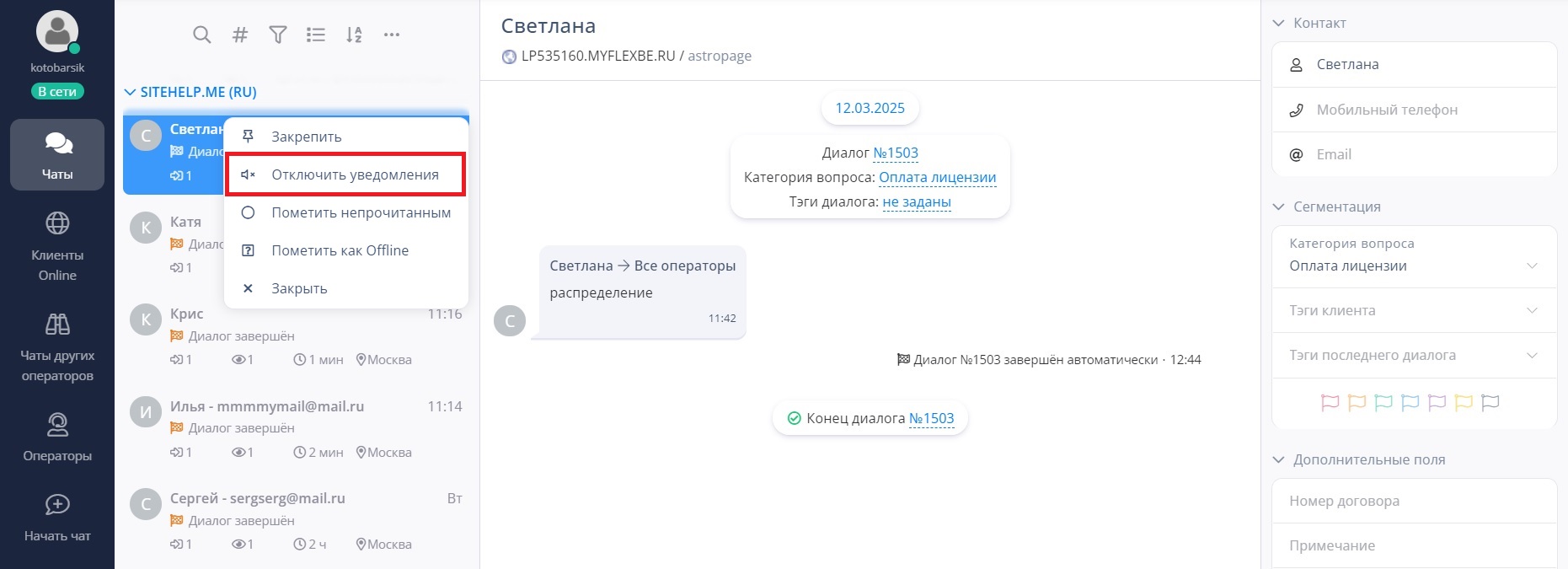
Данное право позволяет оператору отключать (или включать) уведомления для выбранного клиента в приложении оператора.
Отключение уведомлений для посетителей выполняется при помощи контекстного меню. |
| |
Более подробно о настройках уведомлений для приложения оператора рассказано в отдельной статье.
|
| |
Вручную переходить в режим невидимости
|
| |
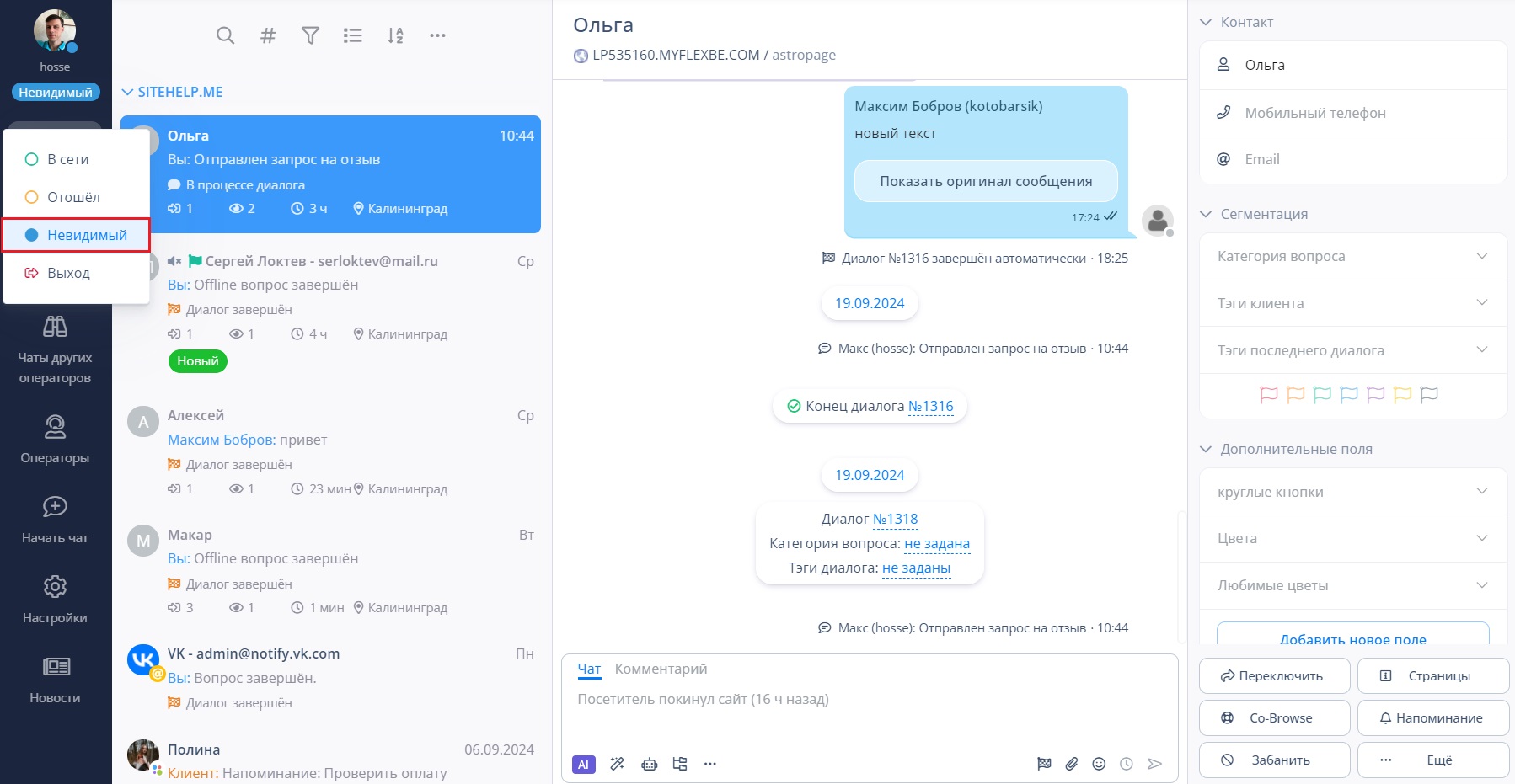
Это право дает оператору возможность изменять свой статус в программе оператора на "Невидимый" вручную. |
| |
Закрывать чаты у других операторов
|
| |
Оператор с таким правом может закрывать чаты у других операторов. |
| |
Просматривать выгруженную в CRM информацию
|
| |
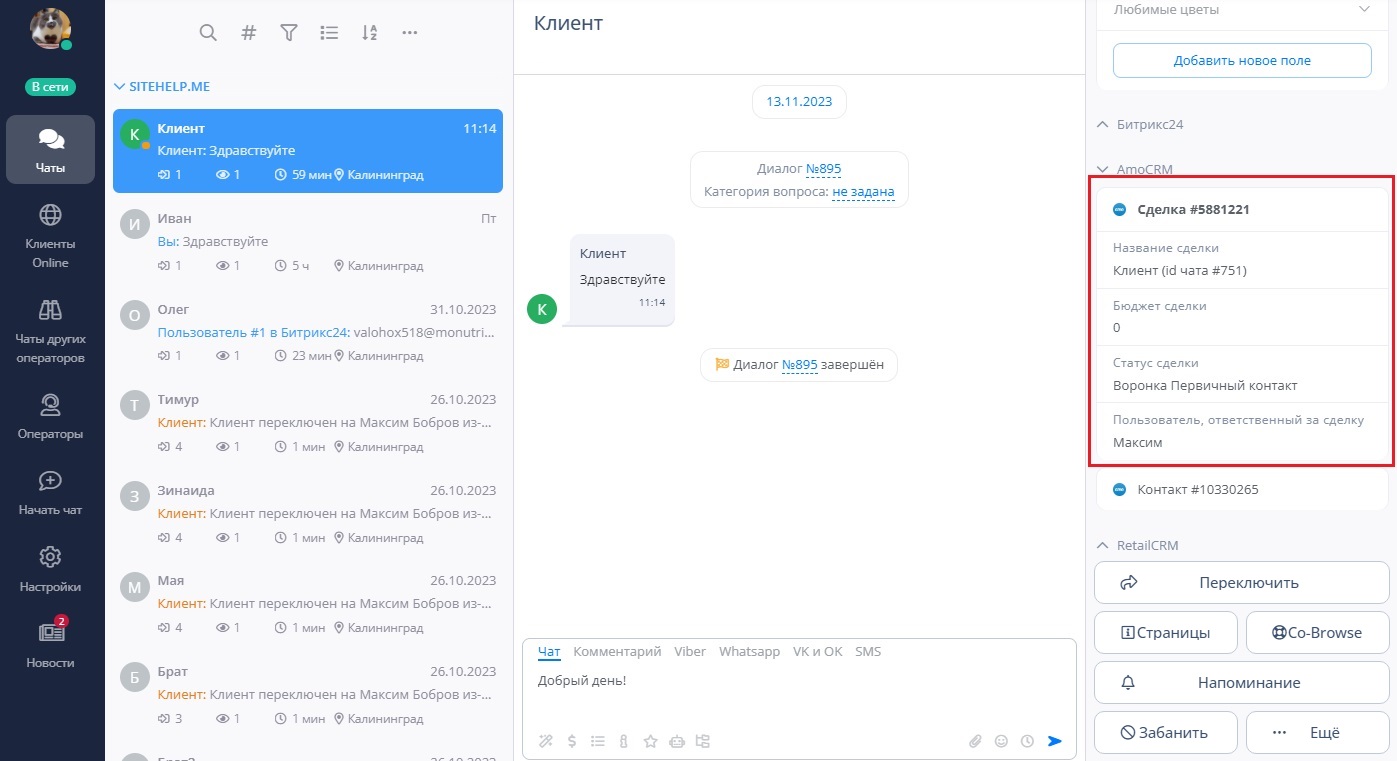
Это право позволяет оператору увидеть информацию, выгруженную в CRM. |
| |
Для выгрузки информации в CRM у вас должна быть подключена интеграция с CRM.
Особенности и настройки интеграций с различными CRM описаны в данном разделе.
|
| |
Менять настройки своего отпуска
|
| |
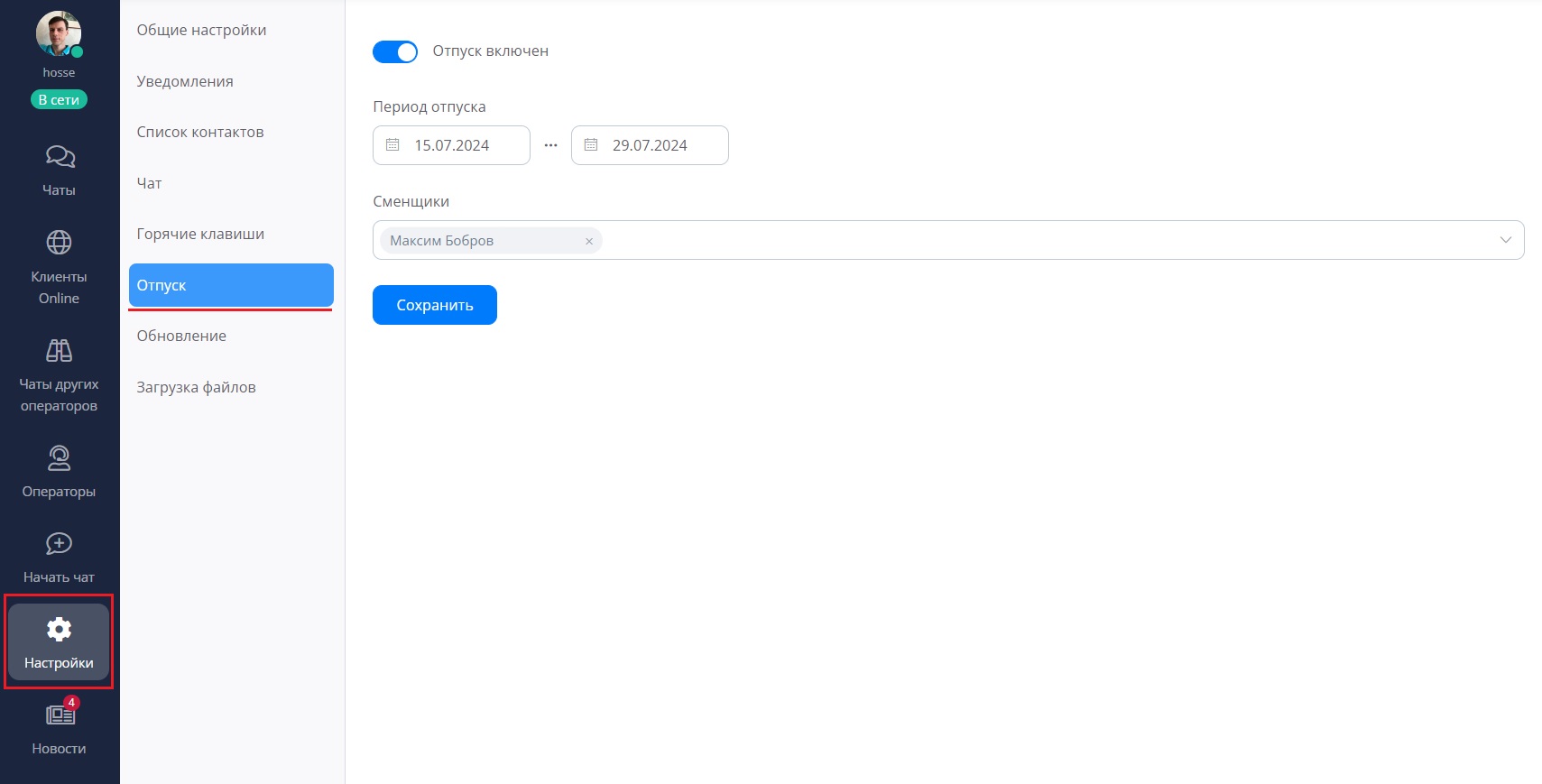
Оператор с таким правом может самостоятельно менять настройки своего отпуска в приложении для оператора. |
| |
Авторизоваться на нескольких устройствах
|
| |
Оператор, у которого включено это право, может авторизоваться на нескольких устройствах одновременно. |
| |
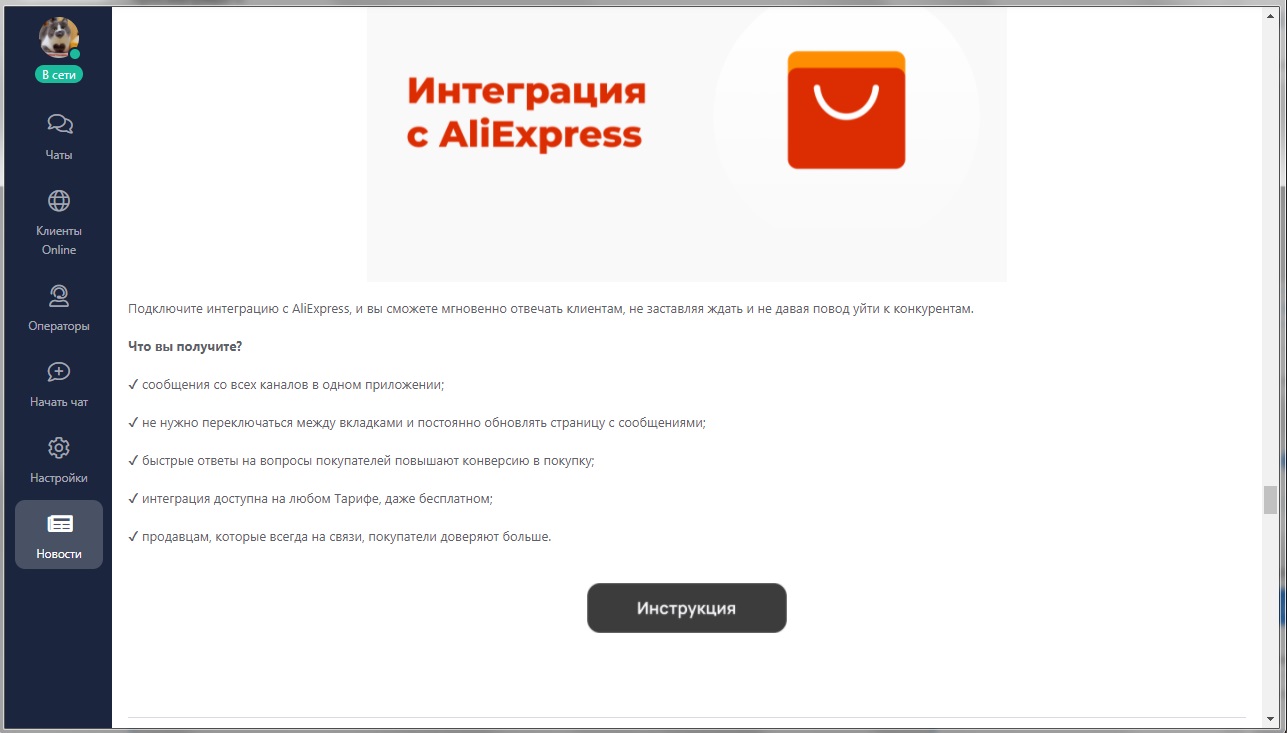
У оператора с данным правом на панели меню будет доступна вкладка "Новости", которую он сможет просматривать. |
| |
* Деятельность сети запрещена на территории РФ.
|
|