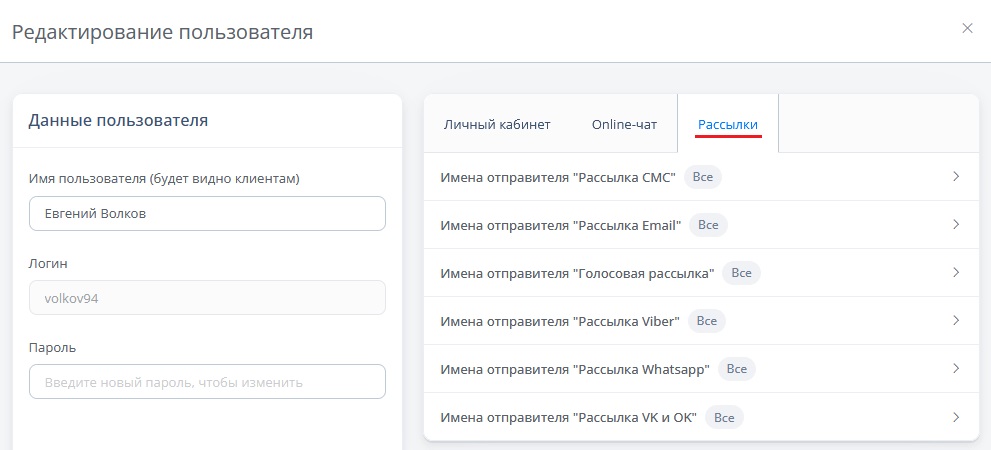
Изменение дополнительных настроек производится в окне "Редактирование пользователя".
Вы можете изменять настройки, перечисленные ниже. |
| |
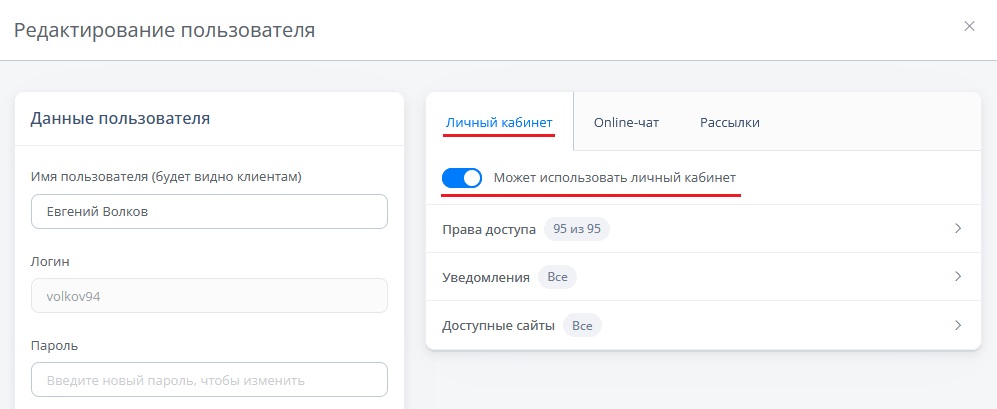
С помощью настроек этой группы можно подключить оператору доступ к Личному кабинету, а также ограничить или расширить права доступа пользователям Личного кабинета. |
| |
Включите опцию "Может использовать Личный кабинет" для доступа к следующим настройкам:
- Права доступа. Здесь можно указать какими правами доступа к Личному кабинету будет обладать оператор.
- Уведомления. Эта настройка позволяет выбрать какие уведомления будет получать оператор.
- Доступные сайты. С помощью этой настройки можно указать сайты, к которым оператор будет иметь доступ в Личном кабинете.
|
| |
При подключении оператору доступа к Личному кабинету его логин и пароль будут одинаковыми и для Личного кабинета, и для приложения оператора.
|
| |
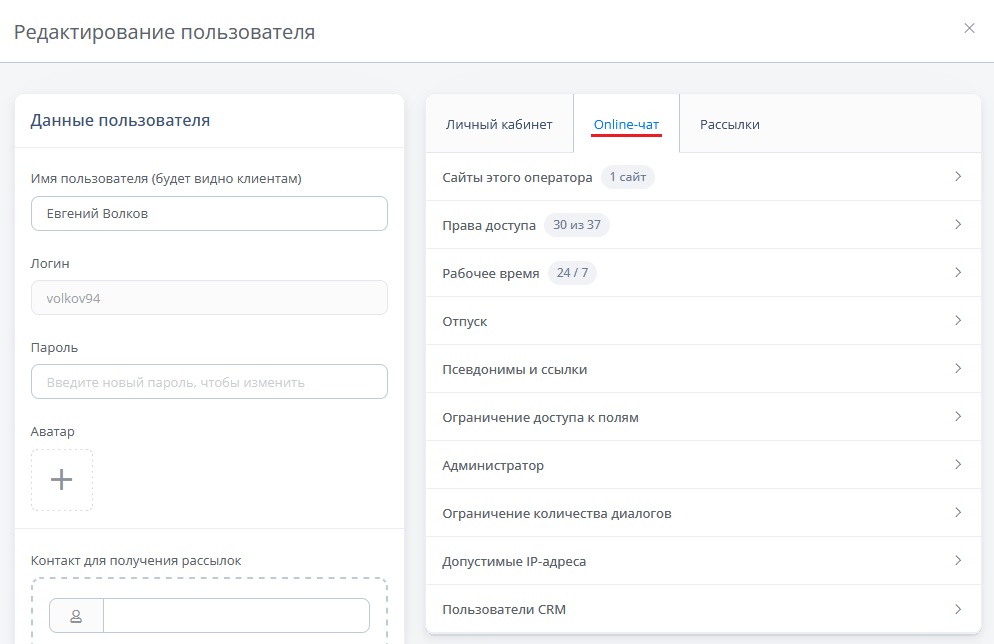
Данная группа содержит настройки, связанные с онлайн-чатом. |
| |
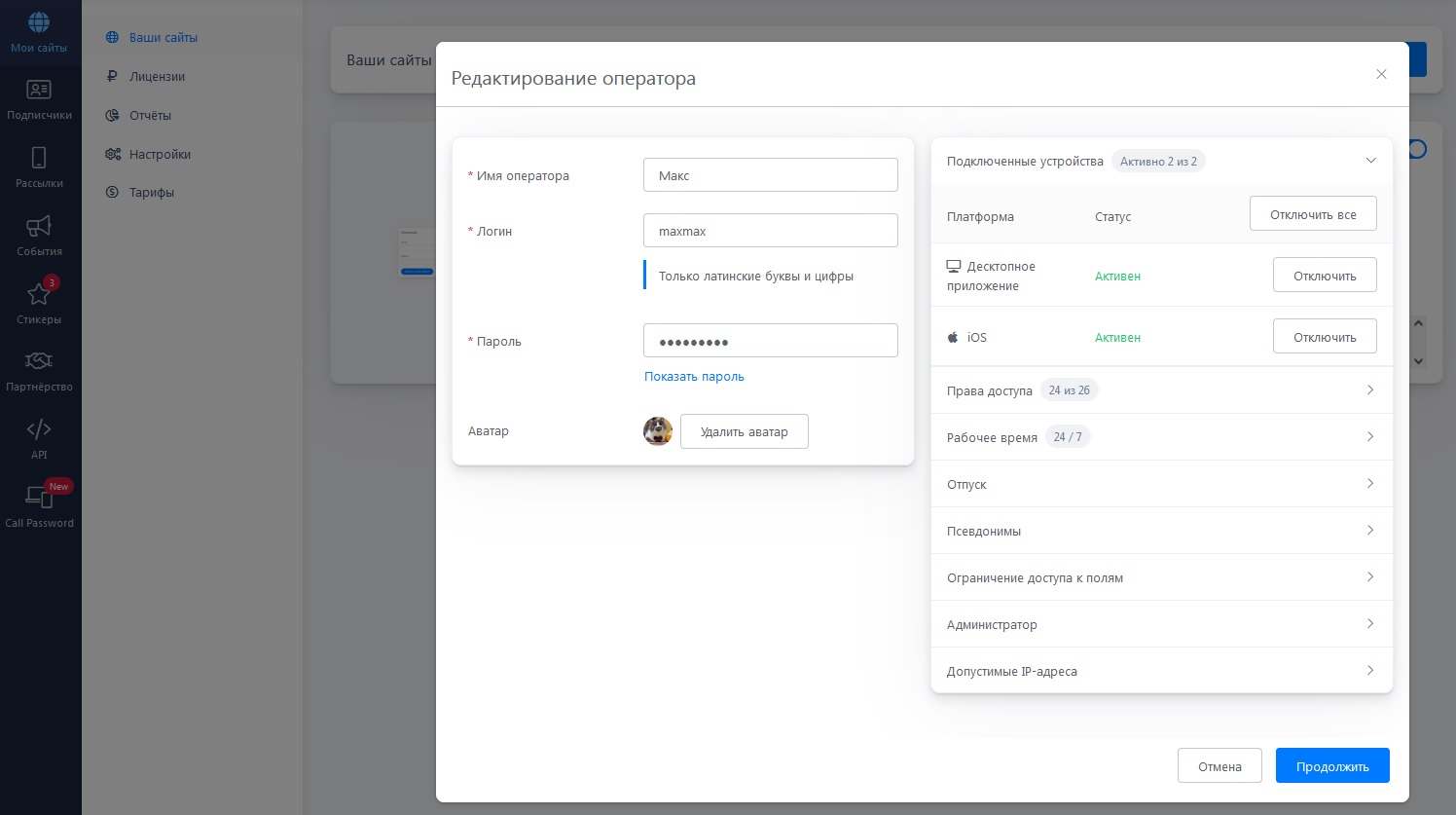
Эта настройка показывает с каких устройств оператор выполнил вход в приложение и какое устройство активно на данный момент. |
| |
Статусы "Активен" и "Не активен" отражают статус приложения, а не оператора.
Если у оператора включено приложение, будет показан статус "Активен". Статус оператора при этом может быть любым (например, "Отошел" или "Невидимый").
|
| |
Администратор может отключить выбранное устройство оператора, нажав на кнопку "Отключить" (или "Отключить все" для отключения всех устройств сразу).
|
| |
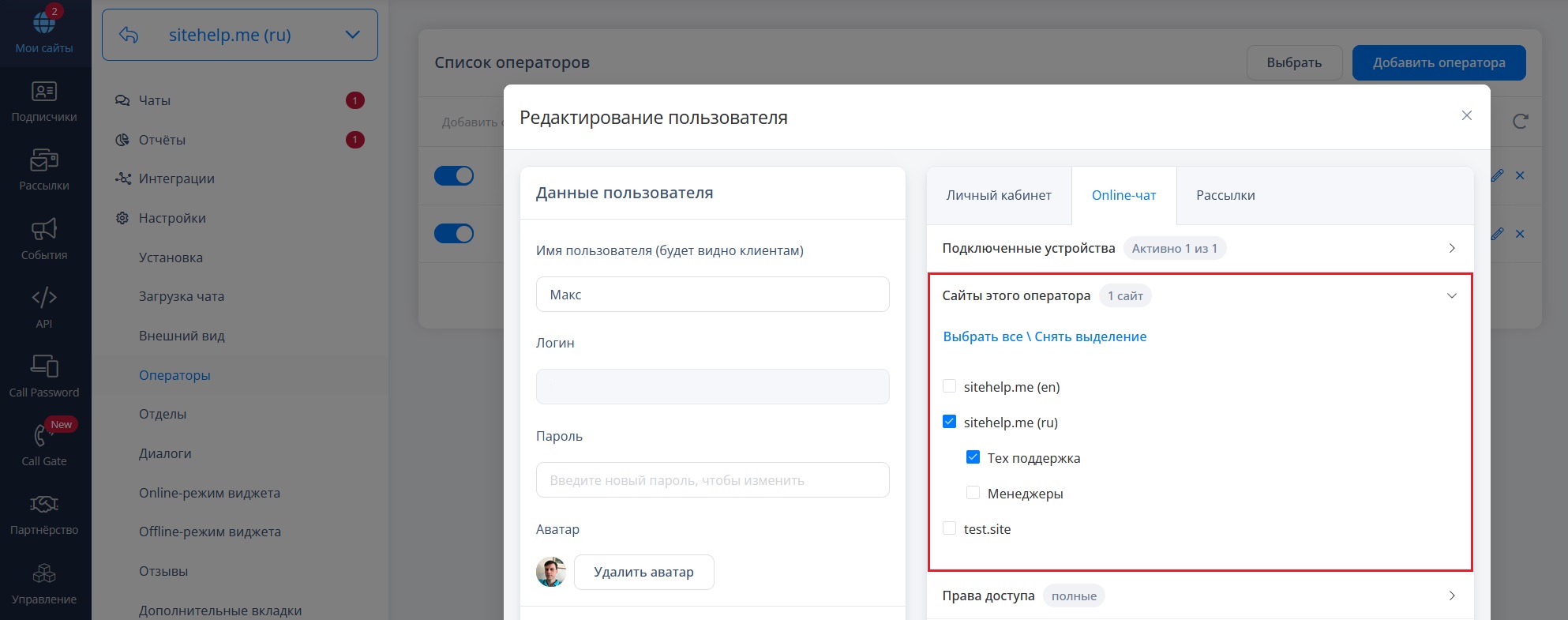
С помощью данной настройки можно быстро выбрать сайты и отделы, к которым будет подключен (или отключен) выбранный оператор. |
| |
Эта опция даёт возможность редактировать права, доступные оператору. |
| |
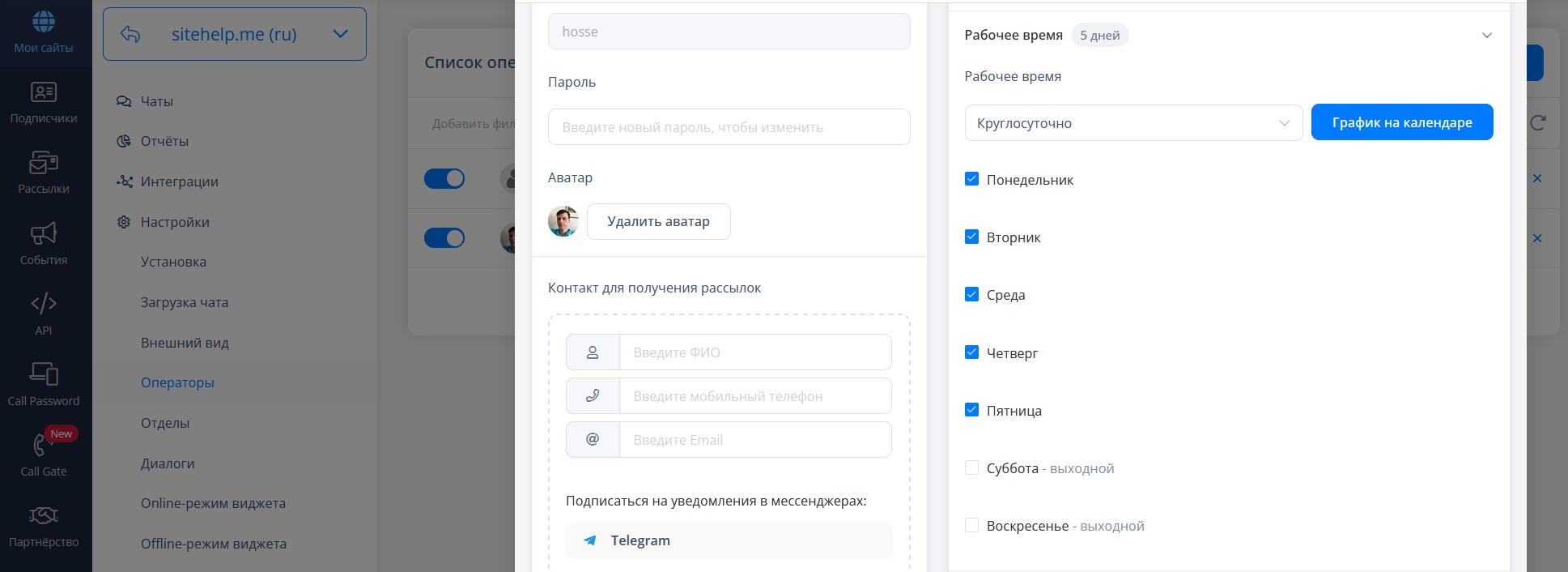
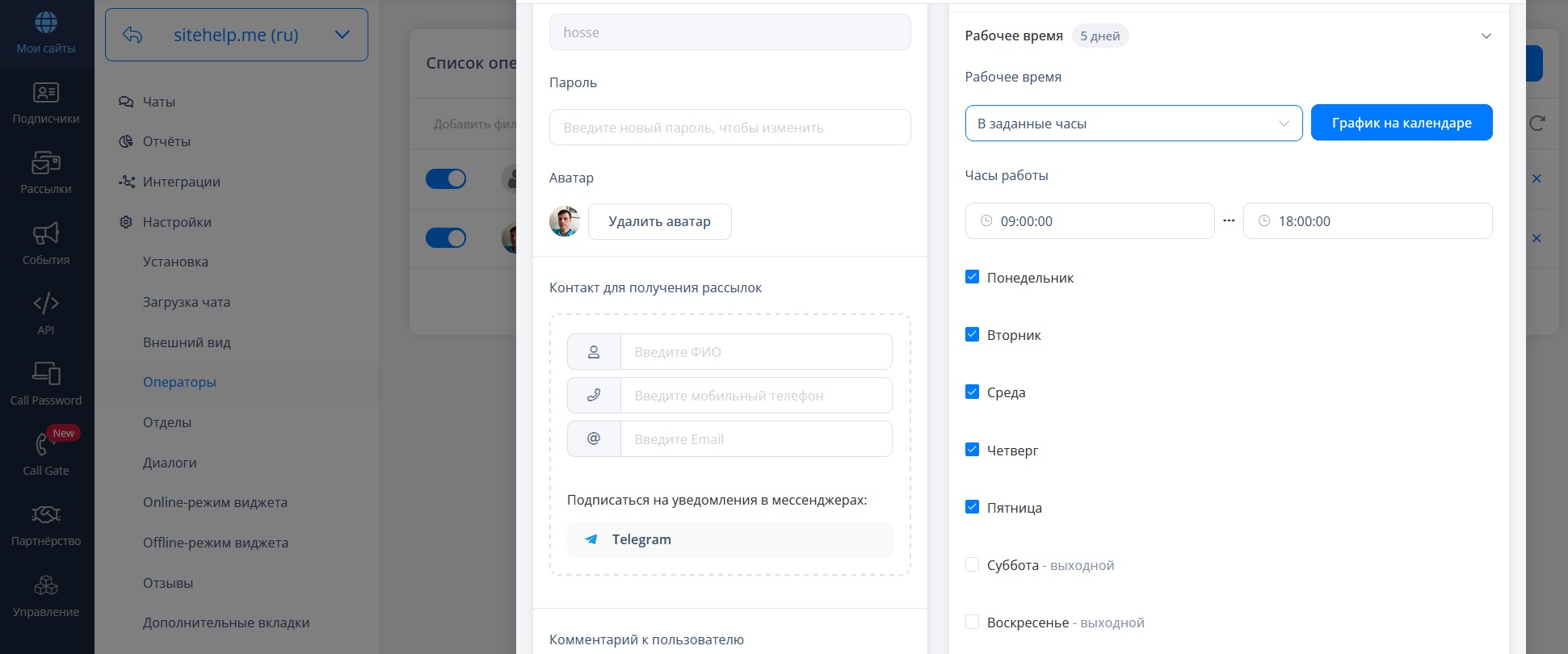
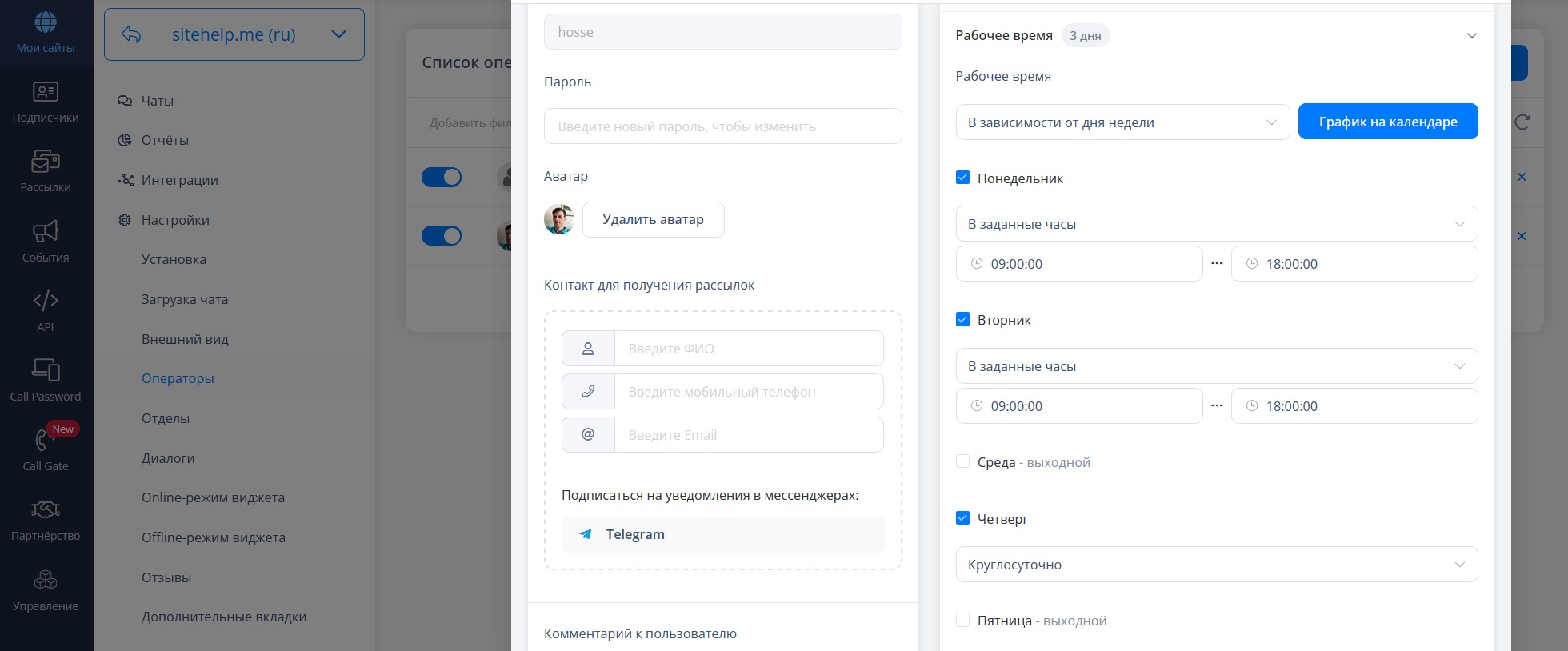
Данная настройка позволяет указать рабочее время оператора (дни недели и часы работы).
Вы можете выбрать один из следующих режимов рабочего времени:
- Круглосуточно;
- В заданные часы;
- В зависимости от дня недели;
- Сменный график;
- Задать вручную в календаре.
|
| |
Кнопка "График на календаре" открывает окно, в котором отображаются рабочие дни оператора в выбранном месяце.
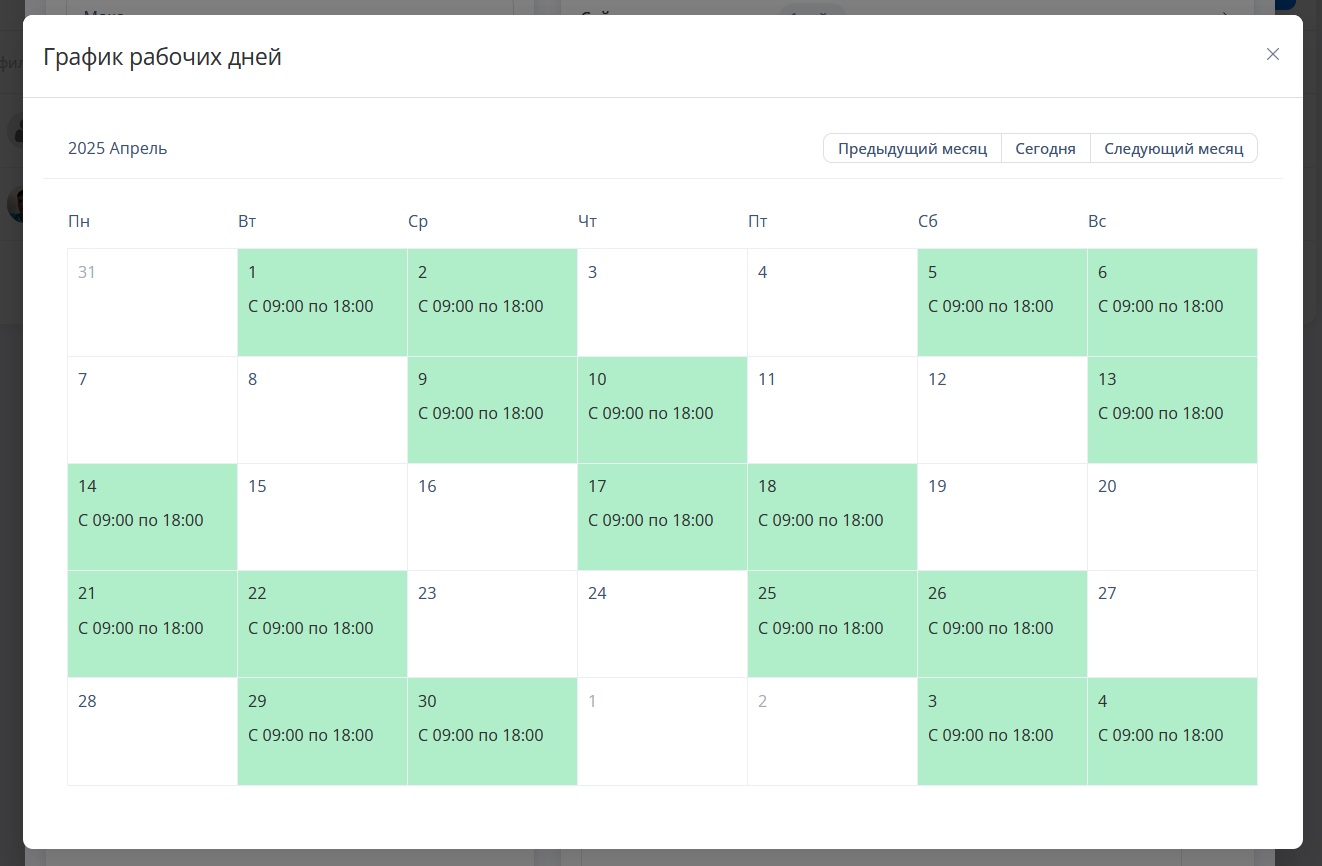
|
| |
Круглосуточно
Рабочее время оператора в данном случае составляет 24 часа в сутки, а изменить можно только количество рабочих дней. |
| |
В заданные часы
Такой режим работы даёт возможность указать часы работы оператора и дни недели. |
| |
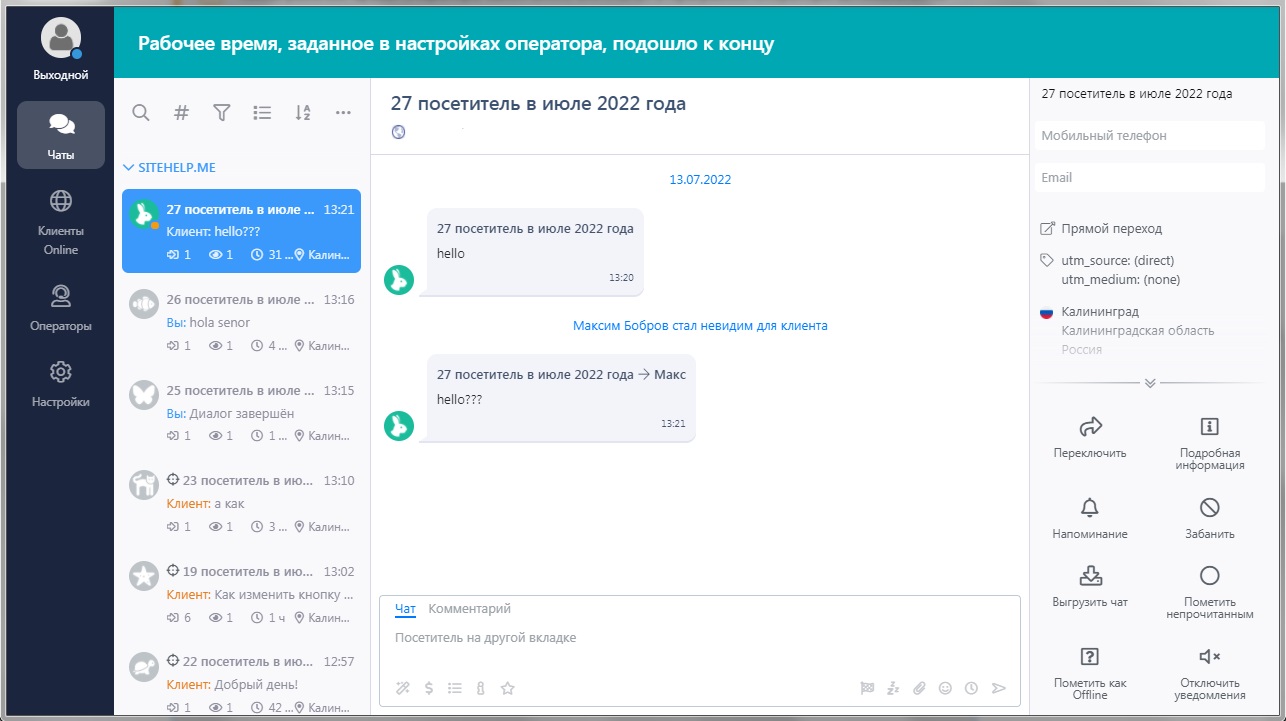
Когда рабочее время оператора закончится, его статус в приложении оператора автоматически сменится на "Выходной". Оператор станет невидимым для посетителей и все его активные диалоги будут перенаправлены операторам со статусом "Онлайн".
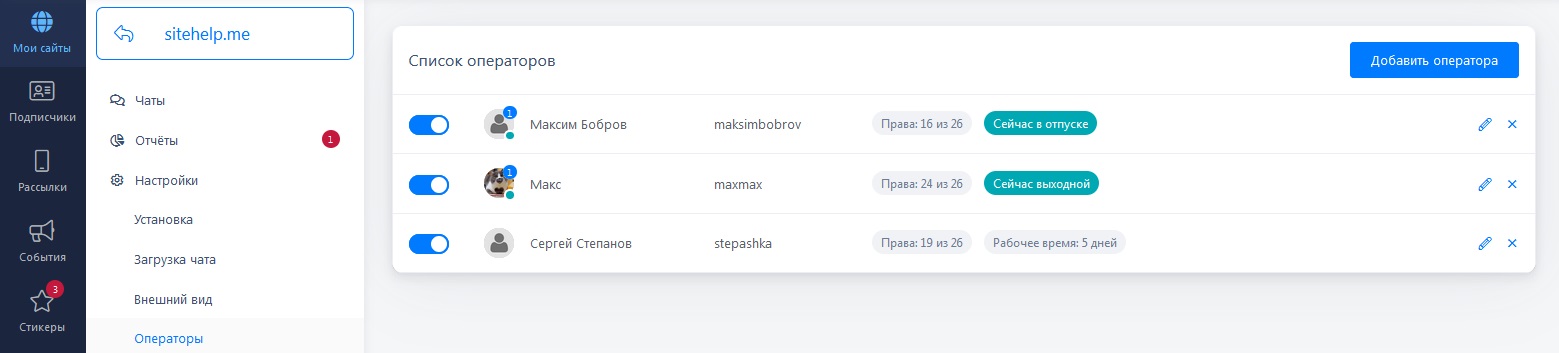
В списке операторов (напротив имени) будет отображен статус "Сейчас выходной".
|
| |
В зависимости от дня недели
Этот режим работы позволяет установить различное рабочее время в зависимости от дня недели. |
| |
Если вы хотите установить время работы для ночной смены, нужно указать следующий интервал времени: "Вторник, 22:00 - 04:00" (время и день недели приведены для примера, они могут быть любыми). В данном случае рабочее время оператора начнется в 22:00 вторника и закончится в 04:00 среды.
|
| |
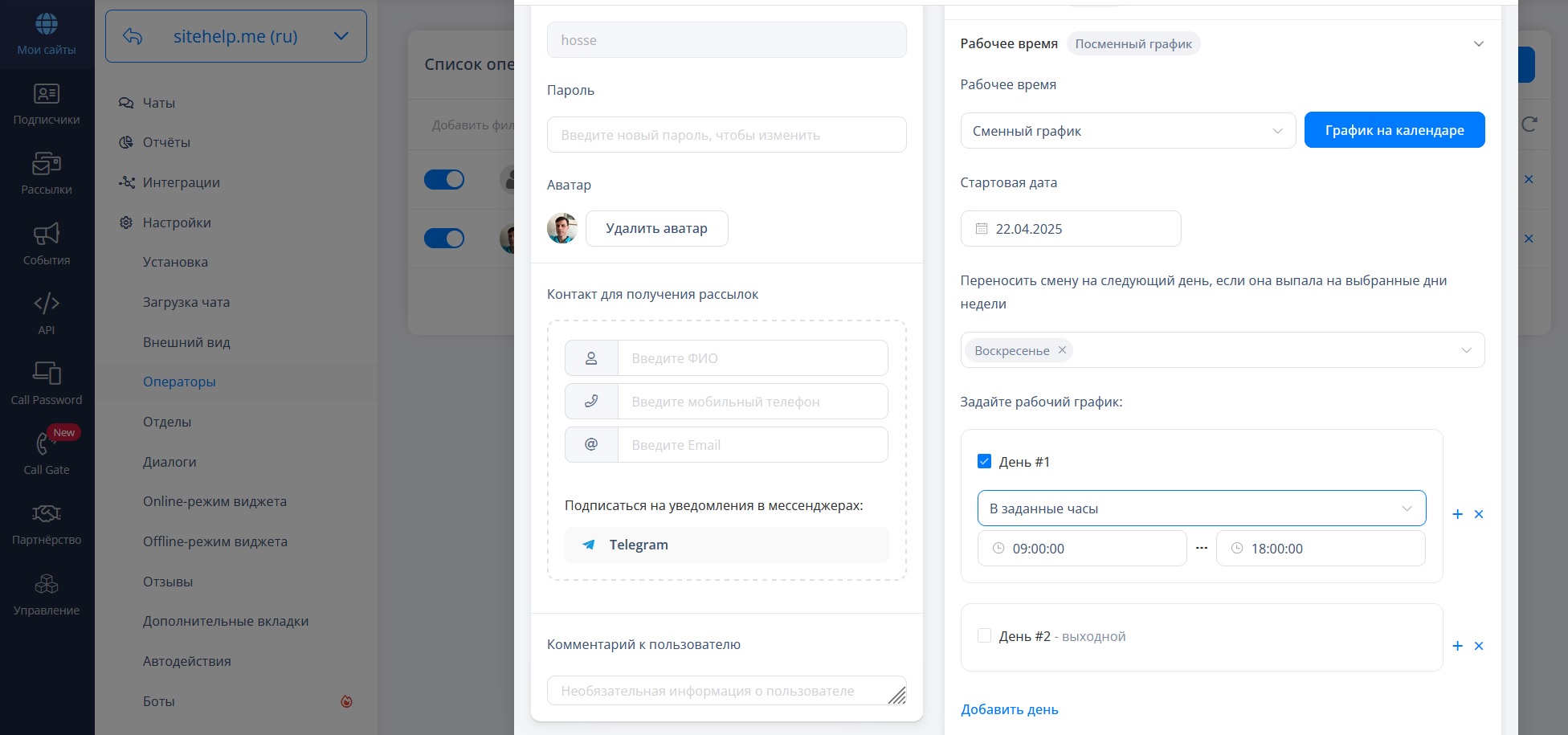
Сменный график
Данный режим работы дает возможность создавать рабочие смены (например, 2/2, 3/1 и т.д.).
Для создания смены нужно выбрать стартовую дату и последовательность дней (рабочий / выходной). |
| |
Если вам нужно, чтобы выбранный день недели всегда был выходным для оператора, вы можете указать его в настройке "Переносить смену на следующий день, если она выпала на выбранные дни недели".
Все рабочие смены, попадающие на указанный день недели, будут перенесены на следующий день.
|
| |
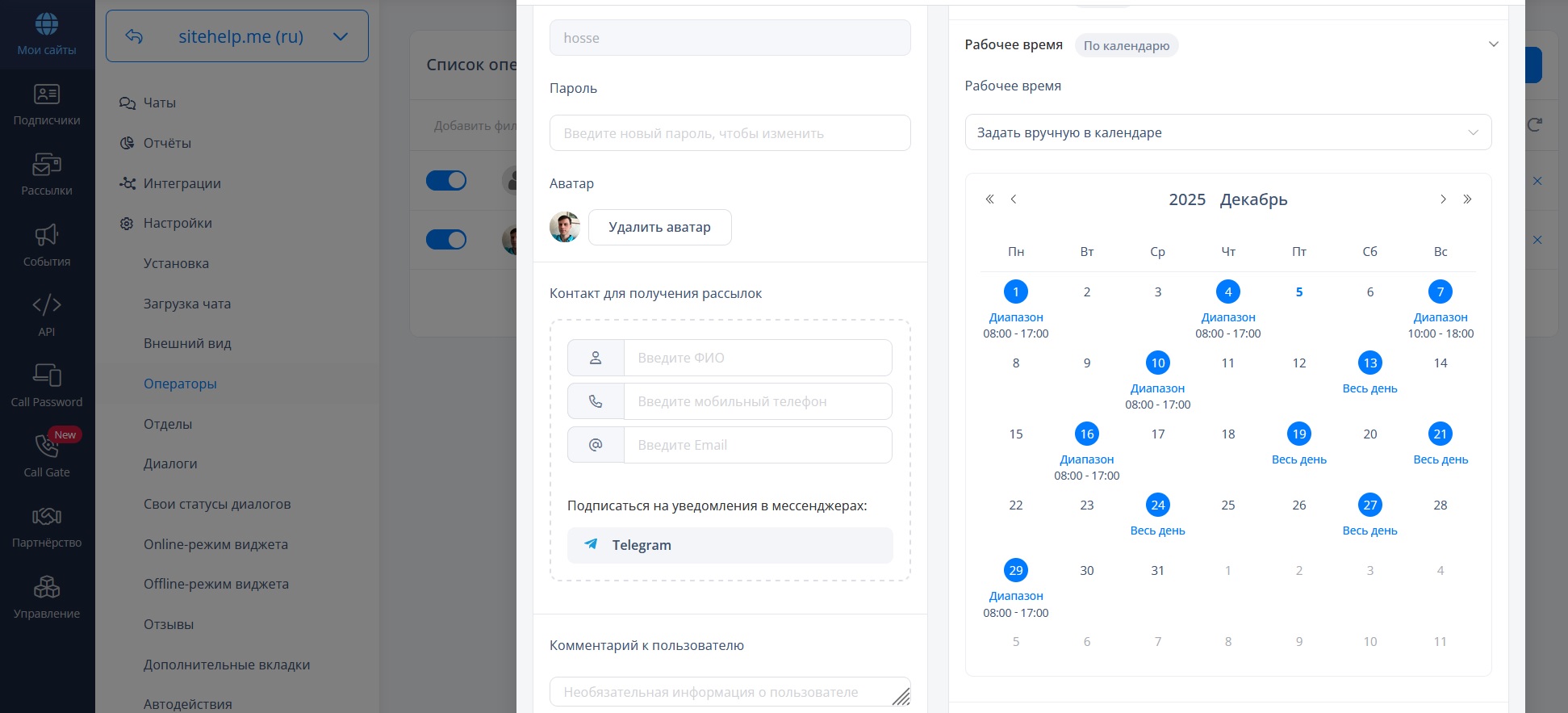
Задать вручную в календаре
Такой режим позволяет указать рабочие дни оператора на календаре.
Для каждого рабочего дня можно выбрать рабочее время: весь день или диапазон. |
| |
Кликните строку "Весь день" для изменения значения на "Диапазон".
Нажмите на время для изменения диапазона рабочего времени.
|
| |
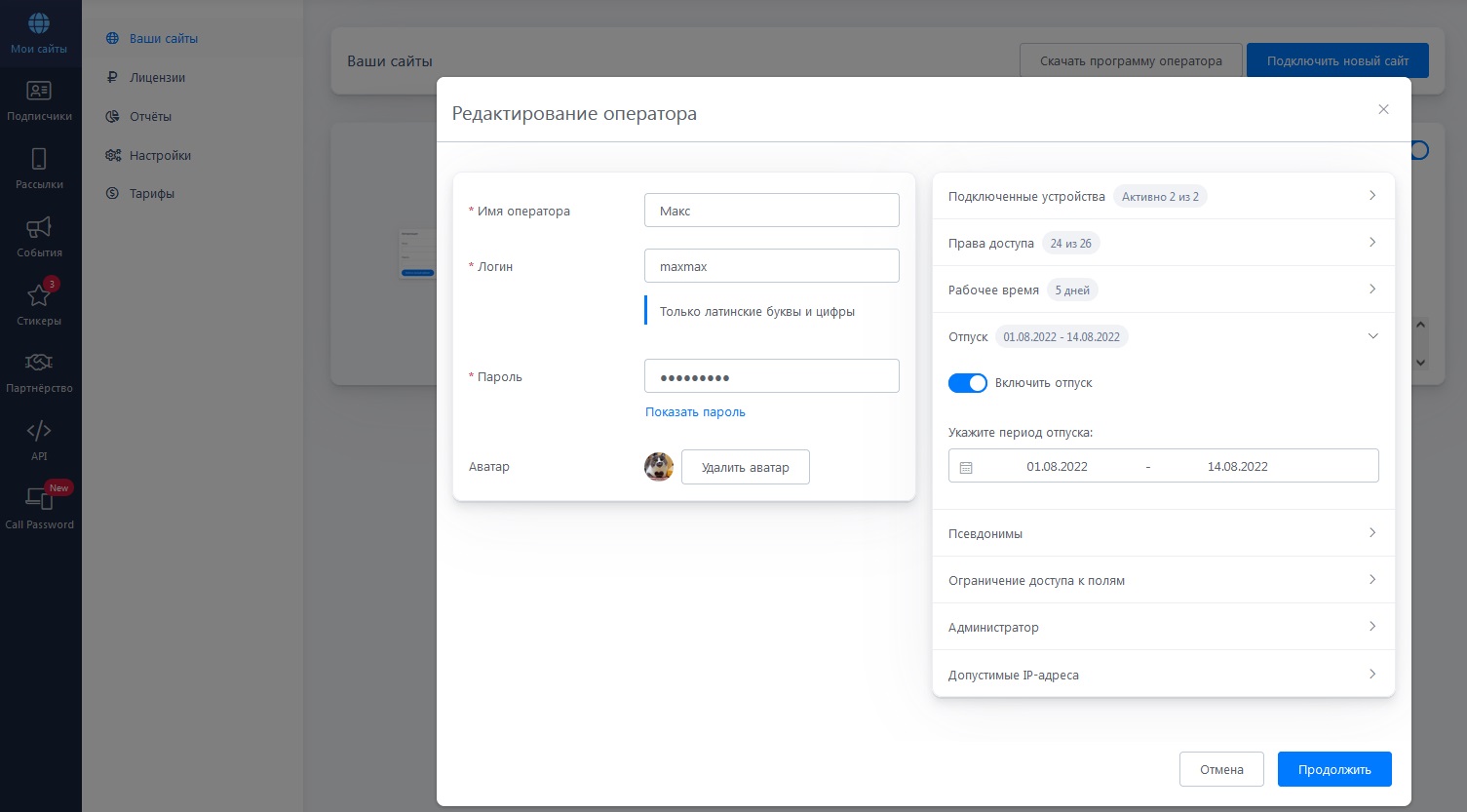
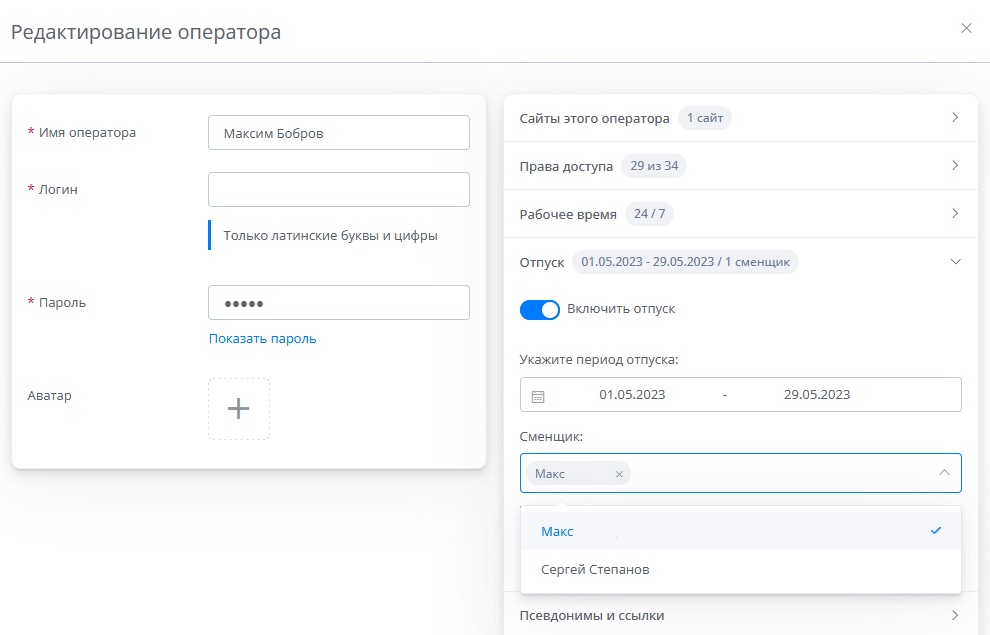
Если у оператора запланирован отпуск, вы можете это указать. Кликните слайдер "Включить отпуск" и выберите период отпуска. |
| |
Когда у оператора начнётся отпуск, он станет невидимым для посетителей и его статус в приложении оператора автоматически сменится на "Выходной".
В списке операторов (напротив имени) будет отображен статус "Сейчас в отпуске".
|
| |
Вы можете назначить сменщика для оператора, который находится в отпуске.
Кликните на поле "Сменщик" и выберите операторов, которые будут заменять оператора, ушедшего в отпуск. |
| |
Сменщик сможет отвечать в чатах, которые закреплены за ушедшим в отпуск оператором.
О том, как закреплять клиента за определенным оператором, вы можете прочитать в этой статье.
|
| |
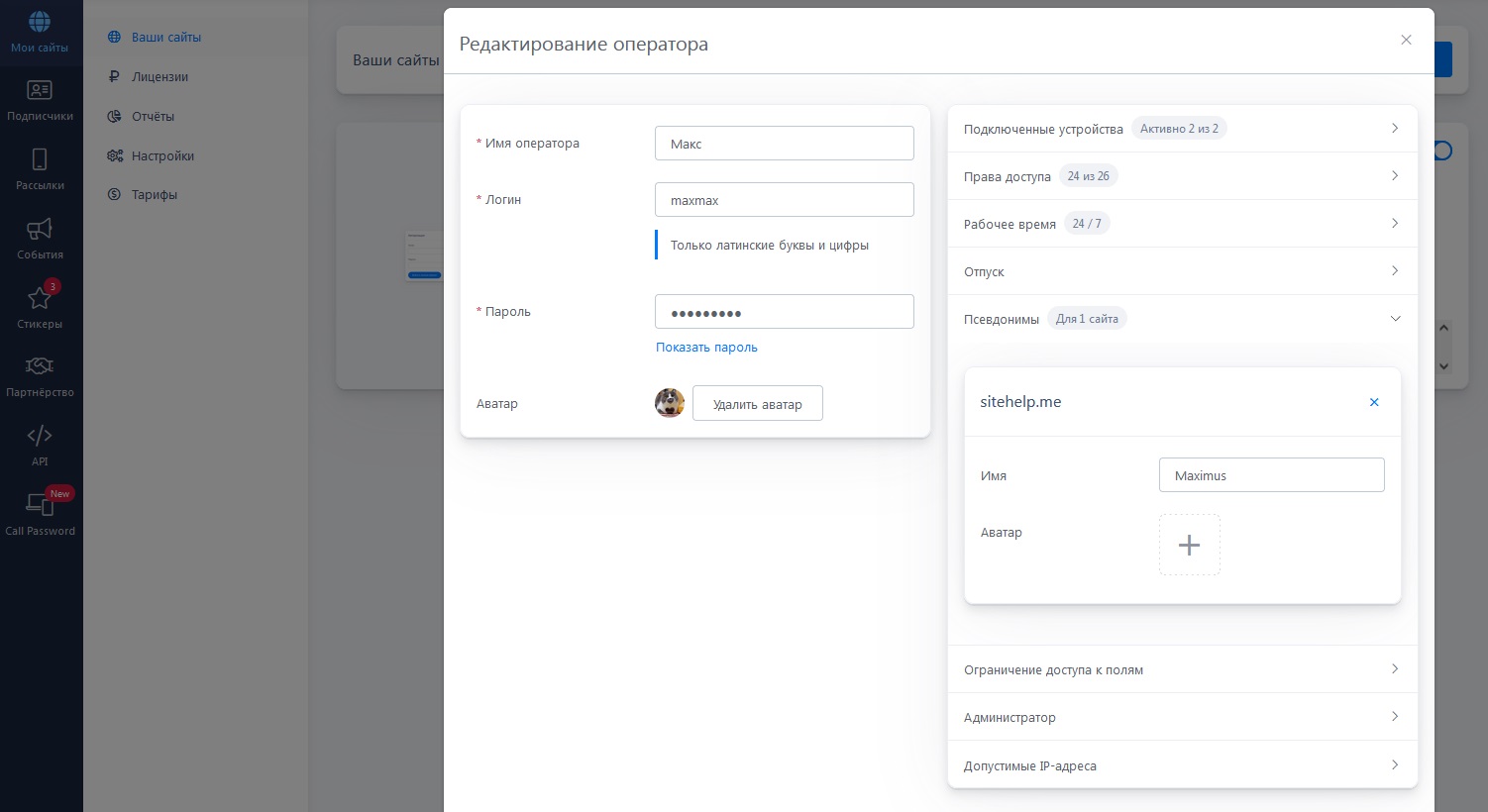
Данная опция дает возможность добавить оператору псевдоним (и аватар) для выбранного сайта.
Чтобы это сделать, в поле "Псевдонимы" нажмите на кнопку "Добавить псевдоним для сайта", выберите сайт из выпадающего списка и введите псевдоним для оператора. |
| |
Ограничение доступа к полям
|
| |
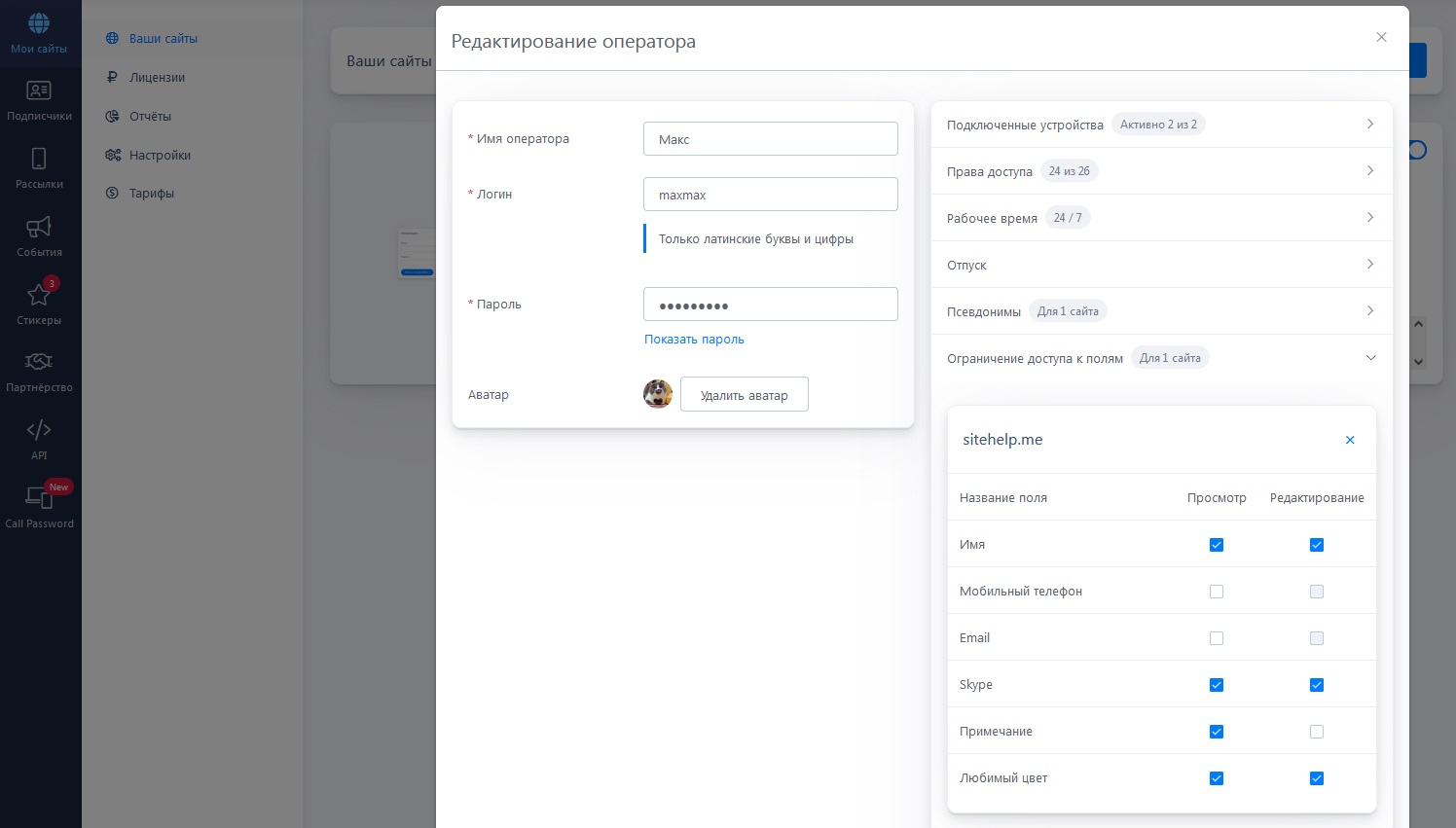
Эта настройка позволяет ограничить доступ оператора к определенным полям на выбранном сайте.
Вы можете запретить оператору просмотр полей и/или их редактирование.
Для этого в поле "Ограничение доступа к полям" нажмите кнопку "Добавить ограничение полей для сайта", выберите сайт из выпадающего списка и уберите галочки напротив полей, доступ к которым вы хотите ограничить. |
| |
При ограничении просмотра поля, редактирование этого поля будет также ограничено.
|
| |
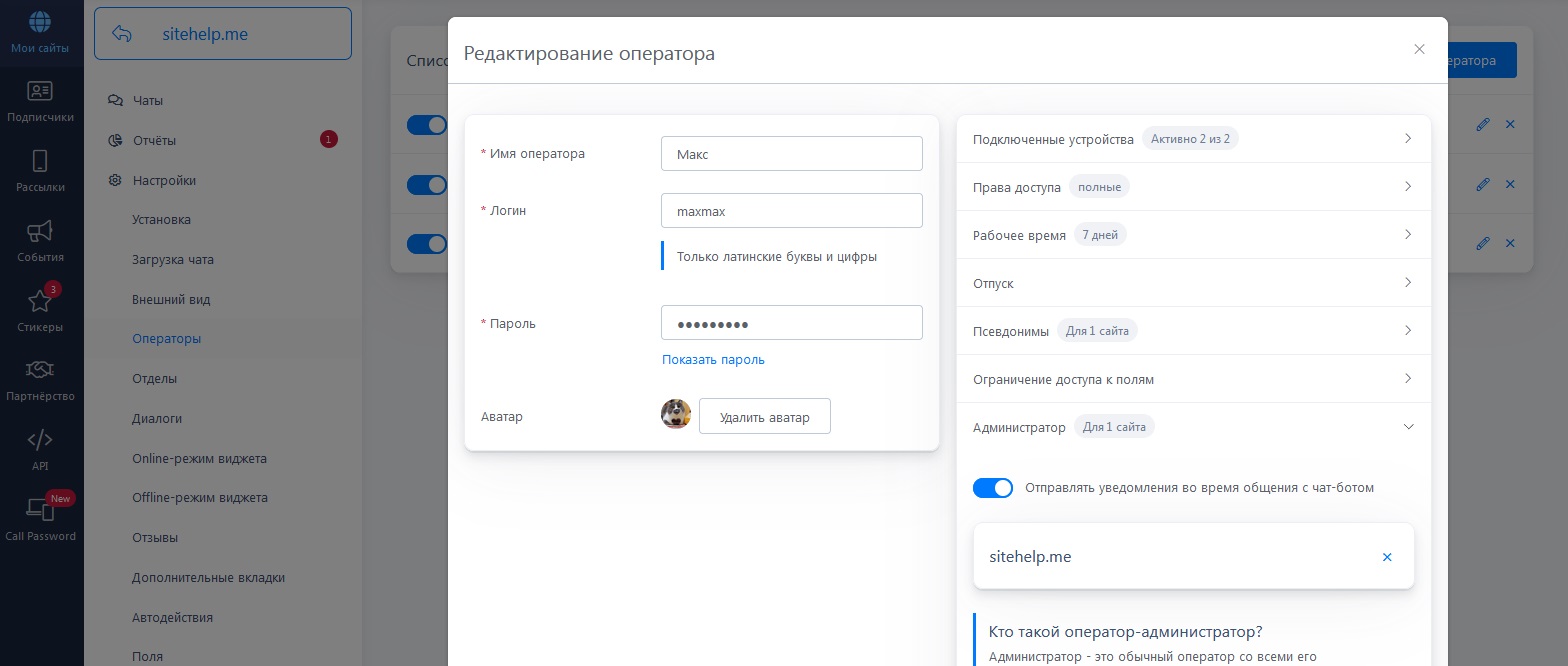
Данная настройка даёт возможность сделать оператора администратором для выбранного сайта.
Администратор - это обычный оператор со всеми его возможностями, но с одним очень важным отличием: он получает все сообщения, которые отправляются посетителями любому из операторов. |
| |
Для присвоения оператору статуса администратора нажмите кнопку "Добавить сайт" и выберите сайт из выпадающего списка. |
| |
Оператор с правом администратора может получать уведомления в приложении оператора, когда посетитель общается с ботом. Вы можете включить эту опцию нажав на слайдер "Отправлять уведомления во время общения с чат-ботом".
|
| |
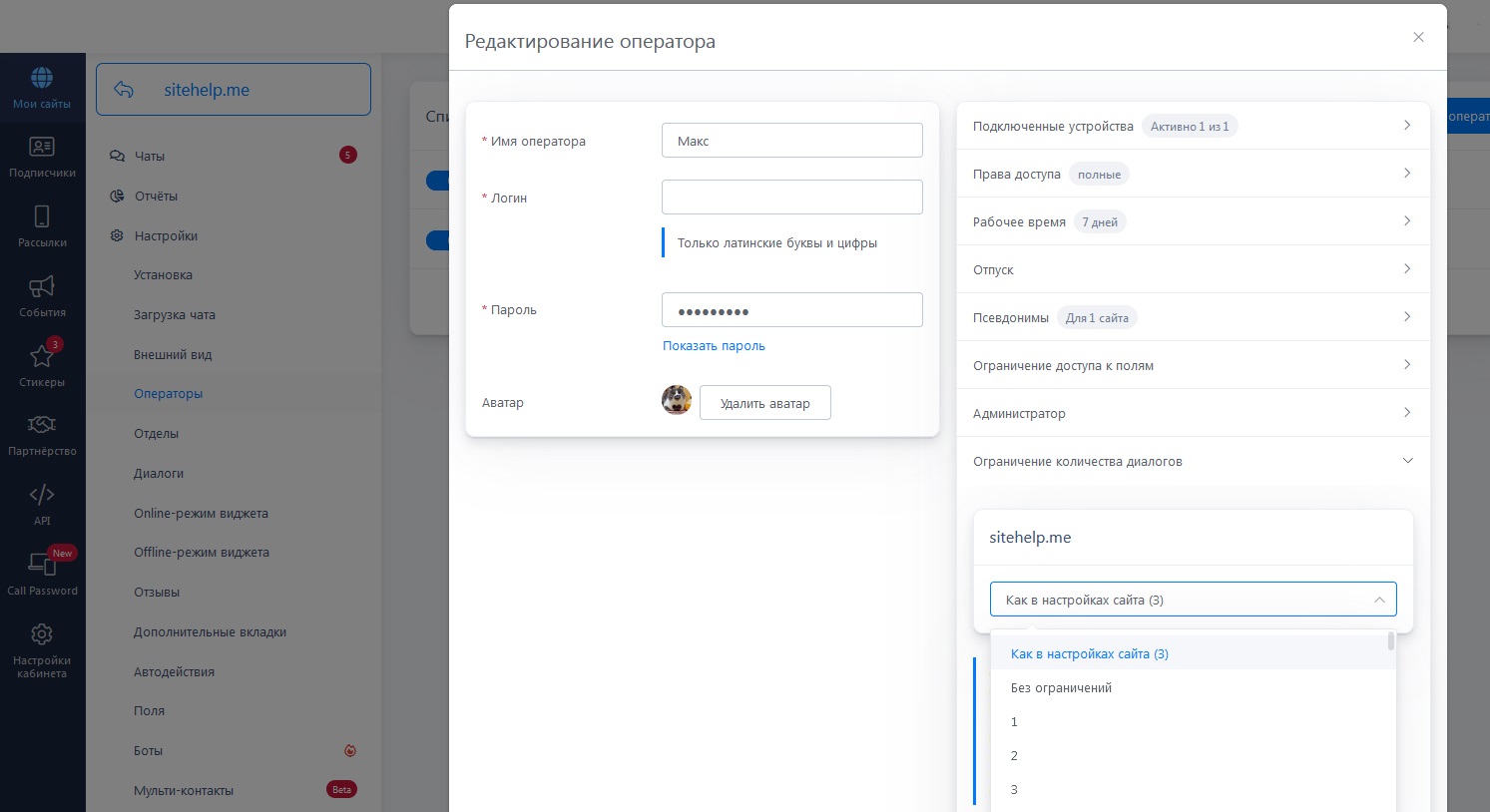
Ограничение количества диалогов
|
| |
Данная настройка позволяет изменять максимальное количество диалогов для выбранного оператора.
Максимальное количество диалогов отвечает за количество диалогов (чатов), в которых оператор участвует одновременно.
Оно может быть таким же, как указано в настройках диалогов, не иметь ограничений или быть равным определенному числу. |
| |
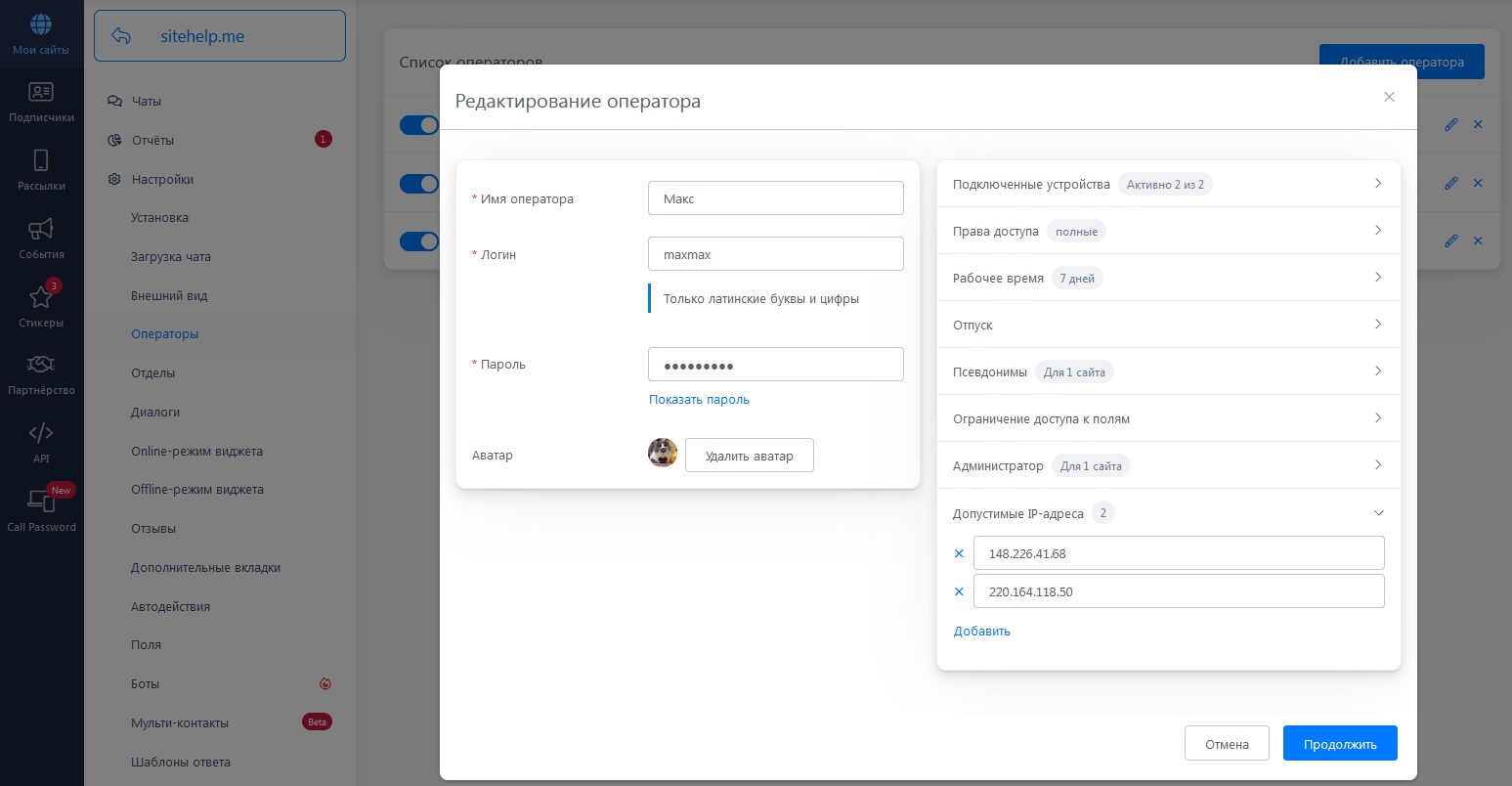
С помощью этой настройки можно ограничить с каких IP-адресов оператор сможет заходить в приложение для оператора.
Нажмите "Добавить" и введите IP-адрес. Оператор сможет зайти в приложение для оператора только с указанного IP-адреса. Вы можете добавлять любое количество IP-адресов. |
| |
Если не добавлено ни одного IP-адреса, то оператор сможет зайти с любого адреса.
|
| |
Удалить IP-адрес можно нажав на значок "Крестик", расположенный слева от добавленного IP-адреса. |
| |
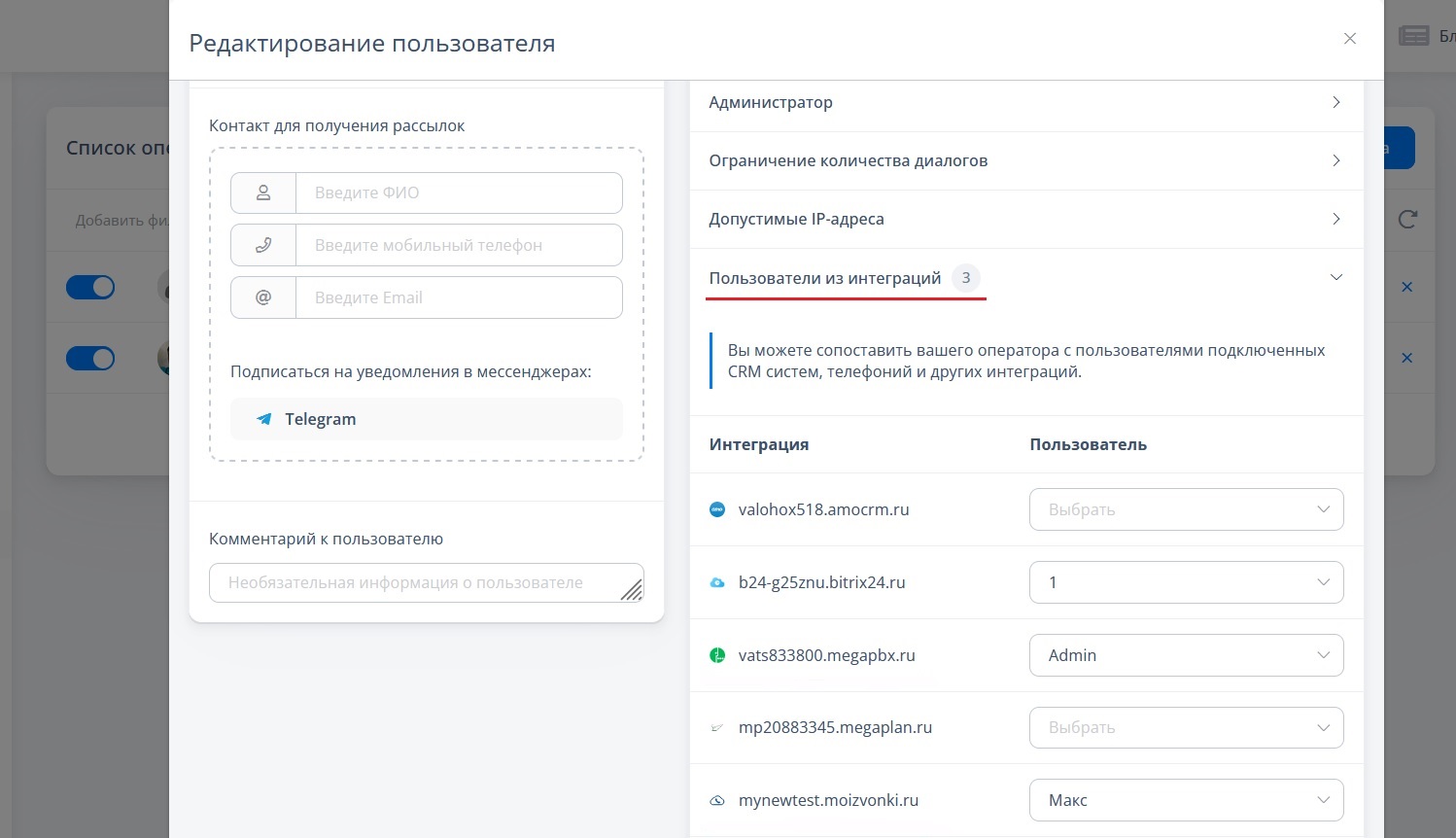
Пользователи из интеграций
|
| |
Данная настройка позволяет сопоставить операторов с пользователями подключенных интеграций. |
| |
Более подробно о сопоставлении операторов можно прочитать в перечисленных ниже статьях:
|
| |
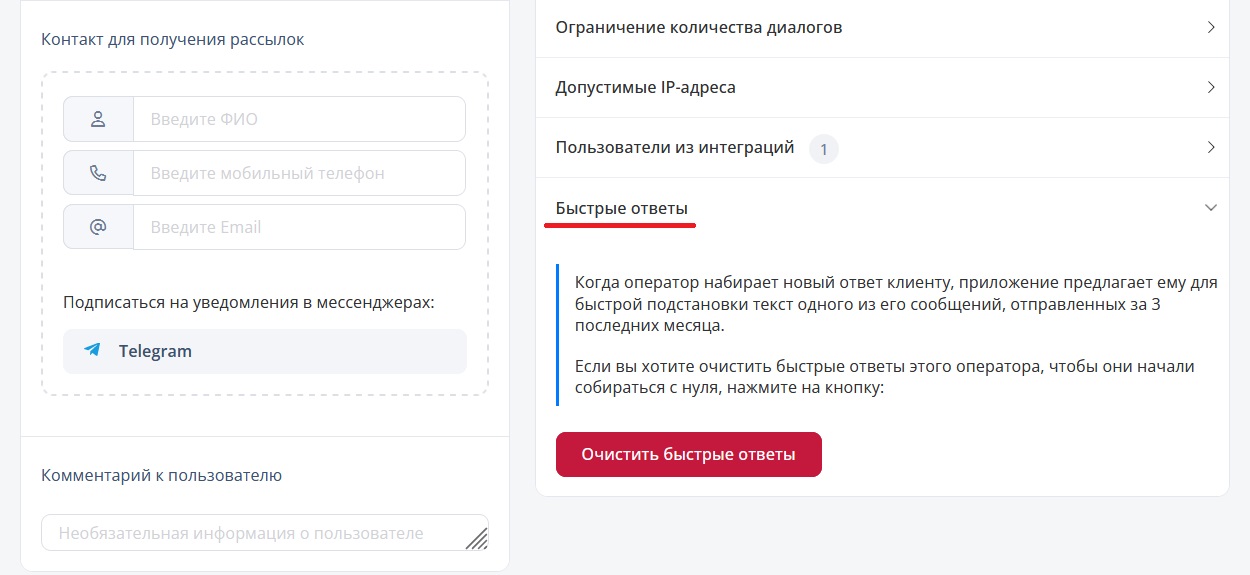
С помощью этой настройки можно очистить список быстрых ответов оператора.
Для удаления всех быстрых ответов у выбранного оператора кликните кнопку "Очистить быстрые ответы" и подтвердите действие во всплывающем диалоговом окне. |
| |
В этой группе содержатся настройки имён отправителя для различных рассылок, доступных оператору. |
|