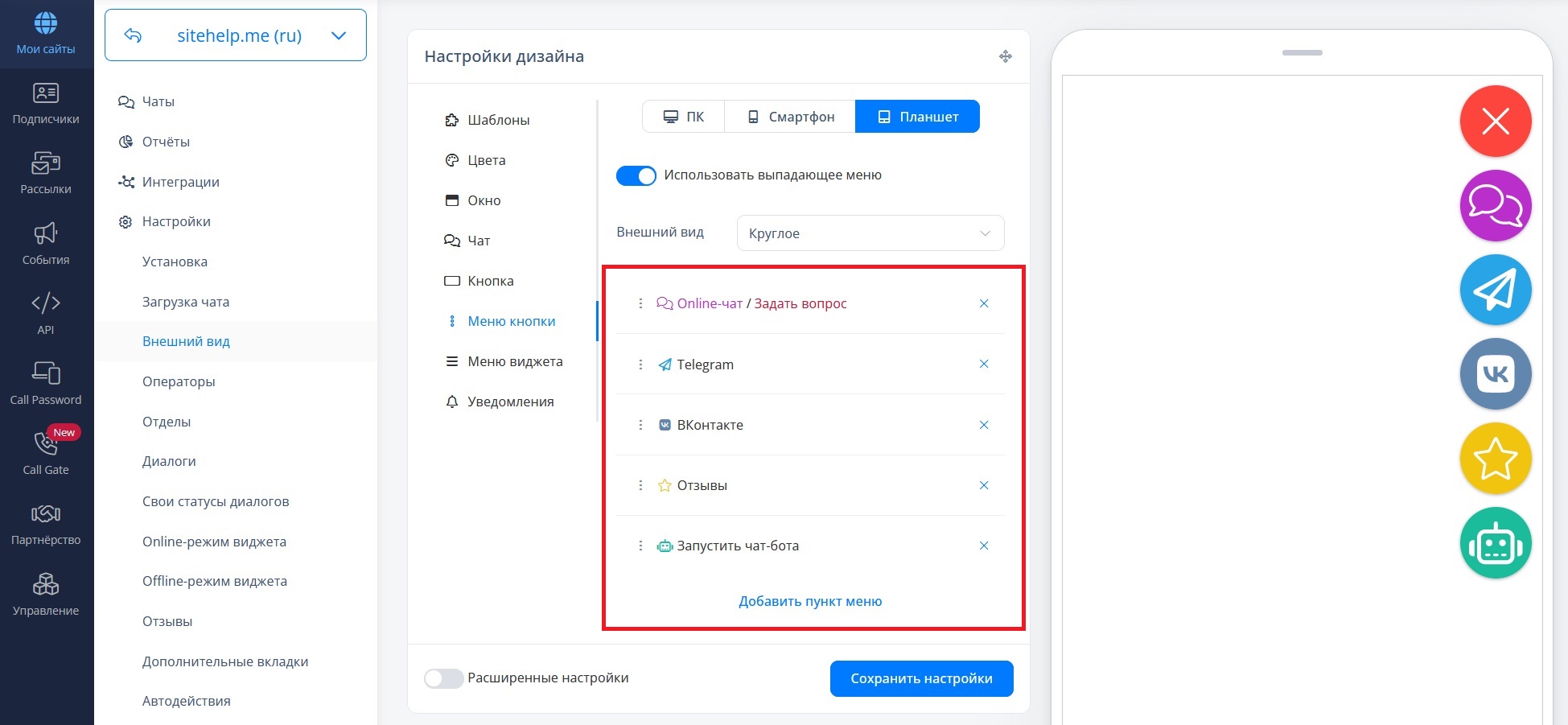
Меню кнопки виджета - это выпадающий из основной кнопки список действий.
Настройки производятся для разных типов устройств (ПК, смартфон, планшет) и позволяют изменить внешний вид меню и его элементы (пункты меню). |
| |
На ПК меню выпадает автоматически при наведении курсора на кнопку виджета. На смартфонах и планшетах для отображения меню на кнопку виджета нужно нажать.
|
| |
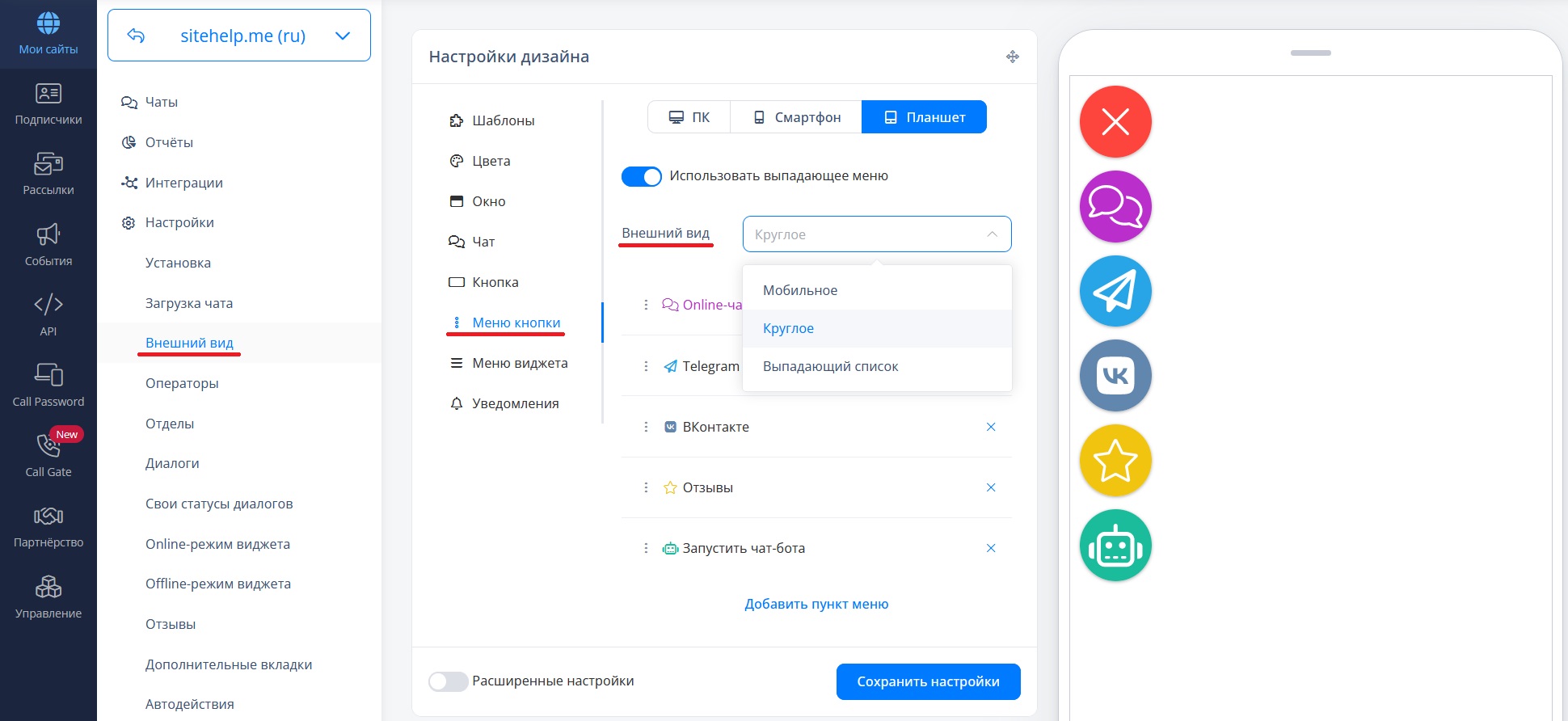
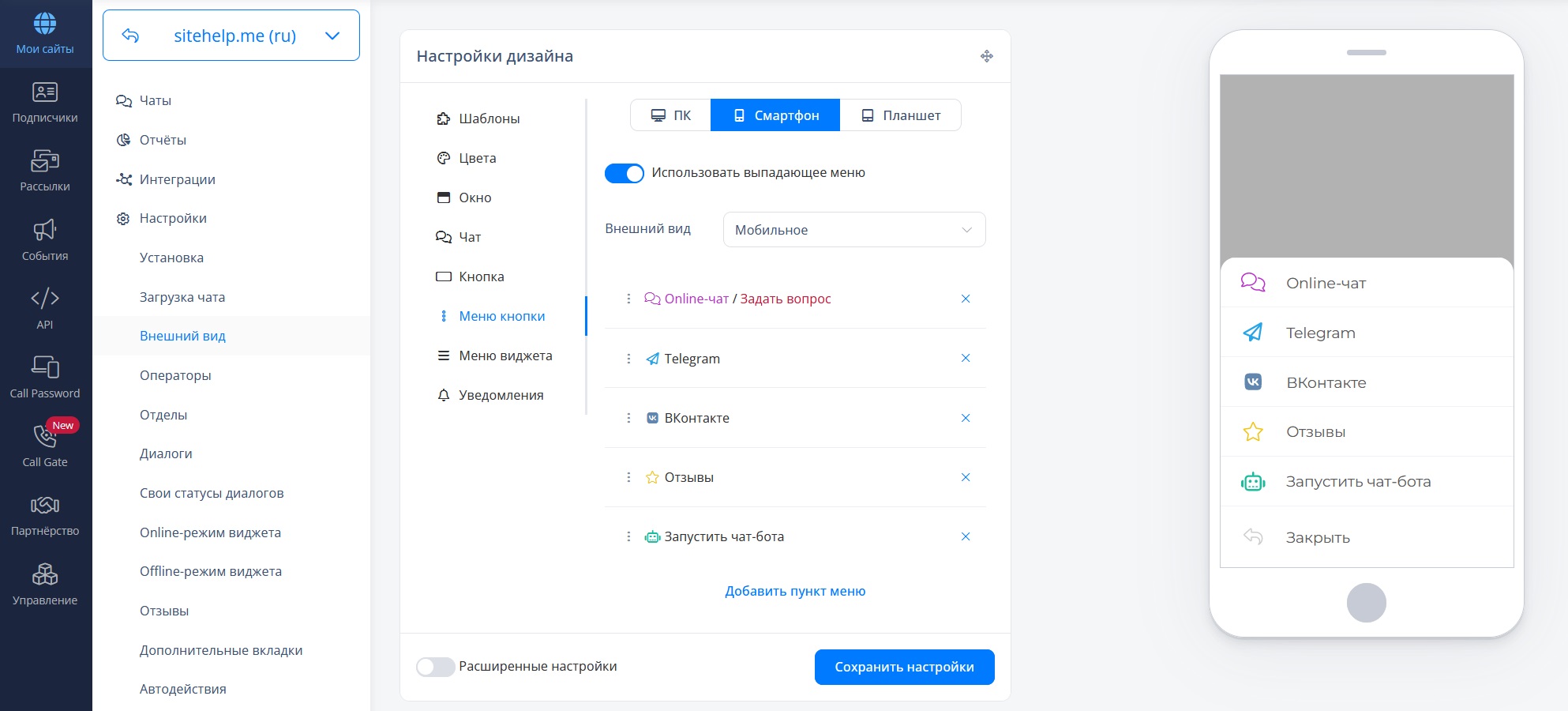
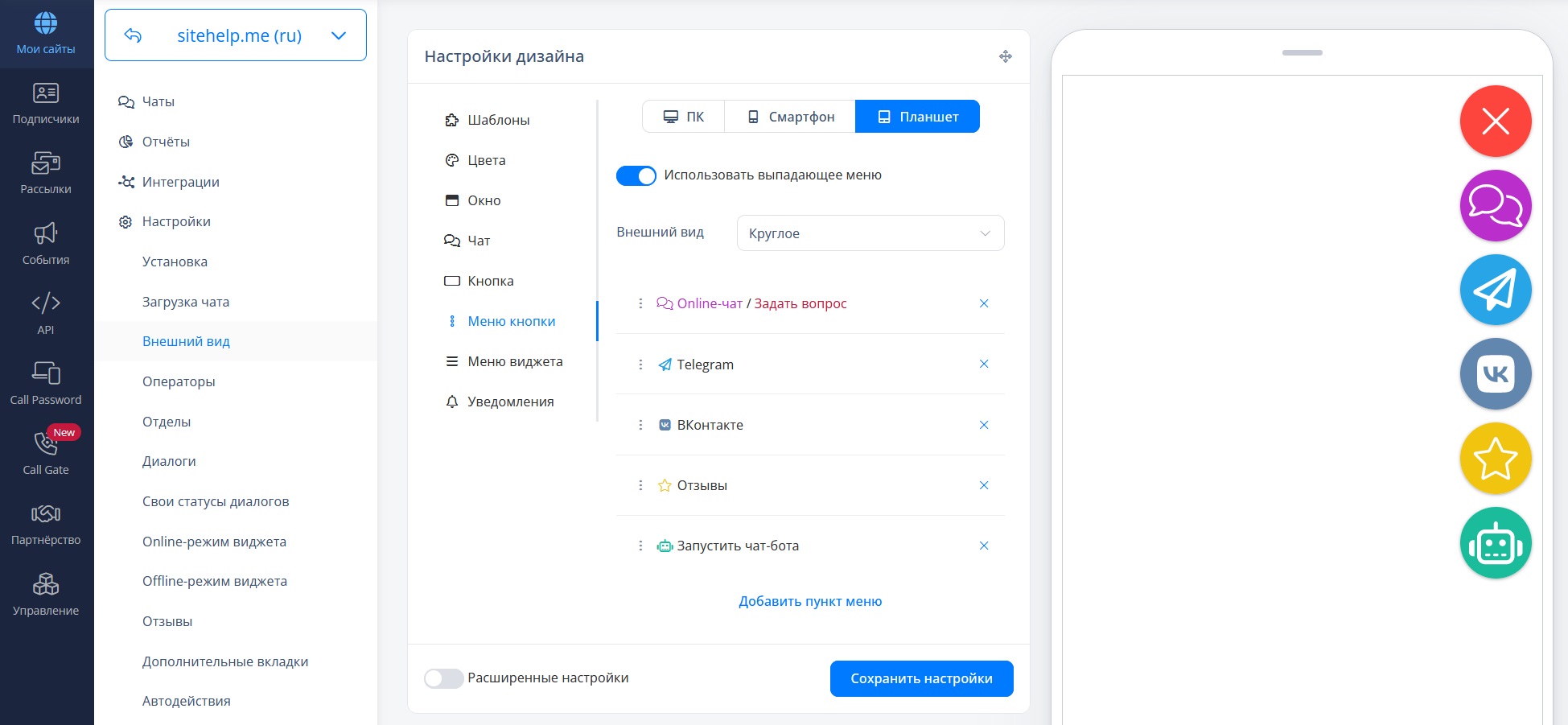
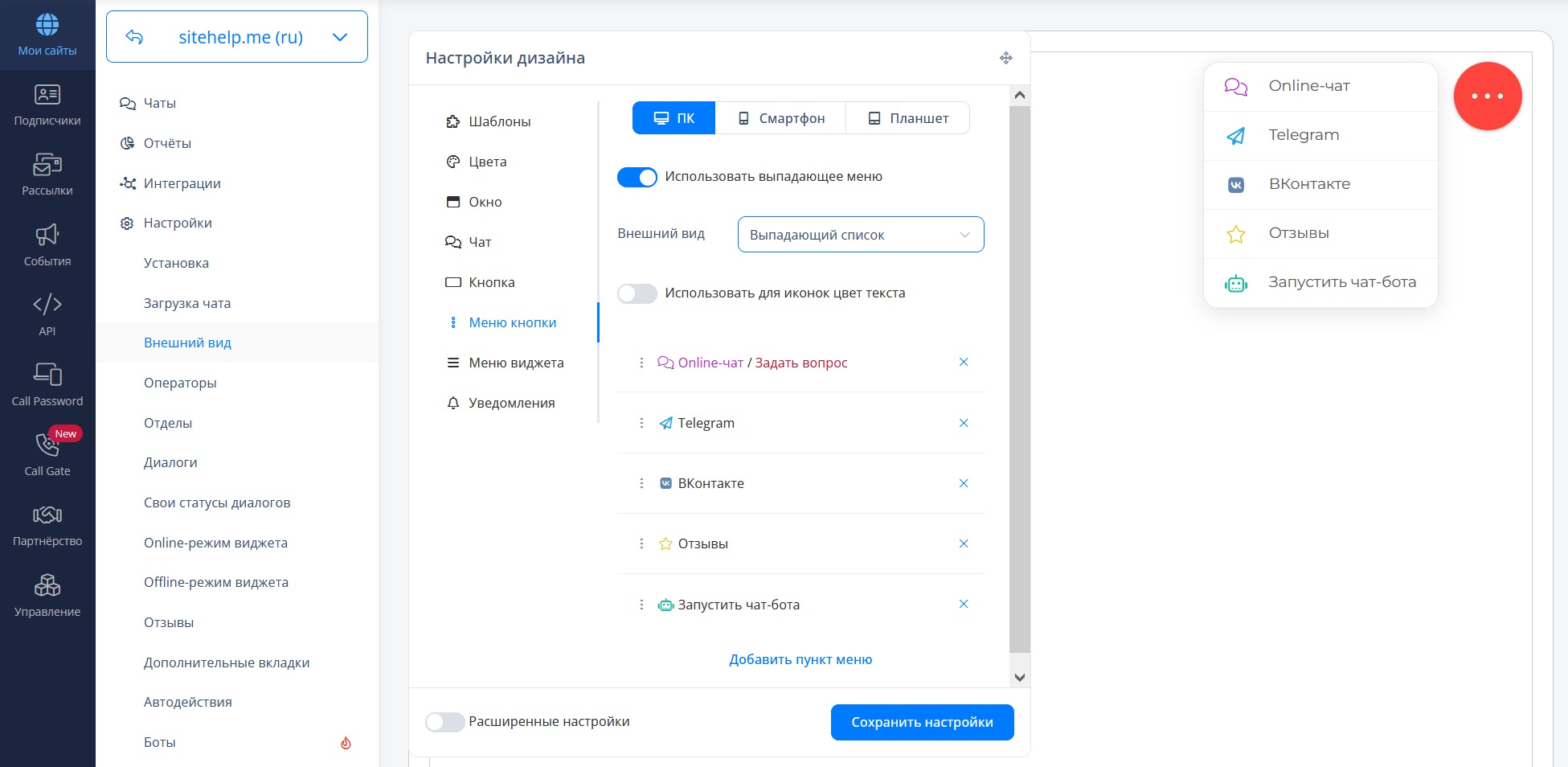
Поле "Внешний вид" позволяет выбрать один из следующих способов отображения выпадающего меню: мобильное, круглое, выпадающий список. |
| |
Вы можете отключить меню основной кнопки, нажав на слайдер "Использовать выпадающее меню". В таком случае при нажатии на кнопку будет открываться окно чата.
|
| |
Такое меню представляет собой список, адаптированный для мобильных устройств. |
| |
Данный тип меню нельзя выбрать для ПК.
|
| |
Отличительной чертой этого меню является то, что список элементов отображается в виде иконок. |
| |
Этот тип меню будет доступен, если в настройках кнопки у вас выбран стиль "Круглый". Размер каждого элемента меню равен размеру основной кнопки (изменив размер кнопки, вы измените и размер элементов).
Настройки кнопки описаны в статье "Кнопка".
|
| |
Данное меню представляет собой список в классическом всплывающем облаке. |
| |
Цвета выпадающего списка и текста в нем можно изменить в расширенных настройках цвета в поле "Всплывающее из кнопки облако с сообщением или меню кнопки".
Изменение настроек цвета рассмотрено в отдельной статье.
|
| |
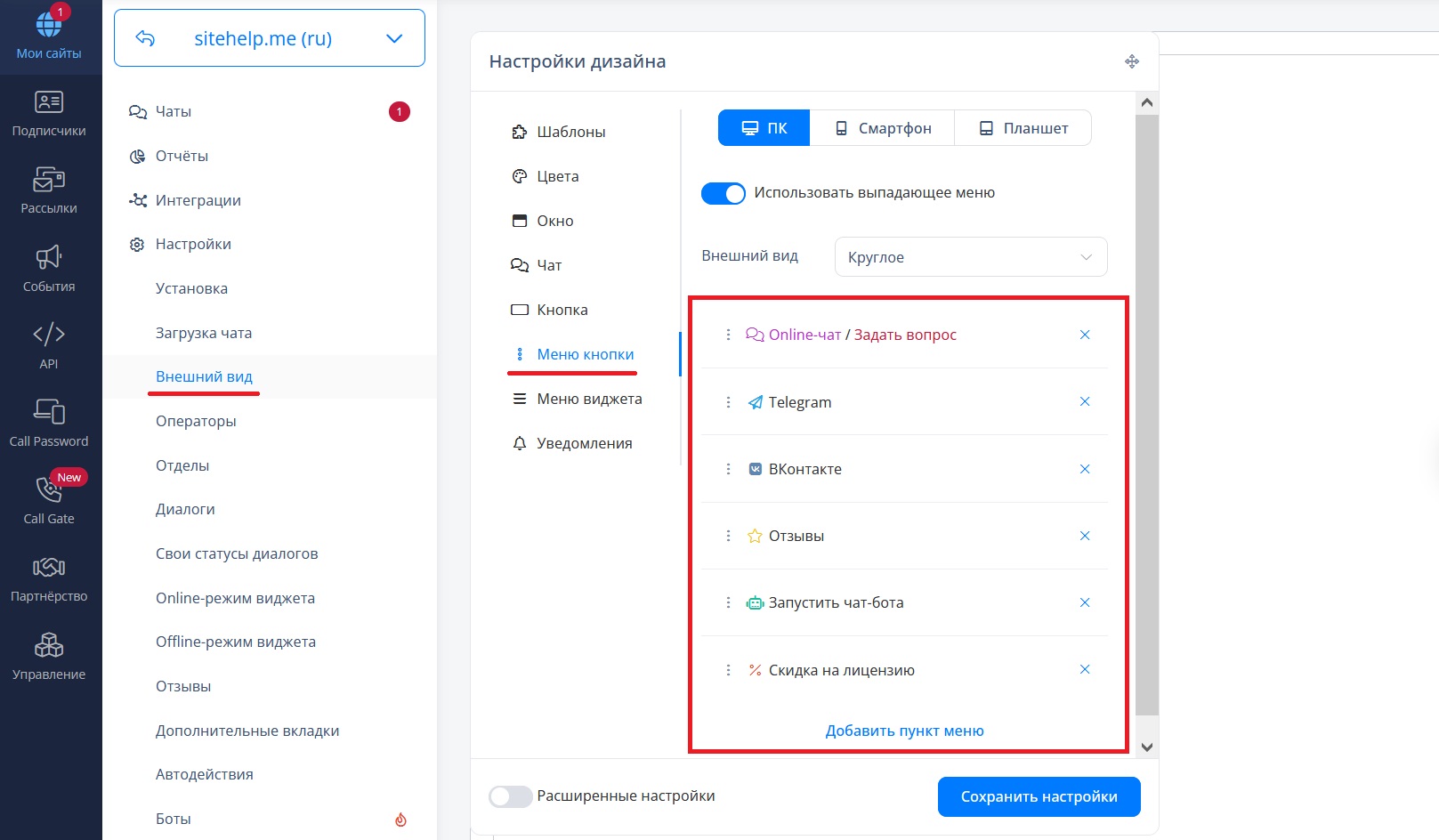
Элементы меню - это различные пункты, которые составляют меню. |
| |
Элементы меню можно добавлять и удалять, редактировать их настройки, а также изменять порядок расположения. |
| |
Для изменения расположение элемента перетащите его выше или ниже по списку.
Для удаления элемента кликните значок "Крестик" напротив его названия и подтвердите удаление в появившемся окне.
|
| |
При клике на данный элемент меню открывается окно чата. |
| |
Этот элемент меню запускает выбранного чат-бота. |
| |
Элемент меню "Запустить чат-бота" доступен только для тарифного плана Профи с подключенной дополнительной опцией "Чат-боты".
|
| |
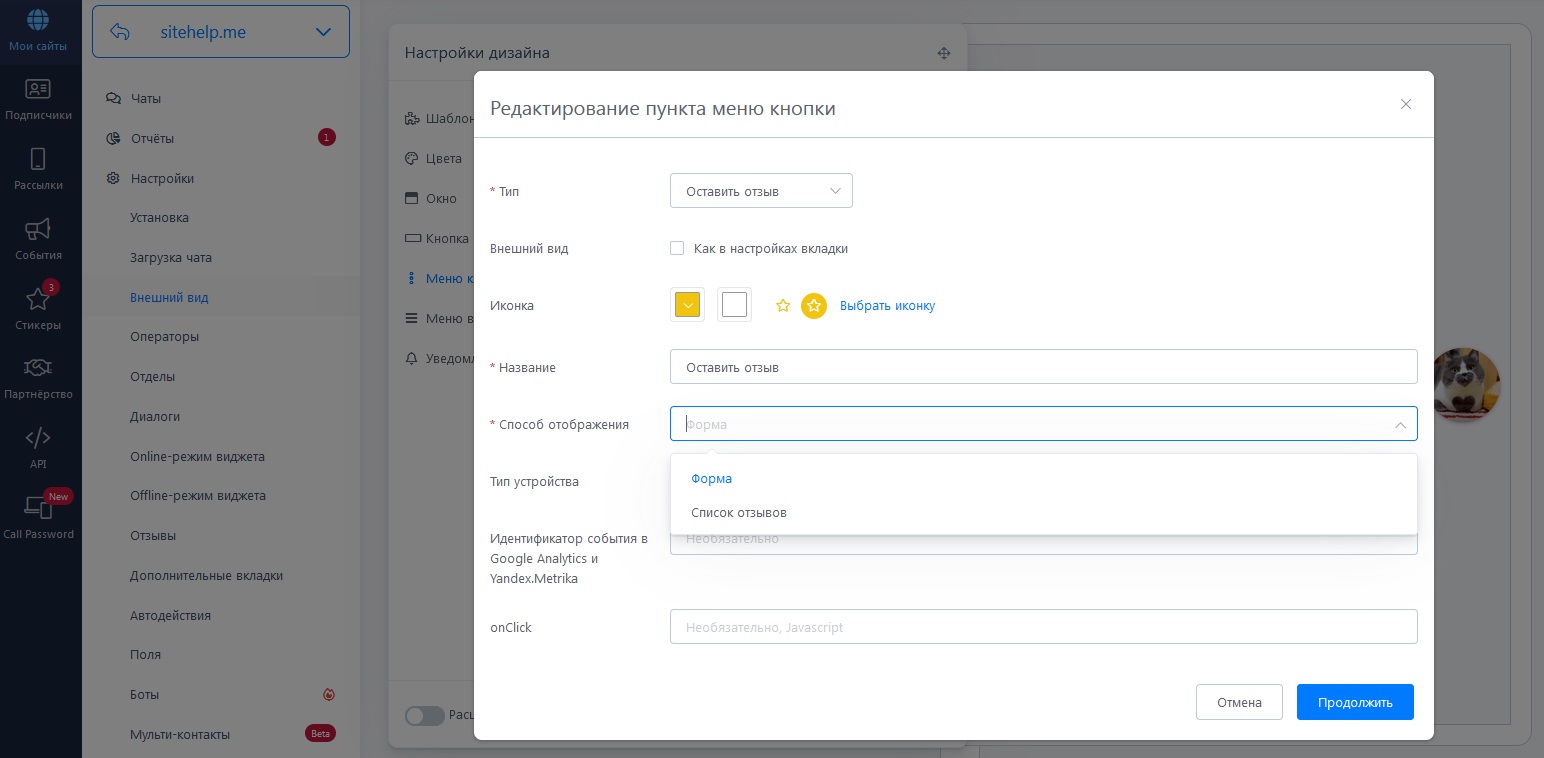
Клик на данный элемент меню открывает окно с формой отзыва или список отзывов. |
| |
В поле "Способ отображения" можно выбрать что будет показано при клике на элемент меню: список отзывов или форма сбора отзывов.
|
| |
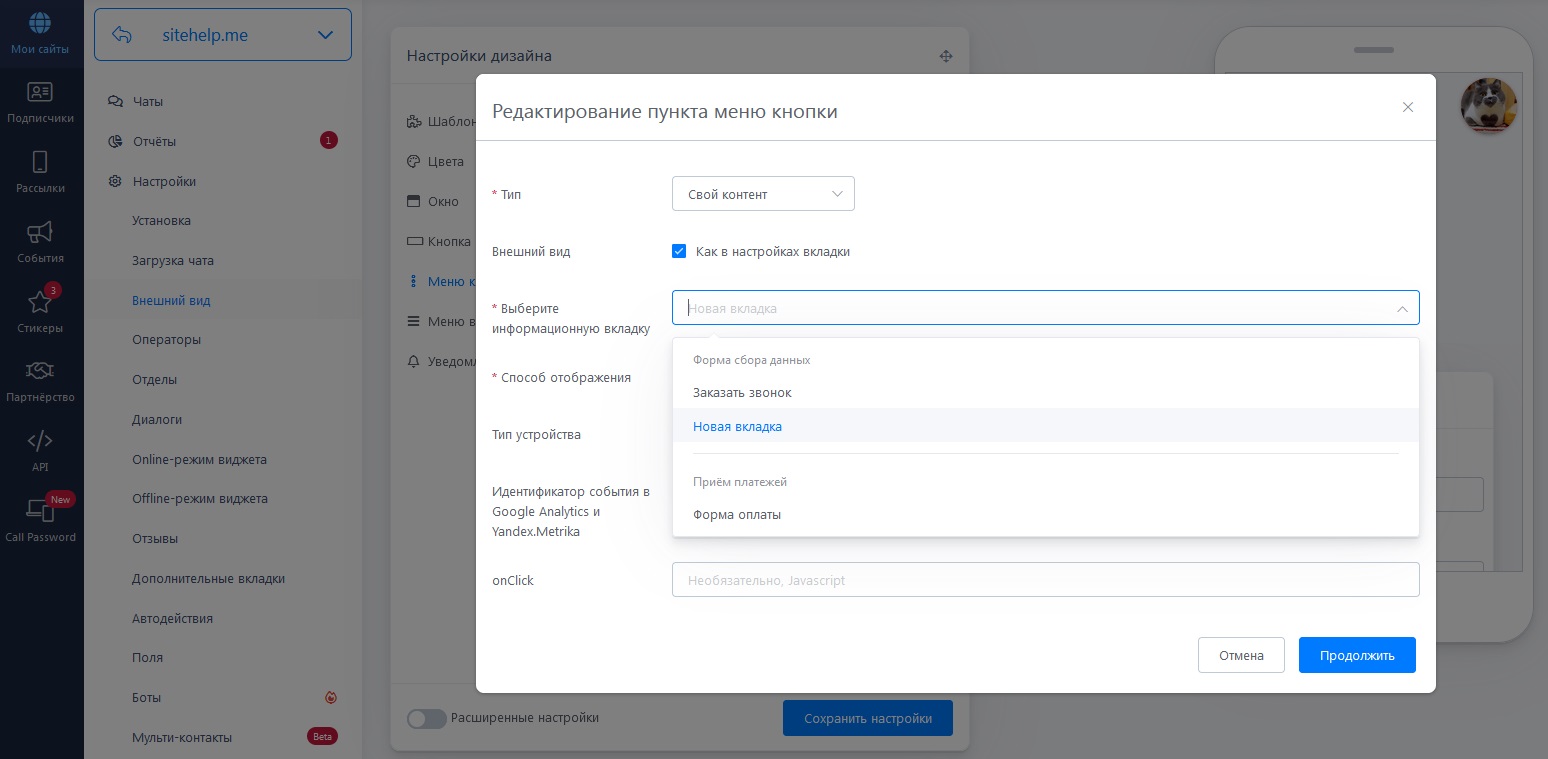
С помощью этого элемента можно разместить созданную вами вкладку. |
| |
Социальные сети и мессенджеры
|
| |
Данный элемент меню позволяет разместить ссылку на страницу социальной сети или открыть чат в выбранном мессенджере. |
| |
При создании пунктов меню кнопки для перехода в мессенджеры и социальные сети будут использованы невидимые UTM-метки и созданы мульти-контакты.
Это работает для следующих кнопок меню: Вконтакте, WhatsApp*, Viber, Telegram.
Если вы сделаете ссылку не через кнопку мессенджера ("Viber"), а через кнопку ссылки ("Ссылка"), то данная опция не будет работать.
Для того чтобы UTM-метки и мультиконтакты работали, нужна настроенная интеграция с используемым мессенджером и использование соответствующего пункта меню кнопки.
К примеру, у вас есть настроенная интеграция с Viber и вы размещаете в меню кнопки пункт Viber для перехода в мессенджер. В этом случае будут созданы мультиконтакт и показаны UTM-метки.
|
| |
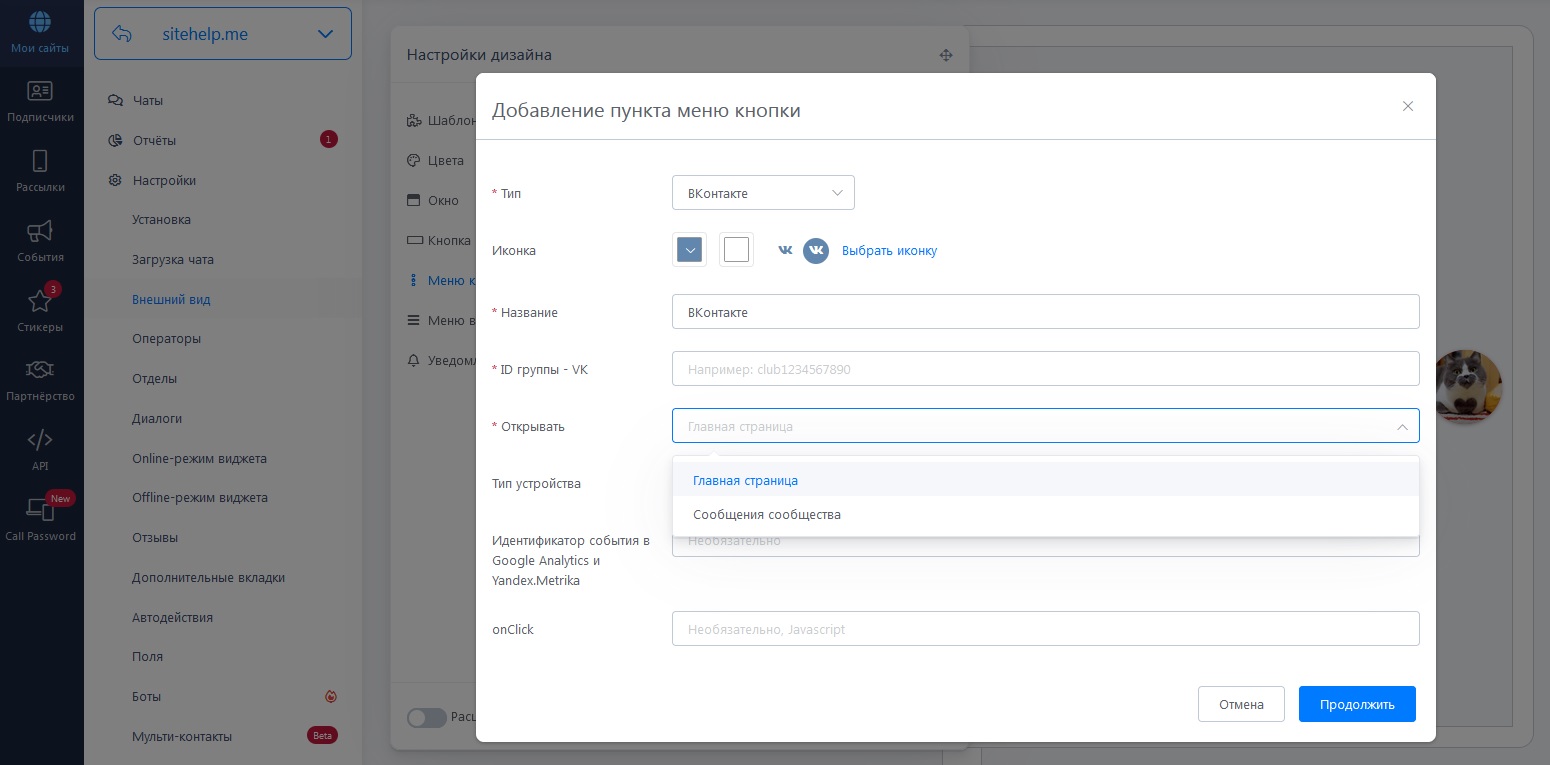
Для Facebook и Вконтакте есть возможность открыть страницу сообщений. Для этого в поле "Открывать" выберите опцию "Сообщения сообщества".
|
| |
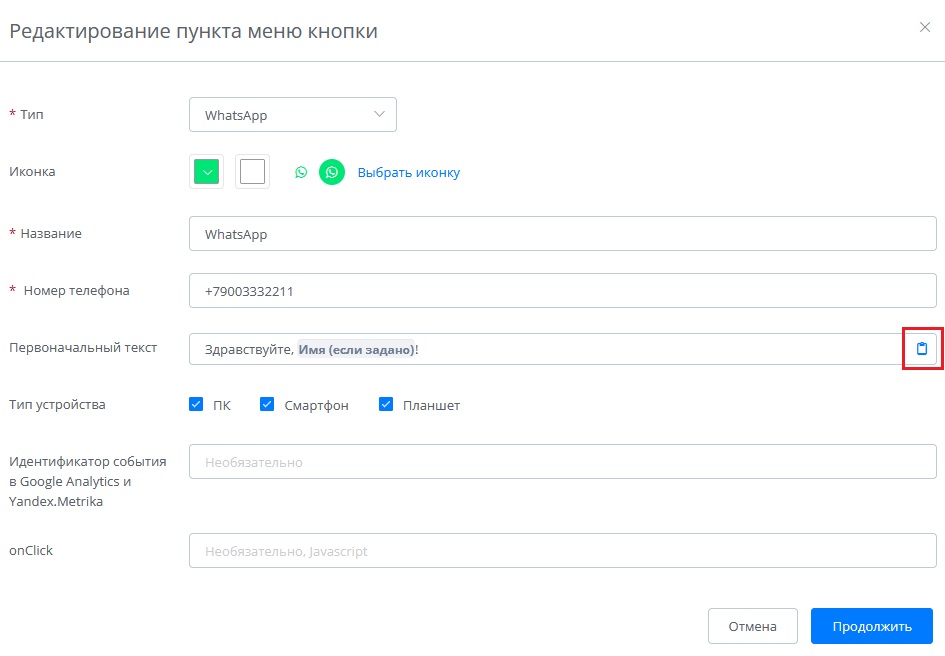
Для WhatsApp* можно указать первоначальный текст (приветственное сообщение). Пользователь увидит этот текст при переходе в мессенджер (после клика на элемент меню "WhatsApp*").
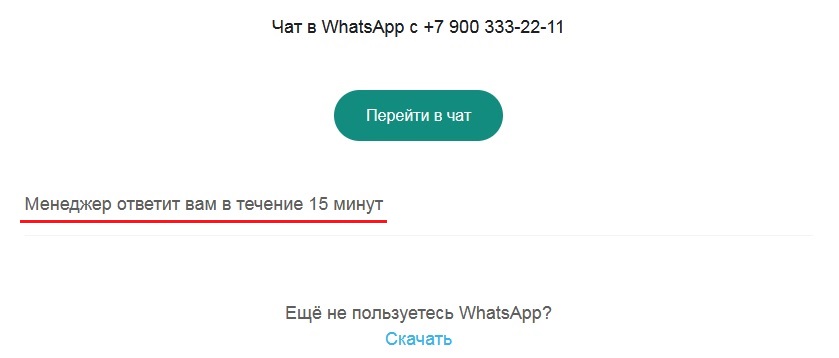
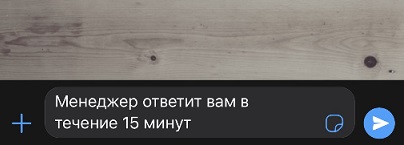
Данный текст также будет подставлен в WhatsApp* при открытии чата.
В первоначальный текст для WhatsApp* можно подставлять переменные, которые доступны в автодействиях. Для выбора переменной кликните на значок "Подставить значение".
|
| |
Этот элемент позволяет разместить любую ссылку типа "http://" и "https://".
Кроме того, вы можете использовать и другие типы ссылок, например:
- whatsapp://send?phone={{номер телефона}} - для открытия окна чата WhatsApp* с указанным пользователем;
- mailto:{{адрес электронной почты}} - для отправки письма на указанный адрес;
- tg://{{логин в Telegram}} - для открытия чата с выбранным пользователем в Telegram.
|
| |
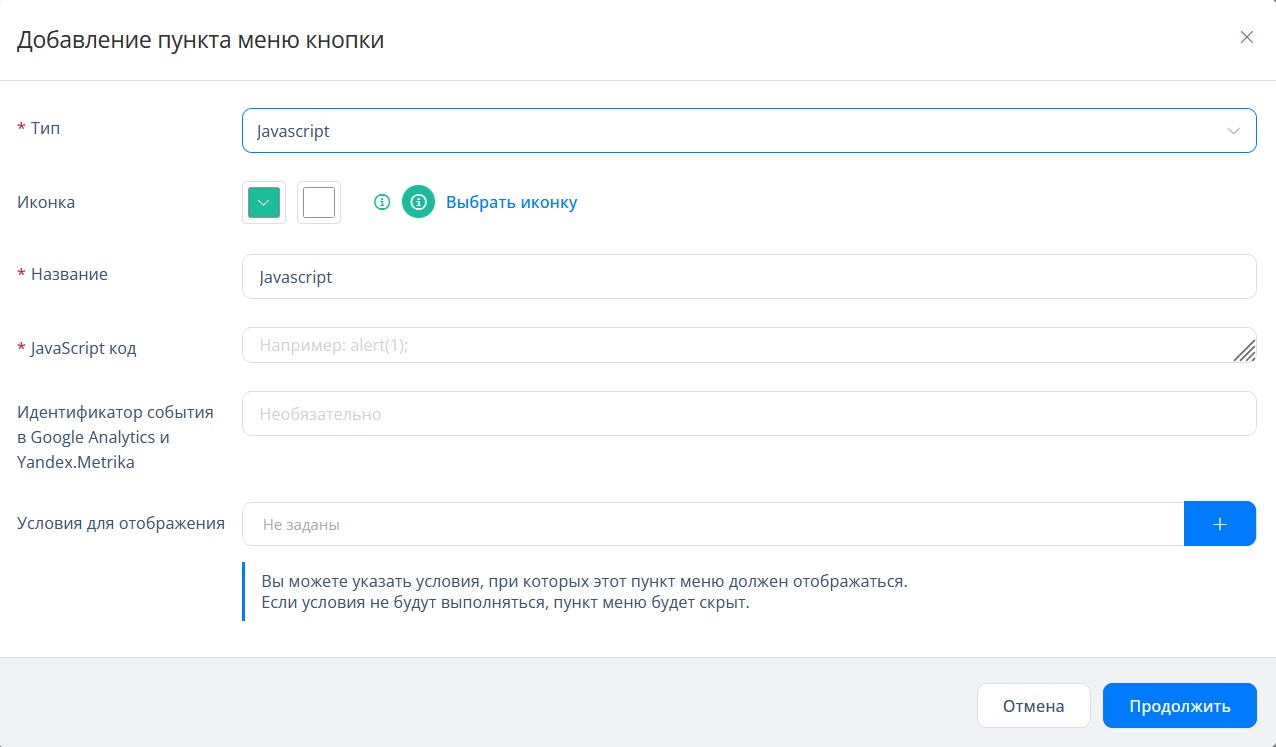
В данном элементе прописывается JavaScript-код, который должен выполниться при клике.
К примеру, расположенный ниже код выведет на экран диалоговое окно с текстом "Привет!" при клике на элемент меню. |
| |
С помощью элемента "JavaScript" также можно вызвать методы Javascript API. |
| |
Каждый элемент меню имеет набор свойств, которые можно изменять при создании и редактировании. |
| |
Ниже перечислены свойства, доступные для элементов меню. |
| |
В этом поле можно выбрать подходящий элемент меню виджета. |
| |
Позволяет изменить цвет фона и текста иконки, а также саму иконку, которая будет отображена в меню. |
| |
В окне выбора иконки можно выбрать одну из предлагаемых иконок или загрузить своё изображение и использовать его в качестве иконки.
|
| |
При включенной опции "Как в настройках вкладки" поле "Иконка" будет скрыто и его значение будет заполнено автоматически из настроек вкладки.
Подробнее о настройке вкладок вы можете прочитать в статье "Дополнительные вкладки".
|
| |
В этом поле нужно указать как будет называться элемент меню. |
| |
При включенной опции "Как в настройках вкладки" поле "Название" будет скрыто и его значение будет заполнено автоматически из настроек вкладки.
Подробнее о настройке вкладок вы можете прочитать в статье "Дополнительные вкладки".
|
| |
Идентификатор события в Google Analytics и Yandex.Metrika
|
| |
Здесь можно указать идентификатор события, который отправится в Yandex или Google при клике по данному элементу меню.
Для настройки идентификатора события выполните следующие шаги:
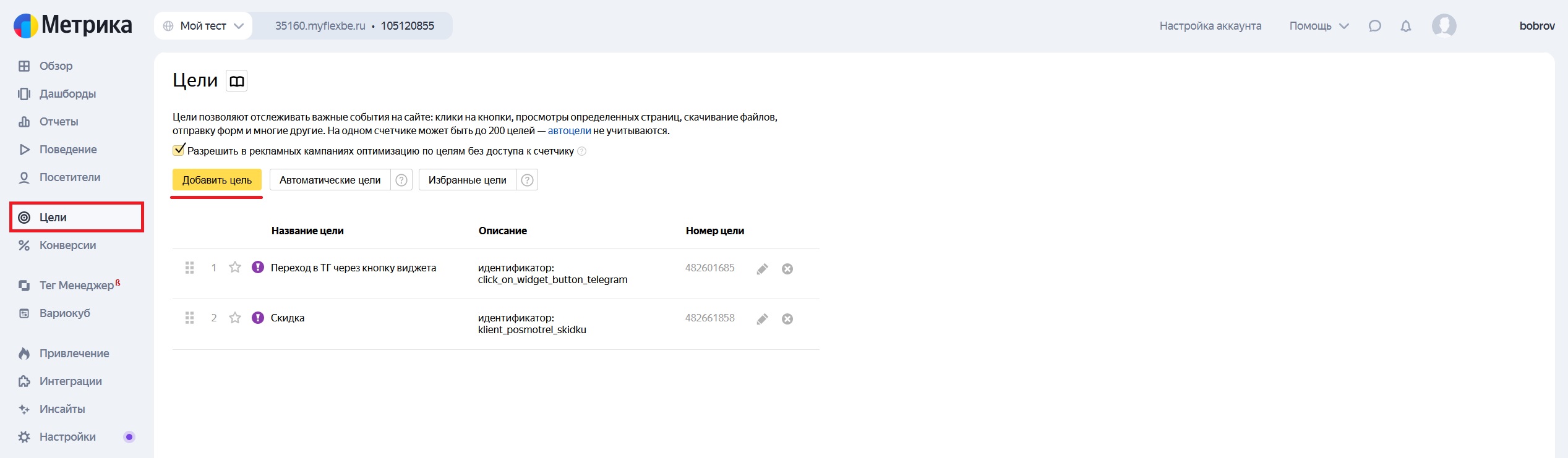
1. Зайдите в Личный кабинет Яндекс.Метрики.
2. Перейдите в раздел "Цели" и кликните кнопку "Добавить цель". |
| |
Если у вас уже создана цель, скопируйте её и пропустите шаги 2 - 4.
|
| |
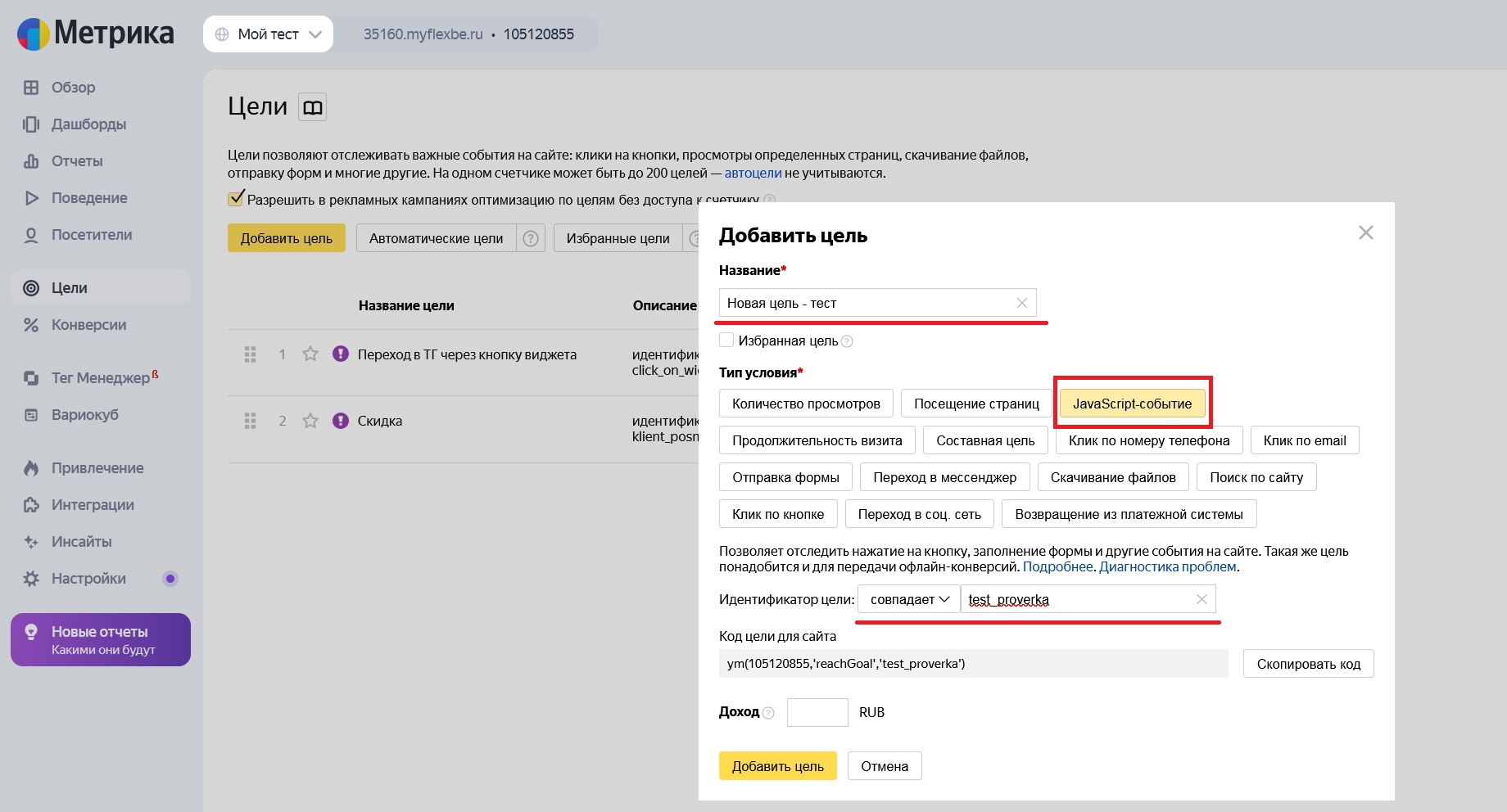
3. В появившемся окне выполните перечисленные действия:
- Введите название для цели;
- Выберите тип условия "JavaScript-событие";
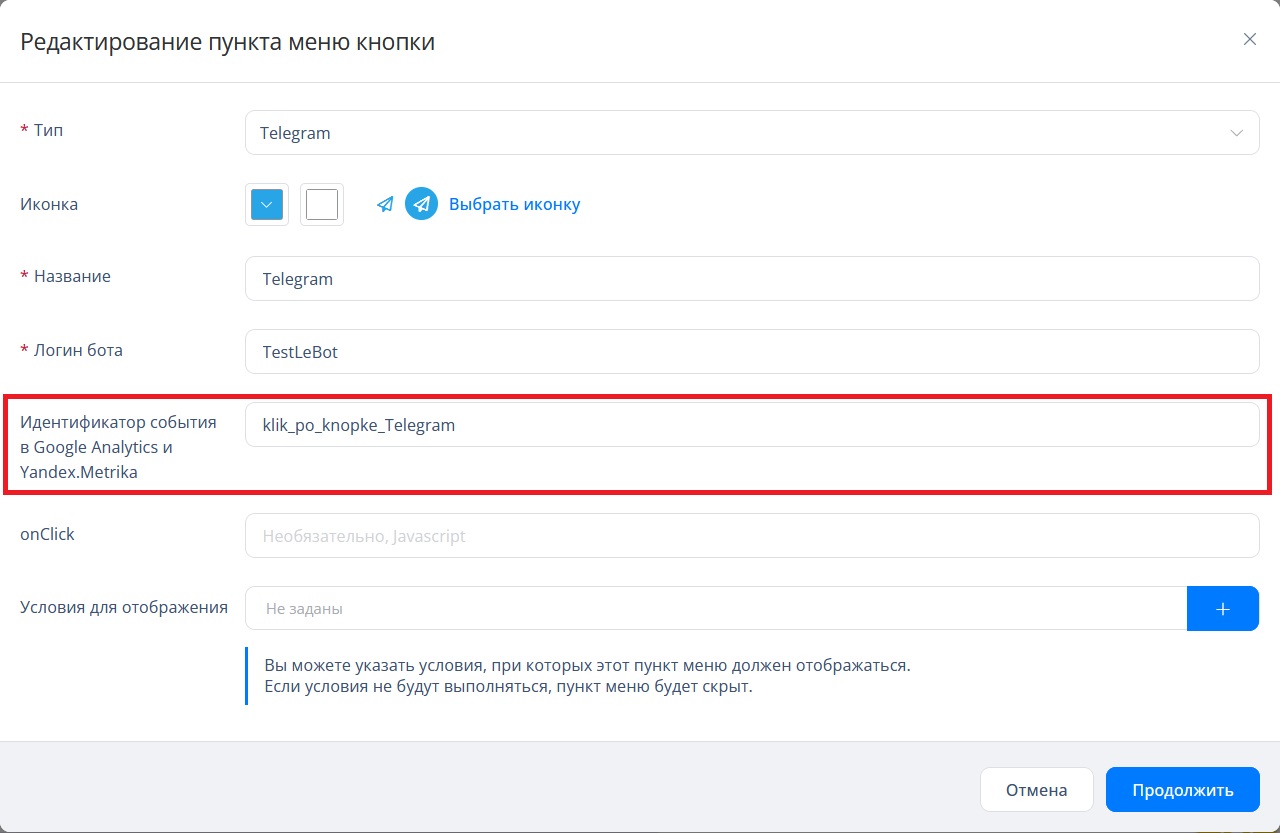
- В поле "Идентификатор цели" выберите значение "совпадает" и придумайте идентификатор цели (например, "klik_po_knopke_Telegram").
|
| |
4. Нажмите кнопку "Добавить цель".
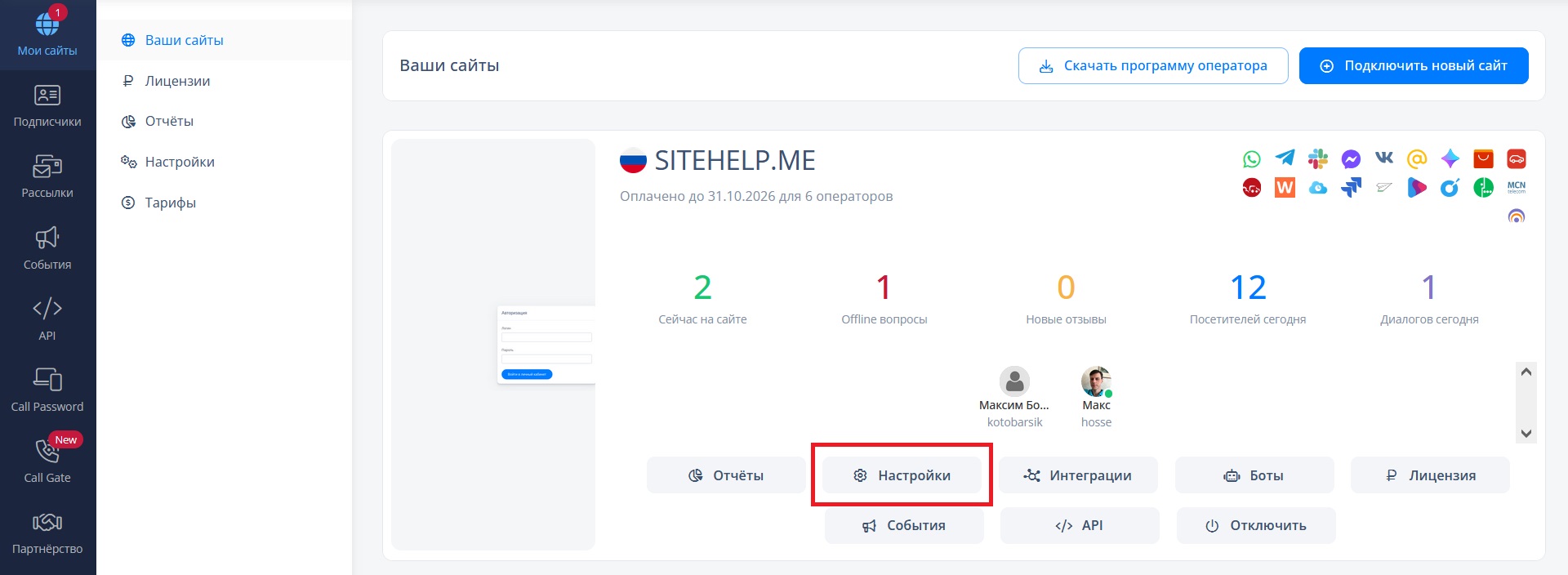
5. Зайдите в Личный кабинет Verbox, откройте список подключенных сайтов и кликните кнопку "Настройки" в контейнере с сайтом для которого вы хотите добавить отслеживание цели. |
| |
6. Откройте раздел "Внешний вид - Меню кнопки" и выберите пункт меню, для которого вы хотите добавить идентификатор (или создайте новый пункт меню). |
| |
7. В окне редактирования (или создания) пункта меню в поле "Идентификатор события в Google Analytics и Yandex.Metrika" введите идентификатор цели (например, "klik_po_knopke_Telegram") и нажмите кнопку "Продолжить". |
| |
Идентификатор можно скопировать из личного кабинета Яндекс.Метрики.
|
| |
8. Кликните кнопку "Сохранить настройки". |
| |
О том, как настроить интеграцию с счётчиками Google Analytics и Yandex.Metrika, рассказано в данном разделе.
|
| |
Это поле предназначено для JavaScript-кода, который будет выполняться при клике на элемент меню. |
| |
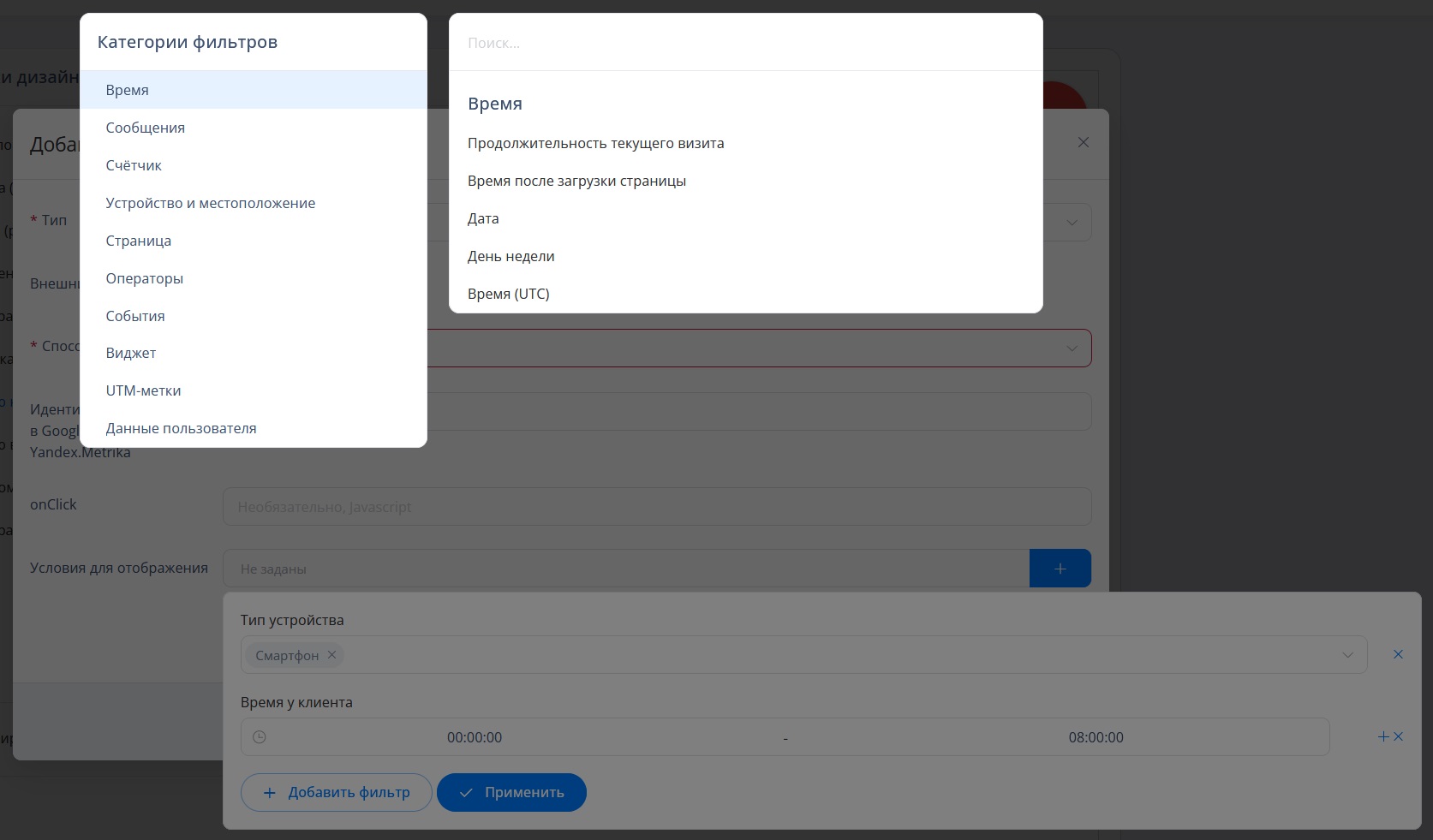
В данном поле можно выбрать условия, при выполнении которых элемент меню будет отображаться.
Если условия не будут выполнены, пункт меню будет скрыт. |
| |
Условия задаются с помощью фильтров.
В качестве фильтров могут выступать тип устройства, дата или время, количество сообщений и т. д.
|
| |
* Деятельность сети запрещена на территории РФ.
|
|