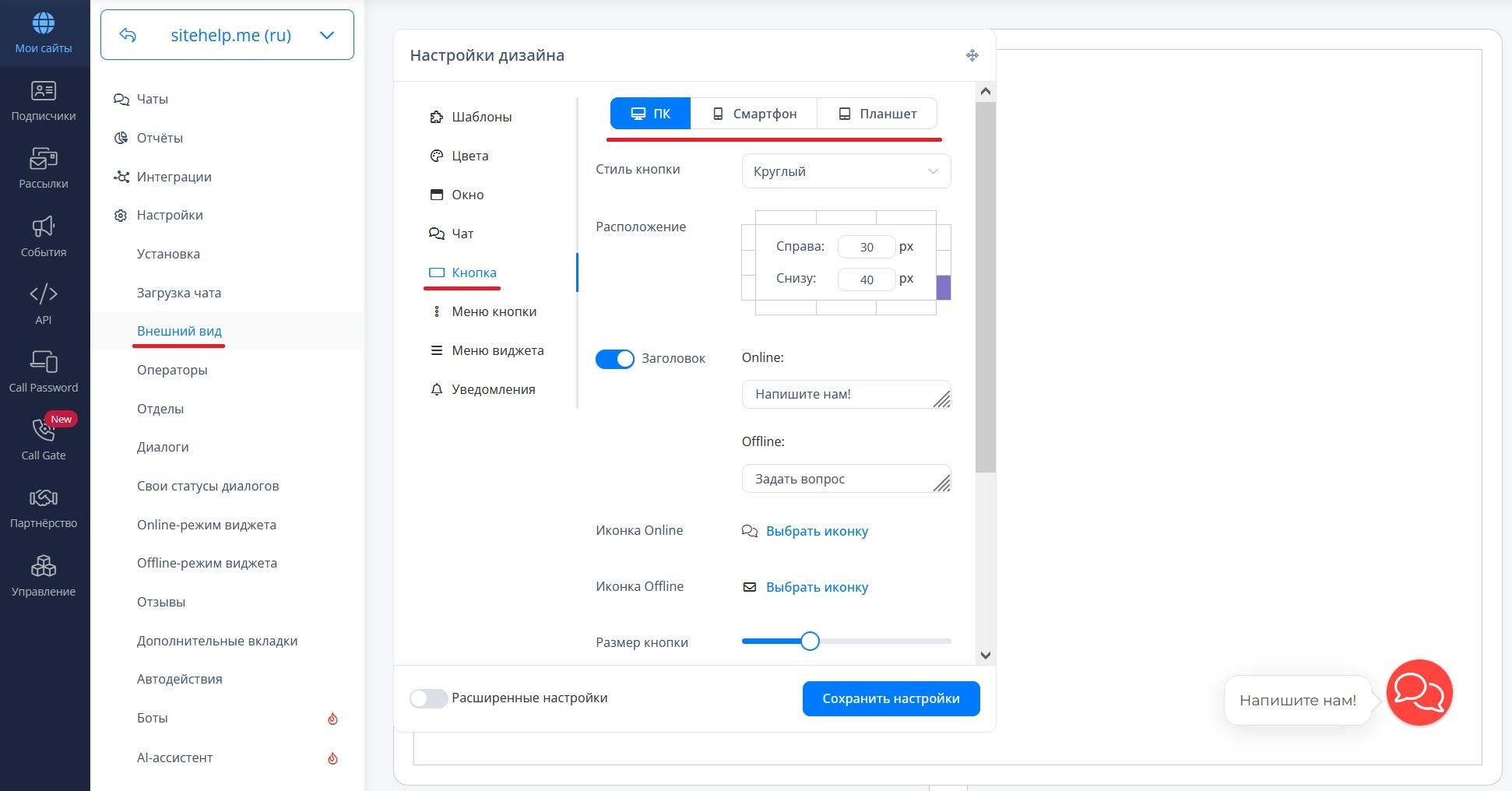
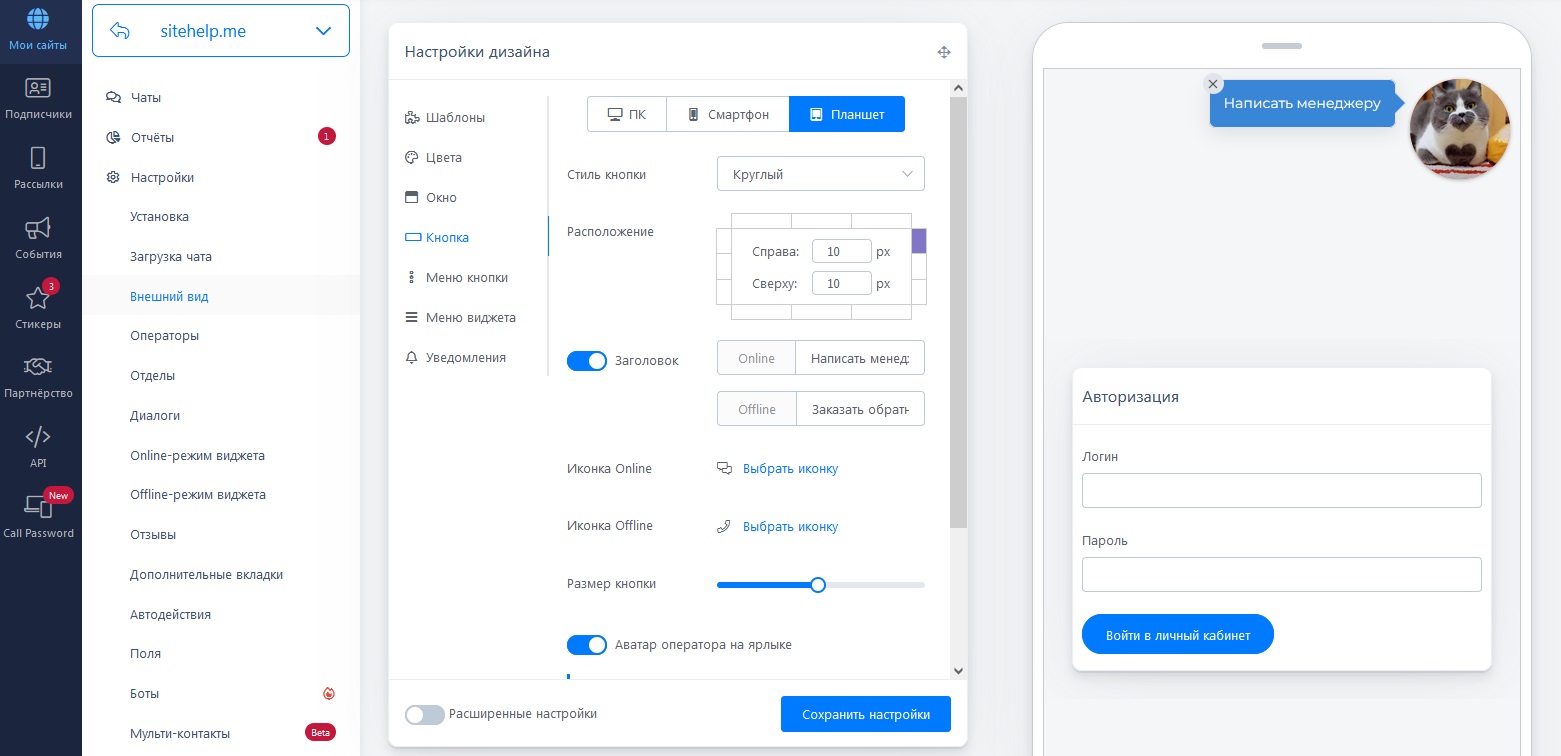
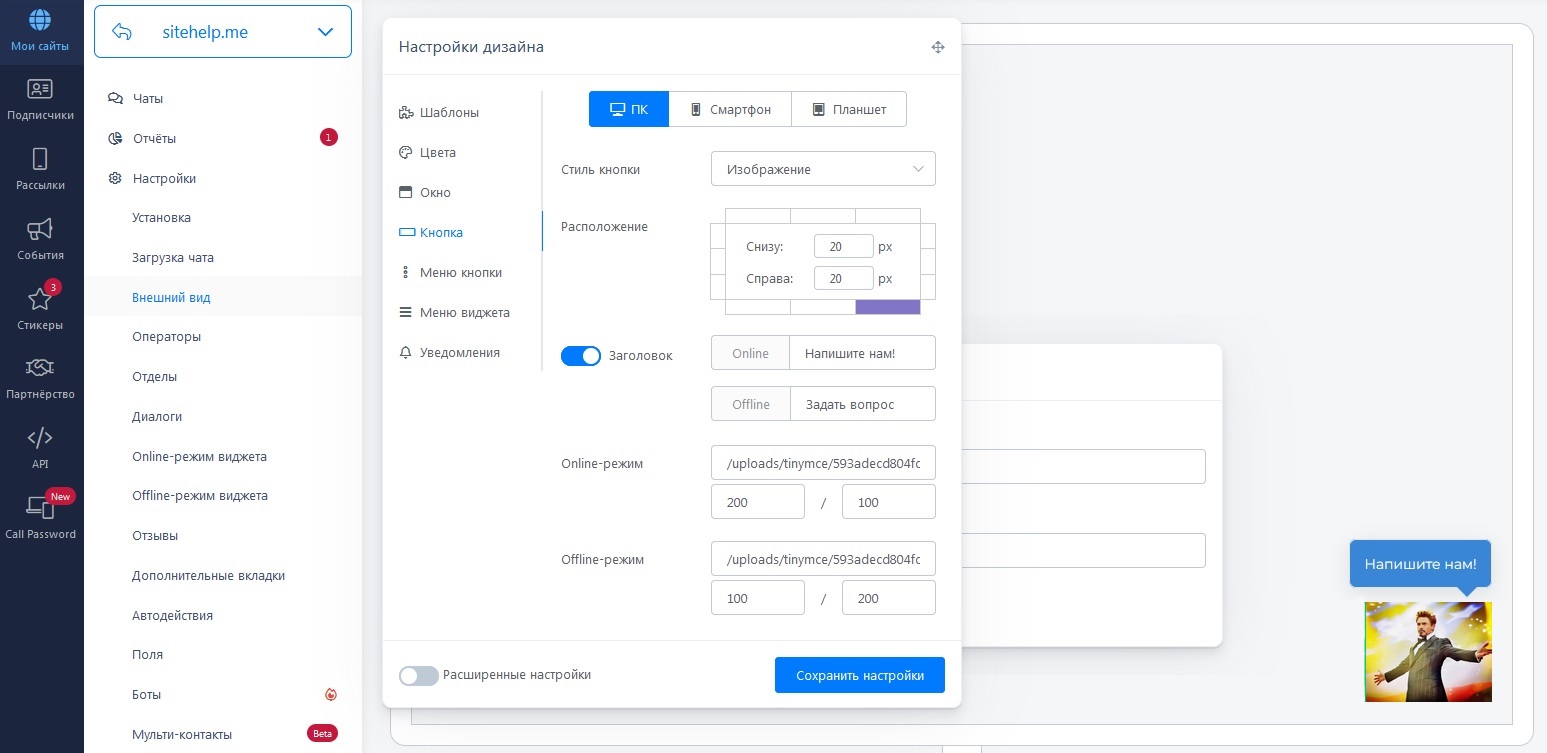
В настройках кнопки можно изменять различные параметры, связанные с её отображением. |
| |
Все настройки производятся для разных типов устройств: ПК, смартфон, планшет и являются независимыми друг от друга.
|
| |
Перечисленные в этой главе настройки являются общими для всех стилей кнопки. |
| |
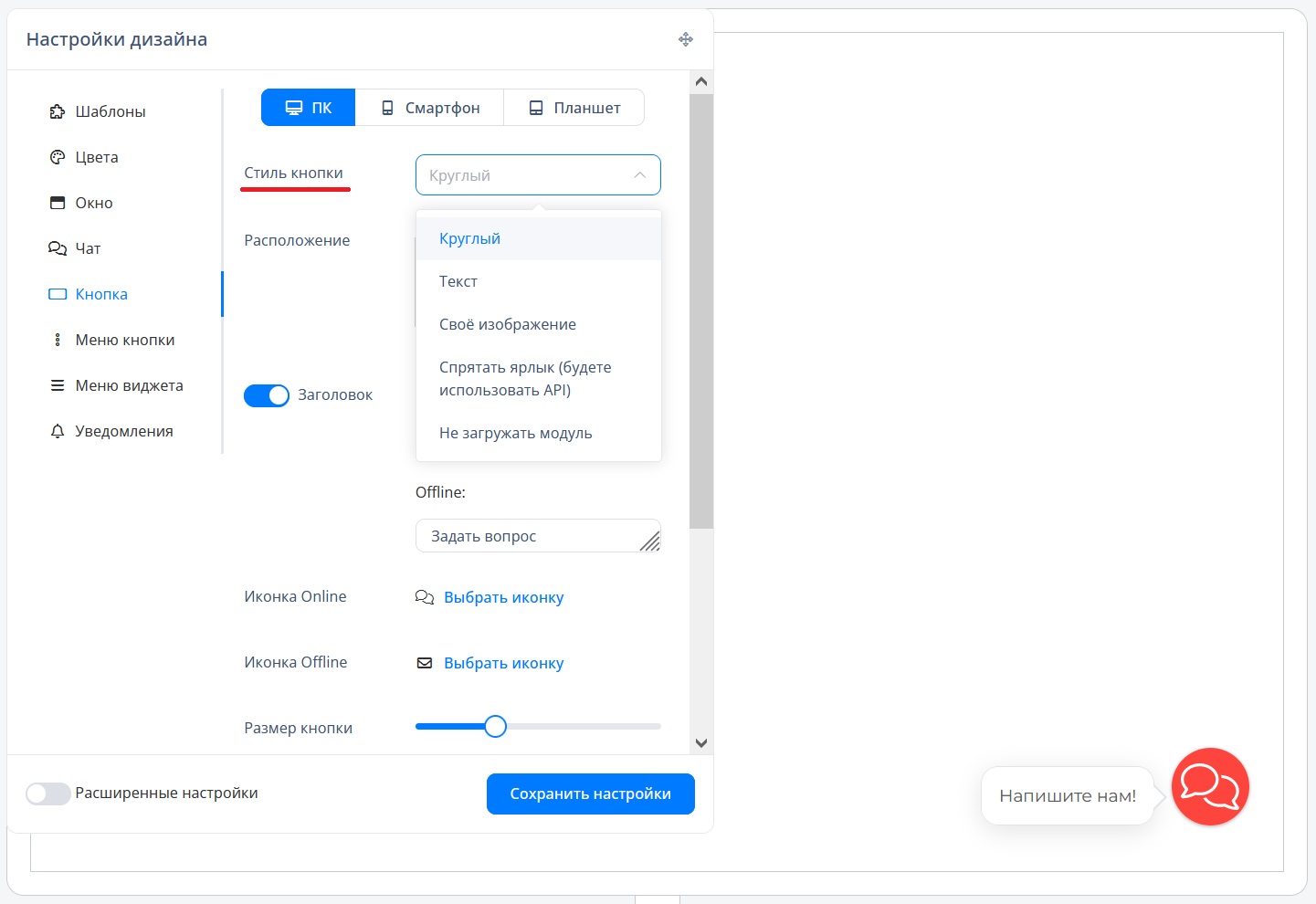
Стиль кнопки определяет её внешний вид. Вы можете выбрать один из перечисленных стилей:
|
| |
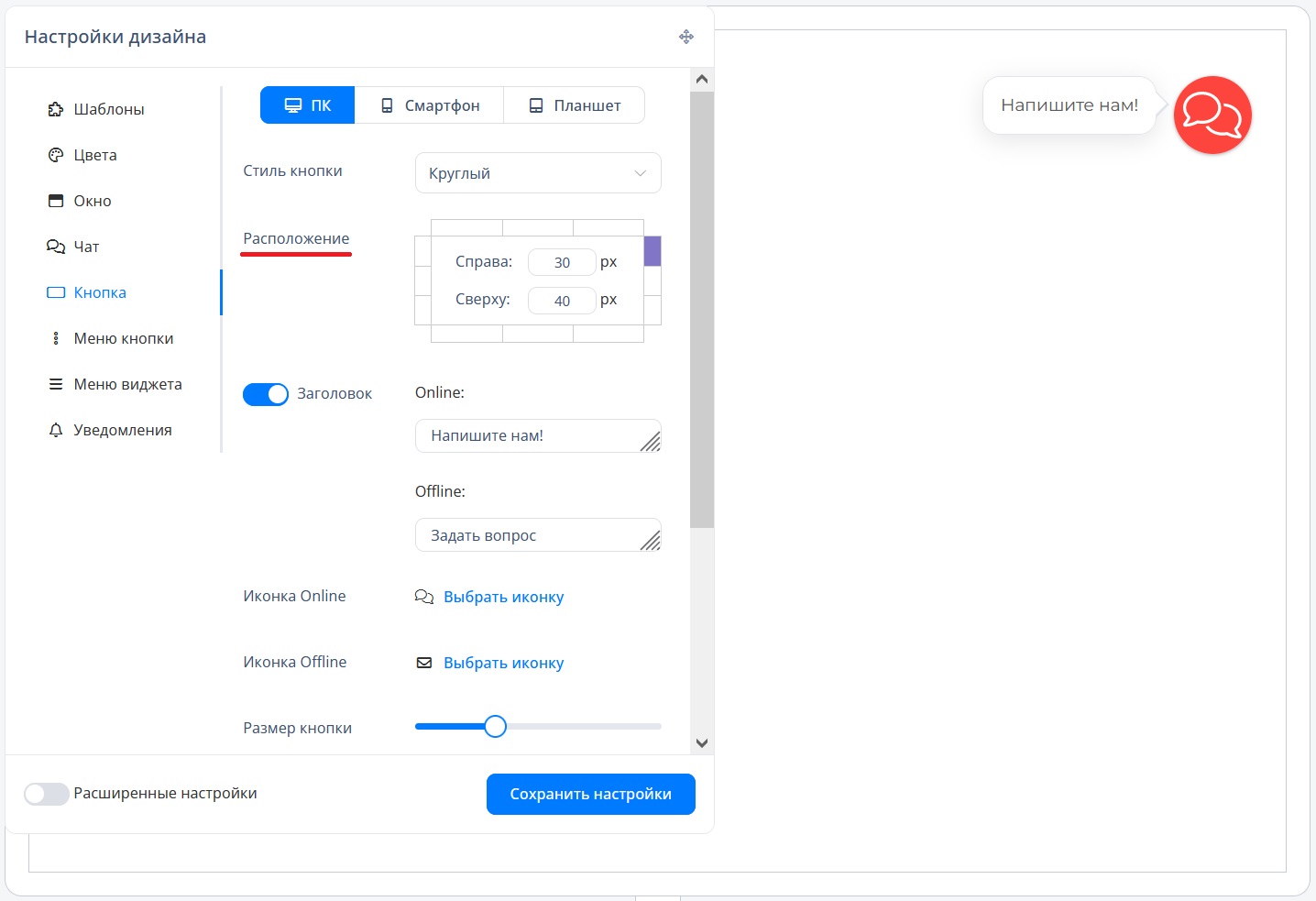
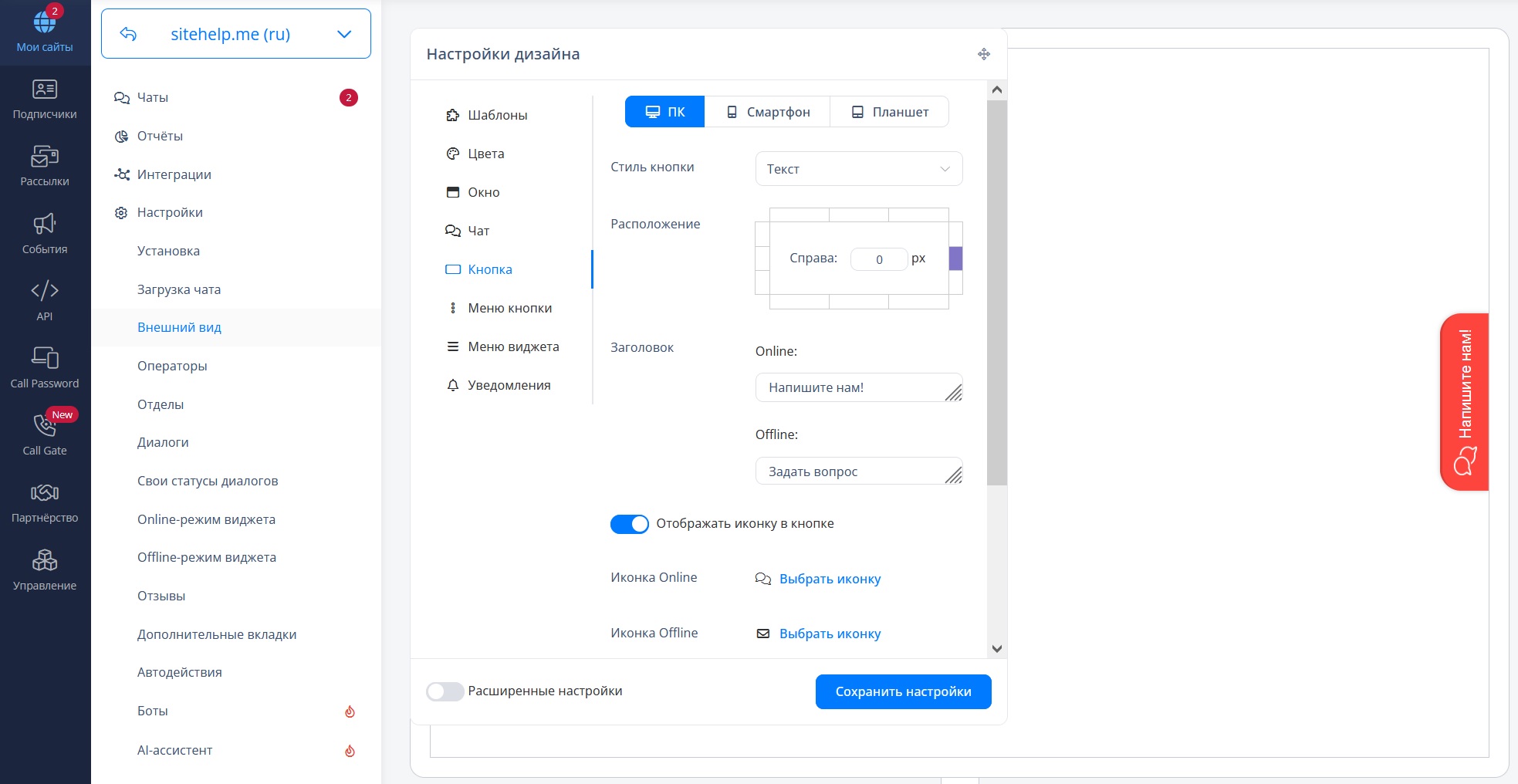
Данная настройка позволяет выбрать место на экране, в котором будет находиться кнопка виджета, а также задать величину отступа от края (или краёв) экрана. |
| |
От расположения кнопки виджета зависит начальное расположение окна виджета.
Настройки окна виджета рассмотрены в статье "Виджет".
|
| |
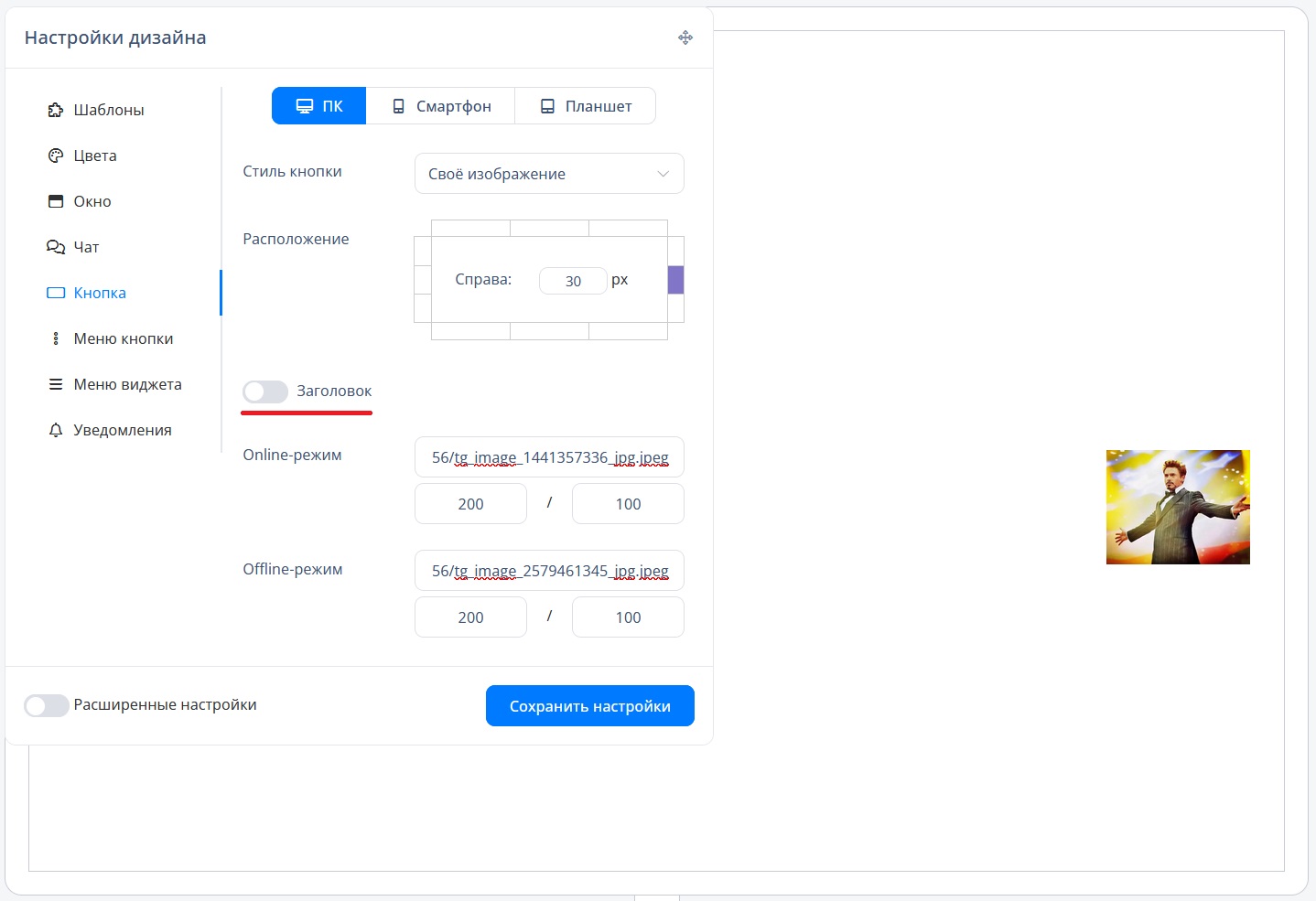
С помощью этой настройки можно включать и отключать заголовок кнопки виджета, а также изменять текст, отображаемый на кнопке или рядом с ней (в зависимости от выбранного стиля кнопки). |
| |
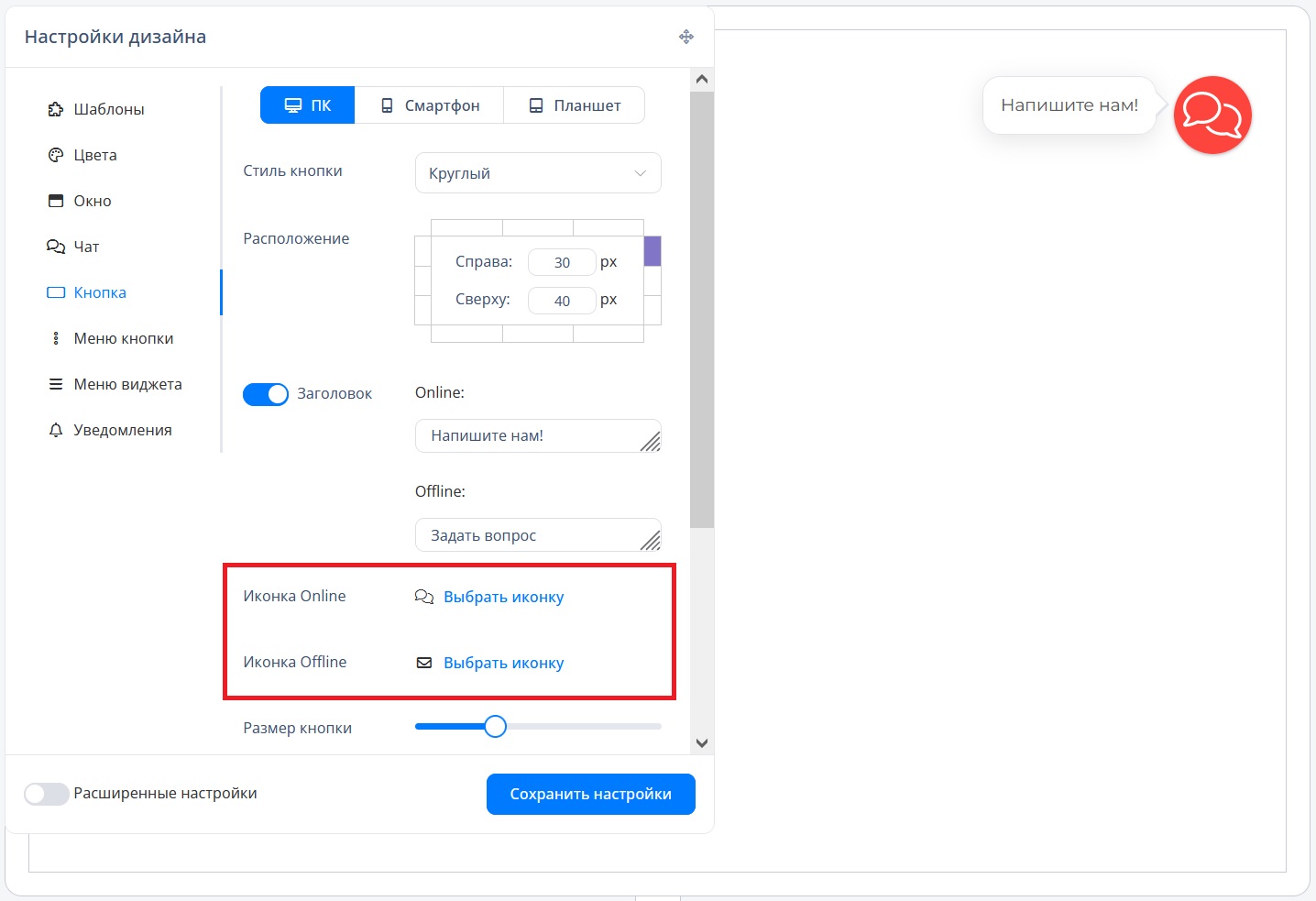
В качестве иконки можно использовать своё изображение.
Кликните "Выбрать иконку", в открывшемся окне выберите "Своё изображение" и нажмите кнопку "Загрузите изображение".
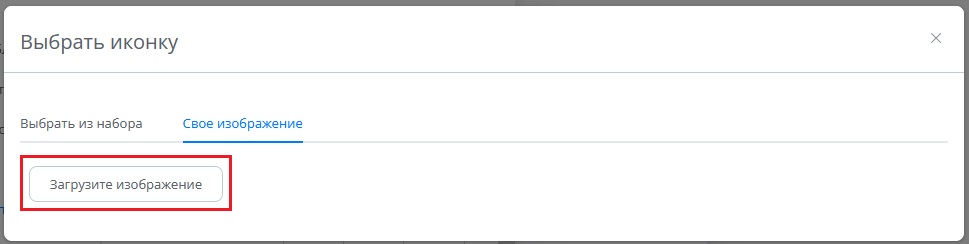
Изображение должно иметь формат "SVG" или "PNG".
|
| |
Настройка доступна только для смартфона и планшета.
|
| |
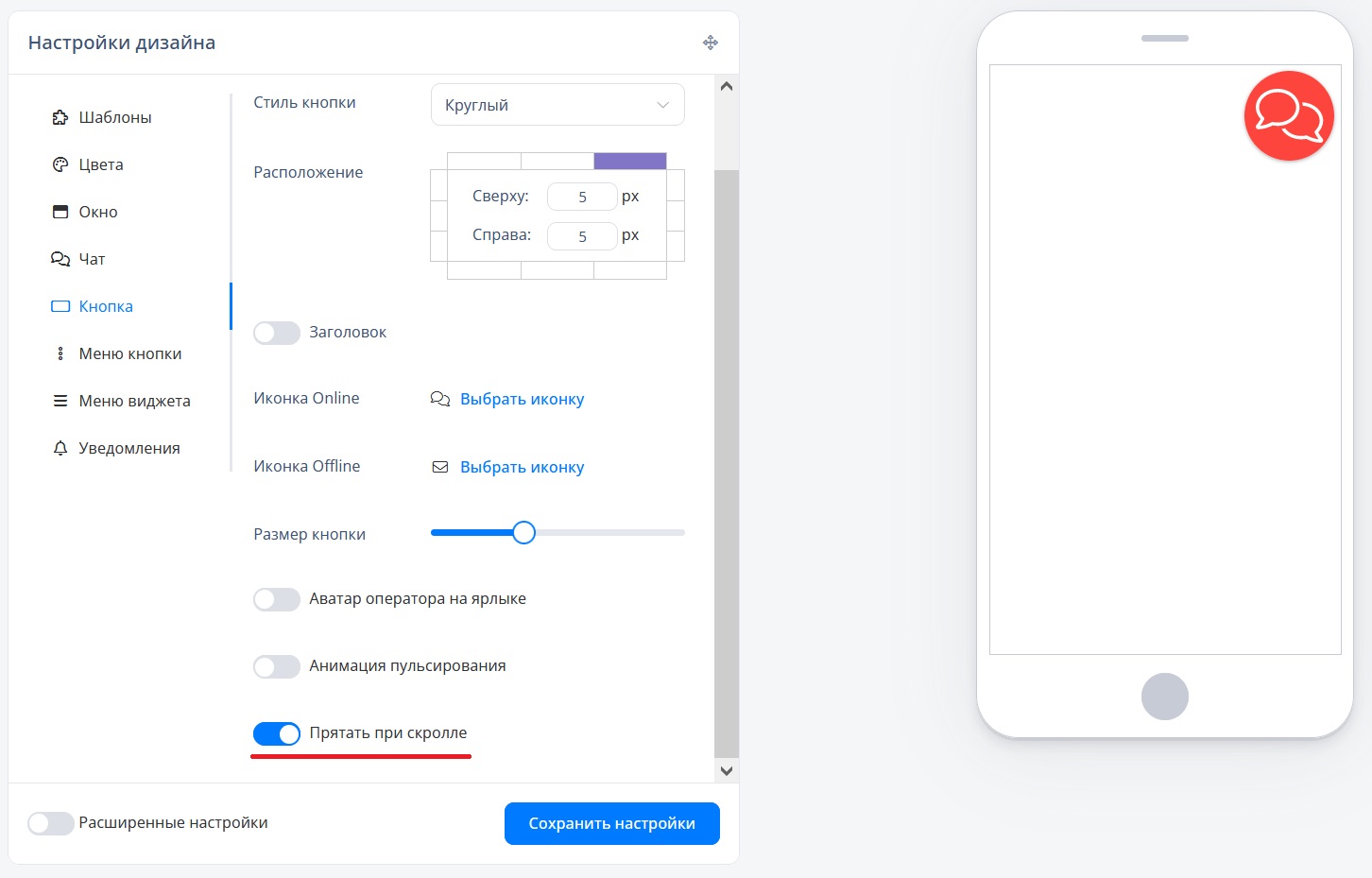
Если данная настройка включена, кнопка виджета будет скрыта при пролистывании страницы. |
| |
Настройку можно использовать для того, чтобы кнопка виджета не перекрывала важный контент сайта.
При остановке пролистывания кнопка снова появится на экране.
|
| |
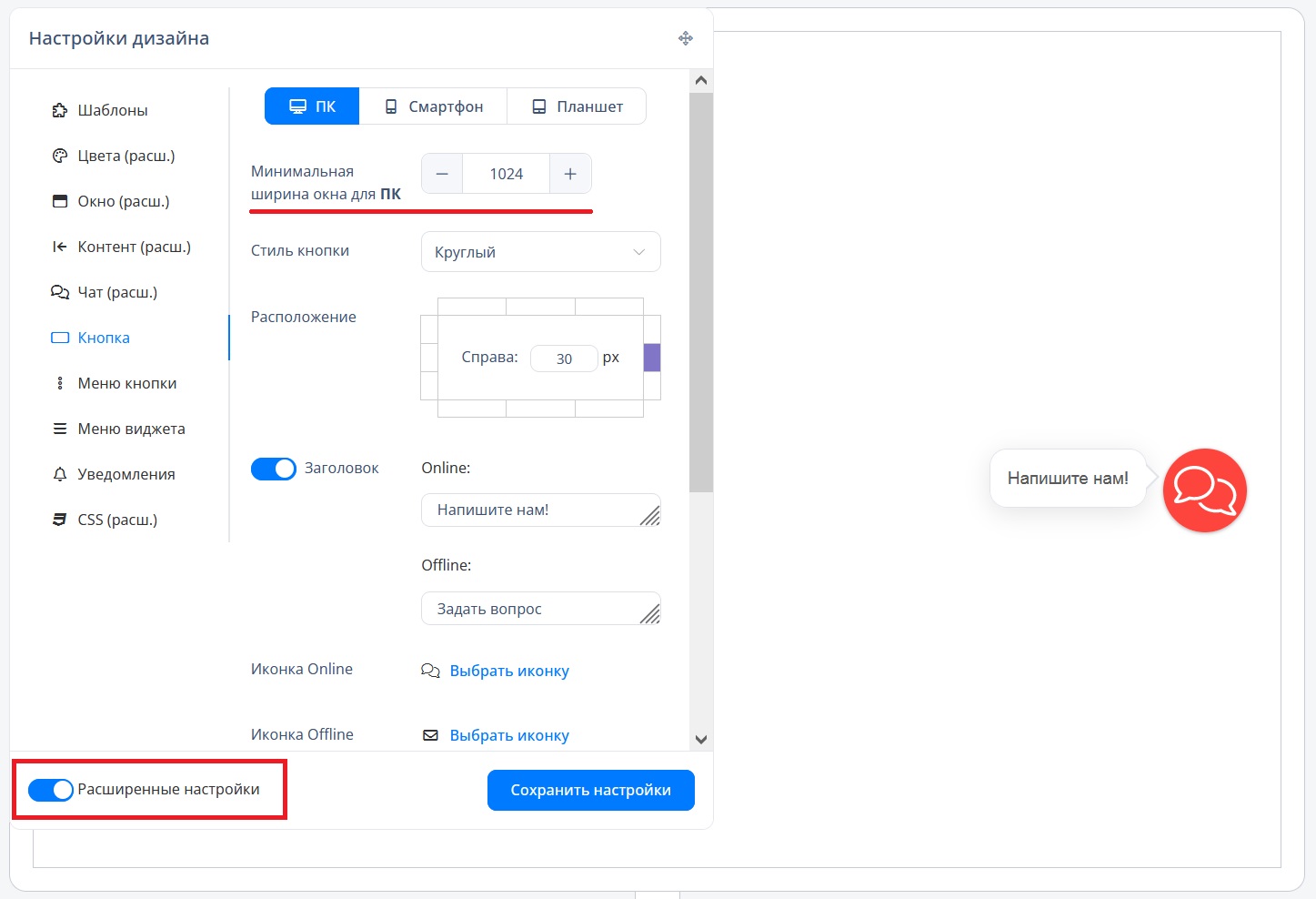
Опция находится в расширенных настройках и доступна для типов устройств ПК и планшет.
|
| |
Данную настройку можно использовать для того, чтобы точно указать ширину окна, при которой должно меняться расположение контента вашего сайта. |
| |
Например, если указать значение для ПК - 1024, а для планшета - 768, это будет означать следующее:
- При ширине окна пользователя 1024 и больше будут применяться параметры кнопки для ПК;
- При ширине окна пользователя от 768 до 1024 будут использоваться параметры кнопки для планшета;
- При ширине окна пользователя до 768 будут применяться параметры кнопки для смартфона.
|
| |
При использовании данного стиля кнопка будет иметь круглую форму.
Особенностями стиля являются:
- Возможность регулирования размера кнопки;
- Опция отключения заголовка;
- Возможность отображения аватара оператора на кнопке;
- Опция включения анимации пульсирования кнопки.
|
| |
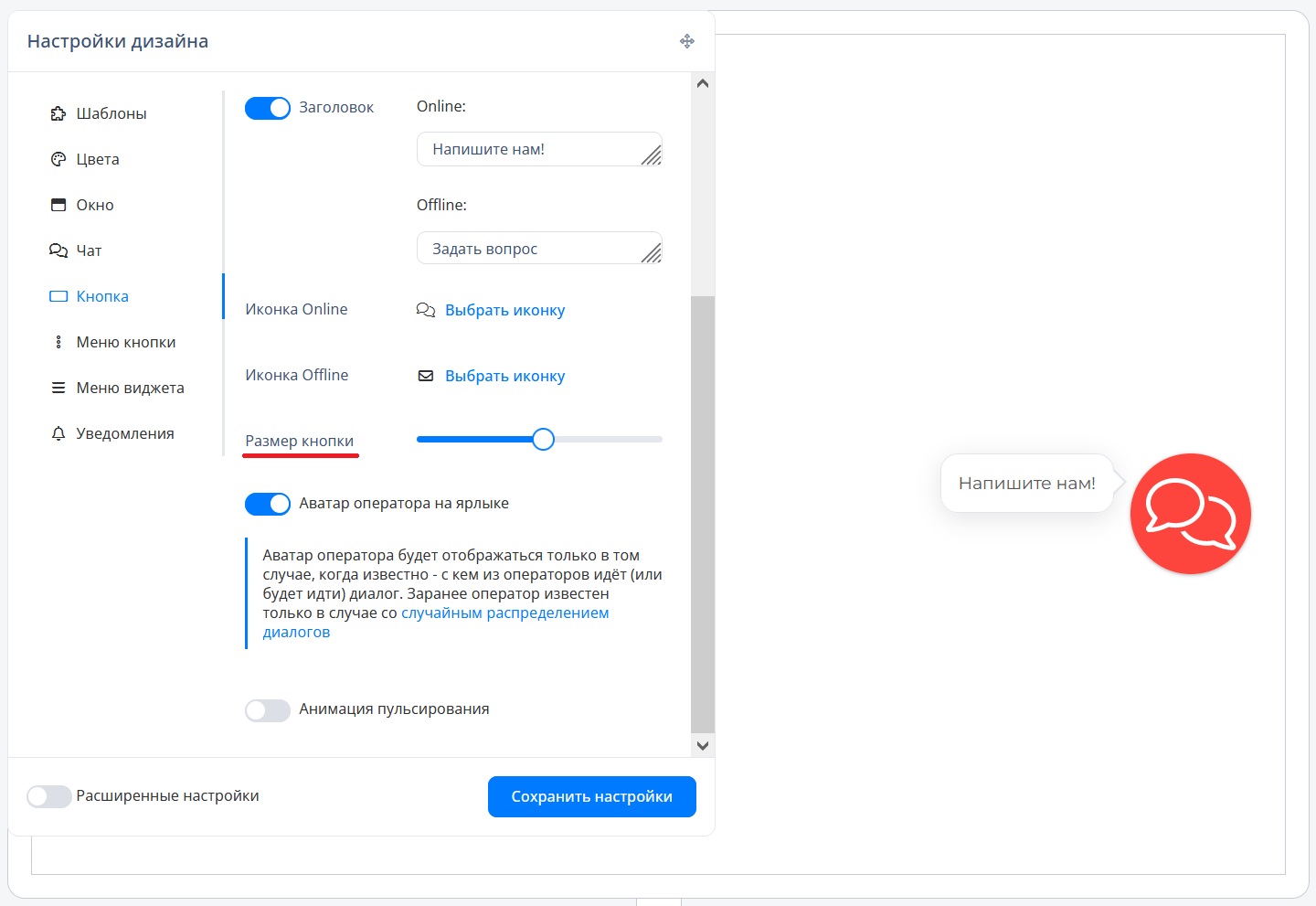
Настройка даёт возможность регулировать размер кнопки. |
| |
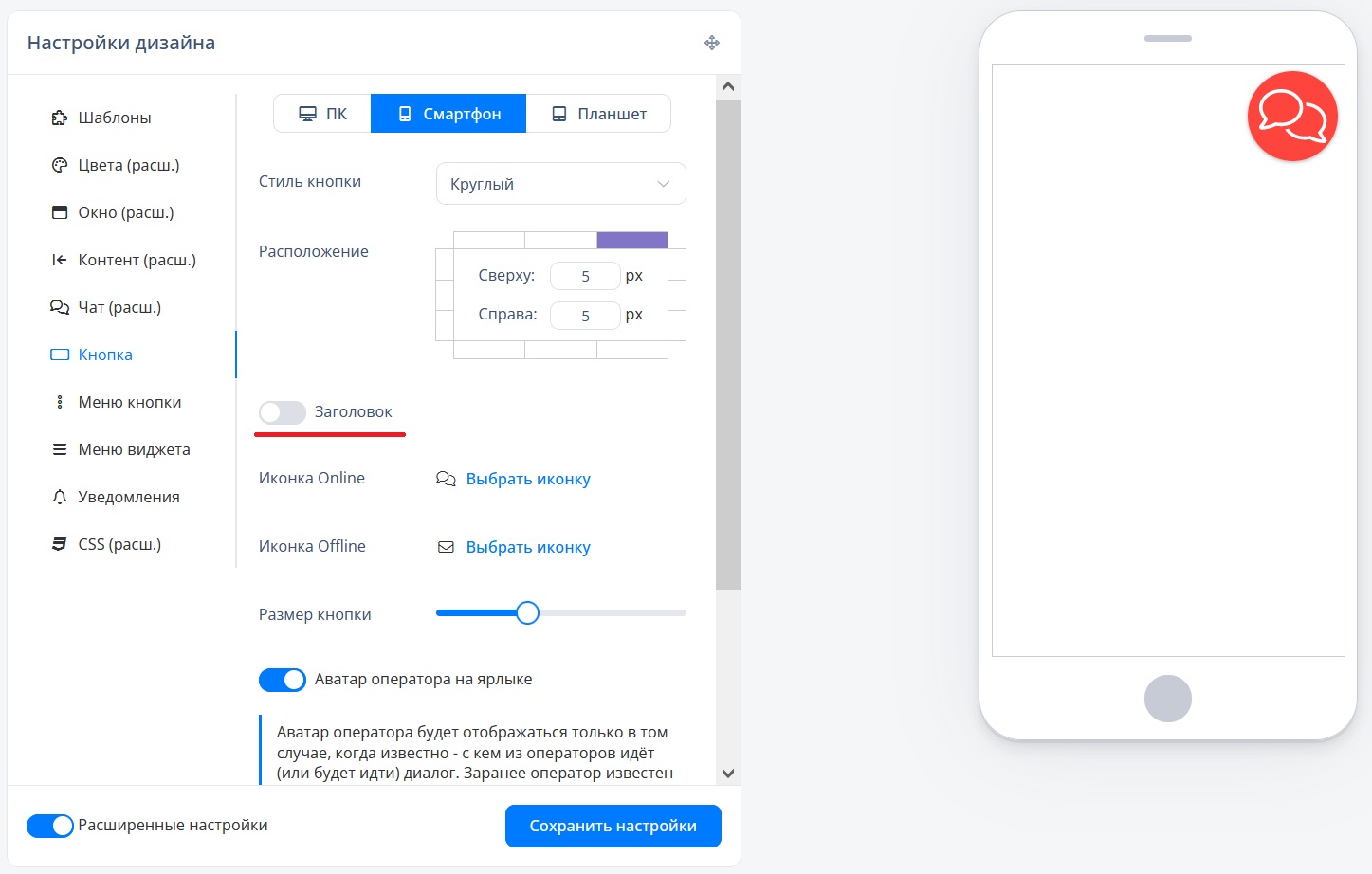
Для стиля "Круглый" можно отключать заголовок с помощью одноименного слайдера.
Если заголовок отключен, на экране посетителя будет отображена только кнопка. |
| |
Аватар оператора на ярлыке
|
| |
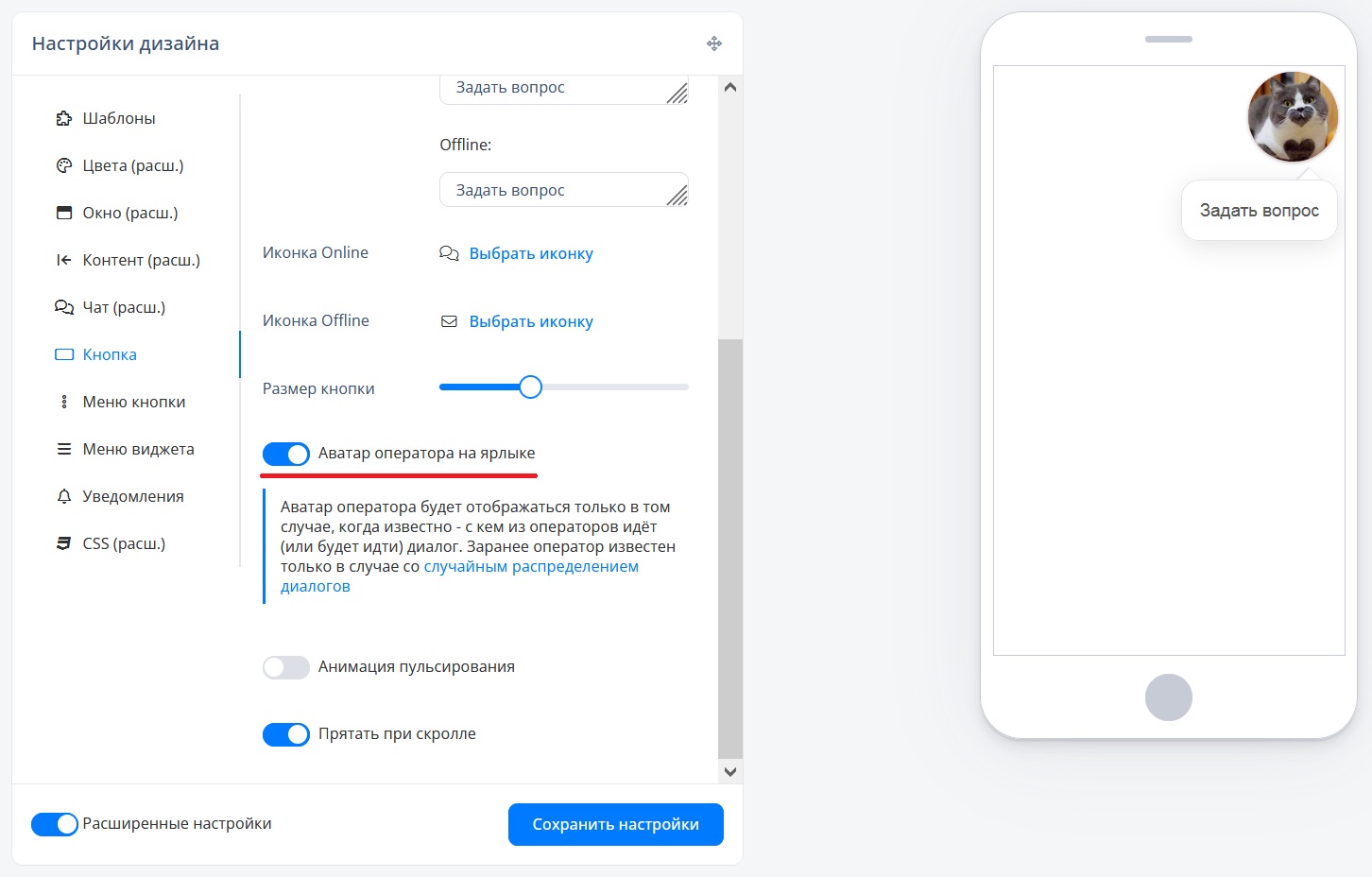
Если данная настройка включена, на кнопке будет отображён аватар оператора. |
| |
Аватар оператора будет отображаться только в том случае, когда известно с кем из операторов идёт (или будет идти) диалог.
Заранее оператор известен только при использовании распределения диалогов "Случайным образом".
|
| |
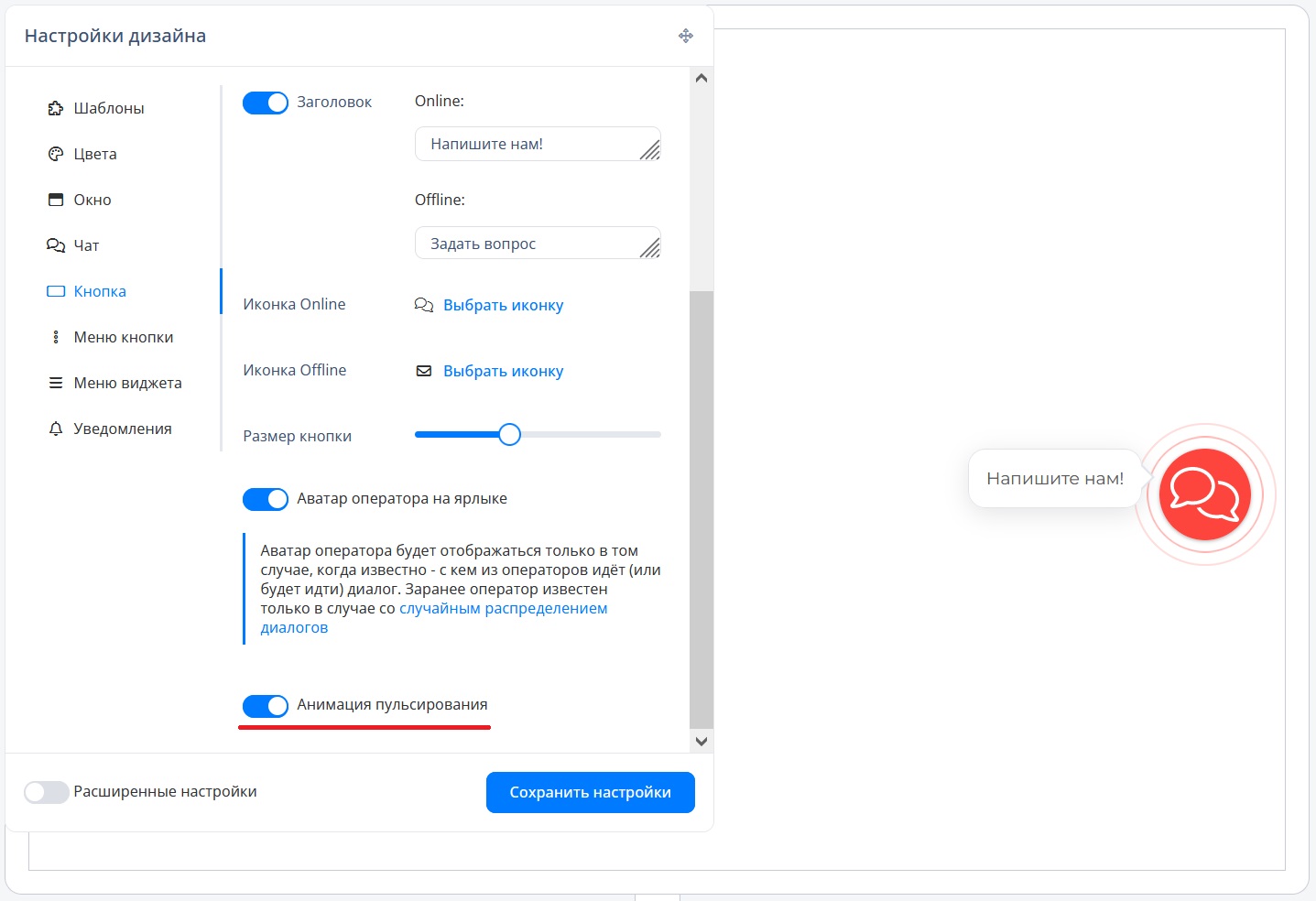
При включении этой настройки у кнопки появится анимация пульсирования. |
| |
Главной особенностью этого стиля является размещение текста заголовка в кнопке.
Для стиля "Текст" доступны следующие настройки:
- Заголовок Online и Offline;
- Радиус кнопки;
- Граница кнопки;
- Шрифт.
|
| |
Заголовок Online и Offline
|
| |
Заголовок для данного стиля нельзя отключить.
|
| |
Ширина кнопки зависит от длины заголовка.
|
| |
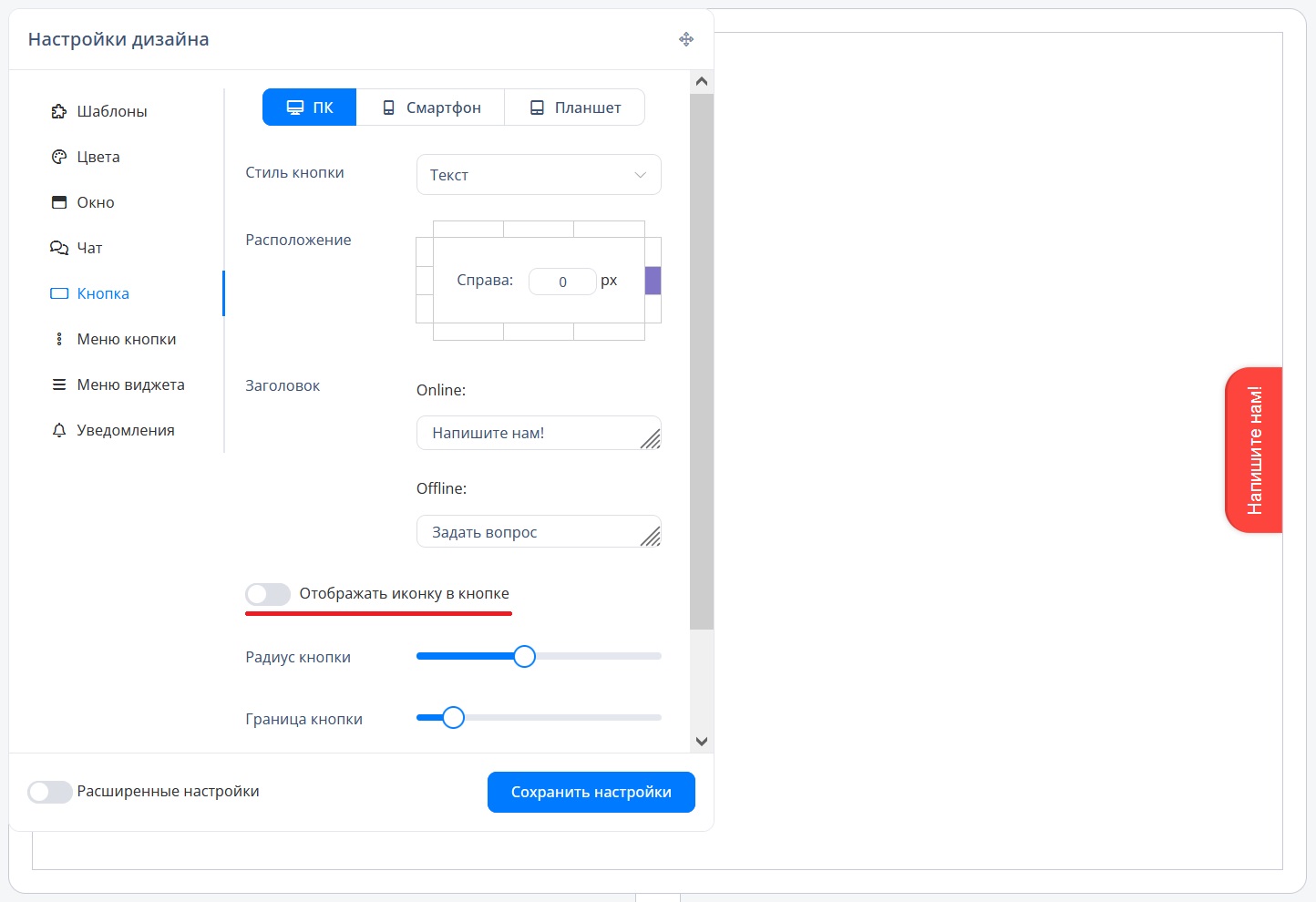
Отображать иконку в кнопке
|
| |
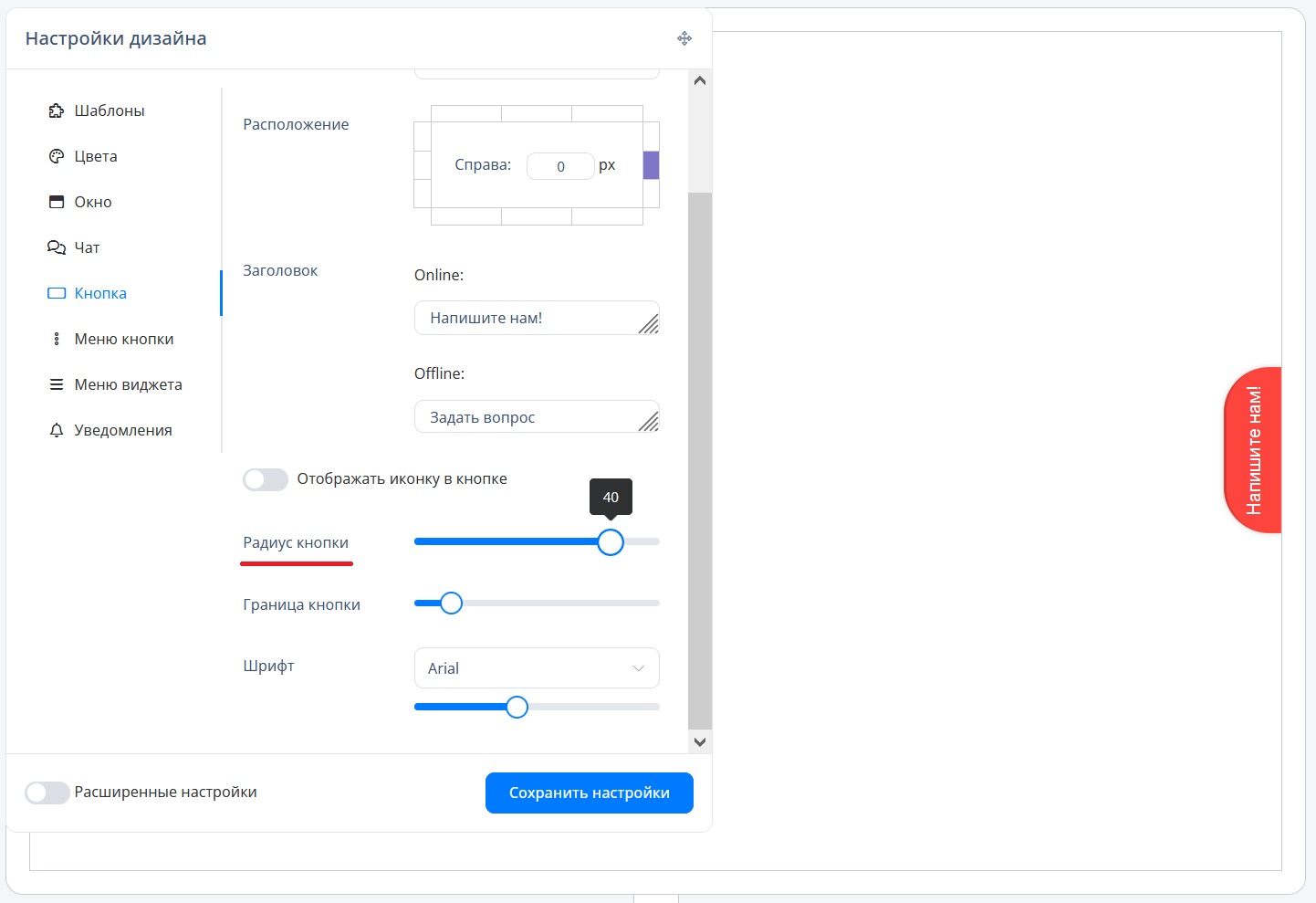
Настройка регулирует радиус кнопки. Чем больше радиус, тем более закруглённую форму будет иметь кнопка.
При минимальном значении (0) кнопка будет прямоугольной, при максимальном значении (50) - овальной. |
| |
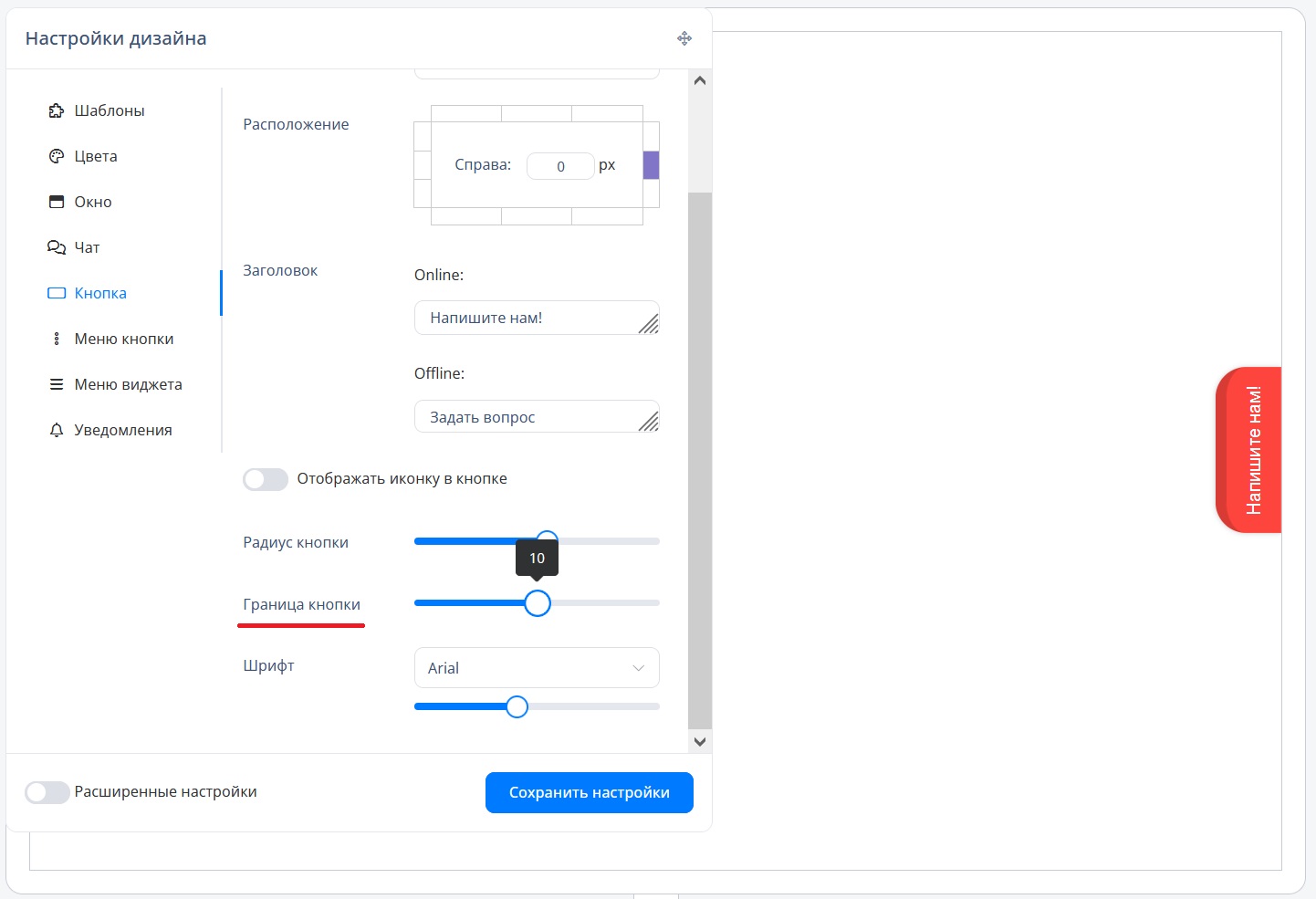
Данная настройка определяет размер границы кнопки.
Чем выше значение, тем больше размер границы. |
| |
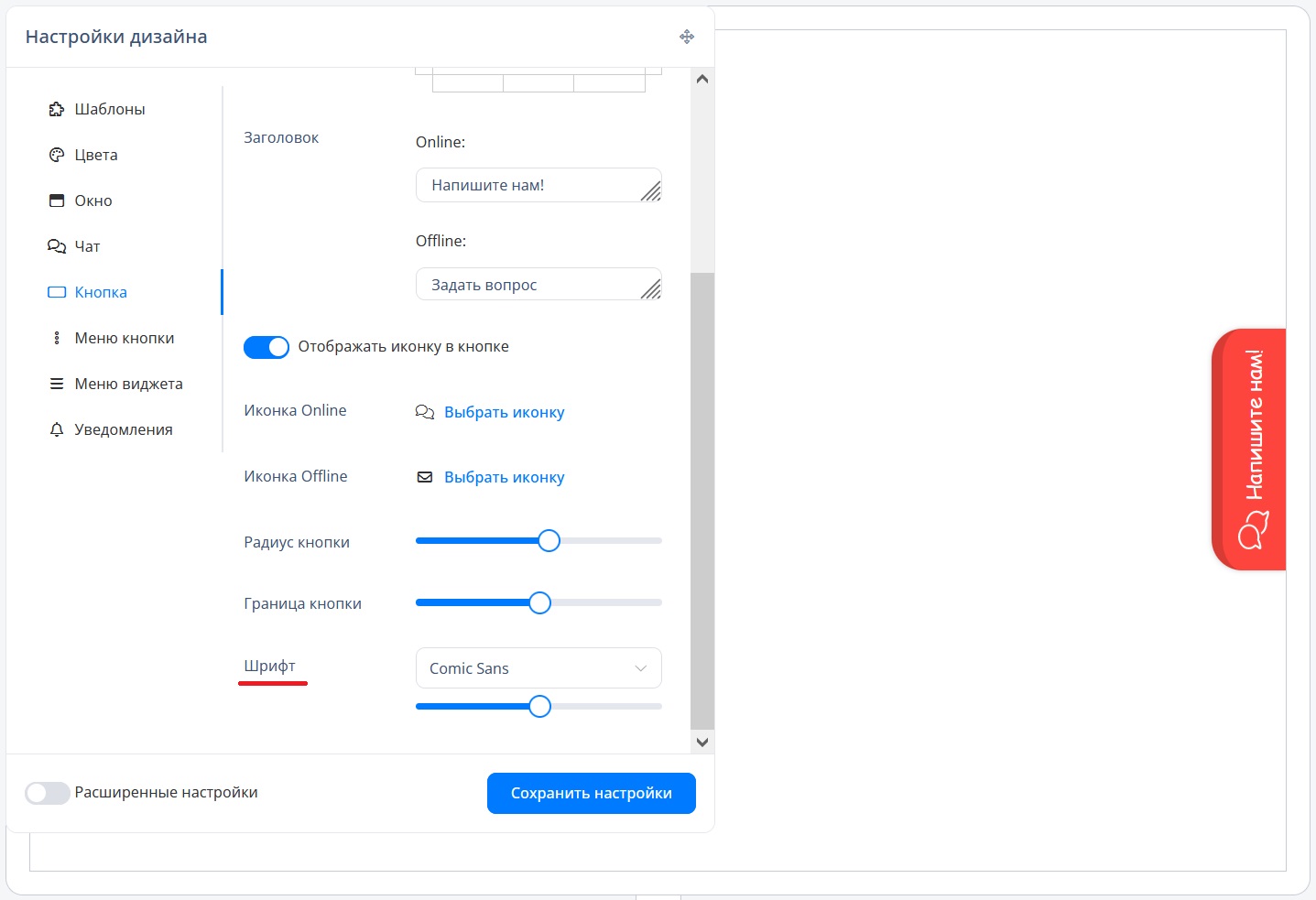
Настройка позволяет выбрать шрифт текста в кнопке, а также его размер. |
| |
Размер кнопки зависит от размера шрифта.
|
| |
Этот стиль позволяет использовать в качестве кнопки любое изображение.
Для стиля "Изображение" доступны следующие настройки:
- Заголовок Online / Offline;
- Изображение Online / Offline.
|
| |
Заголовок Online / Offline
|
| |
Для стиля "Изображение" можно отключать заголовок с помощью одноименного слайдера.
Если заголовок отключен, на экране посетителя будет отображена только кнопка. |
| |
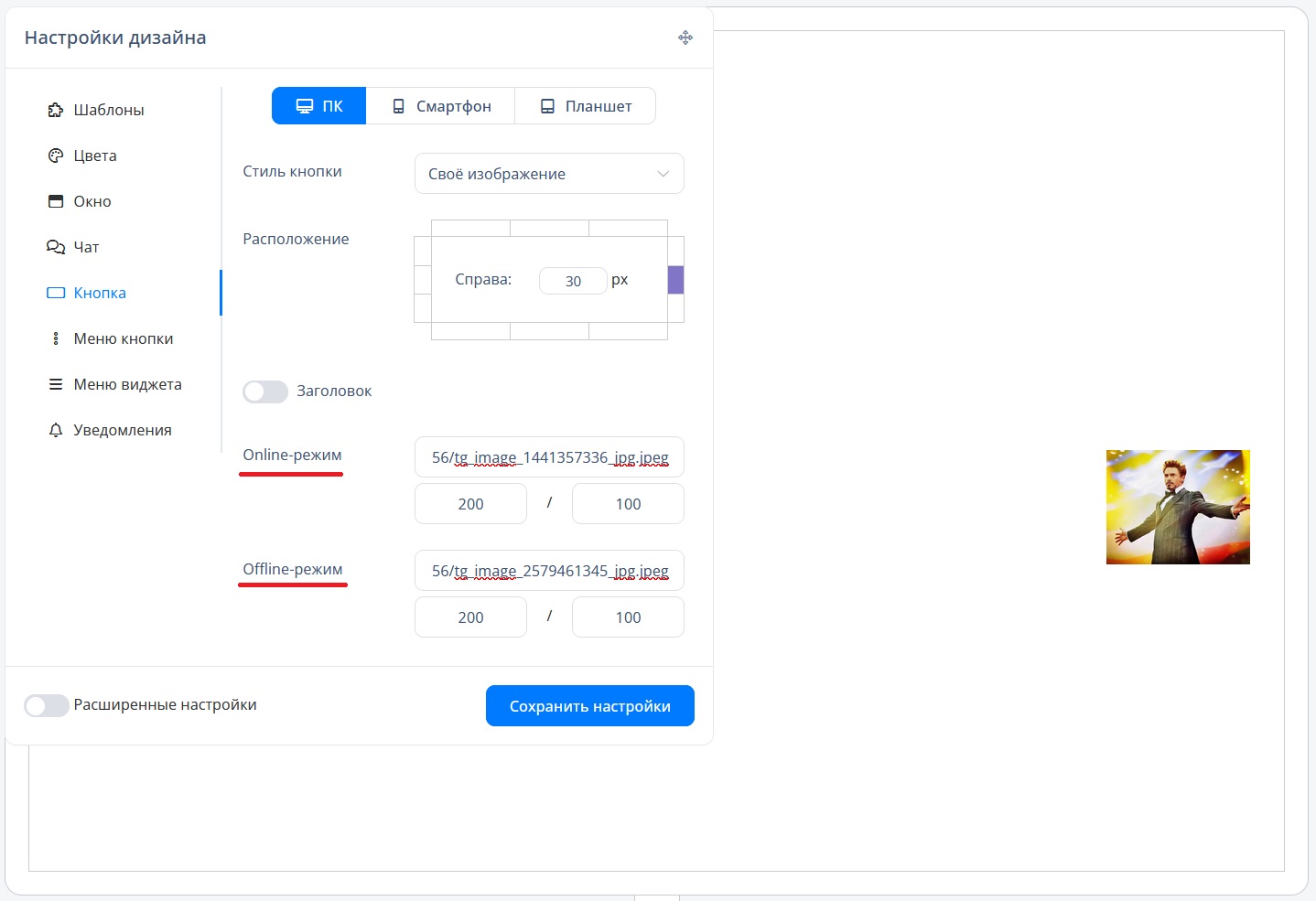
Изображение Online / Offline
|
| |
Изображения не загружаются на наш сервер.
В полях "Online-режим" и "Offline-режим" нужно указать ссылку на изображение, которое вы хотите использовать.
|
| |
В качестве изображения можно использовать не только картинку, но и GIF-файл.
Размер изображения можно регулировать по ширине и высоте.
|
| |
Данный стиль дает возможность открывать виджет не используя стандартную кнопку. Ярлык (кнопка) виджета не будет выводиться на экран.
Для открытия виджета воспользуйтесь следующей командой Javascript API: |
| |
Например, для того чтобы открыть виджет по клику на ссылку "Задать вопрос", используйте код: |
| |
<a href="/kb/nastroiki/nastroiki_dizaina/knopka.html#" onClick="Verbox('openSupport'); return false;">Задать вопрос</a>
|
| |
Стиль "Не загружать модуль"
|
| |
Использование такого стиля позволяет вам полностью отключить загрузку модуля виджета на выбранном устройстве. |
| |
К примеру, вы можете отключить загрузку для смартфонов и планшетов, а оставить загрузку только для ПК.
|
|