| |
База знаний - это инструмент, который позволяет создавать статьи, содержащие полезную информацию для клиентов, инструкции для менеджеров, ответы на часто задаваемые вопросы и т. д. |
| |
1. Для создания базы знаний зайдите в Личный кабинет, откройте список подключенных сайтов.
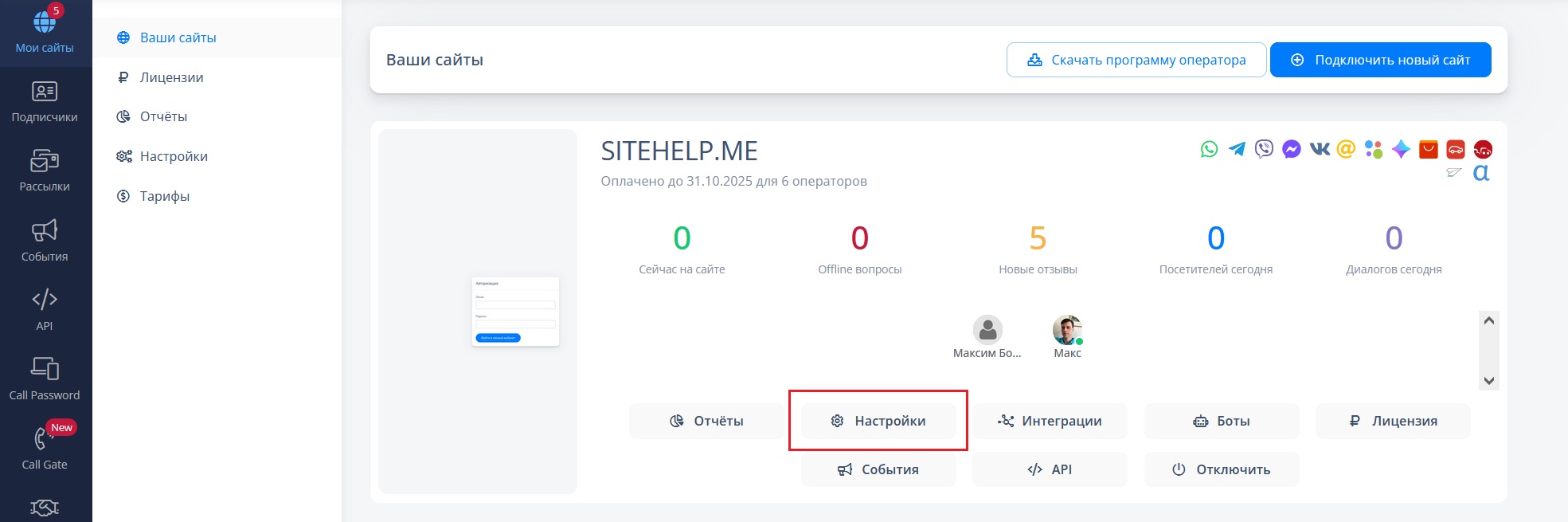
2. Кликните кнопку "Настройки" в контейнере с нужным вам сайтом. |
| |
3. В списке настроек слева перейдите в раздел "База знаний" и кликните кнопку "Добавить базу знаний". |
| |
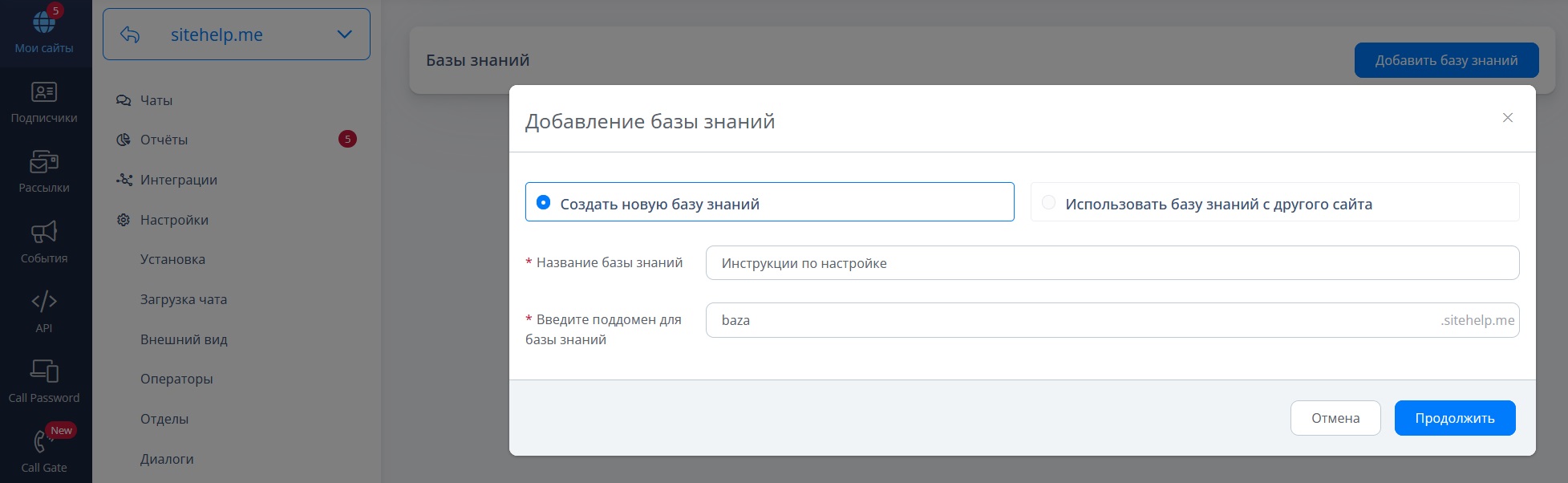
4. В окне создания базы знаний выберите "Создать новую базу знаний", введите название, укажите поддомен и нажмите кнопку "Продолжить". |
| |
Если вы уже создавали базу знаний для одного из ваших сайтов, вы можете выбрать опцию "Использовать базу знаний с другого сайта". В этом случае вам не нужно будет создавать новую базу знаний с нуля, а в качестве основы будет использована выбранная база знаний.
|
| |
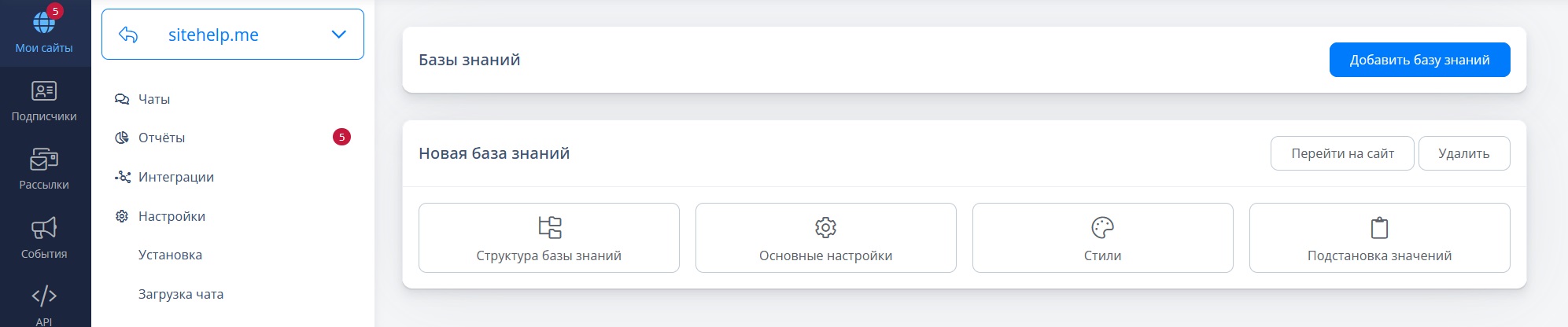
5. После сохранения настроек в разделе "База знаний" появится контейнер с новой базой знаний. |
| |
Структура базы знаний - это её содержание. В этом разделе настроек можно добавлять различные статьи и категории статей, изменять их порядок и расположение. |
| |
Категория статей - это раздел, включающий в себя различные статьи.
|
| |
Иерархию статей и категорий можно менять, перетаскивая их выше или ниже по списку.
Статьи и категории можно перемещать в другие категории (группы) или размещать их отдельно. |
| |
Как добавить статью или категорию
|
| |
Для создания статьи или категории нажмите соответствующую кнопку в разделе "Структура базы знаний". |
| |
В окне создания и редактирования статьи (или категории) доступны следующие настройки:
- Название статьи (или категории). Данное поле является обязательным для заполнения.
- Адрес. В этом поле нужно указать адрес статьи или категории. Адрес категории указывать обязательно, адрес статьи - нет.
- Тэги. Данная опция позволяет проставить тэги.
- Опубликовать статью*. Эта настройка определяет будет ли статья доступна для просмотра на сайте или нет. Доступ к статье можно открывать или закрывать в любой момент.
- Рекомендовать статью на главной*. При включении этой опции статья будет отображаться на главной странице базы знаний. Все рекомендуемые статьи будут размещены под общим заголовком "Полезные статьи".
- SEO: Title. В данном поле можно ввести заголовок страницы для поисковых систем.
- SEO: Description. В этом поле вы можете указать описание страницы, которое будет отображено в поисковой выдаче.
- SEO: H1*. Здесь можно задать заголовок первого уровня страницы для поисковых систем.
- Название в "хлебных крошках" (breadcrumbs). В данном поле вы можете указать название, которое будет использовано в "хлебных крошках".
- Цвет иконки*. Эта настройка определяет цвет иконки статьи в структуре базы знаний.
|
| |
Настройки, отмеченные значком "*" доступны только при создании и редактировании статей.
|
| |
При создании статьи после ввода начальных настроек и нажатии кнопки "Продолжить" откроется конструктор для редактирования статей.
Более подробно конструктор рассмотрен в отдельной статье.
|
| |
Управление статьями и категориями
|
| |
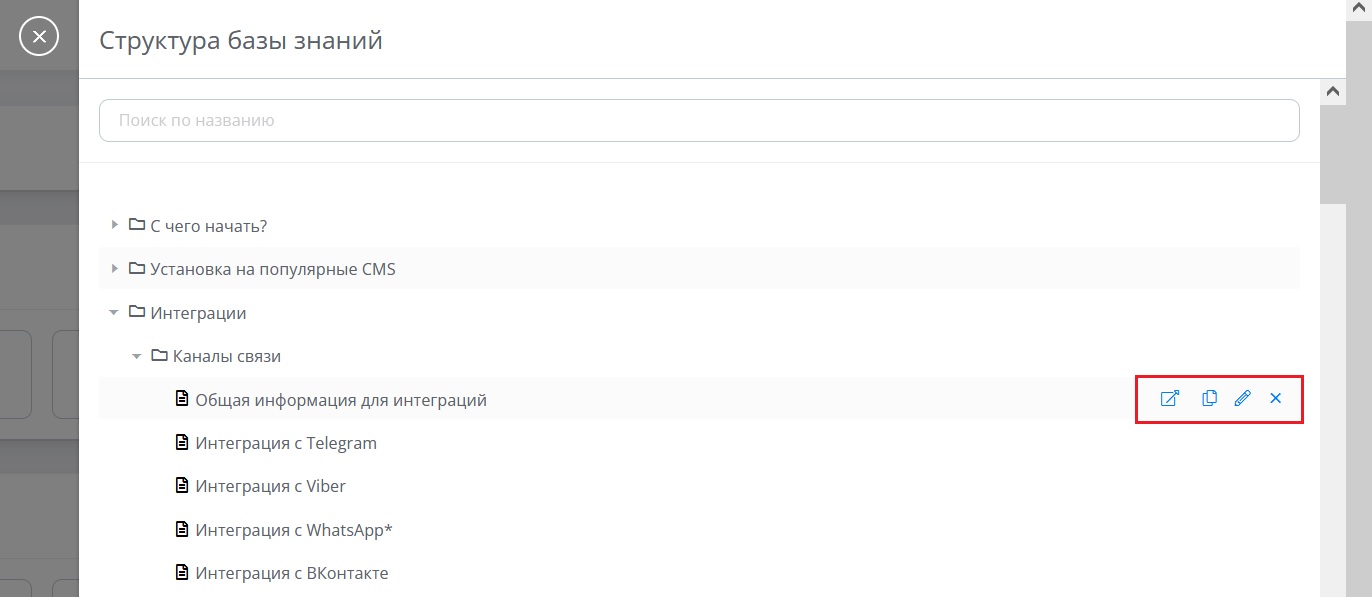
При наведении курсора на статью или категорию отображаются значки доступных действий. |
| |
Дейтвия, доступные для категорий:
- Добавить статью. Позволяет создать статью внутри выбранной категории.
- Добавить группу (категорию). Открывает окно создания новой категории.
- Редактировать группу. Открывает окно редактирования настроек выбранной категории.
- Удалить группу. Удаляет выбранную категорию.
|
| |
При удалении категории, в которой содержатся статьи и подкатегории, вы сможете выбрать, что с ними делать: сохранить статьи и подкатегории и перенести их на уровень выше или удалить категорию вместе со всем её содержимым.
|
| |
Действия, доступные для статей:
- Открыть страницу со статьей на сайте. Вы можете посмотреть как выглядит статья на сайте, даже если она еще не опубликована
- Копировать статью. Создает копию выбранной статьи.
- Редактировать статью. Открывает конструктор для редактирования выбранной статьи.
- Удалить статью. Удаляет выбранную статью.
|
| |
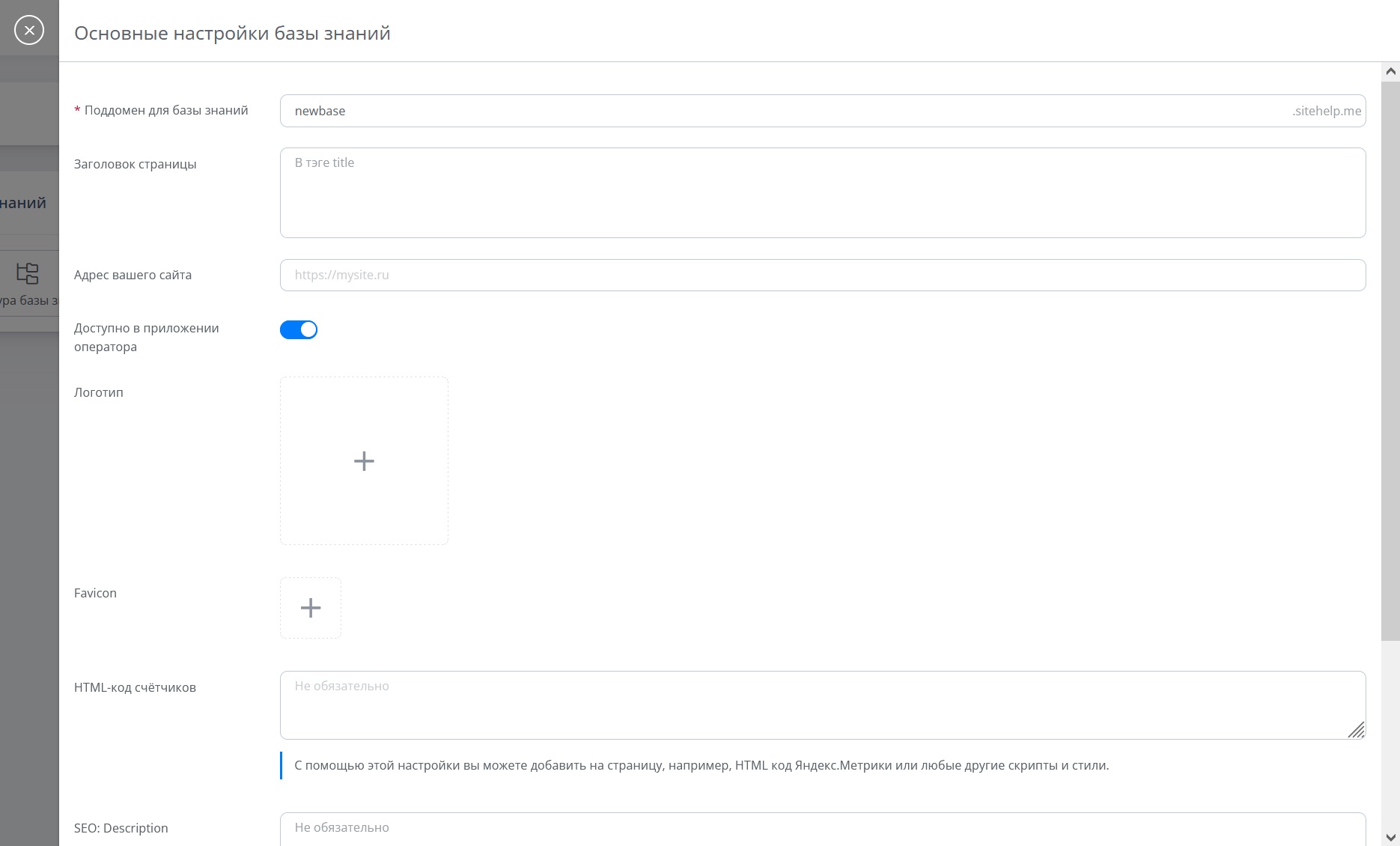
Раздел основных настроек содержит различные опции, которые применяются к базе знаний и к её статьям. |
| |
В этом поле можно изменить поддомен базы знаний. |
| |
Здесь вы можете ввести заголовок, который будет отображен при наведении курсора на вкладку со страницей. |
| |
В данном поле следует указать адрес вашего сайта. |
| |
Доступно в приложении оператора
|
| |
Включение этой опции сделает базу знаний доступной в приложении оператора. |
| |
Вы можете загрузить логотип, который будет расположен на всех страницах базы знаний. |
| |
С помощью этой настройки можно загрузить иконку, которая будет отображена перед названием страниц базы знаний во вкладках браузера. |
| |
Данная опция позволяет добавить на страницу HTML-код (например, Яндекс.Метрику или любые другие скрипты и стили). |
| |
Здесь можно указать текст, который будет отображен в нижней части каждой страницы вашей базы знаний. |
| |
При включении этой опции новые статьи будут отображаться на главной странице базы знаний под общим заголовком "Новые статьи". |
| |
Популярные статьи на главной
|
| |
При включении данной опции рекомендуемые статьи будут отображаться на главной странице базы знаний под общим заголовком "Полезные статьи". |
| |
В этом поле вы можете указать описание страницы, которое будет отображено в поисковой выдаче. |
| |
Требовать авторизацию для входа в базу знаний
|
| |
При включении этой настройки база знаний будет доступна только авторизованным пользователям. (Для авторизации нужно ввести логин и пароль пользователя личного кабинета или оператора). |
| |
База знаний доступна только для некоторых IP-адресов
|
| |
Данная настройка позволяет ограничить доступ к вашей базе знаний. Доступ к ней будут иметь только указанные IP-адреса. |
| |
Ваш домен для базы знаний
|
| |
С помощью данной настройки можно использовать свой домен для доступа к базе знаний.
Для этого нужно предварительно привязать ваш домен к нашему серверу 185.30.96.13 с помощью A-записи в панели управления вашим доменом. Домен привязывается не в автоматическом режиме, он должен будет пройти проверку менеджерами. |
| |
Эта настройка дает возможность запрещать или разрешать индексацию поисковиками. |
| |
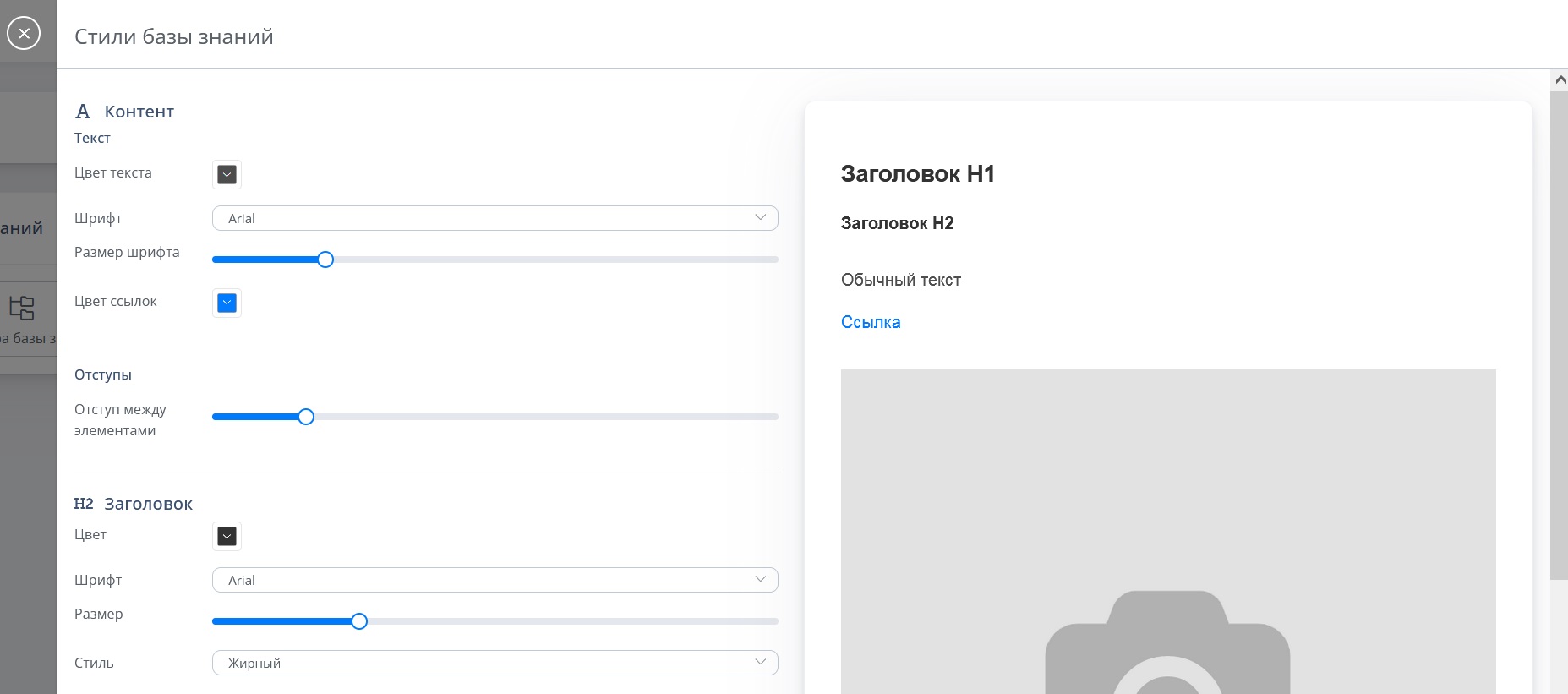
Раздел настроек стилей позволяет установить параметры, которые будут применяться для элементов, используемых при создании и редактировании статей. |
| |
Например, настройки, установленные для подзаголовка (шрифт, его стиль и размер, а также цвет), будут применяться к подзаголовкам во всех статьях базы знаний.
|
| |
Окно настроек стилей содержит предпросмотр, с помощью которого можно сразу увидеть сделанные изменения. |
| |
Элементы, для которых можно установить параметры стиля, перечислены ниже:
- Контент. Контент - это содержимое блоков "Текст". Для него можно задать цвет, шрифт, размер шрифта, цвет ссылок, а также величину отступа между элементами.
- Заголовок. Для заголовка доступно изменение цвета, шрифта, размера и стиля.
- Подзаголовок. У подзаголовка можно менять цвет, шрифт, размер и стиль.
- Разделитель. С помощью разделителя можно отделять различные сегменты текста в статье. Для разделителя доступно изменение цвета, толщины и ширины.
- Кнопка. В кнопке можно разместить ссылку на любой ресурс. Настройки стиля позволяют изменить для кнопки цвет фона, текста и рамки, установить толщину рамки и размер шрифта, выбрать степень скругленности рамок, а также вид кнопки - во всю ширину или нет.
|
| |
При необходимости в конструкторе статей для выбранного элемента можно установить свои параметры стиля с помощью опции "Индивидуальный стиль".
|
| |
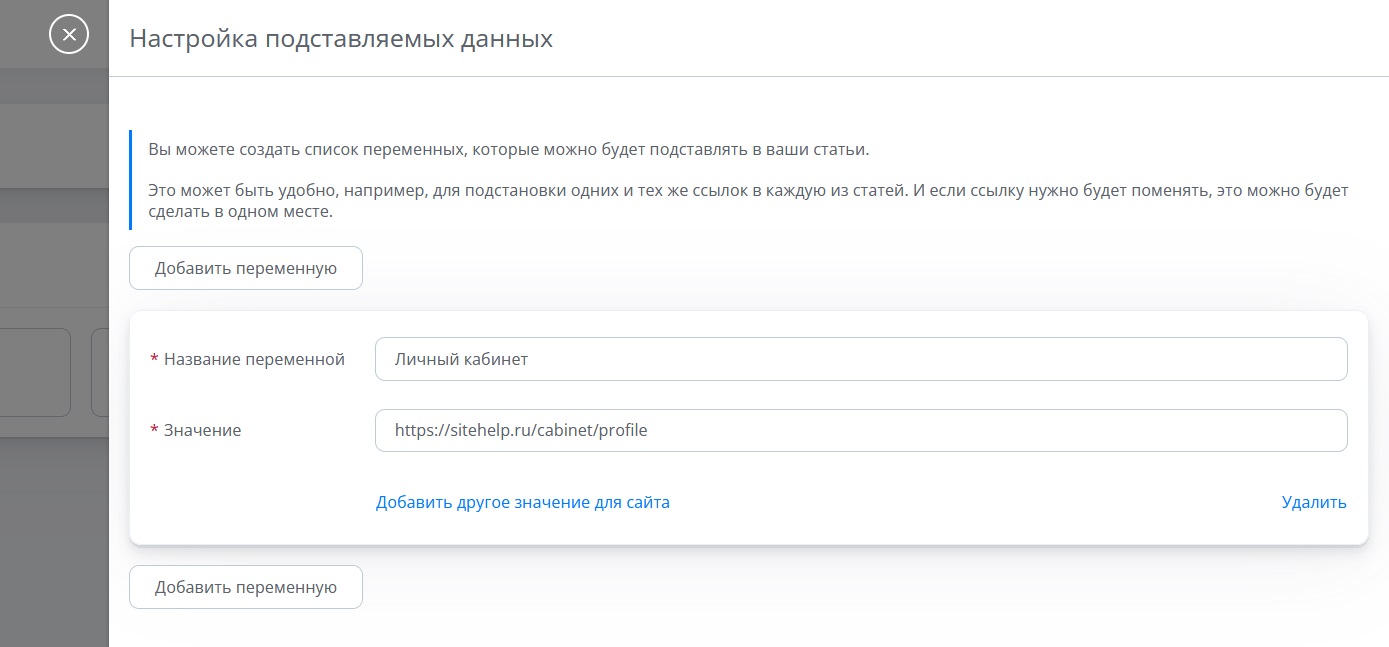
В данном разделе вы можете создать список переменных, которые можно будет подставлять в статьи базы знаний. |
| |
Такая функция может быть удобной, например, для подстановки одних и тех же ссылок во все статьи. Если ссылку нужно будет поменять, это можно будет сделать один раз в разделе "Подстановка значений", а не в каждой статье по отдельности.
Новое значение будет применено автоматически ко всем переменным, используемым в статьях.
|
| |
Для создания переменной кликните кнопку "Добавить переменную", дайте переменной название, укажите ее значение и нажмите "Сохранить". |
| |
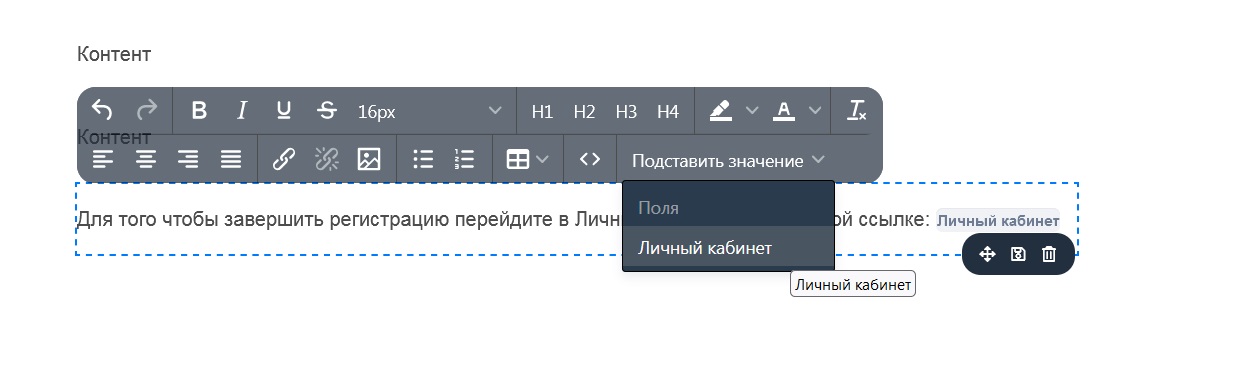
После того как вы создали переменную, в конструкторе статей при редактировании блоков нужно кликнуть опцию "Подставить значение" и выбрать переменную. |
| |
В конструкторе статей будет отображено название переменной, а в статье - её значение (например, ссылка). |
| |
Использование переменной доступно для блоков "Заголовок", "Подзаголовок" и "Важный текст", а также для всех блоков, которые содержат элемент "Текст".
|
|