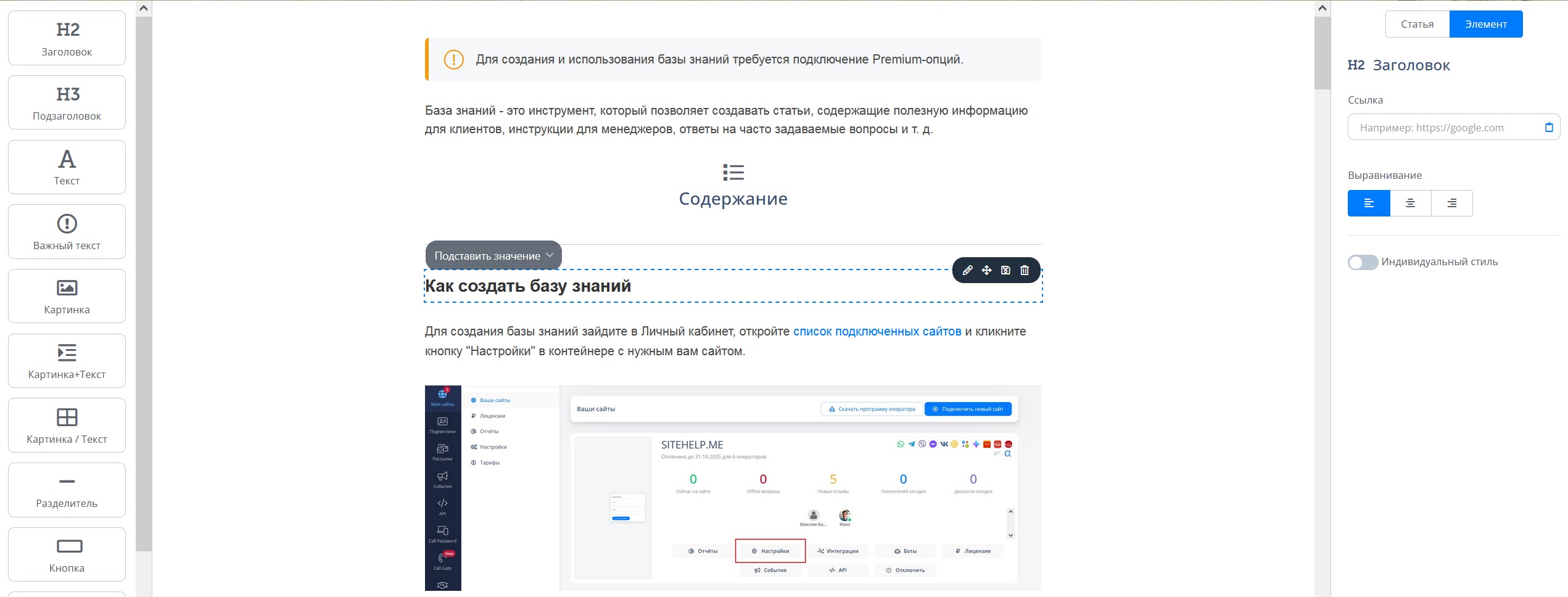
Для создания и редактирования статей в базе знаний используется конструктор. Он представляет из себя страницу, разделенную на три части:
- Область с блоками элементов статьи. Данная область расположена слева. Она содержит блоки с различными элементами, которыми можно наполнять статью.
- Основная область. Эта область находится посередине. Она является основной рабочей зоной, в которой создается структура статьи.
- Область с настройками выбранного элемента и статьи. Данная область расположена справа. В ней можно редактировать настрйоки выбранного элемента и начальные настройки статьи.
|
| |
Для того чтобы добавить элемент в статью, перетащите блок с нужным элементом из левой части в основную. |
| |
Порядок блоков в статье можно менять перетаскивая их выше или ниже.
|
| |
Все доступные при создании и редактировании статей блоки перечислены ниже: |
| |
Данный элемент является заголовком второго уровня. Его можно использовать для названия разделов в статьях. |
| |
Для заголовка доступна опция "Индивидуальный стиль", с помощью которой можно изменить общие настройки стиля заголовков, используемых в статьях базы знаний.
Кликните блок с заголовком и включите слайдер "Индивидуальный стиль", расположенный в настройках элемента для отображения настроек стиля.
|
| |
Подзаголовок - это заголовок третьего уровня, он подходит для названия подразделов в статьях. |
| |
Для подзаголовка доступна опция "Индивидуальный стиль", с помощью которой можно изменить общие настройки стиля подзаголовков, используемых в статьях базы знаний.
Кликните блок с подзаголовком и включите слайдер "Индивидуальный стиль", расположенный в настройках элемента для отображения настроек стиля.
|
| |
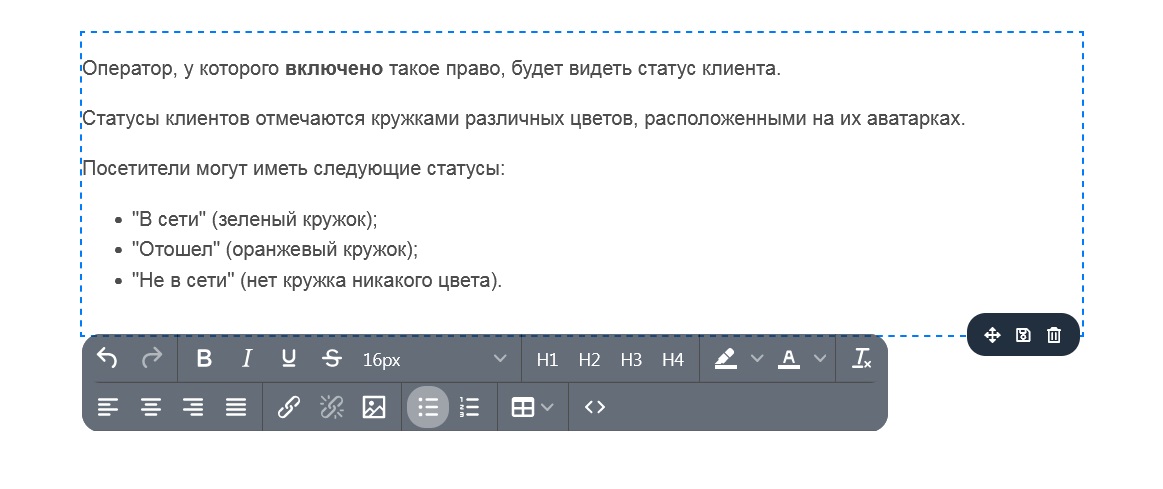
Элемент "Текст" представляет из себя блок, в котором можно вводить основной текст статьи. |
| |
Для данного блока доступен редактор, позволяющий форматировать текст, а также добавлять в него изображения и ссылки.
|
| |
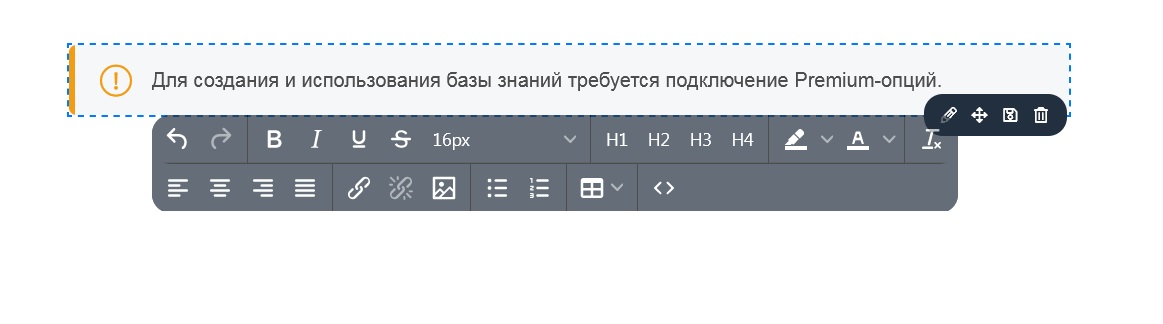
С помощью этого элемента можно выделить важную информацию в тексте. |
| |
Для данного блока доступен редактор, позволяющий форматировать текст, а также добавлять в него изображения и ссылки.
|
| |
Цвет блока "Важный текст" можно выбрать в настройках элемента, расположенных справа.
|
| |
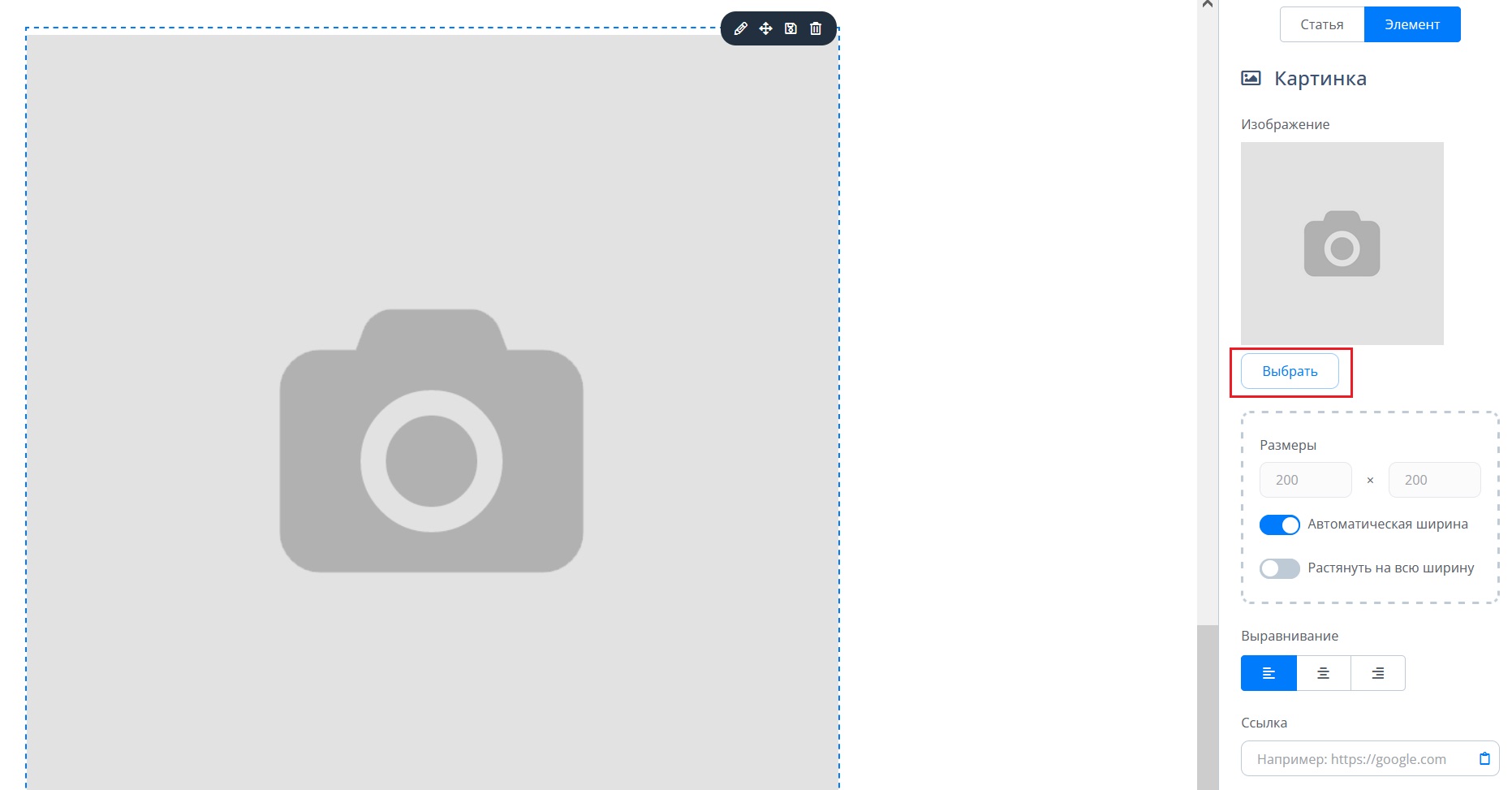
Этот элемент позволяет добавить в статью изображение.
Переместите блок из левой части в основную, кликните на него и нажмите кнопку "Выбрать" в правой части экрана для загрузки и выбора изображения. |
| |
В настройках элемента "Картинка" можно сделать следующее:
- Изменить размеры изображения;
- Включить опцию "Автоматическая ширина" или "Растянуть на всю ширину";
- Выбрать по какому краю будет выравнено изображение;
- Добавить ссылку, которая откроется при клике по изображению.
|
| |
Данный блок содержит в себе два элемента: "Картинка" и "Текст". |
| |
В зависимости от опции "Выравнивание" текст будет расположен слева, справа или снизу изображения.
Для изменения расположения текста относительно изображения кликните блок "Картинка + Текст" и в настройках элемента выберите один из следующих вариантов выравнивания:
- По левому краю. В этом случае текст будет размещен справа от изображения.
- Посередине. При таком типе выравнивания текст будет находиться под изображением.
- По правому краю. В данном случае текст будет расположен слева от изображения.
|
| |
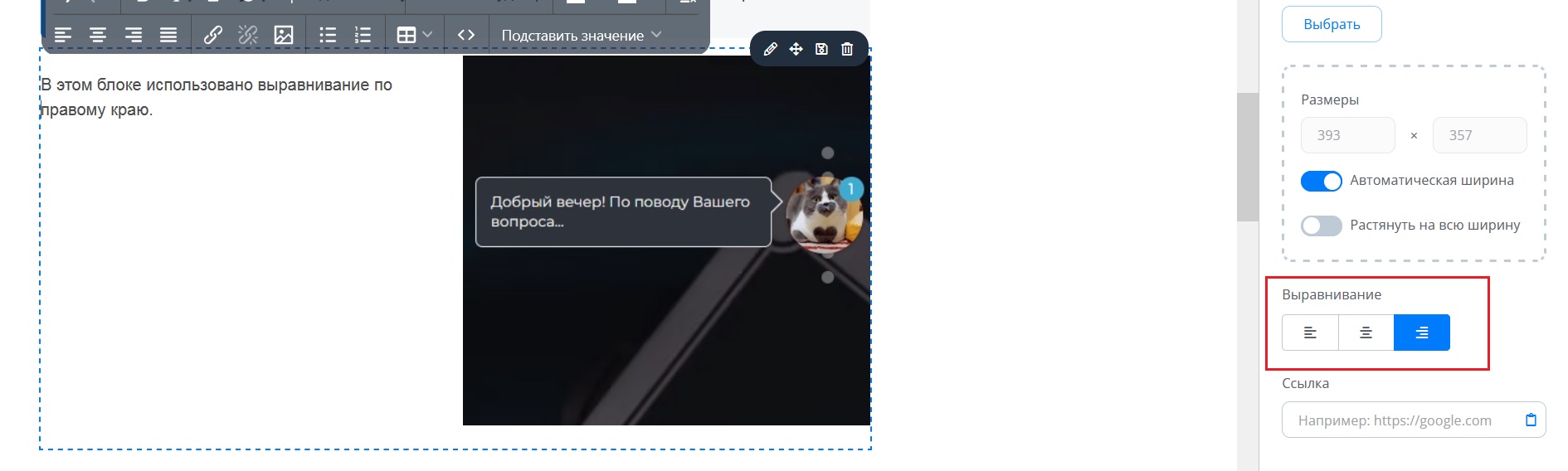
В этом блоке использовано выравнивание по правому краю. |
| |
Блок "Картинка / Текст" состоит из нескольких блоков "Картинка + Текст".
В настройках элемента вы можете выбрать сколько столбцов будет содержать этот блок (от 2 до 4). |
| |
В каждом блоке текст всегда будет расположен под изображением.
|
| |
Этот элемент содержит разделитель, который можно использовать для отделения различных сегментов текста в статьях. |
| |
Для разделителя доступна опция "Индивидуальный стиль", с помощью которой можно изменить общие настройки стиля разделителей, используемых в статьях базы знаний.
Кликните блок с разделителем и включите слайдер "Индивидуальный стиль", расположенный в настройках элемента для отображения настроек стиля.
|
| |
Данный элемент позволяет добавить в статью кнопку, в которой можно разместить ссылку на любой ресурс. |
| |
Для кнопки доступна опция "Индивидуальный стиль", с помощью которой можно изменить общие настройки стиля кнопок, используемых в статьях базы знаний.
Кликните блок с кнопкой и включите слайдер "Индивидуальный стиль", расположенный в настройках элемента для отображения настроек стиля.
|
| |
Элемент "Структура" представляет из себя набор столбцов. Каждый столбец можно заполнить различными элементами точно так же, как и обычную статью. |
| |
В настройках элемента вы можете выбрать сколько столбцов будет содержать этот блок (от 1 до 5) и изменить ширину каждого столбца.
Также для блока "Структура" доступна опция "Индивидуальный стиль", с помощью которой можно изменить следующие настройки для всех элементов блока:
- Цвет текста;
- Шрифт;
- Размер шрифта;
- Цвет ссылок;
- Отступы между элементами.
|
| |
Элемент "Содержание" является структурированным списком, автоматически составленным из заголовков и подзаголовков статьи.
По любому пункту содержания можно кликнуть и перейти в соответствующую часть статьи. |
| |
Вы можете сохранить любой блок и использовать его копию в различных статьях.
Выберите блок и нажмите на значок "Дискета" для его сохранения. В появившемся диалоговом окне введите название для сохраняемого блока. |
| |
Для того чтобы добавить сохраненный блок в статью, перетащите элемент "Сохраненный блок" в основную область и выберите блок из списка. |
| |
При добавлении сохраненного блока можно выбрать как его вставить:
- Вставить как ссылку. Если в будущем вы отредактируете блок, вставленный как ссылку, он изменится во всех статьях, где он был вставлен. Это может быть удобно, если вам нужно вставить один и тот же блок во множество статей.
- Вставить как копию. В этом случае будет создана локальная копия вставленного блока.
Если вы измените этот блок, это не будет отражено в таких же блоках, размещенных в других статьях.
|
| |
Данный элемент позволяет разместить программный код в отдельном блоке. |
| |
<p style="text-align: center; margin-top: 10px; margin-bottom: 50px; font-size: 20px;">
Хотите писать нам удобным для вас способом?
</p>
|
| |
В настройках элемента "Код" можно выбрать какой язык используется в блоке.
|
|