Интеграция недоступна для бесплатной версии.
|
| |
Ответить на сообщение от клиента можно в течение 24 часов с момента получения сообщения.
Если прошло больше, чем 24 часа, вы можете отправить клиенту только шаблонное сообщение.
Когда клиент ответит на ваше шаблонное сообщение, у вас снова будет возможность написать ему любое сообщение в течение 24 часов.
|
| |
В работе сценариев и чат-ботов с WhatsApp* имеются следующие ограничения:
- Максимальная длина текста в кнопке - 20 символов;
- Максимальное количество кнопок, которое можно отправить в одном сообщении в WhatsApp* - 3.
Если любое из этих ограничений будет превышено, то вместо сообщения с кнопками пользователь получит текстовый вариант.
Об особенностях настройки ботов вы можете прочитать в данной статье.
|
| |
Вы можете отправлять текстовые сообщения длиной более чем 4096 символов.
|
| |
Отправленные через интеграцию сообщения нельзя редактировать и удалять.
|
| |
При использовании интеграции WhatsApp* передает следующие данные о пользователе:
- Номер телефона. Отображает номер телефона пользователя.
|
| |
Как подключить интеграцию
|
| |
1. Зайдите в Личный кабинет и откройте список подключенных сайтов.
2. Кликните кнопку "Интеграции" в контейнере с нужным вам сайтом. |
| |
3. В появившемся слева списке меню выберите раздел "Каналы связи". В данном разделе отображается список подключенных интеграций. |
| |
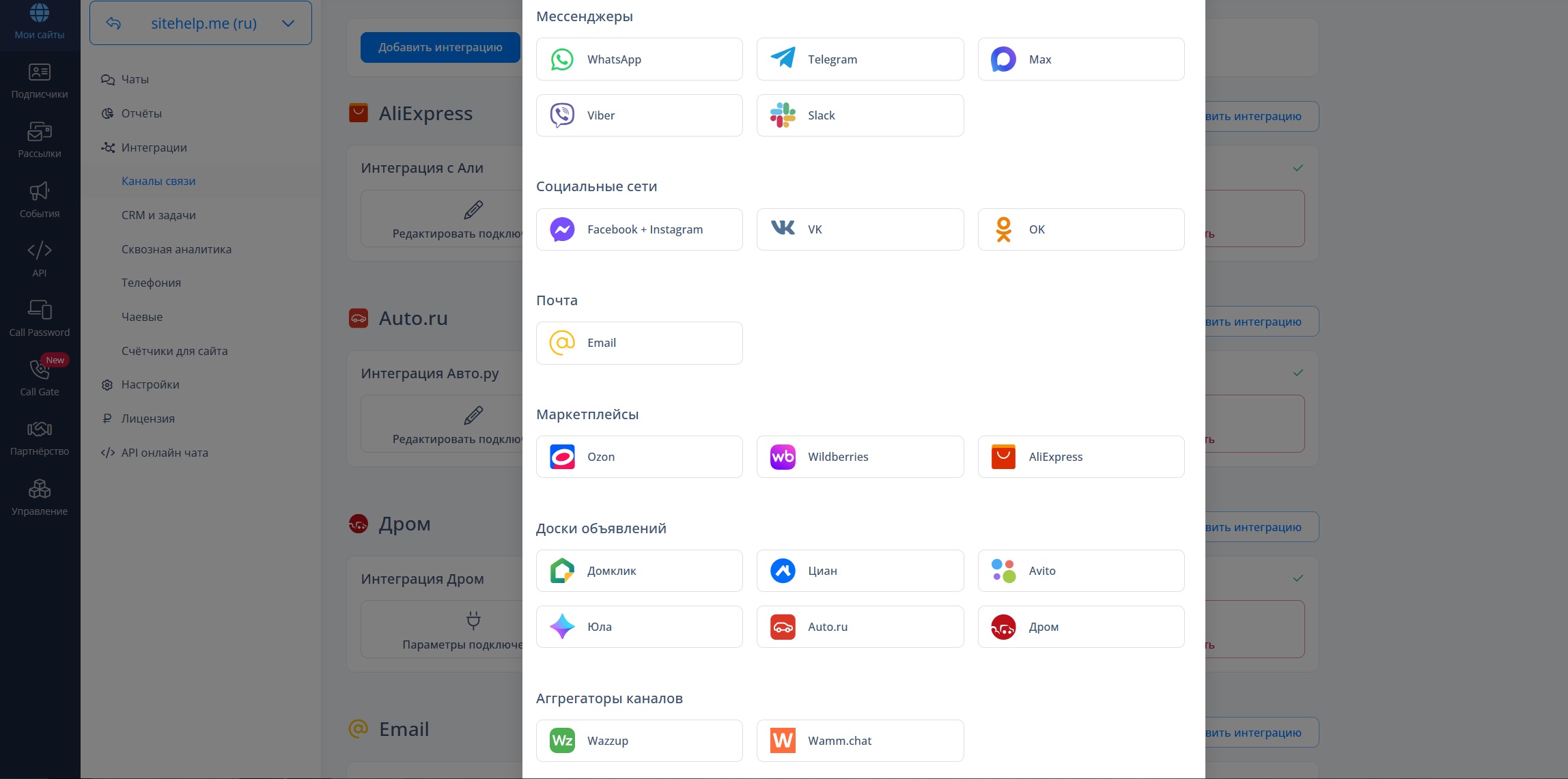
4. Для создания новой интеграции нажмите кнопку "Добавить интеграцию" и выберите WhatsApp*. |
| |
После клика на иконку WhatsApp* откроется окно с полями, которые нужно заполнить в соответствии с используемым провайдером.
На данный момент в качестве провайдера можно выбрать одного из указанных ниже:
|
| |
Особенностью работы Gupshup является то, что вы оплачиваете каждое сообщение (входящее, исходящее или сервисное).
|
| |
При использовании Gupshup в качестве провайдера у пользователей из РФ могут возникнуть проблемы с оплатой.
|
| |
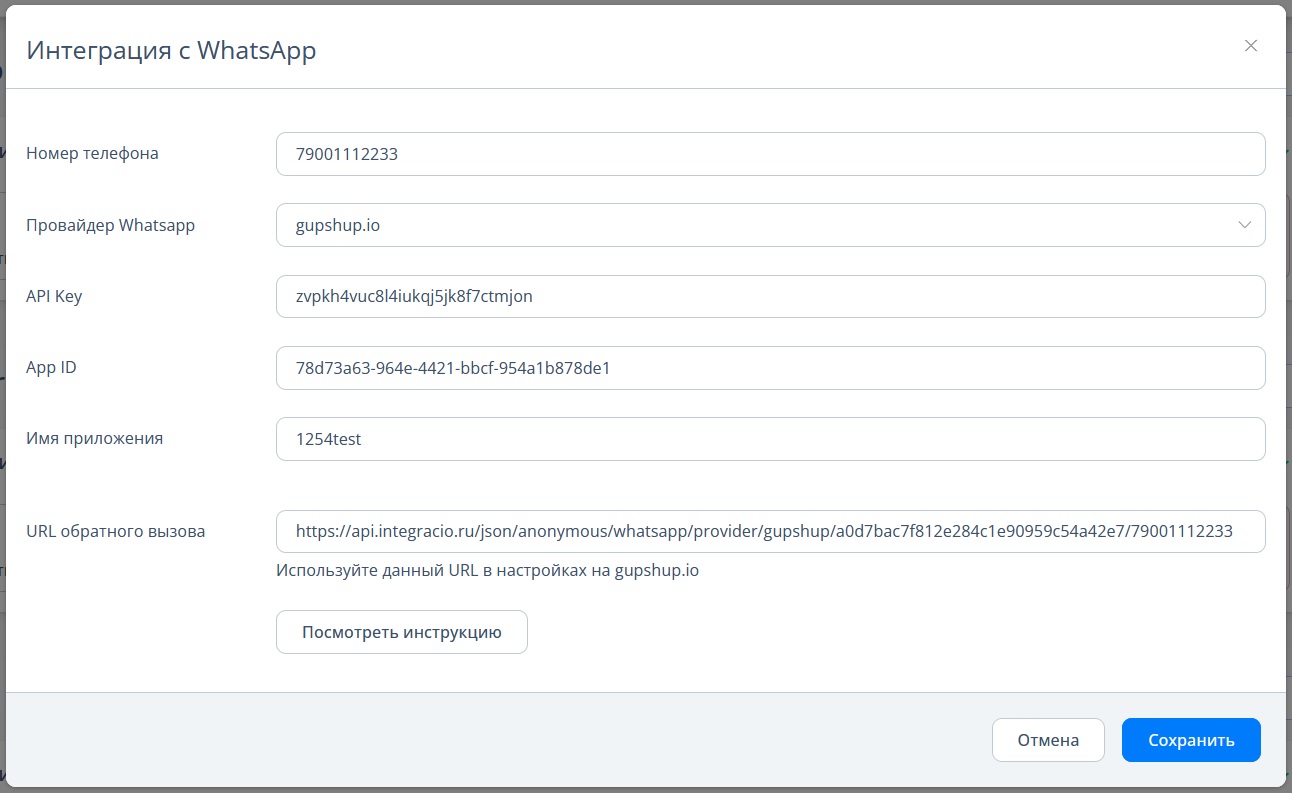
Для создания интеграции с Gupshup в Личном кабинете Verbox нужно заполнить следующие поля:
|
| |
Как зарегистрировать аккаунт
|
| |
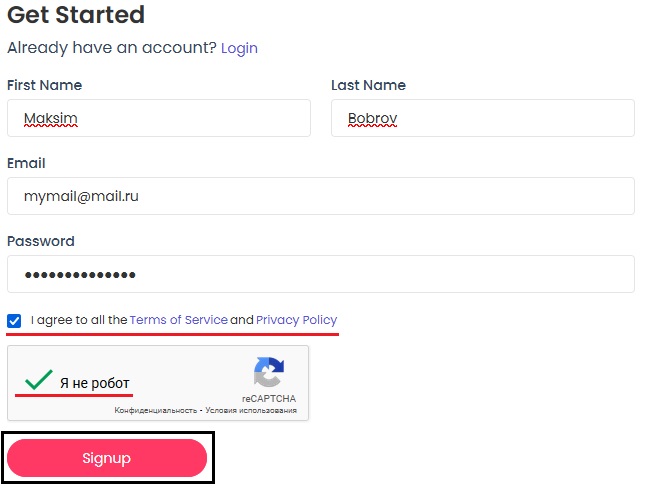
1. Для создания аккаунта перейдите на сайт Gupshup.
2. Заполните все поля, отметьте галочкой условия использования и подтвердите, что вы не бот.
3. Нажмите кнопку "Signup" для создания нового аккаунта. |
| |
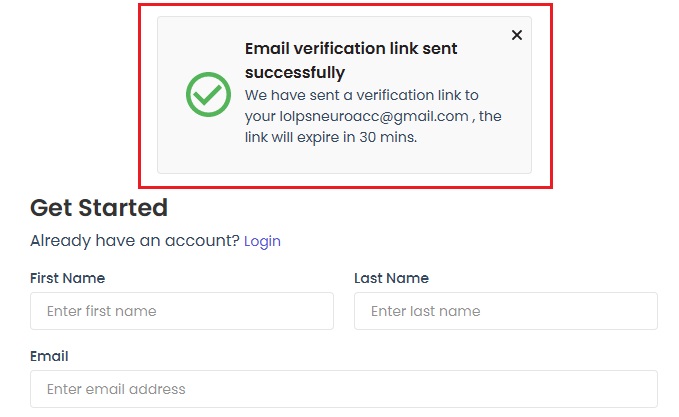
4. Если все поля заполнены верно, на указанный адрес электронной почты будет отправлено письмо с подтверждением регистрации, а на странице сайта появится сообщение "Email verification link sent successfully". |
| |
5. Подтвердите адрес электронной почты нажав на кнопку "Verify your email" в полученном письме. |
| |
Ссылка для подтверждения электронной почты действует 30 минут с момента отправки письма.
|
| |
Вместо создания нового аккаунта с нуля, вы можете использовать свою учетную запись Google, Facebook* или Github.

|
| |
При первом входе вам нужно будет ответить на вопрос как вы попали на Gupshup, а также указать название вашей компании и страну.
|
| |
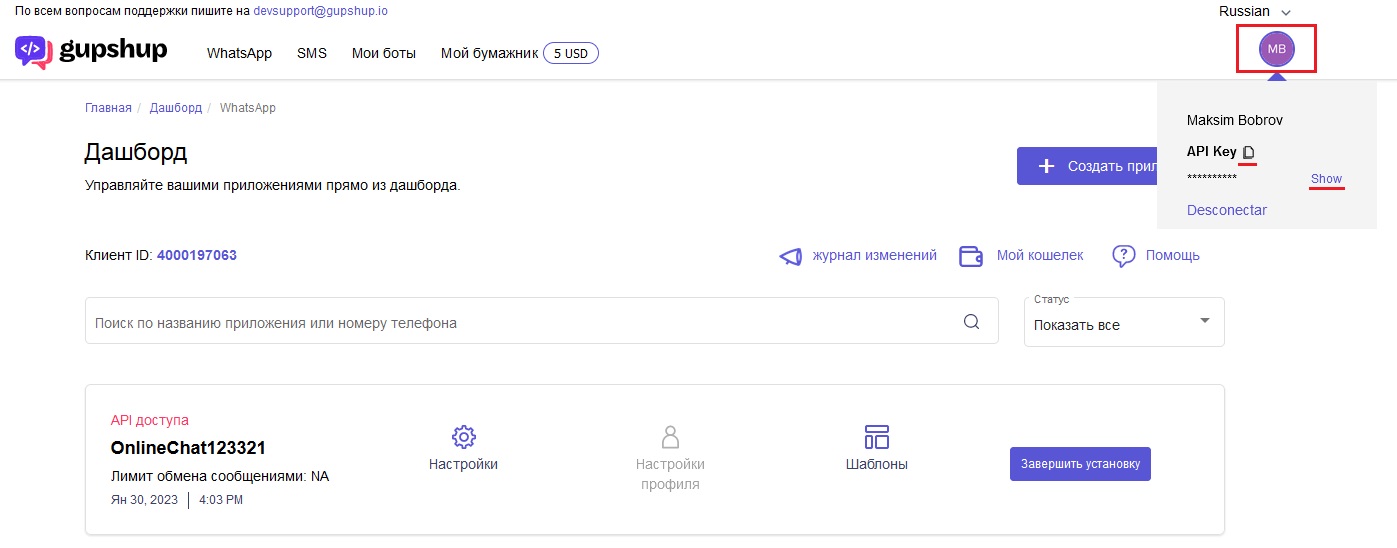
После регистрации вам будет присвоен API ключ. Нажмите на круглый значок с инициалами в вашем личном кабинете, чтобы его увидеть. |
| |
Для копирования API ключа нужно кликнуть на значок "Копировать" рядом с надписью "API Key".
Для того чтобы скопировать API ключ вручную, нажмите на слово "Show" для его отображения.
|
| |
Как создать приложение в личном кабинете
|
| |
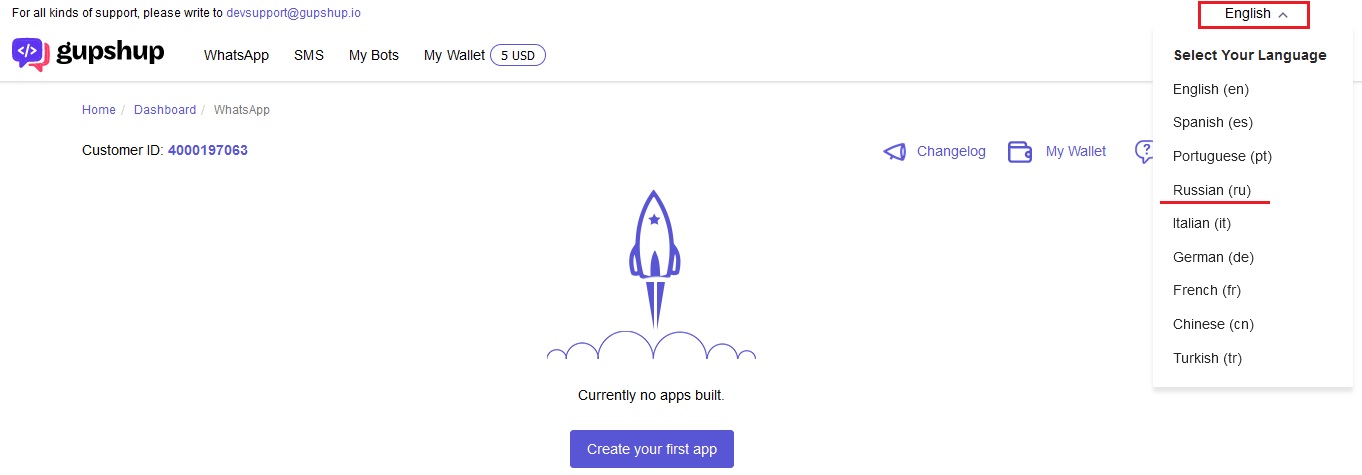
Для удобства настройки вы можете изменить язык страницы на русский в Личном кабинете Gupshup.
Для этого кликните надпись "English", расположенную в правом верхнем углу, и в появившемся списке выберите "Russian".
|
| |
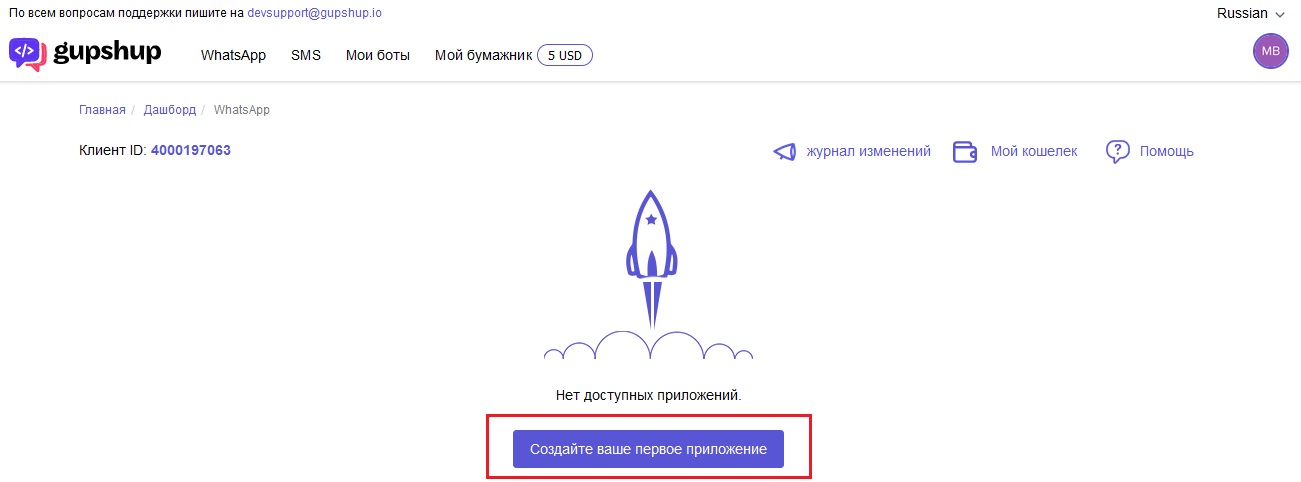
1. Зайдите в ваш аккаунт Gupshup и нажмите кнопку "Создайте ваше первое приложение". |
| |
2. Придумайте название для вашего приложения и нажмите кнопку "Отправить". |
| |
Название приложения должно быть написано латиницей без использования пробелов и специальных символов.
|
| |
3. После создания приложения кликните кнопку "Перейти в Дашборд".
4. В дашборде расположен список созданных приложений. Выберите нужное и кликните его название или значок рядом с названием, чтобы перейти в настройки этого приложения. |
| |
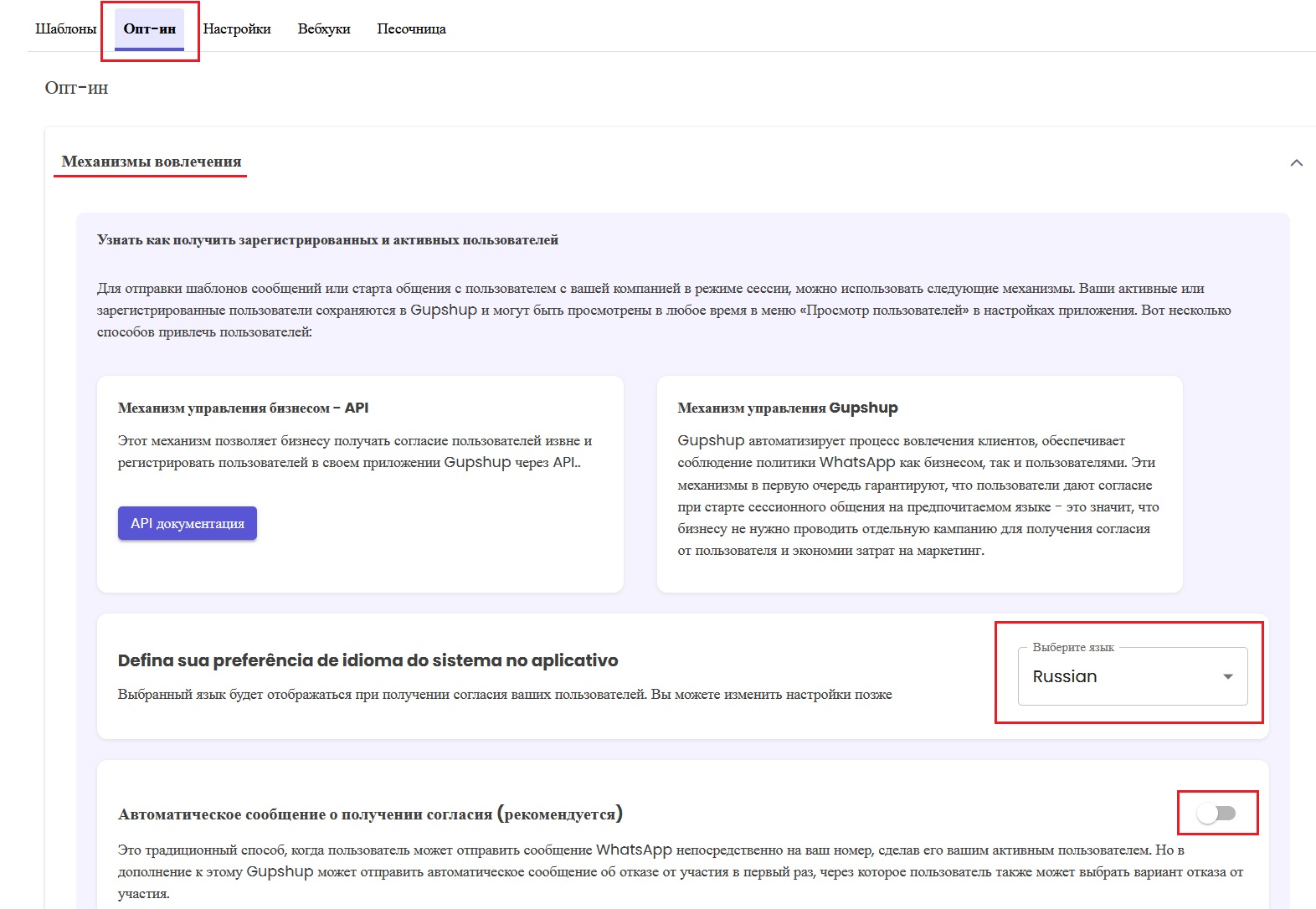
5. На странице настроек приложения выберите вкладку "Опт-ин" и разверните список настроек "Механизмы вовлечения". |
| |
6. В настройках "Механизмы вовлечения" найдите строку "Установите нужный системный язык для вашего приложения" и выберите "Russian", а также отключите настройку "Автоматическое сообщение о получении согласия". |
| |
1. Зайдите в личный кабинет Gupshup и кликните название приложения, чтобы открыть настройки этого приложения. |
| |
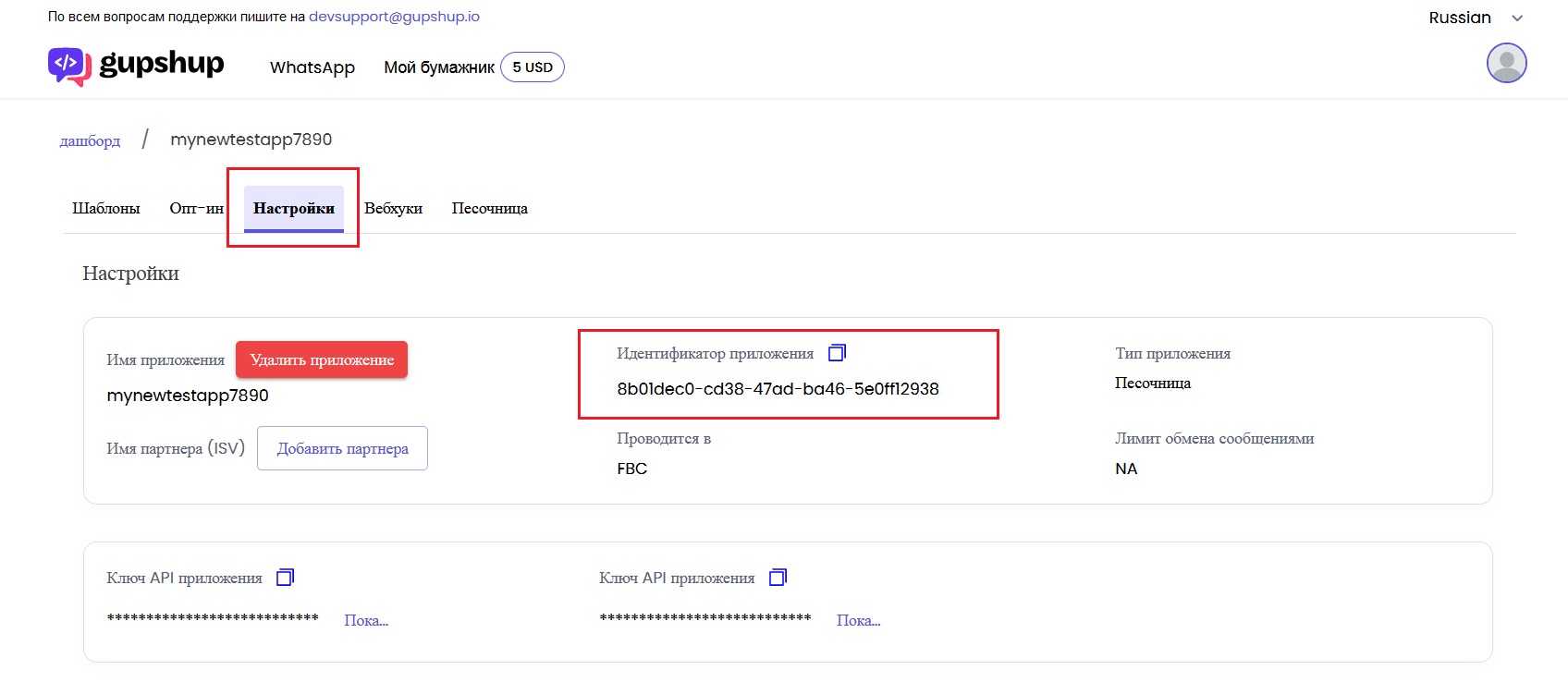
2. На странице настроек приложения выберите вкладку "Настройки".
3. Скопируйте "Идентификатор приложения" и вставьте его в поле "App ID" в окне создания интеграции. |
| |
Как добавить URL обратного вызова
|
| |
1. Зайдите в личный кабинет Gupshup и кликните название приложения, чтобы открыть настройки этого приложения. |
| |
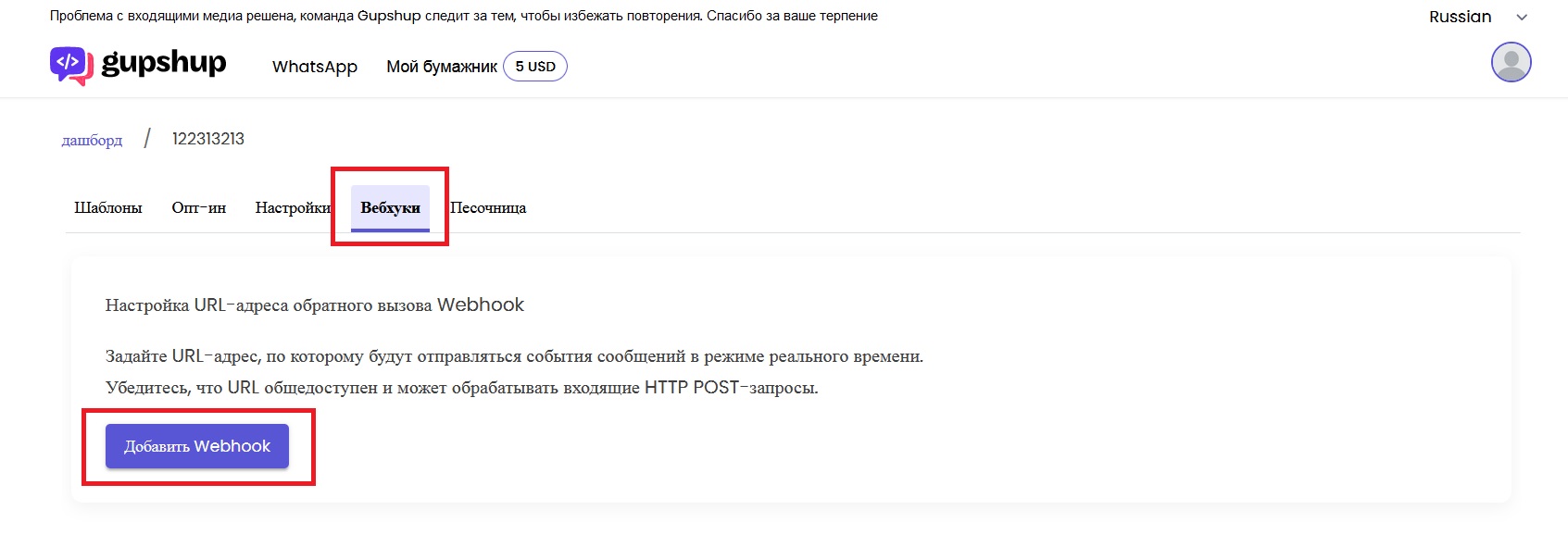
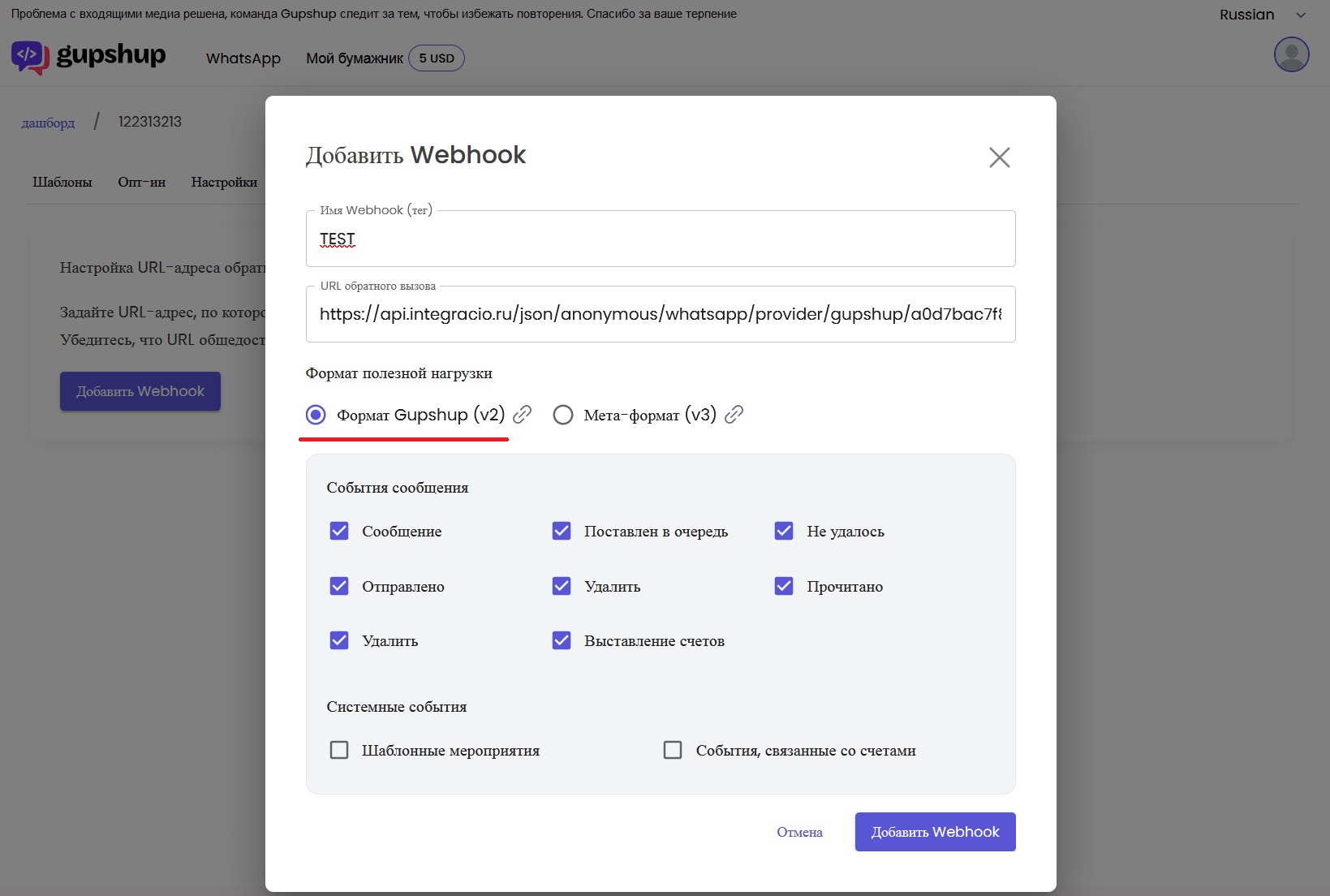
2. На странице настроек приложения выберите вкладку "Вебхуки" и нажмите кнопку "Добавить Webhook". |
| |
3. В появившемся окне выполните следующие действия:
- Придумайте название для вебхука;
- Введите "URL обратного вызова";
- Выберите "Формат Gupshup (v2)";
- Отметьте галочками все типы событий сообщения;
- Нажмите кнопку "Добавить Webhook".
|
| |
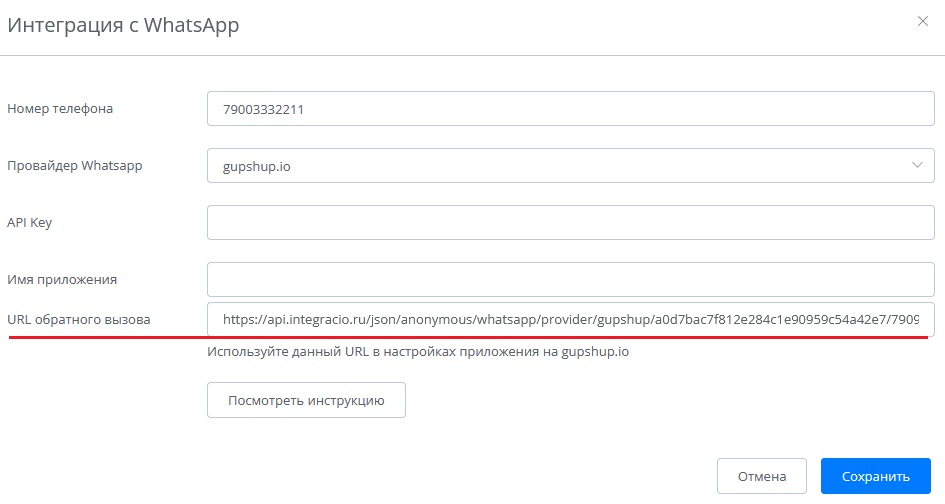
URL обратного вызова можно найти в Личном кабинете в разделе "Каналы связи". Выберите созданную интеграцию с WhatsApp* и нажмите кнопку "Редактировать подключение".
|
| |
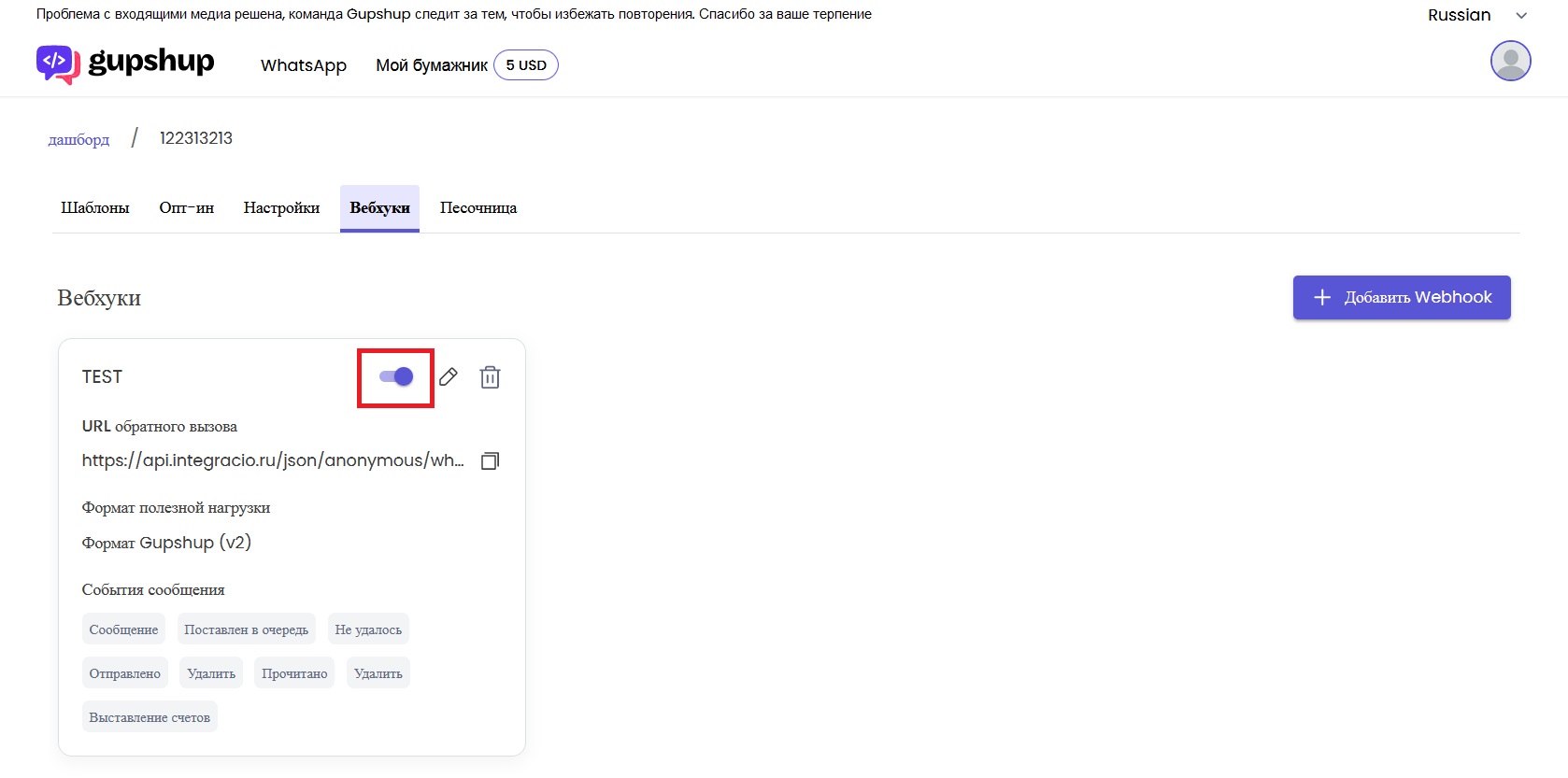
4. После создания вебхука убедитесь, что он включен. |
| |
Как запустить созданное приложение
|
| |
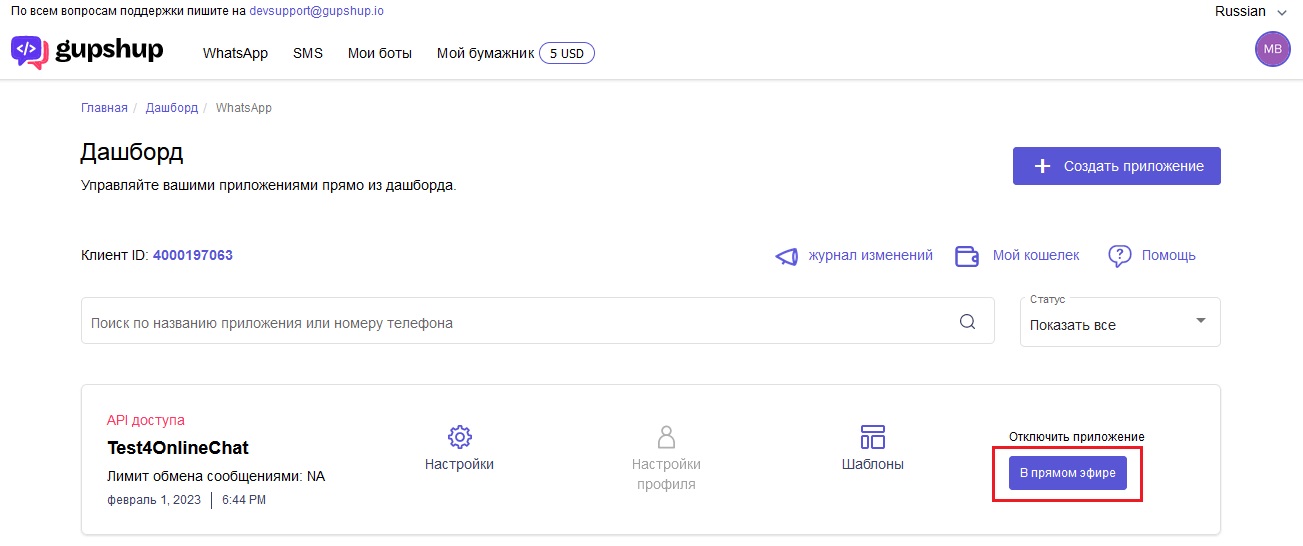
Для корректной работы рассылки WhatsApp* вам нужно запустить созданное приложение.
1. Нажмите кнопку "В прямом эфире", расположенную напротив названия приложения. |
| |
2. В открывшемся окне выберите подходящий вам способ создания бизнес-аккаунта WhatsApp*: "Мгновенная регистрация с помощью Facebook* Embed" или "Управляемая регистрация с Gupshup".
3. Пройдите регистрацию и дождитесь активации вашего аккаунта. |
| |
Активация аккаунта может занимать до пяти суток.
|
| |
Как создать шаблон сервисных сообщений
|
| |
1. Зайдите в личный кабинет Gupshup и кликните название приложения, чтобы открыть настройки этого приложения. |
| |
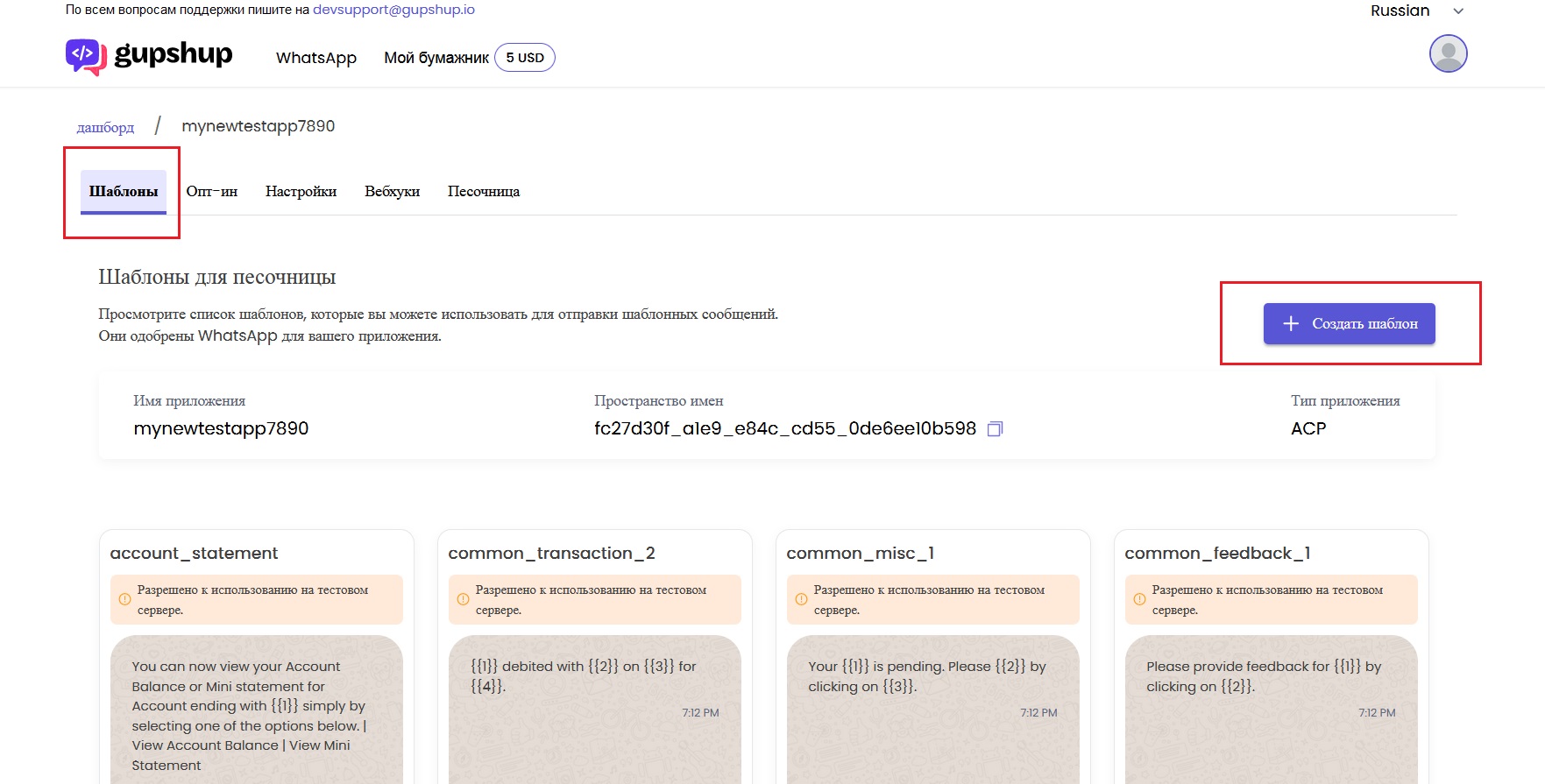
2. На странице настроек приложения откроется вкладка "Шаблоны".
3. Для создания шаблона сообщения кликните кнопку "Создать шаблон". |
| |
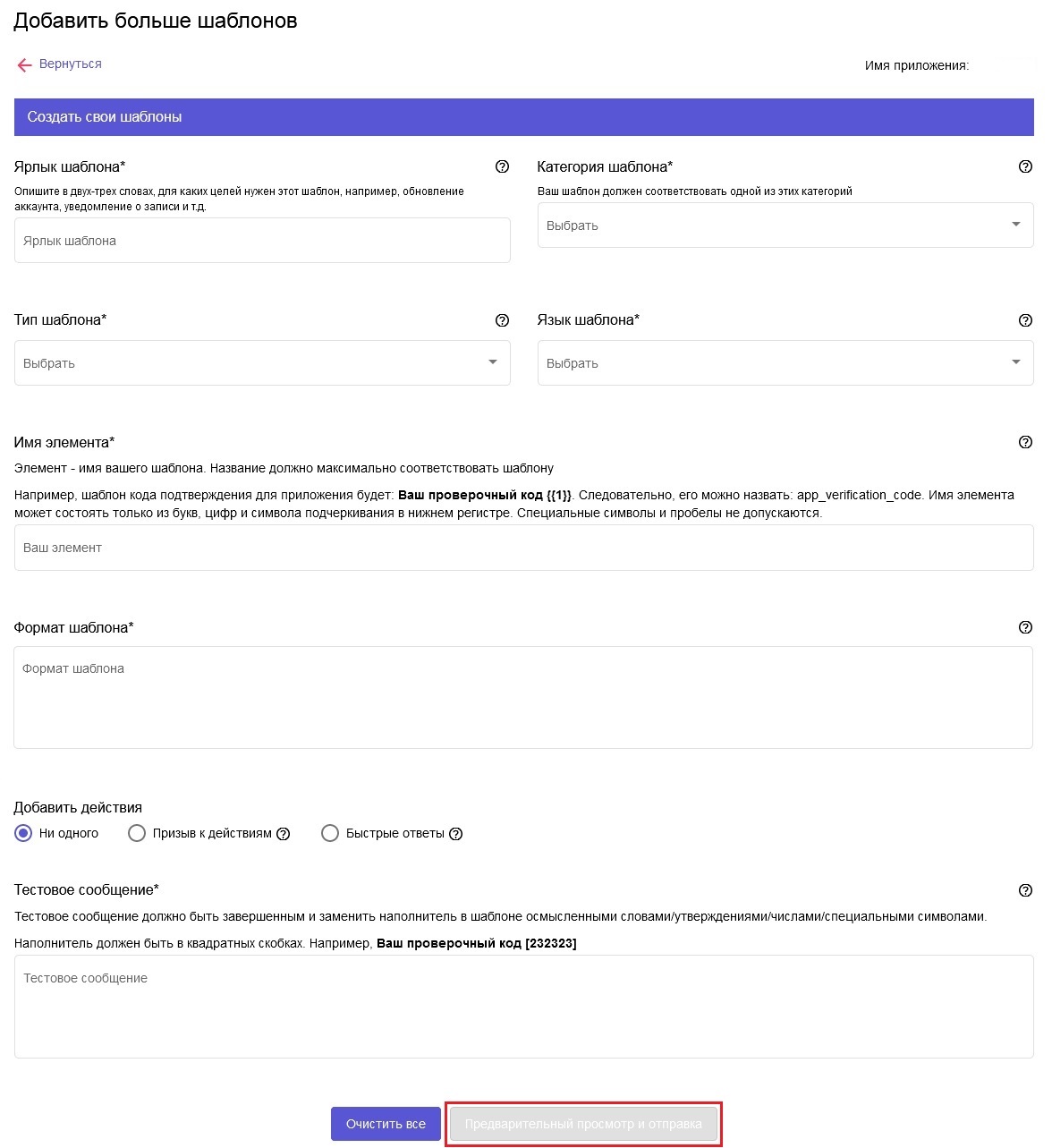
4. Заполните необходимые поля и нажмите кнопку "Предварительный просмотр и отправка". |
| |
Создание шаблона сообщения возможно только после запуска вашего приложения.
Для того, чтобы сообщение было доставлено пользователю, оно должно быть абсолютно идентичным созданному шаблону.
Рекомендуем писать текст шаблона в программе "Блокнот" для того, чтобы избежать переноса различных невидимых символов при копировании текста и использовать простые шаблоны.
|
| |
Особенностью работы Edna является то, что вы оплачиваете тариф, рассчитанный на определенное количество активных пользователей.
|
| |
Цитируемое сообщение не отображается в чате WhatsApp* при ответе из программы оператора, т. к. Edna API не позволяет это сделать.
|
| |
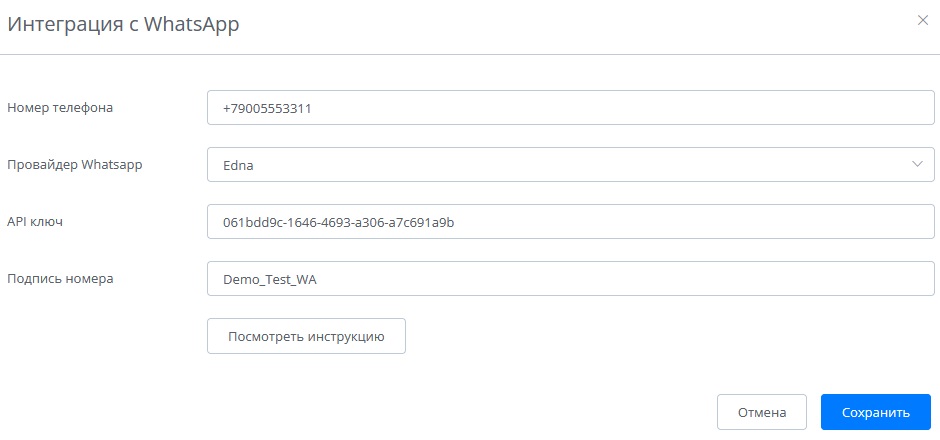
Для создания интеграции с Edna в Личном кабинете Verbox нужно заполнить следующие поля:
- Номер телефона. Введите номер телефона, который будет использован для интеграции.
- Провайдер WhatsApp*. Выберите провайдера для интеграции (Edna).
- API ключ. Укажите API ключ, полученный после регистрации аккаунта Edna.
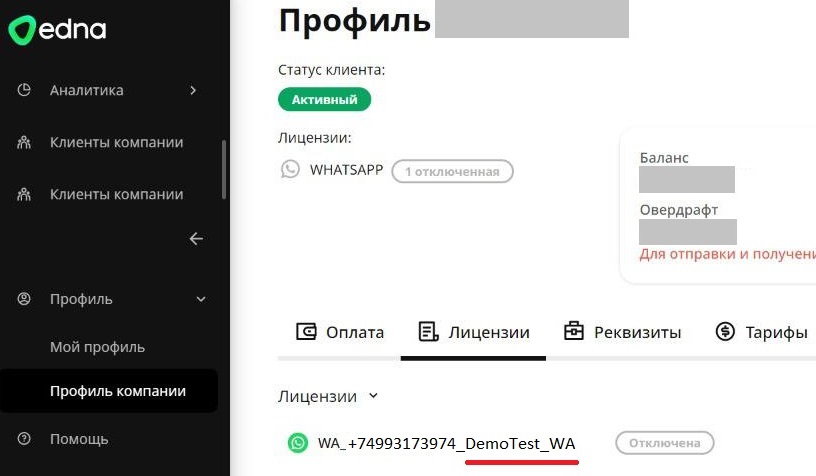
- Подпись номера. Введите подпись, указанную после номера, используемого для интеграции.
|
| |
Подпись номера можно найти в Личном кабинете Edna в разделе "Профиль компании - Лицензии".
|
| |
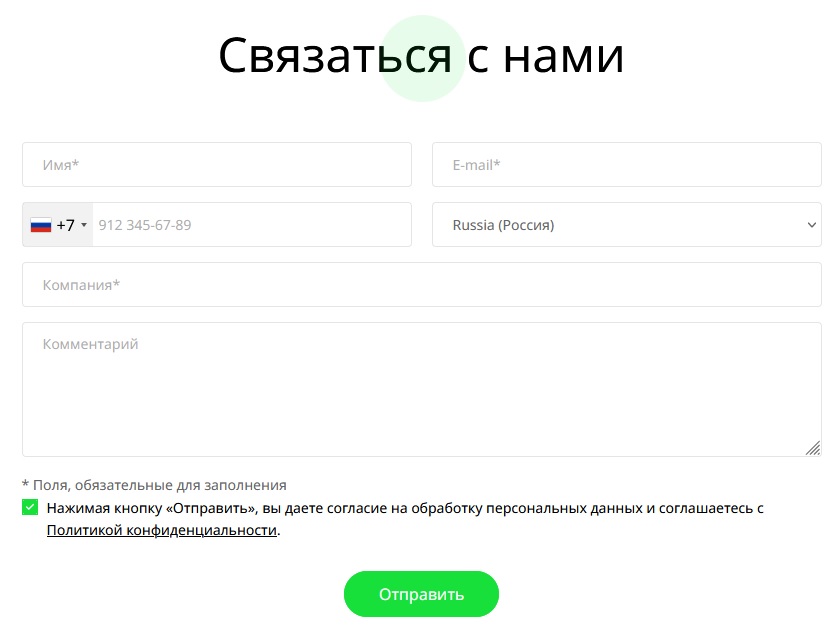
1. Для создания аккаунта перейдите на сайт Edna и нажмите кнопку "Оставить заявку".
2. Заполните необходимые поля и дождитесь ответа. |
| |
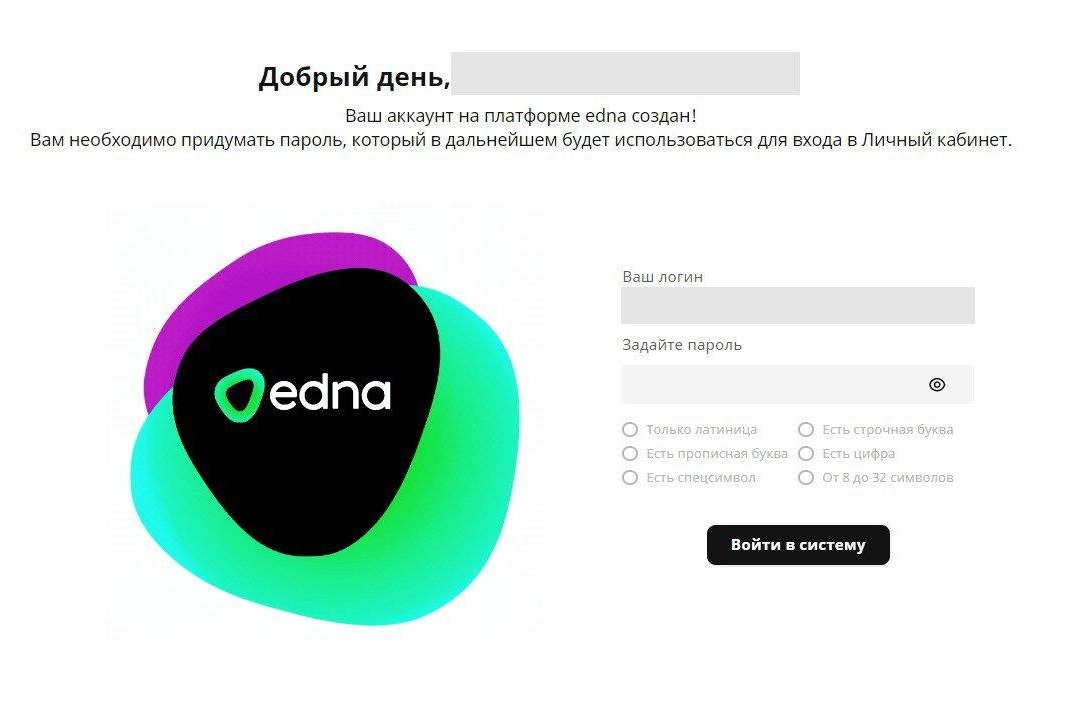
3. Перейдите по ссылке из полученного письма. Данные в вашем личном кабинете уже будут заполнены (кроме финансовой информации), и вы также получите свой логин.
4. Придумайте пароль и нажмите кнопку "Войти в систему". |
| |
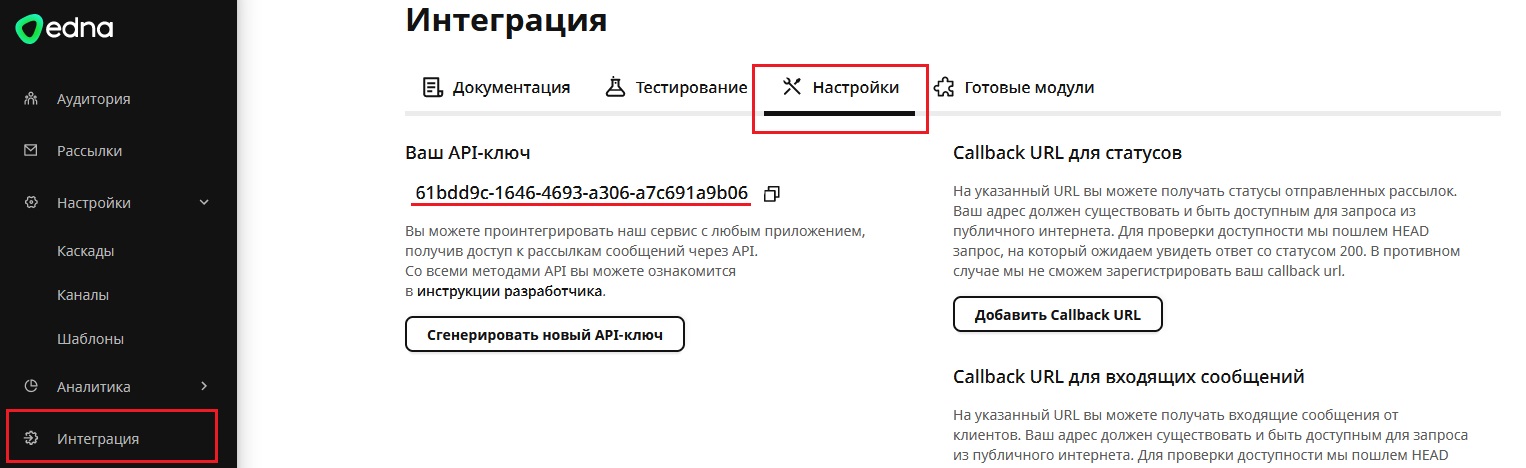
После регистрации вам будет присвоен API ключ. Он находится в разделе "Интеграции" на вкладке "Настройки". |
| |
Создание канала WhatsApp*
|
| |
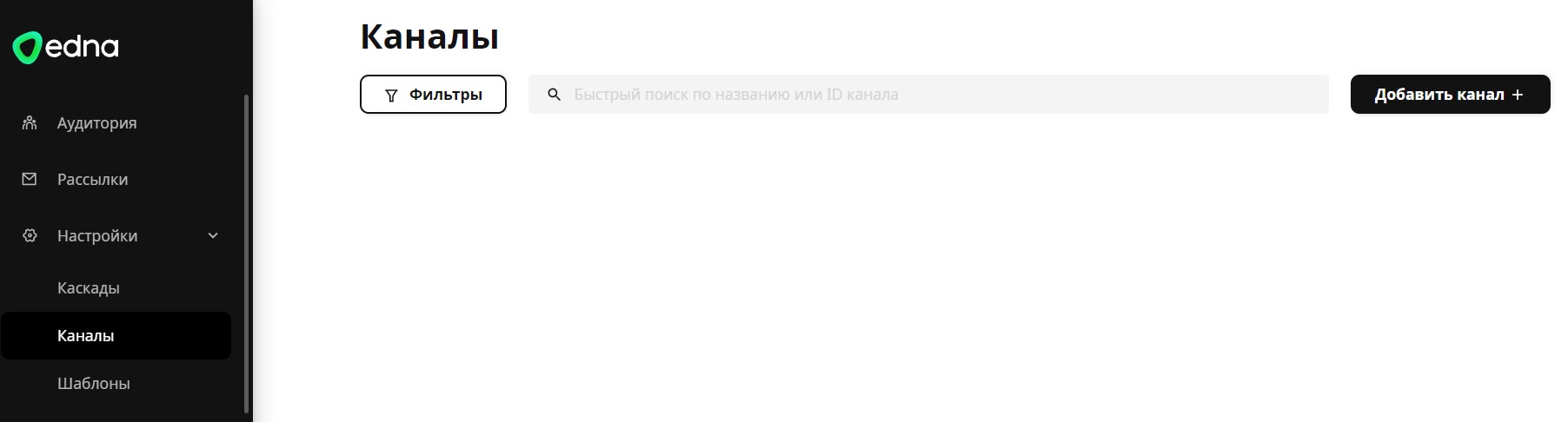
1. Зайдите в свой Личный кабинет и перейдите в раздел "Настройки - Каналы". |
| |
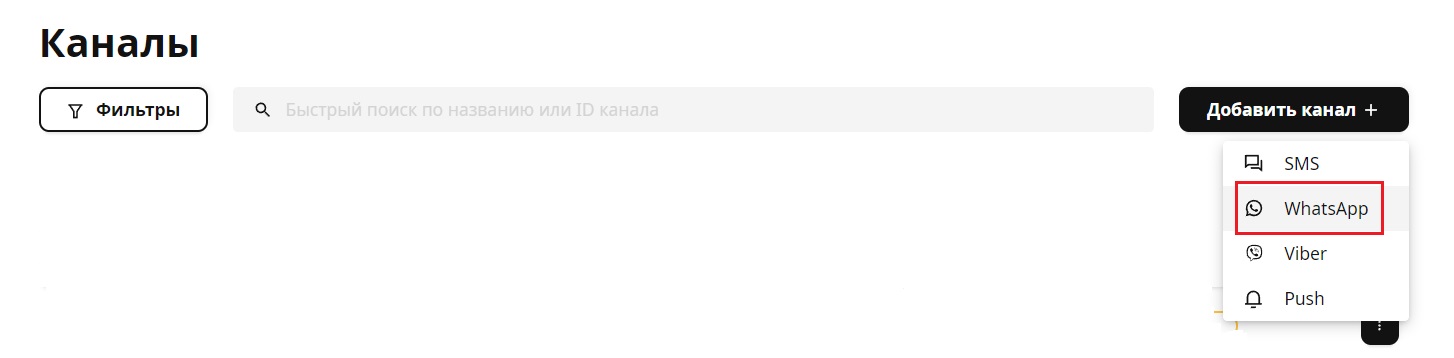
2. Нажмите кнопку "Добавить канал" и выберите WhatsApp*. |
| |
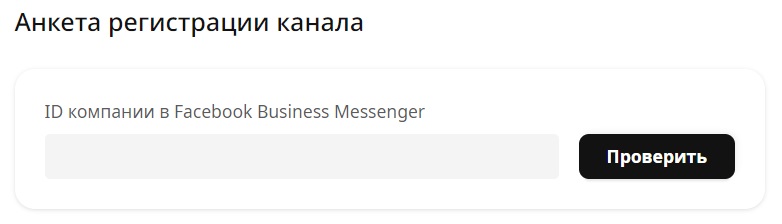
3. На следующей странице нужно вставить ID вашей компании из Facebook* Business Messenger в соответствующее поле и нажать кнопку "Проверить". Edna выполнит запрос к Meta для проверки вашего идентификатора. |
| |
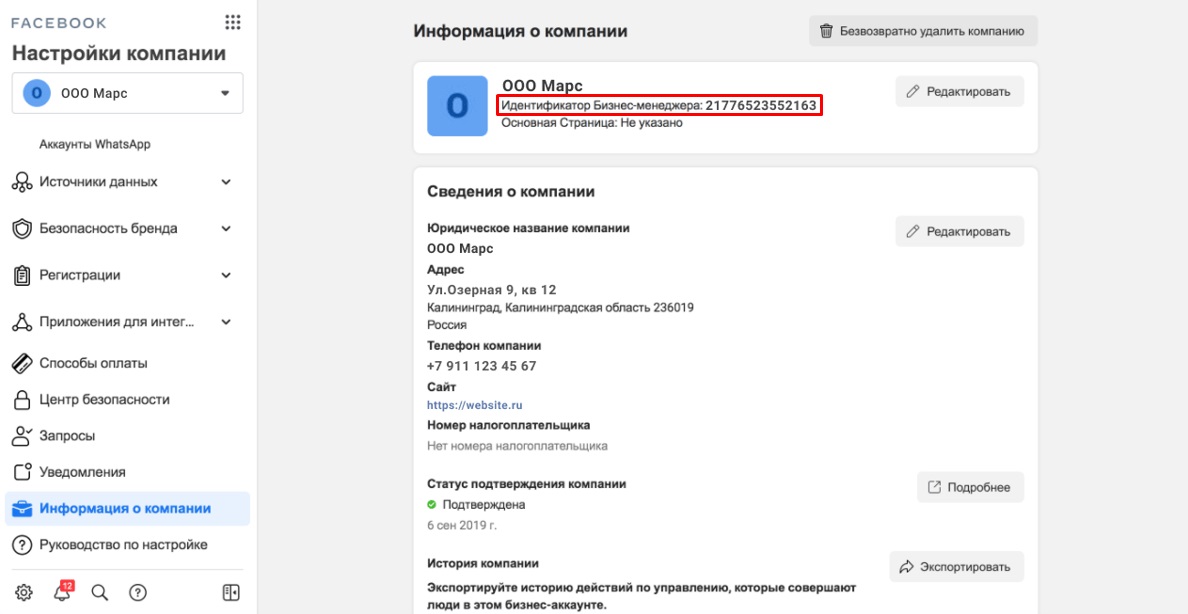
Для того чтобы увидеть ID компании в Facebook* Business Manager, нужно зайти на сайт Facebook*, выбрать свою компанию и перейти в раздел "Информация о компании".
|
| |
4. Далее нужно заполнить анкету, состоящую из следующих полей:
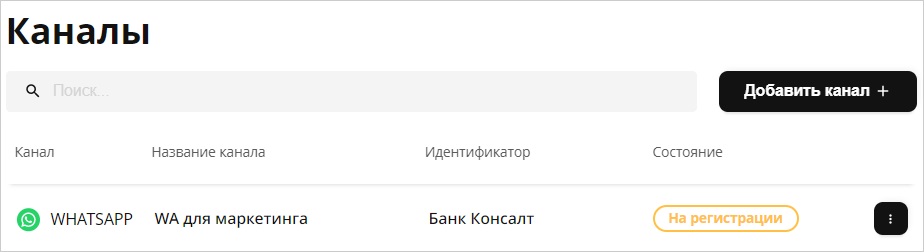
- Внутреннее название канала. Название вашего WhatsApp* в Edna (например, "WhatsApp* для маркетинга");
- Код страны. Код страны номера телефона, который вы регистрируете;
- Номер телефона, на который регистрируется ваш WhatsApp* Business Account. Номер телефона (без кода страны), на который вы регистрируете аккаунт;
- Отображаемое имя отправителя. Имя отправителя (например, "Банк Консалт"). Это имя контакта, которое клиенты будут видеть в чате с вашей компанией;
- Адрес компании. Он будет показан в аккаунте WhatsApp*;
- Краткое описание деятельности компании. Будет показано в аккаунте WhatsApp*;
- E-mail адрес компании. Будет показан в аккаунте WhatsApp*;
- Ваш сайт (будет показан в аккаунте WhatsApp*). Сайт компании, начинающийся с https://. Вы можете добавить больше одного сайта, используя кнопку "Добавить сайт";
- Вид бизнеса (будет показан в аккаунте WhatsApp*). Вид бизнеса вашей компании (нужно выбрать из выпадающего списка);
- Строка статуса профиля в WhatsApp* (будет показан в аккаунте WhatsApp*). Дополнительная информация о статусе вашего аккаунта WhatsApp*. Например, "Всегда на связи". После регистрации канала вы можете поменять статус через вашего менеджера;
- Прикрепите лого компании (будет показан в аккаунте WhatsApp*). Логотип вашей компании в формате JPG/JPEG;
- URL на страницу Facebook*. Ссылка на страницу вашей компании в Facebook*;
- Альтернативное название компании, по которому вас может узнать ваш клиент. Дополнительное название или сокращение, узнаваемое для клиента.
5. После заполнения анкеты нажмите кнопку "Отправить на регистрацию". Ваш канал перейдет в статус "На регистрации". |
| |
6. После завершения регистрации канал перейдет в статус "Работает исправно". Это значит, что канал готов для отправки рассылок. |
| |
Анкета вашего канала может перейти в статус "Требует внимания" в одном из указанных случаев:
- Не пройдена верификация компании;
- Необходимо одобрить запрос от Edna на переписку от имени вашего аккаунта WhatsApp*;
- Необходимо подтвердить номер телефона (принять и передать код верификации в Edna).
При возникновении одного из этих случаев вы получите уведомление и инструкции на почту.
|
| |
Создание шаблона сервисных сообщений
|
| |
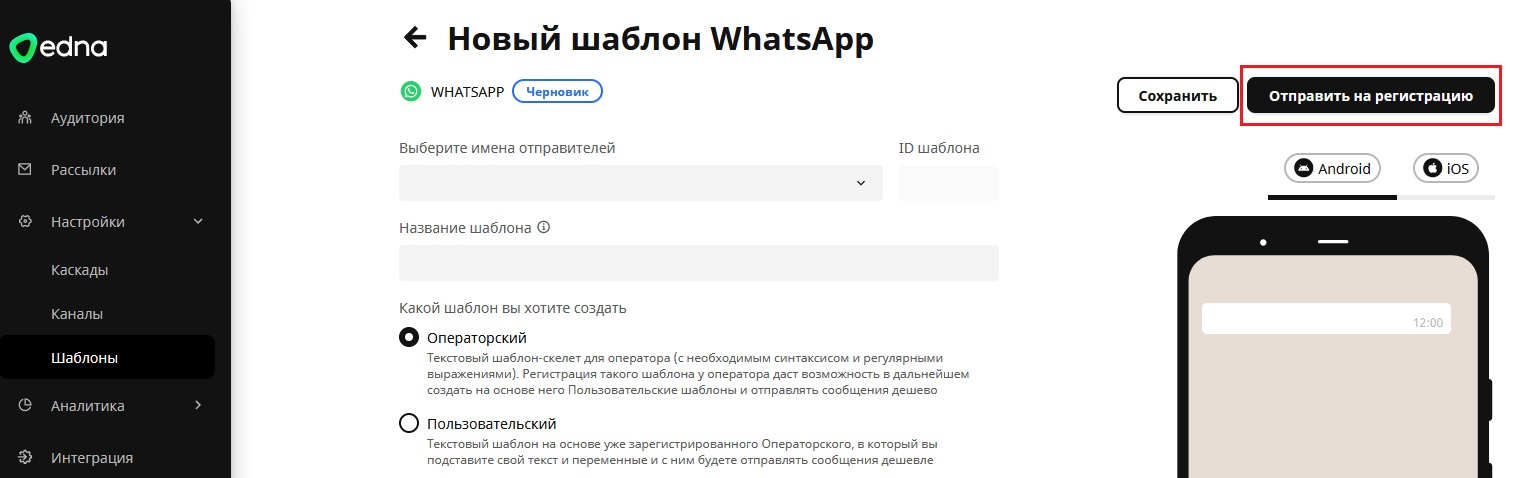
Для создания шаблона сообщения перейдите на вкладку "Настройки - Шаблоны", нажмите кнопку "Добавить шаблон" или "Создать шаблон" и выберите "WhatsApp*". |
| |
Заполните необходимые поля и нажмите кнопку "Отправить на регистрацию". |
| |
Для того, чтобы сообщение было доставлено пользователю, оно должно быть абсолютно идентичным созданному шаблону.
Рекомендуем писать текст шаблона в программе "Блокнот" для того, чтобы избежать переноса различных невидимых символов при копировании текста и использовать простые шаблоны.
|
| |
Для Wazzup недоступны кнопки быстрых ответов для чат-ботов, поддерживается только текстовая версия.
|
| |
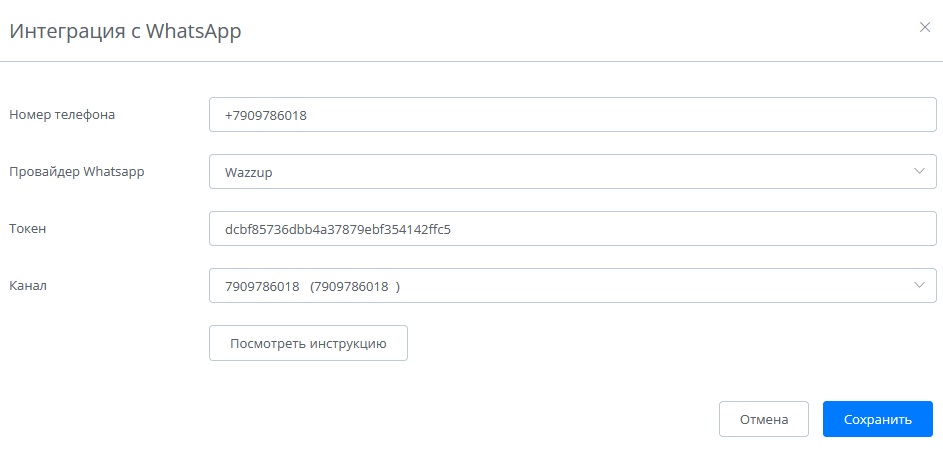
Для создания интеграции с Wazzup в Личном кабинете Verbox нужно заполнить следующие поля:
|
| |
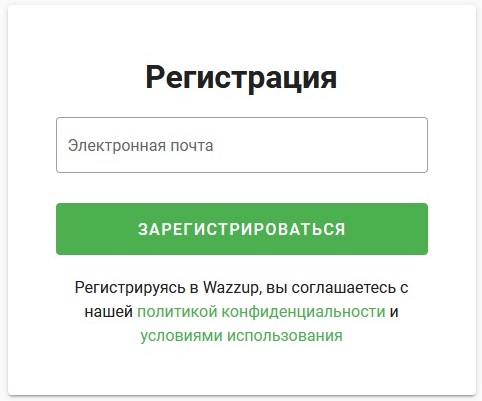
1. Для создания аккаунта перейдите на сайт Wazzup, введите адрес электронной почты и нажмите кнопку "Зарегистрироваться". |
| |
2. Для завершения регистрации нужно придумать имя пользователя и пароль, а также ввести номер телефона. |
| |
Как добавить канал WhatsApp*
|
| |
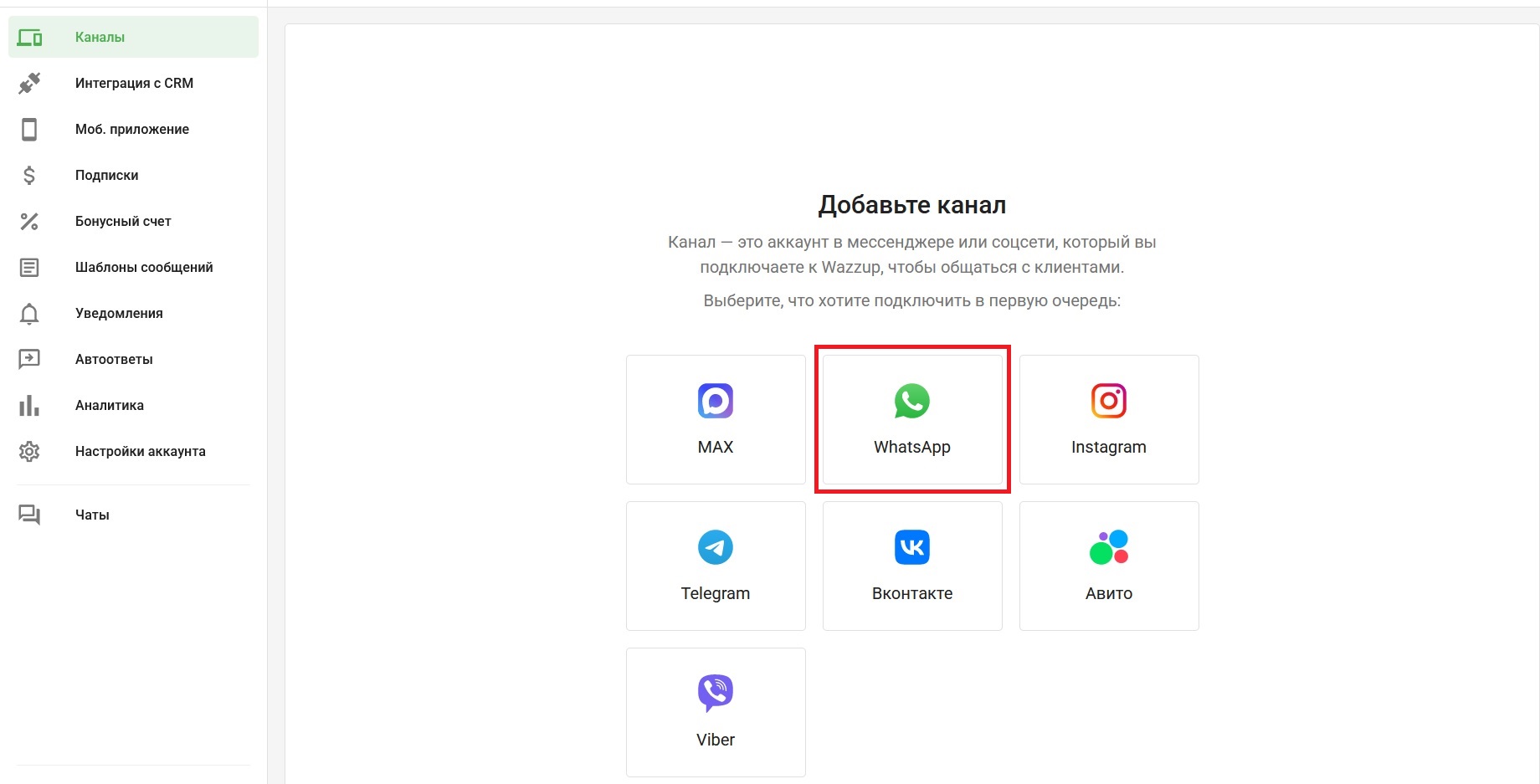
1. Зайдите в ваш аккаунт Wazzup, перейдите в раздел "Каналы" и кликните на иконку WhatsApp*. |
| |
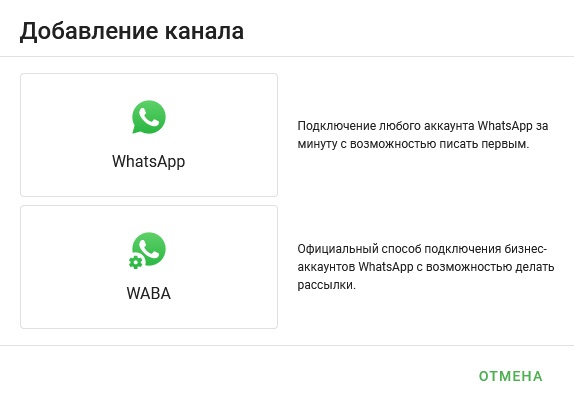
2. Вы можете выбрать один из двух предлагаемых вариантов подключения:
- WhatsApp* (подключение любого аккаунта WhatsApp* за минуту с возможностью писать первым);
- WABA (официальный способ подключения бизнес-аккаунтов WhatsApp* с возможностью делать рассылки).
|
| |
3. Кликните на подходящий вам вариант и следуйте инструкциям для добавления канала. |
| |
Как получить токен (API ключ)
|
| |
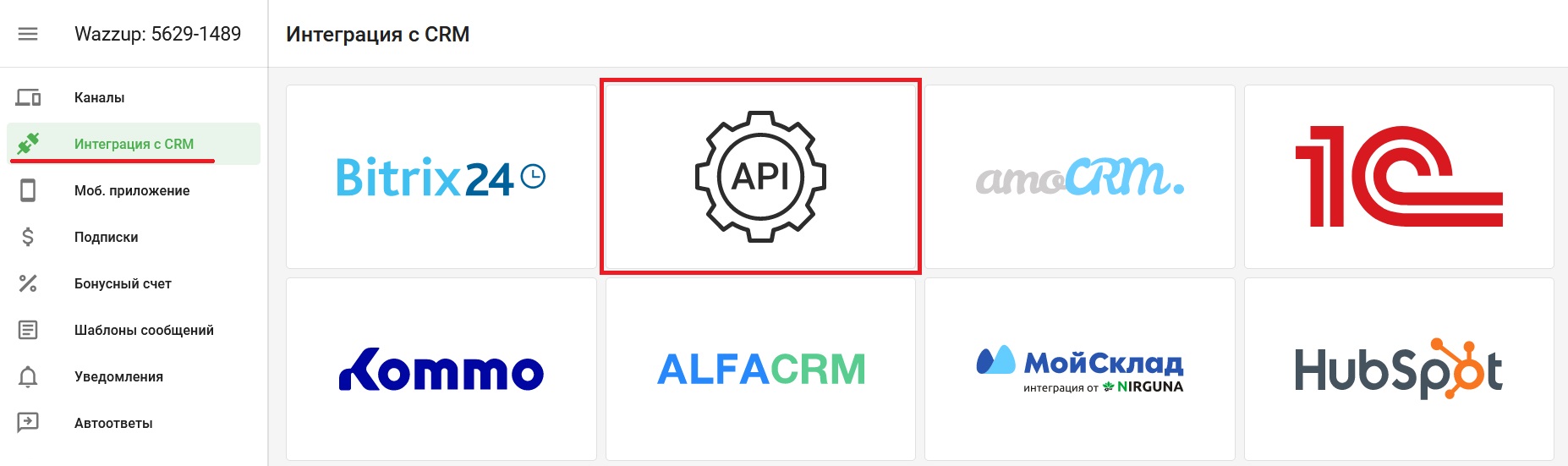
1. В личном кабинете Wazzup перейдите в раздел "Интеграция с CRM".
2. Выберите вариант "Интеграция по API". |
| |
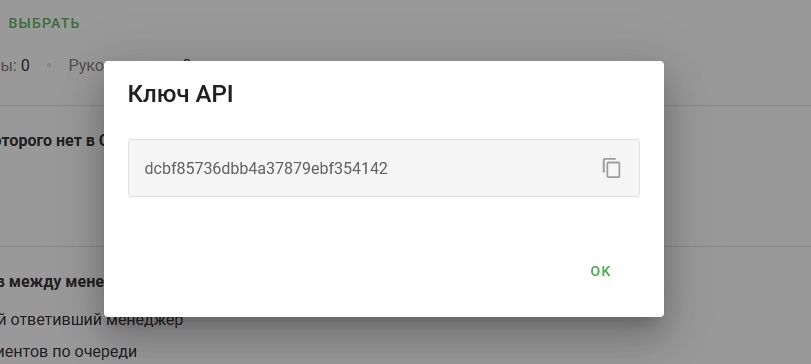
3. В появившемся диалоговом окне нажмите "Подключить" для того, чтобы добавить интеграцию по API.
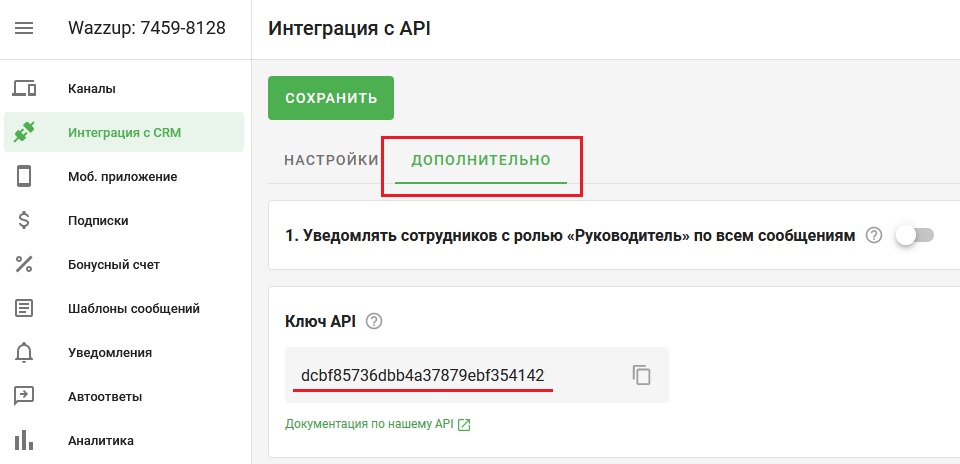
4. В следующем диалоговом окне будет отображен токен (API ключ). |
| |
Для 1msg недоступны кнопки быстрых ответов для чат-ботов, поддерживается только текстовая версия.
|
| |
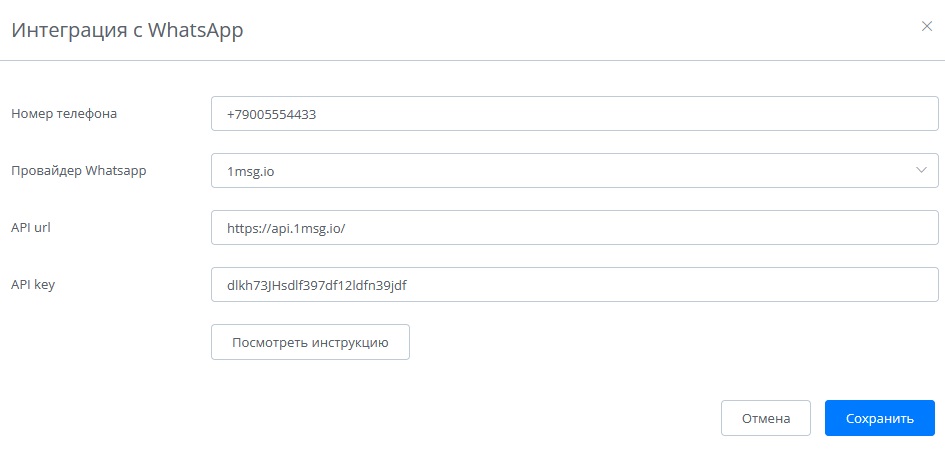
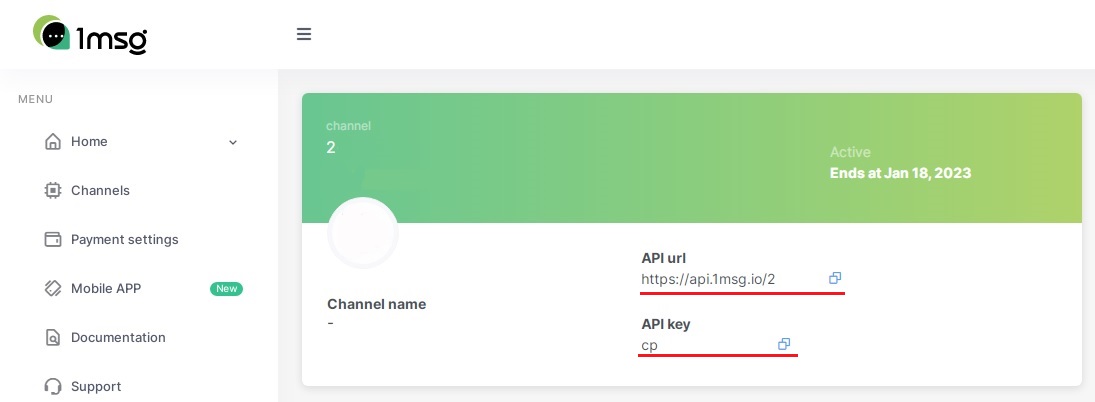
Для создания интеграции с 1msg в Личном кабинете Verbox нужно заполнить следующие поля:
|
| |
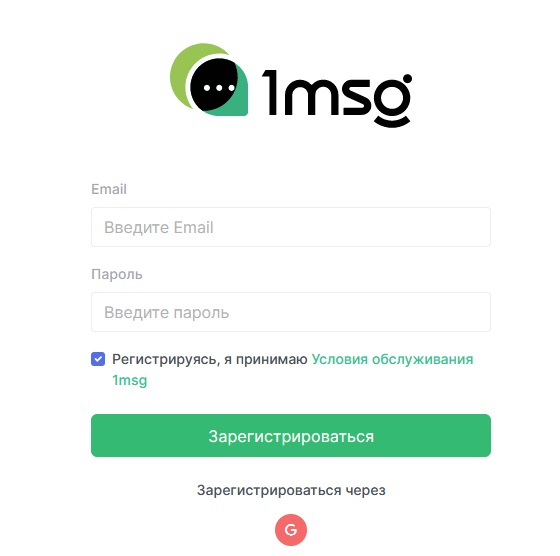
1. Для создания аккаунта перейдите на сайт 1msg, введите адрес электронной почты, придумайте пароль и нажмите кнопку "Зарегистрироваться".
2. Подтвердите регистрацию, перейдя по ссылке из полученного письма или введите указанный в письме код. |
| |
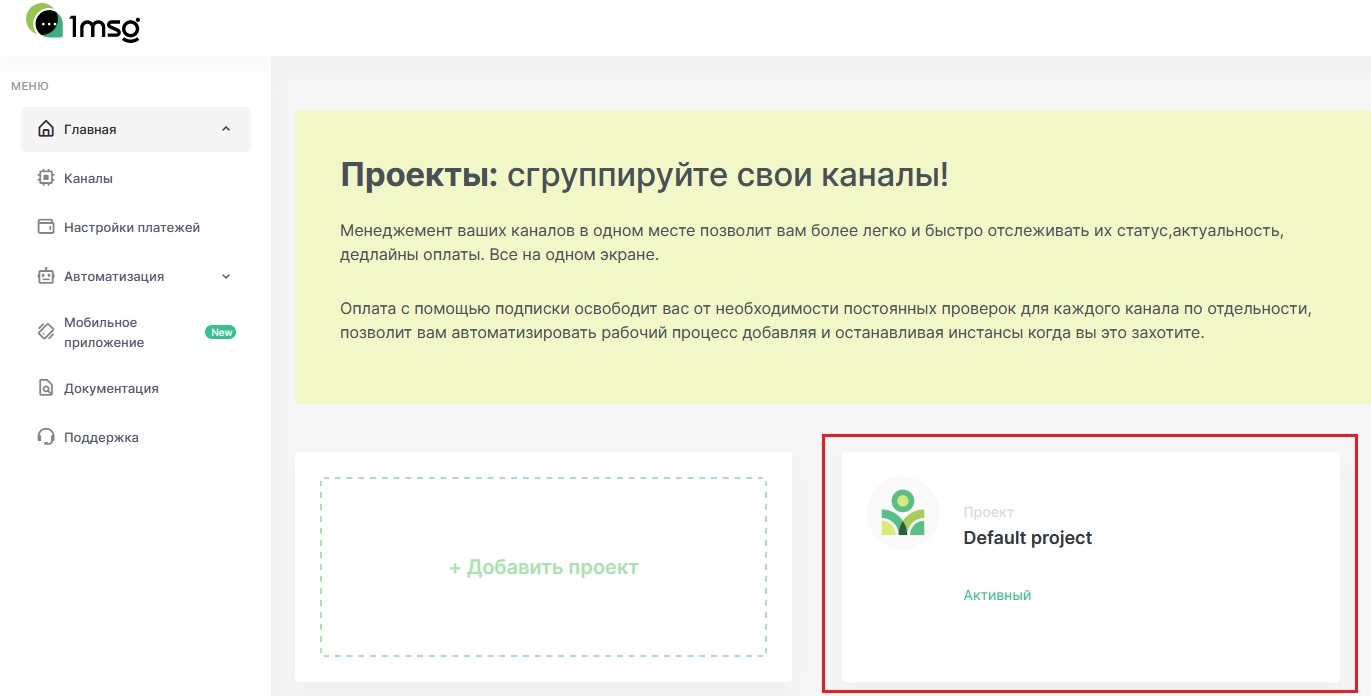
1. Зайдите в ваш аккаунт 1msg и кликните на иконку любого проекта.
|
| |
2. Нажмите на кнопку "Добавить канал" и заполните необходимые поля. |
| |
Где находятся API Url и API Key
|
| |
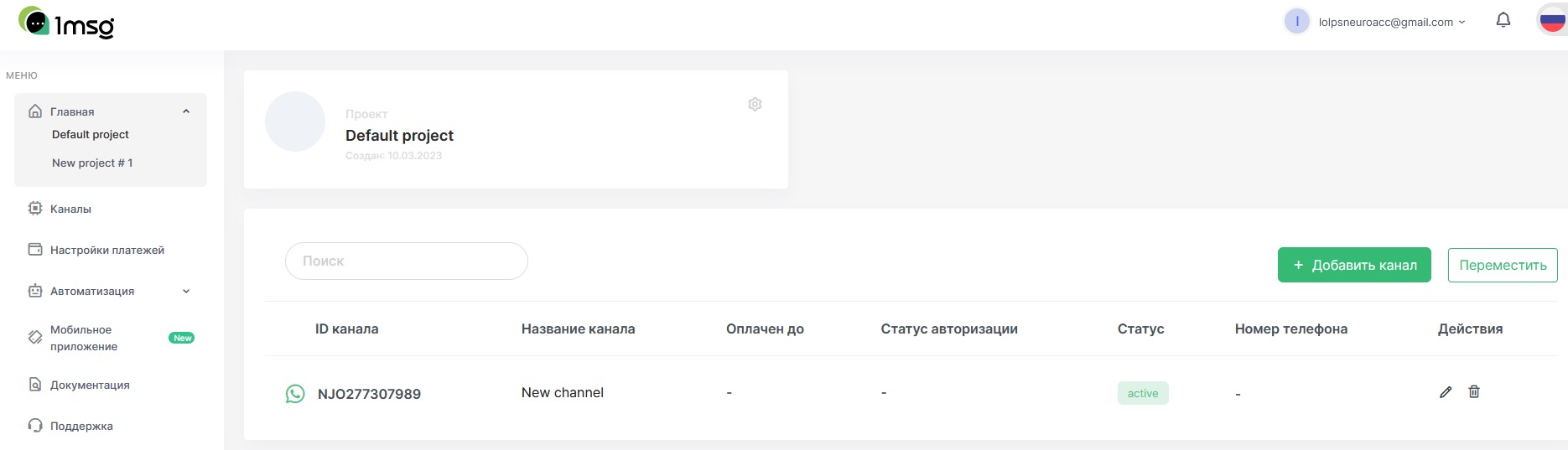
После того как вы создали канал, перейдите в раздел "Каналы" и выберите нужный канал.
В заголовке канала будут отображены API ссылка (API Url) и API ключ (API Key) канала.
|
| |
Для Green API недоступны кнопки быстрых ответов для чат-ботов, поддерживается только текстовая версия.
|
| |
Адрес сайта: green-api.com.
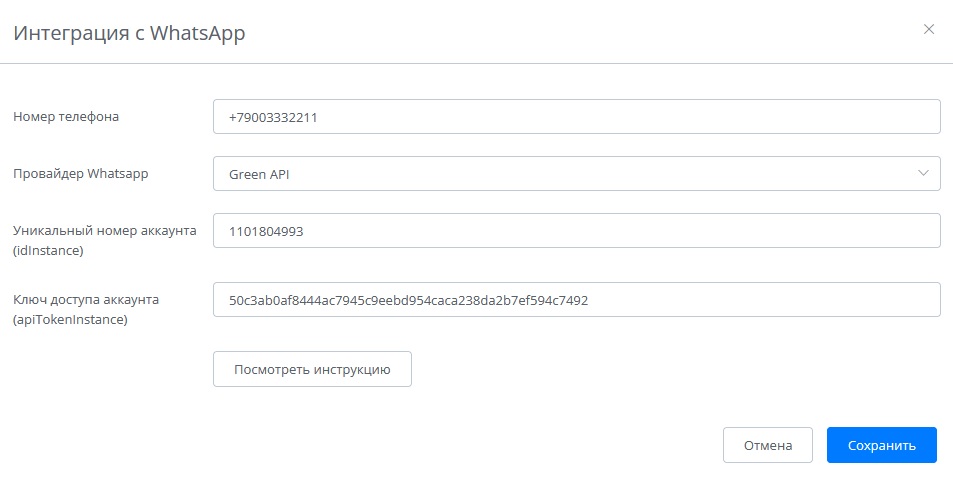
Для создания интеграции с Green API в Личном кабинете Verbox нужно заполнить следующие поля:
|
| |
Регистрация нового аккаунта
|
| |
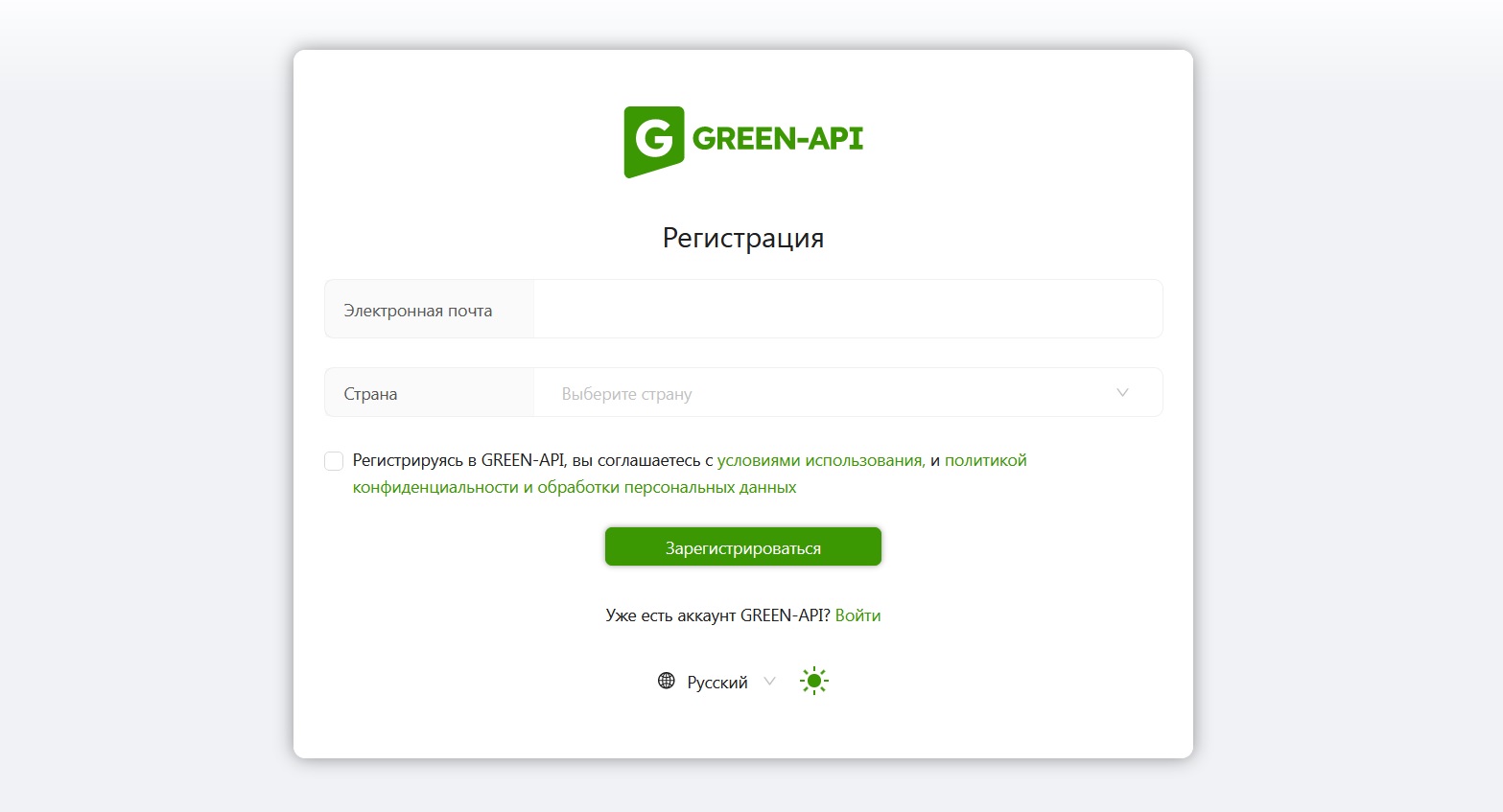
1. Для создания аккаунта перейдите на сайт Green API, введите адрес электронной почты, выберите страну, подтвердите согласие с условиями использования и нажмите кнопку "Зарегистрироваться". |
| |
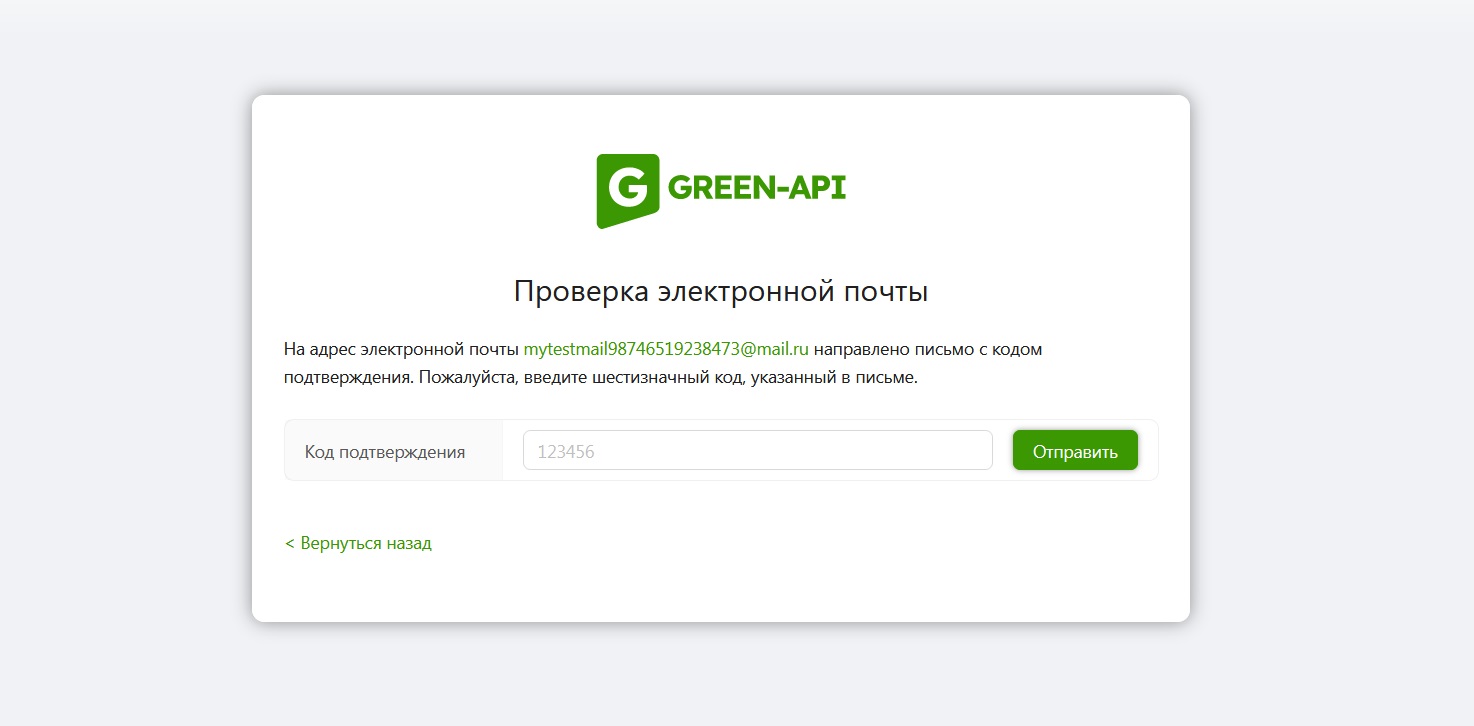
2. Для подтверждения регистрации введите код из полученного письма. |
| |
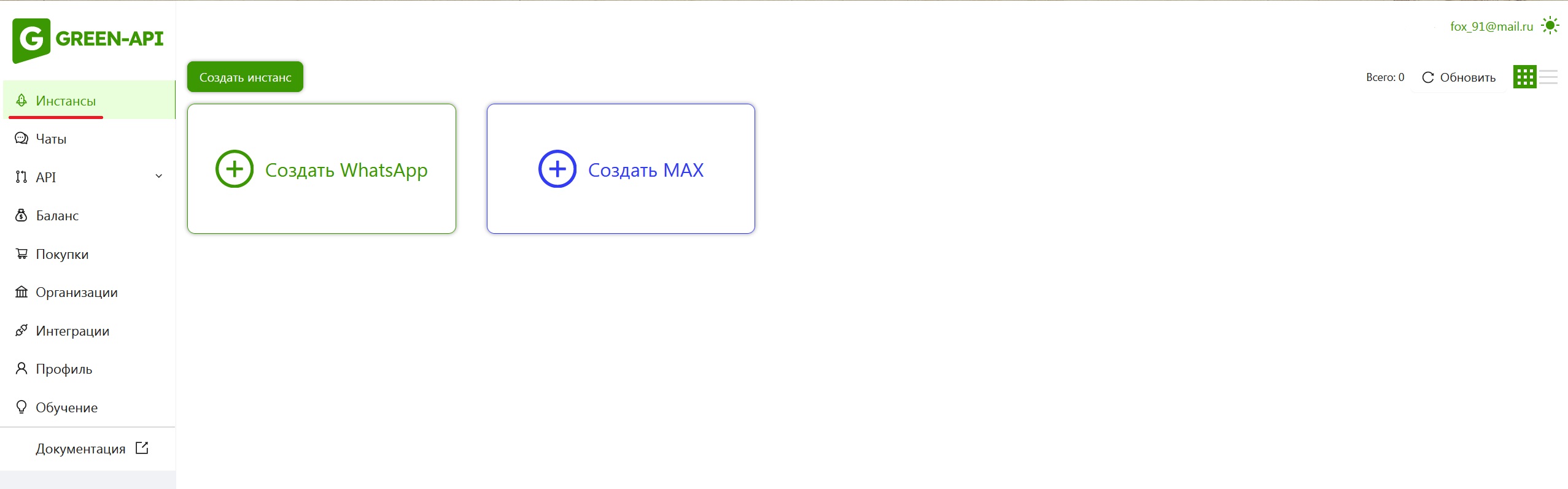
1. Зайдите в ваш аккаунт Green API в раздел "Инстансы" и кликните кнопку "Создать Whatsapp". |
| |
Если в личном кабинете используется способ отображения "Список", нажмите кнопку "Создать инстанс".

|
| |
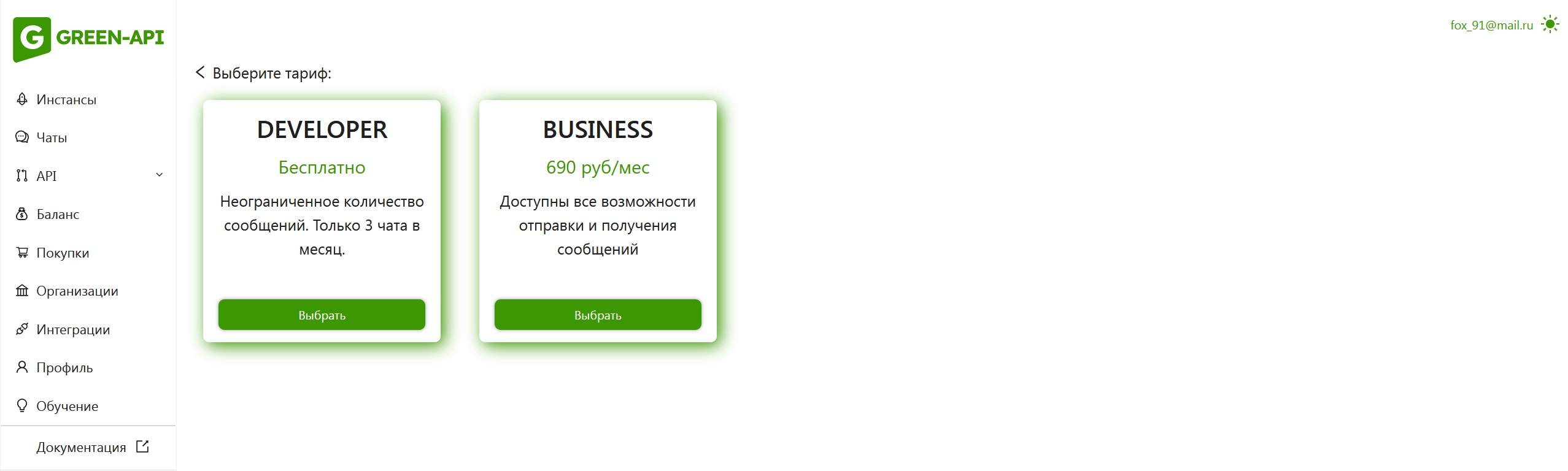
2. Выберите тарифный план и завершите создание инстанса. |
| |
Где находятся idInstance и apiTokenInstance
|
| |
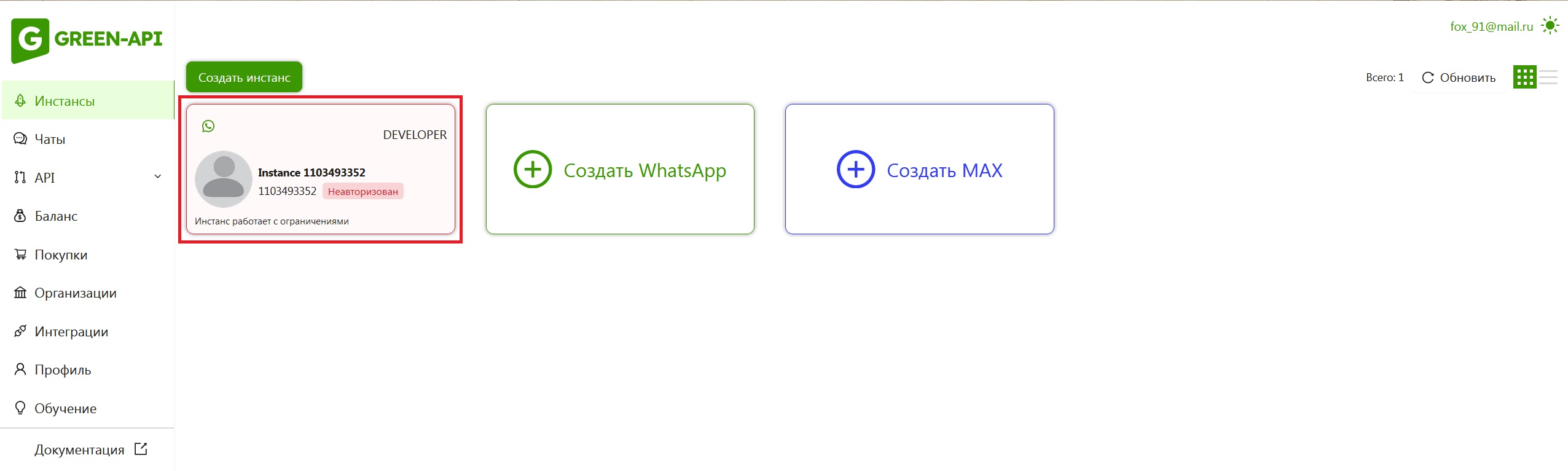
1. После того как вы создали инстанс, перейдите в раздел "Инстансы" и выберите инстанс, который вы будете использовать для интеграции. |
| |
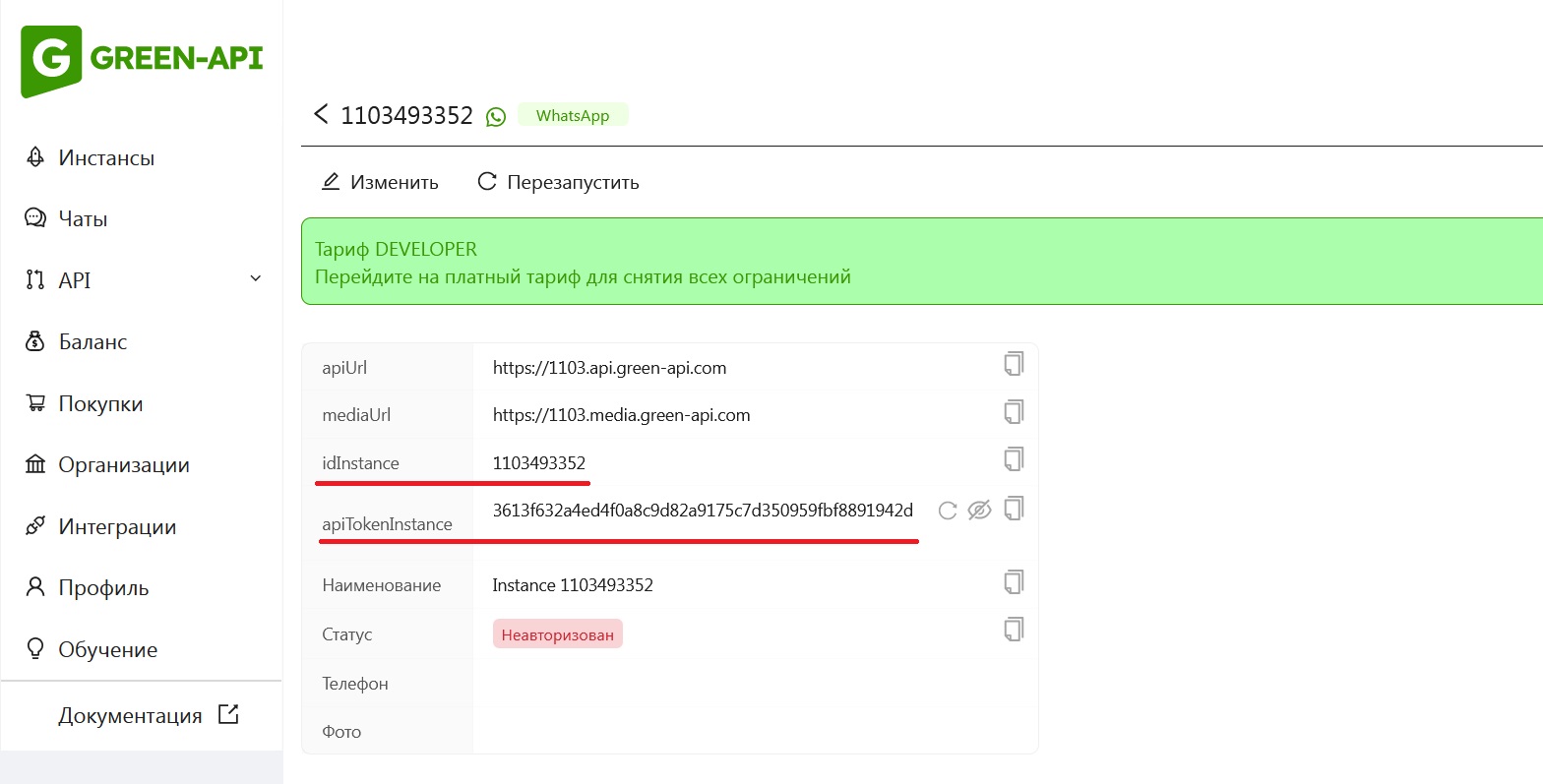
2. На открывшейся странице будут отображены Уникальный номер аккаунта (idInstance) и Ключ доступа аккаунта (apiTokenInstance) выбранного инстанса. |
| |
Для отображения ключа доступа аккаунта (apiTokenInstance) кликните значок "Глаз".

|
| |
Адрес сайта: wappi.pro.
Для создания интеграции с Wappi в Личном кабинете Verbox нужно заполнить следующие поля:
|
| |
1. Для создания аккаунта перейдите на сайт Wappi, введите адрес электронной почты, придумайте пароль и кликните кнопку "Регистрация".
2. Подтвердите регистрацию, перейдя по ссылке из полученного письма.
|
| |
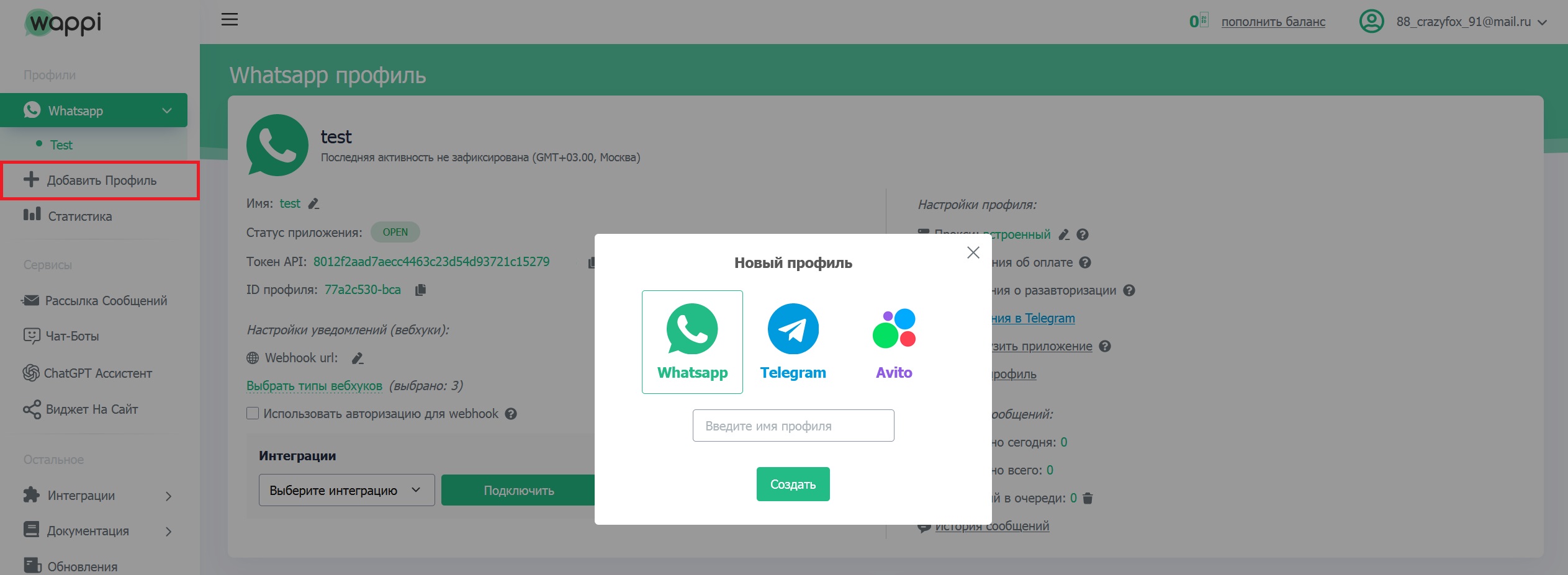
При первом входе в личный кабинет Wappi вам будет предложено создать профиль. Выберите "Whatsapp*", придумайте имя для профиля и нажмите кнопку "Создать".
Также профиль можно создать, кликнув "Добавить профиль". |
| |
Где находятся API Token и Profile ID
|
| |
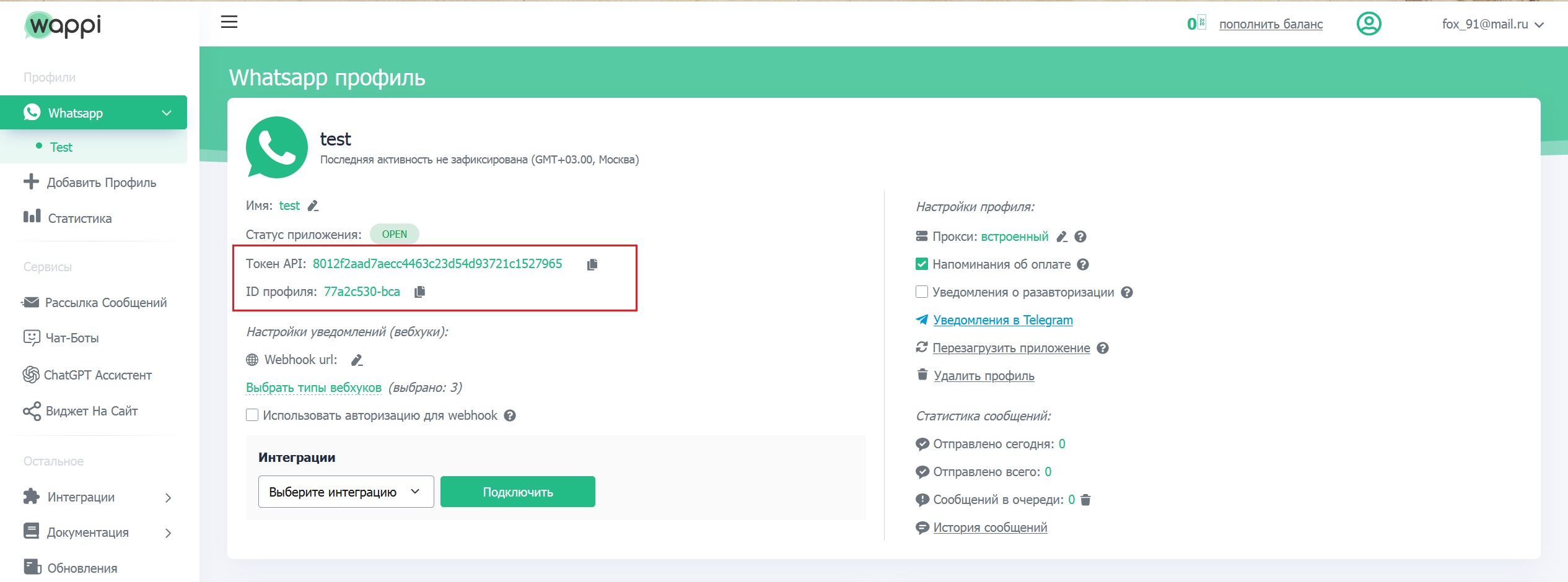
API Token и Profile ID отображаются на странице вашего профиля. |
| |
Адрес сайта: Chatapp.ru.
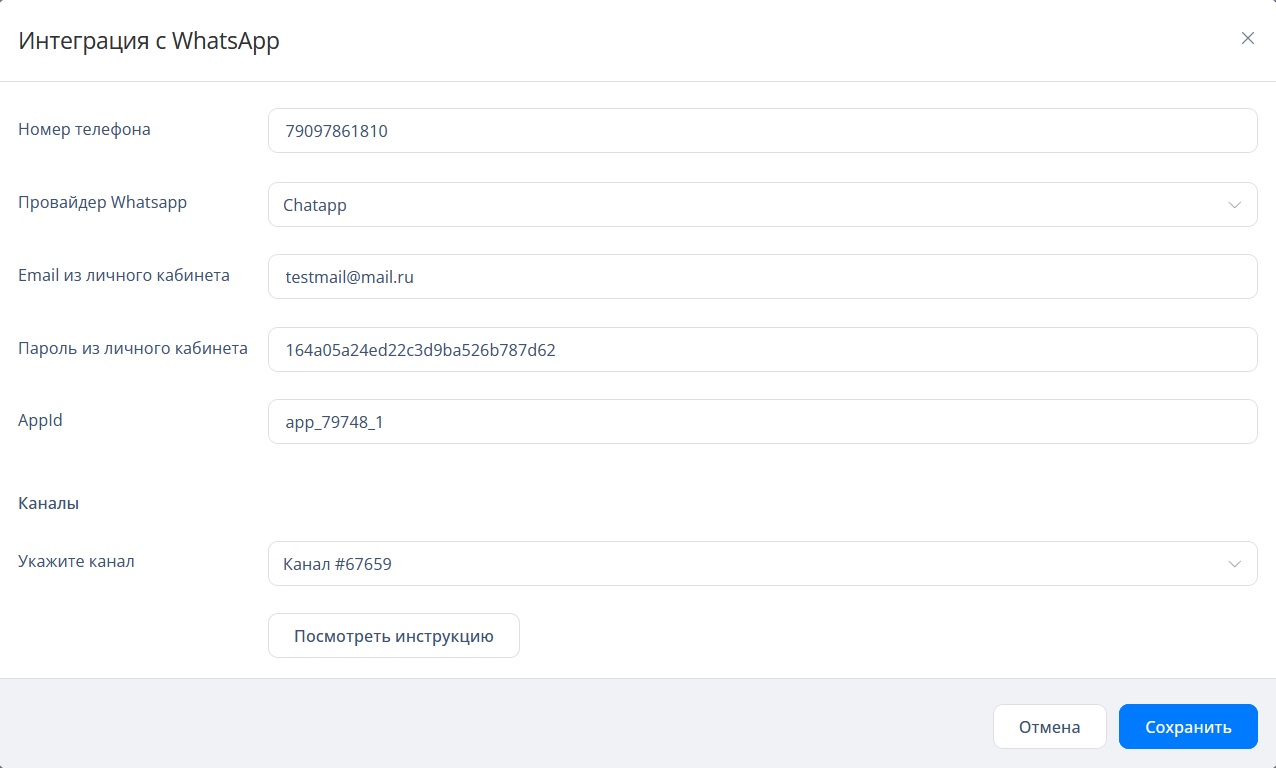
Для создания интеграции с Chatapp в Личном кабинете Verbox нужно заполнить следующие поля:
- Номер телефона. Введите номер телефона, который будет использован для интеграции.
- Провайдер WhatsApp*. Выберите провайдера для интеграции (Chatapp).
- Email из личного кабинета. Введите адрес электронной почты вашего аккаунта Chatapp.
- Пароль из личного кабинета. Укажите пароль вашего аккаунта Chatapp.
- AppId. Введите уникальный идентификатор AppId.
- Канал. Выберите канал, который будет использован для интеграции.
|
| |
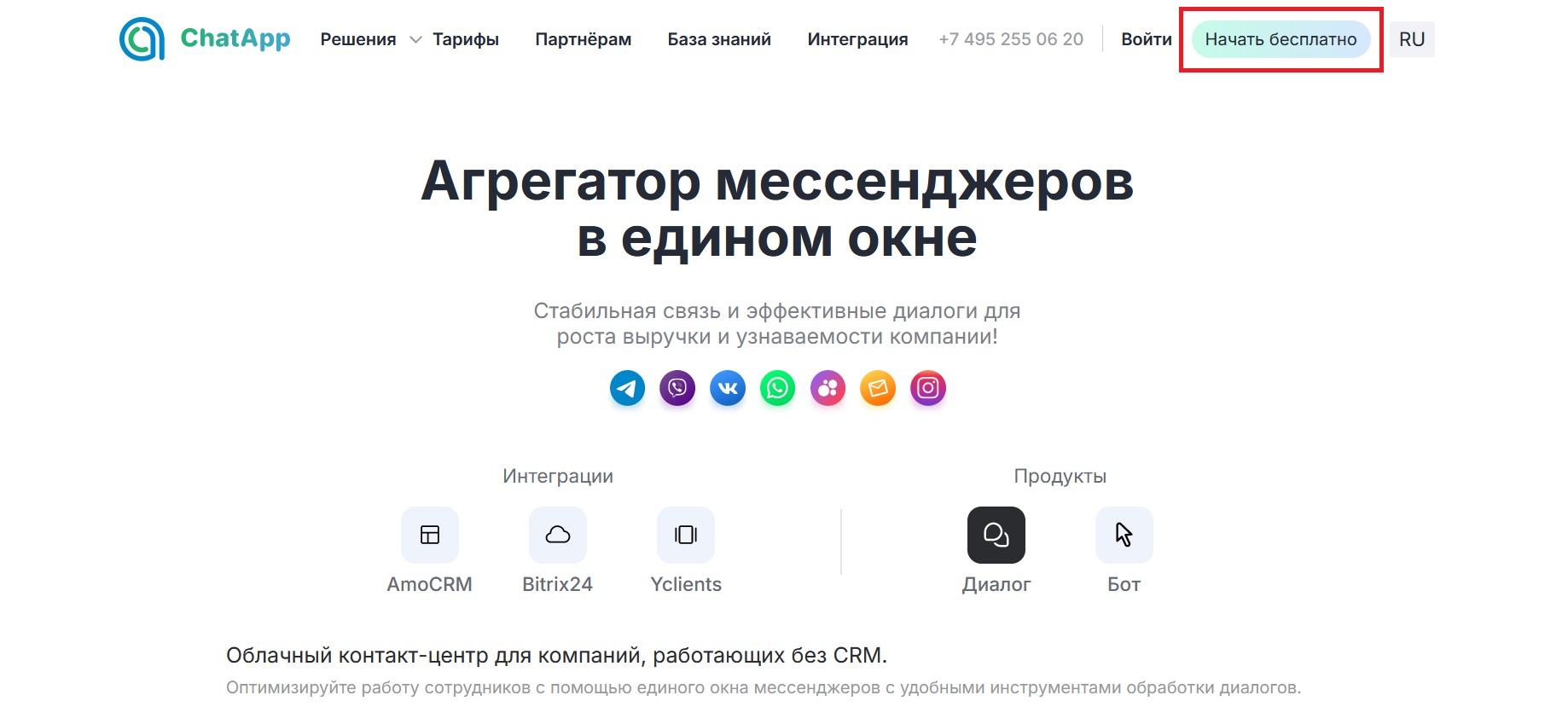
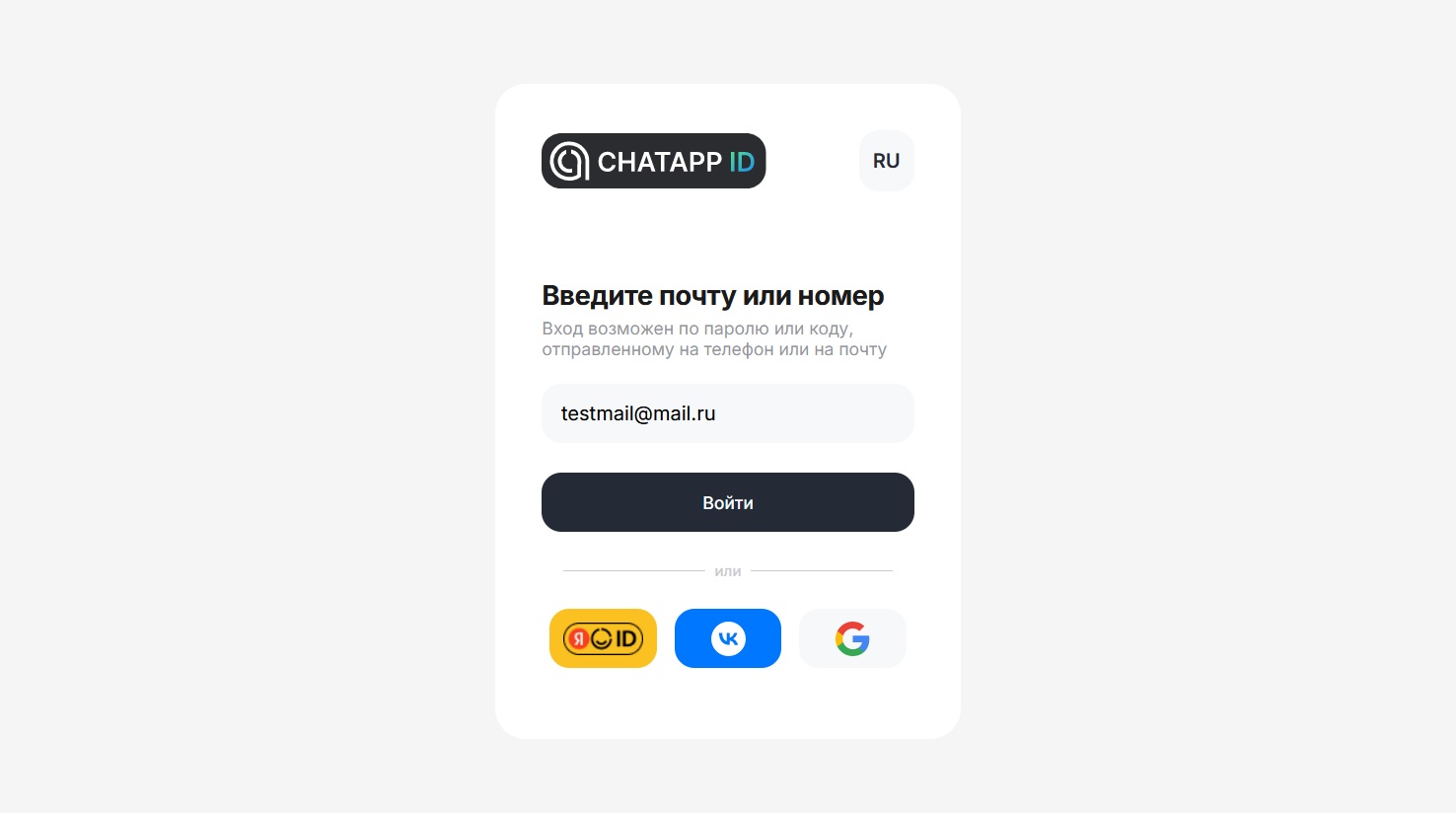
2. В открывшемся окне введите адрес электронной почты и нажмите кнопку "Войти". |
| |
3. Используйте пароль, полученный на указанный адрес электронной почты для входа в личный кабинет. |
| |
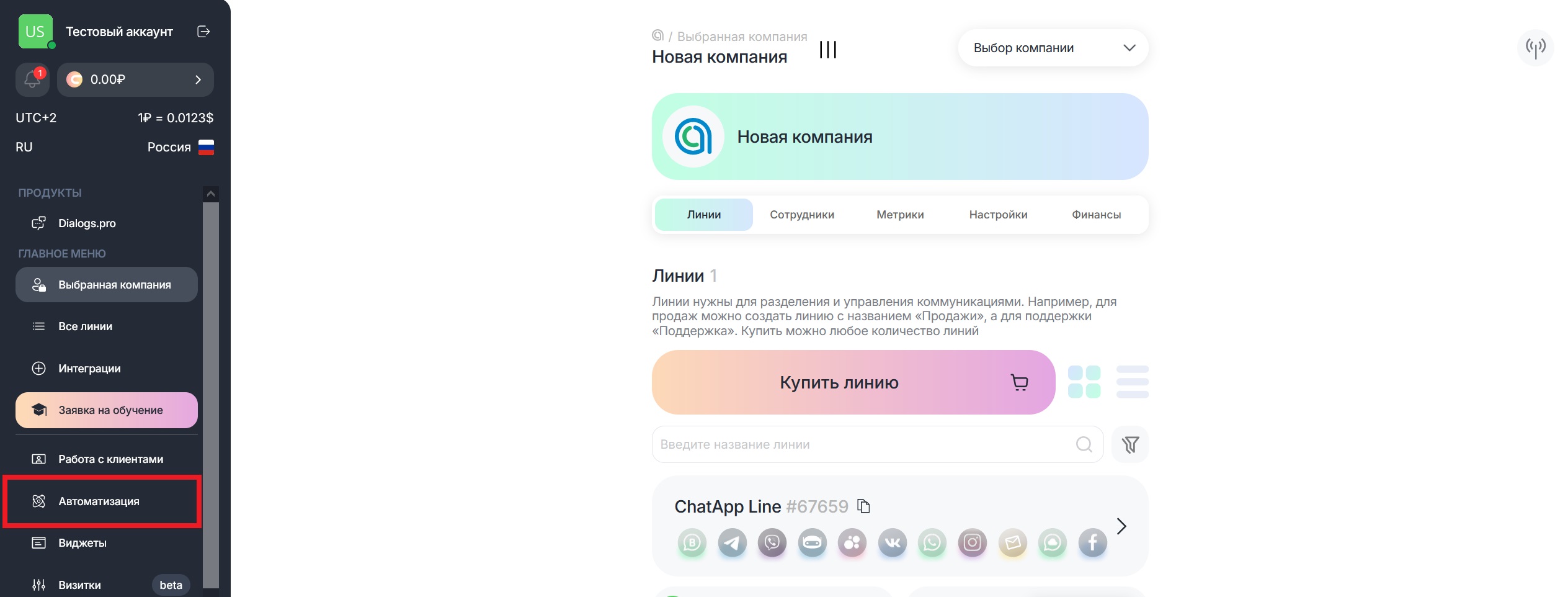
1. Зайдите в личный кабинет Chatapp и перейдите в раздел "Автоматизация". |
| |
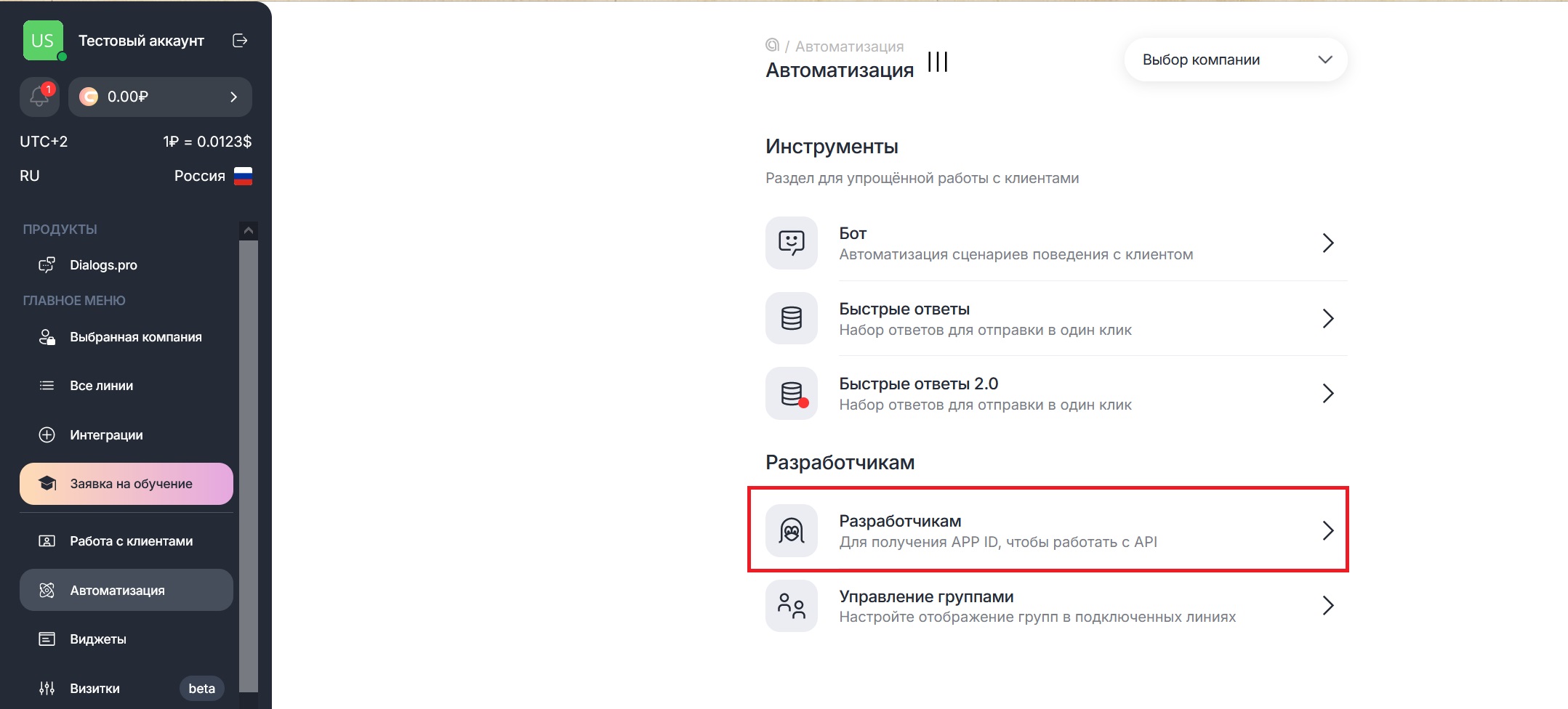
2. В разделе "Автоматизация" откройте страницу "Разработчикам". |
| |
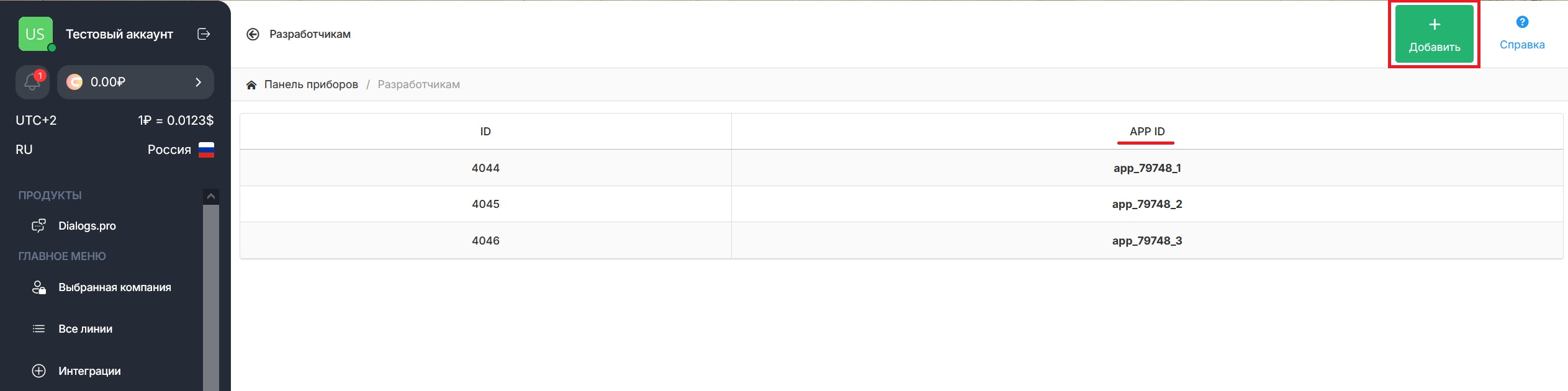
3. Нажмите кнопку "Добавить" и скопируйте AppId. |
| |
Если вы уже создавали ID, скопируйте любой AppId из списка.
|
| |
Для интеграции с WhatsApp* доступны следующие обрабатываемые события:
- Входящее сообщение;
- Входящее отредактированное сообщение;
- Исходящее сообщение;
- Реакция на сообщение;
- Успешный входящий звонок;
- Пропущенный входящий звонок.
|
| |
Отправлять уведомление о прочтении после того, как оператор прочитает сообщение клиента
Если настройка включена, уведомление о прочтении будет отправлено клиенту сразу после прочтения сообщения оператором. |
| |
Отправлять уведомление о прочтении после того, как оператор завершит диалог
Если настройка включена, уведомление о прочтении будет отправлено только после завершения диалога оператором. |
| |
Указывать имя оператора в ответном сообщении
При включении настройки в ответном сообщении будет указано имя оператора. |
| |
Добавлять UTM-метки клиентам из WhatsApp
Настройка позволяет добавить различные UTM-метки для клиентов из интеграции. |
| |
Добавлять UTM-метки к ссылкам в сообщениях оператора
С помощью этой настройки можно добавлять UTM-метки к ссылкам в сообщениях оператора. |
| |
Ошибка, связанная с отправкой шаблонного сообщения
|
| |
Если оператор не успел ответить на сообщение клиента в течение 24 часов, он может отправить клиенту шаблонное сообщение.
Данная ошибка может возникнуть, когда оператор отправляет клиенту шаблонное сообщение, но допускает ошибку в тексте шаблона. |
| |
Например, шаблон сообщения имеет перевод строки и выглядит таким образом:
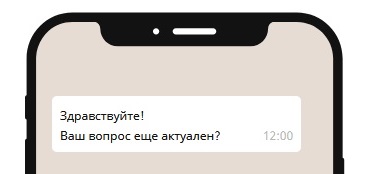
А оператор пишет шаблон без перевода строки:
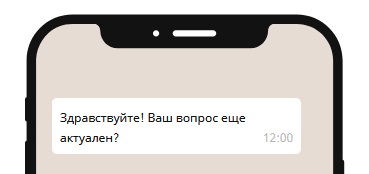
В результате данное шаблонное сообщение не будет доставлено клиенту, а оператор, отправляющий его, увидит ошибку о достижении лимита времени на ответ.
Для того, чтобы сообщение было доставлено пользователю, оно должно быть абсолютно идентичным созданному шаблону.
Рекомендуем писать текст шаблона в программе "Блокнот" для того, чтобы избежать переноса различных невидимых символов при копировании текста и использовать простые шаблоны.
|
| |
Ошибка, связанная с отображением статуса сообщений (Gupshup)
|
| |
При использовании Gupshup ошибка может возникнуть, если в Личном кабинете Gupshup отмечены не все события состояния сообщений, которые вы хотите получать по URL-адресу обратного вызова.
Чтобы исправить ошибку зайдите в ваш Личный кабинет Gupshup и кликните название приложения, которое вы используете для интеграции.
Откройте вкладку "Вебхуки", пролистайте страницу до строчки "Настройки событий сообщений" и отметьте галочкам все типы событий состояния сообщений. |
| |
Проблемы с отправкой шаблонов при использовании Gupshup
|
| |
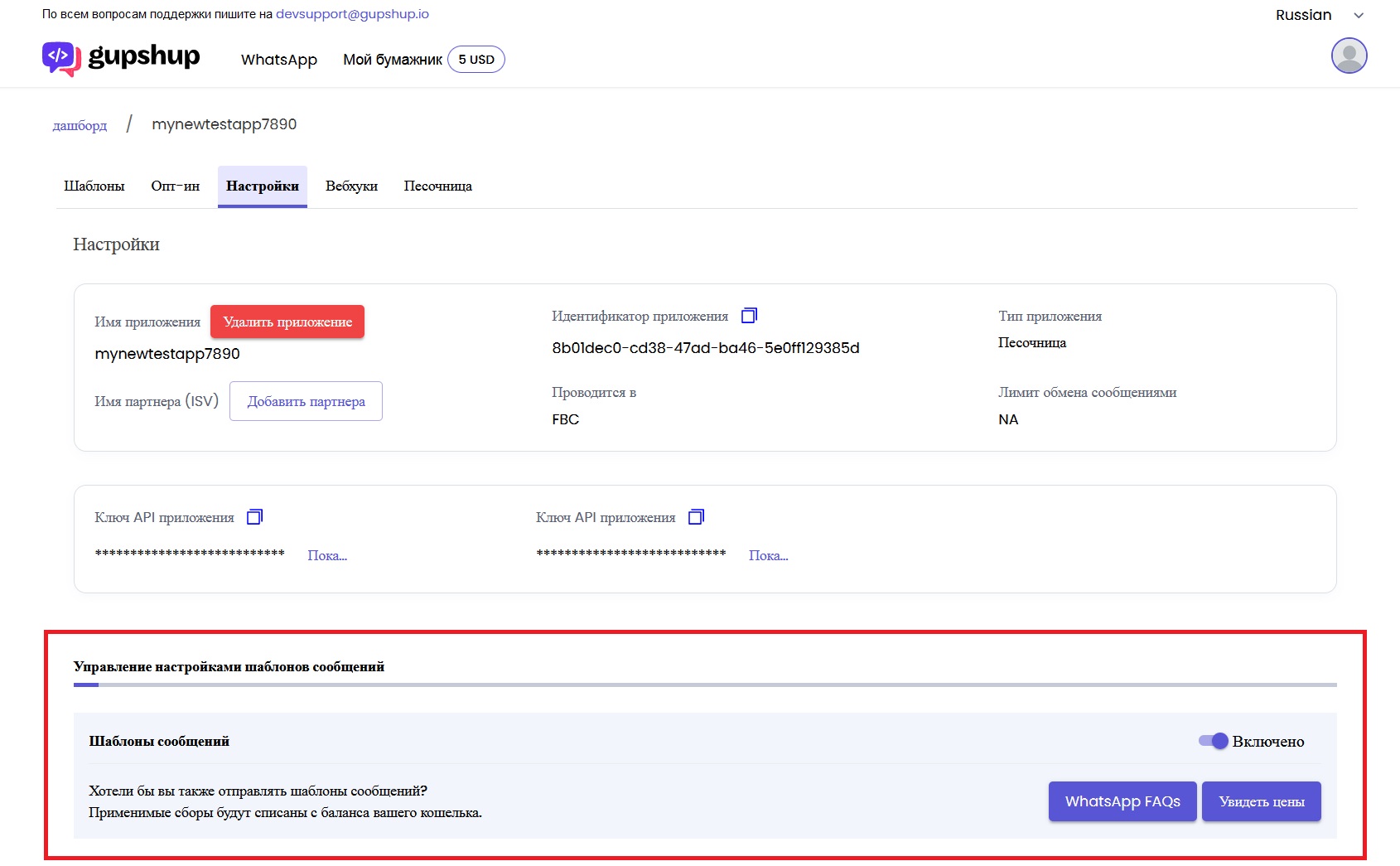
Если вы используете Gupshup, убедитесь, что слайдер "Шаблоны сообщений" включен.
Он расположен в настройках приложения на вкладке "Настройки". |
| |
Ошибка при отправке шаблонного сообщения
|
| |
Данная ошибка может возникнуть при отправке шаблонного сообщения клиенту.
Причиной ошибки может являться то, что клиент не обновил WhatsApp* на своём устройстве или не принял новое пользовательское соглашение. |
| |
* Деятельность сети запрещена на территории РФ.
|
|




.jpeg)