Интеграция недоступна для бесплатной версии.
|
| |
Максимальная длина текстового сообщения составляет 4096 символов.
|
| |
В работе сценариев и чат-ботов с ВК имеются следующие ограничения:
- Максимальная длина текста в кнопке - 40 символов;
- Максимальное количество кнопок, которое можно отправить в одном сообщении в ВК - 10.
Если любое из этих ограничений будет превышено, то вместо сообщения с кнопками пользователь получит текстовый вариант.
Об особенностях настройки ботов вы можете прочитать в данной статье.
|
| |
Чат-бот не работает с коментариями к постам, фото и др.
Работа чат-бота возможна только с личными сообщениями
|
| |
Отправленные через интеграцию сообщения можно редактировать и удалять.
|
| |
Если администратор группы ВК отвечает в обсуждении или в комментариях, то его сообщения не попадают в программу оператора и не вызывают никаких событий.
|
| |
При использовании интеграции ВКонтакте передает следующие данные о пользователе:
- Профиль. Это уникальный идентификатор пользователя. С помощью него вы можете открыть страницу пользователя.
- Имя и фамилия пользователя. Если у пользователя указаны имя и фамилия, они будут отображены.
- Аватар пользователя. Отображает аватар пользователя.
- Источник. Показывает откуда написал пользователь (например, личные сообщения или комментарий к посту).
- Ссылка на диалог. Отображает ссылку на диалог с пользователем (есть только у личных сообщений).
|
| |
ВКонтакте не передает номер мобильного телефона и адрес электронной почты пользователя.
|
| |
Как подключить интеграцию
|
| |
1. Зайдите в Личный кабинет и откройте список подключенных сайтов.
2. Кликните кнопку "Интеграции" в контейнере с нужным вам сайтом.
|
| |
3. В появившемся слева списке меню выберите раздел "Каналы связи". В этом разделе отображается список подключенных интеграций. |
| |
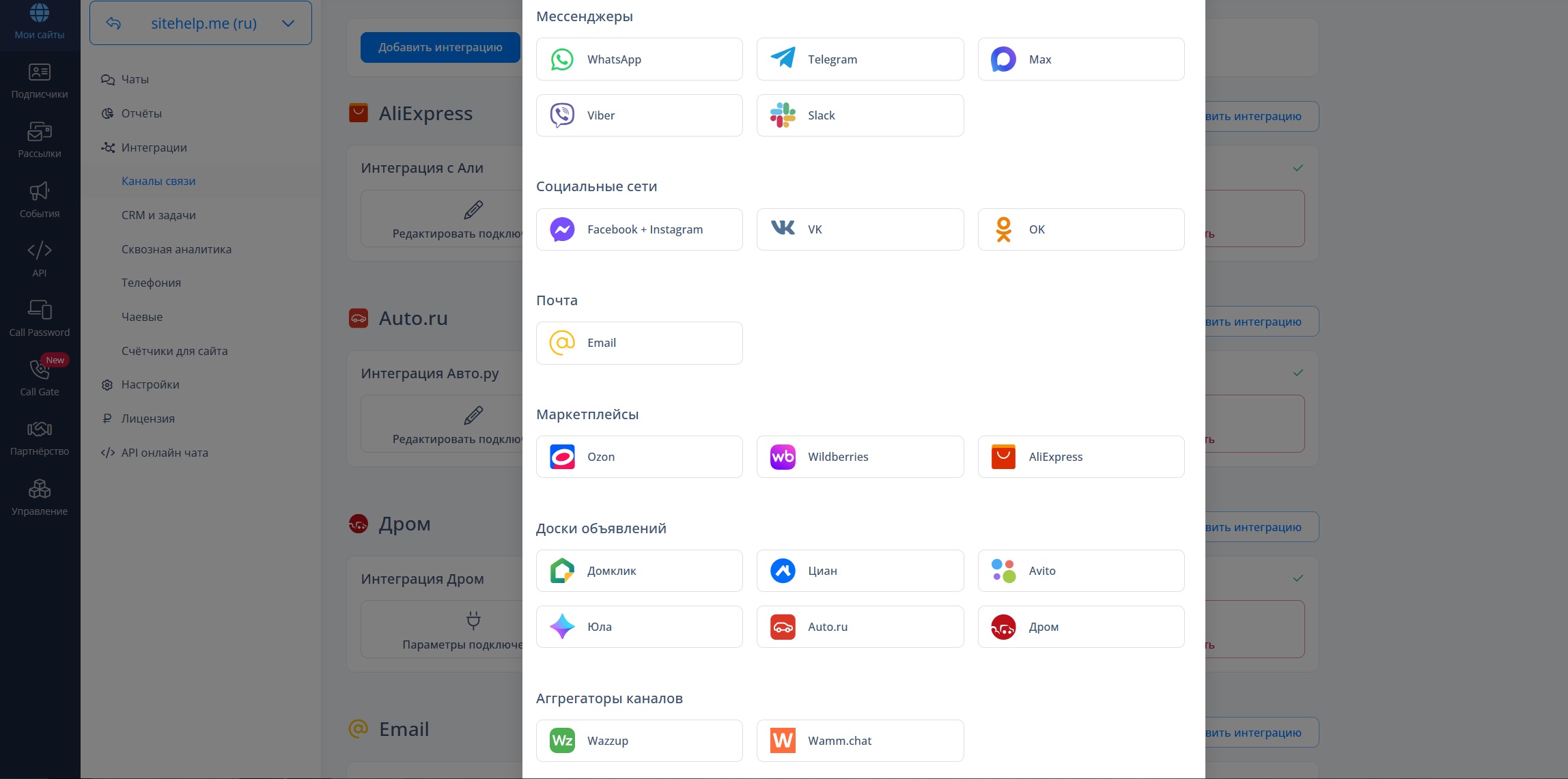
4. Для создания новой интеграции нажмите кнопку "Добавить интеграцию" и выберите VK. |
| |
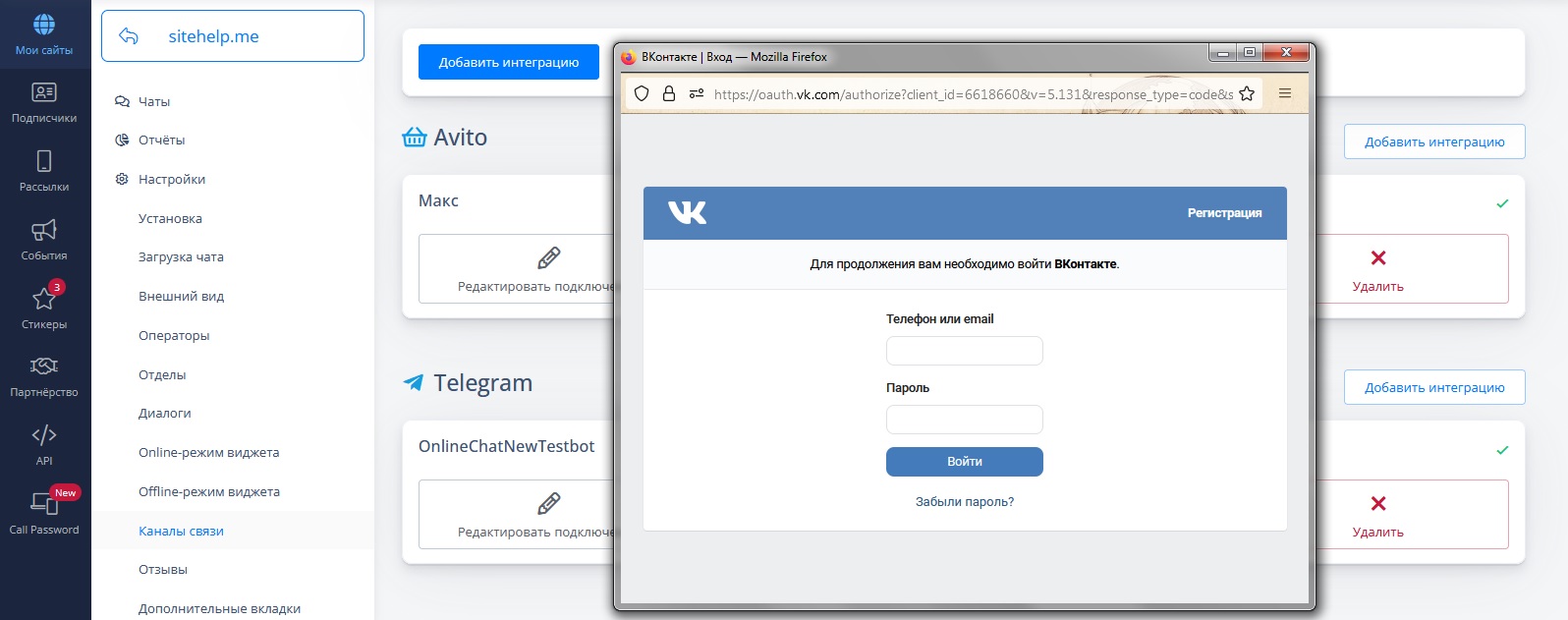
5. После нажатия в браузере откроется новое окно со страницей авторизации ВКонтакте. Авторизуйтесь под аккаунтом, который является администратором страницы, подключаемой к интеграции. |
| |
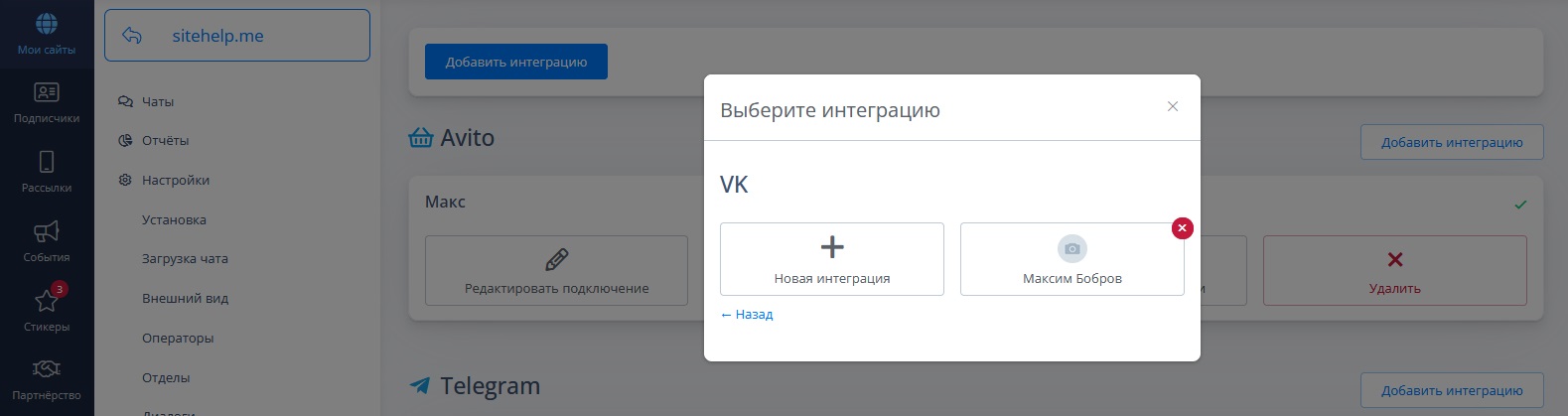
6. В следующем окне нужно выбрать аккаунт для интеграции. |
| |
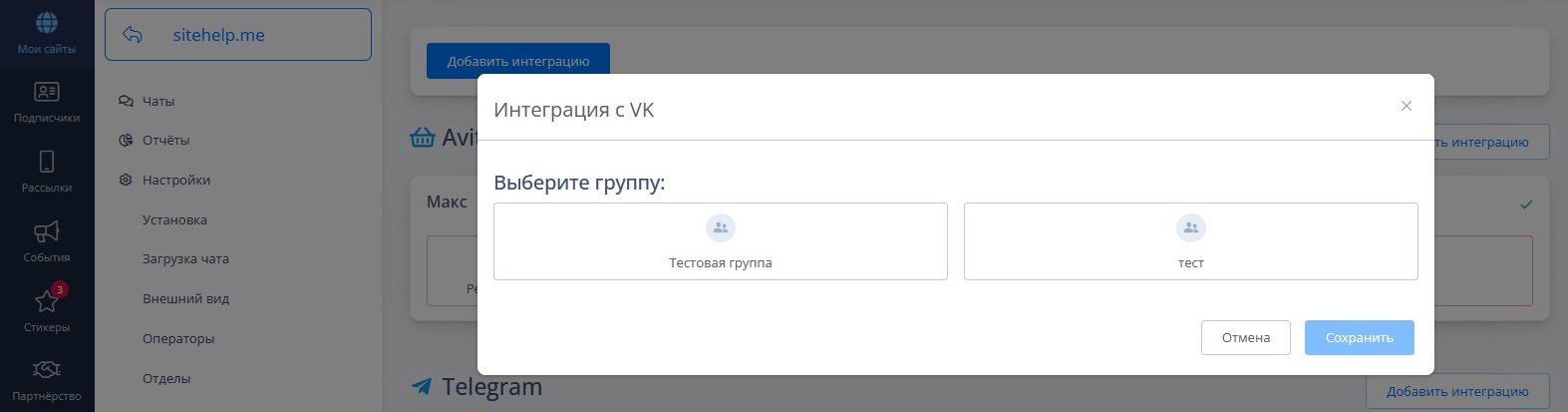
7. Далее нужно выбрать группу для интеграции. |
| |
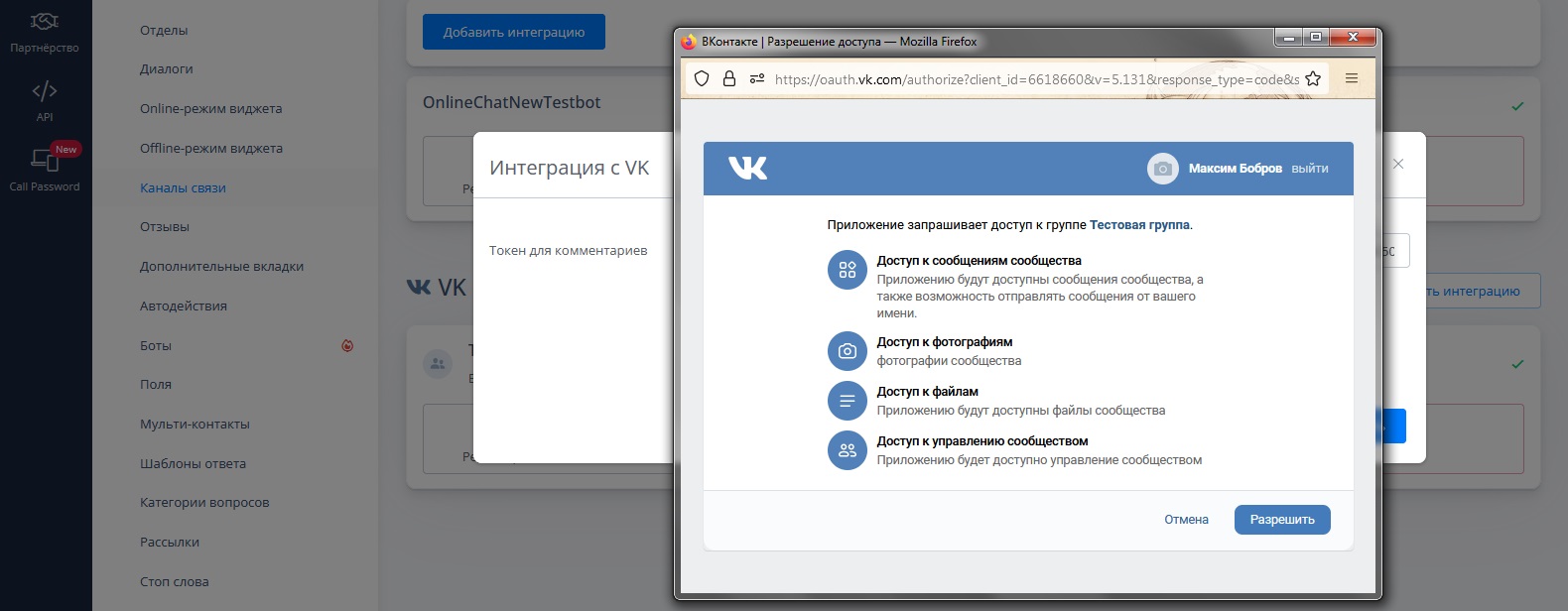
8. Клик на группу откроет в браузере новое окно, в котором нужно разрешить доступ к выбранной группе. |
| |
9. После этих действий в разделе "Каналы связи" появится новая интеграция с ВКонтакте. |
| |
Настройка возможности отвечать на комментарии к постам
|
| |
Для того чтобы отвечать на комментарии к постам, нужно выполнить следующие шаги:
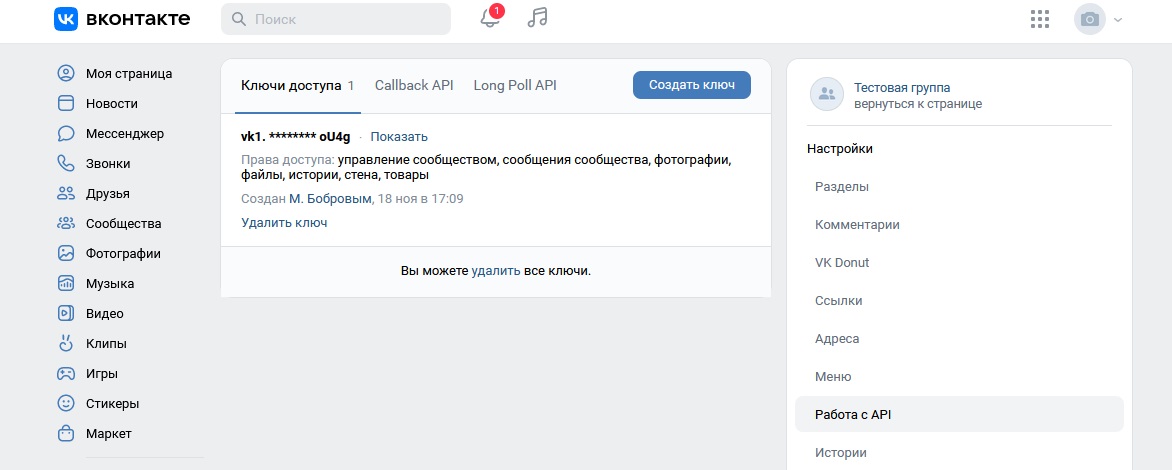
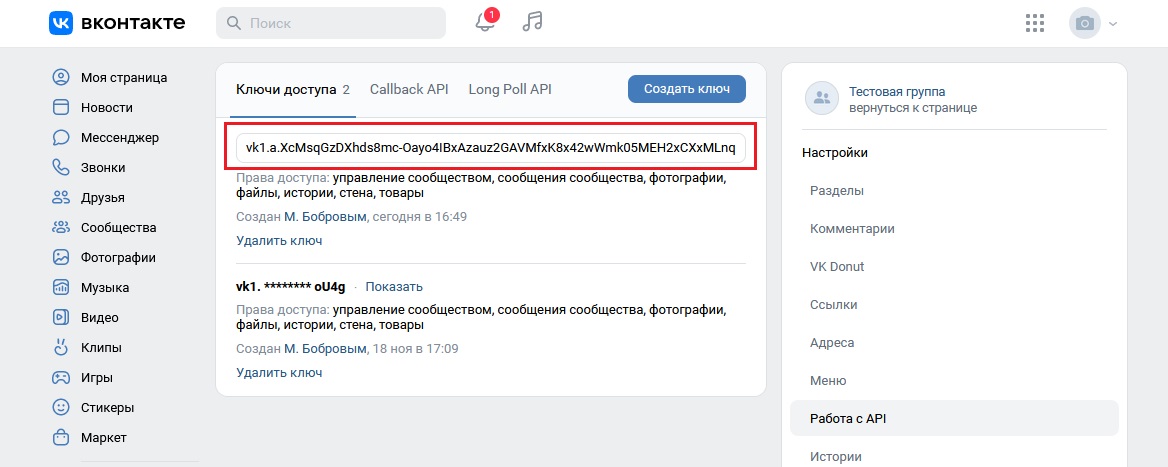
1. Откройте страницу вашей группы VK и перейдите в раздел "Управление" - "Настройки" - "Работа с API". |
| |
Для создания токена у вас должны быть права администратора группы.
|
| |
2. На странице "Работа с API" нажмите кнопку "Создать ключ". |
| |
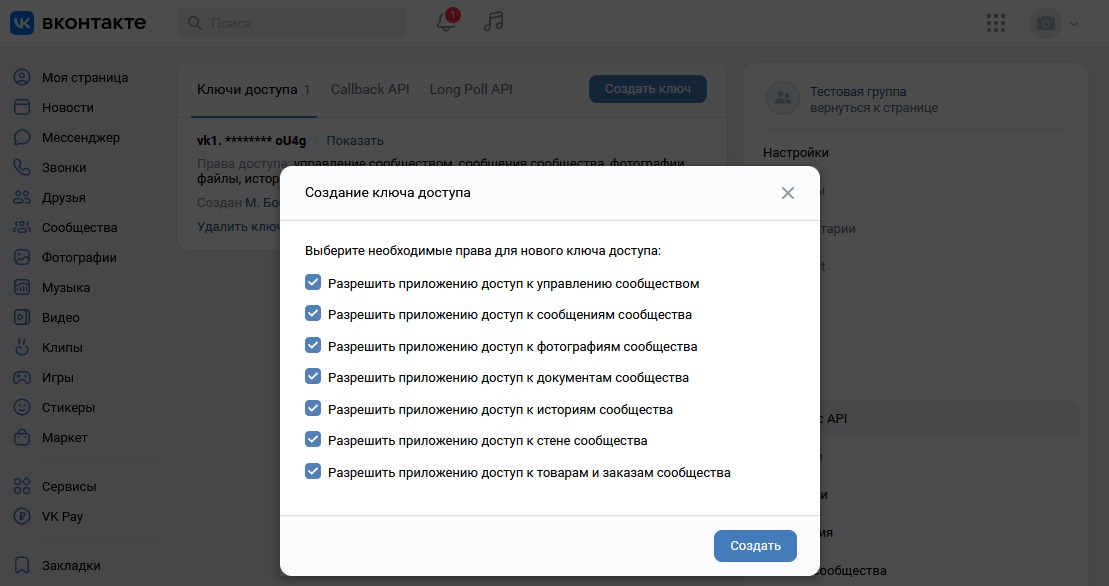
3. При создании ключа отметьте галочками все разрешения. |
| |
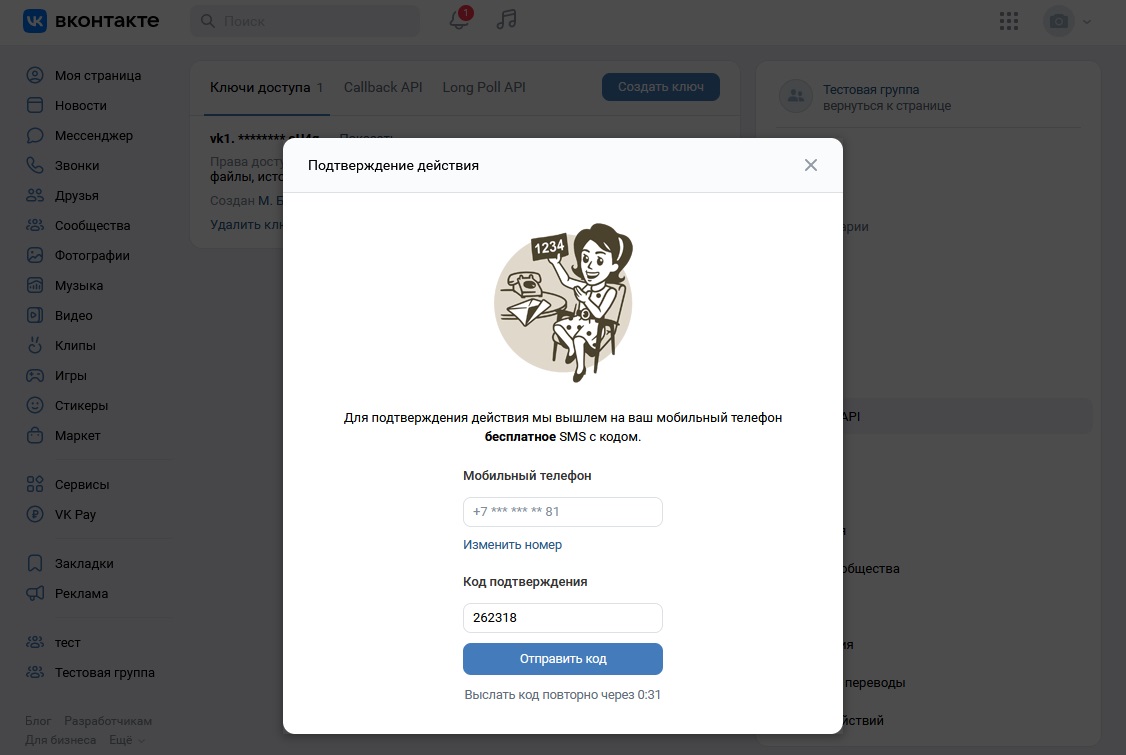
4. Для подтверждения действия на ваш мобильный телефон будет отправлено сообщение с кодом. |
| |
5. Отправьте полученный код и скопируйте созданный ключ. |
| |
6. Зайдите в Личный кабинет Verbox и откройте список подключенных сайтов.
7. Кликните кнопку "Настройки" в контейнере с нужным вам сайтом и в появившемся слева списке меню выберите раздел "Каналы связи". В открывшемся окне вы увидите список подключенных интеграций. |
| |
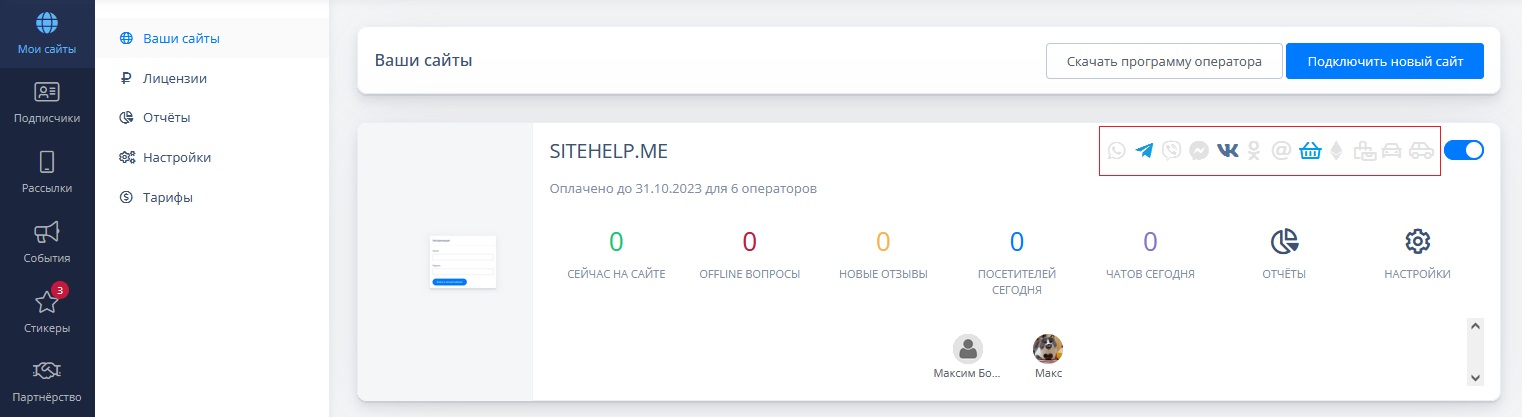
Для быстрого доступа к разделу "Каналы связи" можно нажать на значок любой интеграции в контейнере с проектом.
|
| |
8. Найдите созданную вами интеграцию с VK и кликните на кнопку "Дополнительные настройки". |
| |
9. В открывшемся окне вставьте скопированный ключ в поле "Токен для комментариев" и нажмите кнопку "Продолжить".
|
| |
Настройки для подключения чат-ботов
|
| |
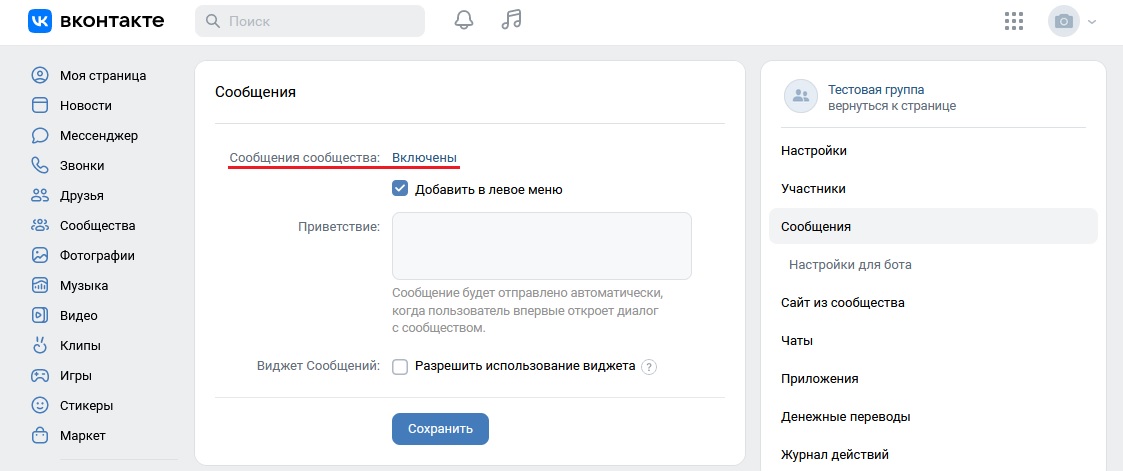
1. Откройте страницу вашей группы и перейдите в раздел "Управление" - "Сообщения".
2. Проверьте, что сообщения сообщества включены. Если они отключены, включите их и нажмите кнопку "Сохранить".
|
| |
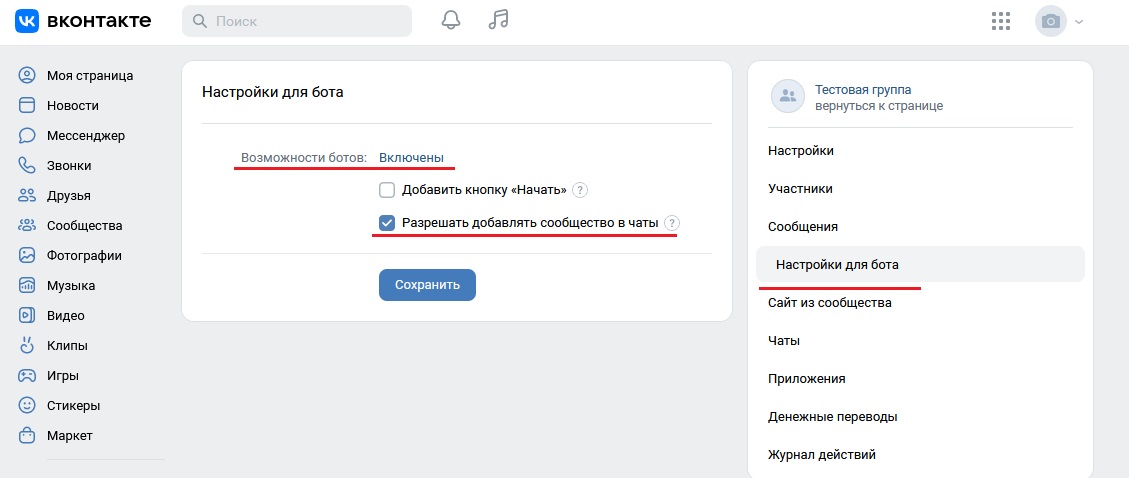
3. Далее перейдите в раздел "Управление" - "Сообщения" - "Настройки для бота".
4. Включите "Возможности ботов" и отметьте галочкой пункт "Разрешать добавлять сообщество в чаты". Нажмите кнопку "Сохранить". |
| |
Как разместить ссылку на свою группу VK
|
| |
Ссылку на группу ВК можно разместить на своем сайте, в меню кнопки виджета или в меню виджета. Ссылка должна вести на адрес https://vk.com/club1112233, где "club1112233" - это ID вашей группы ВК. |
| |
Взять ссылку на свою группу ВК можно из Личного кабинета в разделе "Каналы связи". Наведите курсор на название вашей группы ВК, кликните на него правой кнопкой мыши и выберите "Копировать ссылку".
|
| |
Клик на такую ссылку откроет у пользователя главную страницу вашей группы ВК. |
| |
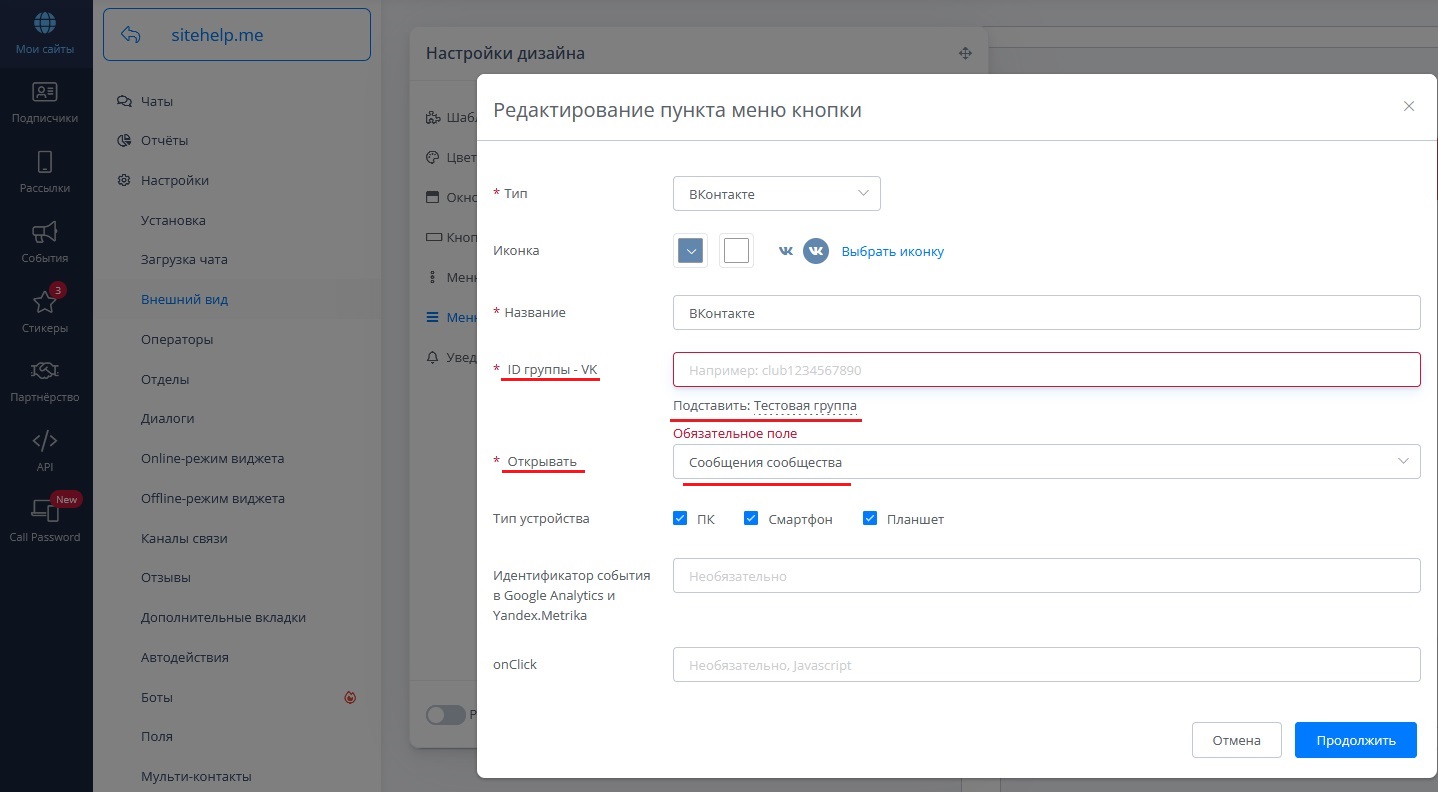
После того, как вы добавите интеграцию, она будет доступна для выбора в качестве элемента меню кнопки и меню виджета в разделе "Социальные сети и мессенджеры".
При клике на поле "ID группы-VK" появится список значений, которые можно подставить из успешно добавленных интеграций.
В поле "Открывать" вы можете выбрать что будет открываться при переходе по ссылке: главная страница или сообщения сообщества.
|
| |
Отправлять клиентам уведомление о наборе сообщения
|
| |
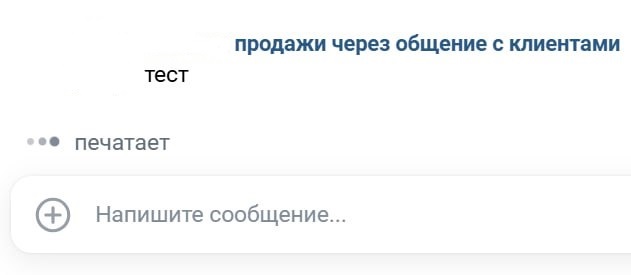
Если данная опция включена, то при наборе текста оператором у клиента в чате будет отображено уведомление "печатает". |
| |
Для интеграции с ВКонтакте доступны следующие обрабатываемые события:
- Новое входящее сообщение;
- Исходящее сообщение;
- Сообщение прочитано;
- Реакция на сообщение;
- Исходящее сообщение (рассылка Notify);
- Новое входящее сообщение в беседе (общий чат);
- Редактирование входящего сообщения;
- Редактирование исходящего сообщения;
- Комментарий на стене;
- Запись на стене;
- Комментарий в обсуждении;
- Комментарий к фото;
- Комментарий к видео;
- Комментарий к товару;
- Заполнена форма ВК;
- Новый заказ в магазине.
|
| |
Комментарии к видео, к изображению, а также к аудио приходят в программу оператора в виде системных уведомлений. В системном уведомлении отображается ссылка на видео (аудио или изображение) и комментарий, оставленный пользователем.
Операторы не могут отвечать на системные уведомления. Это связано с работой API VK.
|
| |
Вы можете включить следующие опции:
- Отправлять уведомление о прочтении после того, как оператор прочитает сообщение клиента;
- Отправлять уведомление о прочтении после того, как оператор завершит диалог;
- Указывать имя оператора в ответных личных сообщениях;
- Указывать имя оператора в ответных публичных сообщениях.
|
| |
Добавлять UTM-метки клиентам из VK
Настройка позволяет добавить различные UTM-метки для клиентов из интеграции. |
| |
Добавлять UTM-метки к ссылкам в сообщениях оператора
С помощью этой настройки можно добавлять UTM-метки к ссылкам в сообщениях оператора. |
| |
Подписка на события VK не оформлена
|
| |
Эта ошибка может появляться из-за различных причин (например, удаление используемого сервера из настроек группы ВК или удаление ключа, используемого для интеграции с группой и др.). |
| |
Для исправления ошибки выполните следующие действия :
1. В Личном кабинете Verbox в разделе "Настройки" - "Каналы связи" найдите интеграцию с ВКонтакте и нажмите кнопку "Исправить подключение".
2. В открывшемся окне нажмите кнопку "Сохранить" (поле "Токен для комментариев" можно не заполнять) и в следующем окне нажмите кнопку "Разрешить".
3. Обновите страницу Личного кабинета. |
| |
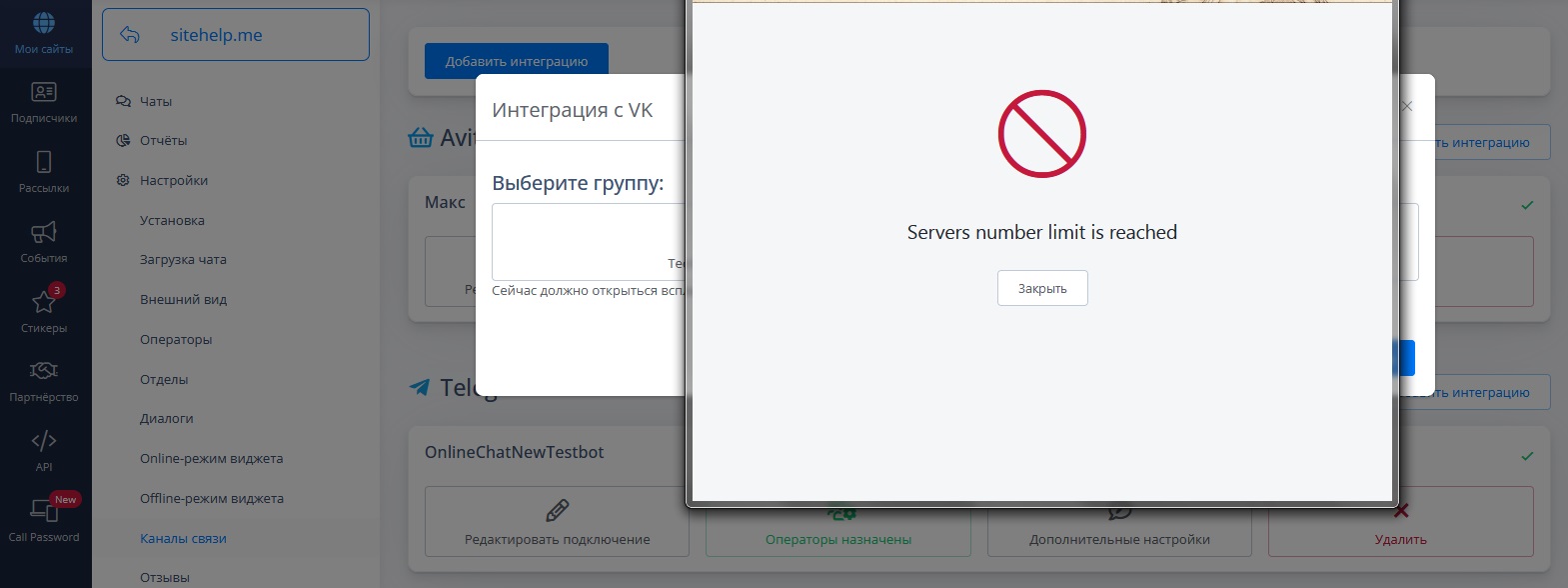
Достигнут лимит количества серверов (Servers number limit is reached)
|
| |
Данная ошибка может возникнуть при создании интеграции с VK. |
| |
Максимальное число серверов для одной группы равняется 10.
Это значит, что к одной группе ВК вы можете подключить до 10 различных сервисов.
|
| |
Для исправления ошибки сделайте следующее:
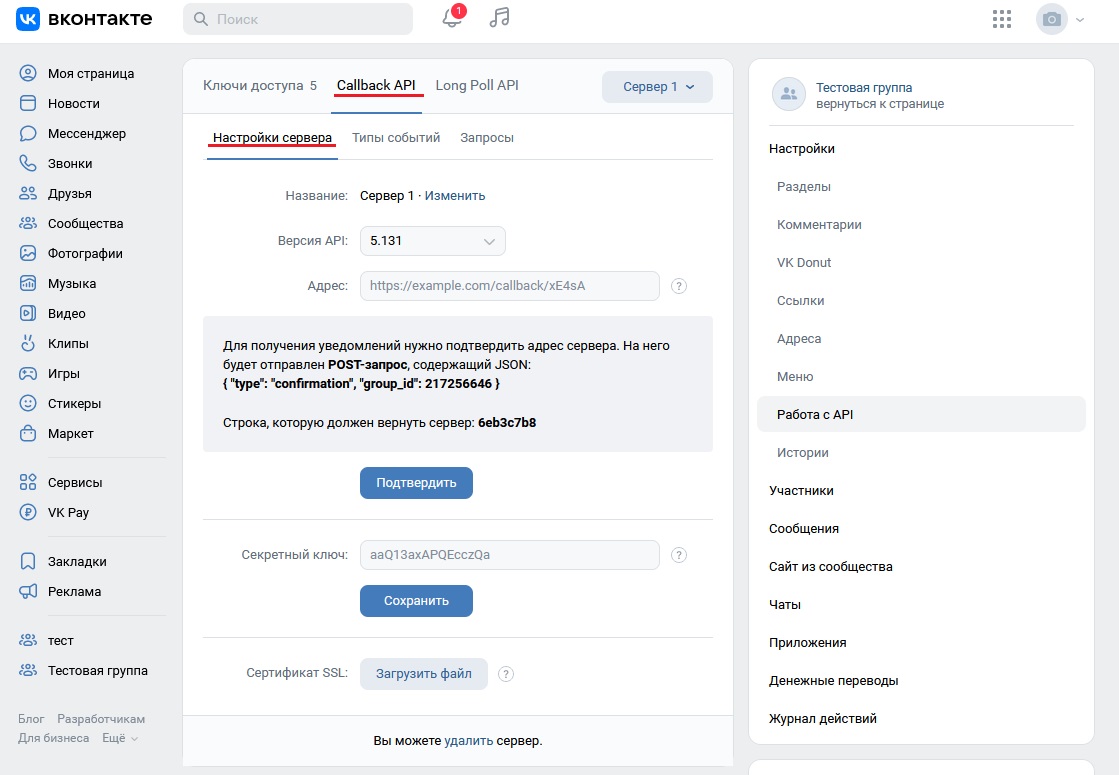
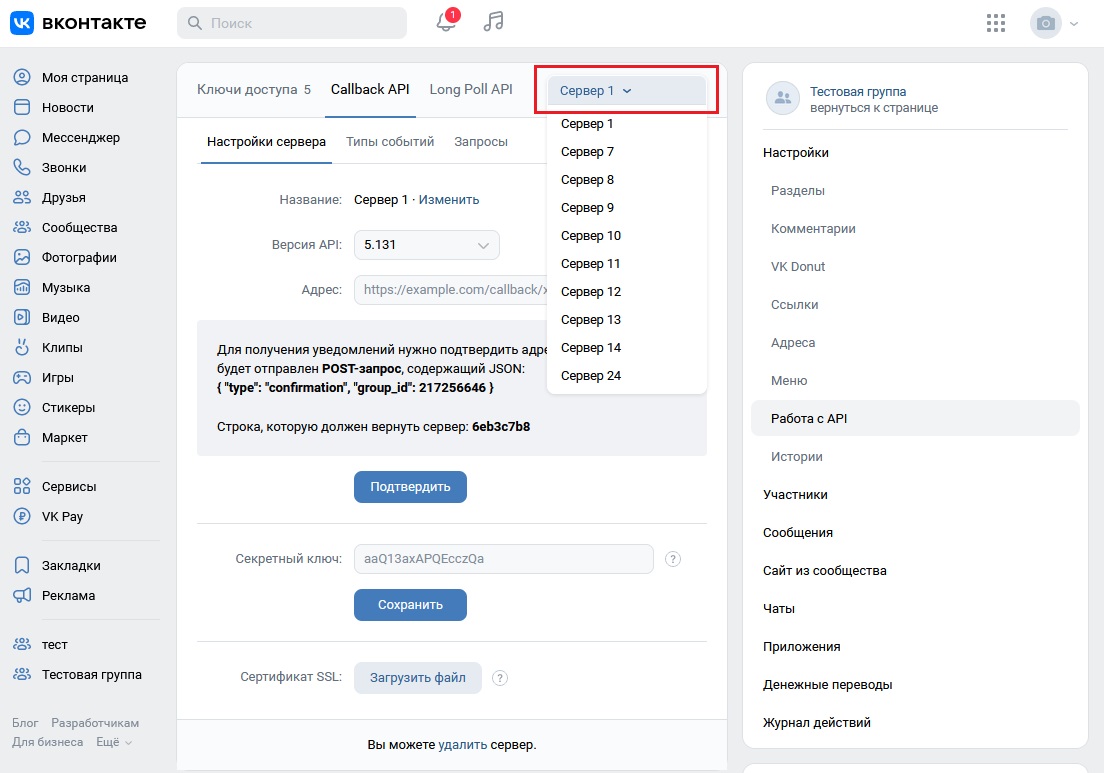
1. Откройте страницу вашей группы ВКонтакте и перейдите в раздел "Управление" - "Настройки" - "Работа с API".
2. Кликните на "Callback API" - "Настройки сервера".
|
| |
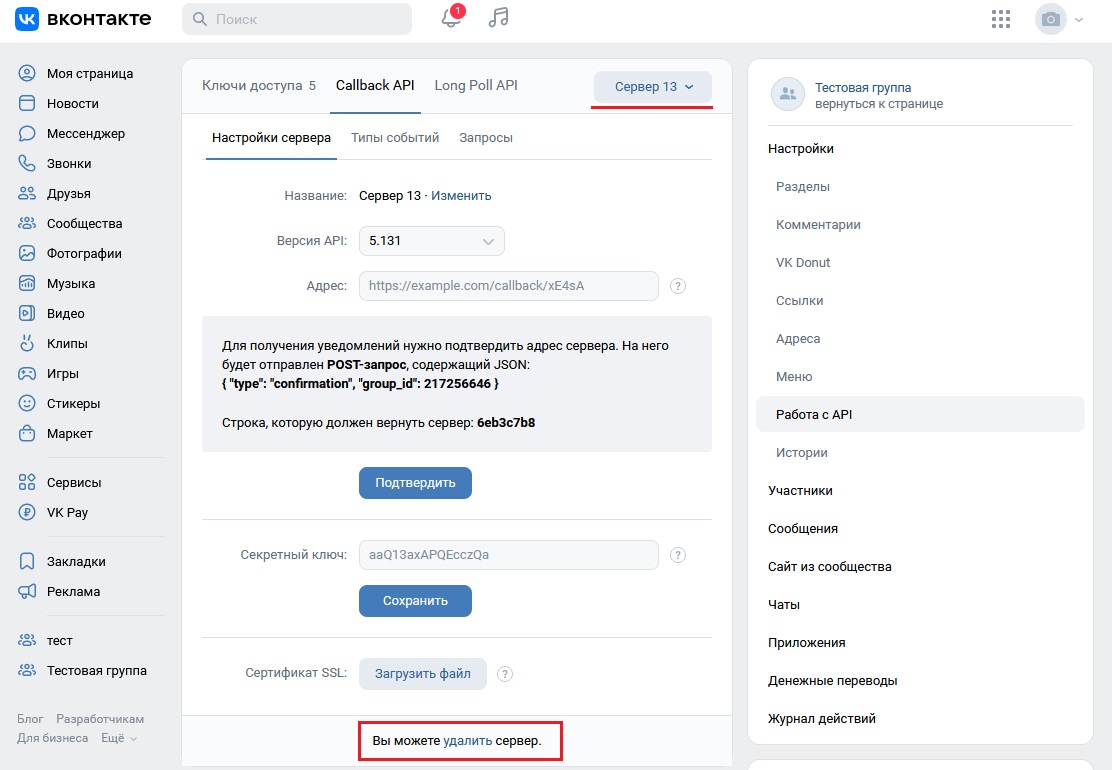
3. В правом верхнем углу показан выбранный сервер. Кликните на его название, чтобы отобразить список всех серверов, которые использует группа. |
| |
4. Выберите из списка сервер, который вам не нужен, и удалите его, нажав на слово "Удалить" внизу страницы. Подтвердите удаление в появившемся диалоговом окне. |
| |
5. Вернитесь в Личный кабинет Verbox в раздел "Настройки" - "Каналы связи" и создайте интеграцию с ВК заново. |
| |
Ключ для интеграции комментариев должен быть от той же группы
|
| |
Такая ошибка появляется в одном из перечисленных случаев:
- При неверном вводе токена (например, при копировании ключа были пропущены несколько символов);
- В случае удаления используемого для интеграции комментариев ключа из настроек группы Вконтакте;
- При использовании ключа от другой группы ВК.
|
| |
Для исправления ошибки выполните следующие действия:
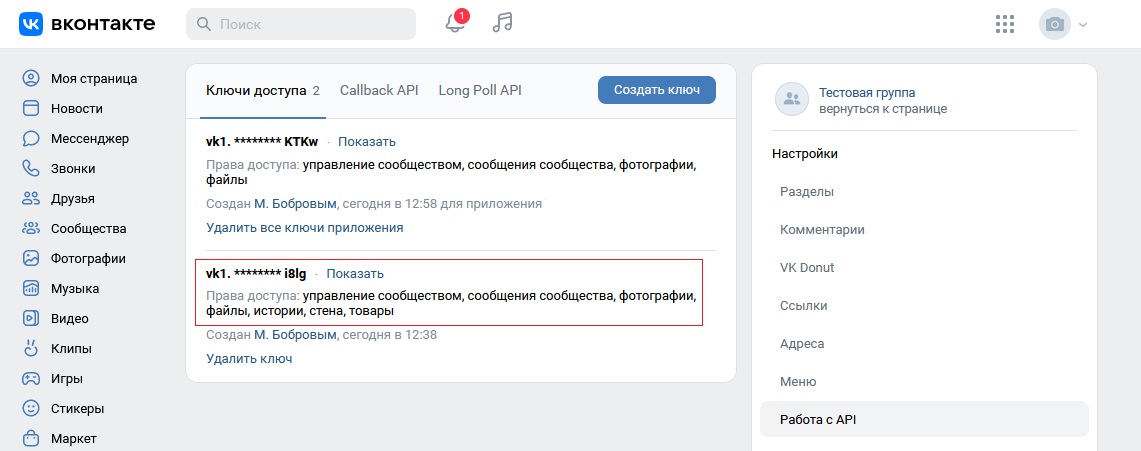
1. Откройте страницу вашей группы ВКонтакте и перейдите в раздел "Управление" - "Настройки" - "Работа с API".
2. Найдите нужный ключ и нажмите "Показать".
|
| |
Ключ для интеграции комментариев должен содержать доступ ко всем правам.
|
| |
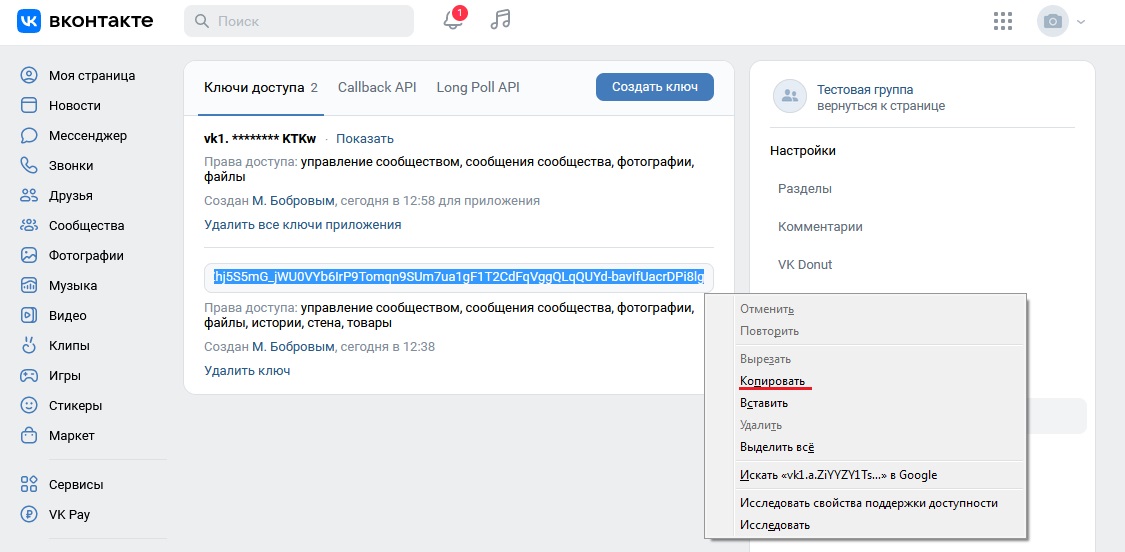
3. Для подтверждения действия на ваш мобильный телефон будет отправлено сообщение с кодом.
4. Введите полученный код и скопируйте ключ. |
| |
5. Вернитесь в Личный кабинет Verbox в раздел "Настройки" - "Каналы связи".
6. Найдите интеграцию с ВКонтакте и нажмите кнопку "Исправить подключение".
7. Вставьте скопированный ключ в поле для токена и нажмите кнопку "Сохранить".
8. Обновите страницу Личного кабинета. |
| |
Если причиной ошибки является удаление используемого для интеграции комментариев ключа, нужно будет создать новый ключ.
О том, как это сделать, вы можете прочитать в данном разделе.
|
| |
Ошибка авторизации пользователя (User authorization failed: invalid access_token или access_token has expired)
|
| |
Эта ошибка может возникнуть при изменении каких-либо настроек безопасности (например, при смене пароля). |
| |
Для исправления ошибки нужно кликнуть на значок "Карандаш" рядом с именем владельца интеграции и пройти авторизацию на сайте ВК в появившемся окне. |
| |
При такой ошибке интеграция продолжит работать.
|
| |
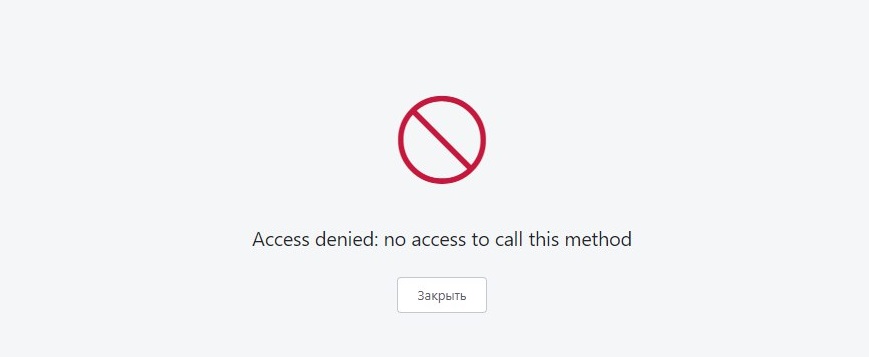
Ошибка "Access denied: no access to call this method"
|
| |
Такая ошибка может возникнуть, если вы создавали интеграцию давно со старыми правами доступа, а теперь для работы интеграции нужны новые права доступа. |
| |
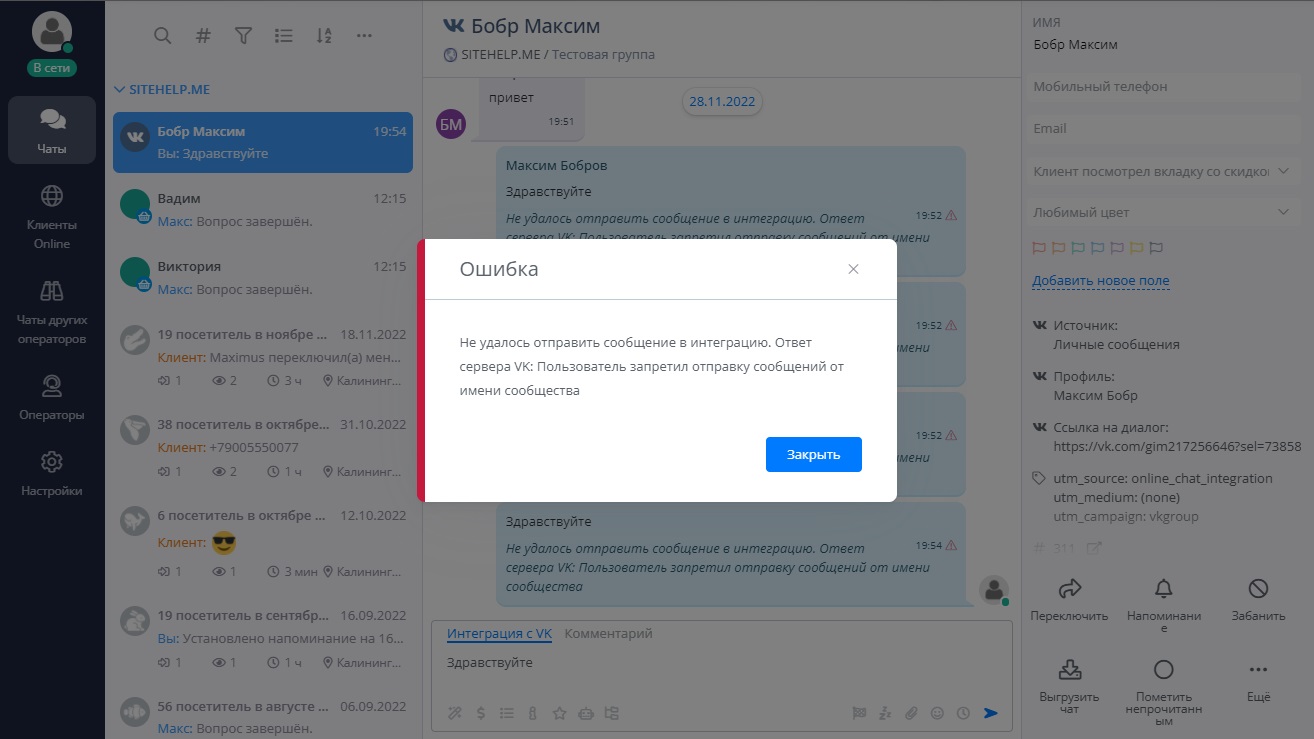
Пользователь запретил отправку сообщений от имени сообщества
|
| |
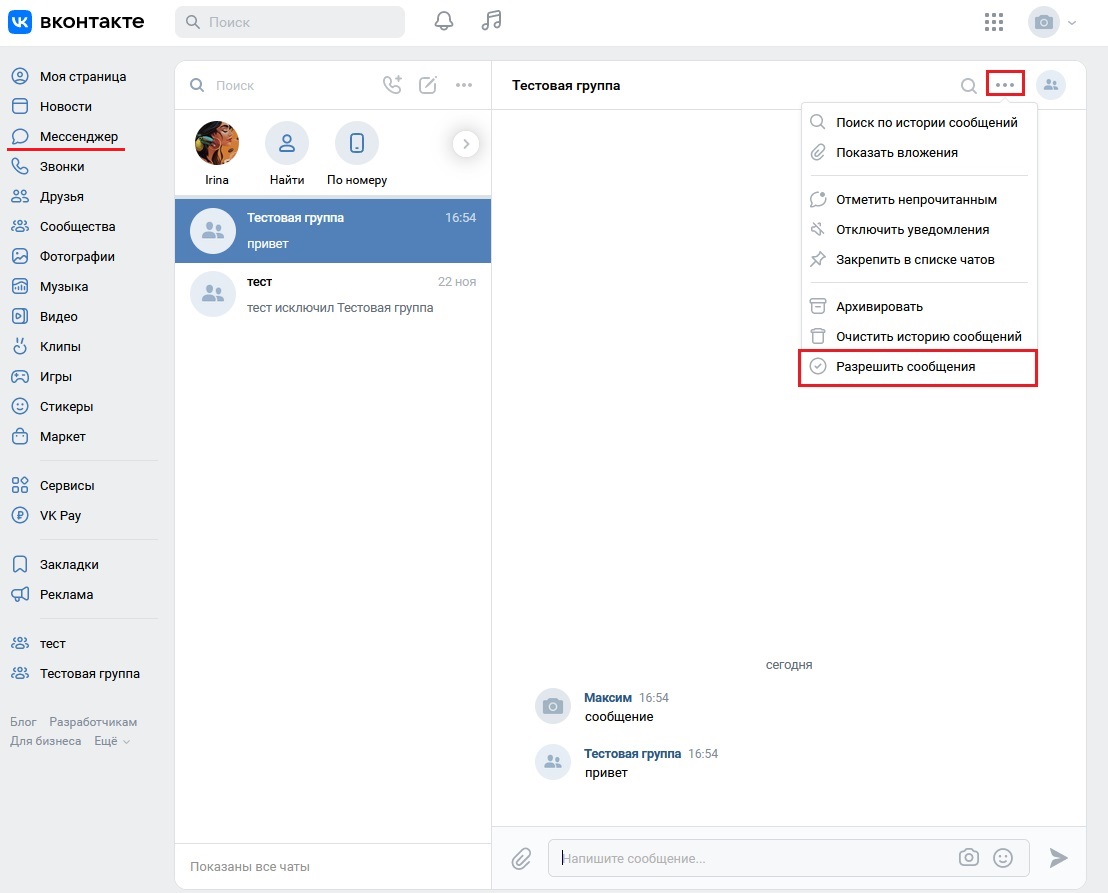
Данная ошибка появится в программе оператора при отправке сообщения пользователю, если в настройках мессенджера ВК он (пользователь) запретил группе, которая используется в интеграции, отправлять ему сообщения. |
| |
Чтобы исправить эту ошибку, нужно разрешить группе отправлять сообщения. Для этого пользователю нужно зайти в свой профиль ВКонтакте, открыть мессенджер ВК и кликнуть на группу.
Далее нужно открыть меню чата и кликнуть на поле "Разрешить сообщения". |
| |
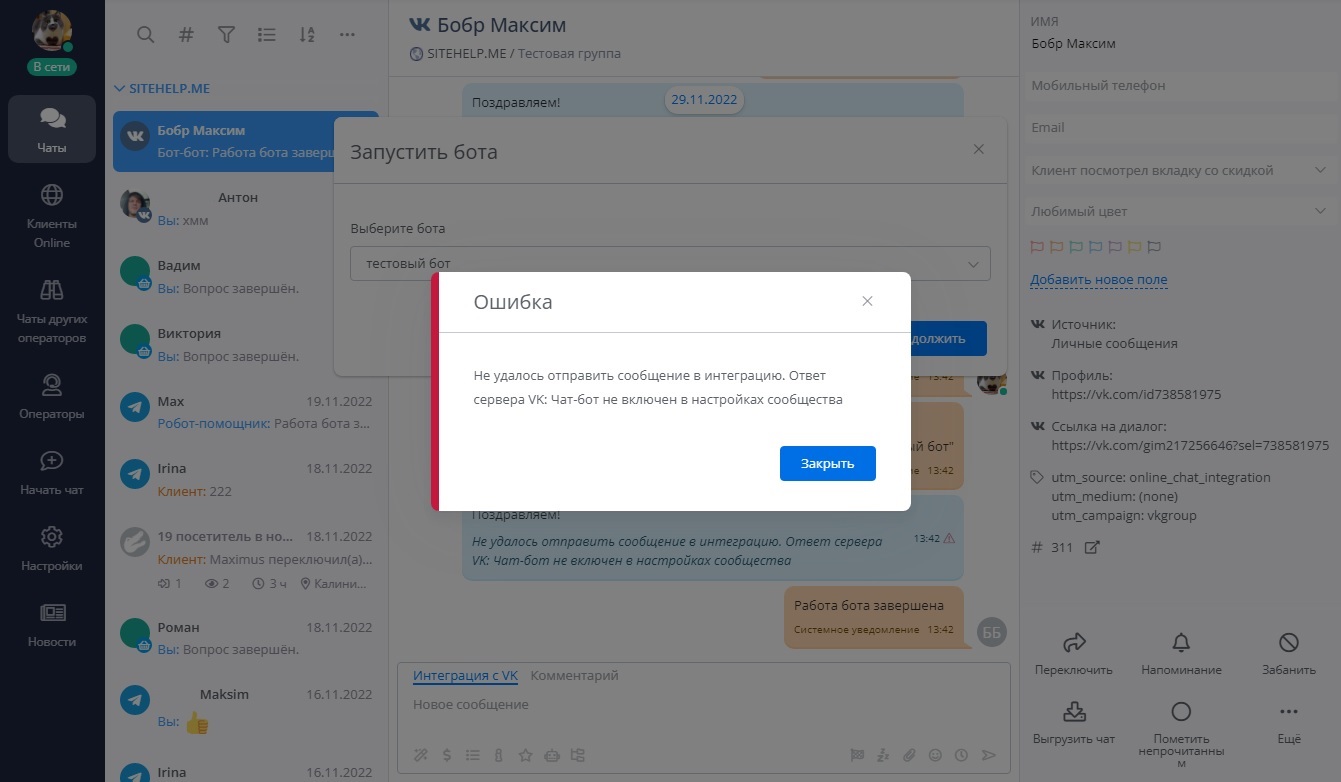
Чат-бот не включен в настройках сообщества
|
| |
Эта ошибка возникает при неправильных настройках группы ВК. |
| |
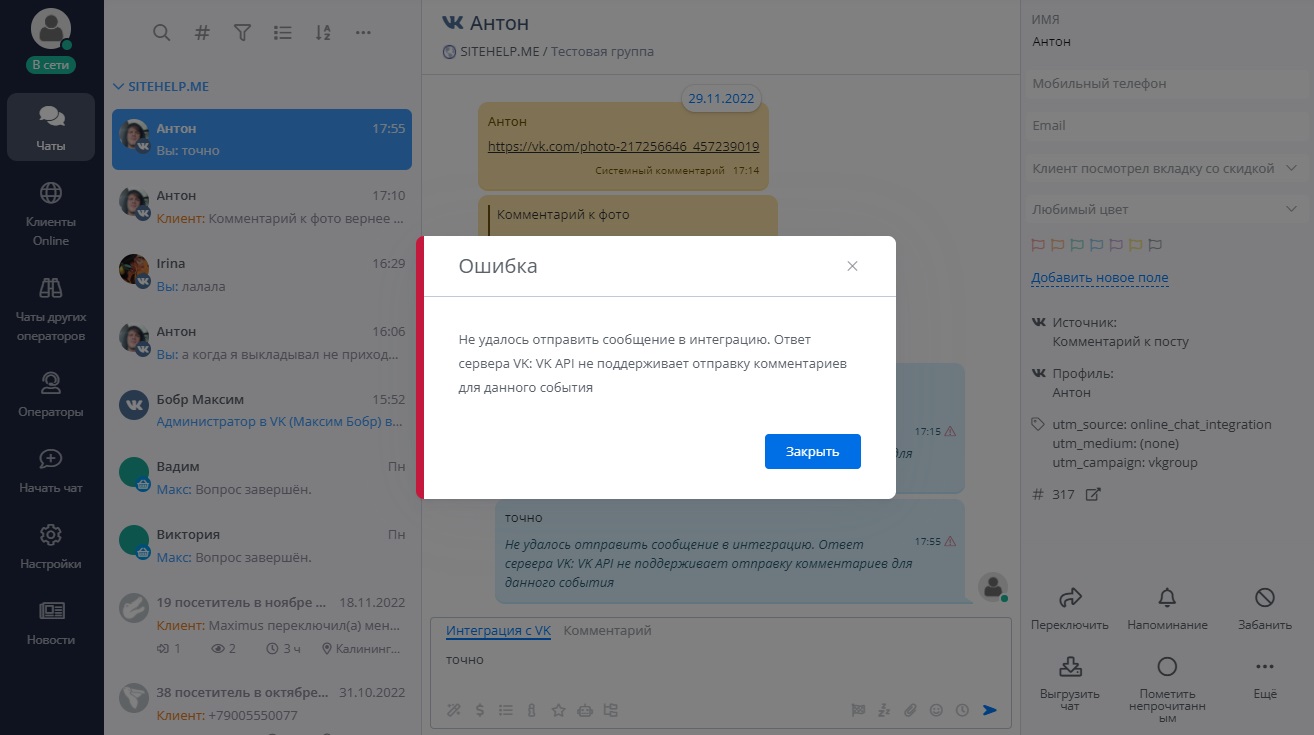
VK API не поддерживает отправку комментариев для данного события
|
| |
Данная ошибка возникает при попытке оператора ответить на комментарий пользователя к видео, фотографии или аудиозаписи. |
| |
Отвечать из приложения оператора можно только на комментарии к постам.
На комментарии к видео, к изображению, а также к аудио отвечать из приложения оператора возможности нет. Это связано с работой API VK.
|
| |
Не приходит комментарий к посту
|
| |
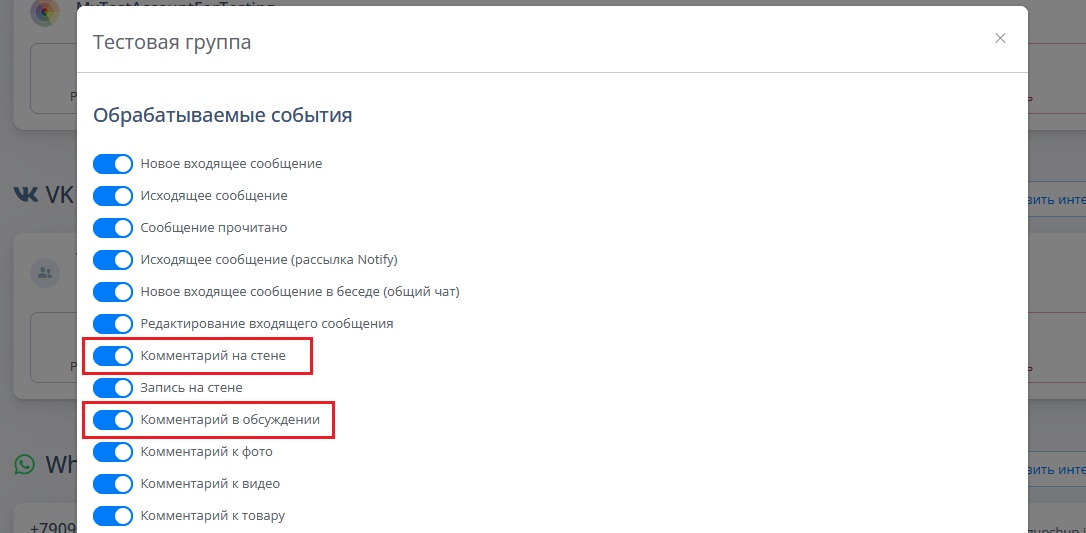
Если в программу оператора не приходит комментарий к посту, проверьте, что у вас включены следующие обрабатываемые события в дополнительных настройках:
- Комментарий на стене;
- Комментарий в обсуждении.
|
| |
Не используйте для проверки работы комментариев к посту учетную запись администратора группы ВК.
Когда администратор группы ВК отвечает в обсуждении или в комментариях, его сообщения не попадают в программу оператора и не вызывают никаких событий.
|
| |
Полное удаление интеграции
|
| |
В некоторых случаях (например, обновление платформы, с которой настроена интеграция или изменение прав доступа на платформе, с которой настроена интеграция) для корректной работы интеграции может потребоваться ее полное удаление и создание заново.
Для полного удаления интеграции нужно выполнить следующие действия:
|
|