Интеграция недоступна для бесплатной версии.
|
| |
Интеграция с Telegram работает по принципу один токен (один бот) - одна интеграция.
Это значит, что вы не сможете интегрировать одного бота Telegram с несколькими сервисами. Для каждого сервиса нужен отдельный токен (бот).
|
| |
Если вы хотите создать интеграцию для нескольких проектов (сайтов) и понимать с какого именно проекта пишет клиент, то для каждого проекта вам нужно будет создать отдельного бота.
Например, для работы трех сайтов вам потребуется три токена (три бота).
|
| |
Максимальная длина текстового сообщения составляет 4096 символов.
|
| |
В Telegram имеется ограничение на размер файлов, которые можно передать через бота. Оно составляет 20 Мб для одного файла.
|
| |
Отправленные через интеграцию сообщения можно редактировать и удалять.
|
| |
Telegram не присылает информацию о прочтении сообщения клиентом.
|
| |
При использовании интеграции Telegram передает следующие данные о пользователе:
- User name. Это уникальный идентификатор пользователя. С помощью него вы можете начать личный диалог с пользователем (без использования нашей интеграции) перейдя по ссылке t.me/[userName].
- Имя и фамилия пользователя. Если у пользователя указаны имя и фамилия, они будут отображены.
- Аватар пользователя. Отображает аватар пользователя.
|
| |
Получение аватаров в Telegram работает нестабильно. Периодически данный функционал отключается, поэтому у части пользователей аватары могут быть, а у части - нет.
|
| |
Telegram не передает номер мобильного телефона и адрес электронной почты пользователя.
|
| |
Как подключить интеграцию
|
| |
Для подключения интеграции выполните следующие шаги:
1. Зайдите в Личный кабинет, откройте список подключенных сайтов и кликните кнопку "Интеграции" в контейнере с нужным вам сайтом.
|
| |
2. В появившемся слева списке меню выберите раздел "Каналы связи". В этом разделе отображается список подключенных интеграций.
|
| |
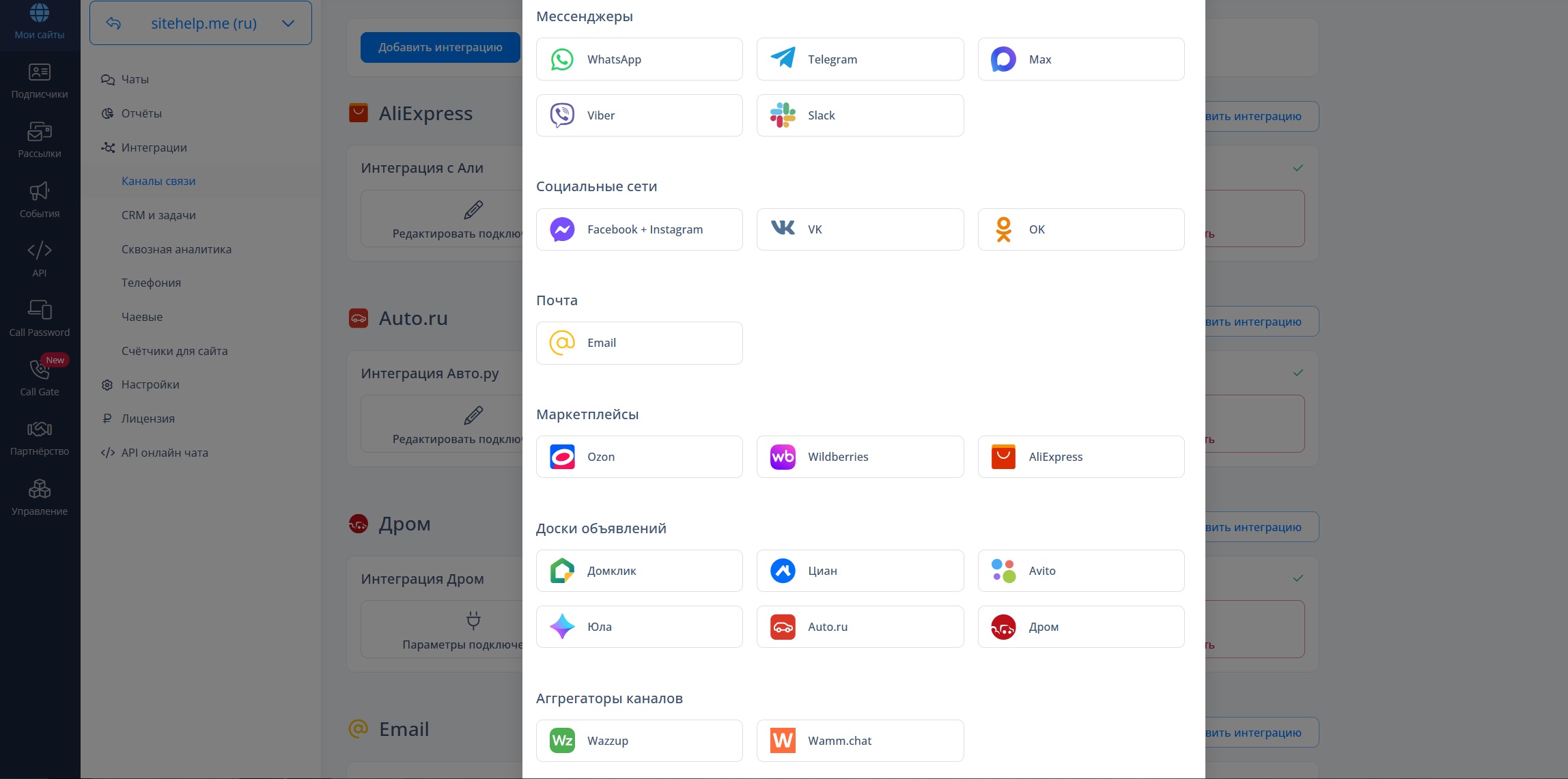
3. Для создания новой интеграции нажмите кнопку "Добавить интеграцию" и выберите Telegram. |
| |
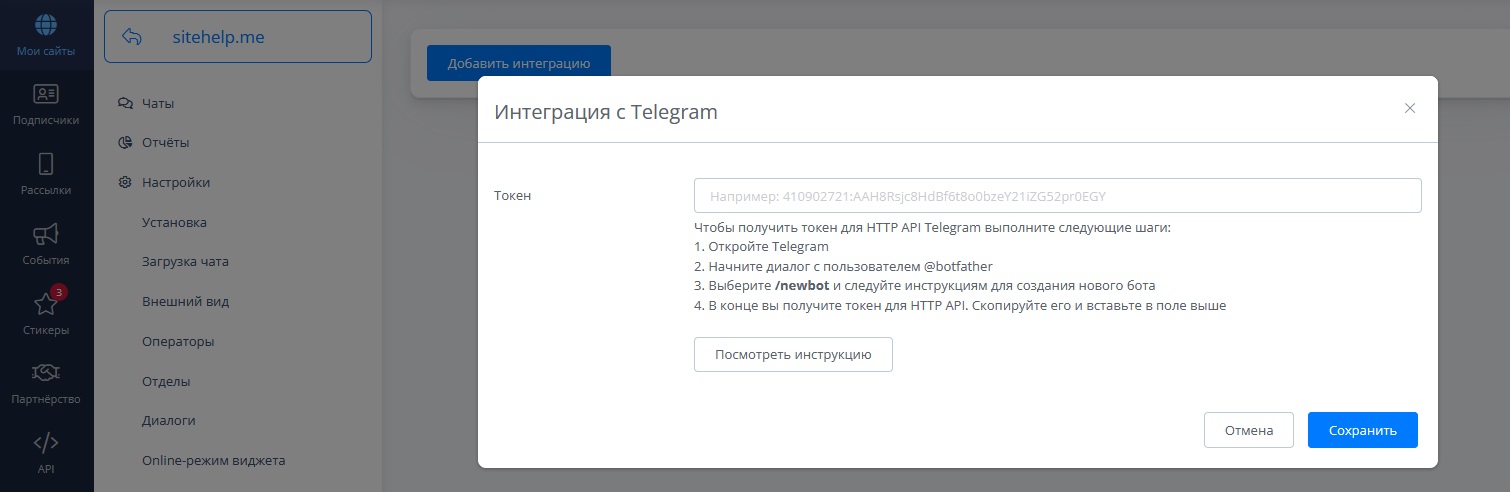
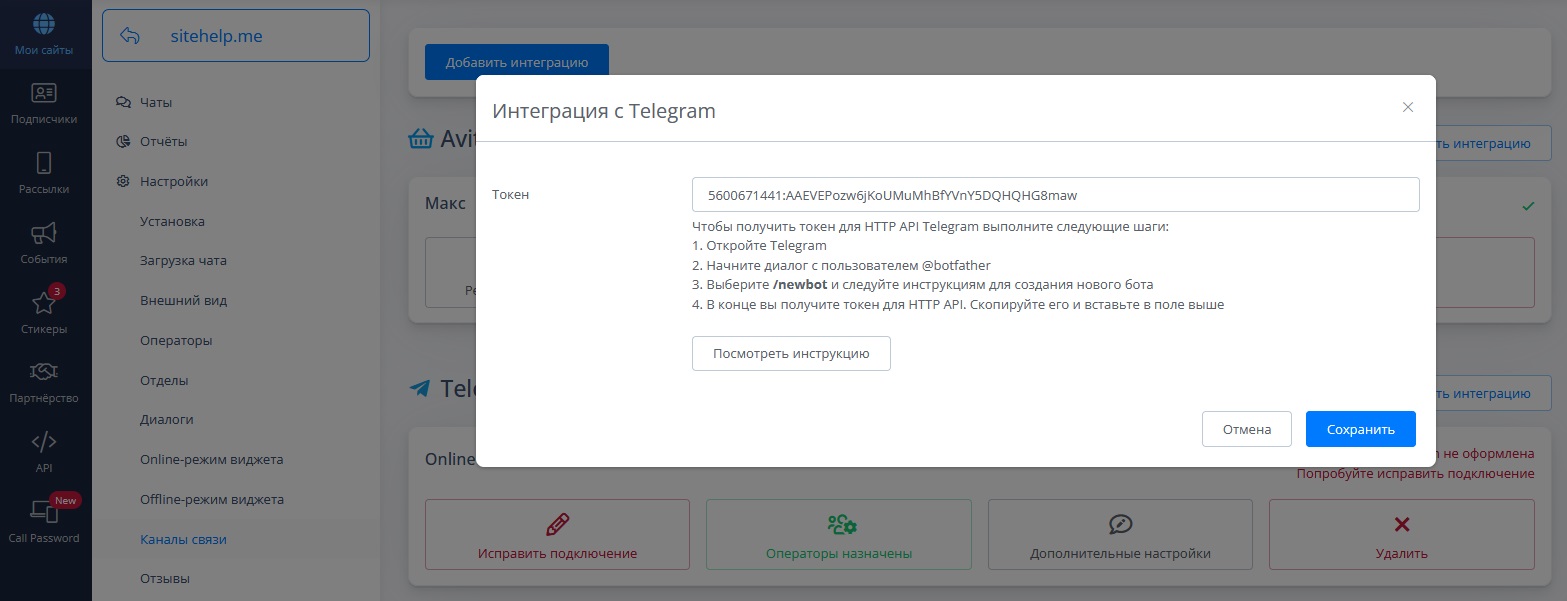
4. После клика на иконку Telegram откроется окно с пустым полем, в котором нужно указать токен для вашего телеграм-бота. |
| |
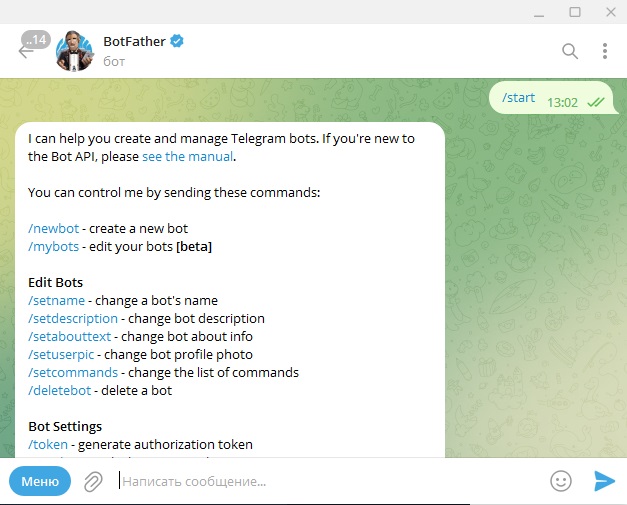
Откройте Telegram и выполните перечисленные ниже действия.
1. Начните диалог с пользователем @botfather и в нижней части чата нажмите "Запустить". Вы увидите список различных команд. |
| |
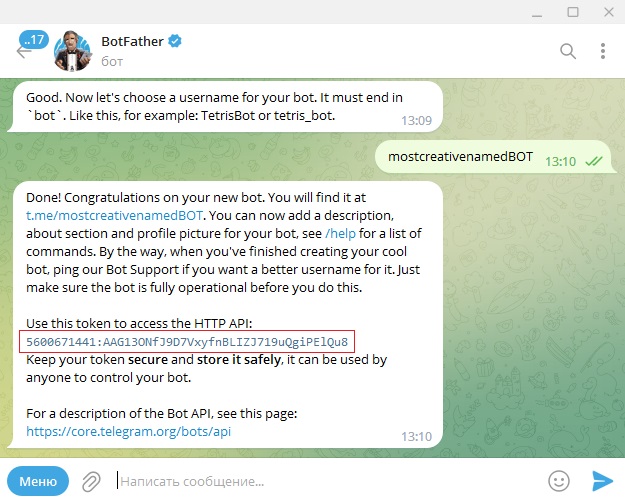
2. Если у вас нет телеграм-бота, вам нужно будет создать его с помощью команды "/newbot". Кликните данную команду в списке или напишите её и нажмите "Отправить".
Далее вам нужно будет придумать для бота название и пользовательское имя (оно должно обязательно заканчиваться на "bot"). После этих действий бот будет создан, и в чате отобразится токен.
Скопируйте его и вставьте в поле для токена. |
| |
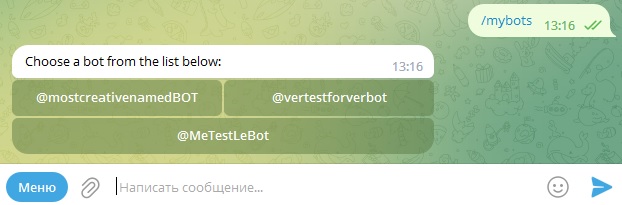
3. Если у вас уже есть один или несколько телеграм-ботов, вам потребуется команда "/mybots". Кликните эту команду в списке или напишите её и нажмите "Отправить". В чат будет выведен список ваших ботов. |
| |
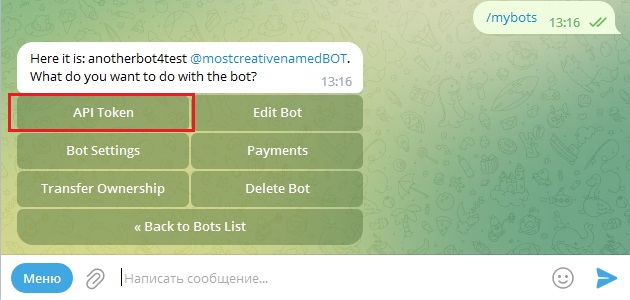
4. Кликните на бота, которого вы хотите использовать для интеграции. В появившемся меню с действиями выберите "API Token". |
| |
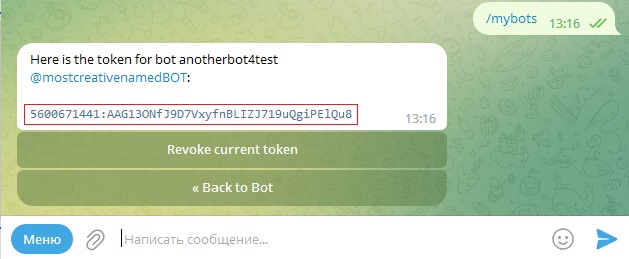
5. Скопируйте токен и вставьте его в поле для токена. |
| |
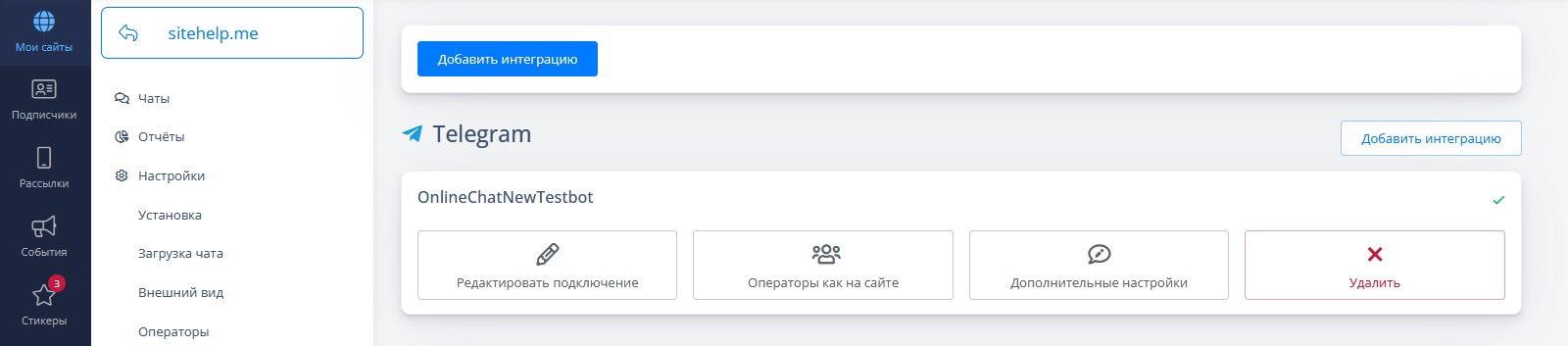
6. После того, как вы добавили токен и сохранили изменения, в разделе "Каналы связи" появится новая интеграция с Telegram. |
| |
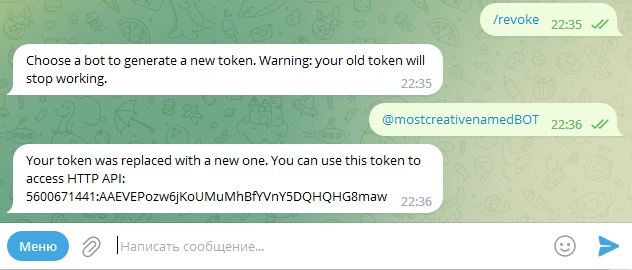
Если у вас уже есть интеграция с другим сервисом, но вы хотите подключить наш, вам нужно отправить команду "/revoke" пользователю @BotFather и выбрать бота, для которого будет сгенерирован новый токен.
Используйте полученный токен для подключения интеграции с Telegram.
|
| |
Как добавить аватар для бота
|
| |
Для того чтобы добавить боту аватар, выполните следующие шаги:
1. Начните диалог с пользователем @botfather и в нижней части чата нажмите "Запустить".
2. Если у вас уже есть один или несколько телеграм-ботов, вам потребуется команда "/mybots". Кликните на эту команду в списке или напишите ее и нажмите "Отправить". В чат будет выведен список ваших ботов. |
| |
3. Кликните имя бота, для которого вы хотите добавить аватар. В появившемся меню с действиями выберите "Edit Bot". |
| |
4. В следующем меню кликните "Edit Botpic" и отправьте сообщение с изображением, которое вы хотите использовать в качестве аватара для бота. |
| |
Меню "Edit Bot" также позволяет изменить название бота, информацию о нем и описание возможностей бота, которые будут отображены в сообщении при старте диалога.
|
| |
Подключение личного аккаунта 🔥
|
| |
Подключение личного аккаунта доступно только обладателям Telegram Premium.
|
| |
Ответить на сообщение от клиента через интеграцию с личным аккаунтом можно в течение 24 часов с момента получения сообщения.
|
| |
При использовании чат-бота в интеграции с личным аккаунтом недоступны кнопки.
Вместо сообщения с кнопками пользователь будет получать текстовый вариант.
|
| |
При использовании чат-бота в интеграции с личным аккаунтом недоступны эмодзи (реакции на сообщения).
|
| |
Для того чтобы подключить личный аккаунт Telegram к интеграции, выполните следующие шаги:
1. Начните диалог с пользователем @botfather и в нижней части чата нажмите "Запустить". Выберите команду "/mybots" и кликните имя бота, которого вы используете для интеграции. |
| |
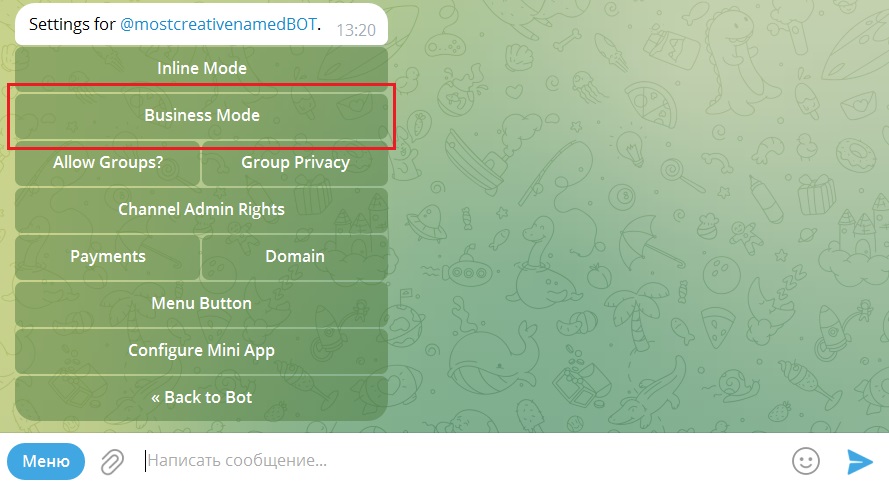
2. В появившемся меню с действиями выберите "Bot Settings". |
| |
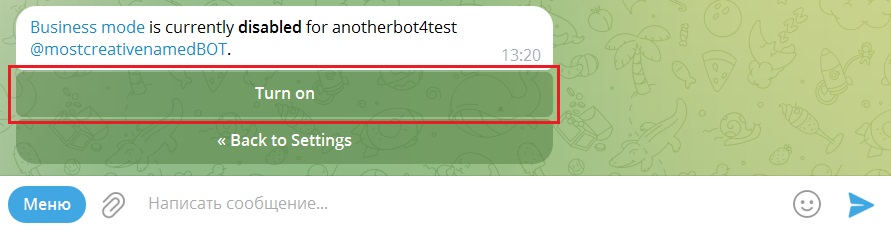
3. В настройках бота кликните "Business Mode". |
| |
5. Перейдите в настройки Telegram и кликните "Telegram для бизнеса". |
| |
6. В настройках "Telegram для бизнеса" выберите "Чат-боты". |
| |
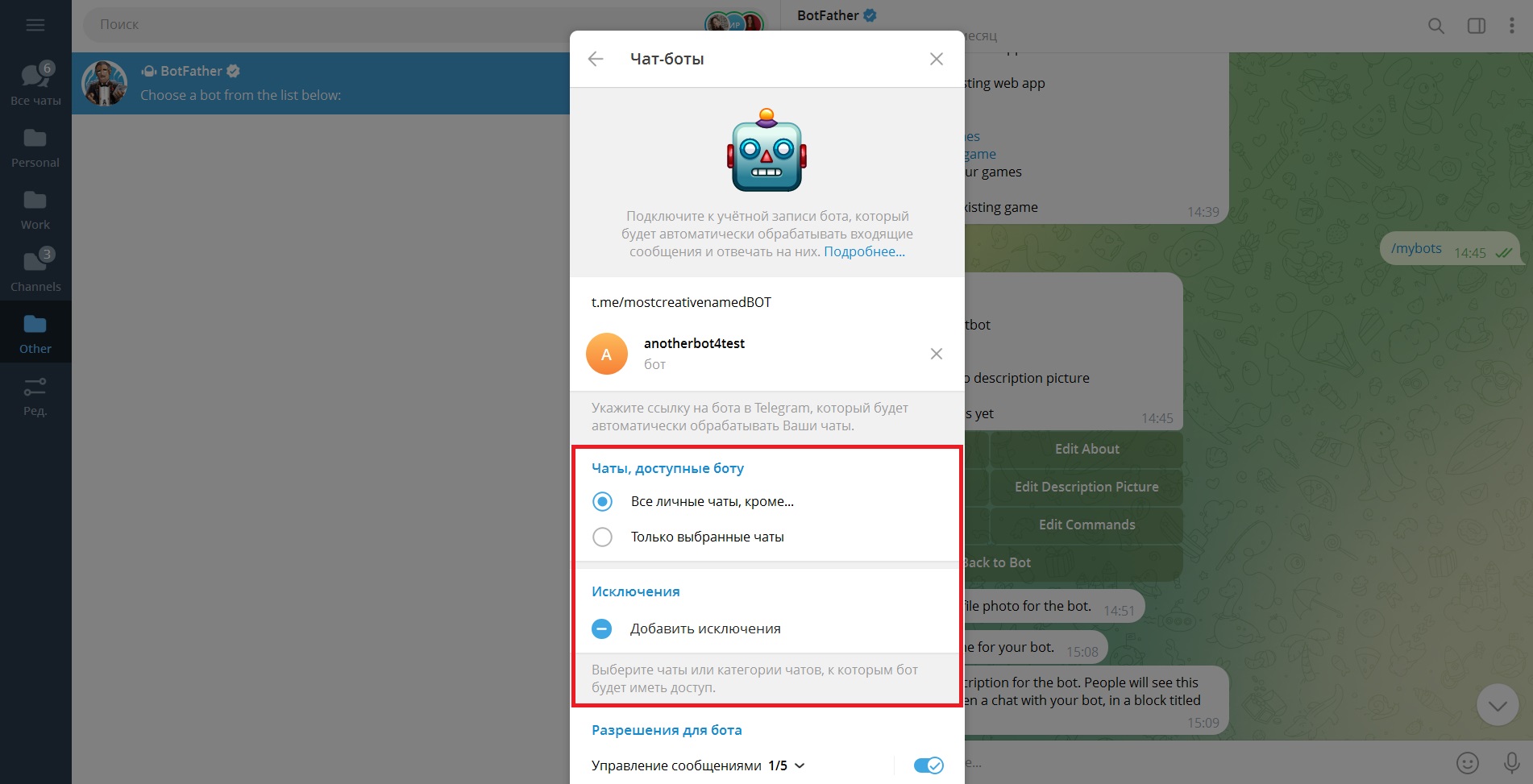
7. Укажите ссылку или пользовательское имя чат-бота, которого вы используете для интеграции. |
| |
Пользовательское имя чат-бота заканчивается на "bot".
Например, "MyTestbot" или "t.me/MyTestbot".
|
| |
Если при вводе ссылки или имени бота вы увидите сообщение "Этот бот пока не поддерживает Telegram для бизнеса", убедитесь, что вы верно выполнили шаги 1 - 4, описанные в разделе "Подключение личного аккаунта".
|
| |
8. Настройте чаты, доступные боту. Это могут быть все личные чаты, кроме выбранных или только определенные личные чаты. |
| |
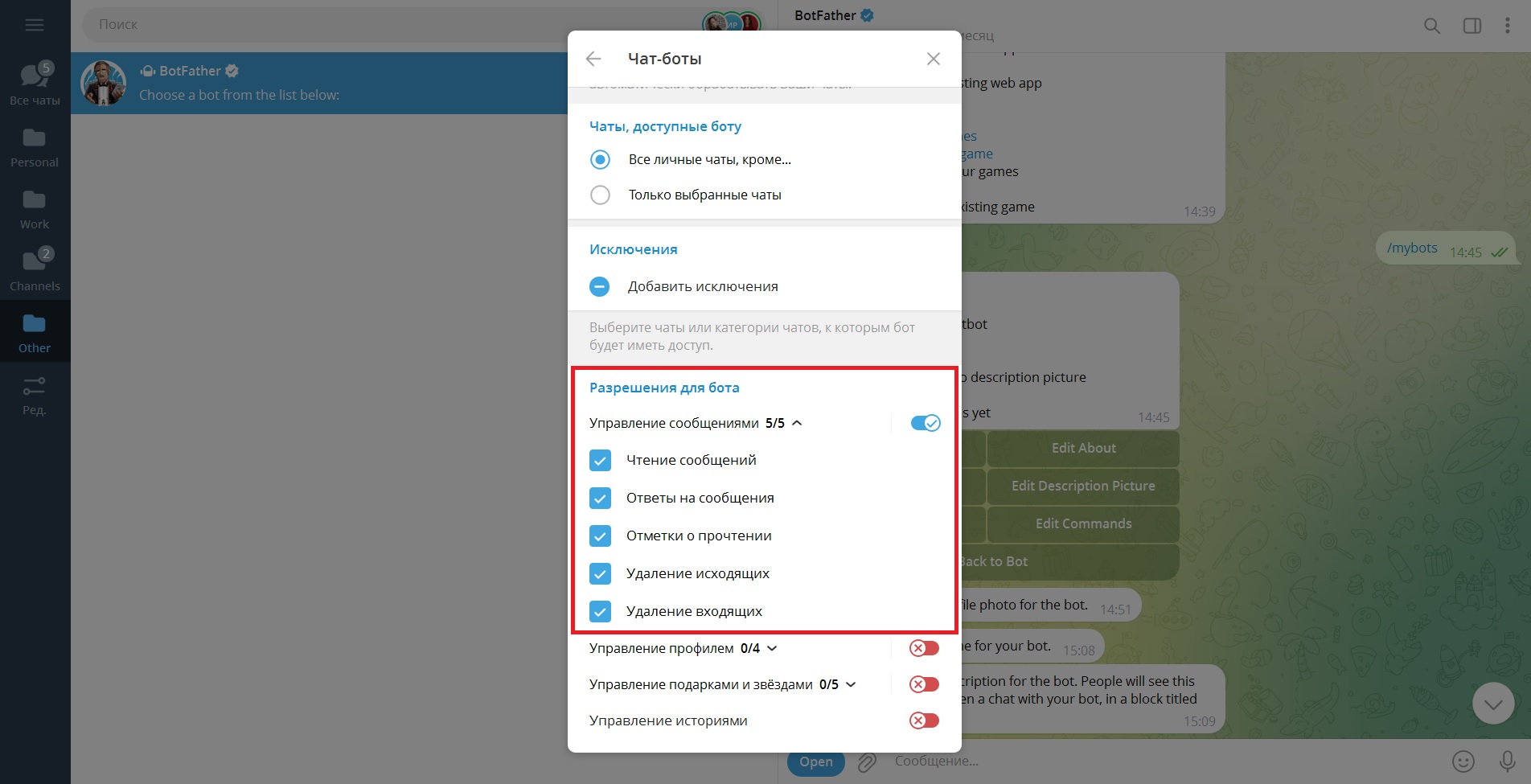
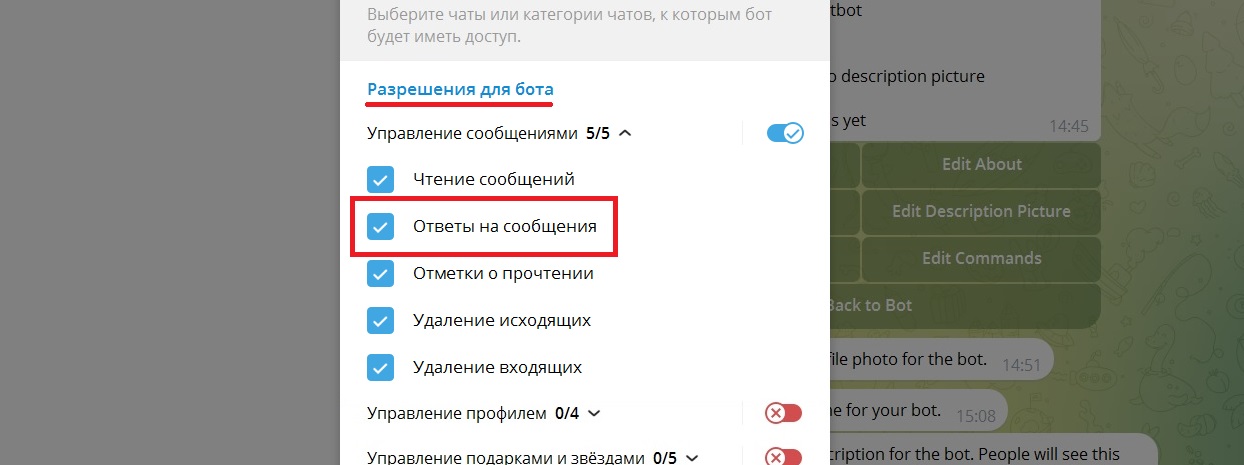
9. В настройке "Разрешения для бота" включите опцию "Управление сообщениями" и отметьте галочками все пункты. |
| |
10. После подключения сообщения, поступающие в личные чаты, будут попадать в приложение Verbox, а ответы из приложения Verbox - в личные чаты. |
| |
Владелец личного аккаунта будет видеть, что сообщение отправлено через интеграцию с Verbox.
Для собеседника все сообщения, отправленные ему через интеграцию, ничем не будут отличаться от сообщений, отправленных владельцем личного аккаунта.
|
| |
Работа с комментариями в каналах и общение в группах
|
| |
С помощью бота вы можете отвечать на комментарии в каналах и общаться в группах.
Для этого нужно выполнить следующие настройки: |
| |
Разрешение доступа к группам
|
| |
1. Откройте Telegram.
2. Начните диалог с пользователем @botfather.
3. Используйте команду "/mybots" для того, чтобы увидеть список ваших ботов. |
| |
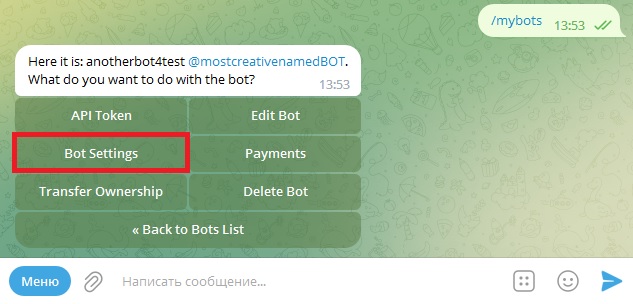
4. Кликните на бота, которого вы используете в интеграции. В появившемся окошке с действиями выберите "Bot Settings". |
| |
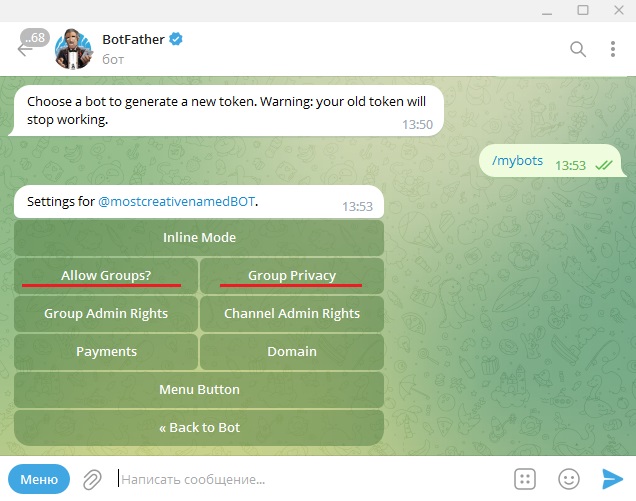
5. В следующем окошке откроются настройки бота. Здесь вам нужно изменить две опции: доступ бота к группам (кнопка "Allow Groups?") и режим приватности (кнопка "Group Privacy"). |
| |
Разрешение добавлять бота в группы
|
| |
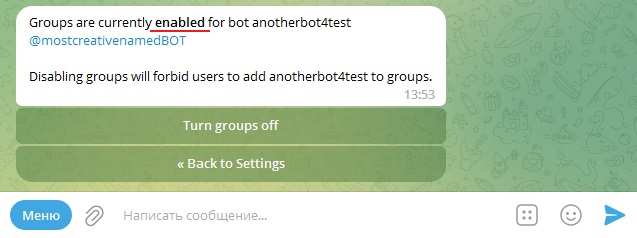
Нажмите кнопку "Allow Groups?", чтобы проверить, имеется ли доступ к группам у вашего бота. |
| |
Все новые боты изначально имеют доступ к группам.
|
| |
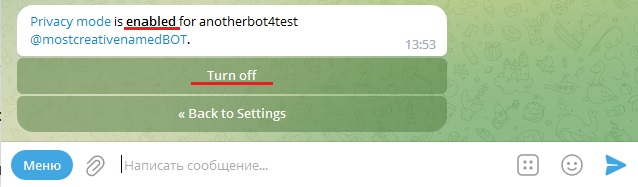
Если доступ есть, вы увидите текст с выделенным словом "enabled". В этом случае ничего менять не надо. |
| |
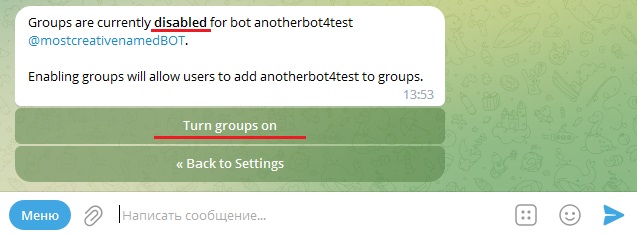
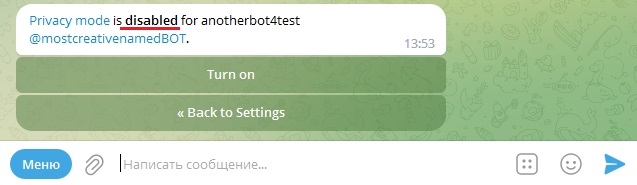
Если у бота был отключен доступ к группам, в сообщении будет текст с выделенным словом "disabled". Для того, чтобы открыть доступ к группам, нужно нажать на кнопку "Turn groups on". |
| |
Выключение режима приватности
|
| |
Вы можете вернуться к настройкам бота кликнув на кнопку "Back to Settings".
В окошке настроек бота нажмите кнопку "Group Privacy" для проверки установленного режима приватности. |
| |
У всех новых ботов режим приватности изначально включен.
|
| |
Если в тексте сообщения будет выделено слово "enabled" это значит, что режим приватности включен, и вам нужно отключить его, нажав на кнопку "Turn off". |
| |
В случае если вы уже меняли настройки режима приватности для бота, убедитесь, что в тексте сообщения выделено слово "disabled". Это значит, что режим приватности отключен. |
| |
Как отвечать на комментарии в каналах
|
| |
Для получения комментариев выполните следующие действия:
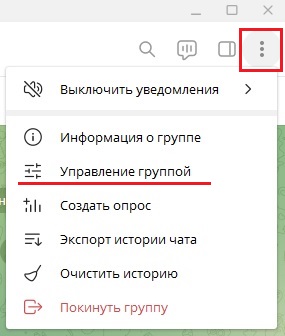
1. Откройте группу, которая подключена к вашему каналу для комментариев и добавьте в нее бота. Для этого выберите группу, нажмите на значок "Меню" и зайдите в "Управление группой". |
| |
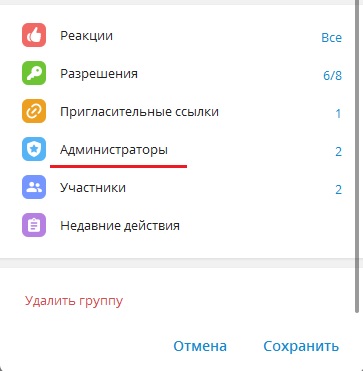
2. В открывшемся окне настроек группы кликните на "Администраторы". |
| |
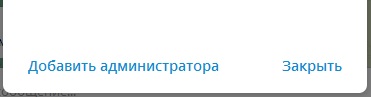
3. Далее нажмите "Добавить администратора" и укажите вашего бота. |
| |
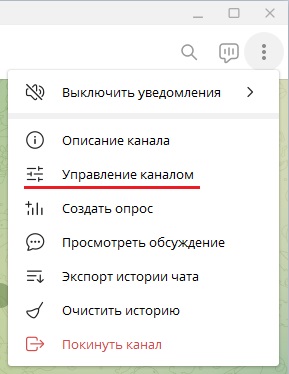
4. Выберите канал, из которого вы хотите получать комментарии, нажмите на значок "Меню" и зайдите в "Управление каналом".
|
| |
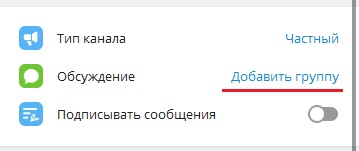
5. В открывшемся окне редактирования канала кликните на "Обсуждение". |
| |
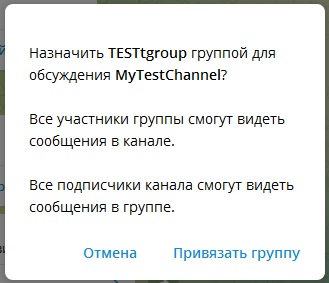
6. Добавьте группу, в которой вы сделали бота администратором и нажмите на "Привязать группу". |
| |
7. После этих действий вам в приложение оператора станут приходить комментарии к постам, и вы сможете на них отвечать. |
| |
Чат-бот не работает с комментариями. Выполнение сценариев для бота возможно только когда пользователь пишет вашему боту в чат напрямую.
|
| |
Для общения через интеграцию в группу нужно добавить своего бота.
|
| |
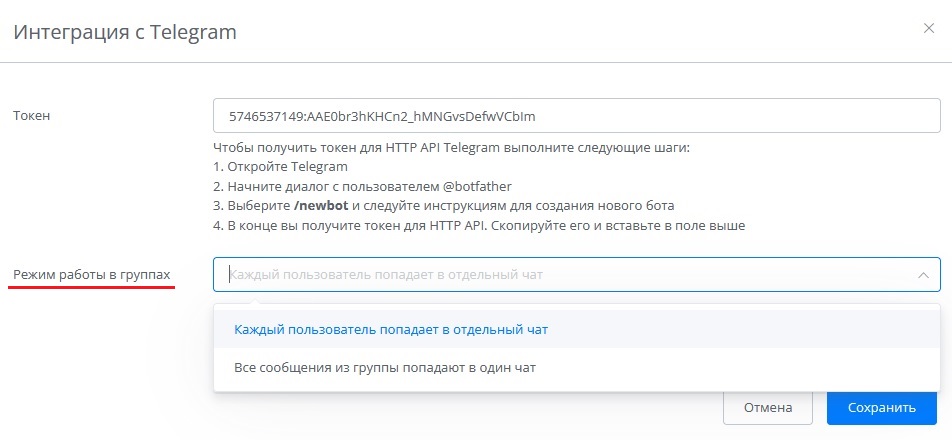
Настройка "Режим работы в группах" позволяет выбрать как сообщения от участников группы будут отображаться в приложении оператора:
- Для каждого участника группы будет создан отдельный чат;
- Для всех сообщений от участников группы будет создан один общий чат.
|
| |
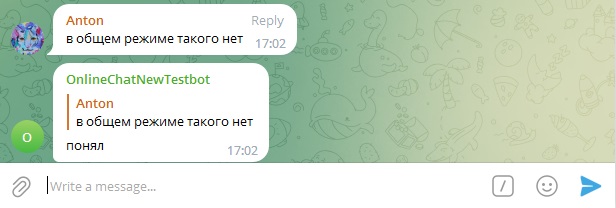
Каждый пользователь попадает в отдельный чат
При использовании такой опции для каждого участника группы в приложении оператора будет создан отдельный чат.
В приложении оператора общение будет отображено в виде отдельного диалога с участником группы. Каждому чату будет присвоено название, соответствующее имени участника группы, с которым ведется диалог. |
| |
При ответе через интеграцию последнее сообщение от участника группы будет автоматически процитировано.
|
| |
Все сообщения из группы попадают в общий чат
При включении данной опции для всех сообщений от участников группы в приложении оператора будет создан один общий чат.
Общение будет отображено в виде диалога со всеми участниками группы. Чат будет иметь название группы. |
| |
Как разместить ссылку на своего Telegram-бота
|
| |
Ссылку на Telegram-бота можно разместить на своем сайте, в меню кнопки виджета или в меню виджета. Ссылка должна вести на адрес https://t.me/mybot, где "mybot" - это название вашего Telegram-бота. |
| |
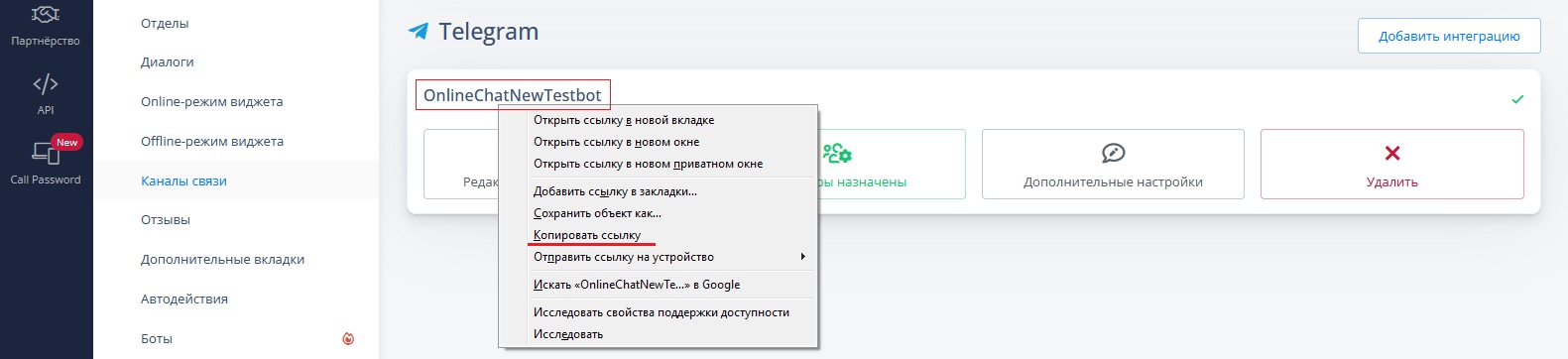
Взять ссылку на своего Telegram-бота можно из Личного кабинета в разделе "Каналы связи". Наведите курсор на имя вашего Telegram-бота, кликните на него правой кнопкой мыши и выберите "Копировать ссылку".
|
| |
Клик на такую ссылку откроет у пользователя приложение Telegram, если оно установлено на его ПК или телефоне. |
| |
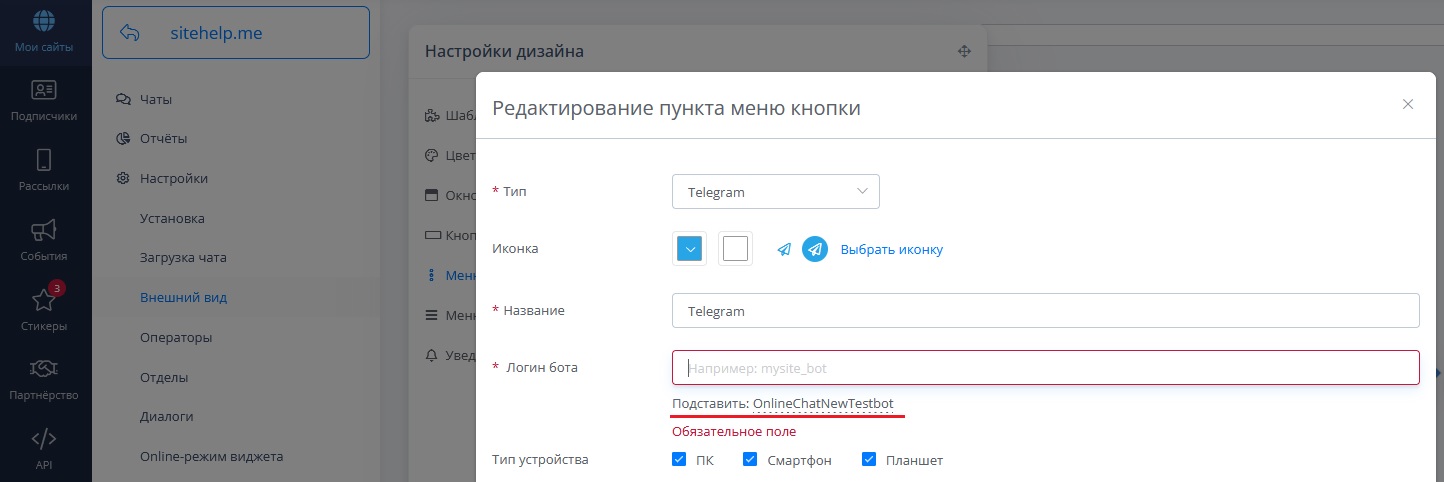
После того, как вы добавите интеграцию, она будет доступна для выбора в качестве элемента меню кнопки и меню виджета в разделе "Социальные сети и мессенджеры".
При клике на поле "Логин бота" появится список значений, которые можно подставить из успешно добавленных интеграций.
|
| |
Отправлять клиентам уведомление о наборе сообщения
|
| |
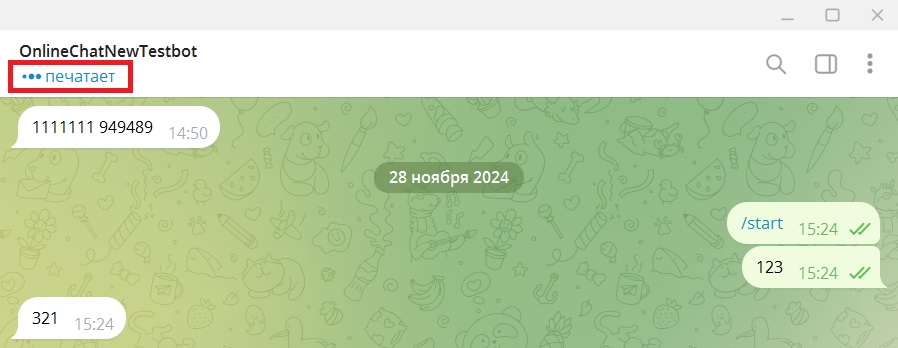
Если данная опция включена, то при наборе текста оператором у клиента в чате будет отображено уведомление "печатает". |
| |
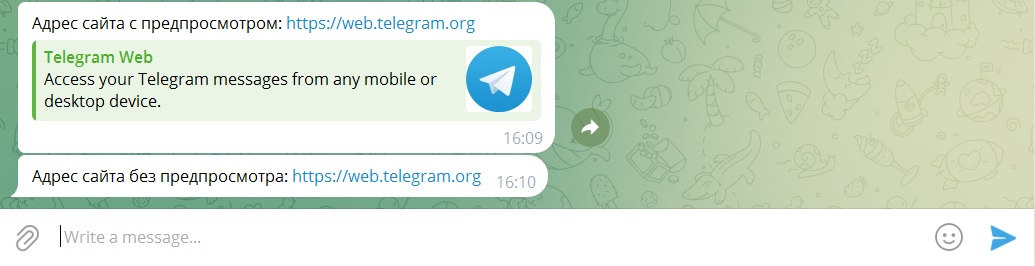
При включённой настройке сообщение, в котором есть ссылка на сайт, будет содержать краткую информацию об этом сайте. |
| |
Использование Proxy на своей стороне
|
| |
Если вам нужно получать вебхуки сначала на свой сервер, а потом передавать на наш, включите эту опцию, чтобы избежать ошибки "Подписка на события Telegram не оформлена".
При включении опции появится поле с Webhook URL, который нужно использовать для перенаправления данных на наш сервер. |
| |
Пересылаемые данные должны быть отправлены в неизменном виде.
|
| |
Разбивать чаты по пользователям группы
|
| |
Если настройка включена, то для каждого пользователя, который состоит в группе и напишет сообщение, будет создан отдельный чат.
Если настройка отключена, то для всех сообщений от пользователей группы будет создан один общий чат. |
| |
Разбивать чаты по темам группы
|
| |
Если данная настройка включена, то для каждой темы группы будут создаваться отдельные чаты.
Если настройка отключена, сообщения из разных тем группы будут поступать в один общий чат. |
| |
Для интеграции с Telegram доступны следующие обрабатываемые события:
- Входящее сообщение;
- Редактирование входящего сообщения;
- Исходящее сообщение;
- Редактирование исходящего сообщения;
- Реакция на сообщение;
- Системные сообщения.
|
| |
Указывать имя оператора в ответных личных сообщениях
При включении настройки в ответном личном сообщении будет указано имя оператора. |
| |
Данная опция работает только когда пользователь пишет вашему боту в чат напрямую.
Имя оператора будет указано перед текстом ответного сообщения.
|
| |
Указывать имя оператора в ответных публичных сообщениях
При включении настройки в ответном публичном сообщении будет указано имя оператора. |
| |
Добавлять UTM-метки клиентам из Telegram
Настройка позволяет добавить различные UTM-метки для клиентов из интеграции. |
| |
Добавлять UTM-метки к ссылкам в сообщениях оператора
С помощью этой настройки можно добавлять UTM-метки к ссылкам в сообщениях оператора. |
| |
Подписка на события Telegram не оформлена
|
| |
Интеграция с Telegram работает по принципу один токен (один бот) - одна интеграция.
Это значит, что вы не сможете интегрировать одного бота Telegram с несколькими сервисами. Для каждого сервиса нужен отдельный токен (бот).
|
| |
Когда вы подписываетесь на различные сервисы не забывайте о том, что токен может быть использован только для одного сервиса.
Если вы примените тот же токен, который используется нашим сервисом для интеграции с другим сервисом, то наша интеграция перестанет работать. |
| |
Также причиной ошибки может быть то, что вы обновили токен в Telegram, но не обновили его в настройках интеграции в Личном кабинете.
|
| |
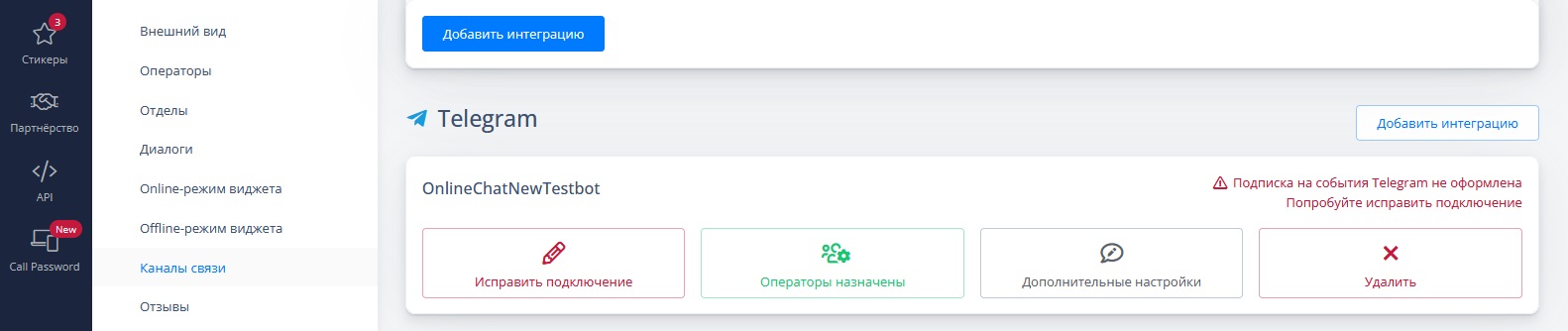
В Личном кабинете в разделе "Каналы связи" вы увидите уведомление об ошибке в работе интеграции с Telegram. |
| |
Для того чтобы восстановить работу интеграции, необходимо обновить токен.
Сделать это можно следующим образом:
1. Отправьте команду "/revoke" пользователю @BotFather и выберите бота, для которого будет сгенерирован новый токен. |
| |
2. После этого в разделе "Каналы связи" в интеграции с Telegram нажмите кнопку "Исправить подключение" и в открывшемся окне введите новый токен вместо старого. |
| |
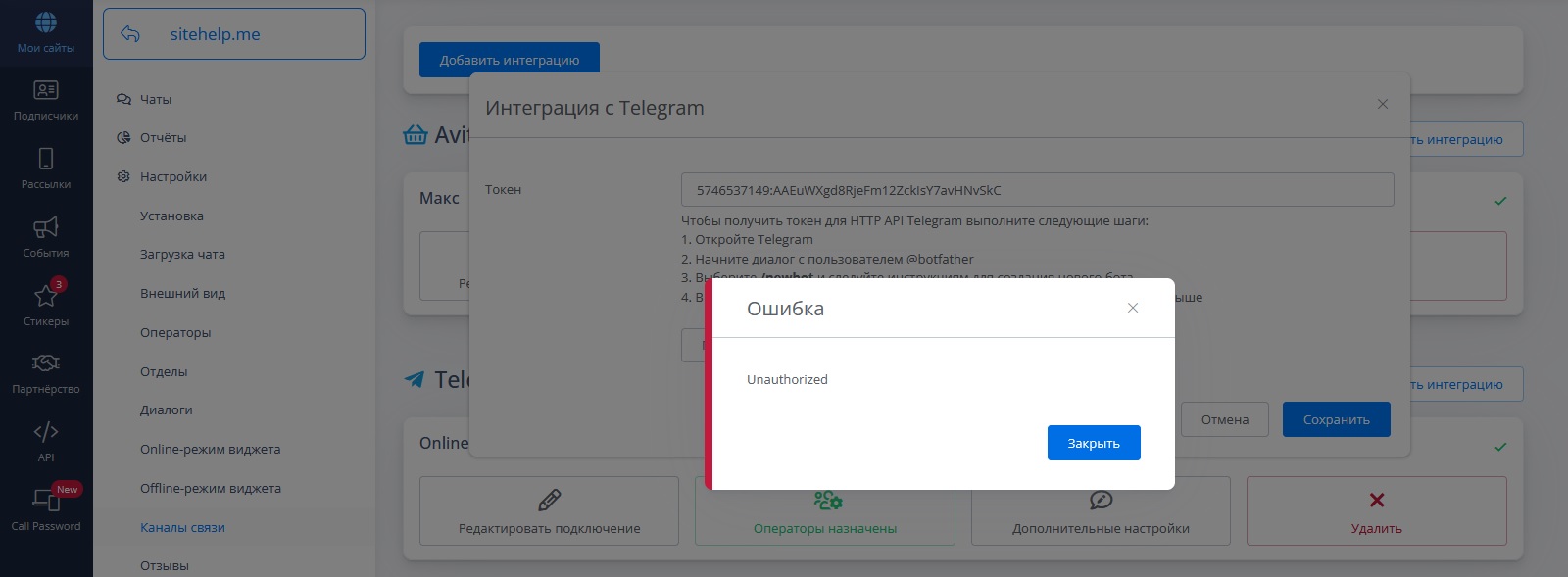
Данная ошибка появляется при неверном вводе токена (например, при копировании были пропущены один или несколько символов). |
| |
Для исправления ошибки скопируйте и вставьте токен заново. |
| |
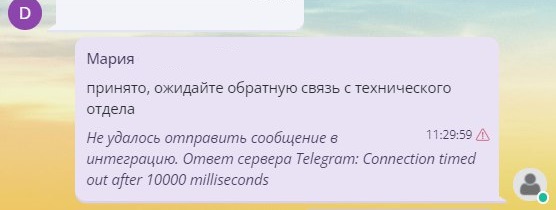
Ошибка "Не удалось отправить сообщение в интеграцию. Ответ сервера Telegram: Connection timed out after 10000 milliseconds"
|
| |
Данная ошибка может возникнуть при отправке сообщения в интеграцию. Ошибка не является критичной и не требует исправления.
Она возникает, когда время ответа от сервера Telegram превышает 10 секунд. Причиной задержки может быть загруженность серверов Telegram или проблема связи между серверами интеграции и Telegram.
При возникновении ошибки подождите некоторое время и попробуйте отправить сообщение еще раз. |
| |
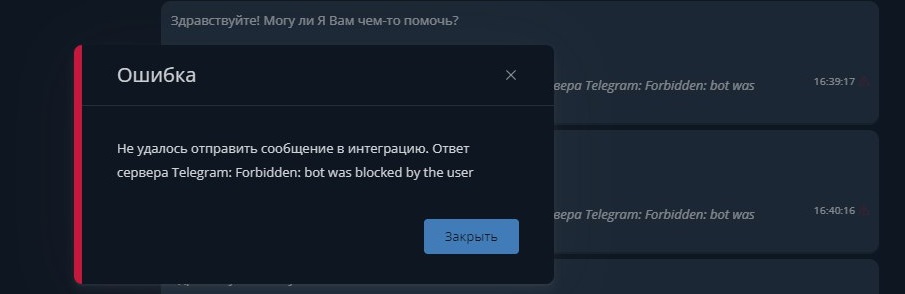
Ошибка "Не удалось отправить сообщение в интеграцию. Ответ сервера Telegram: Forbidden: bot was blocked by the user"
|
| |
Такая ошибка может возникнуть при отправке сообщения в интеграцию, если пользователь заблокировал вашего бота.
Для исправления ошибки пользователю нужно разблокировать бота. Это можно сделать нажав на кнопку "Перезапустить" в окне чата с выбранным ботом. |
| |
Ошибка "Не удалось отправить сообщение в интеграцию. Ответ сервера Telegram: Bad Request: BUSINESS_PEER_USAGE_MISSING
|
| |
Данная ошибка может возникнуть при отправке сообщения через интеграцию с личным аккаунтом.
Причиной ошибки является отсутствие активности в чате с пользователем в течение примерно 24 часов от последнего сообщения.
Это связано с багом в бизнес API Telegram, при котором после длительного бездействия Telegram блокирует возможность отправки сообщений через API.
Для исправления ошибки откройте Telegram и вручную отправьте любое сообщение в чат с пользователем, которому ранее не удавалось отправить сообщение. |
| |
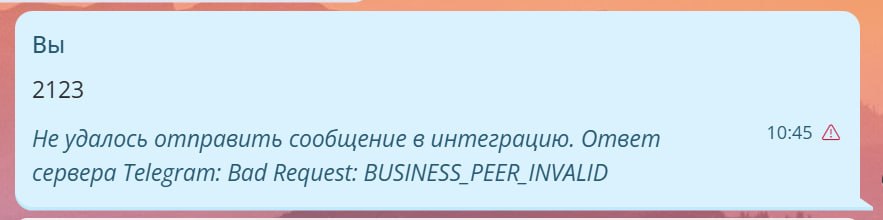
Ошибка "Не удалось отправить сообщение в интеграцию. Ответ сервера Telegram: Bad Request: BUSINESS_PEER_INVALID
|
| |
Эта ошибка может возникнуть при отправке сообщения через интеграцию с личным аккаунтом.
Причиной ошибки является отсутствие проставленной галочки "Ответы на сообщения" в настройке "Разрешения для бота".
Для исправления ошибки отметьте галочкой пункт "Ответы на сообщения" в настройке "Разрешения для бота". |
|