Интеграция недоступна для бесплатной версии.
|
| |
Чат-бот не работает с данной интеграцией.
|
| |
Сообщения, отправленные через интеграцию, нельзя удалять или редактировать.
|
| |
Максимальный размер письма, который может обработать наш сервис составляет 20 Мб.
|
| |
При использовании интеграции Email передает следующие данные о пользователе:
- Email. Отображает адрес электронной почты пользователя.
- Имя и фамилия пользователя. Если у пользователя указаны имя и фамилия, они будут отображены.
- Аватар пользователя. Отображает аватар пользователя.
|
| |
Как подключить интеграцию
|
| |
1. Зайдите в Личный кабинет и откройте список подключенных сайтов.
2. Кликните кнопку "Интеграции" в контейнере с нужным вам сайтом. |
| |
3. В появившемся слева списке меню выберите раздел "Каналы связи". В этом разделе отображается список подключенных интеграций. |
| |
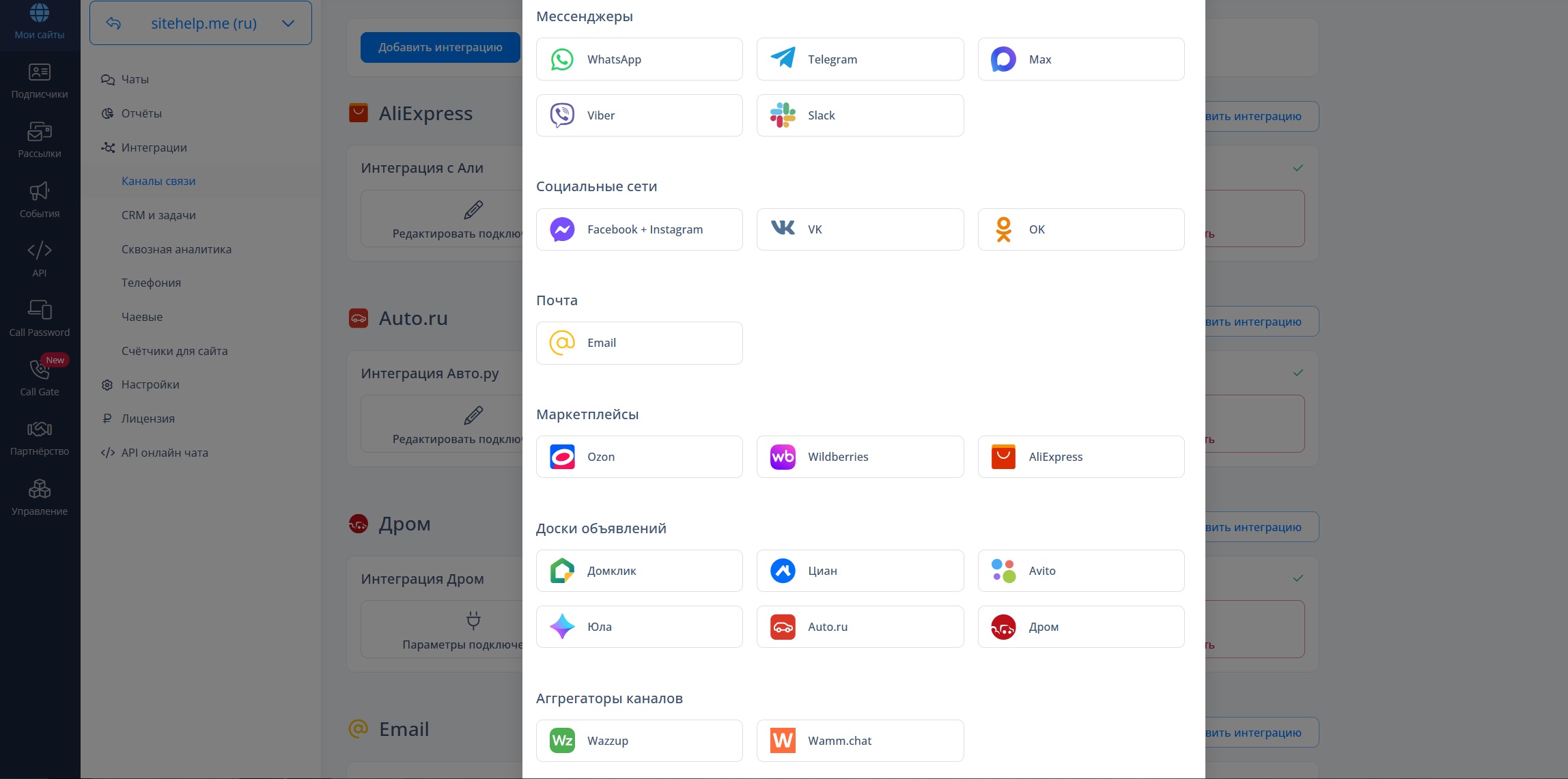
4. Для создания новой интеграции нажмите кнопку "Добавить интеграцию" и выберите Email. |
| |
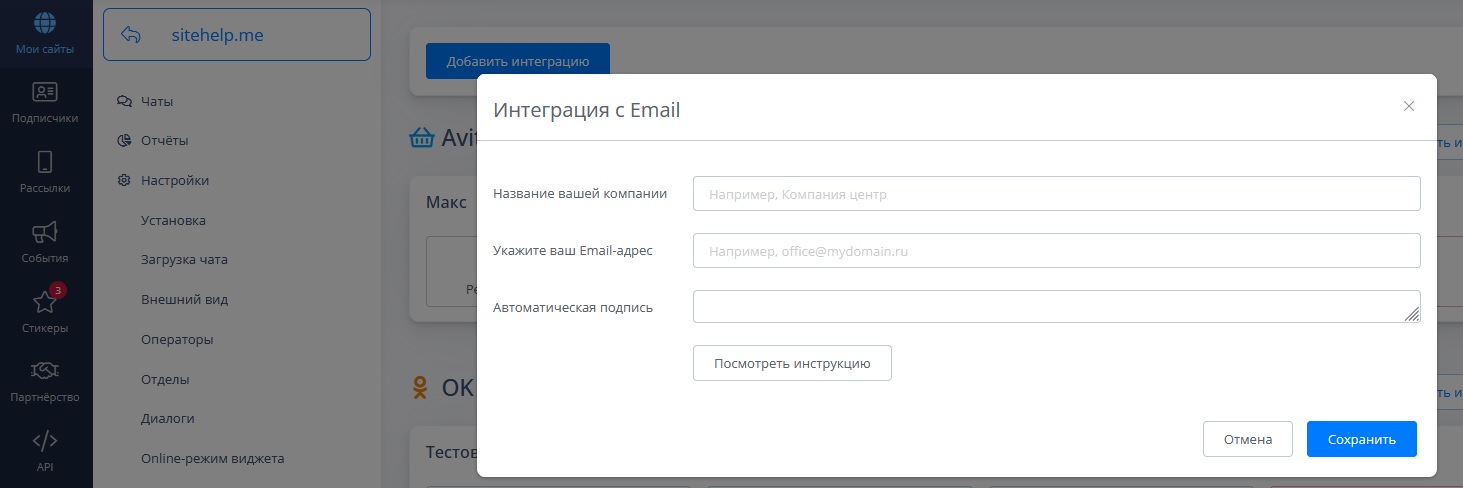
5. После клика на иконку Email откроется окно со следующими полями:
Название вашей компании. Напишите название, которое будет отображаться в интеграции.
Ваш Email адрес. Здесь нужно указать адрес электронной почты, с которого будут приходить письма в программу оператора.
Автоматическая подпись. В этом поле можно создать подпись, которая будет автоматичеки добавлена к каждому ответному сообщению оператора. (Данное поле заполнять необязательно). |
| |
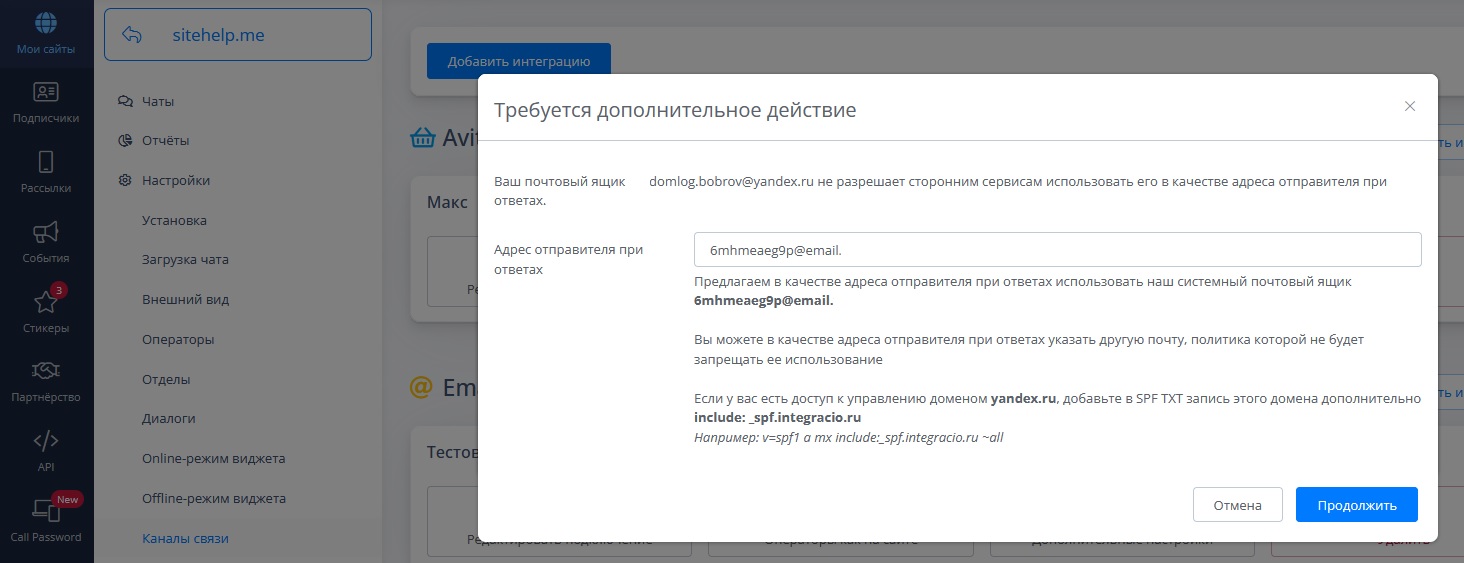
6. После того как вы заполнили поля и нажали кнопку "Сохранить", может появиться окно с запросом на использование нашего системного почтового ящика для отправки ответов. |
| |
Данный запрос возникает когда используемый домен (например, Яндекс) не разрешает сторонним сервисам использовать его почтовые ящики для отправки ответов.
У этой проблемы есть несколько решений:
|
| |
Для того чтобы интеграция работала корректно, нужно настроить прием и отправку писем.
Прием писем выполняется с помощью переадресации. Переадресация писем настраивается на сайте почтового сервиса, который вы используете или администратором на сервере.
|
| |
Настройка переадресации писем для Яндекс
|
| |
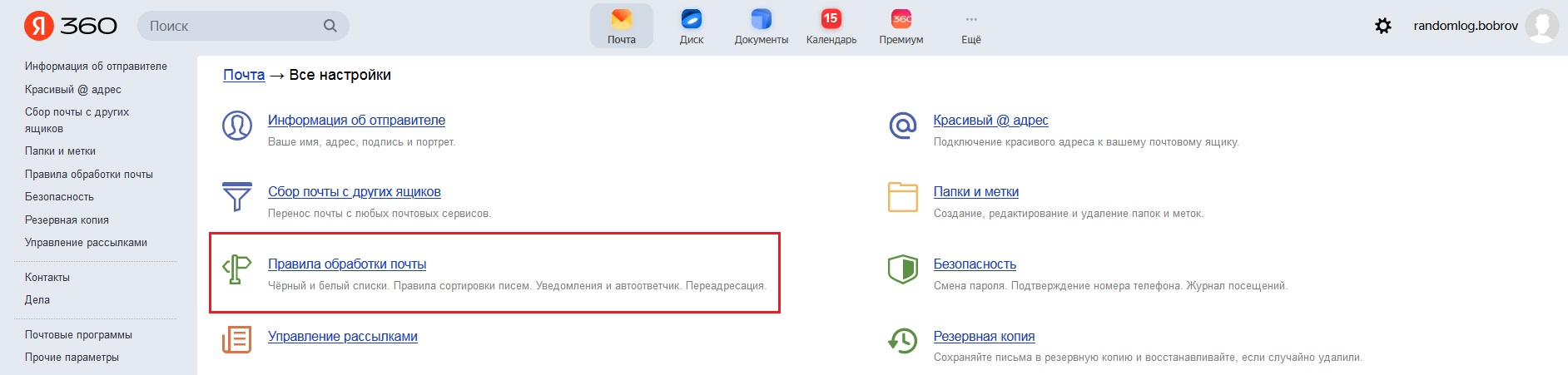
2. В окне настроек кликните на "Правила обработки почты". |
| |
3. В открывшемся окне нажмите кнопку "Создать правило". |
| |
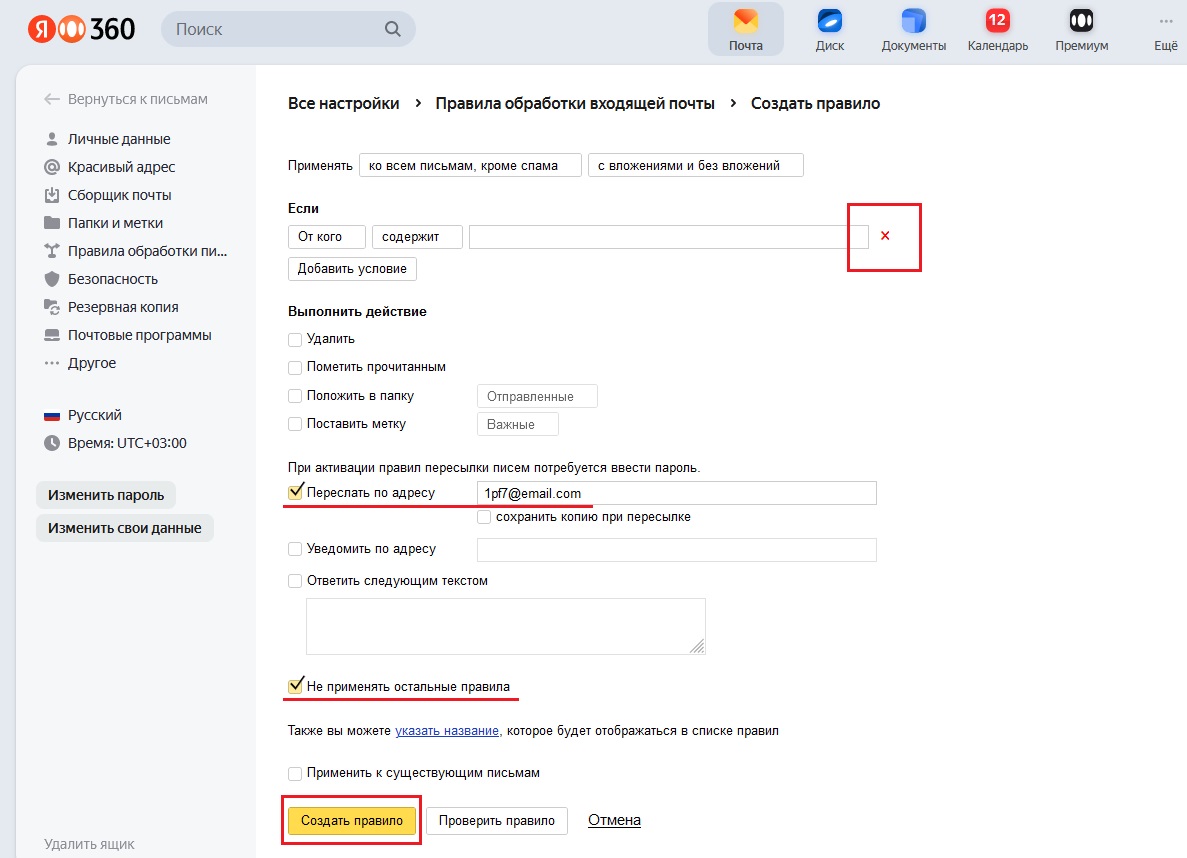
4. В окне создания правила нужно выполнить описанные ниже действия.
5. Удалите блок с условием нажав на значок "Крестик".

6. Отметьте галочкой пункт "Пересылать по адресу" и введите адрес нашего системного почтового ящика, который вы получили при создании интеграции. |
| |
Адрес нашего системного почтового ящика, который вы получили при создании интеграции, можно найти в разделе "Каналы связи" нажав на кнопку "Редактировать подключение" для настраиваемой интеграции.

|
| |
7. Отметьте галочкой пункт "Не применять остальные правила" и нажмите кнопку "Создать правило". |
| |
В зависимости от настроек ваш почтовый ящик может автоматически фильтровать входящие письма и присваивать им статус спама. Из-за этого письма пользователей иногда принимаются за спам и не пересылаются в приложение оператора.
Яндекс не позволяет пересылать письма из папки "Спам" с помощью создания правила.
Если пользователь отправил вам письмо, а оно не пришло в программу оператора, вам нужно открыть свой почтовый ящик на Яндекс и проверить папку "Спам". Выделите все ошибочно отправленные в спам письма от пользователей и отметьте, что они не являются спамом.
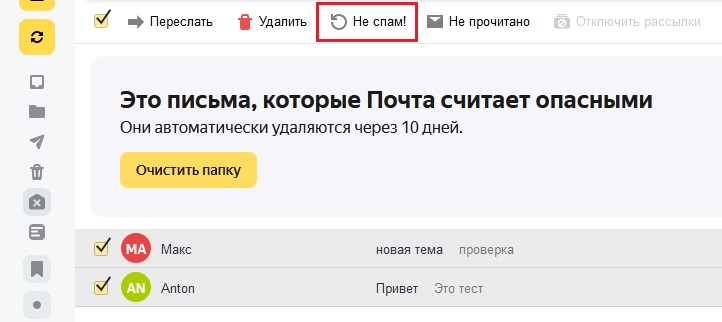
После этого действия письма от пользователей, попадавшие в папку "Спам", начнут приходить в папку "Входящие" и будут пересылаться в программу оператора.
|
| |
Для того чтобы пересылаемые письма сохранялись в почтовом ящике Яндекса, при создании правила нужно отметить галочкой подпункт “Сохранить копию при пересылке”.

Если эта опция отключена, письма будут пересылаться в приложение оператора без сохранения в почтовом ящике.
|
| |
Если вы хотите, чтобы все пересылаемые письма имели статус "Прочитано" в почтовом ящике Яндекса, то при создании правила нужно отметить галочкой пункт "Пометить прочитанным".

Если эта опция выключена, все пересылаемые письма будут иметь статус "Новое".
|
| |
Яндекс не разрешает сторонним сервисам использовать свои почтовые ящики для отправки ответов. Это ограничение можно обойти создав пароль приложения.
О том, как создать пароль приложения для Яндекс, рассказано в данной статье.
|
| |
Настройка переадресации писем для Mail.ru
|
| |
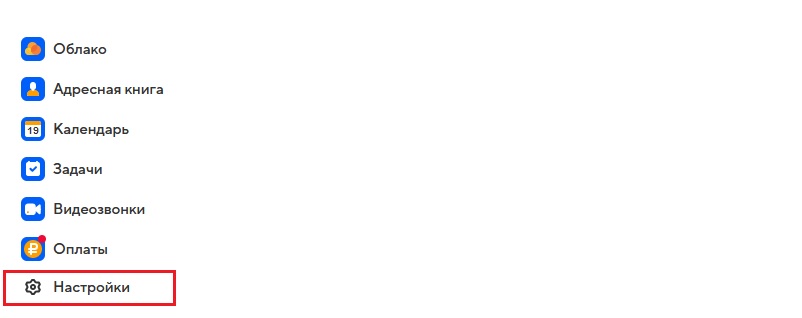
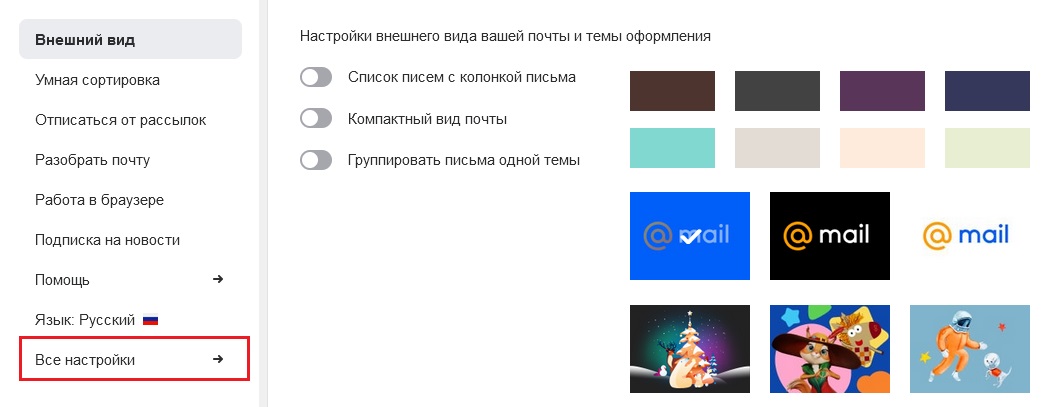
2. В появившемся окне выберите "Все настройки". |
| |
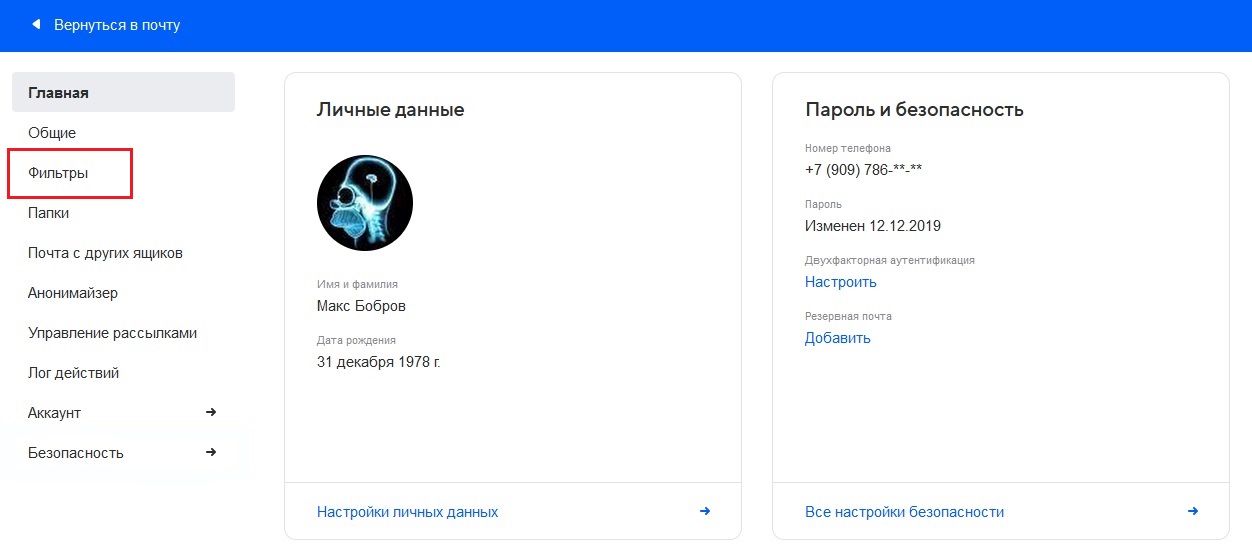
3. На странице настроек перейдите в раздел "Фильтры". |
| |
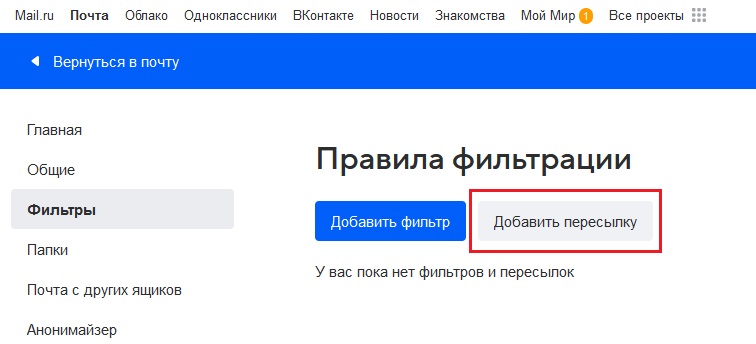
4. В настройках фильтров кликните на кнопку "Добавить пересылку". |
| |
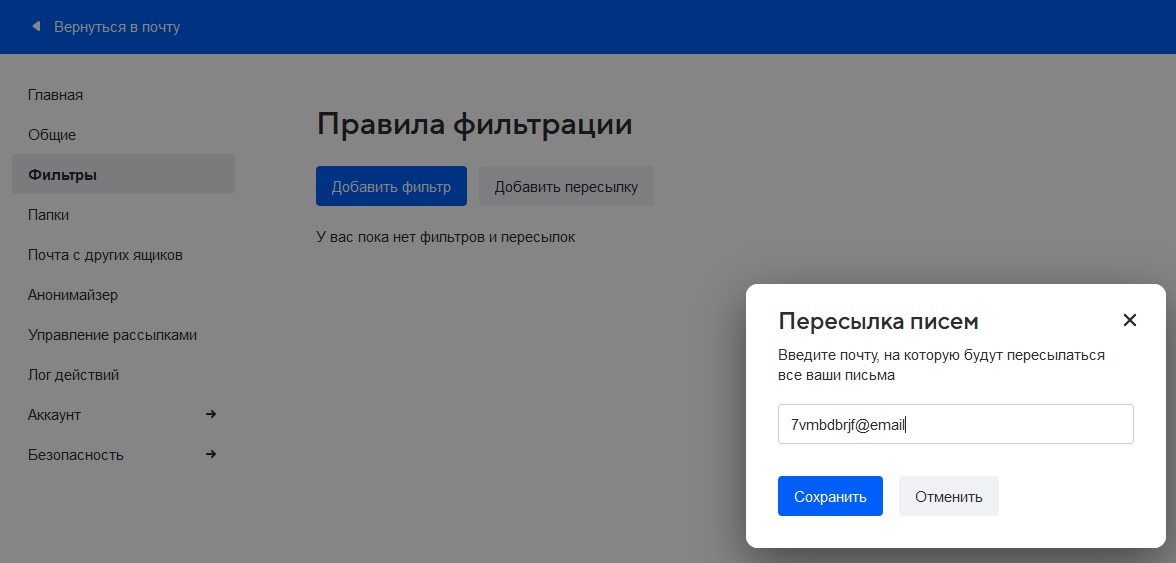
5. В появившемся окне введите адрес нашего системного почтового ящика, который вы получили при создании интеграции, и нажмите кнопку "Сохранить". |
| |
Адрес нашего системного почтового ящика, который вы получили при создании интеграции, можно найти в разделе "Каналы связи" нажав на кнопку "Редактировать подключение" для настраиваемой интеграции.
|
| |
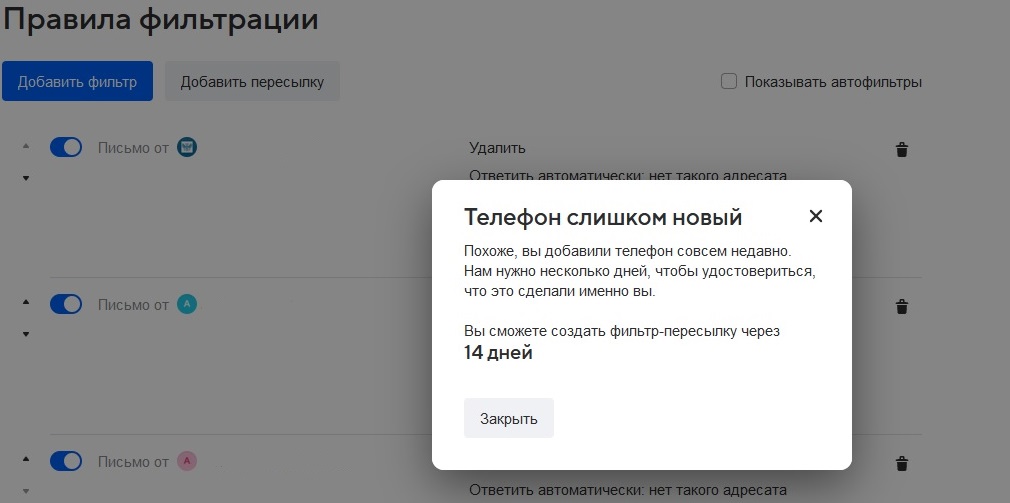
Для изменения настроек пересылки писем к вашему аккаунту должен быть привязан номер телефона. Если номер не привязан, его нужно добавить.
Изменить настройки пересылки писем можно только через 14 дней после добавления номера телефона.
|
| |
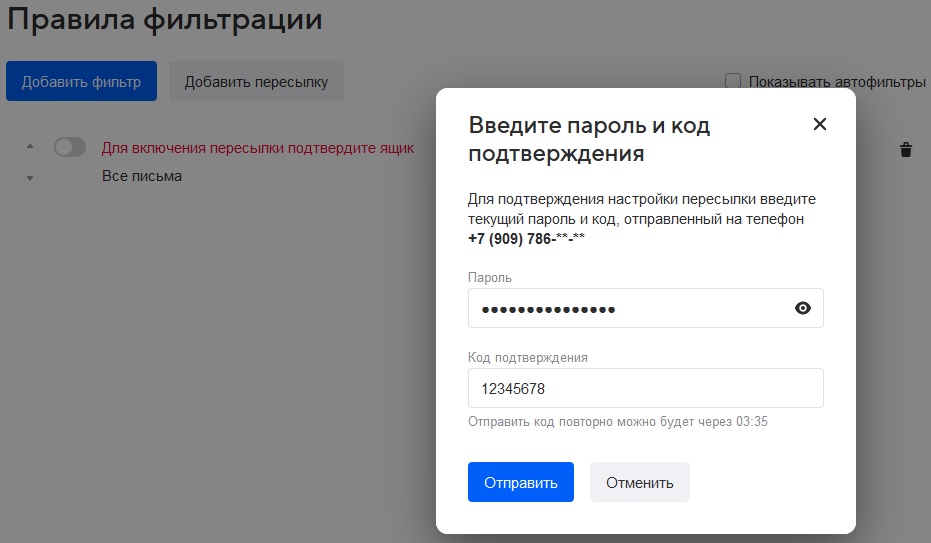
6. В следующем окне нужно подтвердить адрес пересылки. Введите пароль от аккаунта и код подтверждения, который будет отправлен на привязанный номер телефона, и нажмите кнопку "Отправить". |
| |
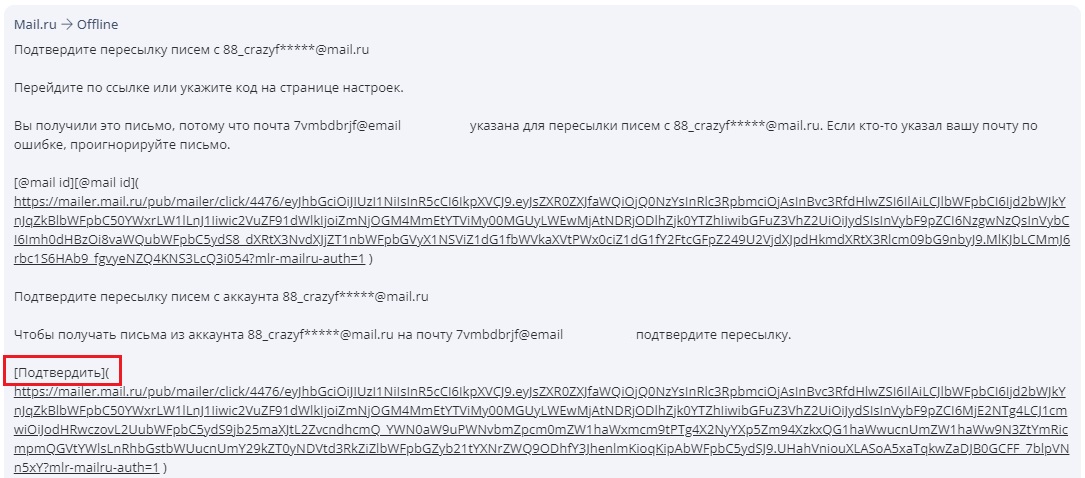
7. После этого в программу оператора придет сообщение, в котором будет ссылка для подтверждения адреса почты. Кликните на ссылку, расположенную после слова "Подтвердить".
|
| |
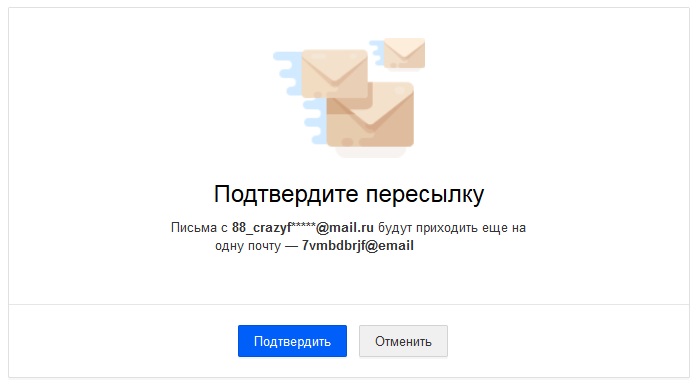
8. В открывшемся окне нажмите кнопку "Подтвердить". |
| |
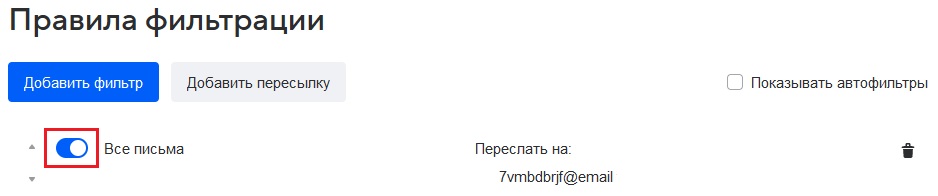
9. Для завершения настроек нужно включить пересылку для добавленной почты. Зайдите в "Настройки - Все настройки", выберите раздел "Фильтры" и включите слайдер, расположенный напротив адреса для пересылки писем. |
| |
Mail.ru не разрешает сторонним сервисам использовать свои почтовые ящики для отправки ответов. Это ограничение можно обойти создав пароль приложения.
О том, как создать пароль приложения для Mail.ru, вы можете прочитать в данной статье.
|
| |
Настройка переадресации писем для Gmail
|
| |
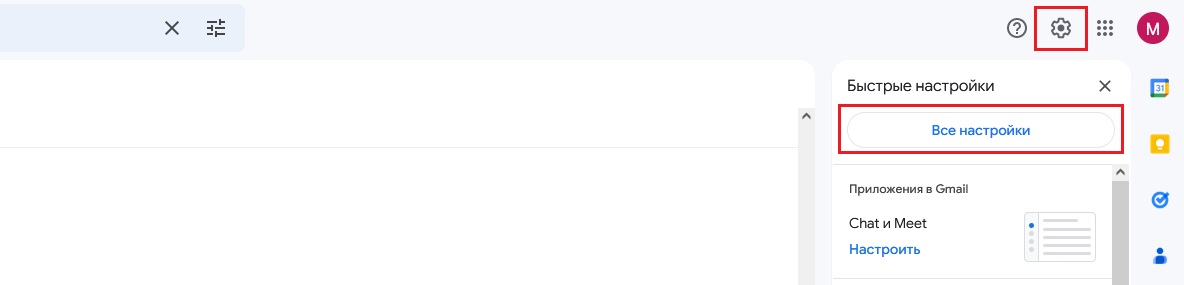
1. Откройте ваш почтовый ящик на Gmail, кликните на значок настроек и нажмите на кнопку "Все настройки". |
| |
2. На странице настроек выберите вкладку "Пересылка и POP/IMAP". |
| |
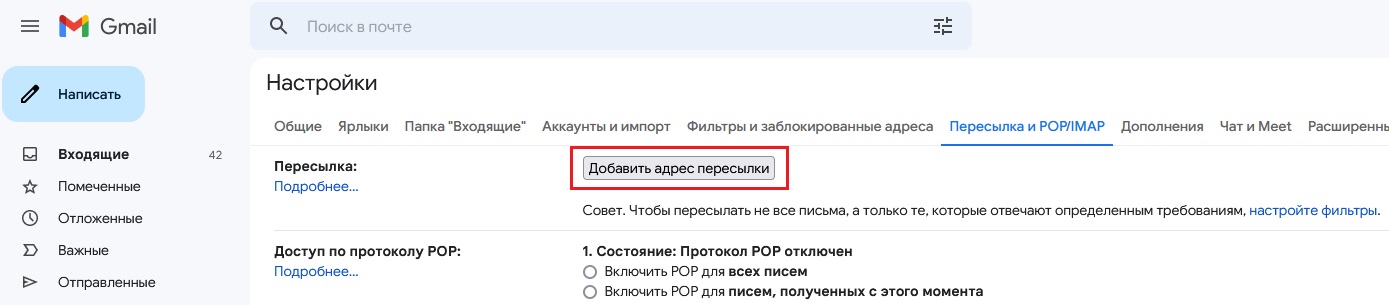
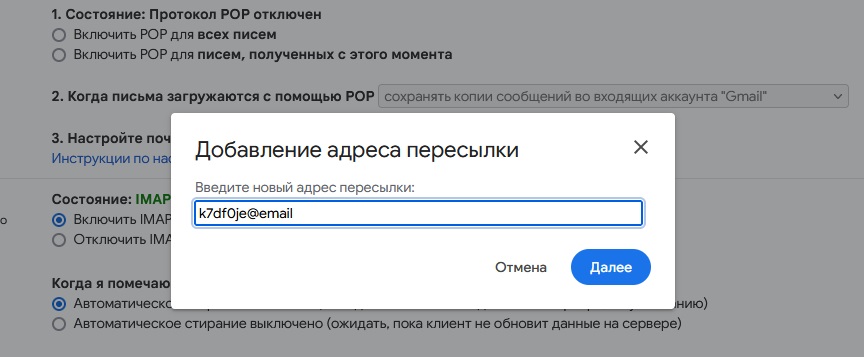
3. В открывшейся вкладке нажмите кнопку "Добавить адрес пересылки". |
| |
4. В появившемся окне введите адрес нашего системного почтового ящика, который вы получили при создании интеграции, и нажмите кнопку "Далее".
|
| |
Адрес нашего системного почтового ящика, который вы получили при создании интеграции, можно найти в разделе "Каналы связи" нажав на кнопку "Редактировать подключение" для настраиваемой интеграции.
|
| |
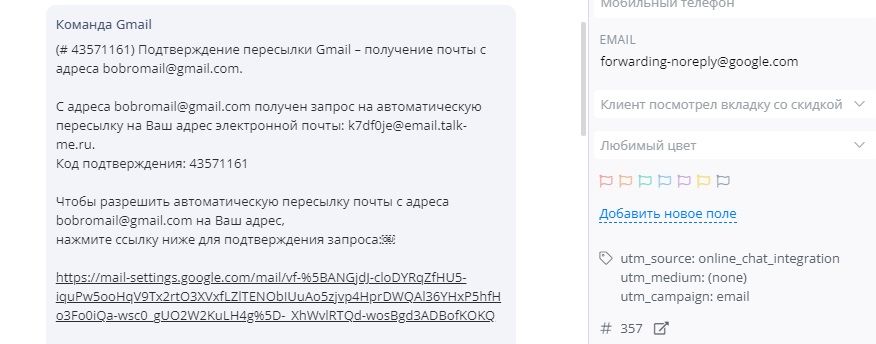
5. Подтвердите адрес пересылки, нажав "Продолжить" в открывшемся окне. После этого в программу оператора придет сообщение с кодом подтверждения и ссылкой. |
| |
6. Скопируйте код из письма, вставьте его в поле для кода подтверждения и нажмите кнопку "Подтвердить". |
| |
Подтвердить адрес также можно перейдя по ссылке из полученного сообщения.
|
| |
7. Для завершения настройки включите пересылку писем на добавленный адрес. |
| |
Вы можете выбрать как будут обработаны копии писем при пересылке: их можно сохранить, отметить прочитанными, сохранить архивные копии или удалить.

|
| |
Gmail не разрешает сторонним сервисам использовать свои почтовые ящики для отправки ответов. Это ограничение можно обойти создав пароль приложения.
О том, как создать пароль приложения для Gmail, вы можете прочитать в этой статье.
|
| |
Настройка переадресации писем для Outlook
|
| |
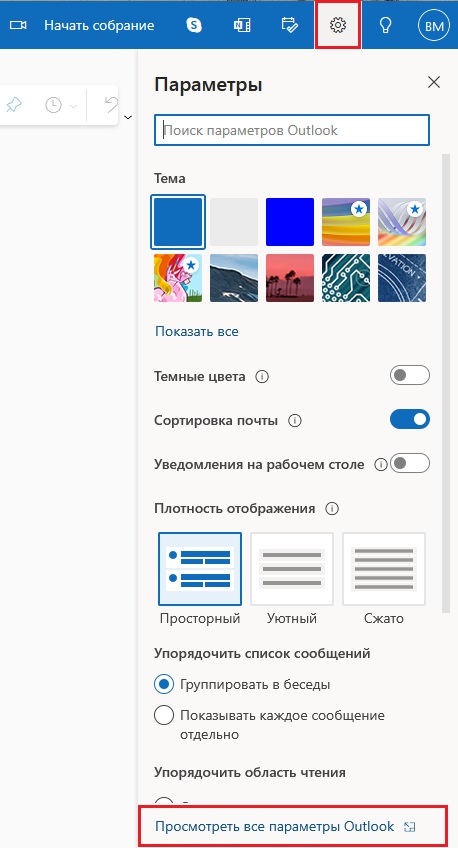
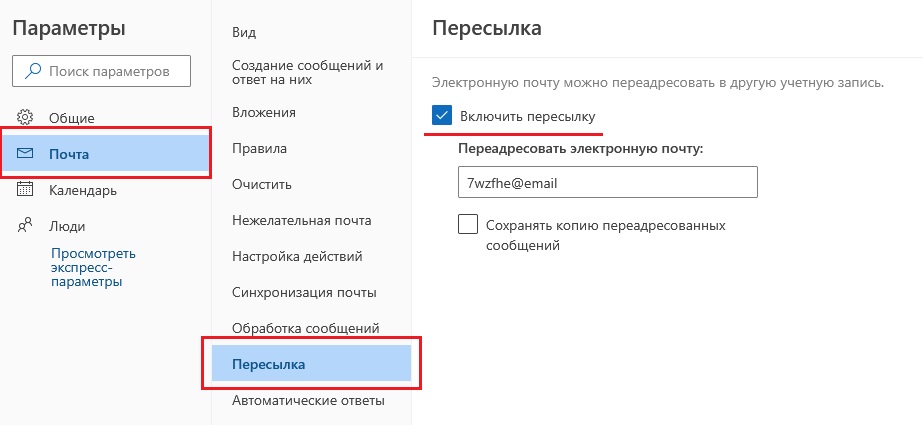
2. В появившемся окне настроек перейдите в раздел "Почта - Пересылка".
3. Отметьте галочкой пункт "Включить пересылку" и введите в поле "Переадресовать электронную почту" адрес нашего системного почтового ящика, который вы получили при создании интеграции. |
| |
Адрес нашего системного почтового ящика, который вы получили при создании интеграции, можно найти в разделе "Каналы связи" нажав на кнопку "Редактировать подключение" для настраиваемой интеграции.
|
| |
Для того чтобы пересылаемые письма сохранялись в вашем почтовом ящике Outlook, в настройках пересылки нужно отметить галочкой пункт "Сохранять копию переадресованных сообщений".
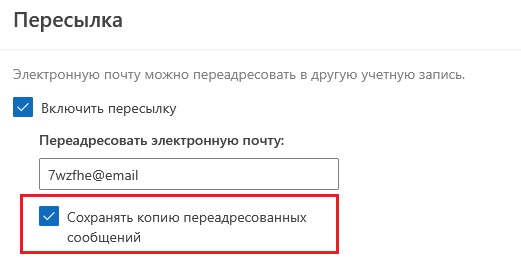
Если эта опция отключена, письма будут пересылаться в приложение оператора без сохранения в почтовом ящике.
|
| |
Outlook не разрешает сторонним сервисам использовать свои почтовые ящики для отправки ответов. Это ограничение можно обойти создав пароль приложения.
О том, как создать пароль приложения для Outlook, вы можете прочитать в данной статье.
|
| |
Если вы используете почту на публичном почтовом сервисе (Яндекс, Mail.ru, Gmail и др.)
|
| |
Публичные домены (Яндекс, Mail.ru, Gmail и др.) не разрешают сторонним сервисам использовать их почтовые ящики для отправки ответов.
Это ограничение можно обойти используя пароли приложения.
После создания пароля приложения в качестве отправителя письма при ответах будет указан адрес вашего почтового ящика, как будто вы отправили письмо вручную.
|
| |
Если вы используете почту на своем домене
|
| |
Если вы имеете доступ к управлению доменом, у вас есть два варианта отправки ответов:
|
| |
Если вы не хотите использовать свой почтовый адрес для ответов клиентам, вы можете ничего не настраивать. Ответы будут приходить от нашего системного адреса.
|
| |
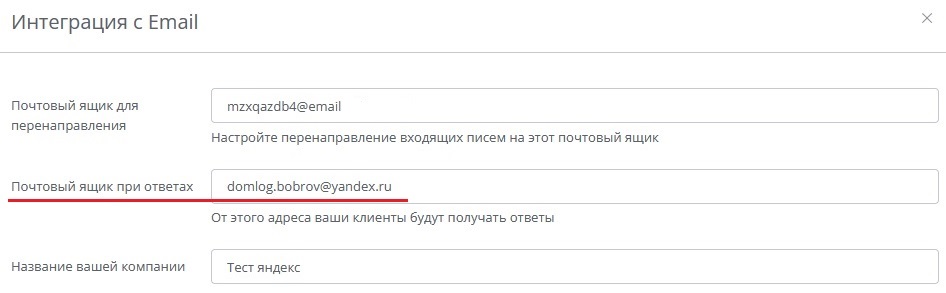
После выполнения всех настроек вы можете изменить в разделе "Интеграция с Email" адрес почтового ящика для ответов на тот, который вы активировали.
|
| |
Разбивать чаты по письмам
|
| |
Если опция включена, то для каждого письма, отправленного с одного адреса электронной почты, будет создаваться отдельный чат (два письма - два чата, три письма - три чата и т. д.). |
| |
У каждого чата будет отдельный контейнер с информацией в списке контактов, а также свой номер диалога.
|
| |
Если опция выключена, то все письма, отправленные с одного адреса электронной почты, будут попадать в один чат. |
| |
Опция доступна только при включенной настройке "Разбивать чаты по письмам".
|
| |
При включении этой настройки все письма, отправленные с одного адреса электронной почты, которые имеют одинаковую тему, будут попадать в один чат.
Для писем с разными темами будут создаваться отдельные чаты. |
| |
Цитировать предыдущее сообщение в ответе
|
| |
Если данная опция включена, предыдущее сообщение клиента будет автоматически процитировано при ответе из приложения оператора. |
| |
Отправлять ответы получателям, указанным в копии
|
| |
При включении этой опции ответы оператора будет получать отправитель письма, а также все контакты, указанные в поле "Копия".
Если опция выключена, ответы будет получать только отправитель письма. |
| |
Для интеграции с Email доступны следующие обрабатываемые события:
- Входящее сообщение;
- Сообщение доставлено;
- Сообщение прочитано.
|
| |
Указывать имя оператора в ответных сообщениях
|
| |
При включении настройки в ответном сообщении будет указано имя оператора. |
| |
Добавлять UTM-метки клиентам из Email
Настройка позволяет добавить различные UTM-метки для клиентов из интеграции. |
| |
Добавлять UTM-метки к ссылкам в сообщениях оператора
С помощью этой настройки можно добавлять UTM-метки к ссылкам в сообщениях оператора. |
| |
Письма не приходят в программу оператора
|
| |
Иногда письма могут попадать в папки, пересылка из которых не настроена.
Для решения данной проблемы нужно проверить правила пересылки. |
|