Интеграция недоступна для бесплатной версии.
|
| |
Если вы хотите создать интеграцию для нескольких проектов (сайтов) и понимать с какого именно проекта пишет клиент, то для каждого проекта вам нужно будет создать отдельного бота.
Например, для работы трех сайтов вам потребуется три токена (три бота).
|
| |
Как подключить интеграцию
|
| |
Для подключения интеграции выполните следующие шаги:
1. Зайдите в Личный кабинет, откройте список подключенных сайтов и кликните кнопку "Интеграции" в контейнере с нужным вам сайтом. |
| |
2. В появившемся слева списке меню выберите раздел "Каналы связи". В этом разделе отображается список подключенных интеграций. |
| |
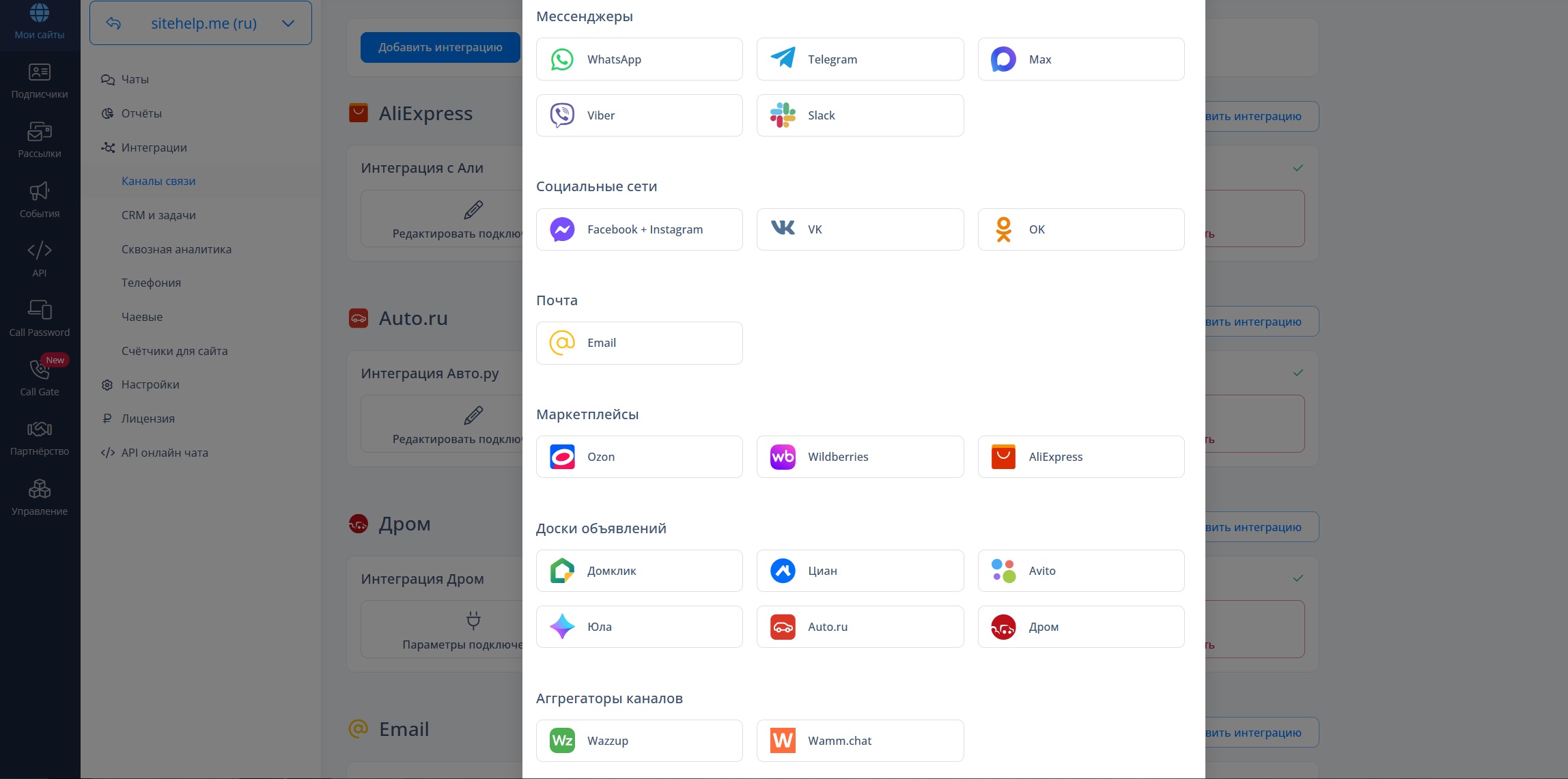
3. Для создания новой интеграции нажмите кнопку "Добавить интеграцию" и выберите Max. |
| |
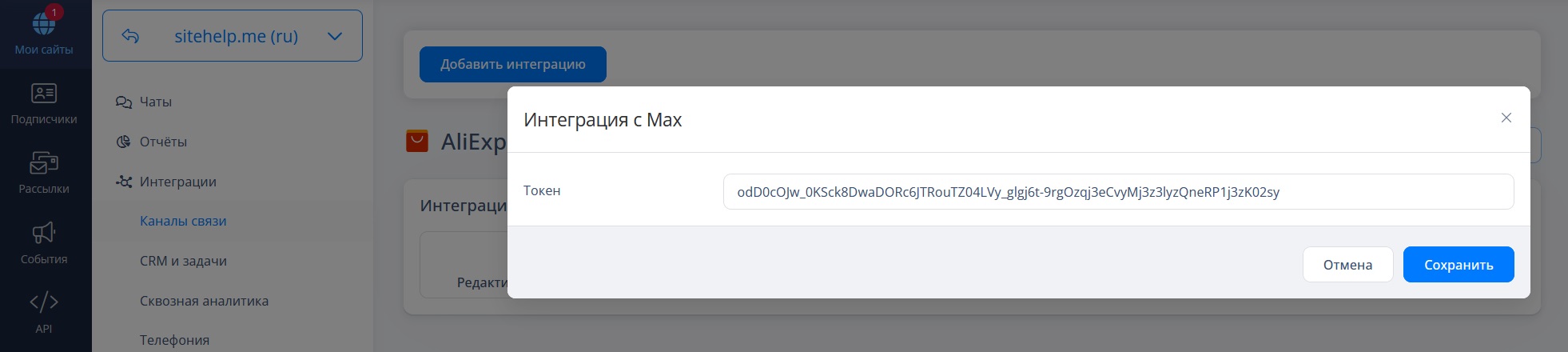
4. После клика на иконку Max откроется окно с пустым полем, в котором нужно указать токен для вашего чат-бота. |
| |
Для подключения интеграции с Max необходим корпоративный чат-бот.
|
| |
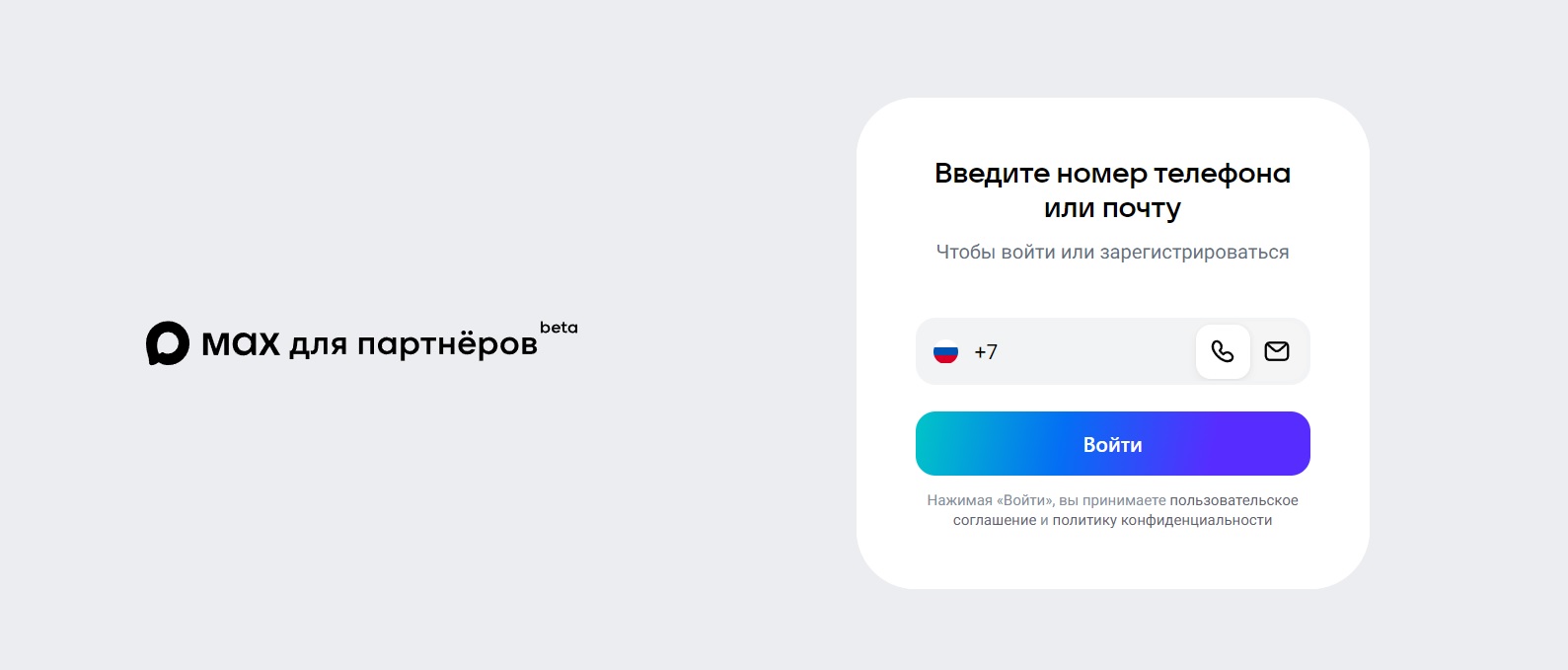
2. Зарегистрируйте свою компанию и пройдите верификацию.
3. После подтверждения аккаунта выберите свою компанию в личном кабинете.
4. На экране появится предложение создать чат-бота.
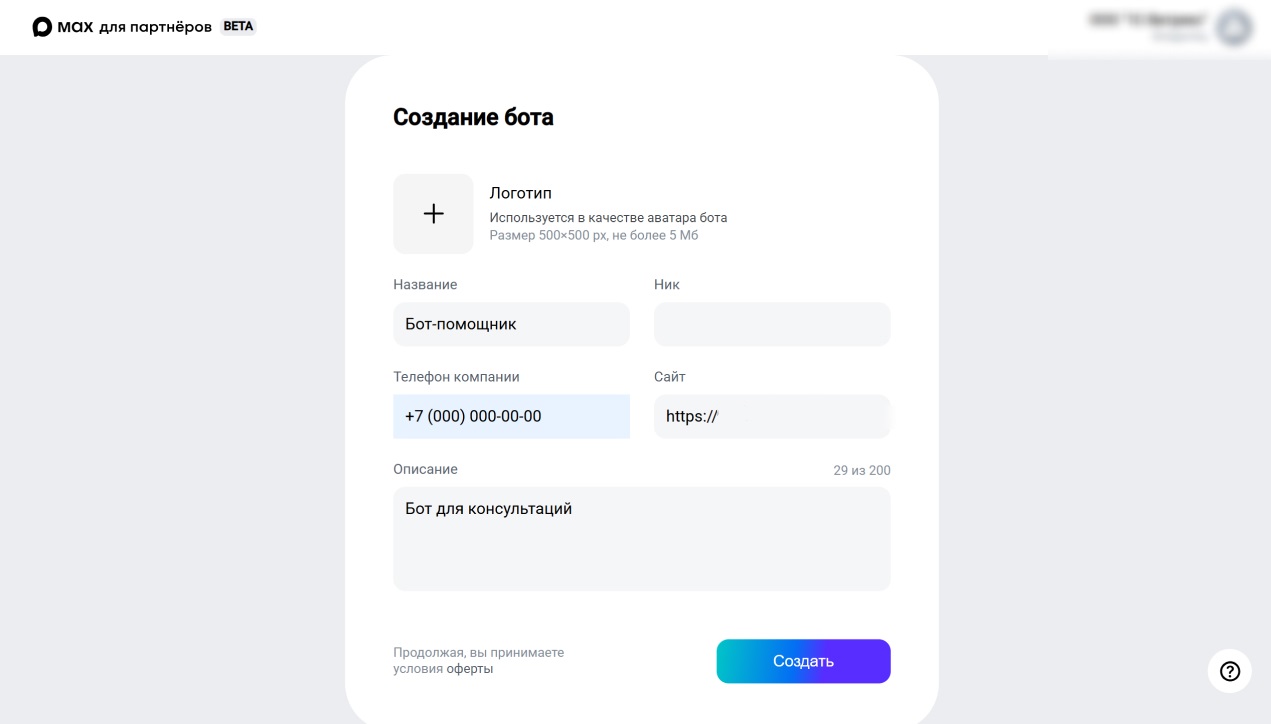
5. Для создания бота заполните следующие поля:
- Логотип. Загрузите изображение формата "JPG" или "PNG" размером 500×500 px, не более 5 Мб. Оно будет использовано в качестве аватара для бота.
- Название. Введите название для вашего бота (например, Гамма Сервис). Допустимый размер - от 1 до 59 символов. В названии нельзя использовать эмодзи.
- Ник. Ник генерируется автоматически по шаблону "idИНН_bot". Он будет отображаться в ссылке на чат-бота.
- Сайт. В этом поле нужно указать ссылку на сайт вашей компании.
- Описание. В данном поле нужно указать функции и задачи бота (например, «Бот для консультаций клиентов»). Максимальная длина текста - 200 символов.
- Телефон компании. Здесь можно указать телефон вашей компании.
6. Нажмите кнопку "Создать". После того как бот пройдет модерацию, для него будет сгенерирован токен. |
| |
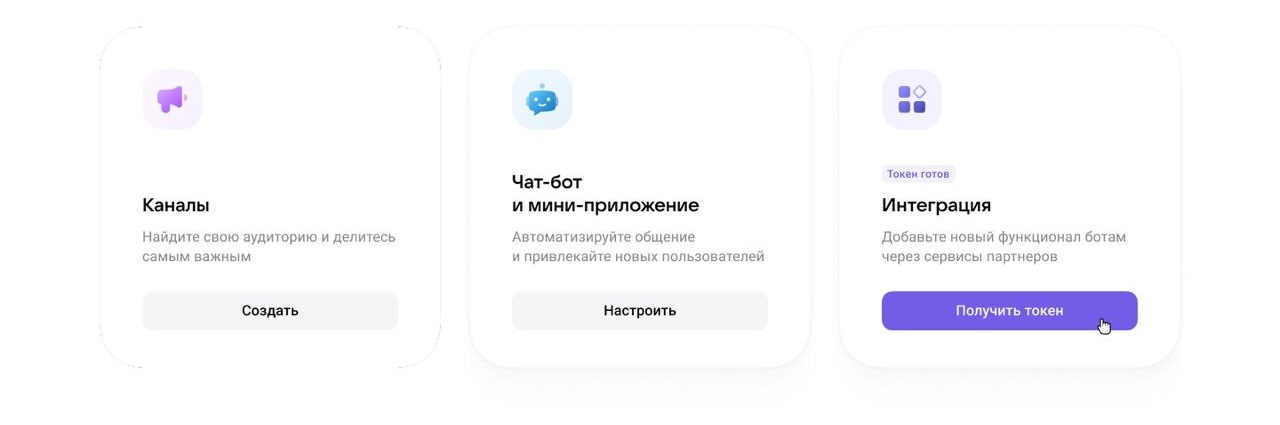
7. Выберите бота, которого хотите использовать для интеграции, и нажмите кнопку "Получить токен" в контейнере "Интеграция". |
| |
8. Скопируйте полученный токен и вставьте его в поле "Токен" в окне создания интеграции. |
| |
Для общения через интеграцию в группах выполните следующие действия:
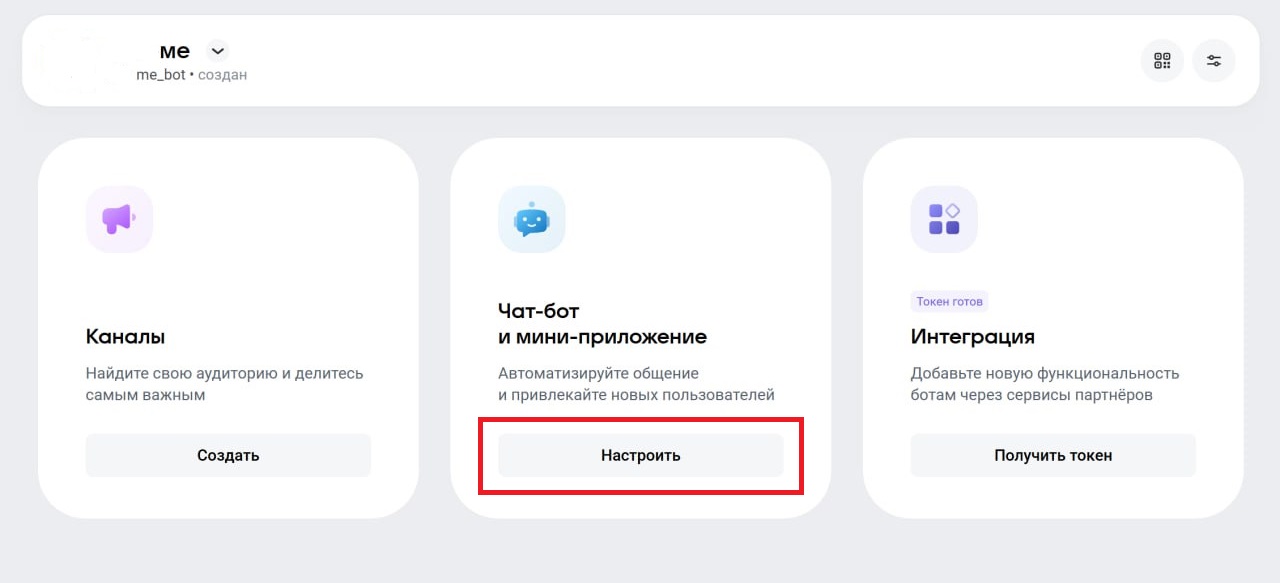
1. Перейдите в личный кабинет Max и нажмите кнопку "Настроить" в контейнере "Чат-бот и мини-приложение". |
| |
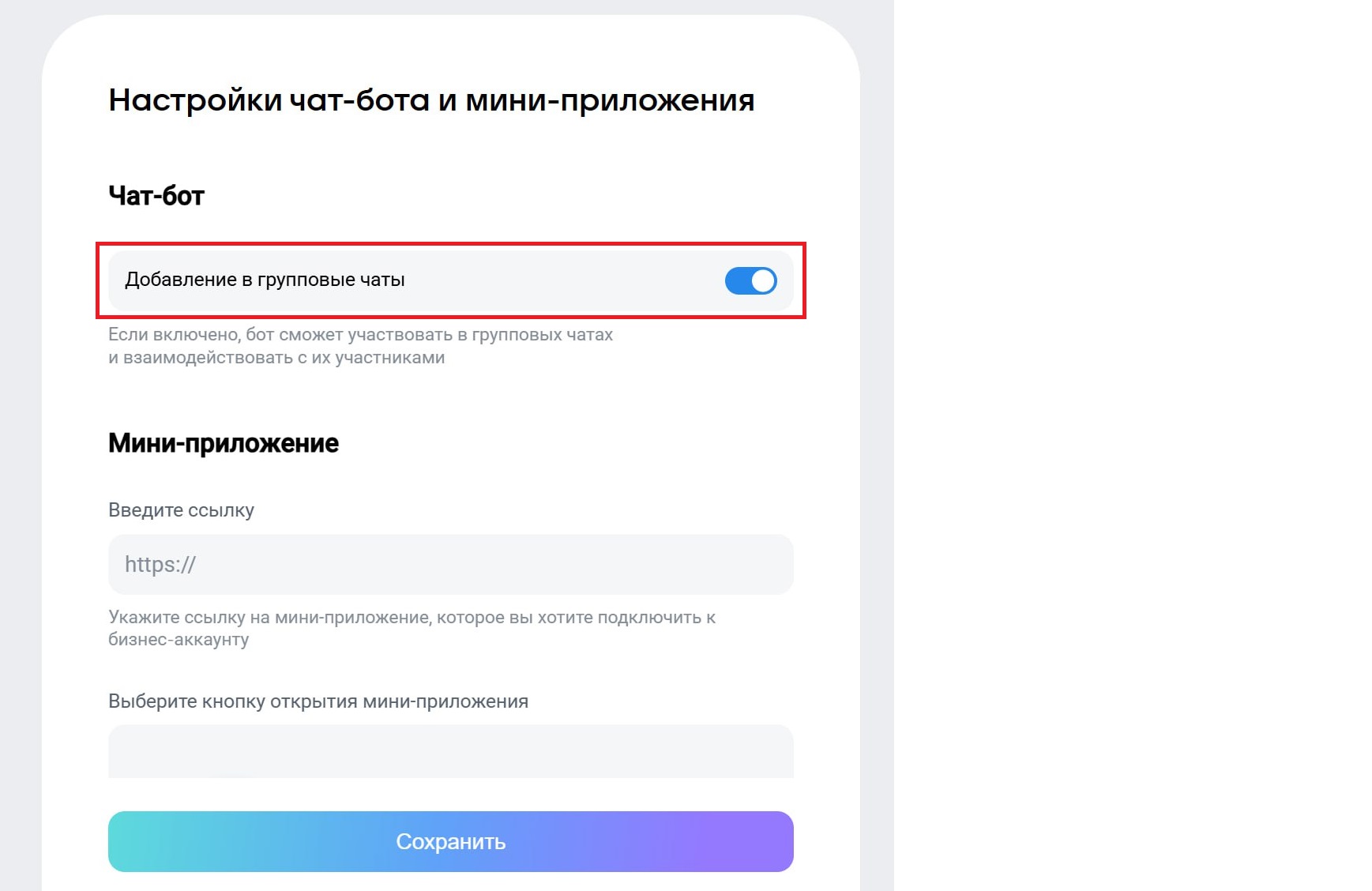
2. Включите опцию "Добавление в групповые чаты" и нажмите кнопку "Сохранить". |
| |
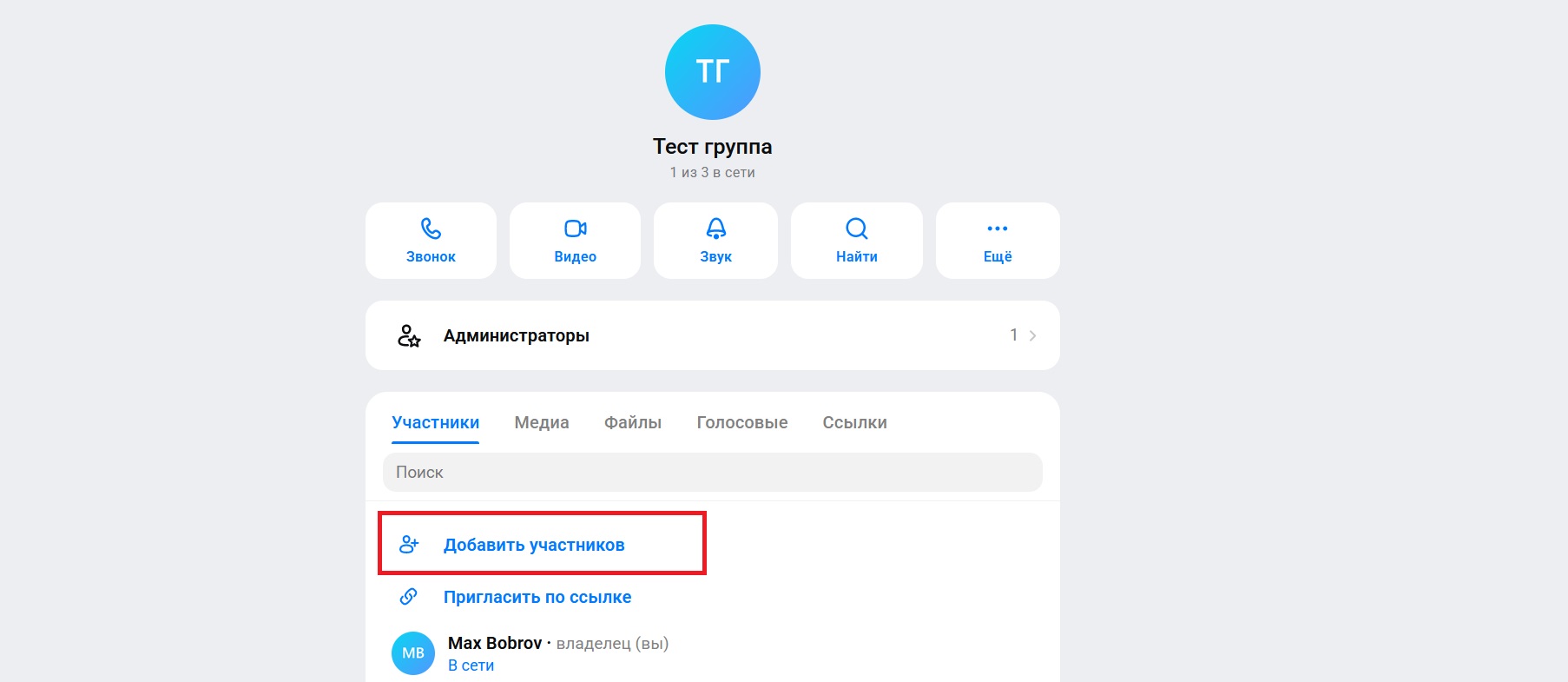
3. Добавьте бота в группу. |
| |
4. Сделайте бота администратором группы. |
| |
Подробная пошаговая инструкция как сделать бота администратором группы размещена в данном параграфе.
|
| |
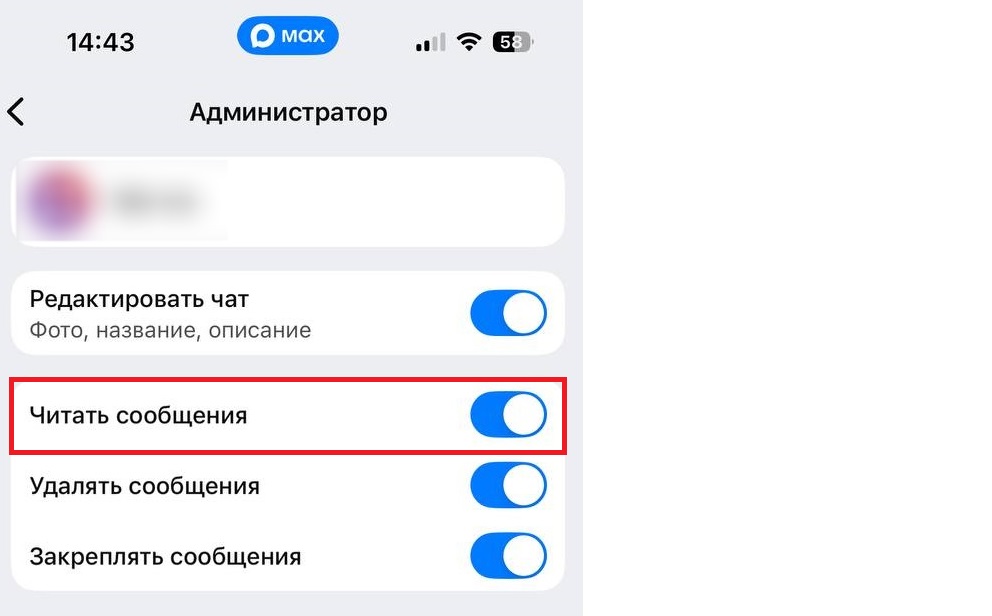
Для корректной работы у бота обязательно должно быть включено право администратора "Читать сообщения".
|
| |
Отправлять клиентам уведомление о наборе сообщения
|
| |
Если данная опция включена, то при наборе текста оператором у клиента в чате будет отображено уведомление "печатает". |
| |
Разбивать чаты по пользователям группы
|
| |
Если настройка включена, то для каждого пользователя, который состоит в группе и напишет сообщение, будет создан отдельный чат.
Если настройка отключена, то для всех сообщений от пользователей группы будет создан один общий чат. |
| |
Для интеграции с Max доступны следующие обрабатываемые события:
- Старт бота;
- Остановка бота;
- Входящее сообщение;
- Редактирование входящего сообщения.
|
| |
Отправлять уведомление о прочтении после того, как оператор прочитает сообщение клиента
Если настройка включена, уведомление о прочтении будет отправлено клиенту сразу после прочтения сообщения оператором. |
| |
Отправлять уведомление о прочтении после того, как оператор завершит диалог
Если настройка включена, уведомление о прочтении будет отправлено только после завершения диалога оператором. |
| |
Указывать имя оператора в ответных личных сообщениях
При включении настройки в ответном личном сообщении будет указано имя оператора. |
| |
Данная опция работает только когда пользователь пишет вашему боту в чат напрямую.
Имя оператора будет указано перед текстом ответного сообщения.
|
| |
Добавлять UTM-метки клиентам из Max
Настройка позволяет добавить различные UTM-метки для клиентов из интеграции. |
| |
Добавлять UTM-метки к ссылкам в сообщениях оператора
С помощью этой настройки можно добавлять UTM-метки к ссылкам в сообщениях оператора. |
| |
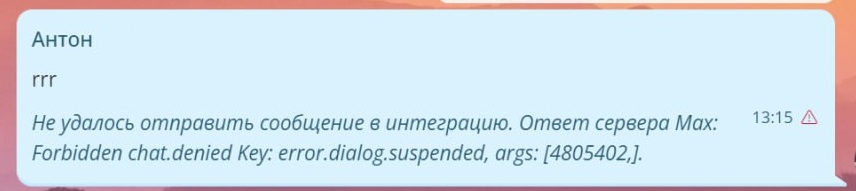
Ошибка "Не удалось отправить сообщение в интеграцию. Ответ сервера Max: Forbidden chat.denied Key: error.dialog.suspended, args: [{число},]"
|
| |
Данная ошибка может возникнуть при отправке сообщения в интеграцию, если пользователь заблокировал (или остановил) вашего бота.
Для исправления ошибки пользователю нужно разблокировать (запустить) бота. |
| |
Число в скобках "args: [16872973,]" показывает ID пользователя Max, который заблокировал (или остановил) вашего бота.
|
| |
Не приходят сообщения из группового чата
|
| |
Если вы не получаете сообщения из группового чата после того, как добавили в него бота, убедитесь, что у бота есть права администратора группы.
Для того чтобы сделать бота администратором группы, выполните следующие действия:
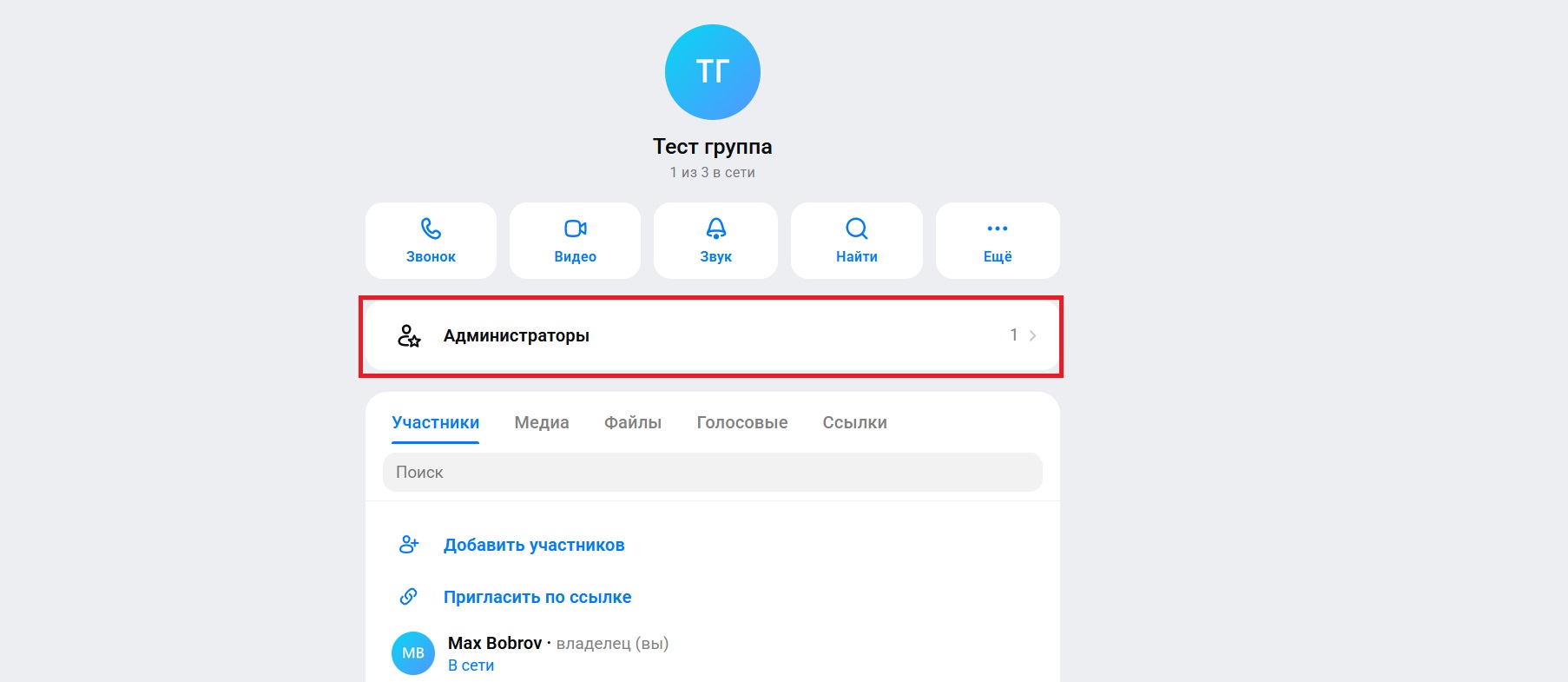
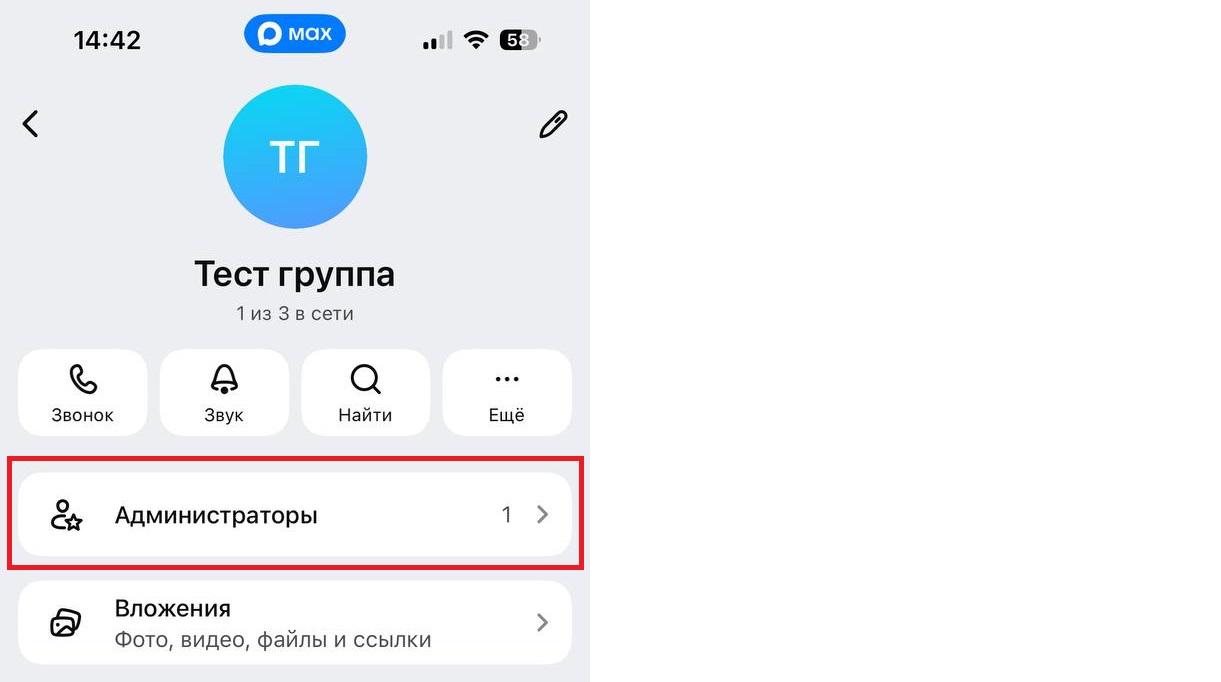
1. Откройте настройки группы и кликните "Администраторы". |
| |
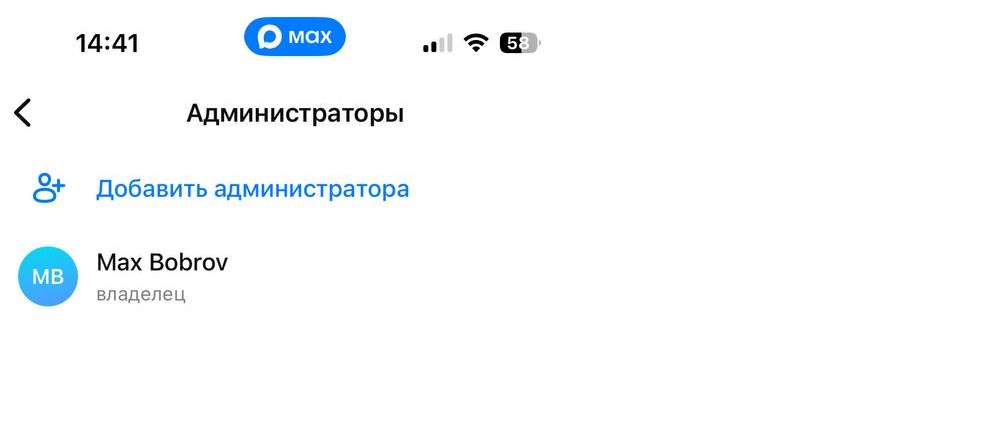
2. Нажмите "Добавить администратора". |
| |
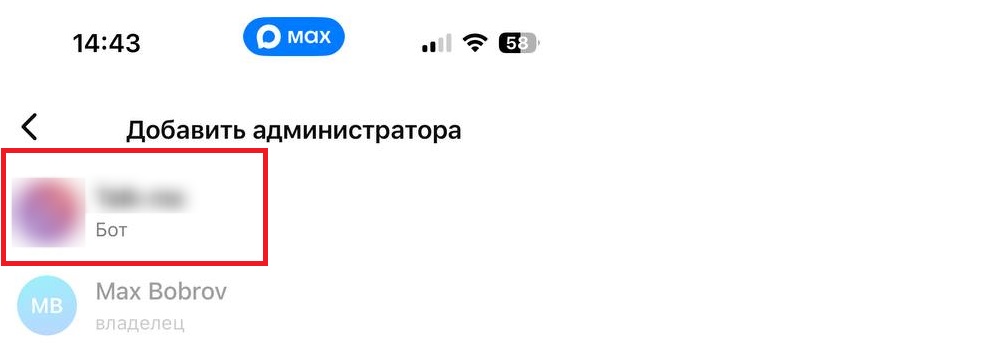
3. Выберите чат-бота, которого вы используете для интеграции. |
| |
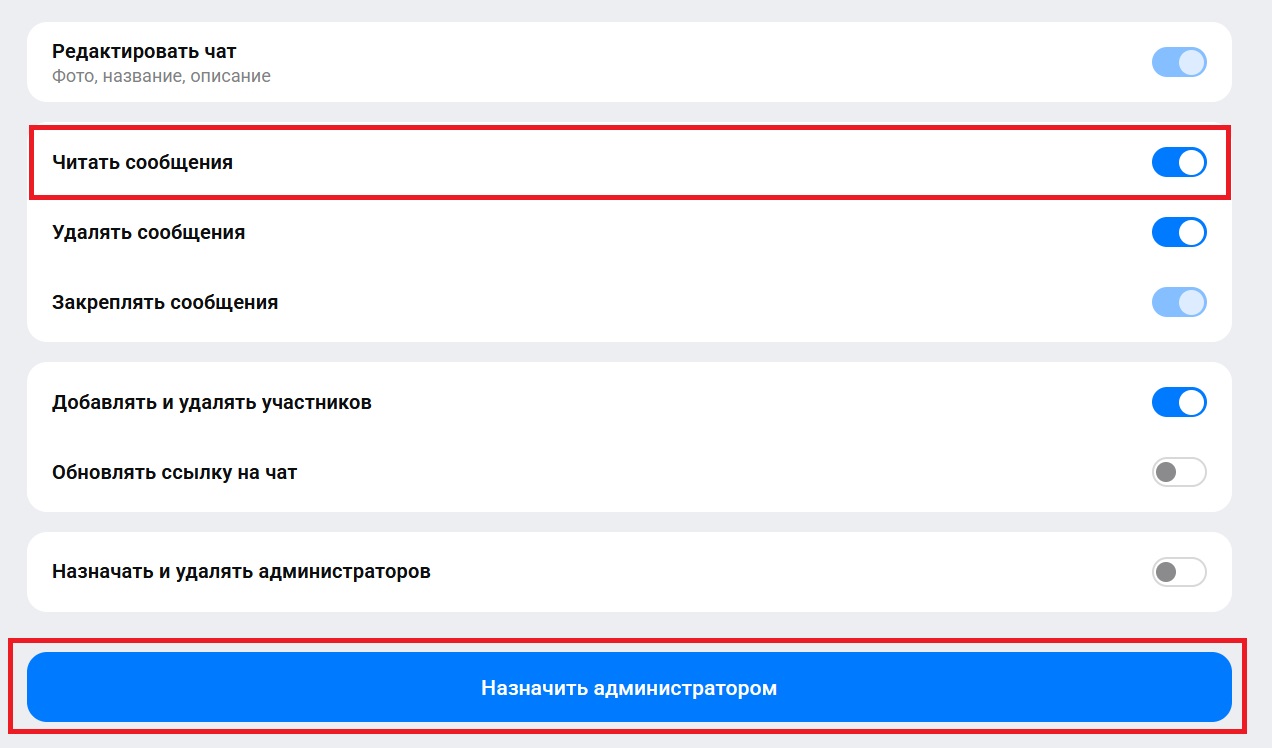
4. Включите боту права и нажмите кнопку "Назначить администратором". |
| |
Для корректной работы у бота обязательно должно быть включено право администратора "Читать сообщения".
|
|