| |
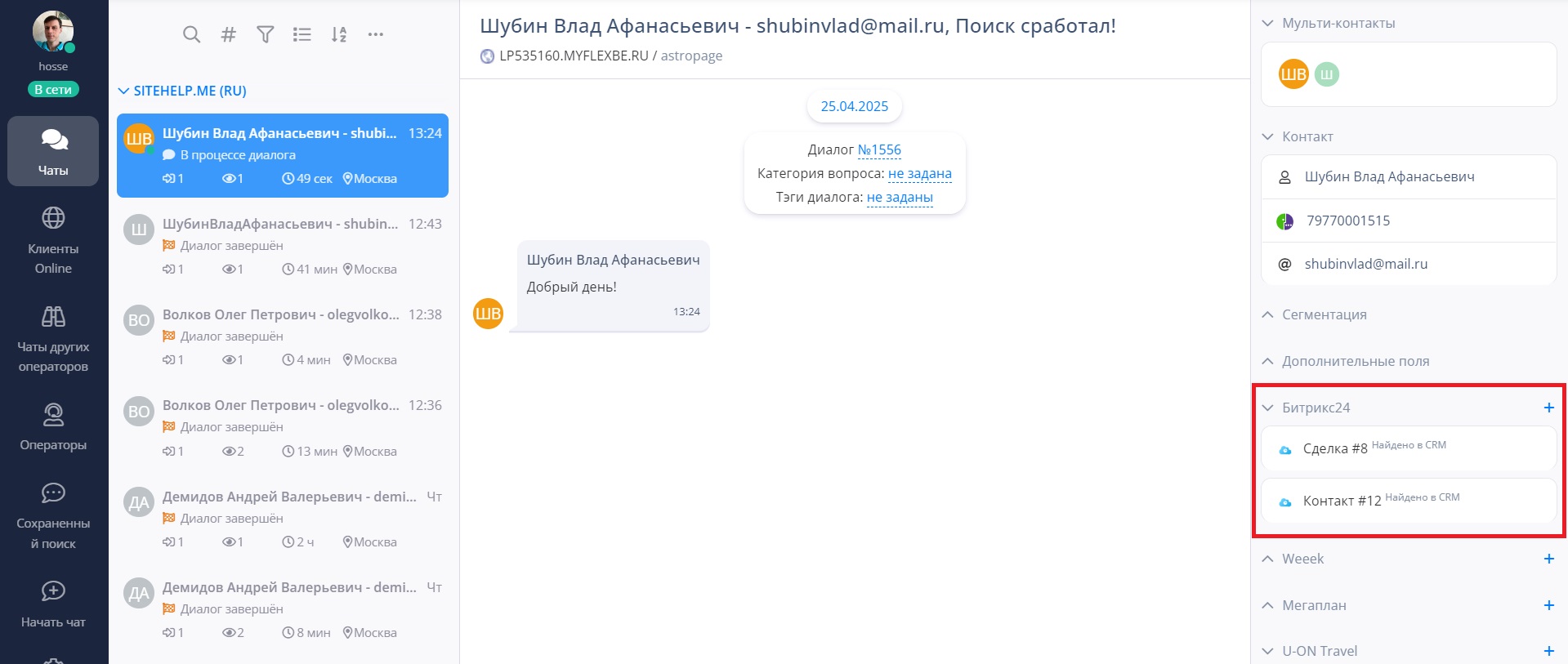
Действие "Поиск в CRM" выполняется оператором вручную из приложения и позволяет находить в выбранной CRM сущности (лид, сделку, контакт и др.) и добавлять их в информацию о клиенте, которая отображается в приложении оператора. |
| |
Найденные через "Поиск в CRM" сущности будут отмечены фразой "Найдено в CRM".
|
| |
При первом подключении интеграции автоматически создается поиск по умолчанию с предустановленными настройками.
Для каждой CRM поиск по умолчанию будет иметь свои индивидуальные настройки.
|
| |
Для создания поиска в CRM выполните следующие действия:
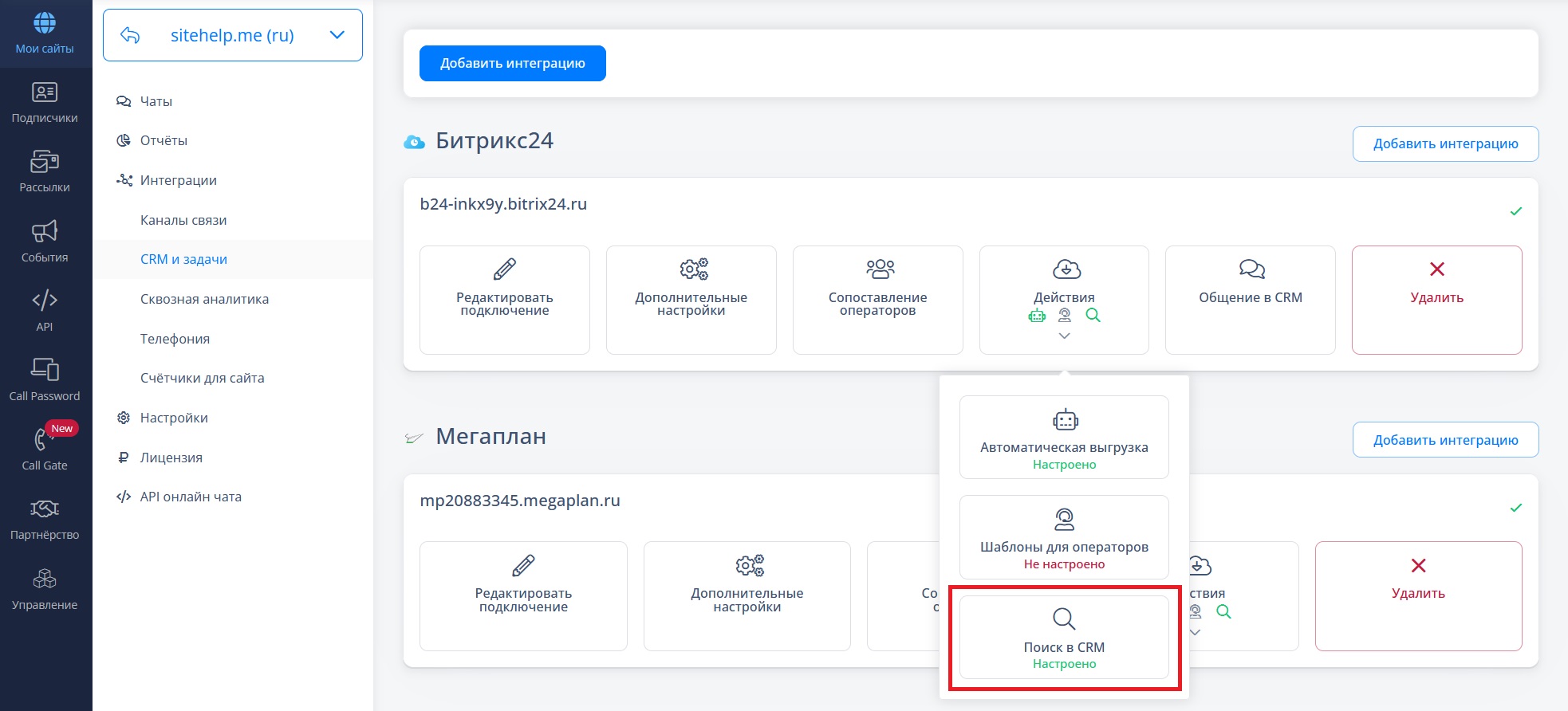
1. Перейдите в Личный кабинет Verbox в раздел "Интеграции - CRM и задачи", выберите нужную CRM и нажмите кнопку "Действия - Поиск в CRM".
|
| |
2. В открывшемся окне добавьте обработчик кликнув кнопку "Добавить". |
| |
Добавление обработчика для поиска в CRM аналогично добавлению обработчика для события.
Общие принципы создания обработчиков рассмотрены в данной статье.
|
| |
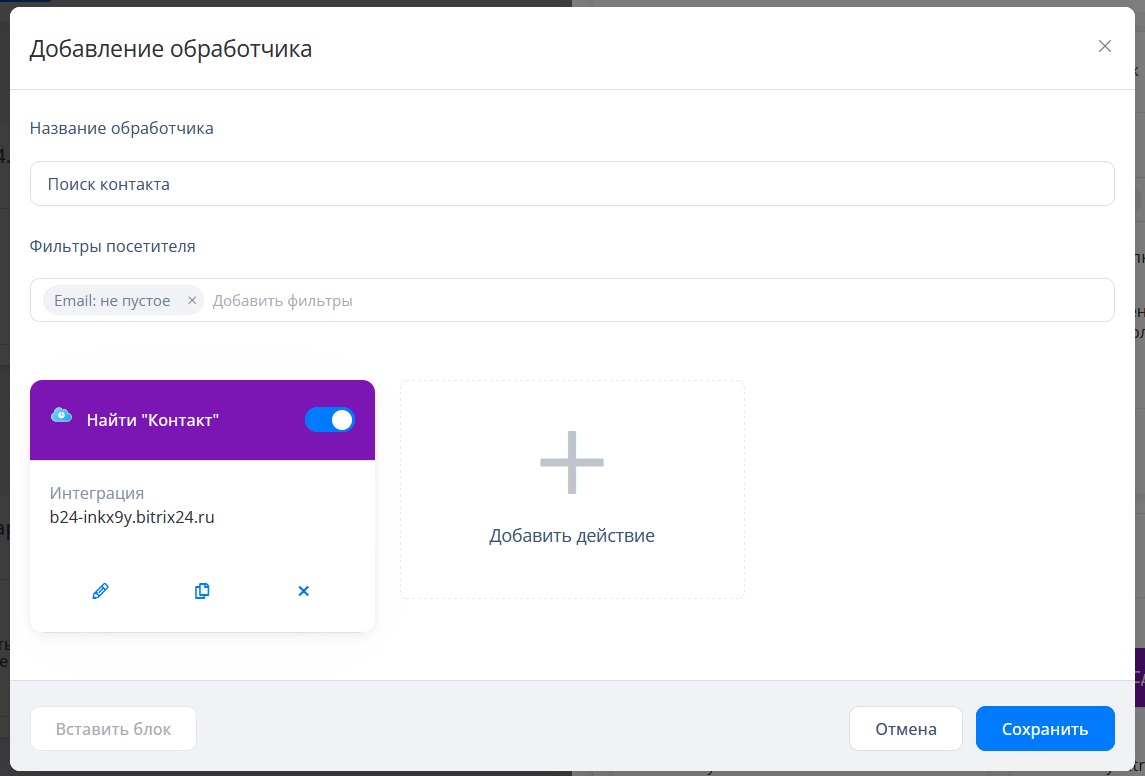
3. При создании нового обработчика можно дать ему название и установить фильтры посетителя, а также выбрать действия, которые будут выполняться при выгрузке. |
| |
Фильтры посетителя, которые можно использовать при создании обработчика, описаны в данной статье.
|
| |
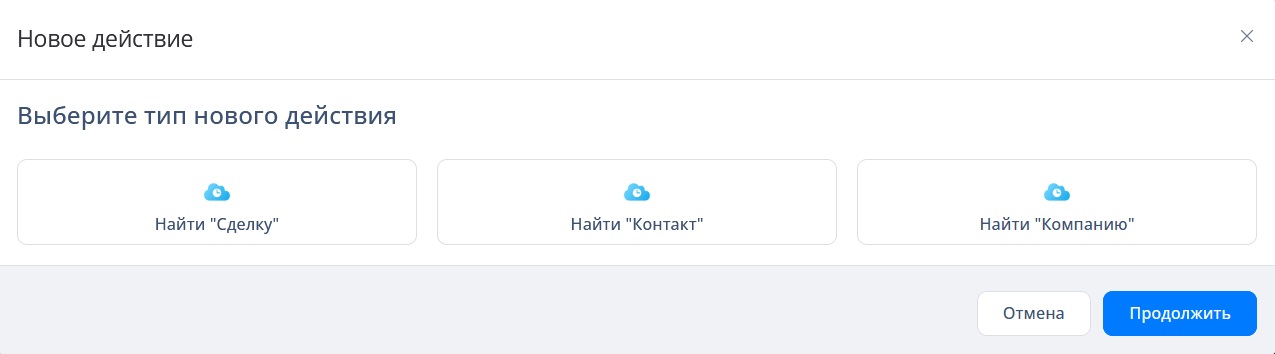
У каждой CRM будет свой список доступных действий.
Например, для Битрикс24 это действия "Найти Сделку", "Найти Контакт" и "Найти Компанию".
|
| |
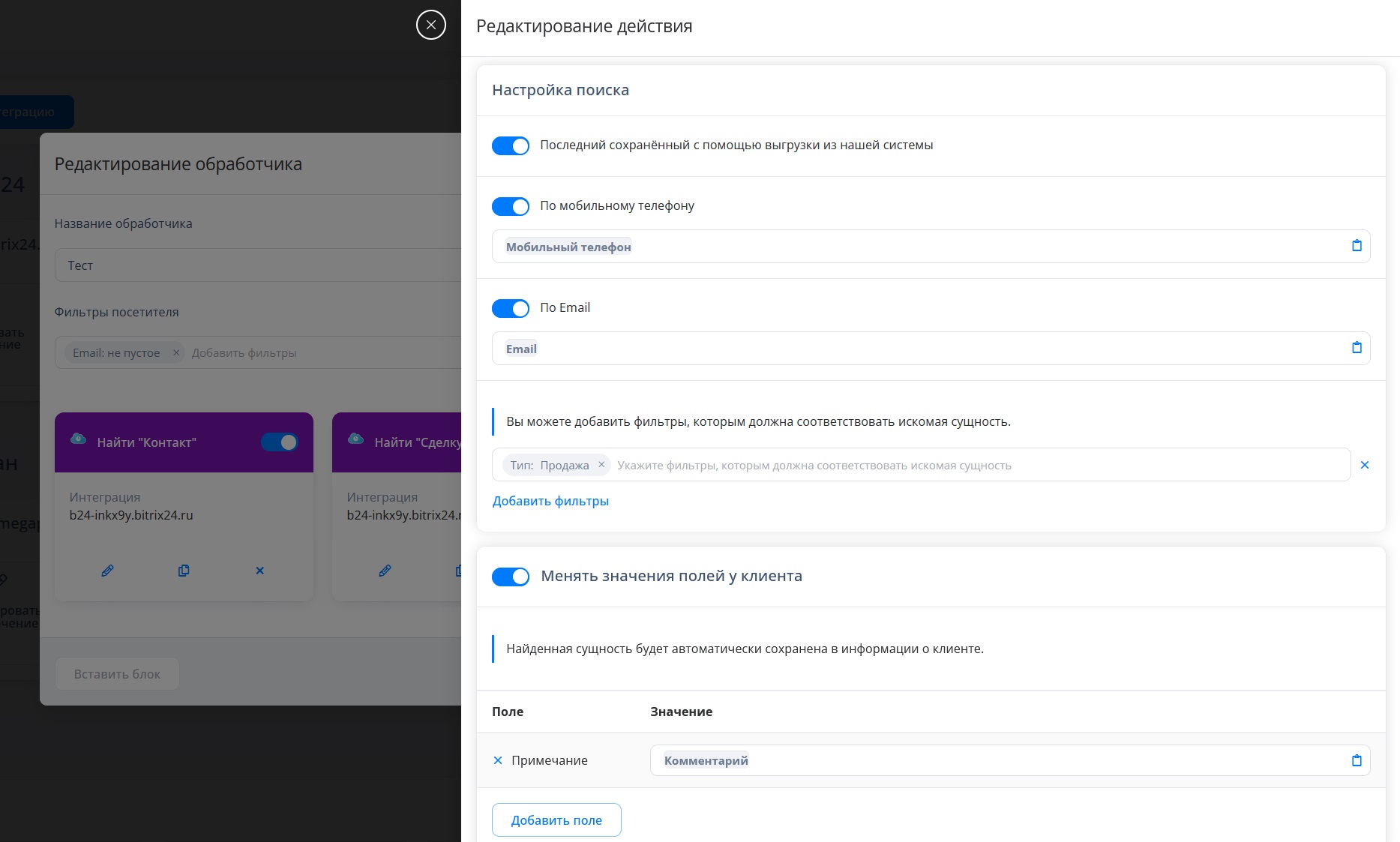
При добавлении или редактировании действия можно выбирать по каким критериям будет выполнен поиск, устанавливать фильтры поиска, а также изменять значения полей в информации о клиенте при успешном поиске. |
| |
Поиск может быть выполнен по следующим критериям: |
| |
Последний сохранённый с помощью выгрузки из нашей системы
|
| |
В этом случае поиск в CRM будет выполняться по сущности, которая была сохранена в CRM с помощью выгрузки из нашей системы. |
| |
Если сущность была создана в CRM, а не в нашей системе, она не будет найдена.
|
| |
Если сущность была создана из нашей системы, но в используемой CRM её удалили, то такая сущность найдена не будет.
|
| |
По номеру мобильного телефона
|
| |
Данная опция использует для поиска в CRM номер мобильного телефона.
Если в сущности отсутствует номер телефона, то она не будет найдена.
|
| |
Поиск по номеру мобильного телефона доступен не для всех CRM. Это зависит от API используемой CRM.
|
| |
Номера телефонов в различных CRM могут храниться в свободном виде, например "+7(900)123-45-67", "8 900 123 45 67", "7900 123-45-67" и т. д.
Для того чтобы поиск в CRM по номеру телефона работал эффективно, необходимо настроить все возможные маски для номеров телефона.
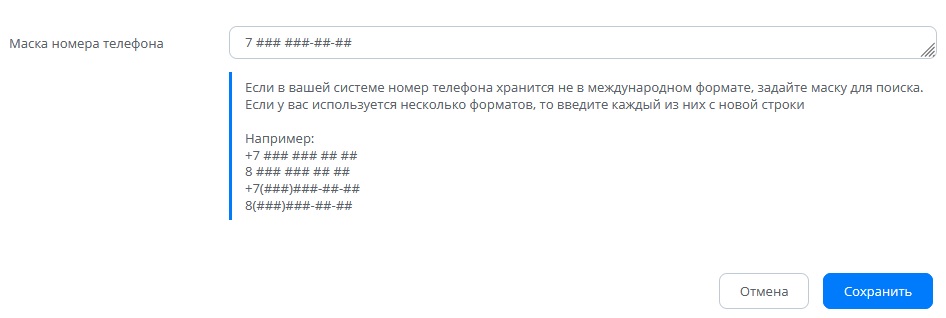
Маски номеров телефона нужно указать в дополнительных настройках интеграции.
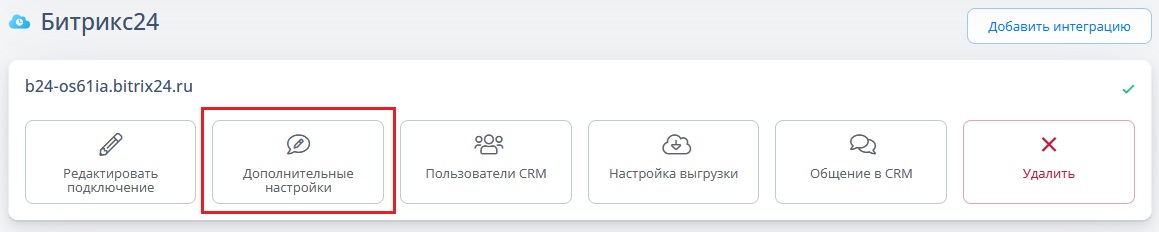
|
| |
По адресу электронной почты
|
| |
Эта опция использует для поиска в CRM адрес электронной почты.
Если в сущности отсутствует адрес электронной почты, то она не будет найдена.
|
| |
Поиск по адресу электронной почты доступен не для всех CRM. Это зависит от API используемой CRM.
|
| |
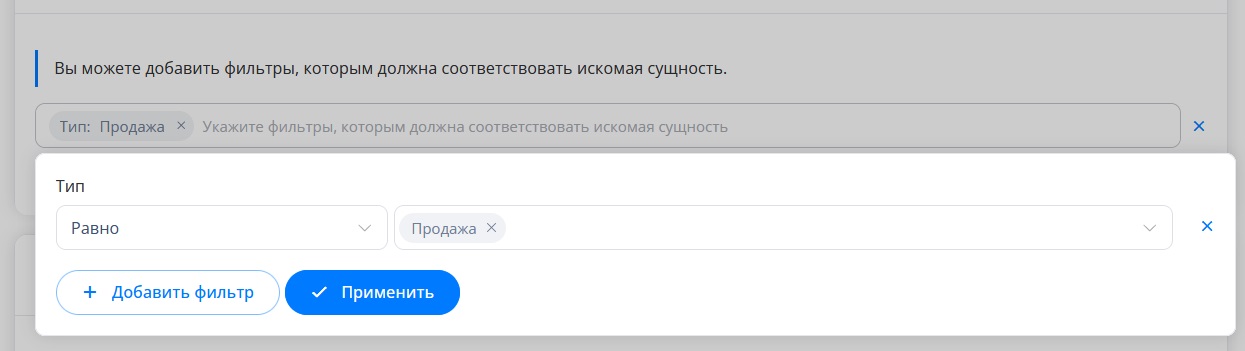
Если сущность была найдена по одному или нескольким критериям (например, по номеру мобильного телефона), ее можно дополнительно проверить на соответствие фильтрам. |
| |
Доступные фильтры основываются на полях используемой CRM.
|
| |
Для добавления фильтра кликните ссылку "Добавить фильтры", нажмите на появившееся поле и кликните кнопку "Добавить фильтр". Выберите нужный фильтр из списка, укажите операцию для фильтра и нажмите кнопку "Применить". |
| |
В процессе работы с фильтрами вы можете встретить различные операциии.
Операции, используемые при настройке фильтров выгрузки, идентичны операциям с фильтрами событий и автодействий.
Все виды операций и их особенности рассмотрены в этой статье.
|
| |
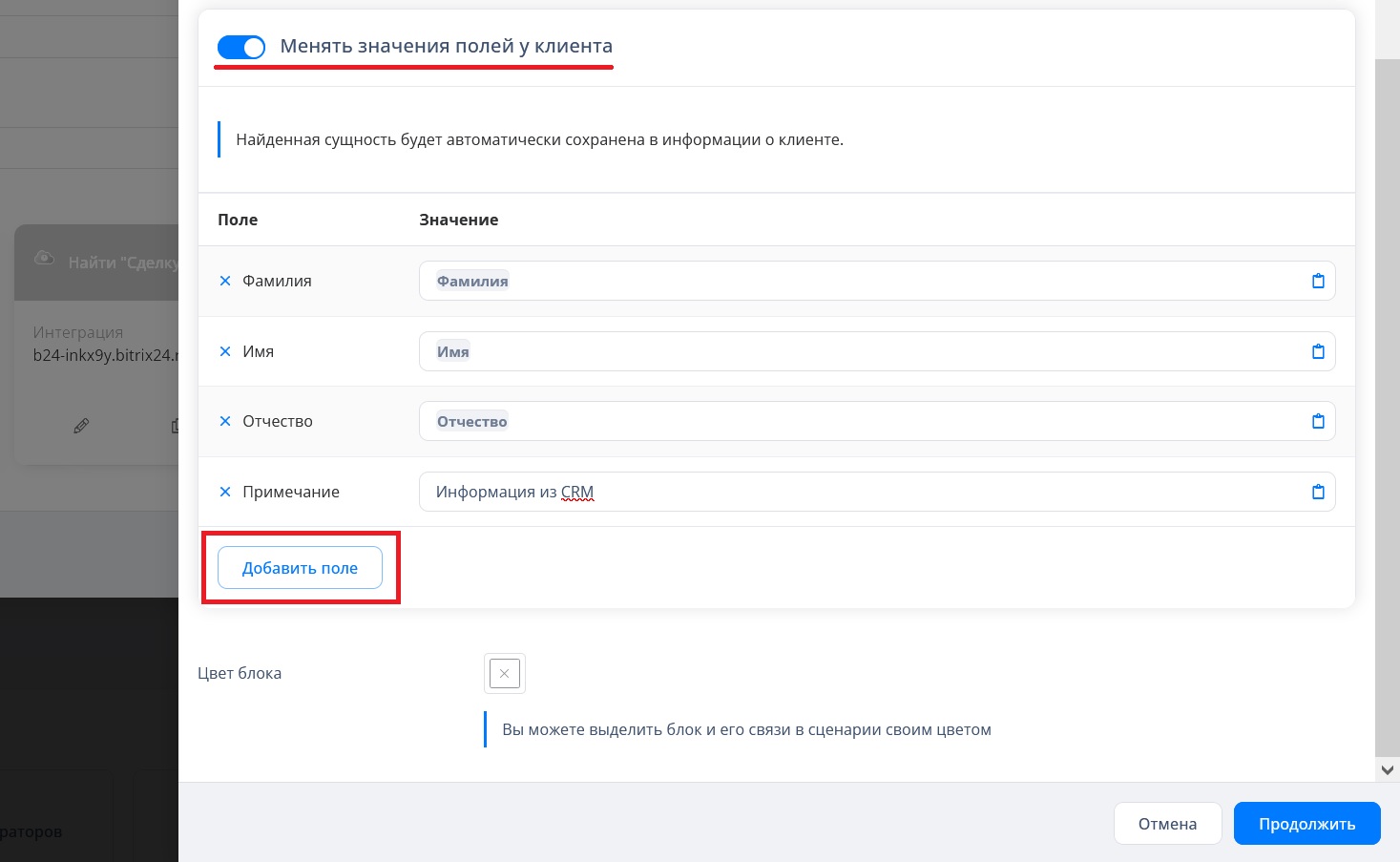
Менять значения полей у клиента
|
| |
Эта настройка позволяет изменять имеющиеся значения полей в информации о клиенте на значения из найденной сущности. |
| |
К примеру, клиент оставил вам свой номер телефона.
С помощью поиска система может найти в вашей CRM контакт с совпадающим номером и подставить в информацию о клиенте данные из CRM (фамилия, имя, адрес электронной почты и т. д.).
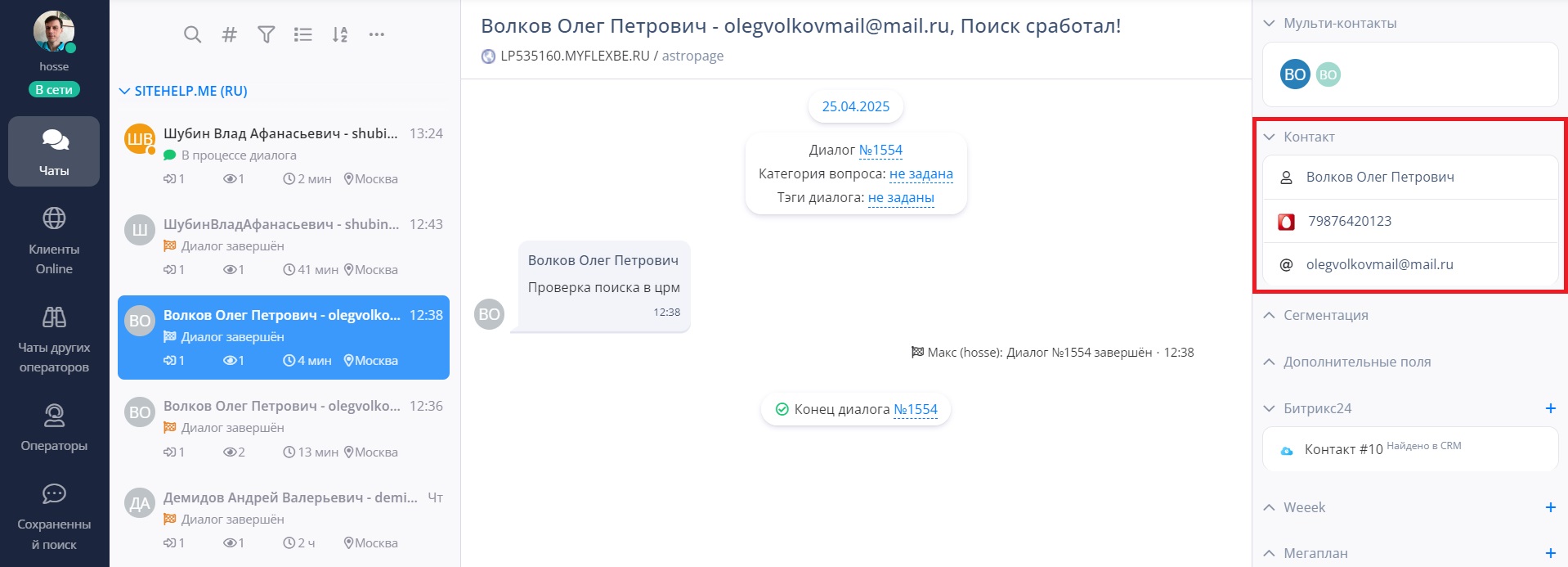
|
| |
Для того чтобы значения полей в информации о клиенте изменялись после успешного поиска в CRM, при создании или редактировании действия нужно выполнить следующие действия:
1. Включите слайдер "Менять значения полей у клиента".
2. Кликните кнопку "Добавить поле" и выберите поле из информации о клиенте, которое будет изменено.
3. Введите новое значение поля вручную или с помощью подстановки значения (значок "Планшет", расположенный в правой части поля).
4. Повторите действия 2 и 3 для всех полей, значения которых должны быть изменены при успешном поиске в CRM. |
|