| |
Настройка событий, по которым будет происходить автоматическая выгрузка
|
| |
В нашей системе постоянно происходят различные события: отправляются сообщения, меняются контактные данные посетителей, оставляются отзывы и т. д.
На каждое такое событие можно добавить автоматическую выгрузку с определенным действием, которое будет выполнено при наступлении события. Например, для Битрикс24 это могут быть действия "Сохранить Лид", "Сохранить Сделку" и др.
Для того чтобы выбрать события, при наступлении которых будет выполняться автоматическая выгрузка, выполните перечисленные действия:
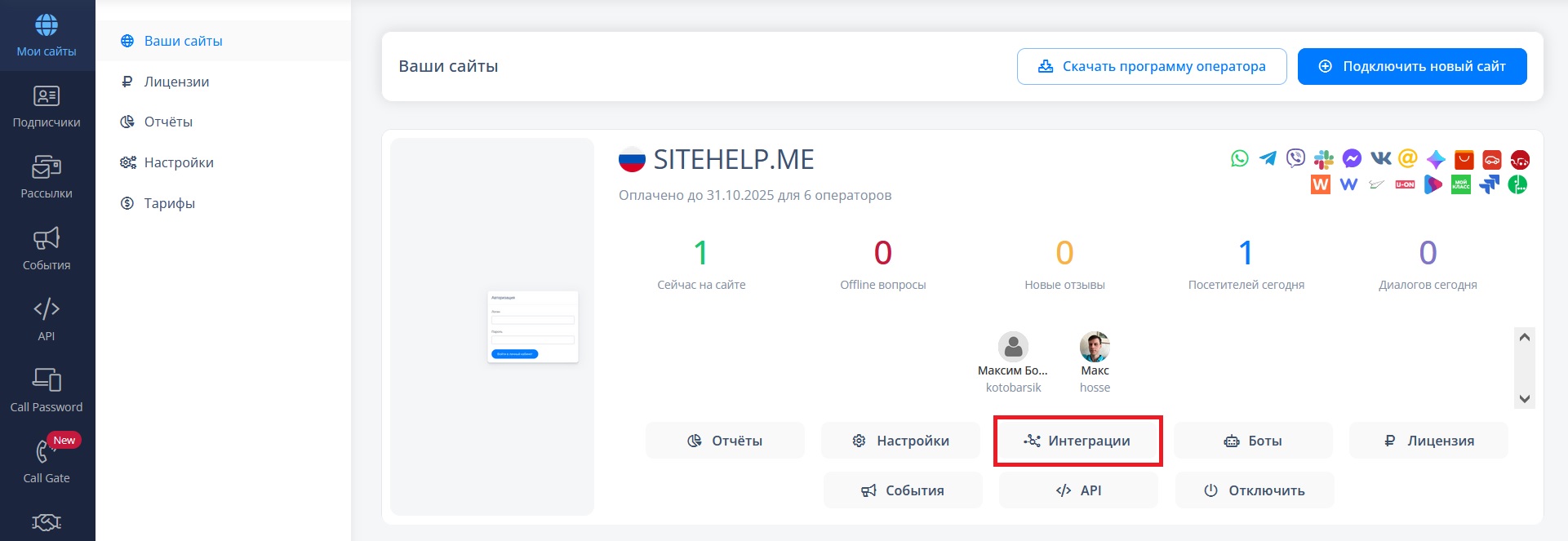
1. Зайдите в Личный кабинет Verbox, откройте список подключенных сайтов и кликните на кнопку "Интеграции" в контейнере с нужным вам сайтом. |
| |
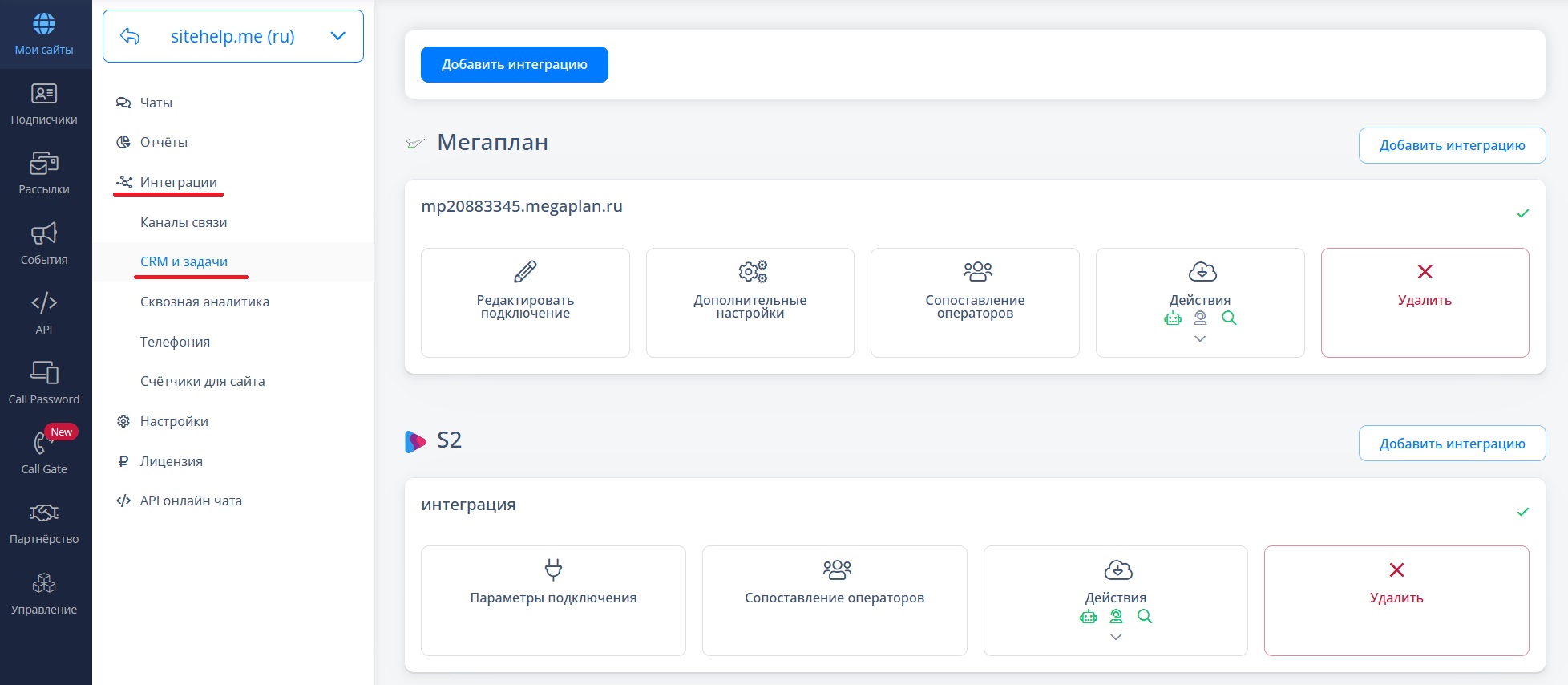
2. В появившемся слева списке меню перейдите в раздел "CRM и задачи". |
| |
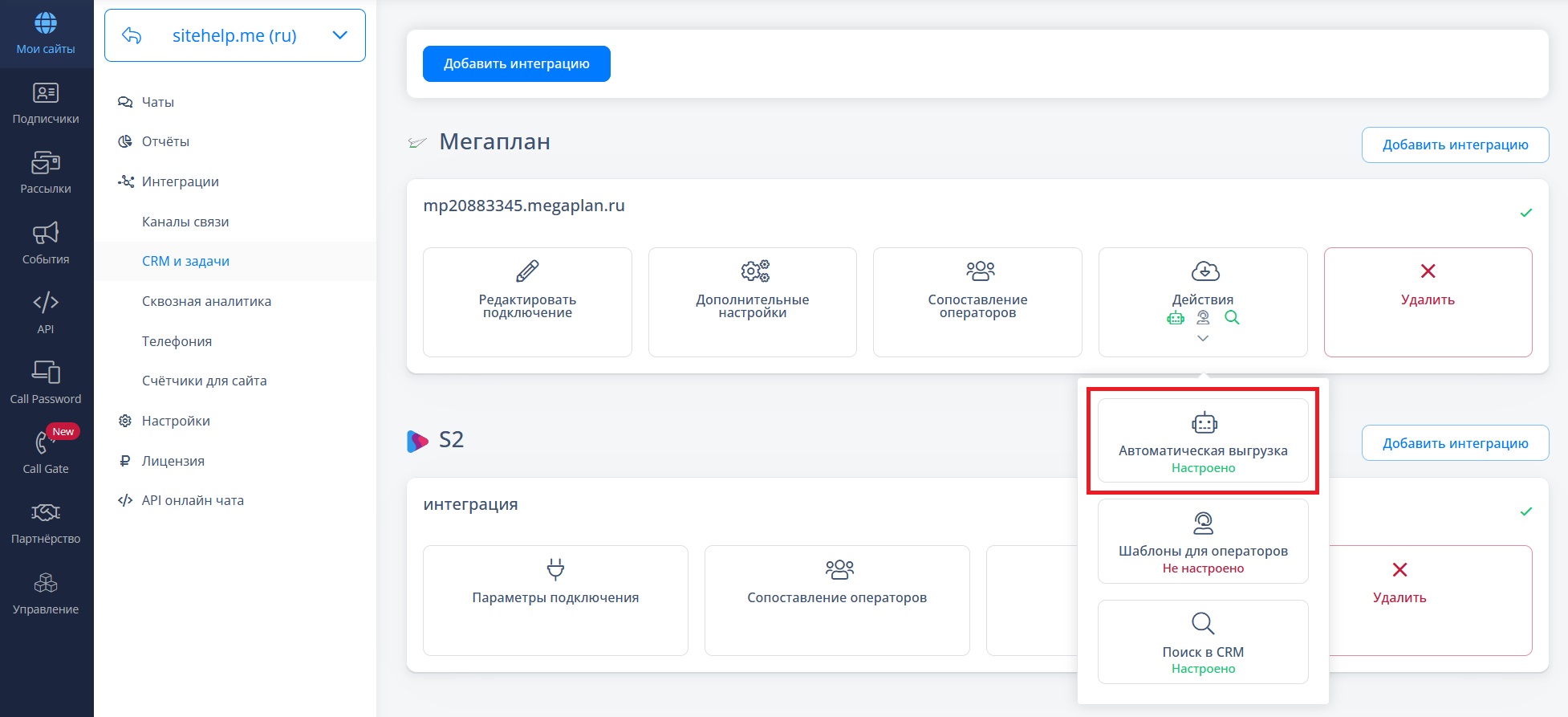
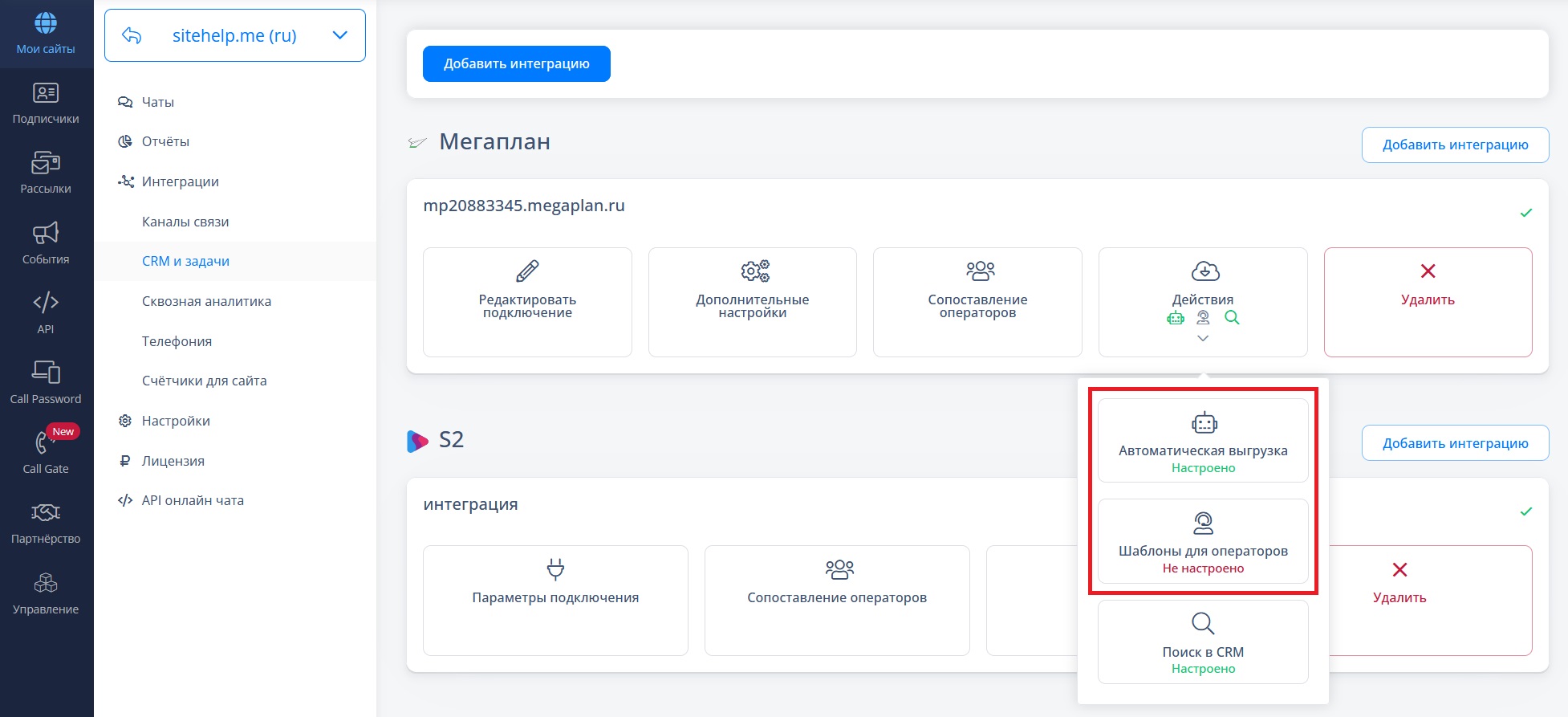
3. Выберите интеграцию, для которой вы хотите установить события и нажмите кнопку "Действия - Автоматическая выгрузка". |
| |
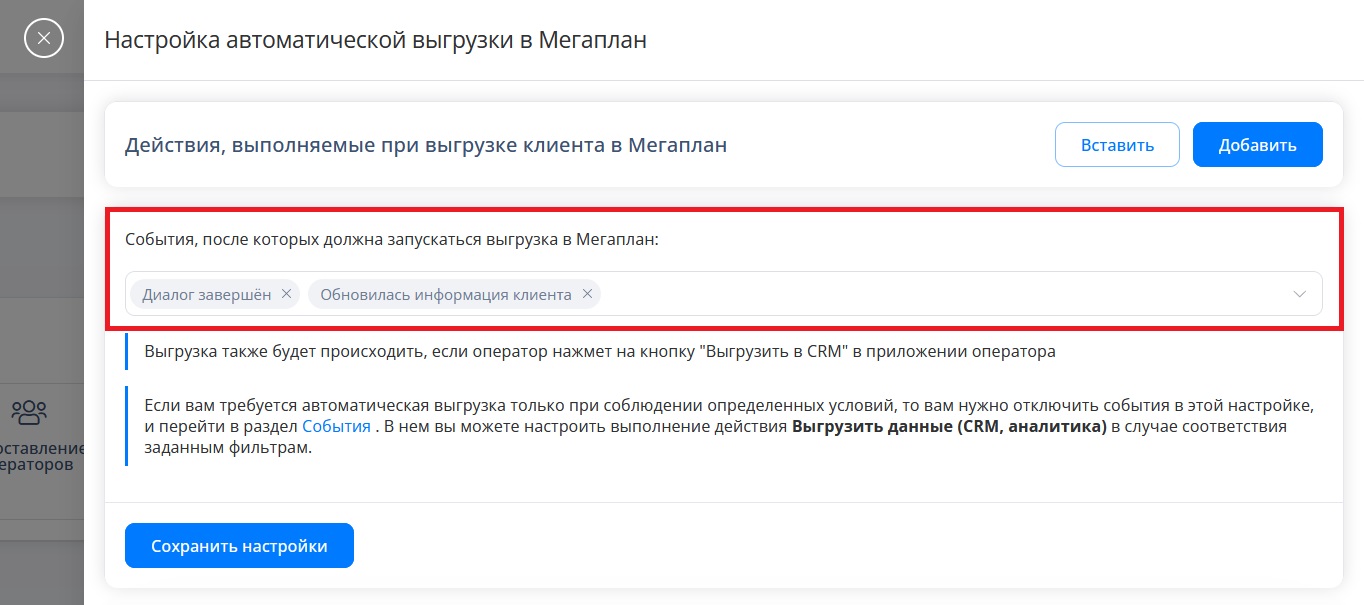
4. В появившемся окне кликните поле "События, после которых должна запускаться выгрузка" и выберите из списка нужные вам события. |
| |
События, после которых может выполняться автоматическая выгрузка, идентичны событиям, происходящим в нашей системе.
Список всех доступных событий размещен в данной статье.
|
| |
5. Если в поле "События, после которых должна запускаться выгрузка" не указать никаких событий, то автоматическая выгрузка не будет выполняться.
В этом случае автоматическую выгрузку можно выполнить вручную с помощью действия "Выгрузить в CRM" из приложения оператора, либо с использованием бота или сценария. |
| |
Если вы хотите чтобы автоматическая выгрузка выполнялась только при соблюдении определенных условий, выполните следующие действия:
- Не указывайте никаких событий в поле "События, после которых должна запускаться выгрузка";
- Перейдите в Личный кабинет в раздел "События";
- Выберите событие и создайте для него обработчик с нужными фильтрами и действием "Выгрузить данные (CRM, аналитика)".
Подробнее о событиях и их настройках вы можете прочитать в этой статье.
|
| |
Для каждой интеграции с CRM можно настроить следующие типы выгрузки:
|
| |
Для создания автоматической выгрузки выполните следующие действия:
1. Перейдите в Личный кабинет Verbox в раздел "Интеграции - CRM и задачи", выберите нужную CRM и нажмите кнопку "Действия - Автоматическая выгрузка". |
| |
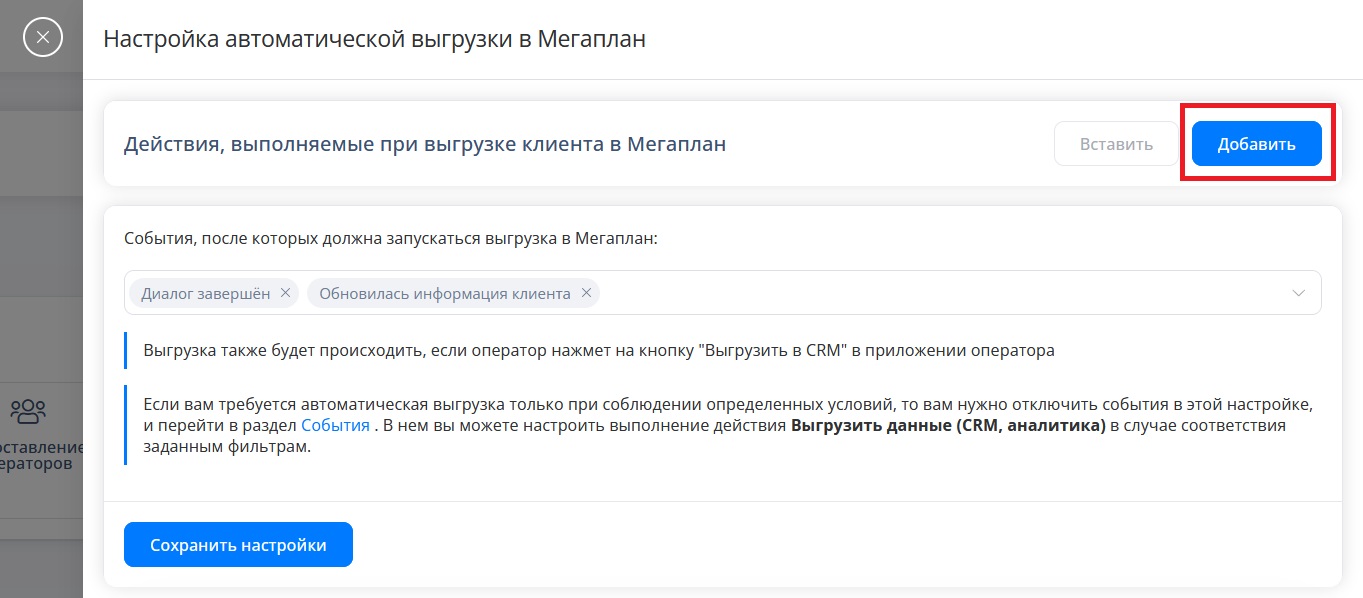
2. В открывшемся окне добавьте обработчик кликнув кнопку "Добавить". |
| |
Добавление обработчика для интеграции с CRM аналогично добавлению обработчика для события.
Общие принципы создания обработчиков рассмотрены в данной статье.
|
| |
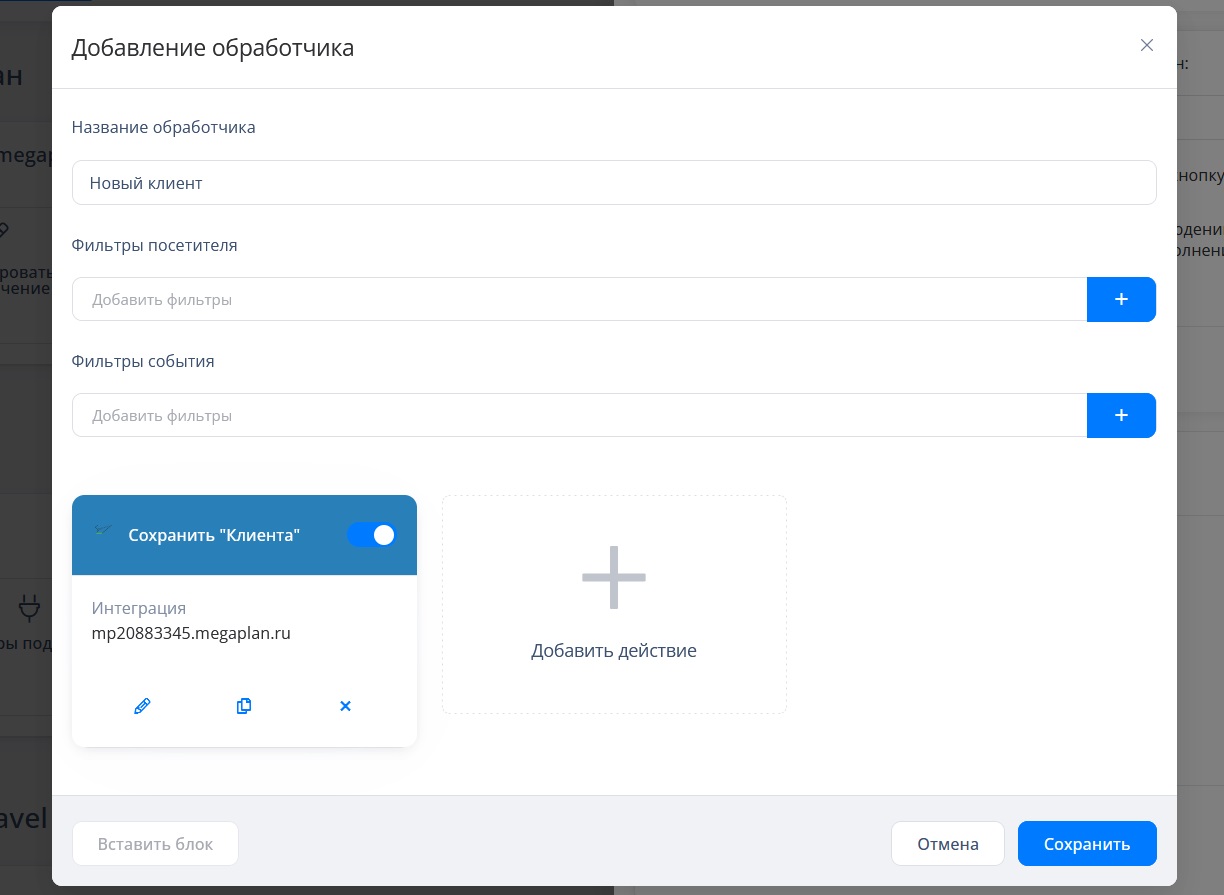
3. При создании нового обработчика можно дать ему название, установить фильтры посетителя и фильтры события, а также выбрать действия, которые будут выполняться при выгрузке. |
| |
Фильтры посетителя, которые можно использовать при создании обработчика, описаны в данной статье.
Список событий, доступных для использования в фильтре, размещен в отдельной статье.
|
| |
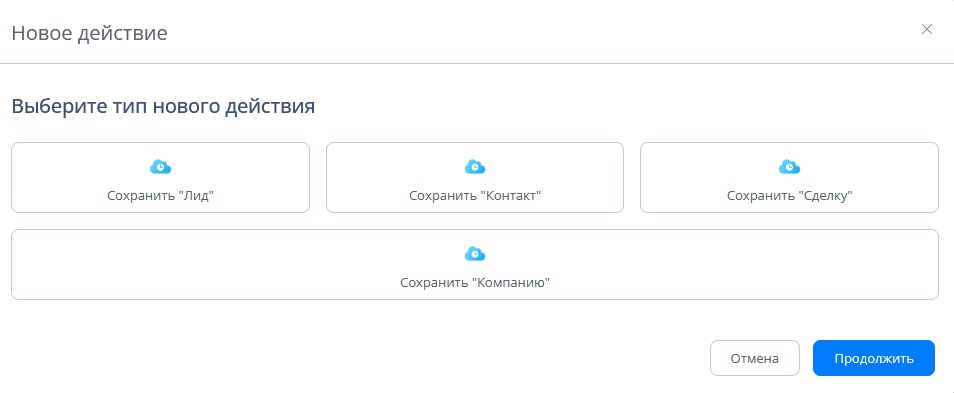
У каждой CRM будет свой список доступных действий.
Например, для Битрикс24 это действия "Сохранить Лид", "Сохранить Контакт", "Сохранить Сделку" и "Сохранить Компанию".
|
| |
Шаблоны для операторов (ручная выгрузка)
|
| |
Если вам нужно, чтобы поля создаваемой сущности были заполнены оператором вручную, используйте шаблоны для операторов.
При использовании шаблонов оператор вручную создает выгрузку и сам заполняет необходимые поля. |
| |
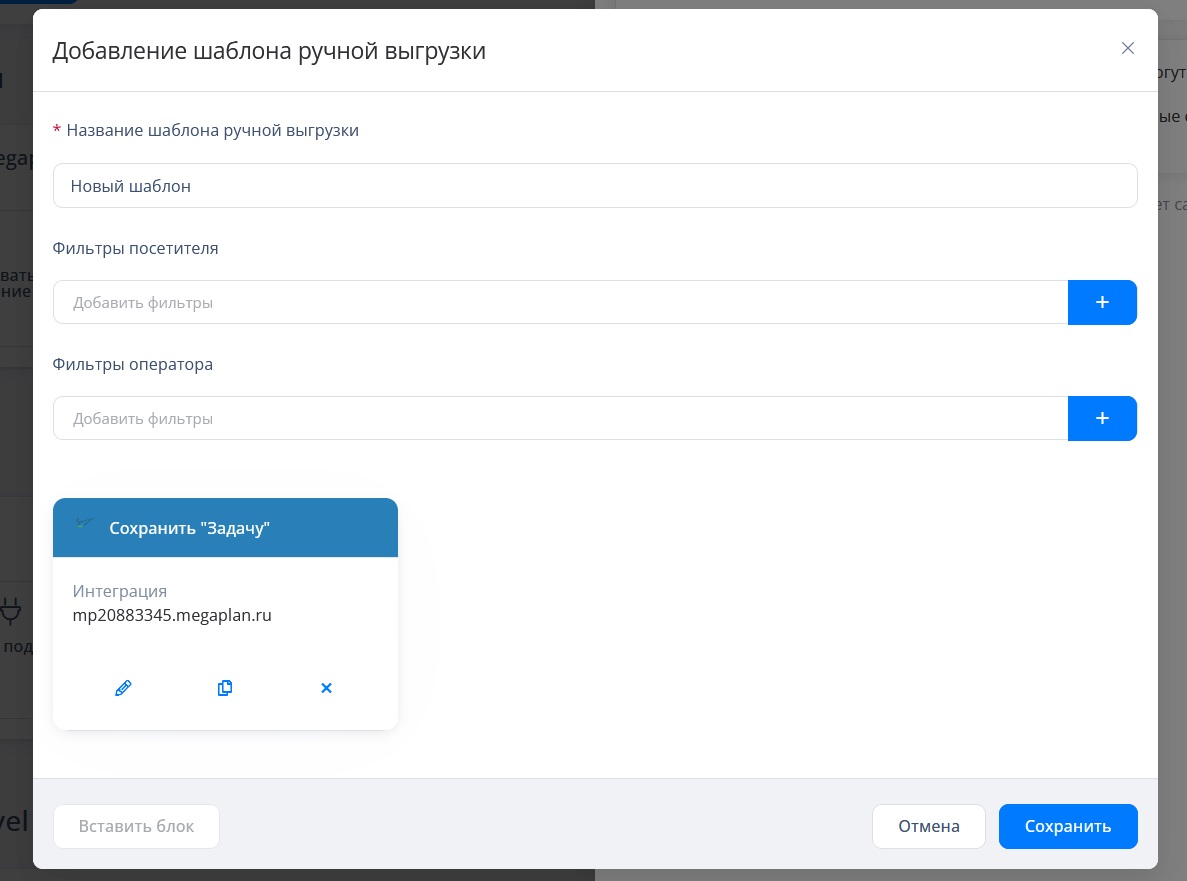
Для каждого шаблона можно выбрать создаваемую сущность со своим собственным набором выгружаемых в CRM полей.
Например, для клиентов, которые пишут из Telegram, можно создать один шаблон с определенными полями для выгрузки, а для клиентов, которые пишут с сайта - другой, в котором будет свой набор полей.
|
| |
Для создания ручной выгрузки выполните следующие действия:
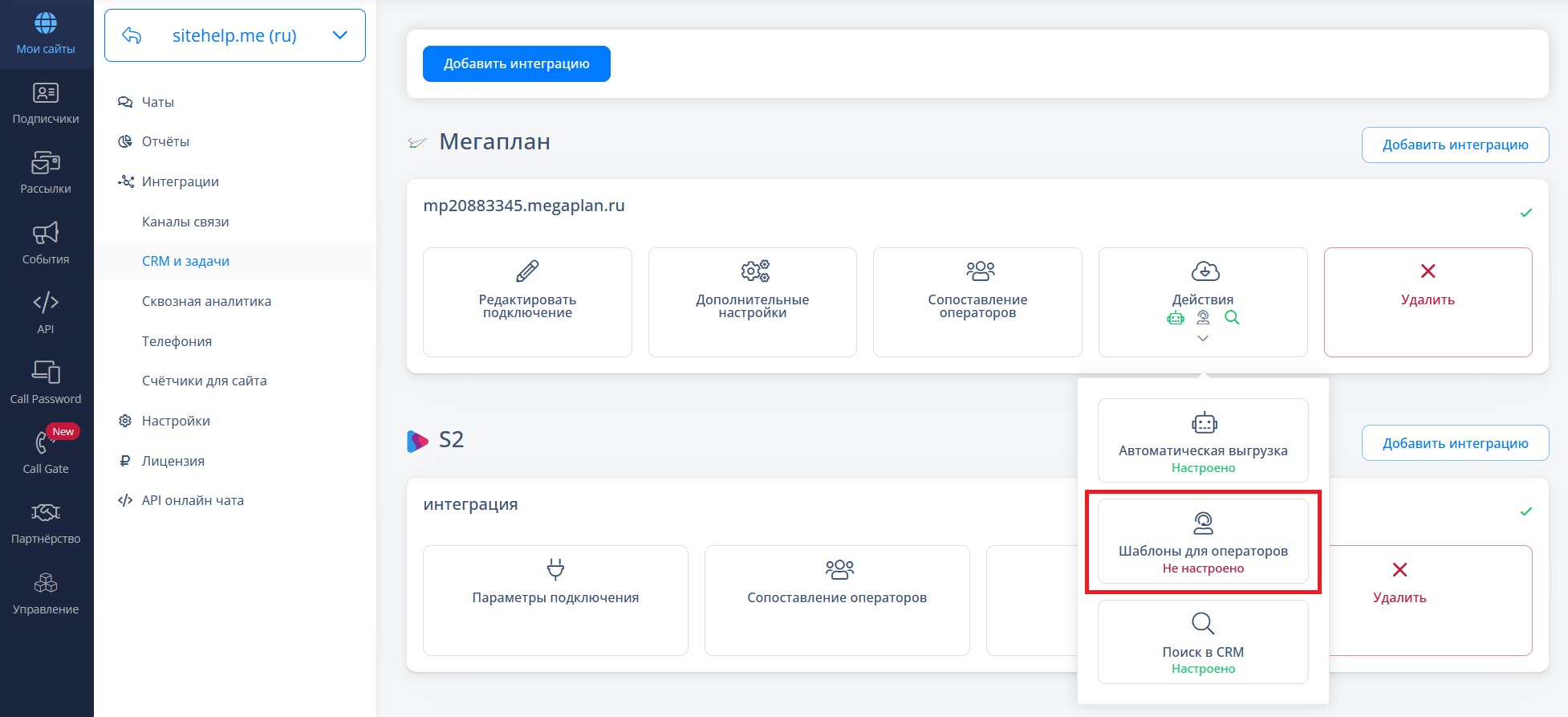
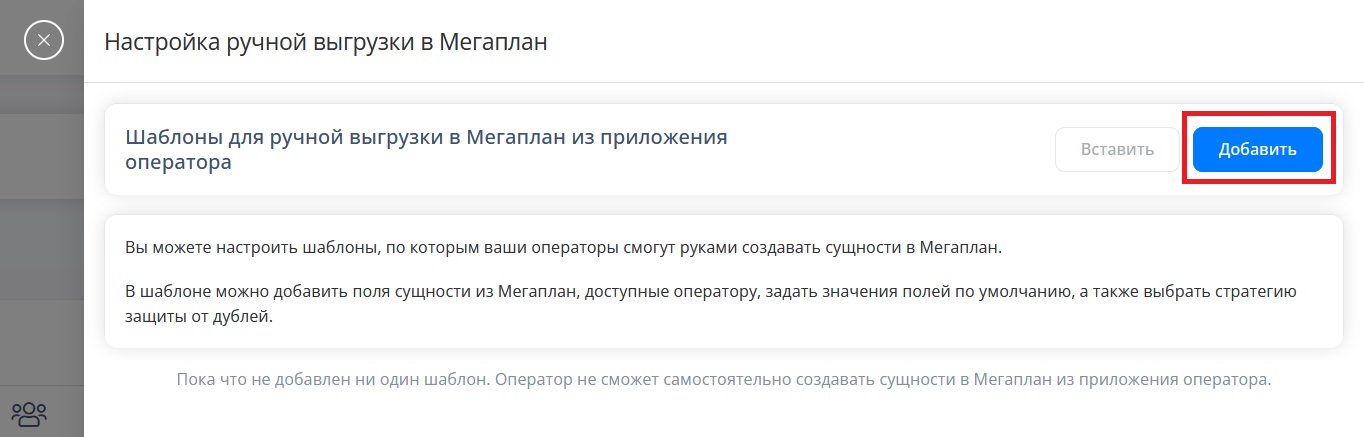
1. Перейдите в Личный кабинет Verbox в раздел "Интеграции - CRM и задачи", выберите нужную CRM и нажмите кнопку "Действия - Шаблоны для операторов". |
| |
2. В открывшемся окне добавьте шаблон кликнув кнопку "Добавить". |
| |
4. При добавлении (или редактировании) действия выберите какие поля будут использованы при создании выгрузки. |
| |
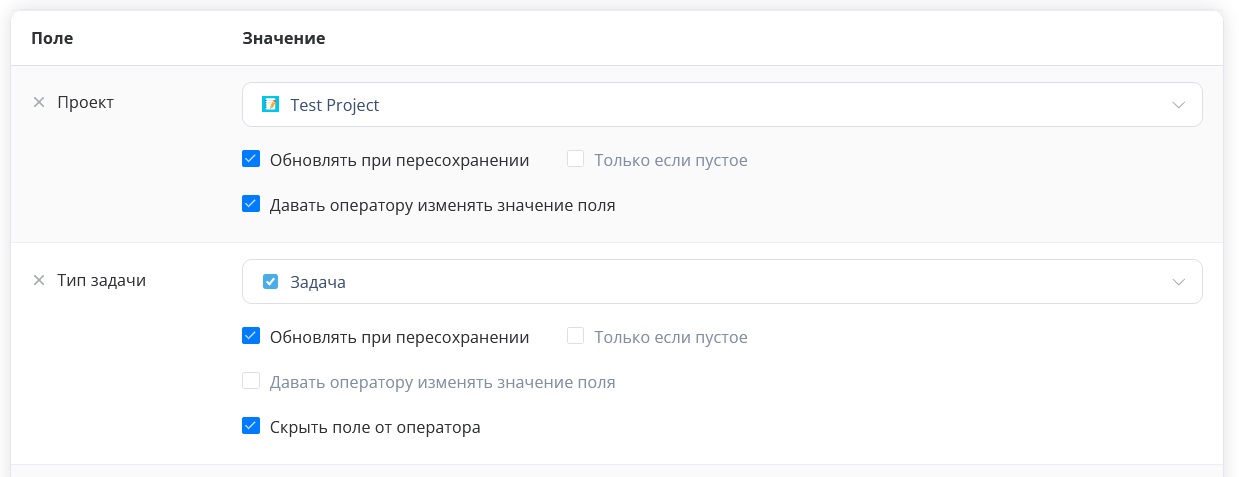
Для добавляемых полей доступны следующие опции:
|
| |
При первом подключении интеграции автоматически создается выгрузка по умолчанию с предустановленными настройками. |
| |
Для каждой CRM выгрузка по умолчанию будет иметь свои индивидуальные настройки.
|
| |
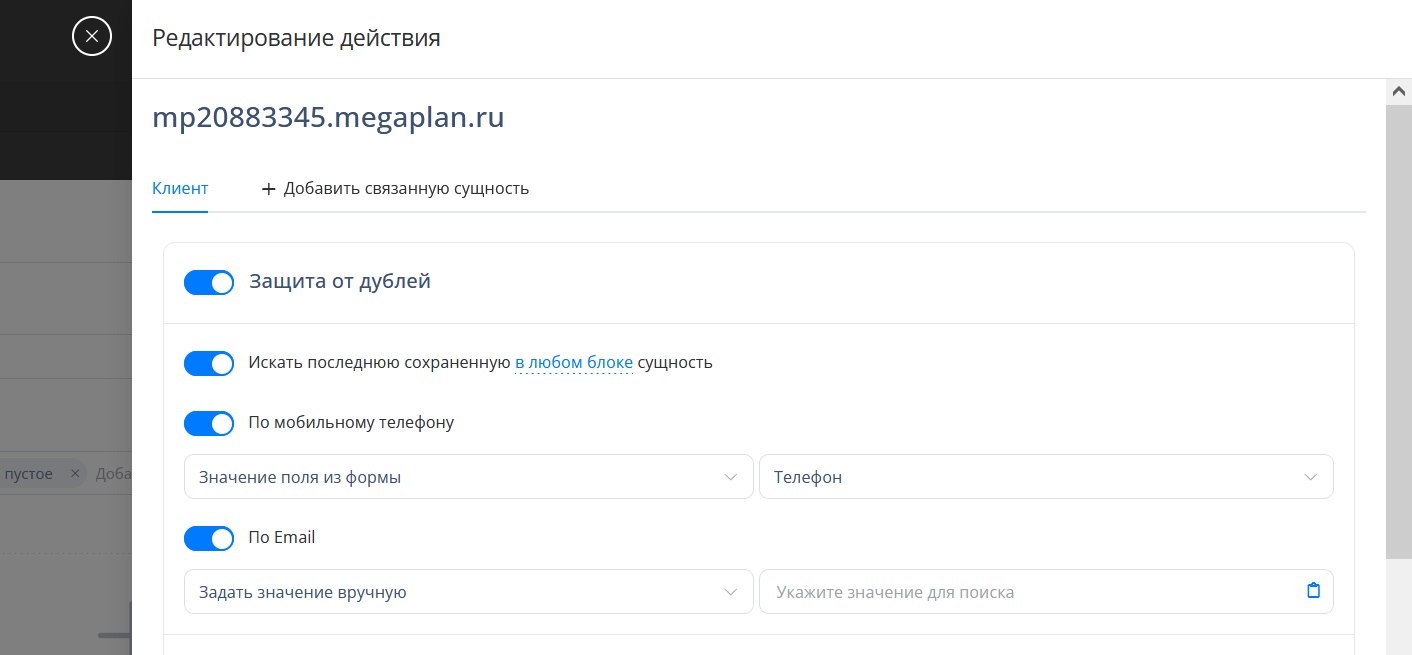
Данная опция позволяет избежать дублирования сущностей при выгрузке в CRM. |
| |
При использовании защиты от дублей перед выгрузкой в CRM поиск сущности может быть осуществлен по следующим критериям: |
| |
Искать последнюю сохраненную сущность
|
| |
В этом случае будет выполняться поиск сущности, которая уже была создана в нашей системе. |
| |
Если сущность была создана в CRM, а не в нашей системе, она не будет найдена.
|
| |
Если сущность была создана из нашей системы, но в используемой CRM её удалили, то такая сущность найдена не будет.
|
| |
По номеру мобильного телефона
|
| |
Данная опция использует для поиска дублей номер мобильного телефона.
Если в сущности отсутствует номер телефона, то она не будет найдена.
Вы можете выбрать один из перечисленных источников данных для поиска дублей:
- Значение поля из формы. При использовании этой опции значение будет взято из выбранного поля формы для выгрузки.
- Задать значение вручную. Данная опция позволяет задать значение, по которому будет выполнен поиск, вручную.
|
| |
Поиск по номеру мобильного телефона доступен не для всех CRM. Это зависит от API используемой CRM.
|
| |
Номера телефонов в различных CRM могут храниться в свободном виде, например "+7(900)123-45-67", "8 900 123 45 67", "7900 123-45-67" и т. д.
Для того чтобы поиск дублей по номеру телефона работал эффективно, необходимо настроить все возможные маски для номеров телефона.
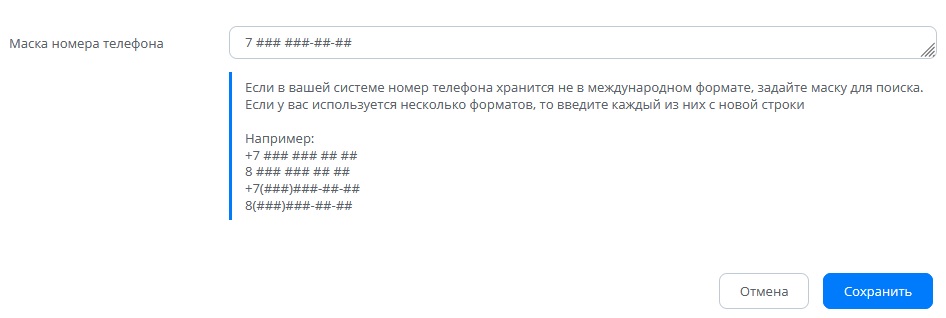
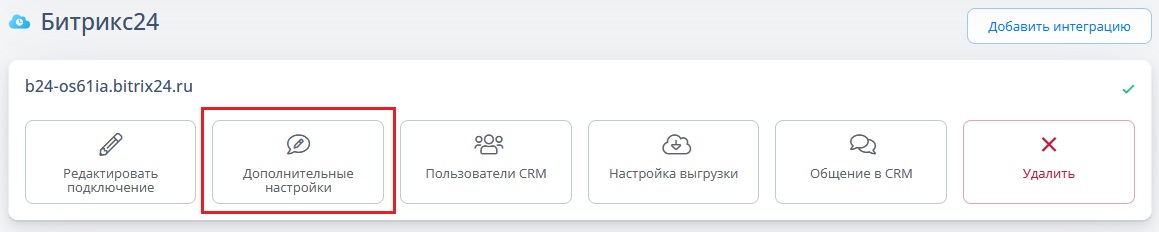
Маски номеров телефона нужно указать в дополнительных настройках интеграции.
|
| |
Поиск по номеру мобильного телефона позволяет находить и обновлять уже созданные без нашей интеграции сущности и контакты.
|
| |
По адресу электронной почты
|
| |
Эта опция использует для поиска дублей адрес электронной почты.
Если в сущности отсутствует адрес электронной почты, то она не будет найдена.
Вы можете выбрать один из перечисленных источников данных для поиска дублей:
- Значение поля из формы. При использовании этой опции значение будет взято из выбранного поля формы для выгрузки.
- Задать значение вручную. Данная опция позволяет задать значение, по которому будет выполнен поиск, вручную.
|
| |
Поиск по адресу электронной почты доступен не для всех CRM. Это зависит от API используемой CRM.
|
| |
Поиск по адресу электронной почты позволяет находить и обновлять уже созданные без нашей интеграции сущности и контакты.
|
| |
Если сущность была найдена по одному или нескольким критериям (например, по номеру мобильного телефона), ее можно дополнительно проверить на соответствие фильтрам. |
| |
Доступные фильтры основываются на полях используемой CRM.
|
| |
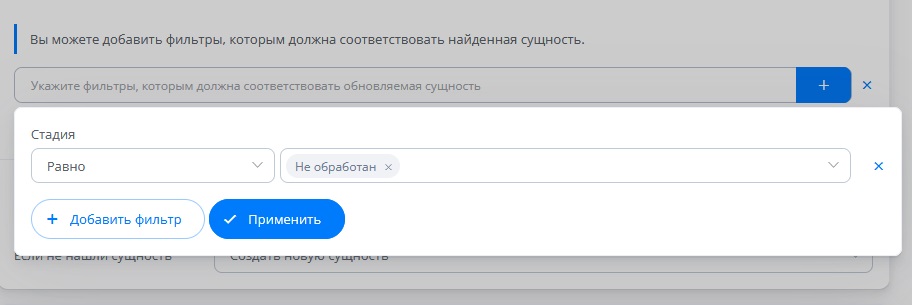
Для добавления фильтра кликните ссылку "Добавить фильтры", нажмите на появившееся поле и кликните кнопку "Добавить фильтр". Выберите нужный фильтр из списка, укажите операцию для фильтра и нажмите кнопку "Применить". |
| |
В процессе работы с фильтрами вы можете встретить различные операциии.
Операции, используемые при настройке фильтров выгрузки, идентичны операциям с фильтрами событий и автодействий.
Все виды операций и их особенности рассмотрены в этой статье.
|
| |
В качестве примера фильтра можно привести поле "Стадия", используемое в CRM Битрикс24. У этого поля есть несколько значений: "Не обработан", "В работе", "Обработан" и др.
Если установить в качестве фильтра значение "Стадия = Не обработан", то найденная сущность (например, "Лид") будет обновляться только в том случае, если в поле "Стадия" у нее будет значение "Не обработан".
Если сотрудник возьмет сущность ("Лид") в работу и изменит значение поля "Стадия" на "В работе", то она уже не подойдет под фильтр "Стадия = Не обработан". |
| |
Если сущность была найдена и она прошла соответствие выбранным фильтрам, вы можете выбрать действие, которое будет выполнено далее:
Обновлять первую найденную сущность.
При использовании этой опции будет обновлена только первая найденная сущность. |
| |
Приоритет среди найденных сущностей будет распределяться следующим образом:
- Наивысший приоритет будут иметь сущности, найденные с помощью поиска последней сохраненной сущности.
- Далее будут идти сущности, которые были найдены поиском по номеру мобильного телефона.
- Низший приоритет будет у сущностей, найденных поиском по адресу электронной почты.
Таким образом, в случае, когда будет найдено множество сущностей, обновлена будет только та сущность, которая имеет наивысший приоритет в соответствии с описанным выше порядком распределения.
|
| |
Все найденные сущности сортируются по дате, если это позволяет сделать API используемой CRM.
Высший приоритет будут иметь свежие записи, низший приоритет - старые.
Приоритет среди найденных сущностей при этом сохраняется.
Первыми будут идти сущности, найденные поиском последней сохраненной сущности (от свежих к старым), вторыми - сущности, найденные по номеру мобильного телефона (от свежих к старым), третьими - сущности, найденные по адресу электронной почты (от свежих к старым).
|
| |
Обновлять все найденные сущности.
В этом случае все найденные с помощью поиска сущности будут обновлены.
Ничего не делать.
Если использовать данную опцию, то со всеми найденными поиском сущностями ничего не произойдет. |
| |
В качестве примера использования этой опции можно привести ситуацию, когда вы не хотите обновлять данные найденной сущности, и вам нужно только создавать новую сущность с помощью интеграции.
|
| |
Если сущность не была найдена или была найдена, но не прошла соответствие выбранным фильтрам, вы можете выбрать одно из следующих действий:
Создать новую сущность.
При выборе этой опции новая сущность будет создаваться каждый раз, когда ни одна найденная сущность не подошла под критерии выбранного фильтра или вообще не была найдена.
Ничего не делать.
Если использовать данную опцию, ничего не произойдет. |
| |
Эту опцию можно применять, если вы не хотите создавать новые сущности и вам нужно только обновление уже имеющихся сущностей с помощью интеграции.
|
| |
Каждая сущность в любой CRM состоит из набора полей разного типа (например, "текст", "строка", "число", "дата" и др.).
Чтобы создать или обновить сущность, эти поля необходимо заполнить. Для этого нужно сопоставить поля в сущности CRM с данными из нашей системы.
Вы можете выбирать поля, которые будут сопоставлены при выгрузке в CRM. |
| |
В настройках любой выгрузки есть поля, которые являются обязательными для сопоставления. Их нельзя удалить и нужно обязательно сопоставить.
|
| |
Выбираемые значения могут различаться в зависимости от типа поля. |
| |
Типы поля "Строка", "Число", "Дата"
|
| |
Для данных типов поля можно ввести значение вручную или использовать подстановку значения из данных о клиенте. |
| |
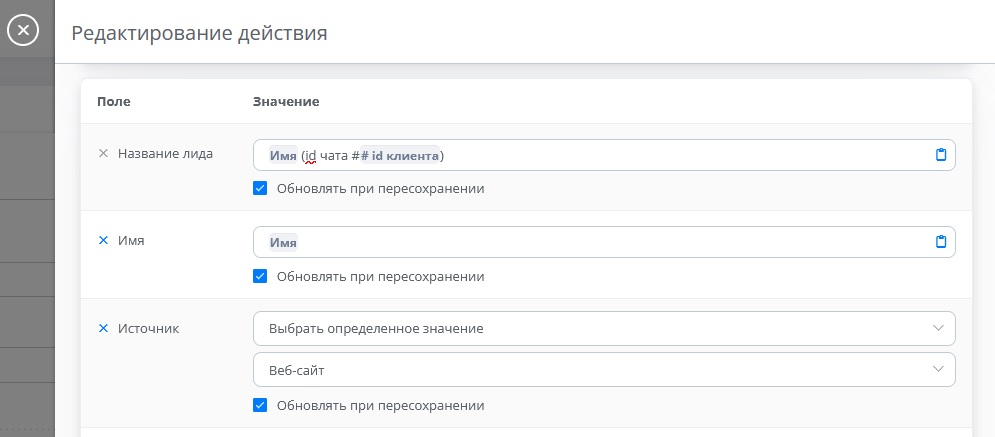
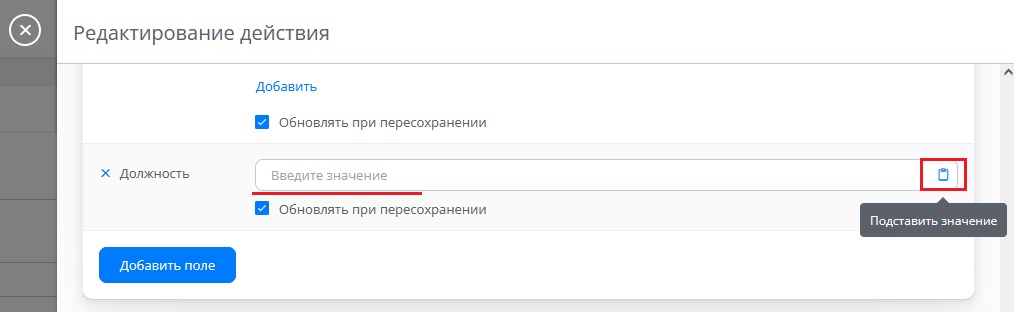
Для подстановки значения нужно указать какое поле из нашей системы будет сопоставлено с полем из CRM. Вы можете выбрать одно из имеющихся полей или создать новое.
Более подробно о создании полей и их типах рассказано в данной статье.
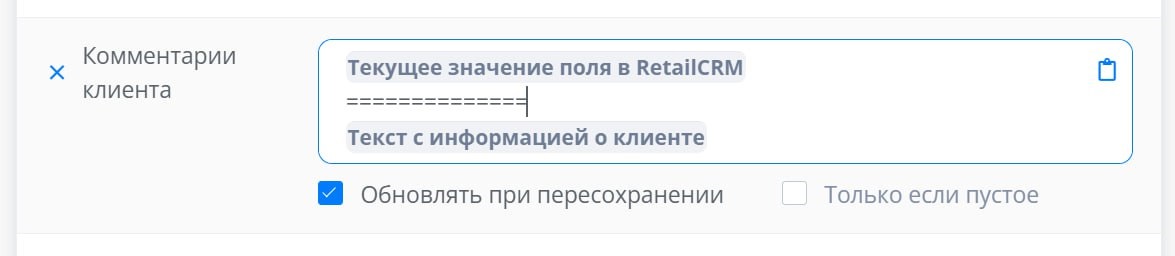
Для некоторых типов полей доступна подстановка текущего значения поля в CRM.
Например, в вашей CRM есть Лид, у которого менеджер оставил "Комментарий". В этот же "Комментарий" при выгрузке у вас настроена подстановка значения "Текст с информацией о клиенте".
При обновлении комментарий менеджера будет перезаписан информацией о посетителе. Для того чтобы комментарий менеджера не перезаписался, а был дополнен, вместе с подстановкой значения "Текст с информацией о посетителе" нужно использовать подстановку значения "Текущее значение поля в CRM".
|
| |
При использовании подстановки тип сопоставляемого поля из нашей системы должен соответствовать типу поля из CRM - например, для поля CRM типа "Число" - поле "Число" нашей системы.
Если вы сопоставите поля разных типов, например, поле "Дата" с полем "Число", то в CRM отобразится неверное значение.
|
| |
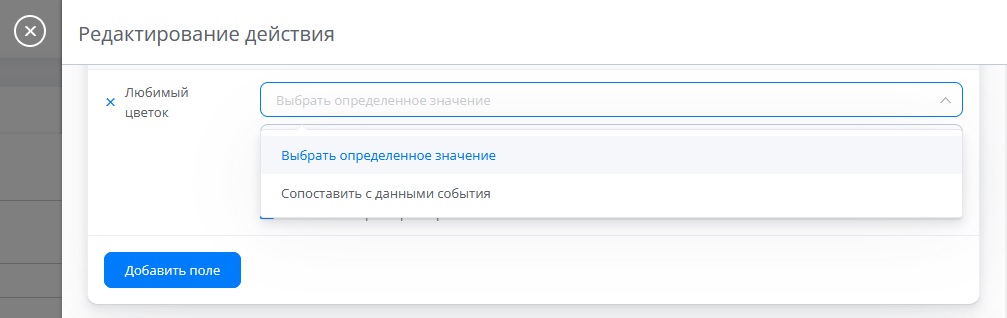
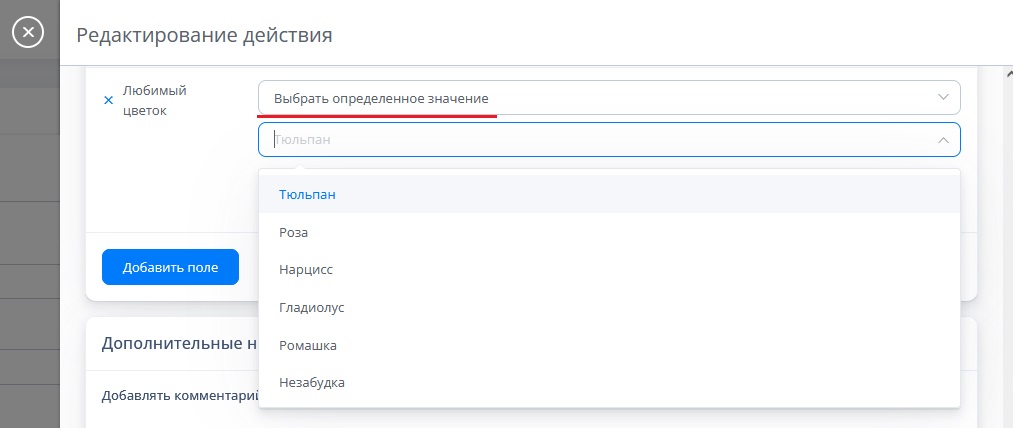
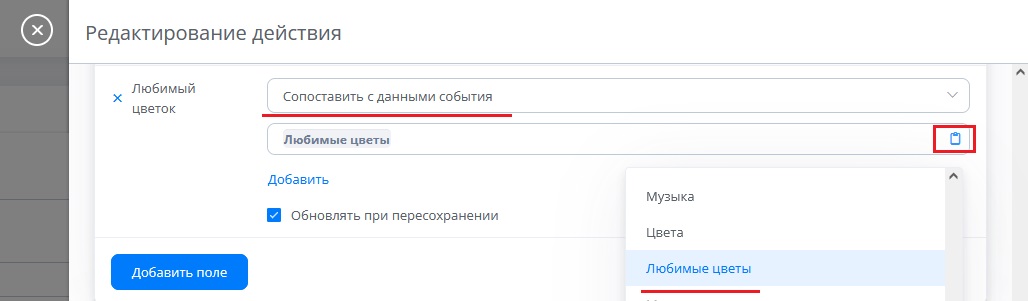
Когда в CRM используется тип поля "Список", который позволяет выбрать одно или несколько значений из предлагаемых, для сопоставления полей доступны опции "Выбрать определенное значение" и "Сопоставить с данными события". |
| |
Выбрать определенное значение.
Если вы хотите, чтобы в сопоставляемом поле всегда было указано какое-то одно определенное значение, вы можете вручную выбрать один вариант из тех, что предоставляет CRM в своем поле "Список". |
| |
Сопоставить с данными события.
Если вам нужно, чтобы в сопоставляемом поле указывалось значение в зависимости от того, какое поле было выбрано в нашей системе, вам нужно выполнить следующие действия:
- Перейдите в Личный кабинет Verbox в раздел "Настройки - Поля".
- Создайте поле с типом "Выпадающий список" и добавьте варианты таким образом, чтобы они совпадали с вариантами из списка CRM.
- Перейдите в настройки интеграции с CRM и кликните "Настройка выгрузки" в нужной вам CRM.
- Выберите действие, для которого вы хотите добавить сопоставляемое поле.
- Добавьте поле и выберите опцию "Сопоставить с данными события".
- Кликните значок "Подставить значение" и выберите из списка созданное для сопоставления поле.
|
| |
Тип поля "Пользователь CRM"
|
| |
В некоторых CRM (например, Битрикс24, Planfix) можно выбрать поле "Ответственный". При сопоставлении данного поля имеются следующие опции:
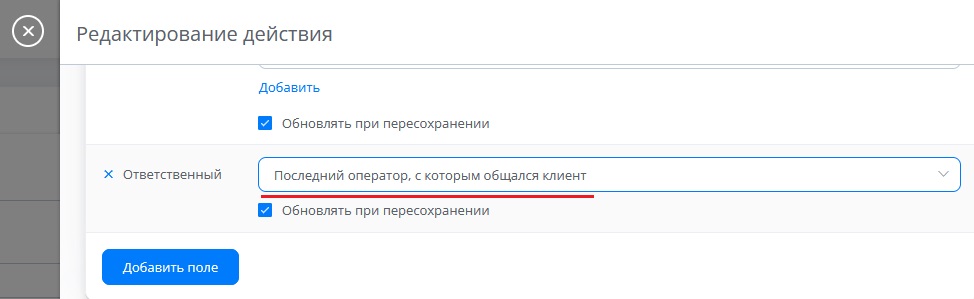
Последний оператор, с которым общался клиент.
При выборе данного варианта в поле "Ответственный" будет указан менеджер CRM, привязанный к оператору онлайн-чата.
Эта опция может быть полезна, если оператор в онлайн-чате и менеджер в CRM - это один и тот же сотрудник, и вам нужно, чтобы именно он был ответственным за дальнейшую обработку и ведение сущности (Лида, Сделки и т. д.). |
| |
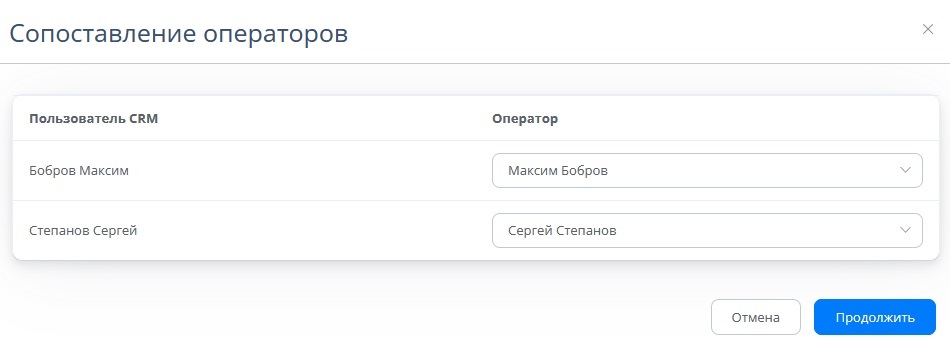
Привязать менеджера CRM к оператору онлайн-чата можно с помощью настройки "Сопоставление операторов".
Для этого нужно сделать следующее:
- Перейдите в Личный кабинет Verbox в раздел "Интеграции - CRM".
- Выберите настройку "Сопоставление операторов" в нужной вам CRM.
- Привяжите менеджеров CRM к операторам онлайн-чата. (Изображение 1)
- Перейдите в настройки интеграции с CRM и кликните "Настройка выгрузки" в нужной вам CRM.
- Выберите действие, для которого вы хотите добавить поле "Ответственный".
- Добавьте поле и выберите опцию "Последний оператор, с которым общался клиент". (Изображение 2)
Изображение 1. Привязка менеджеров CRM к операторам онлайн-чата.
Изображение 2. Выбор опции "Последний оператор, с которым общался клиент".
|
| |
Один из выбранных пользователей CRM (по очереди).
При использовании такой опции ответственными за обработку и ведение сущностей (Лидов, Сделок и др.) будут назначаться выбранные менеджеры CRM.
Данный вариант может быть использован когда операторами в онлайн-чате являются одни сотрудники, а менеджерами, обрабатывающими сущности в CRM - другие. |
| |
Для настройки пользователей CRM, которые будут назначены ответственными за обработку сущностей, выполните перечисленные ниже действия:
- Перейдите в Личный кабинет Verbox в раздел "Интеграции - CRM".
- Откройте настройки интеграции с CRM и кликните "Настройка выгрузки".
- Выберите действие, для которого вы хотите добавить поле "Ответственный".
- Добавьте поле и выберите опцию "Один из выбранных пользователей CRM (по очереди)".
- Выберите пользователей CRM между которыми будут распределяться сущности.
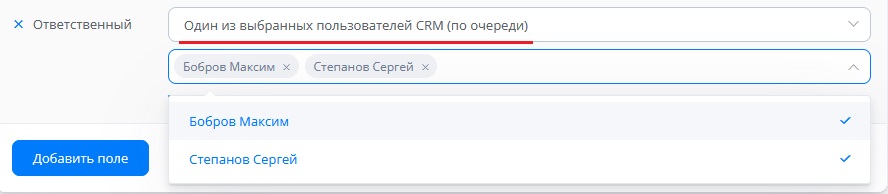
|
| |
Сущности будут распределяться по очереди между всеми указанными пользователями CRM от первого к последнему. От последнего очередность перейдет к первому и т. д.
Информация об очередности хранится в нашей системе 7 дней.
Если новая сущность не будет создана в течение недели после сохранения предыдущей, то распределение начнется заново с первого указанного пользователя CRM.
|
| |
Обновлять при пересохранении
|
| |
Опция "Обновлять при пересохранении" доступна не для всех типов полей. Она будет доступна, только если используемая CRM передает информацию о поле (заполнено оно или нет).
|
| |
Данная опция позволяет обновлять информацию в сопоставляемом поле.
Если настройка включена, то информация будет обновляться каждый раз при выгрузке.
Если настройка выключена, то информация будет обновлена только один раз при создании поля. |
| |
Для настройки "Обновлять при пересохранении" доступна опция "Только если пустое".
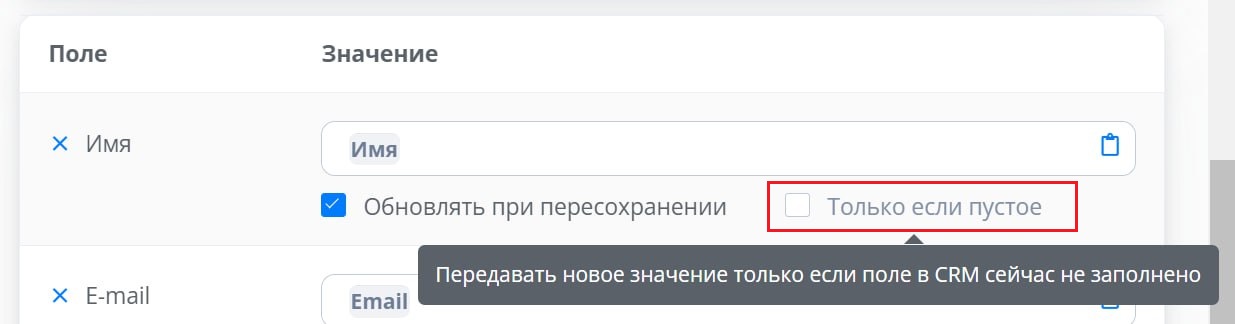
При включении этой опции информация в поле будет обновлена только в том случае, если сопоставляемое поле в CRM на момент обновления является пустым.
|
| |
Давать оператору изменять значение поля
|
| |
Если опция включена, то оператор сможет редактировать поля при ручном создании выгрузки в приложении.
Если опция отключена, оператор не сможет редактировать поля при ручном создании выгрузки в приложении. |
| |
Данная опция доступна только для полей, используемых в шаблонах для операторов.
Настройка доступна только при отключенной опции "Давать оператору изменять значение поля".
|
| |
Включение этой настройки делает поле невидимым для оператора при создании выгрузки. |
| |
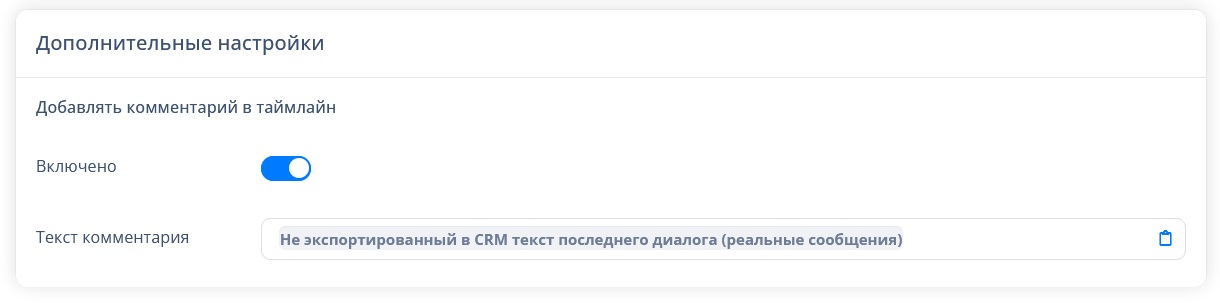
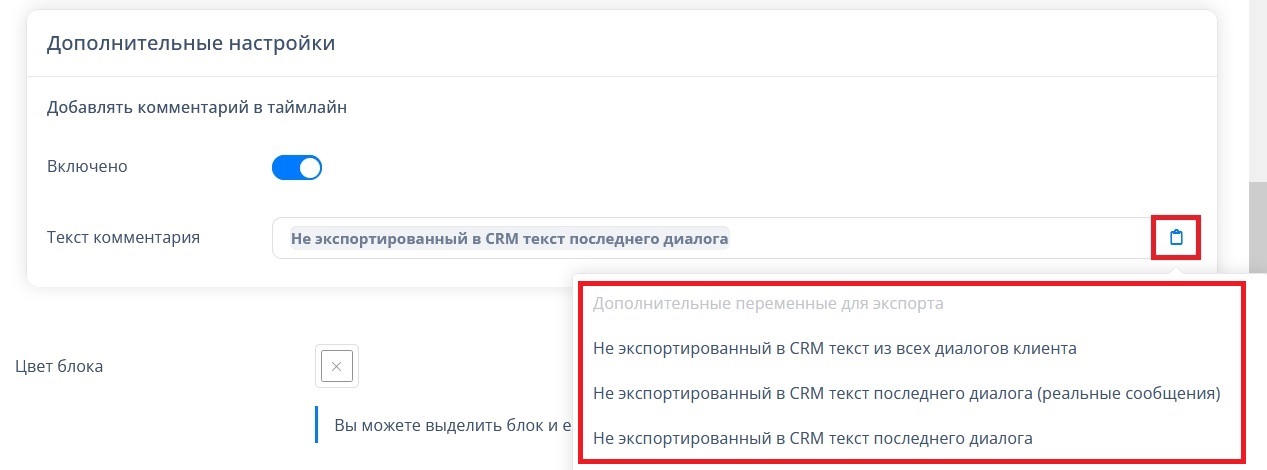
У каждой интеграции с CRM могут быть свои дополнительные настройки.
Например, для Битрикс24 это настройка "Добавлять комментарий в таймлайн". |
| |
При использовании подстановки значения для поля "Текст комментария" доступны дополнительные переменные для экспорта:
|
| |
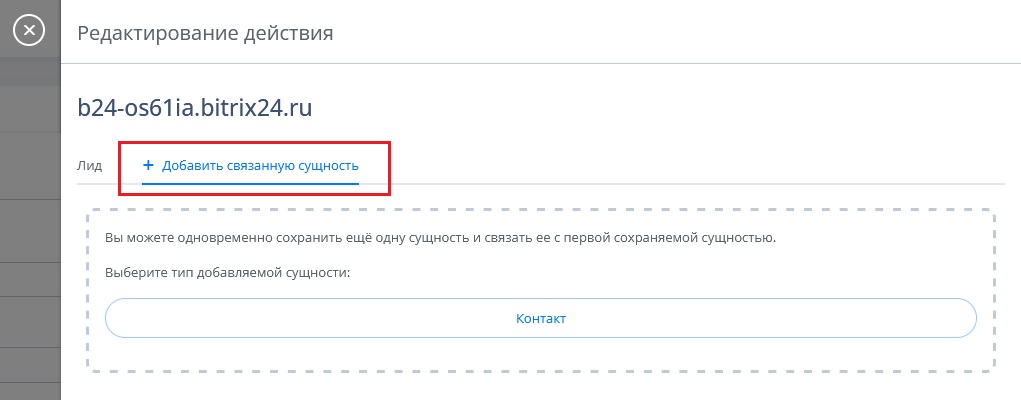
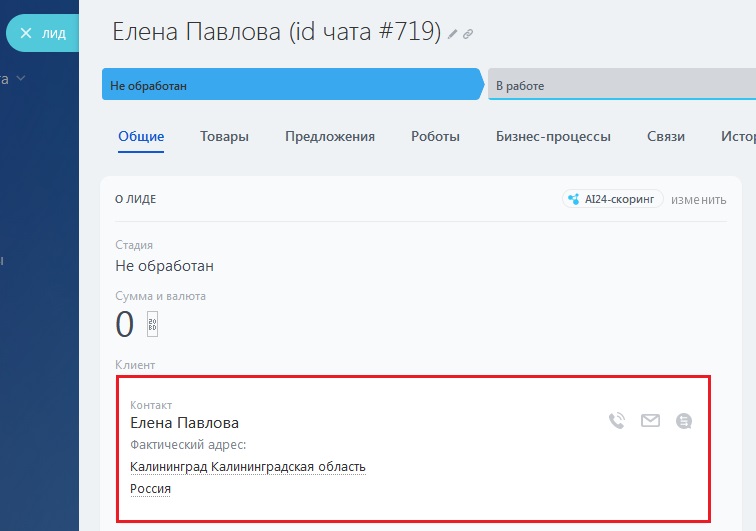
Если в CRM есть такая возможность, вы можете одновременно сохранить ещё одну сущность и связать ее с первой сохраняемой сущностью. |
| |
К одной сущности можно привязать много других сущностей если API используемой CRM позволяет это сделать.
|
| |
Например, в Битрикс24, к создаваемой сущности "Лид", можно добавить сущность "Контакт".
В результате в "Лиде" будут сохранены данные о контакте.
|
|