Интеграция недоступна для бесплатной версии.
|
| |
Как подключить интеграцию
|
| |
1. Создайте интеграцию с Planfix в Личном кабинете Verbox в соответствии с данной инструкцией.
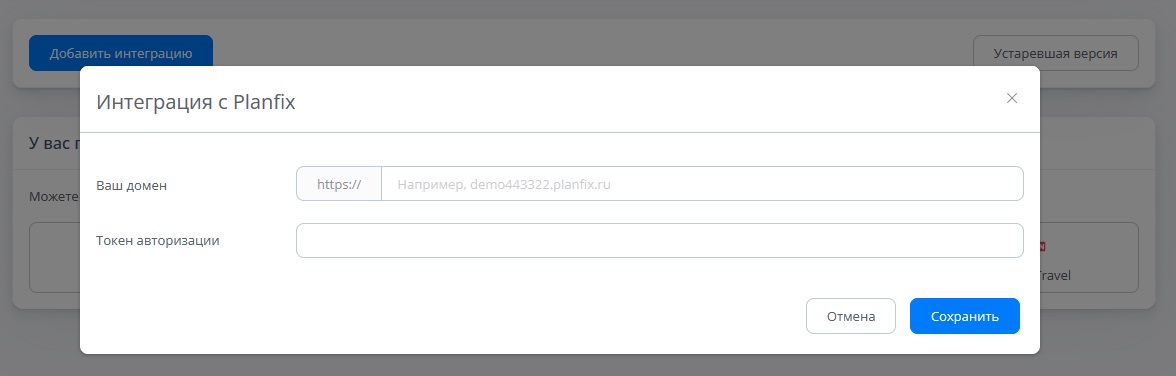
2. В окне создания интеграции укажите ваш домен и токен авторизации. |
| |
Ваш домен - это домен, который вы указали при регистрации аккаунта Planfix.
Для получения токена авторизации нужно выполнить следующие действия:
|
| |
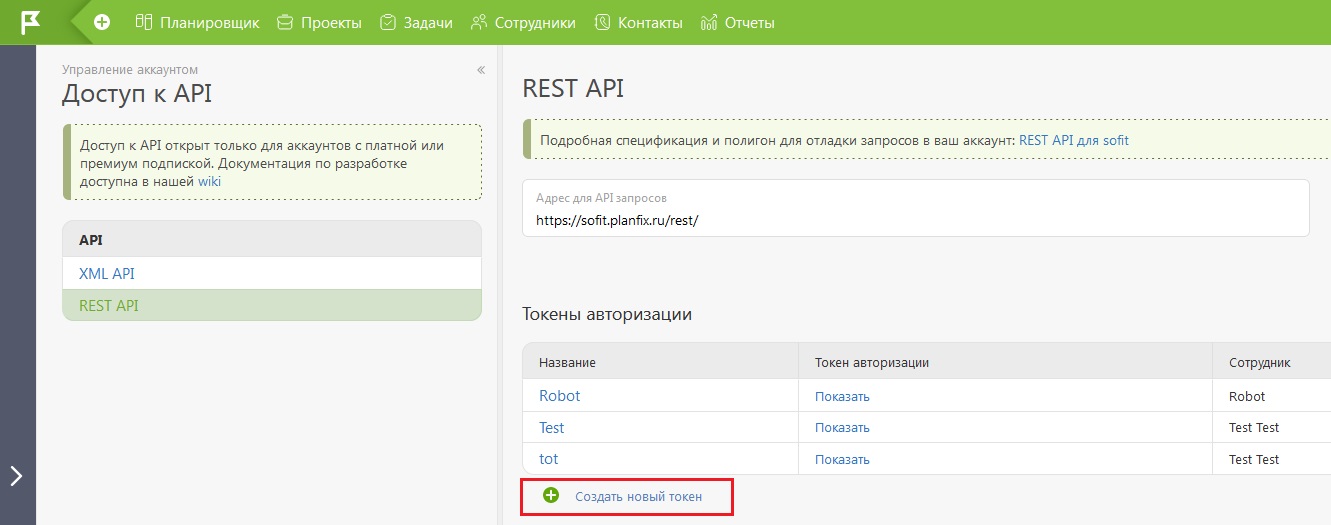
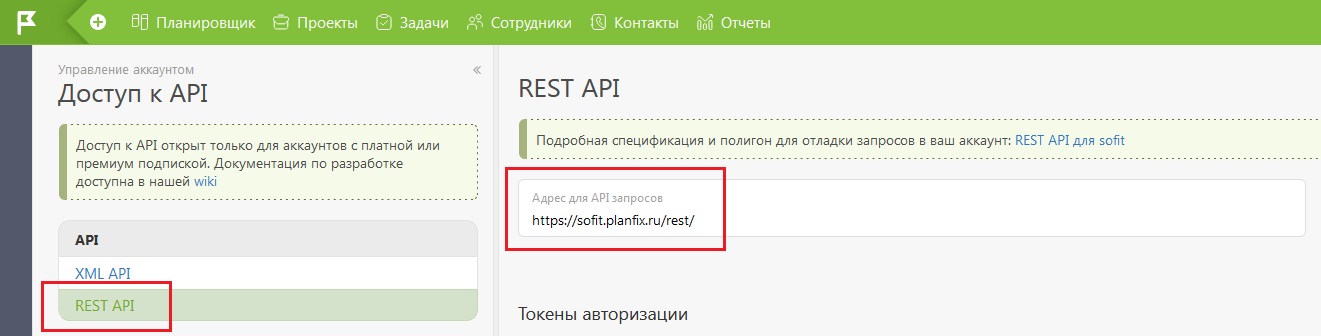
Вы можете найти свой домен в Личном кабинете Planfix в разделе "Управление аккаунтом - Доступ к API - REST API".
|
| |
После того как вы добавите ваш домен, токен авторизации и сохраните изменения откроется окно с дополнительными полями, которые нужны для настройки общения в Planfix.
|
| |
Создание нового сотрудника (робота)
|
| |
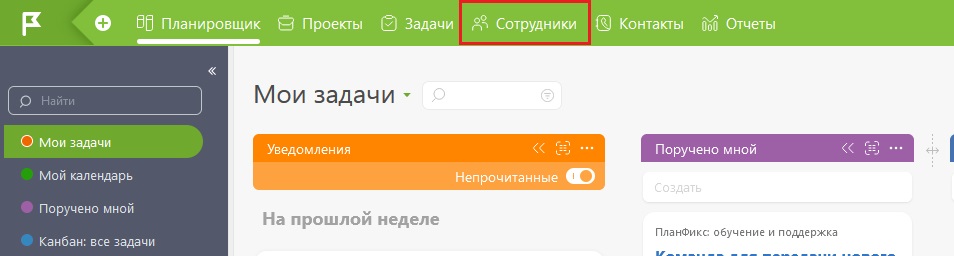
1. Зайдите в Личный кабинет Planfix и откройте раздел "Сотрудники". |
| |
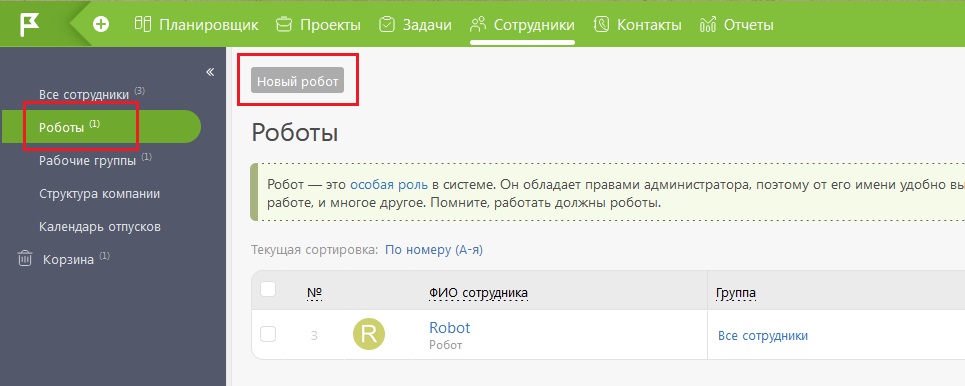
2. Перейдите в подраздел "Роботы" и нажмите кнопку "Новый робот". |
| |
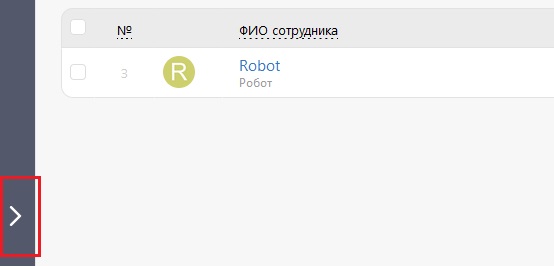
Если в левой части страницы у вас нет списка подразделов, нажмите на значок ">" для того, чтобы его отобразить.
|
| |
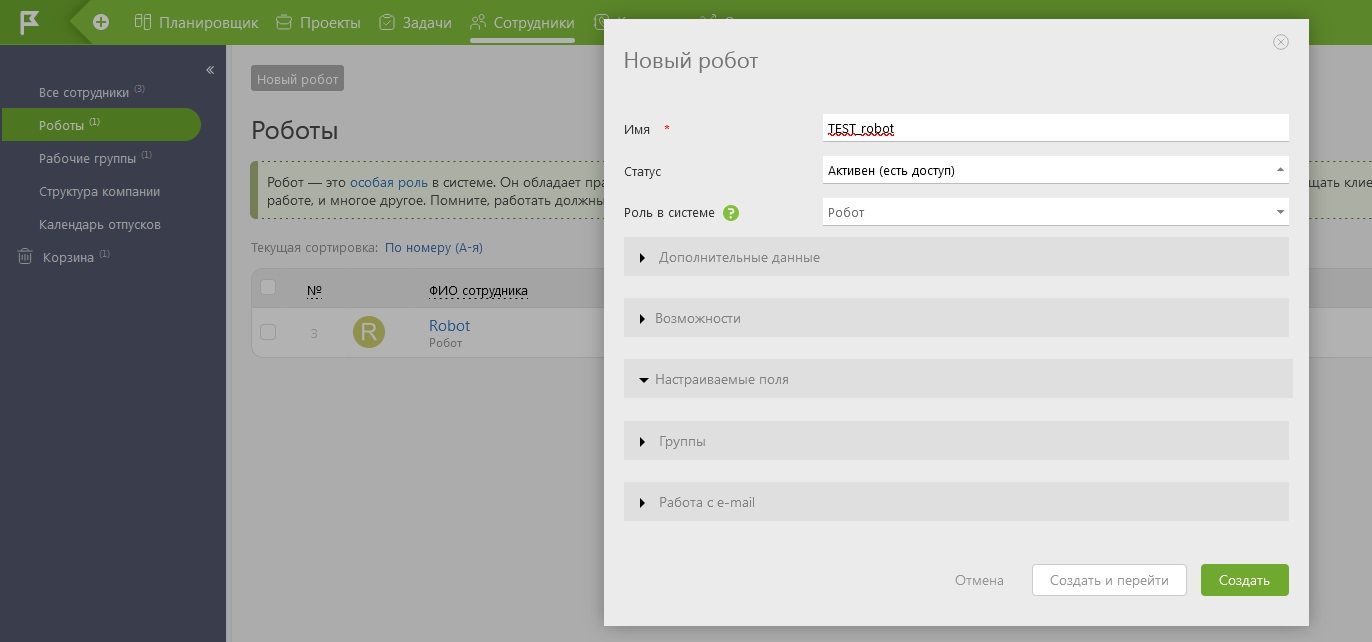
3. В открывшемся окне укажите имя для нового робота и нажмите кнопку "Создать". |
| |
Если после создания новый робот не появился в списке роботов, обновите страницу.
|
| |
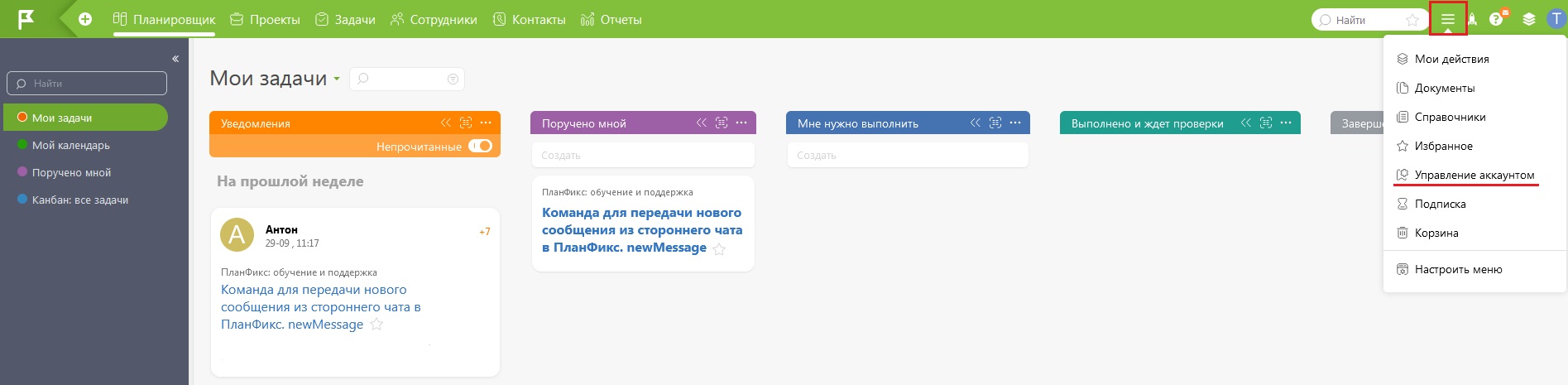
1. Откройте меню настроек Личного кабинета и выберите "Управление аккаунтом". |
| |
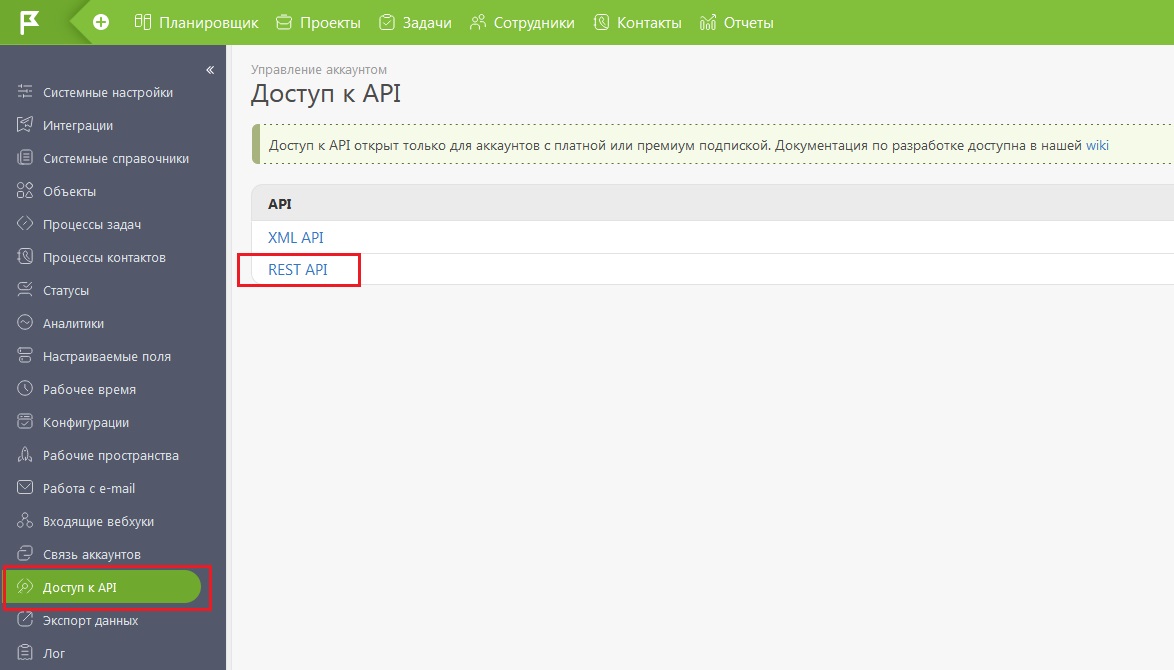
2. Перейдите в подраздел "Доступ к API" и кликните ссылку "REST API". |
| |
3. На открывшейся странице нажмите кнопку "Создать новый токен". |
| |
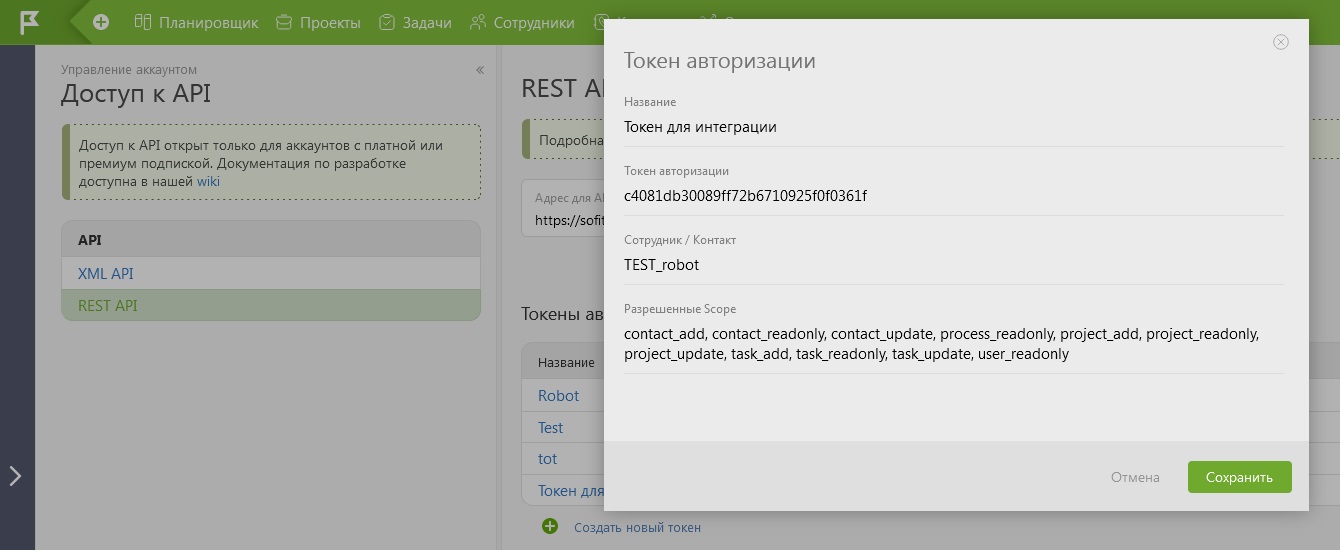
4. В появившемся окне будут доступны следующие поля:
- Название. В этом поле нужно указать название для создаваемого токена.
- Токен авторизации. Здесь расположен токен, который нужно скопировать и вставить в поле "Токен авторизации" при создании интеграции в Личном кабинете Verbox.
- Сотрудник / Контакт. В данном поле из списка сотрудников нужно выбрать робота, которого вы создали для интеграции.
- Разрешенные Scope. В этом поле нужно выбрать права доступа для робота.
|
| |
Для корректной работы интеграции в поле "Разрешенные Scope" должны быть выбраны все перечисленные ниже права доступа:
- "contact_add",
- "contact_readonly",
- "contact_update",
- "process_readonly",
- "project_add",
- "project_readonly",
- "project_update",
- "task_add",
- "task_readonly",
- "task_update",
- "user_readonly".
Обязательно проверьте все добавленные права на соответствие с указанным списком.
|
| |
5. После заполнения всех полей нажмите кнопку "Сохранить". |
| |
Настройки для общения в Planfix
|
| |
1. Перейдите в Личный кабинет Planfix, откройте меню настроек и выберите "Управление аккаунтом". |
| |
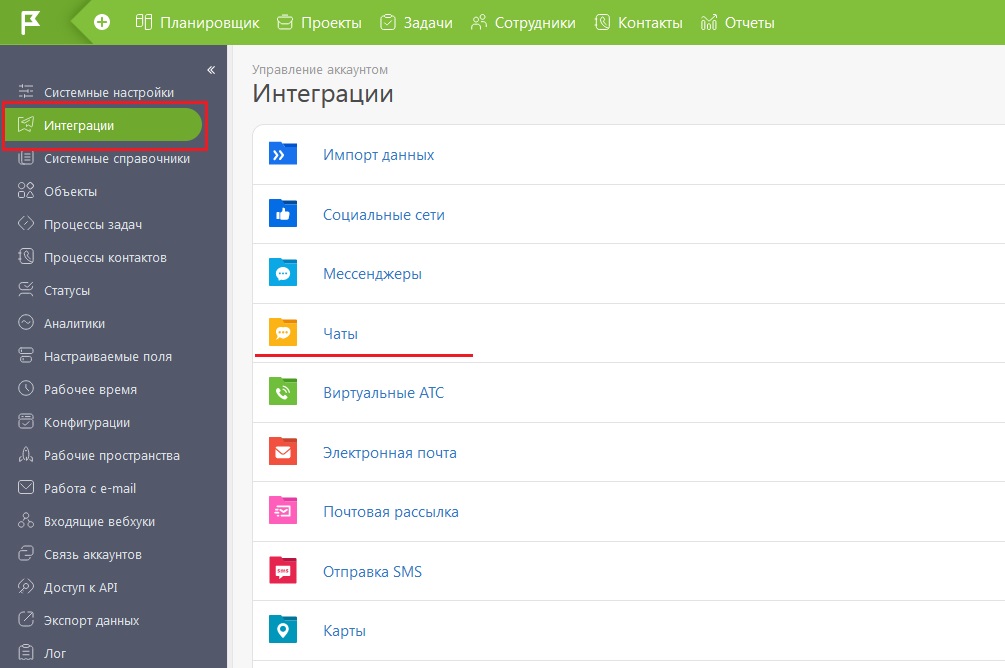
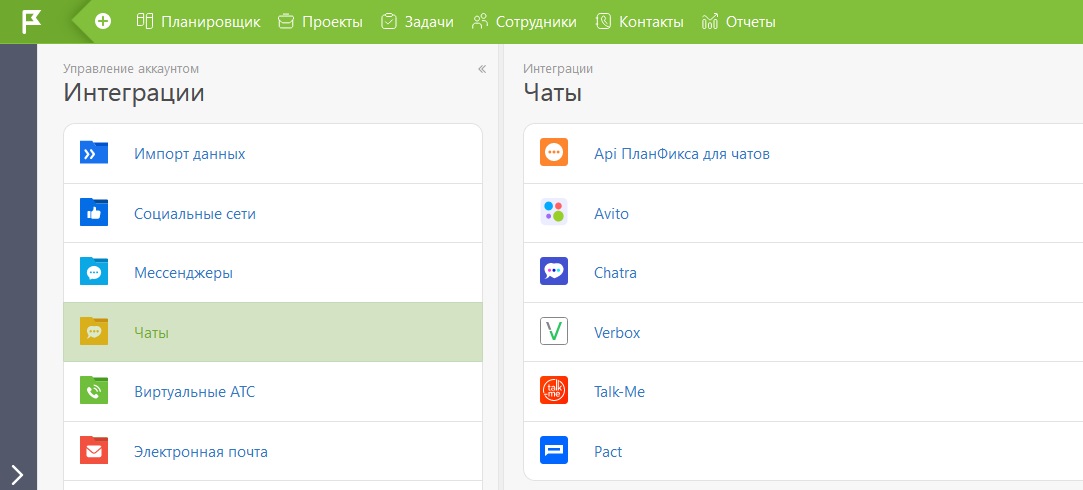
2. Перейдите в подраздел "Интеграции" и кликните ссылку "Чаты". |
| |
3. Выберите из списка чатов Verbox. |
| |
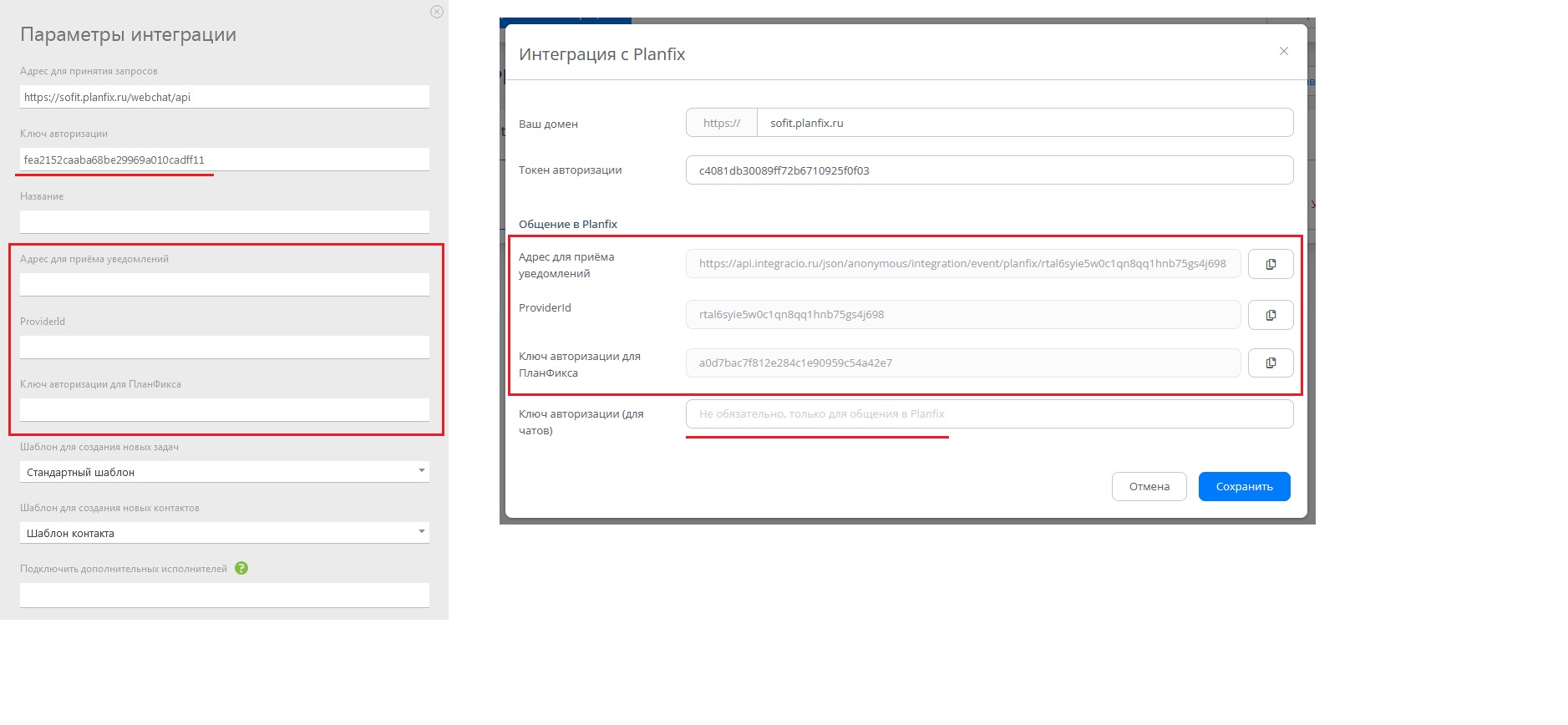
4. Нажмите кнопку "Добавить чат". На экран будет выведено окно "Параметры интеграции".
5. В этом окне нужно скопировать ключ авторизации и вставить его в соответствующее поле в настройках интеграции с Planfix в Личном кабинете Verbox, а также заполнить следующие поля:
- Адрес для приема уведомлений;
- ProviderId;
- Ключ авторизации для ПланФикса.
|
| |
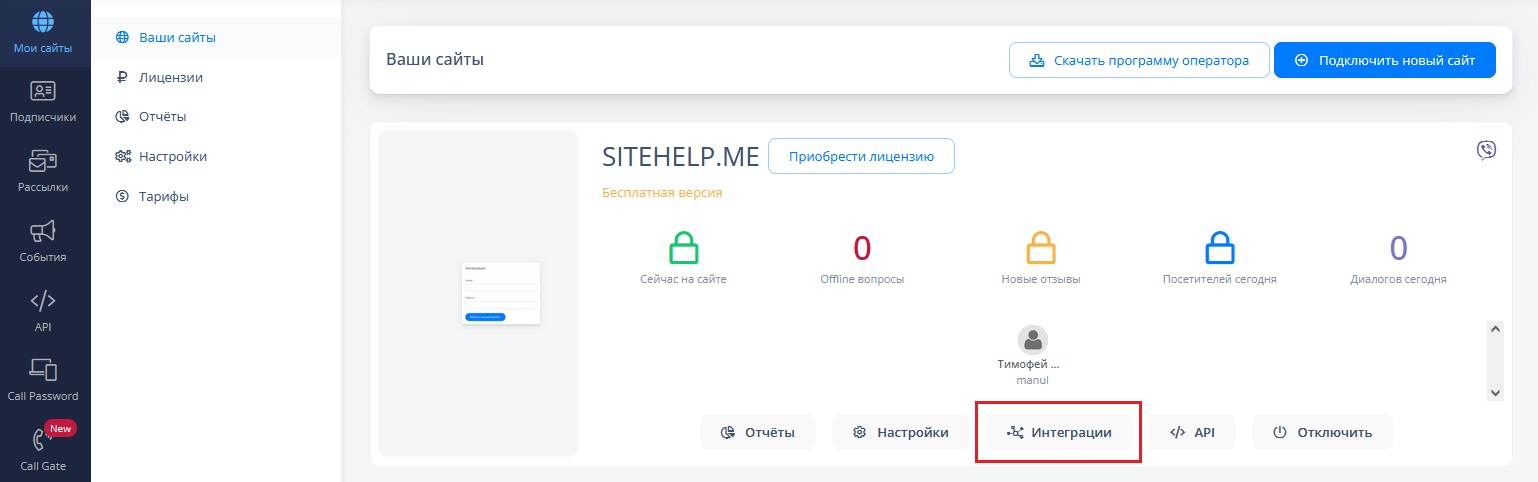
6. Данные для указанных полей находятся в настройках интеграции. Для того чтобы их увидеть, зайдите в Личный кабинет Verbox, откройте список подключенных сайтов и кликните на кнопку "Интеграции" в контейнере с нужным вам сайтом. |
| |
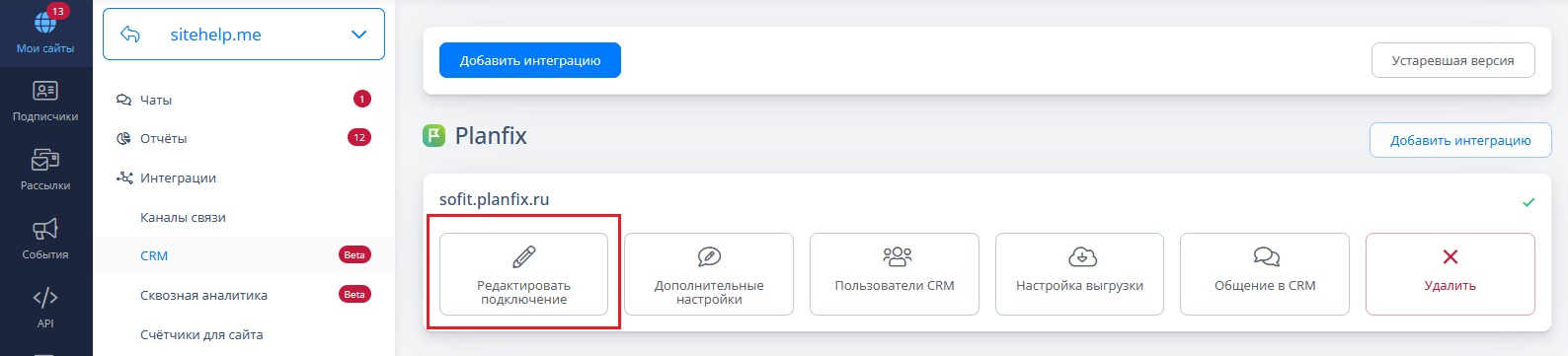
7. В появившемся слева списке меню выберите раздел "CRM", найдите интеграцию с Planfix и нажмите кнопку "Редактировать подключение".
|
| |
8. После нажатия откроется окно с настройками интеграции. Вставьте скопированный ключ в поле "Ключ авторизации (для чатов)" и скопируйте поля "Адрес для приема уведомлений", "ProviderId", "Ключ авторизации для ПланФикса". |
| |
Какие сущности позволяет создавать Planfix
|
| |
В Planfix можно создавать следующие сущности:
- Контакт или компания;
- Задача.
|
| |
Интеграция с Planfix позволяет создавать связанные сущности.
К сущности "Контакт или компания" можно добавить любое количество сущностей "Задача".
К сущности "Задача" можно добавить любое количество сущностей "Контакт или компания".
|
| |
При заведении новой интеграции по умолчанию создается выгрузка "Сохранить Контакт или компанию".
О том, как создать выгрузку со своими настройками, рассказано в данной статье.
|
| |
Интеграция дает возможность общения через Planfix.
Для того чтобы включить общение через Planfix, зайдите в Личный кабинет Verbox в раздел "Интеграции - CRM", кликните "Общение в CRM" и включите слайдер "Общение в Planfix включено". |
| |
При подключении опции "Общение в Planfix" появится всплывающее окно с запросом включения сценария "Имитация Online-режима" для Offline-режима виджета.
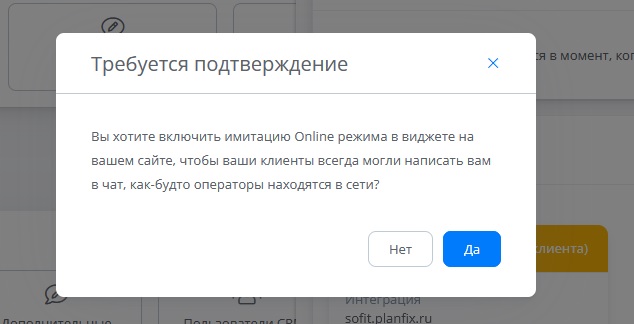
Особенности работы этого сценария описаны в данной статье.
|
| |
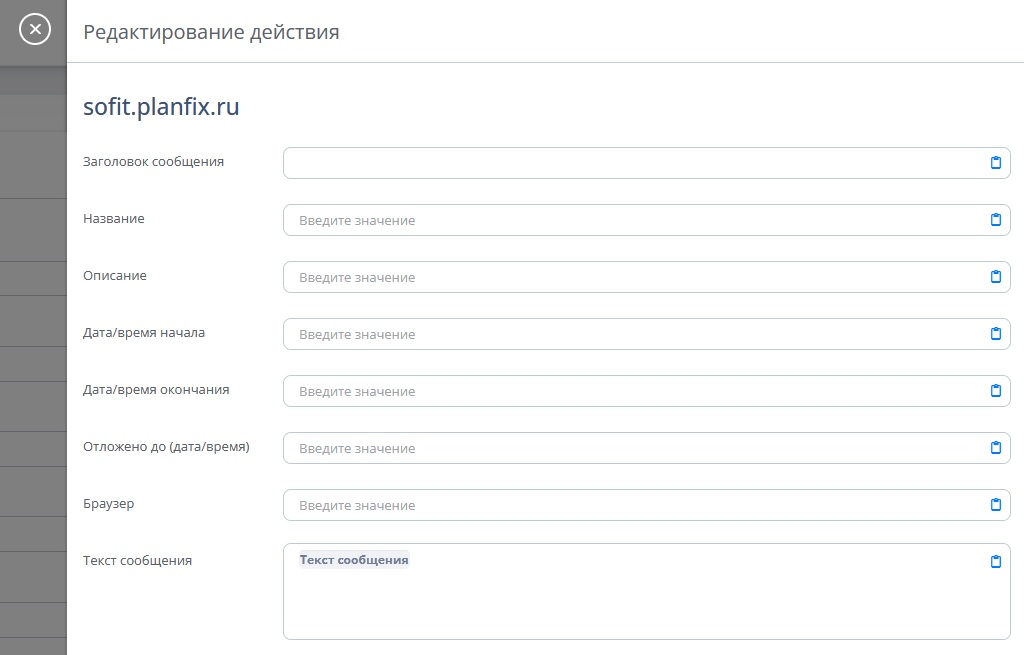
При общении в Planfix сообщения от клиента и от оператора помимо текста могут содержать следующие поля:
- Заголовок сообщения;
- Название;
- Описание;
- Дата / время начала;
- Дата / время окончания;
- Отложено до (дата / время);
- Браузер.
|
| |
Сопоставление пользователей
|
| |
Данная настройка позволяет сопоставить операторов онлайн-чата с пользователями CRM. |
| |
Интеграция с Planfix позволяет использовать дополнительные настройки. |
|