Интеграция недоступна для бесплатной версии.
|
| |
Как подключить интеграцию
|
| |
1. Создайте интеграцию с Битрикс24 в Личном кабинете Verbox в соответствии с данной инструкцией.
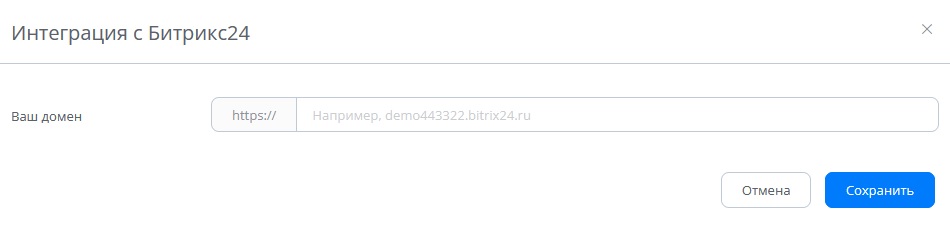
2. Укажите ваш домен. |
| |
Домен нужно указывать без "https://".
|
| |
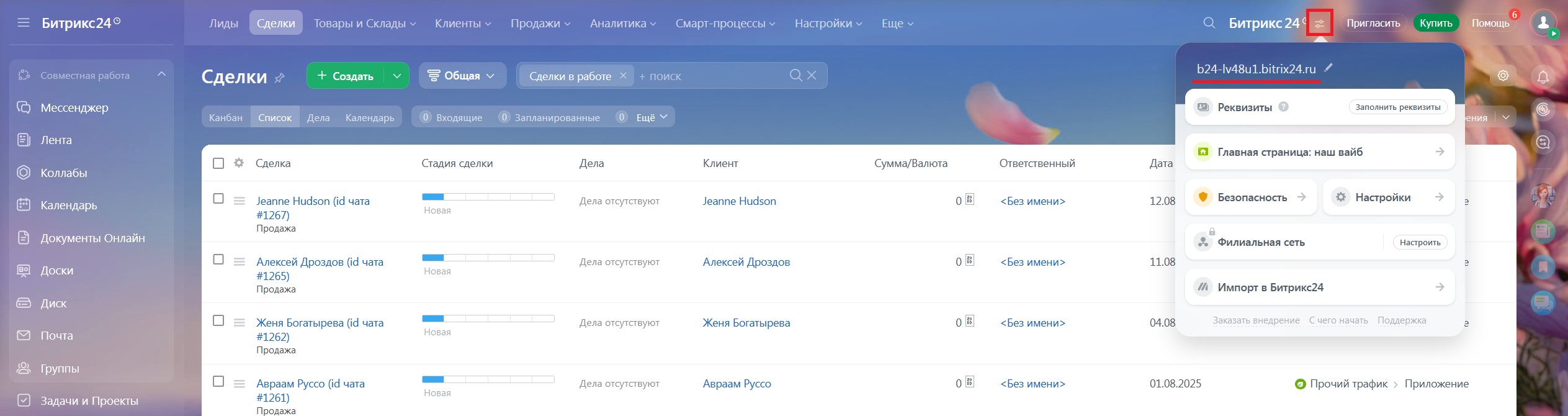
Домен можно найти, нажав на значок, расположенный рядом с названием вашей компании в Личном кабинете Битрикс24.
|
| |
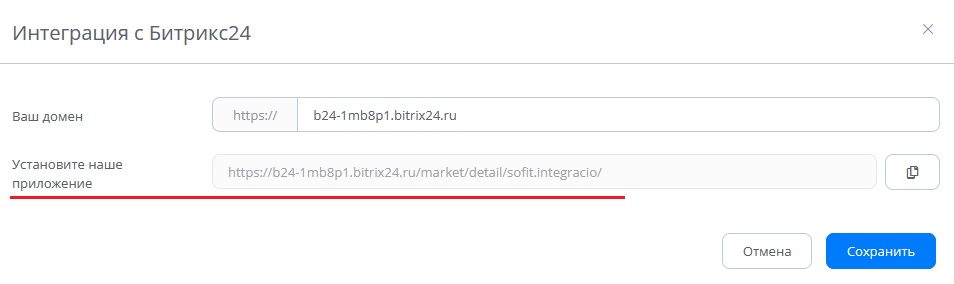
3. Установите наше приложение:
После того как вы укажете домен, появится поле со ссылкой для установки нашего приложения. |
| |
4. Перейдите по ссылке для проверки того, что у вас установлено наше приложение. |
| |
Если приложение не установлено, после нажатия кнопки "Сохранить" появится ошибка "ERROR_OAUTH: Application not installed".
Для исправления этой ошибки установите наше приложение.
|
| |
Какие сущности позволяет создавать Битрикс24
|
| |
В Битрикс24 вы можете создавать следующие сущности:
- Лид;
- Сделка;
- Контакт;
- Компания.
|
| |
Интеграция с Битрикс24 позволяет создавать связанные сущности.
К сущностям "Лид", "Сделка", "Компания" можно добавить одну сущность "Контакт".
К сущности "Контакт" можно добавить любое количество сущностей "Лид", "Сделка" и "Компания".
|
| |
Особенностью Битрикс24 является наличие двух режимов работы - "Классическая CRM" и "Простая CRM".
Различием этих режимов является использование Лидов. В режиме "Классическая CRM" Лиды есть, а в режиме "Простая CRM" Лидов нет.
|
| |
При заведении новой интеграции по умолчанию создается выгрузка "Сохранить Лид", если вы используете режим "Классическая CRM" или выгрузка "Сохранить Сделку" при использовании режима "Простая CRM".
О том, как создать выгрузку со своими настройками, рассказано в данной статье.
|
| |
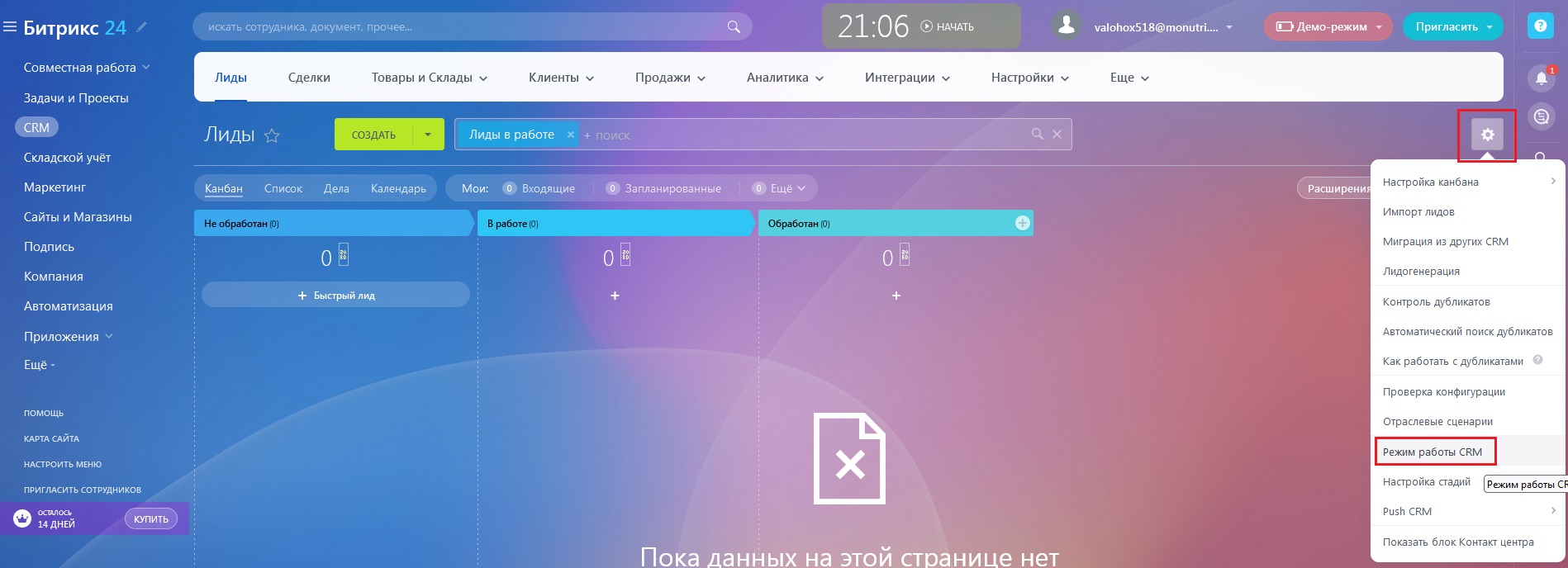
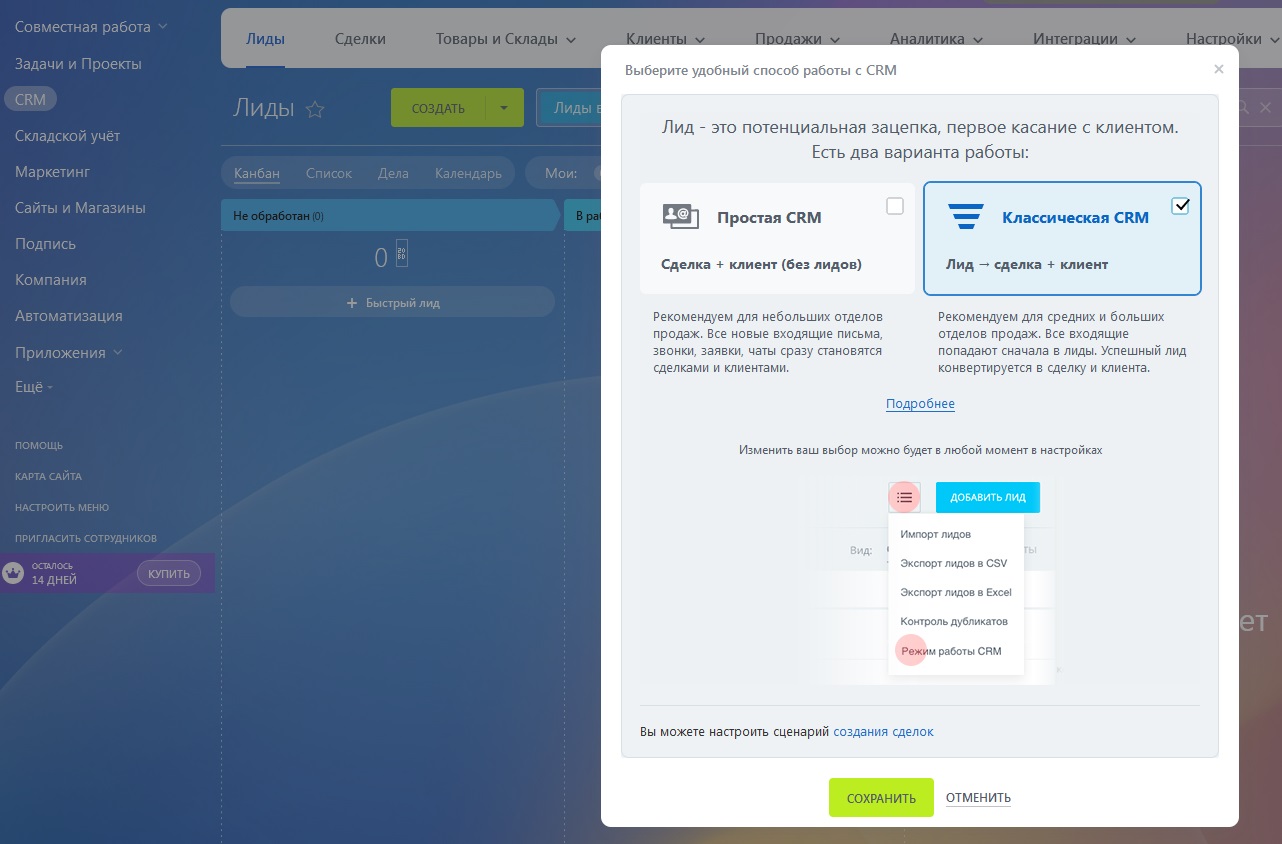
Для того чтобы узнать какой режим работы вы используете, кликните значок "Шестеренка" в Личном кабинете Битрикс24 и выберите "Режим работы CRM". |
| |
Если вам нужно работать с лидами, выберите режим "Классическая CRM" и нажмите кнопку "Сохранить". |
| |
Интеграция дает возможность общения через Битрикс24.
Для того чтобы включить общение через Битрикс24 зайдите в Личный кабинет Verbox в раздел "Интеграции - CRM", кликните "Общение в CRM" и включите слайдер "Общение в Битрикс24 включено". |
| |
При подключении опции "Общение в Битрикс24" появится всплывающее окно с запросом включения сценария "Имитация Online-режима" для Offline-режима виджета.
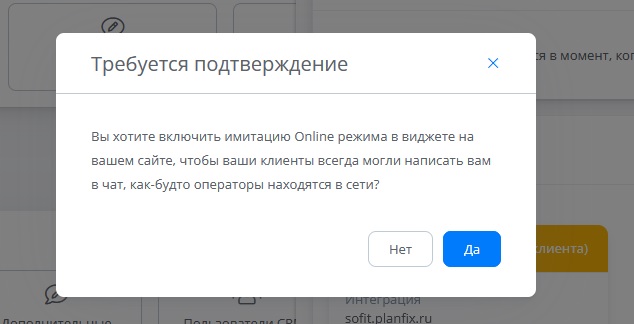
Особенности работы этого сценария описаны в данной статье.
|
| |
В Битрикс24 может быть создано любое количество открытых линий для общения.
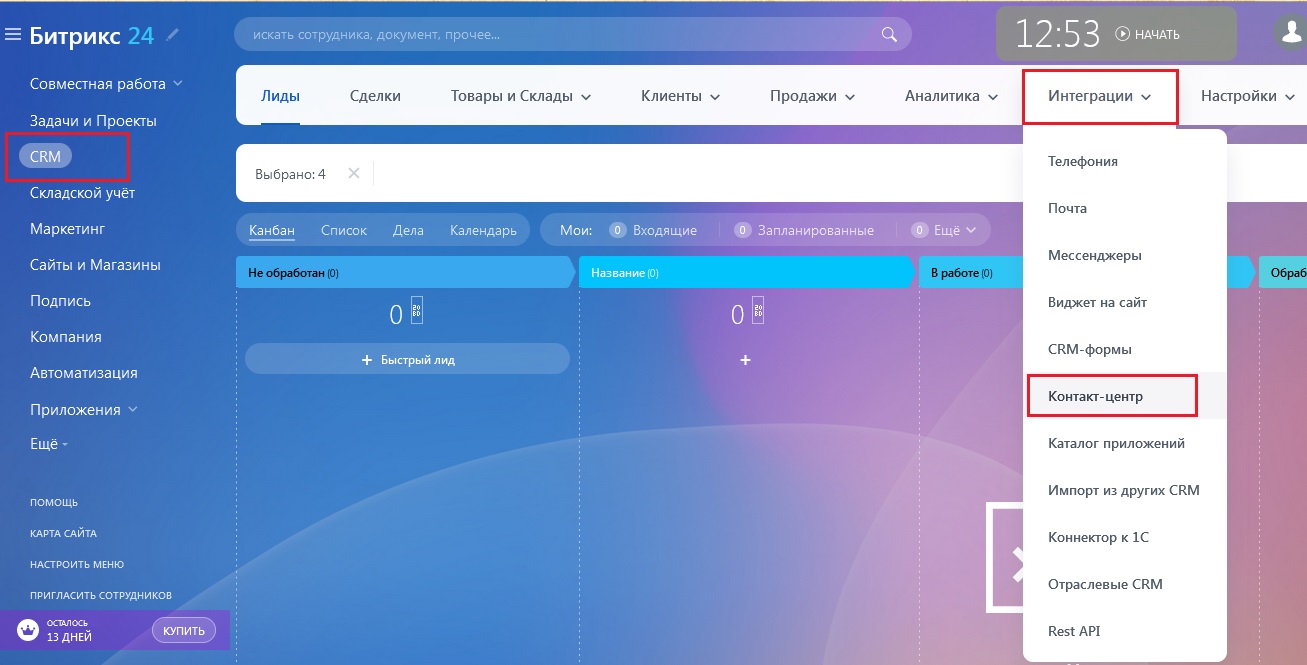
Проверить количество открытых линий для интеграции можно в Личном кабинете Битрикс24. Для этого откройте в меню раздел "CRM", выберите "Интеграции" и перейдите в "Контакт-центр". |
| |
На открывшейся странице найдите и кликните "Integracio". Вы увидите количество открытых линий и их названия. |
| |
При включении опции "Общение в Битрикс24" интеграция привяжется к первой попавшейся открытой линии. Если у вас создано несколько открытых линий, вы можете выбрать ту, которую хотите использовать.
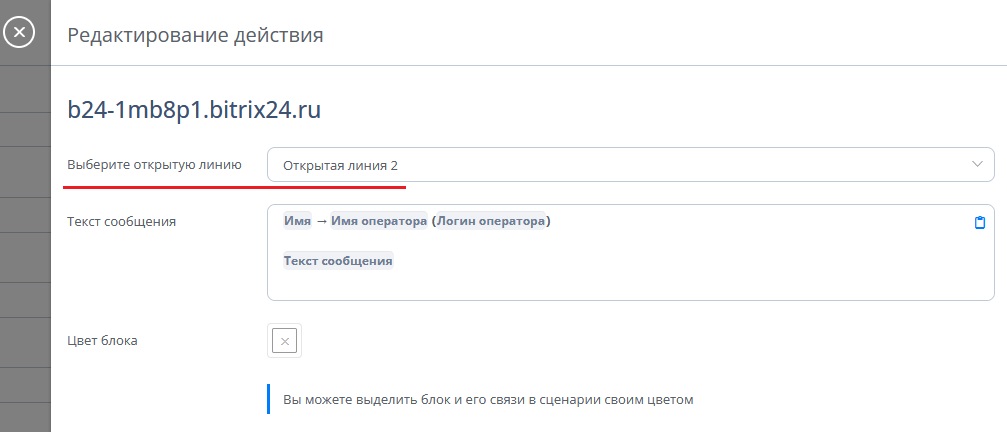
Выбрать открытую линию можно в окне редактирования действия "Сообщение в открытые линии" с помощью настройки "Выберите открытую линию". |
| |
Для того чтобы сообщения от клиента и от оператора отображались в одном чате, в настройках должна быть указана одна и та же открытая линия.
Если для сообщений от клиента будет указана одна открытая линия, а для сообщений от оператора - другая, то во время общения будут созданы два раздельных чата. В один чат будут приходить сообщения от клиента, в другой - от оператора.
|
| |
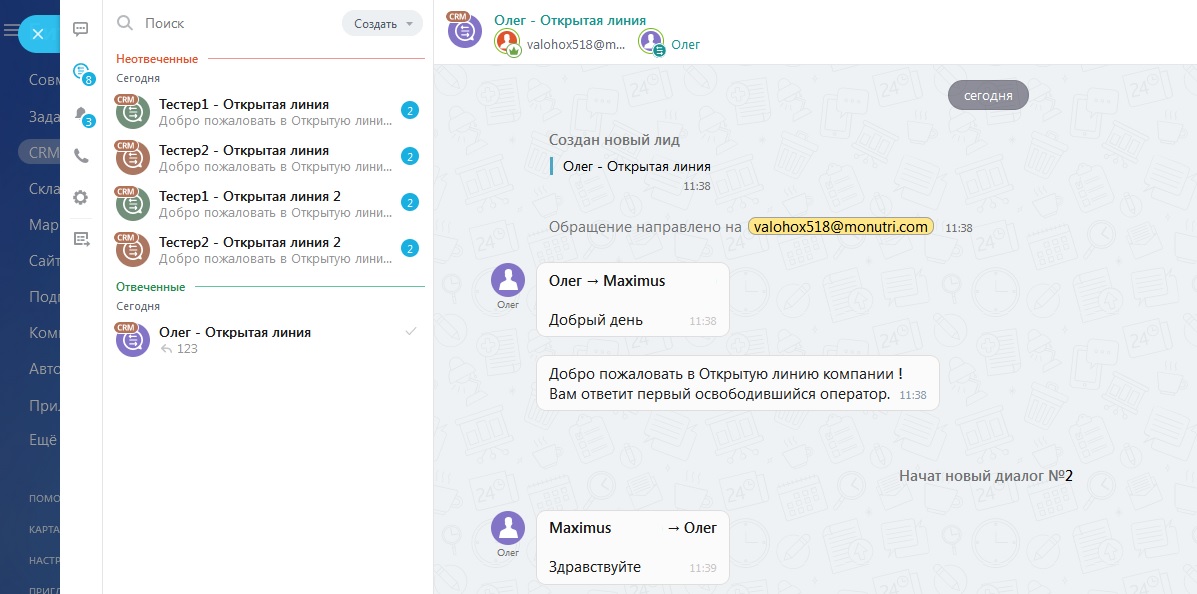
При общении через интеграцию Битрикс24 может отображать только входящие сообщения. Поэтому сообщения и от клиента, и от оператора будут отображаться как входящие.
|
| |
В Битрикс24 по умолчанию включена опция "Чат трекер".
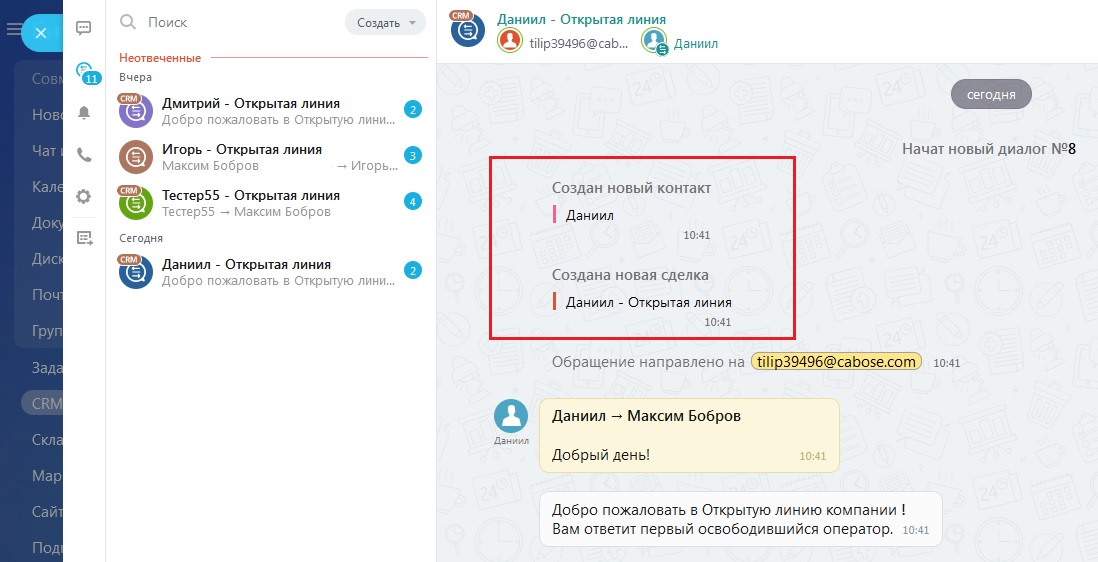
Она работает следующим образом: когда клиент пишет вам первое сообщение из любого источника (сайт, Telegram и др.), оно попадает в "Открытые линии" и для этого клиента автоматически создаются новая "Сделка" и новый "Контакт". |
| |
Созданные с помощью чат трекера сущности "Сделка" и "Контакт" будут привязаны к диалогу с клиентом.
|
| |
Для того чтобы созданные сущности корректно обновлялись при выгрузке данных в CRM, в настройках выгрузки нужно создать связанные сущности "Сделка + Контакт" и включить защиту от дублей с условием "Искать последнюю сохраненную в любом блоке сущность".
Создание связанных сущностей описано в данной статье.
|
| |
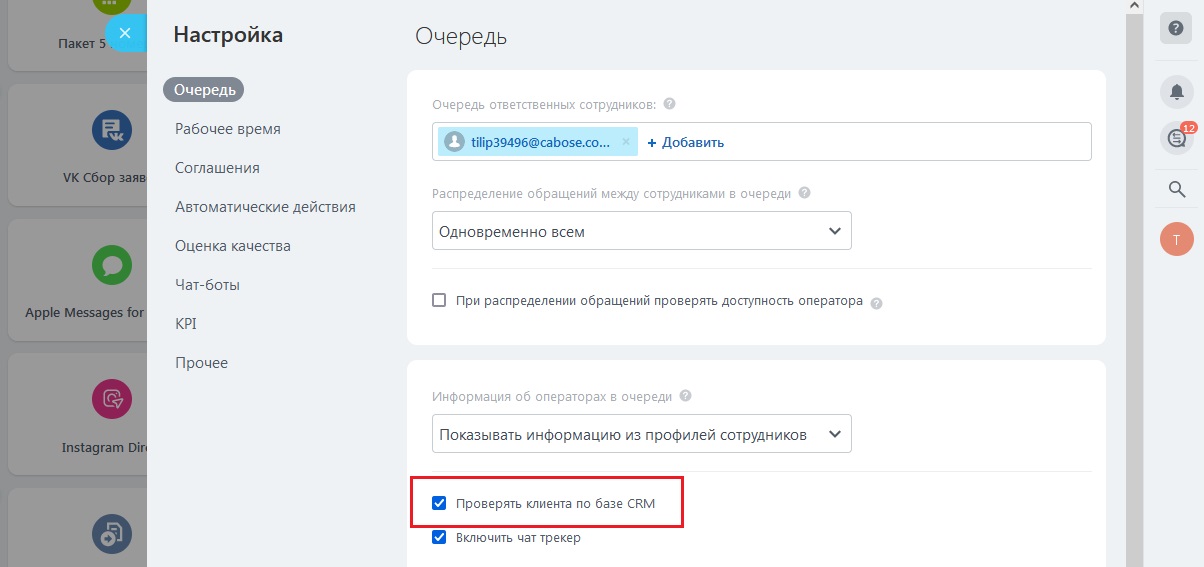
Вы можете отключить опцию "Чат трекер" для "Открытых линий". Для этого нужно зайти в настройки Открытой линии, которую вы используете для интеграции.
Откройте в меню раздел "CRM", выберите "Интеграции" (или "Клиенты") и перейдите в "Контакт-центр". |
| |
На открывшейся странице найдите и кликните "Integracio". Выберите Открытую линию, используемую для интеграции. |
| |
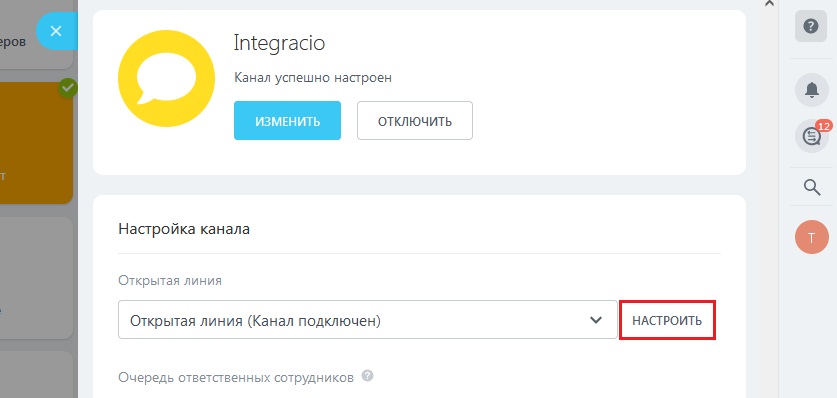
Далее кликните кнопку "Настроить". |
| |
В открывшемся окне отключите опцию "Проверять клиента по базе CRM" и сохраните настройки. |
| |
Когда чат трекер отключен, сущности создаются только при выгрузке. |
| |
Созданные при выгрузке сущности не будут привязаны к диалогу с клиентом.
|
| |
О том, как создать выгрузку со своими настройками, вы можете прочитать в данной статье.
|
| |
Сопоставление пользователей
|
| |
Интеграция с Битрикс24 предоставляет возможность сопоставления пользователей. |
| |
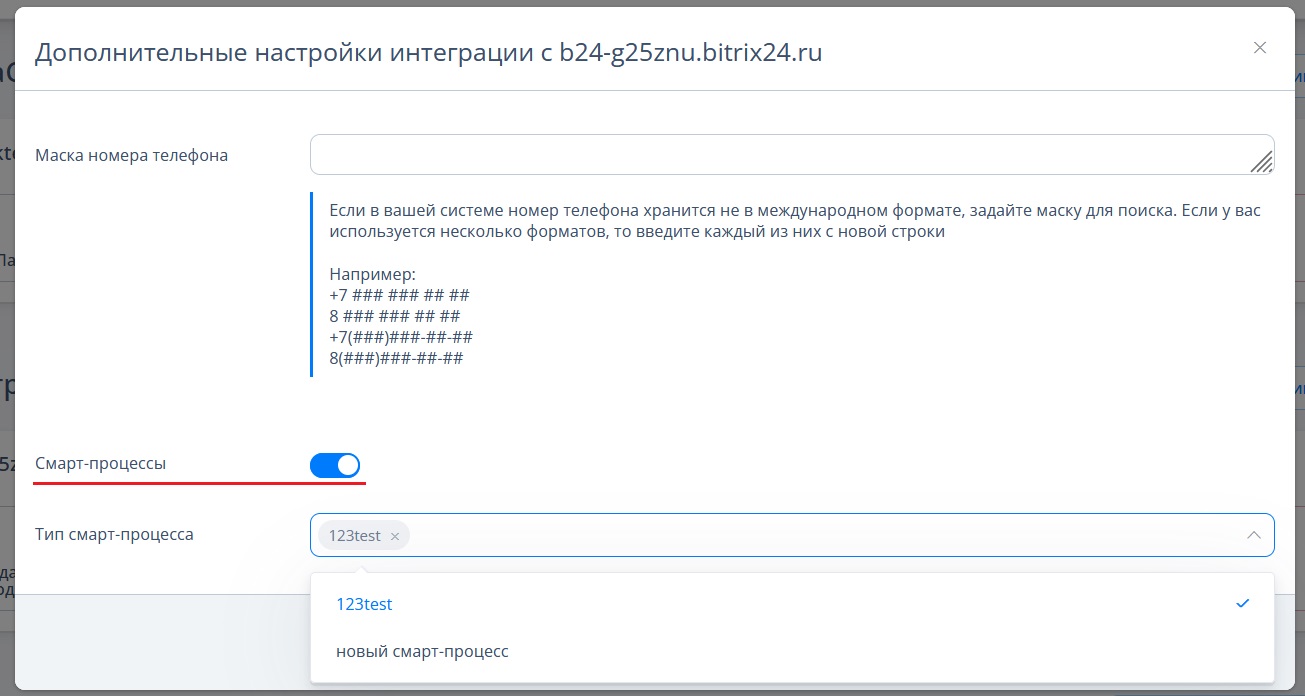
Интеграция с Битрикс24 позволяет использовать следующие дополнительные настройки: |
| |
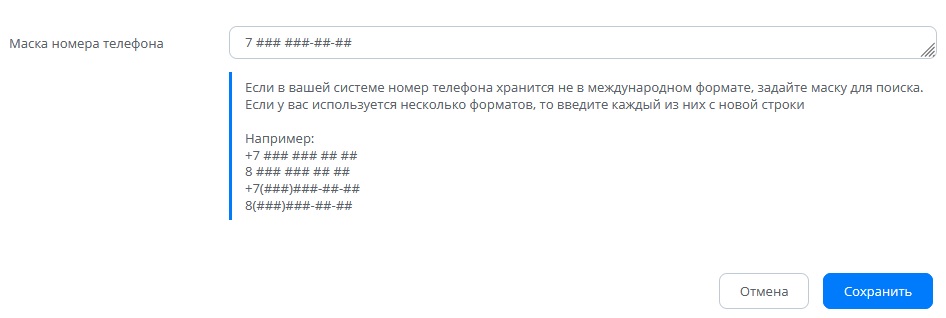
Номера телефонов в различных CRM могут храниться в свободном виде, например "+7(900)123-45-67", "8 900 123 45 67", "7900 123-45-67" и т. д.
Для того чтобы поиск дублей по номеру телефона работал эффективно, необходимо настроить все возможные маски для номеров телефона.
|
| |
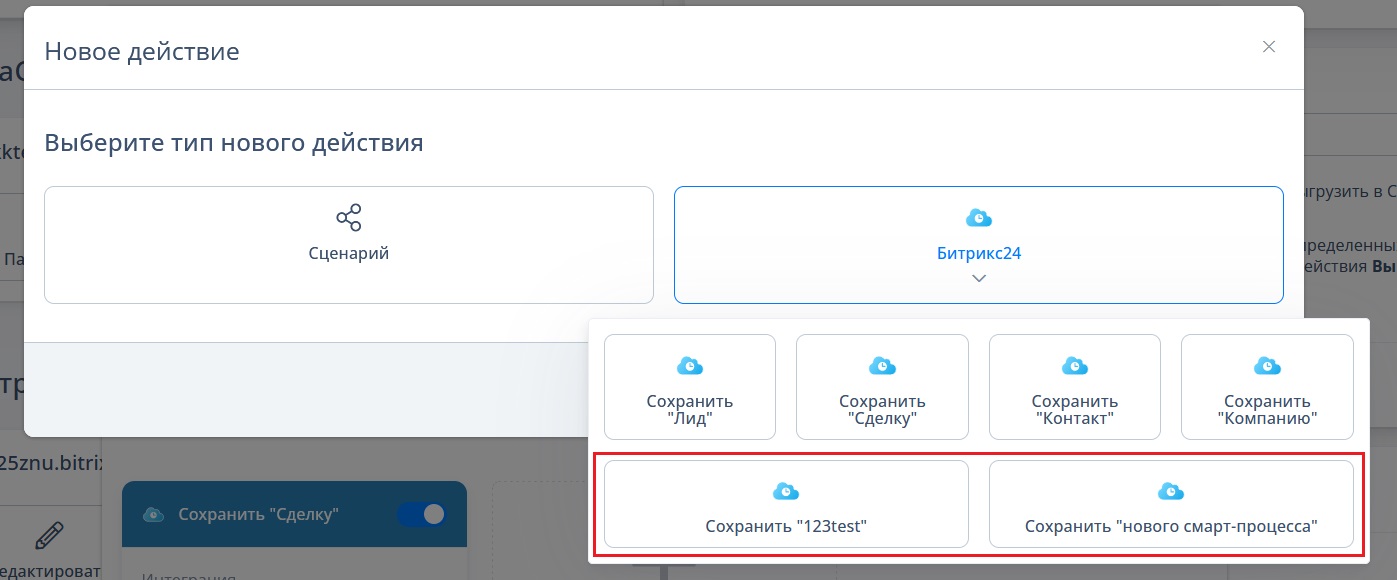
Если вы используете смарт-процессы в Битрикс24, то в дополнительных настройках вашей интеграции появится слайдер "Смарт-процессы". |
| |
Включите его и выберите типы смарт-процессов, которые вам нужны. Выбранные смарт-процессы станут доступны в настройках выгрузки наряду со стандартными действиями. |
|