Использование чат-ботов доступно только для тарифного плана Профи с подключенной дополнительной опцией "Чат-боты".
|
| |
В нашей системе постоянно происходят различные события: отправляются сообщения, меняются контактные данные посетителей, оставляются отзывы и т. д.
На каждое из этих событий вы можете настроить запуск чат-бота. |
| |
Чат-бот - это программа, которая имитирует реальный разговор с пользователем.
|
| |
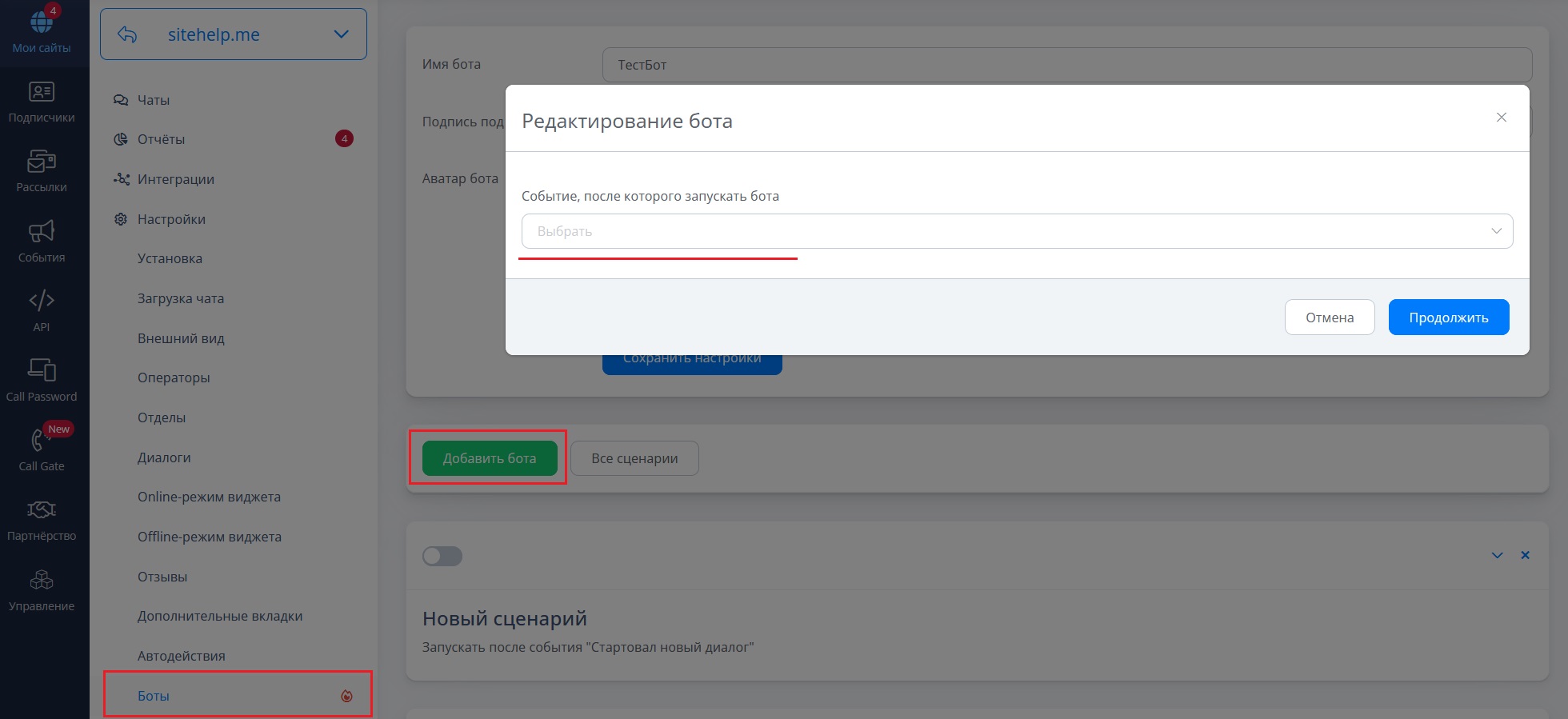
Для того чтобы создать чат-бота, перейдите в Личный кабинет Verbox в раздел "Настройки - Боты" и нажмите кнопку "Добавить бота". Создание чат-бота включает в себя следующие действия: |
| |
Настройки отображения бота
|
| |
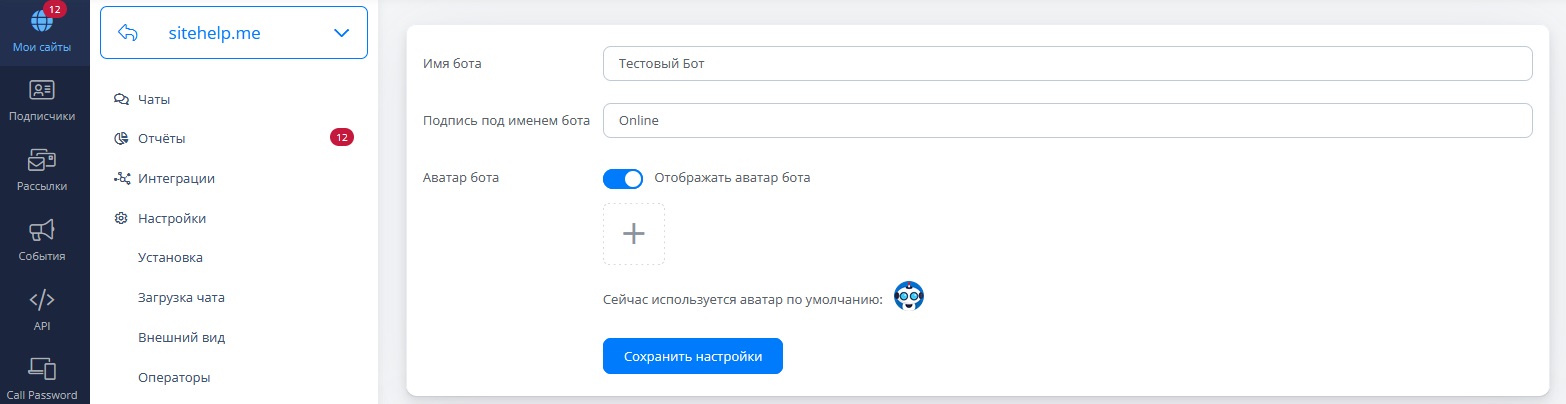
Вы можете изменить имя бота, подпись под именем бота, а также загрузить аватар для бота или отключить отображение аватара. |
| |
Выбор события, после которого будет запущен бот
|
| |
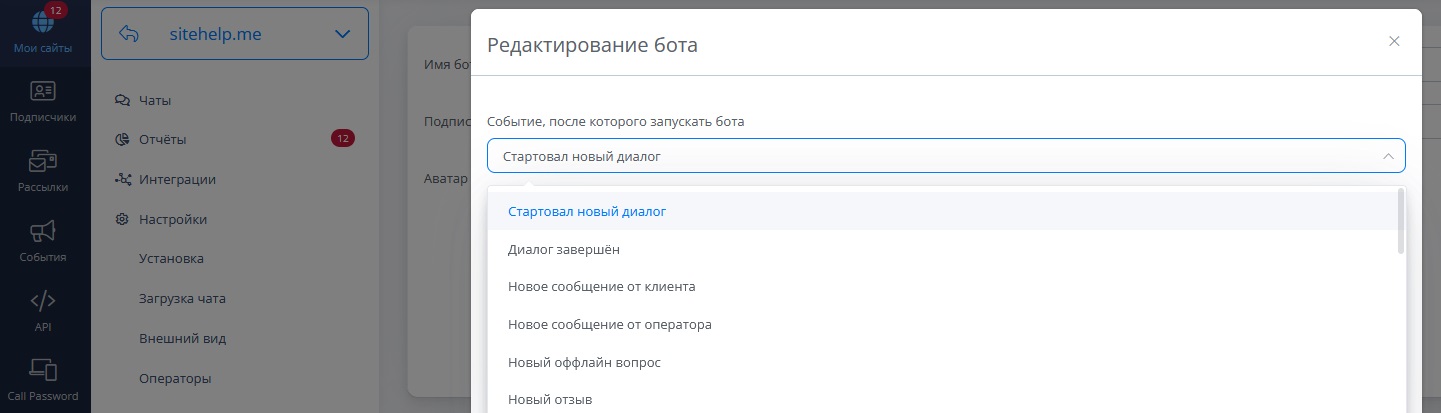
В этом поле нужно выбрать событие, при наступлении которого будет запущен чат-бот. |
| |
Все события возникают как для чата на сайте, так и для всех подключенных каналов связи. Например, событие "Стартовал новый диалог" возникнет и для чата на сайте, и для телеграм бота, и для всех других интеграций, созданных для выбранного проекта.
|
| |
Выбор сценария, который будет выполняться при запуске бота
|
| |
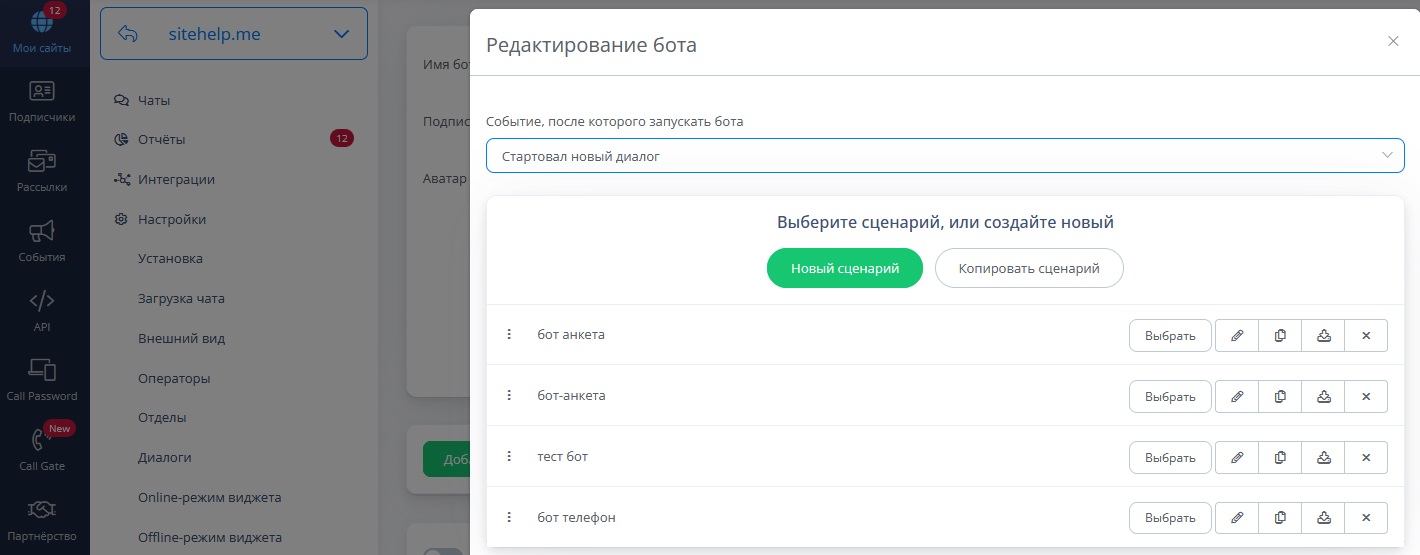
Работа чат-ботов основывается на сценарии. Вы можете выбрать один из имеющихся сценариев или создать новый сценарий.
Сценарий - это алгоритм (последовательность) действий, который имеет начало и конец.
Действия внутри алгоритма представлены в виде различных блоков (например, "Сообщение для клиента", "Сообщение для оператора", "Запросить отзыв" и др.). |
| |
Более подробно об особенностях и настройках сценария рассказано в данной статье.
|
| |
Основным отличием чат-бота от сценария является то, что при работе чат-бота история диалога не отображается в приложении оператора.
При выполнении сценария вся история диалога отображается в приложении оператора.
|
| |
Фильтры позволяют задать условия для запуска чат-бота после наступления события. |
| |
Каждое событие имеет свой индивидуальный набор фильтров.
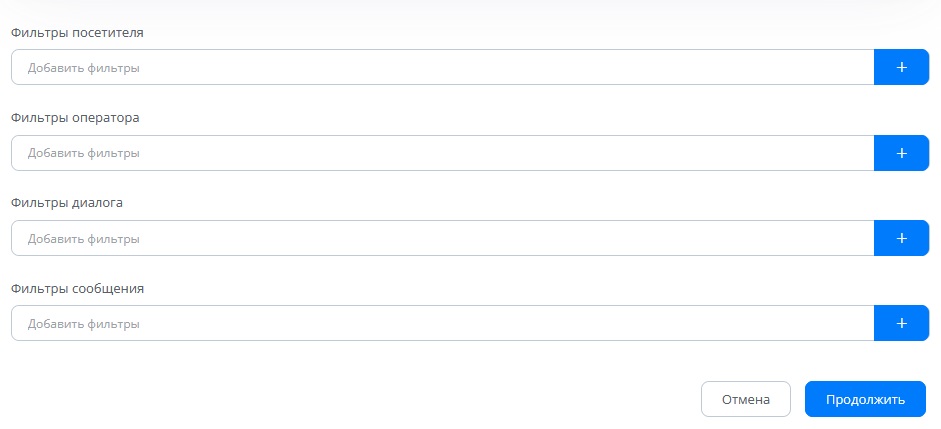
Например, у события "Стартовал новый диалог" будет четыре фильтра: фильтры посетителя, фильтры оператора, фильтры диалога и фильтры сообщения.
|
| |
Для того чтобы добавить фильтр, нажмите на поле с группой фильтров (например, "Фильтры посетителя") и в появившемся окне нажмите кнопку "Добавить фильтр". После добавления фильтров нажмите кнопку "Применить" для сохранения настроек. |
| |
В процессе работы с фильтрами вы можете встретить различные операции.
Операции, используемые при настройке фильтров событий, идентичны операциям с фильтрами автодействий.
Все виды операций и их особенности рассмотрены в этой статье.
|
| |
Чат-бота можно запустить следующими способами: |
| |
Через меню кнопки и меню виджета
|
| |
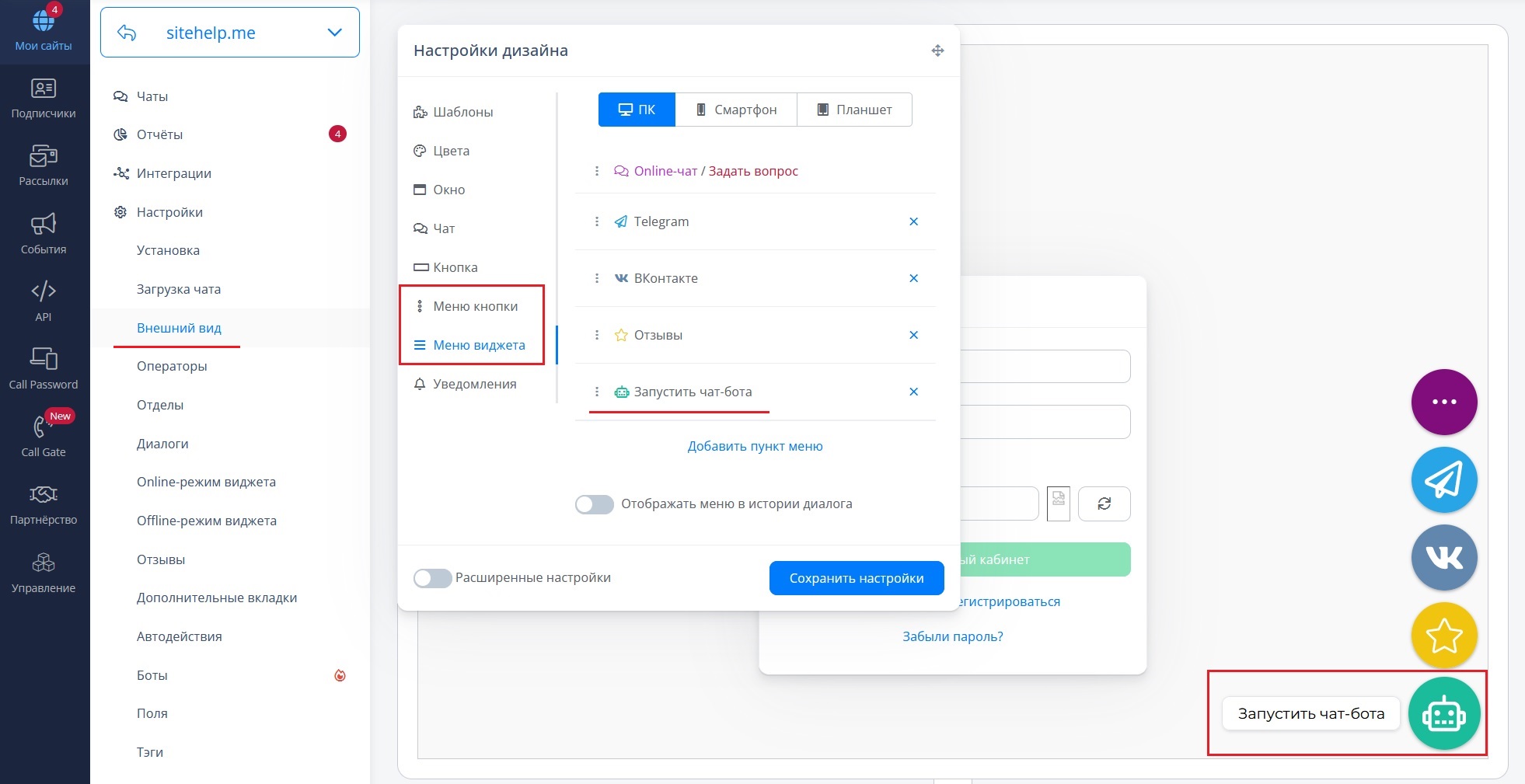
Настройки внешнего вида позволяют добавить элемент "Запустить чат-бота" в меню кнопки и в меню виджета. |
| |
Посетители смогут запускать бота самостоятельно, нажав на этот элемент меню. |
| |
Как добавить элемент в меню кнопки или меню виджета, рассказано в данной статье.
|
| |
Через Offline-режим виджета
|
| |
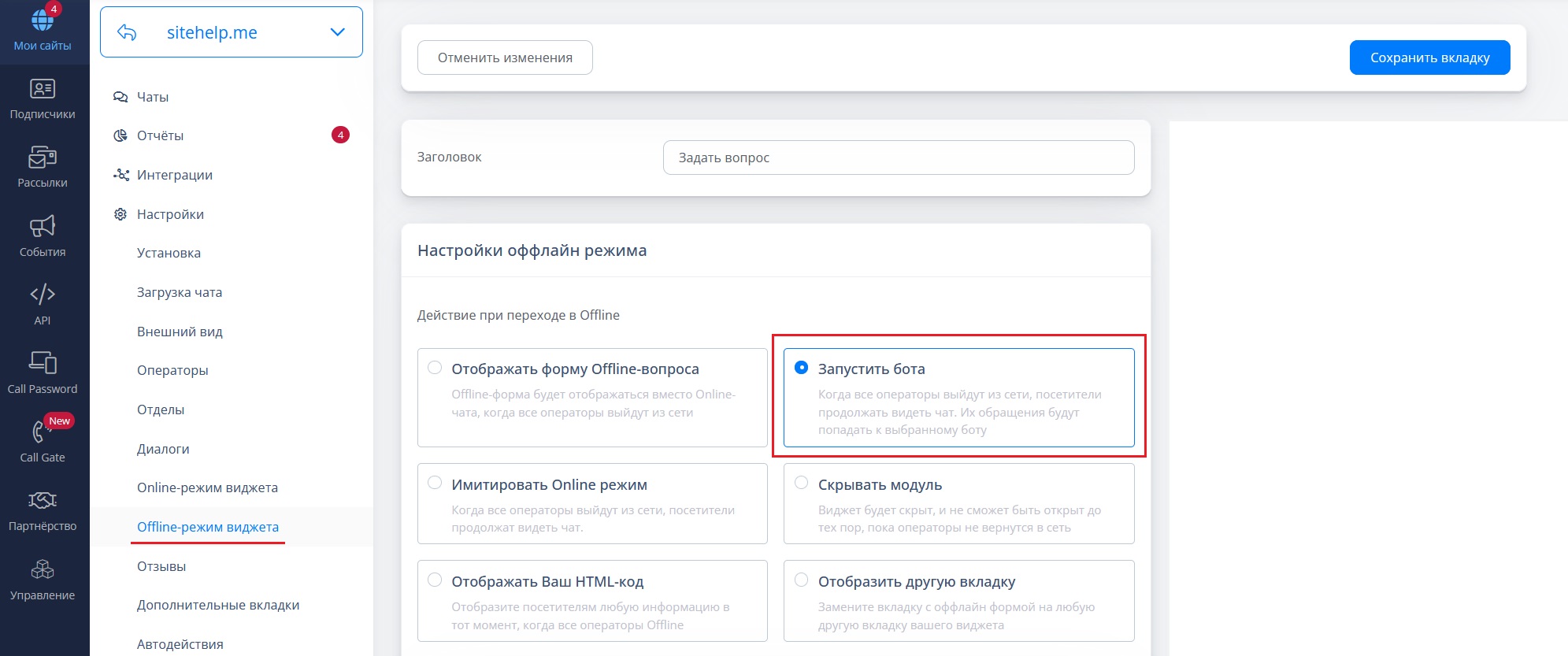
Если для посетителя нет ни одного доступного оператора, виджет переключается в Offline-режим.
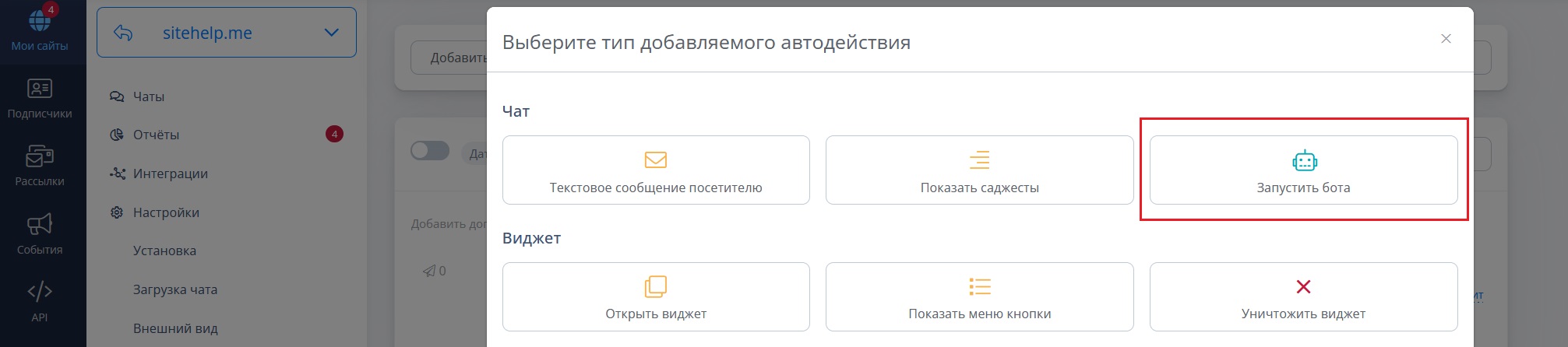
В Offline-режиме доступны различные сценарии работы, одним из которых является сценарий "Запустить бота". |
| |
При использовании этого сценария посетители продолжат видеть чат, даже когда все операторы выйдут из сети. Их обращения будут попадать к выбранному боту. |
| |
Подробная информация о создании и настройке автодействий размещена в этой статье.
|
| |
При наступлении выбранного события
|
| |
Создайте чат-бота и выберите событие, после наступления которого он будет запущен. |
| |
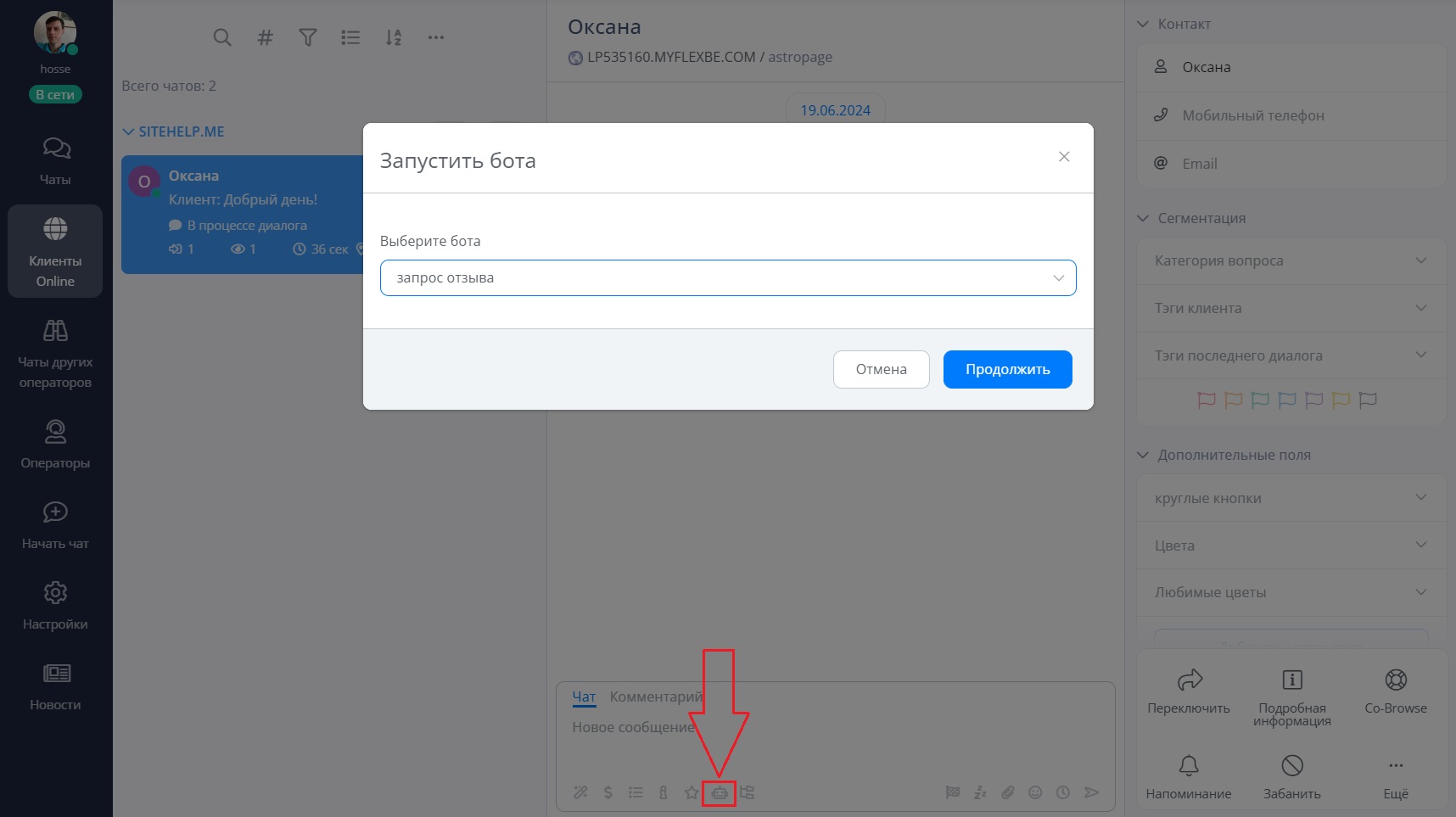
Вручную из приложения оператора
|
| |
Отчёты о работе чат-ботов
|
| |
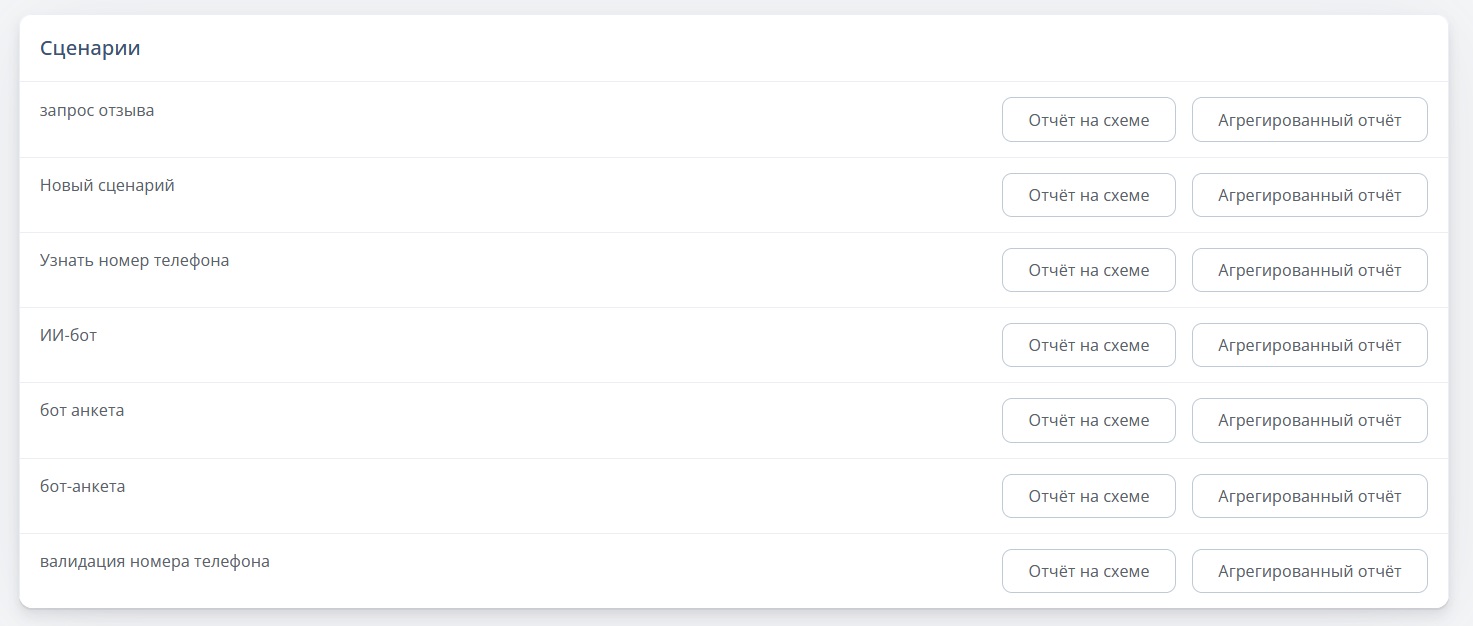
Результаты работы чат-ботов можно посмотреть в следующих разделах: |
| |
На странице данного отчёта показан список ваших сценариев для чат-ботов. По каждому сценарию можно посмотреть "Отчёт на схеме" и "Агрегированный отчёт". |
| |
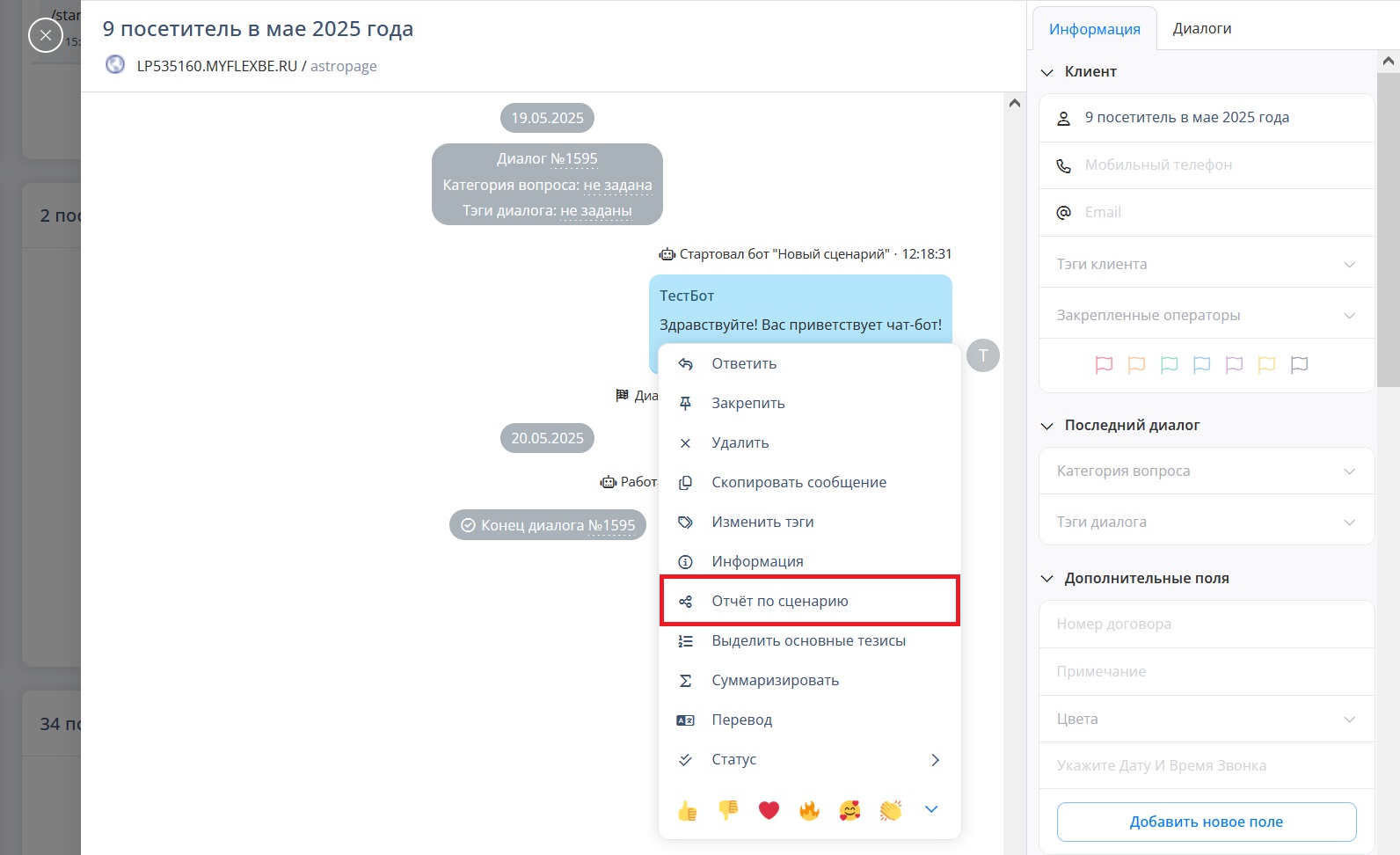
В разделе "Все чаты" можно посмотреть отчёт по работе чат-бота в диалоге с выбранным посетителем.
Кликните контейнер с диалогом, чтобы открыть окно с подробной информацией о клиенте.
В появившемся окне нажмите правой кнопкой мыши по сообщению бота и выберите в появившемся меню "Отчёт по сценарию". |
| |
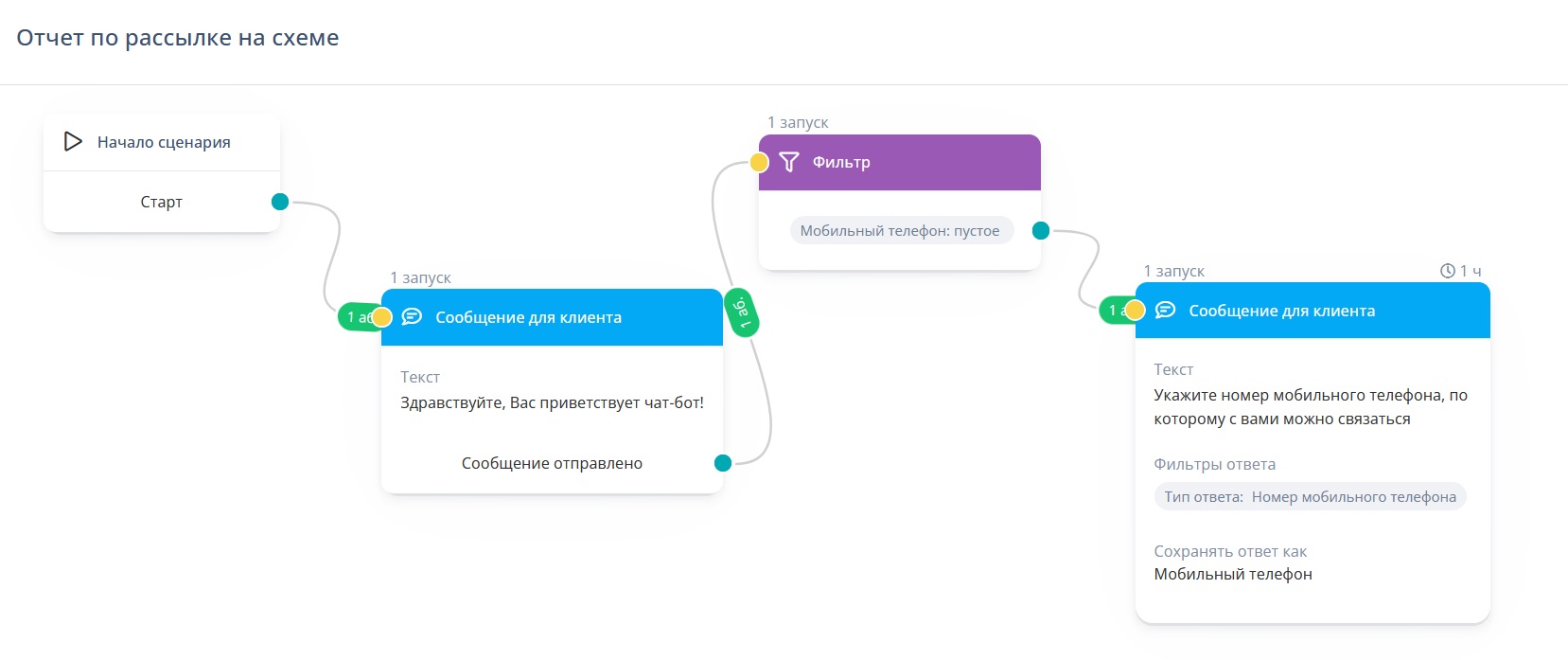
В открывшемся окне будет показано по какому пути сценария чат-бота прошел клиент. |
|