ИИ-боты


Использование чат-ботов доступно только для тарифного плана Профи с подключенной дополнительной опцией "Чат-боты".


Одной из функций чат-ботов сервиса Verbox является ИИ-бот.


ИИ-бот (бот с искусственным интеллектом) - это программа, которая основана на искусственном интеллекте и позволяет имитировать живой диалог с пользователями


ИИ-бот позволяет вести диалог с пользователем без участия человека и без использования сложных сценариев, содержащих большое количество различных блоков.


Отдельно от чат-бота создать и использовать ИИ-бота нельзя.

ИИ-бот является функцией чат-бота и запускается только в рамках сценария для чат-бота.


Как создать интеграцию с ИИ-ботом


Для создания интеграции вам необходимо зарегистрироваться и создать новый проект.

О том, как создать проект, рассказано в данной статье.


Добавление бота


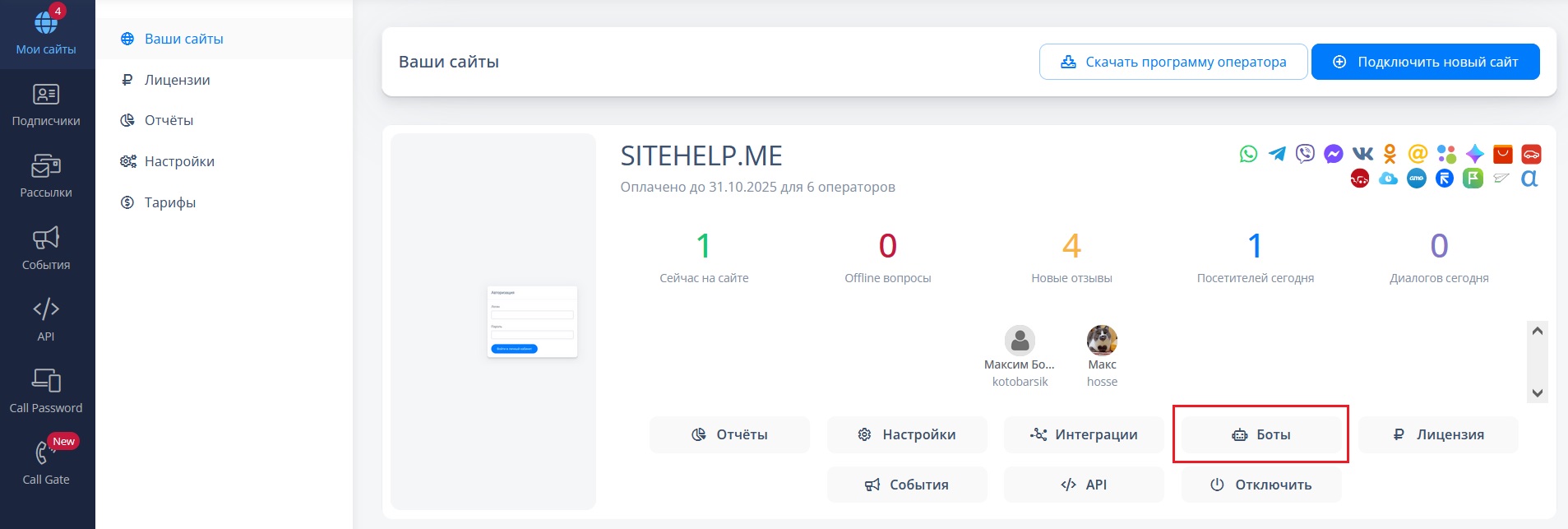
1. Зайдите в Личный кабинет и откройте список подключенных сайтов.

2. Кликните на кнопку "Боты" в контейнере с нужным вам сайтом.


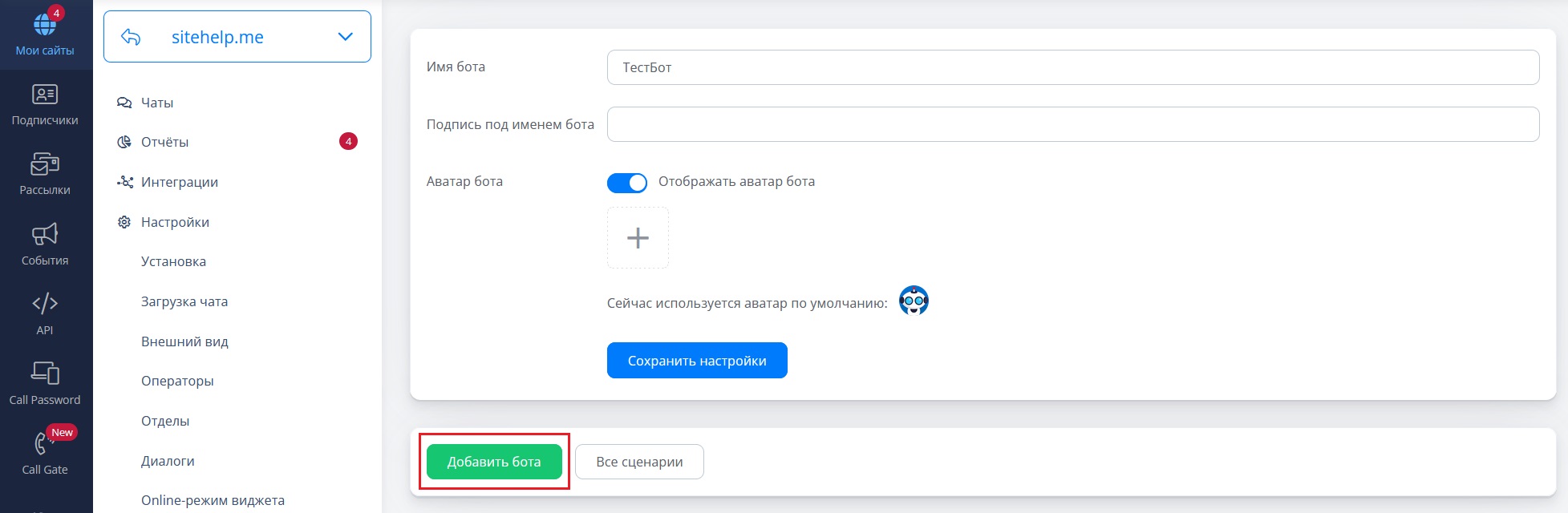
3. На открывшейся странице нажмите кнопку "Добавить бота".


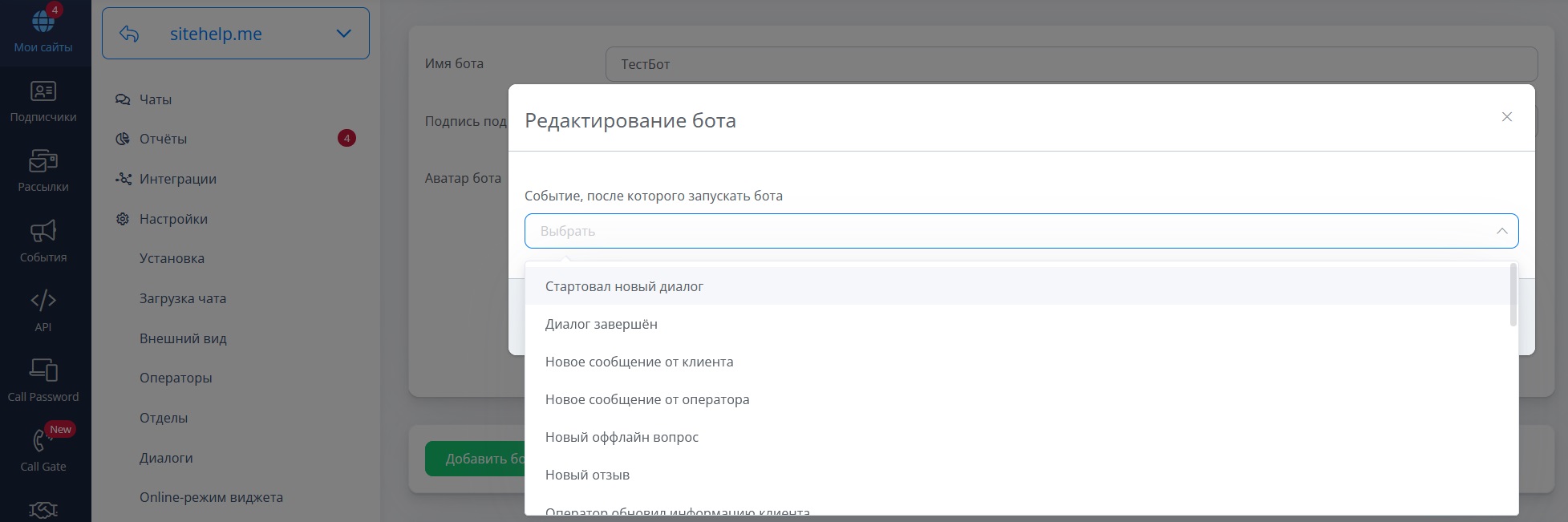
4. Далее выберите событие, при наступлении которого будет запущен чат-бот.


Более подробно о событиях, которые можно выбрать для запуска бота, рассказано в этой статье.


Создание сценария


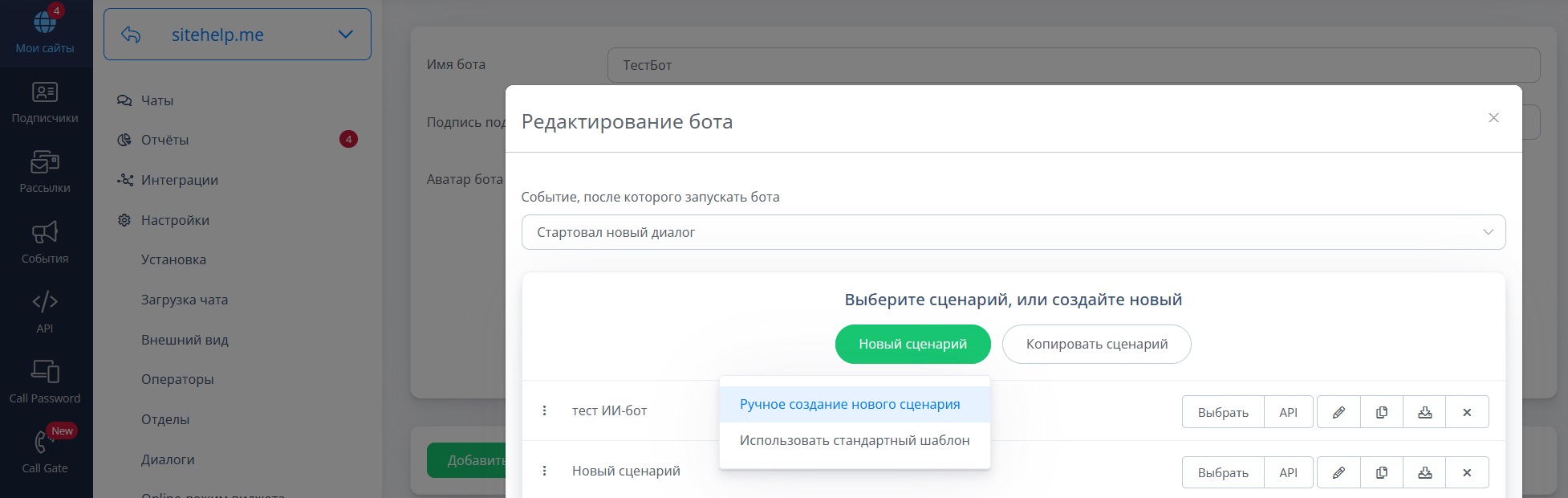
После выбора события нужно создать новый сценарий для чат-бота или использовать уже имеющийся.


Если вы создаёте новый сценарий для чат-бота, используйте опцию "Ручное создание нового сценария".


Особенности создания сценария для чат-бота рассмотрены в данной статье.


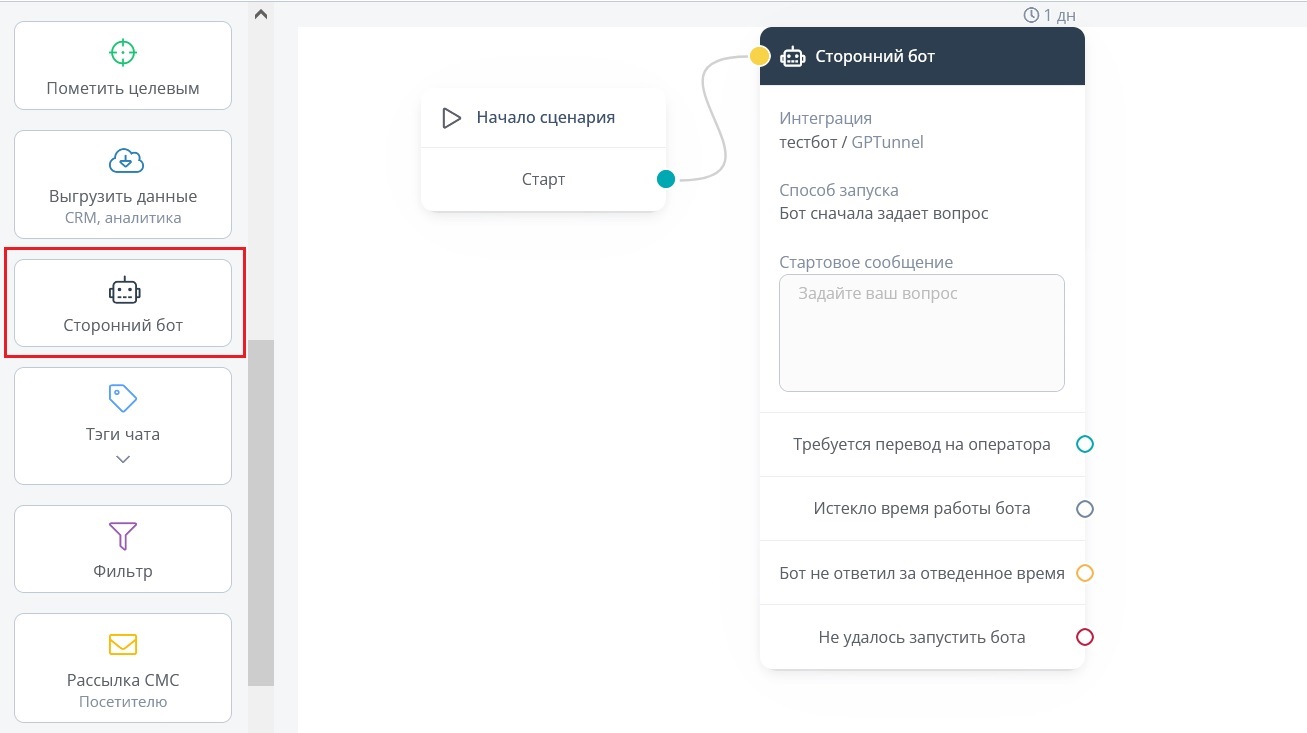
В окне редактирования сценария для чат-бота найдите блок "Сторонний бот" и перетащите его в рабочую область.


Выбор и подключение интеграции


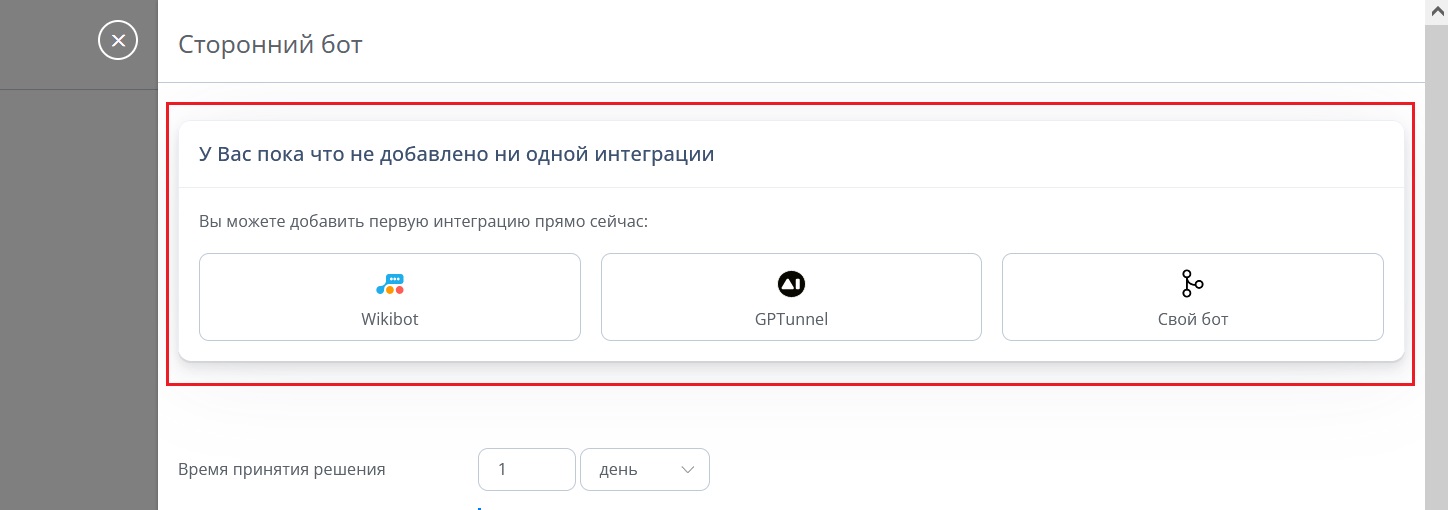
Когда вы перенесёте блок "Сторонний бот" в рабочую область сценария, откроется окно с настройками, в котором можно будет подключить интеграцию с ИИ-ботом.


На данный момент вы можете использовать следующие интеграции с ИИ-ботами:

  • GPTunnel. GPTunnel позволяет вам использовать в качестве ИИ-бота ChatGPT.
  • Wikibot. WikiBot - это ИИ-бот, который индексирует документацию по продукту и может отвечать на типовые вопросы клиентов.
  • Свой бот. С помощью этой опции вы можете интегрировать своего собственного ИИ-бота.
 

Рекомендуем использовать Wikibot если у вас есть подробная база знаний или документация по вашему продукту или сайту.

Если у вас нет собственной базы знаний или подробной документации, используйте GPTunnel.


Настройки интеграции


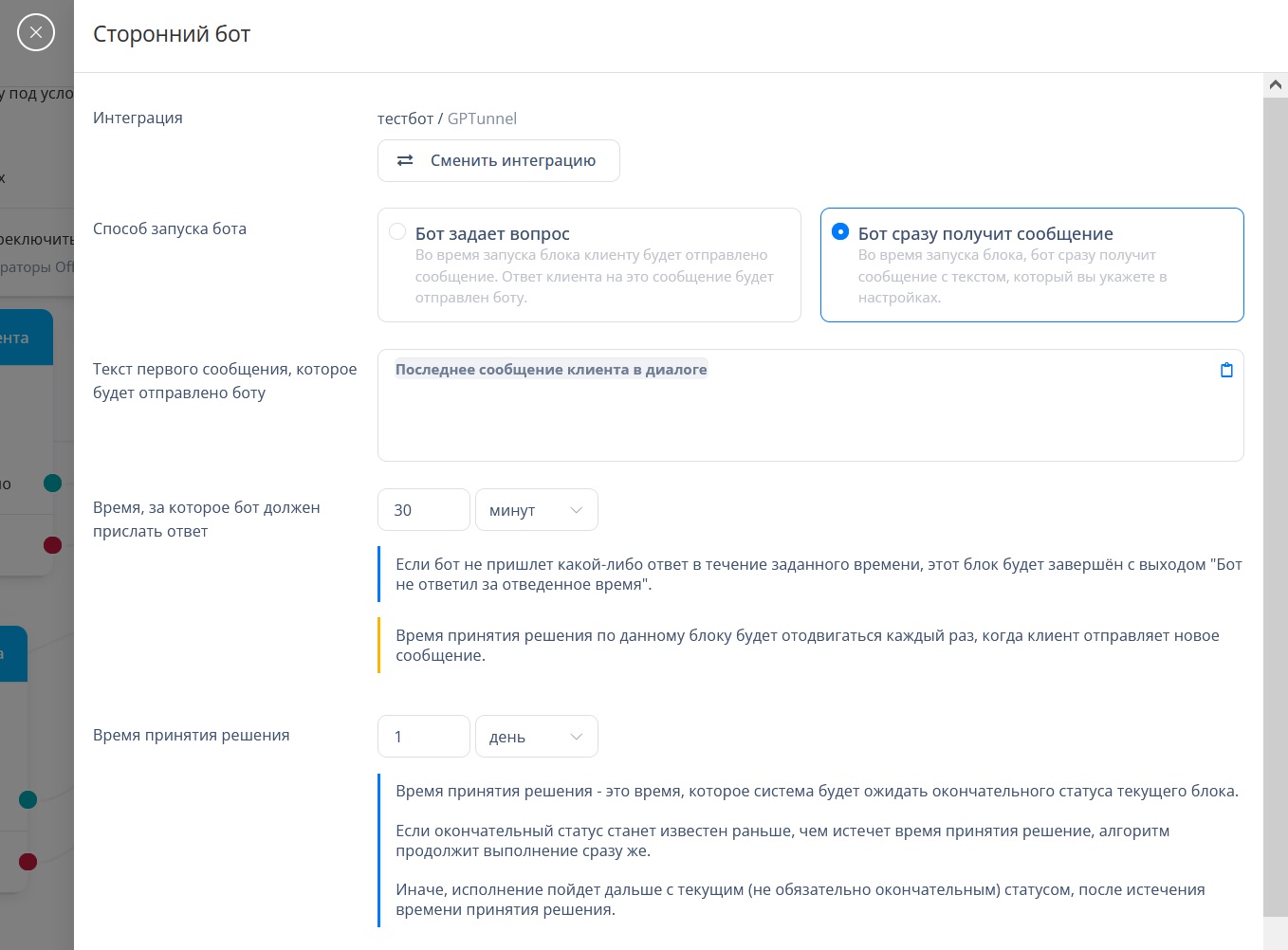
После подключения интеграции откроется окно редактирования настроек, в котором можно выбрать способ запуска ИИ-бота, указать текст первого сообщения, время за которое бот должен прислать ответ и время принятия решения.


Интеграция


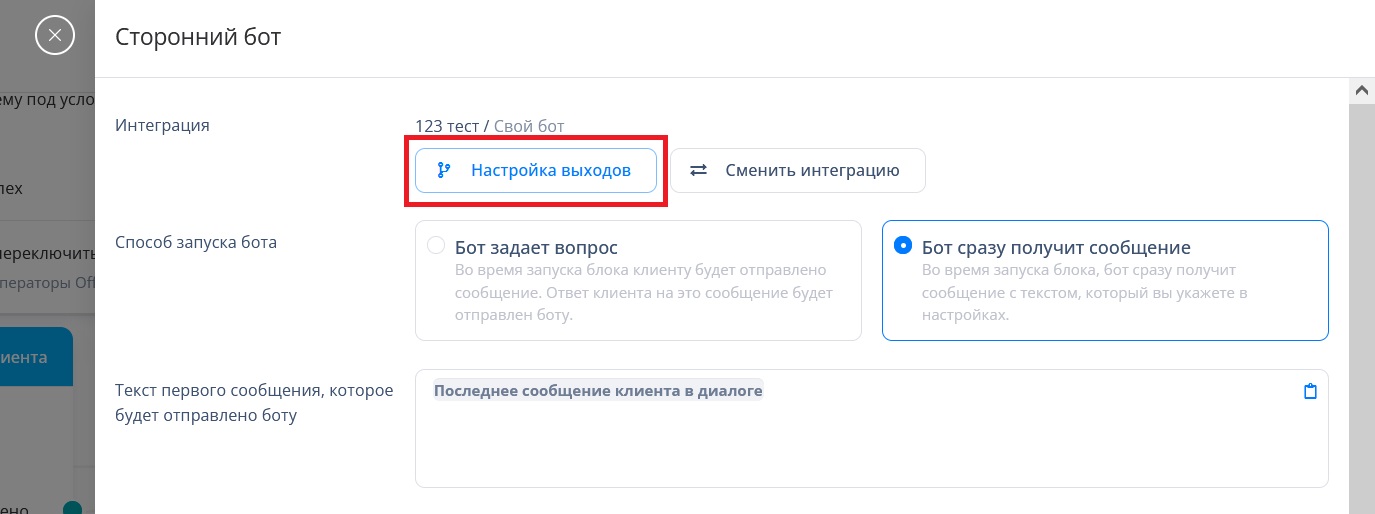
С помощью кнопки "Сменить интеграцию" вы можете выбрать другую интеграцию с ИИ-ботом.


Для интеграции со своим ботом доступна возможность добавлять свои варианты завершения работы бота.


Способ запуска бота


Для запуска ИИ-бота необходимо начать с ним диалог.

Данная настройка позволяет выбрать кому будет адресовано первое сообщение:

  • Бот задает вопрос. Первое сообщение будет отправлено посетителю. Ответ посетителя на это сообщение будет отправлен ИИ-боту.
  • Бот сразу получит сообщение. Первое сообщение будет отправлено ИИ-боту.


Текст первого сообщения


С помощью этой опции можно указать текст первого сообщения.


Время, за которое бот должен прислать ответ


Данная опция определяет время, которое отводится ИИ-боту на ответ.

Если ИИ-бот не пришлет какой-либо ответ в течение заданного времени, блок "Сторонний бот" будет завершён с выходом "Бот не ответил за отведенное время".


Время для ответа ИИ-бота будет обновляться каждый раз, когда посетитель отправляет новое сообщение. 


Показывать имитацию печати ответа


При включении этой опции посетитель будет видеть уведомление "Печатает сообщение..." перед тем, как ИИ-бот отправит ему текстовое сообщение.


Время принятия решения


Время принятия решения - это время, которое будет работать ИИ-бот.


Время принятия решения отсчитывается от последнего сообщения (от посетителя или от ИИ-бота).

Если время принятия решения кончилось, блок "Сторонний бот" закончит выполнение, и сценарий чат-бота пойдет дальше по ветке "Истекло время работы бота".


Интеграция с GPTunnel


GPTunnel - это сервис, с помощью которого вы можете использовать ChatGPT и других ИИ-ботов для общения с посетителями.

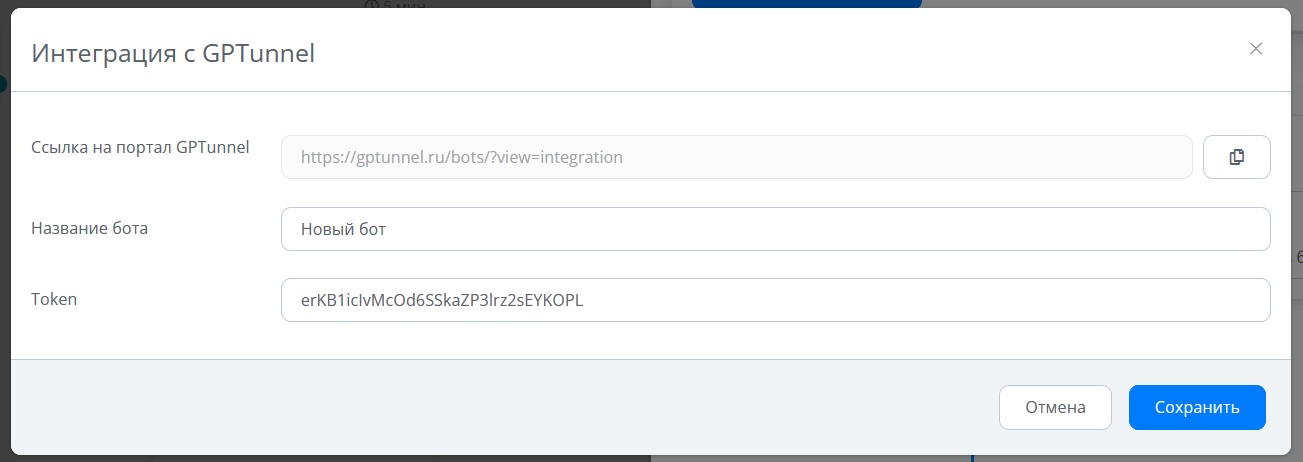
При создании интеграции с GPTunnel нужно заполнить следующие поля:


Регистрация аккаунта


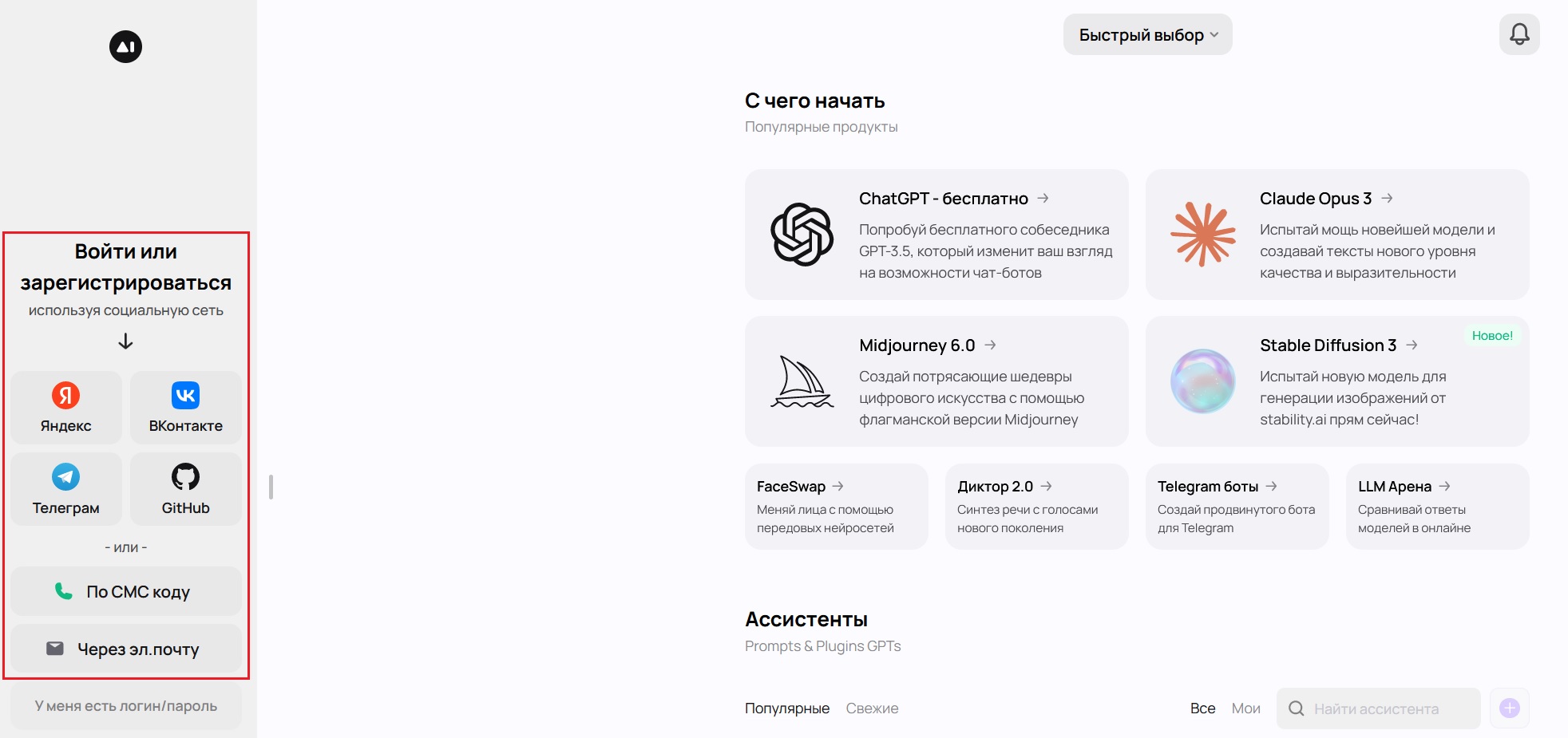
Для создания аккаунта перейдите на сайт GPTunnel.ru и зарегистрируйтесь одним из предлагаемых способов.


Создание интеграции


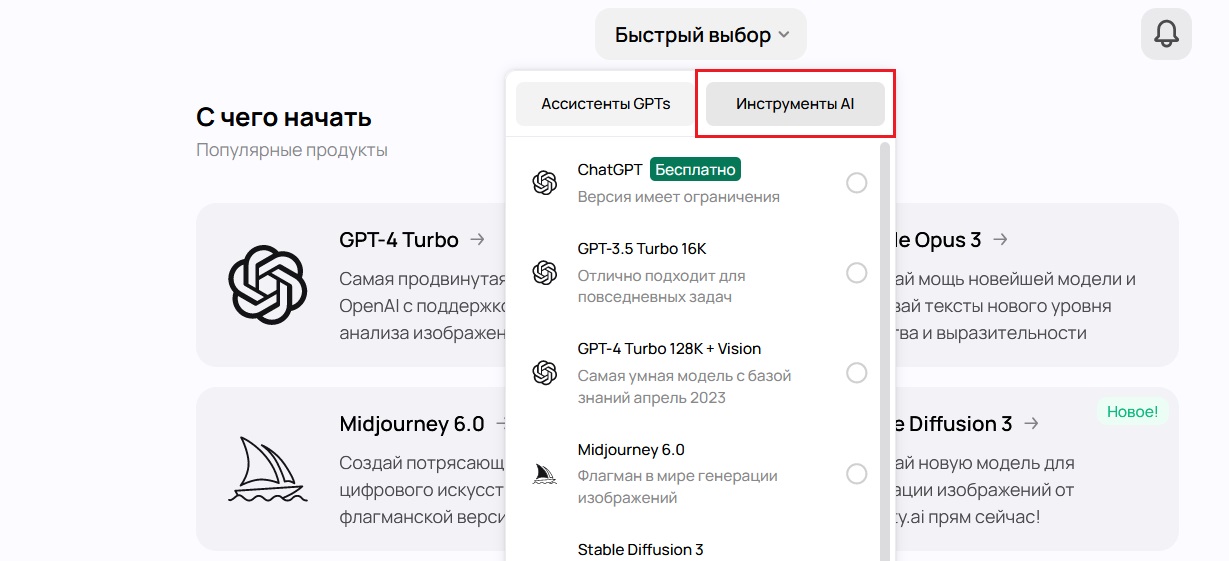
1. После авторизации кликните кнопку "Быстрый выбор" и перейдите в раздел "Инструменты AI".


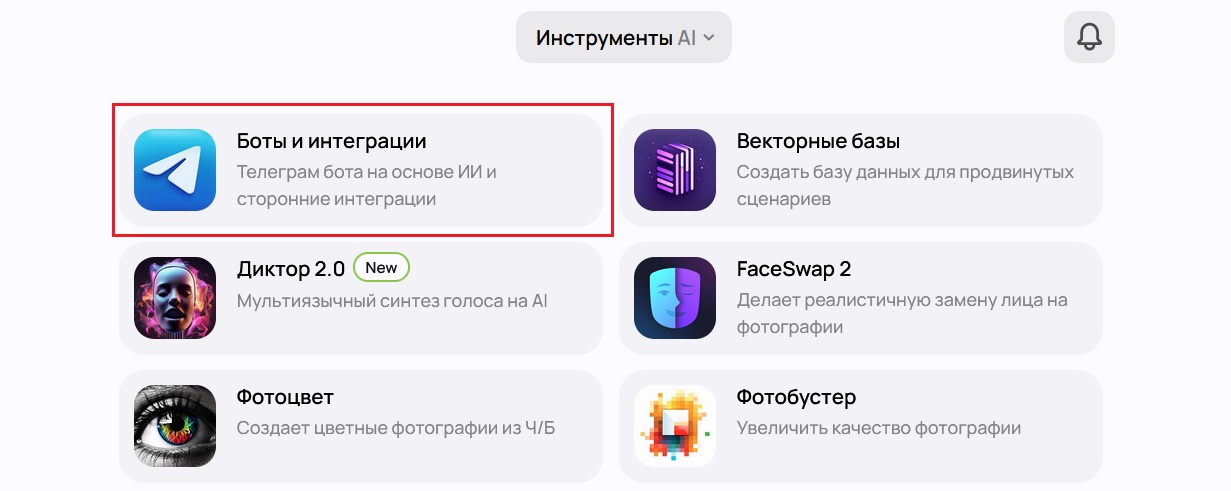
2. На следующей странице нажмите кнопку "Боты и интеграции".


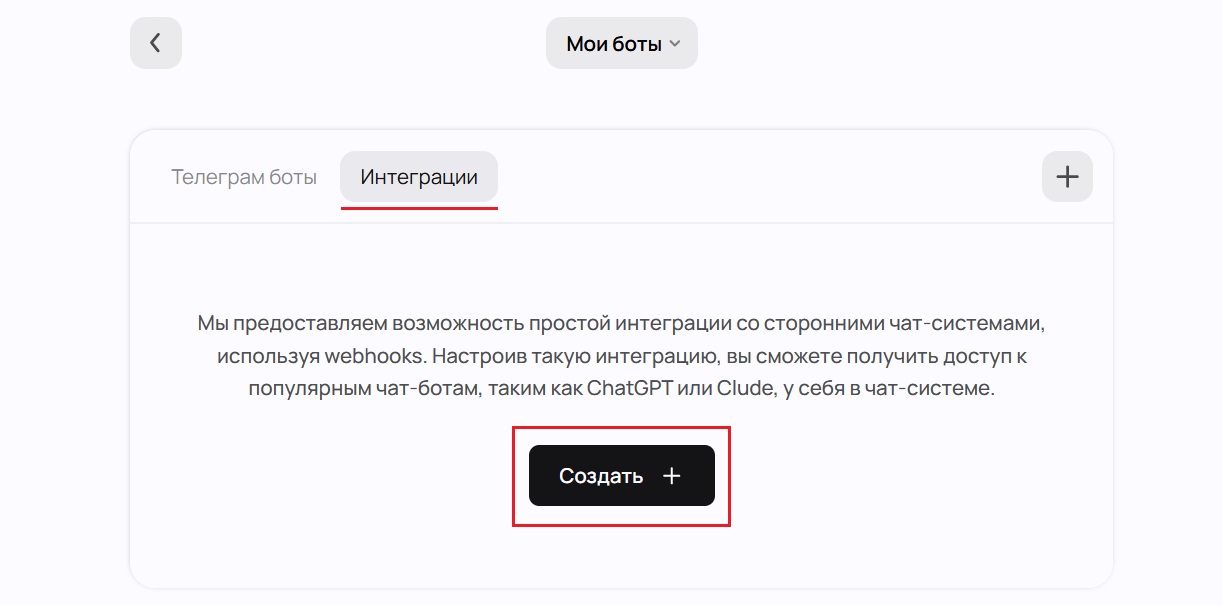
3. Далее перейдите на вкладку "Интеграции" и кликните кнопку "Создать".


4. В следующем окне укажите название бота и нажмите кнопку "Сохранить".


В настройках можно добавить для бота инструкцию, выбрать модель используемого ИИ, а также создать векторную базу.


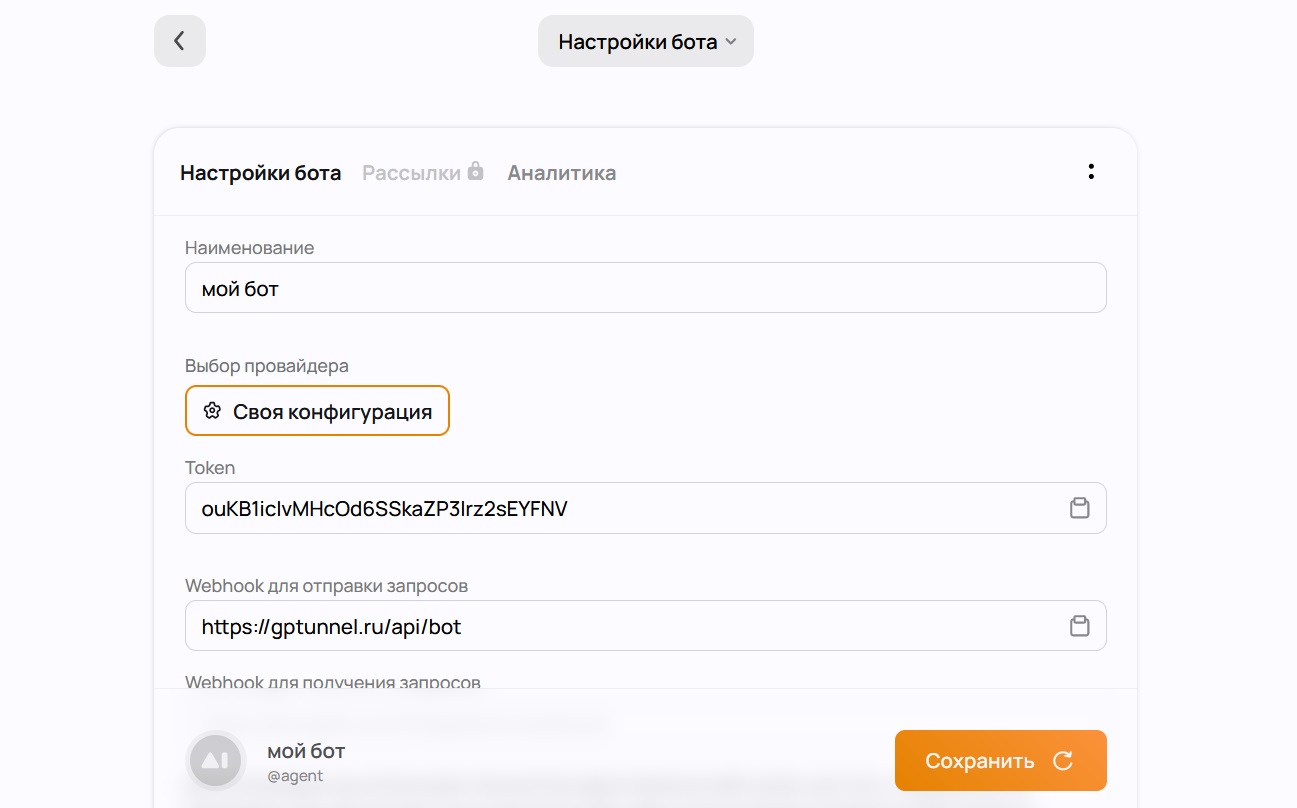
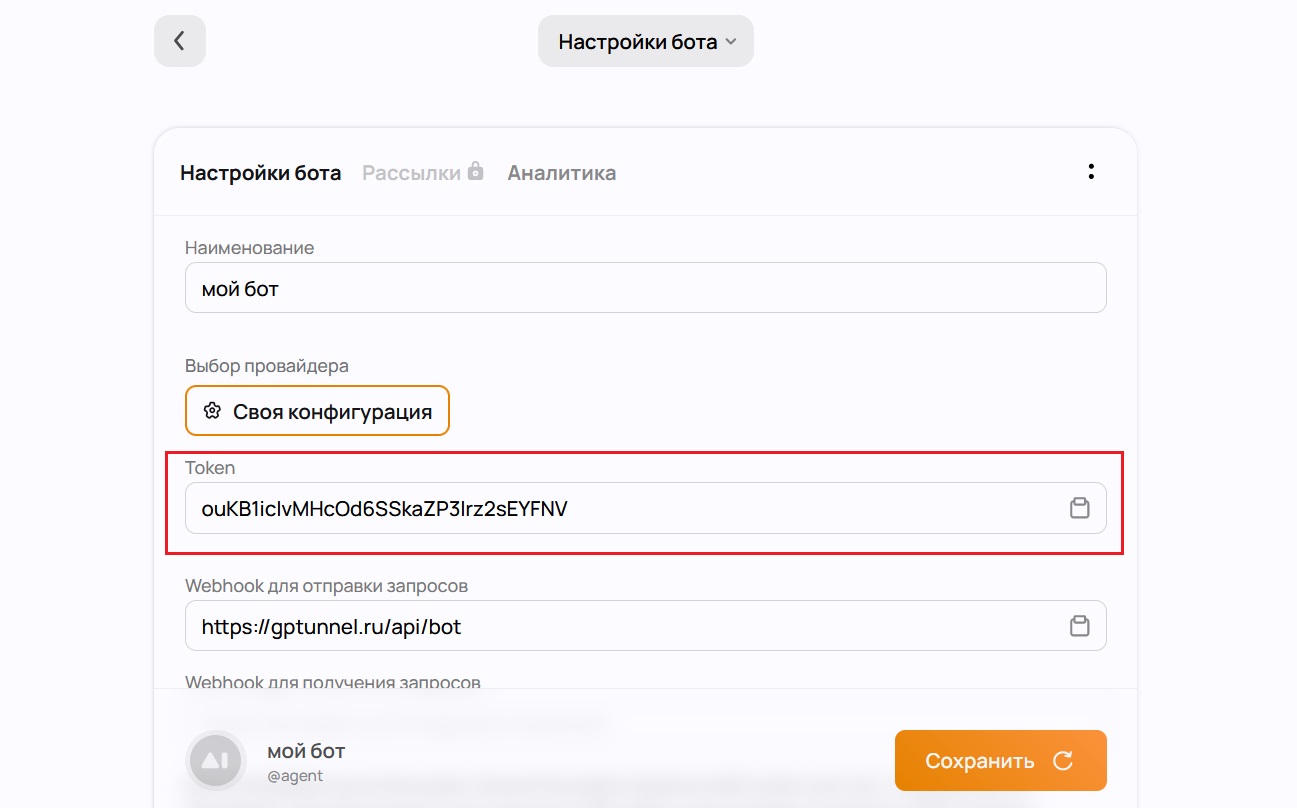
Где находится токен


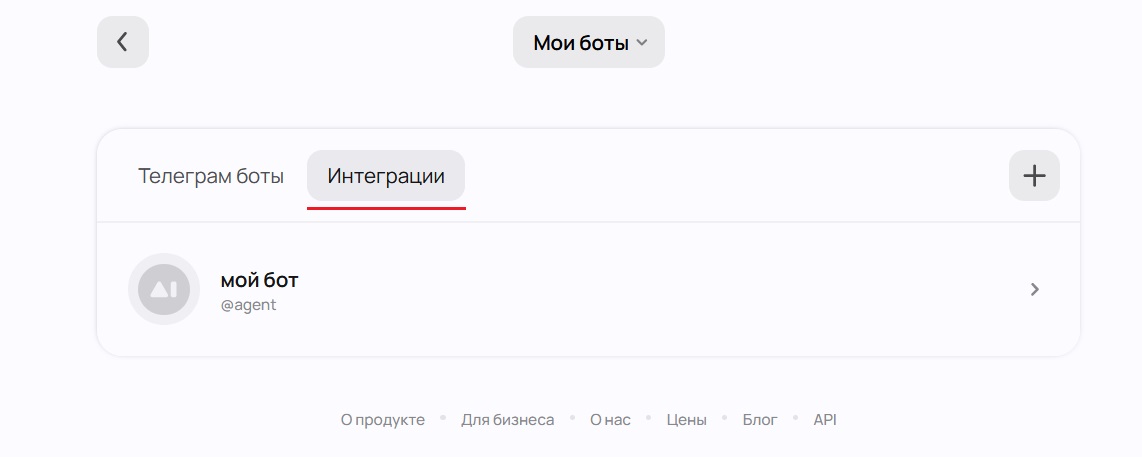
Токен для интеграции находится в личном кабинете GPTunnel в разделе "Мои боты - Интеграции".

1. Чтобы открыть данный раздел кликните кнопку "Быстрый выбор" и перейдите в раздел "Инструменты AI".

2. На следующей странице нажмите кнопку "Боты и интеграции", перейдите на вкладку "Интеграции" и кликните название вашего бота.


3. В открывшемся окне будет отображен токен.


Векторные базы


Векторные базы данных нужны для того, чтобы обучить ИИ-бота лучше понимать контекст.


Большой объем контекста снижает эффективность работы ИИ-бота.

С помощью векторных баз можно уменьшить объем контекста и тем самым увеличить эффективность работы ИИ-бота.


Более подробно принципы работы векторых баз рассмотрены в данном видео:


Интеграция с Wikibot


WikiBot - это ИИ-бот, который индексирует документацию по продукту и может отвечать на типовые вопросы клиентов.

Wikibot позволяет собирать информацию из предоставленной базы знаний и использовать её для ответов.


Рекомендуем использовать Wikibot только если у вас есть подробная база знаний или документация по вашему продукту или сайту.


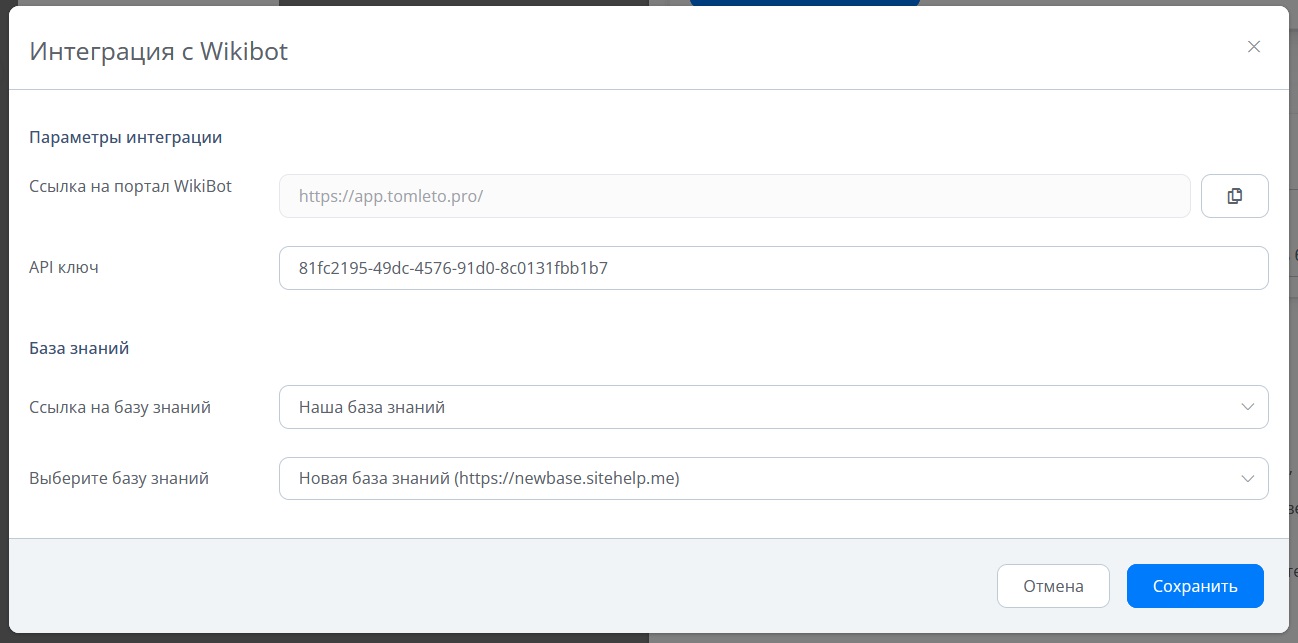
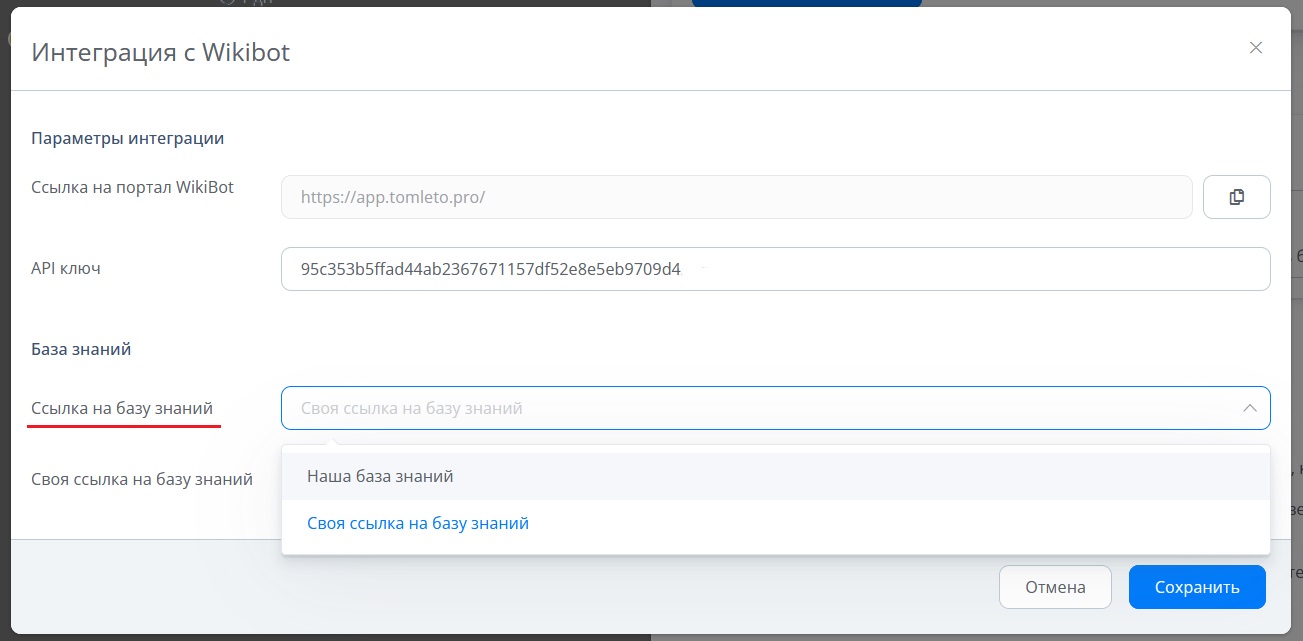
При создании интеграции с WikiBot нужно заполнить следующие поля:


Как зарегистрировать аккаунт


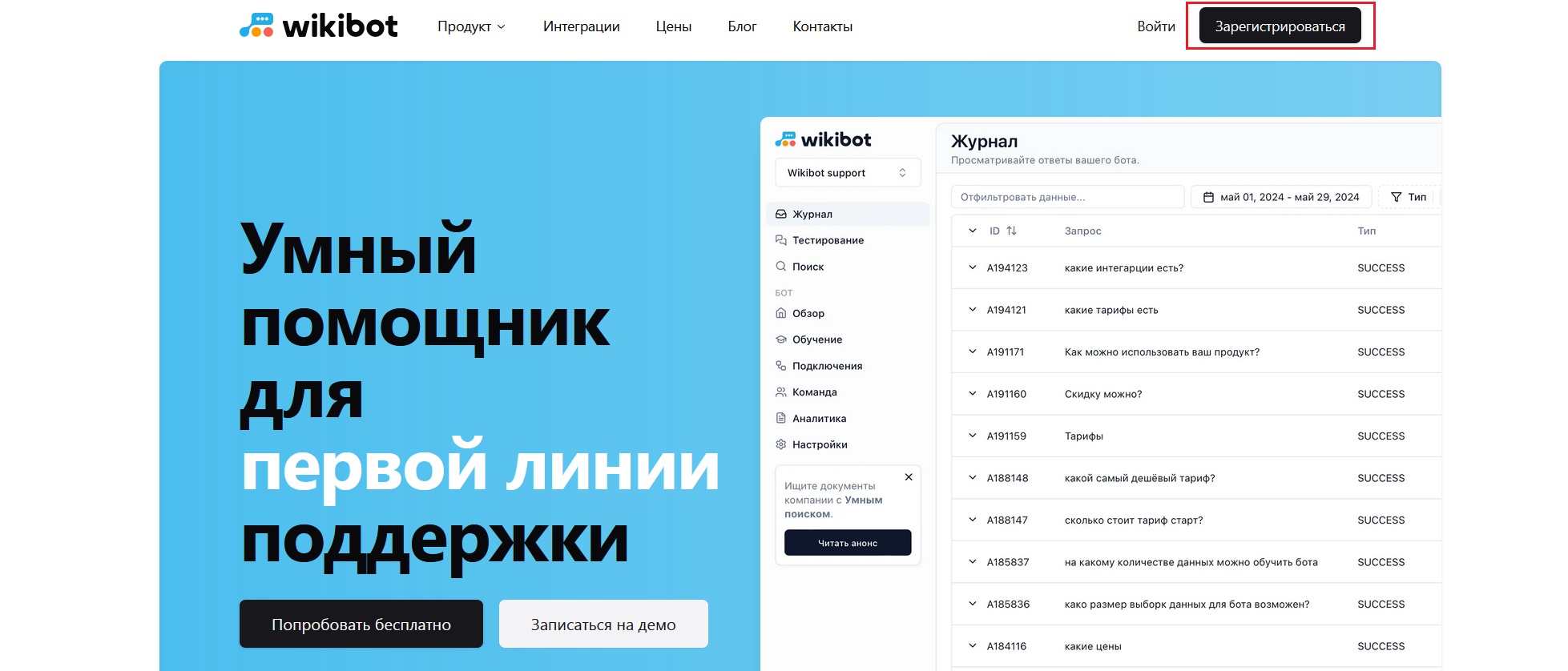
Чтобы создать аккаунт перейдите на сайт WikiBot.pro и зарегистрируйтесь одним из предлагаемых способов.


Как создать бота для интеграции


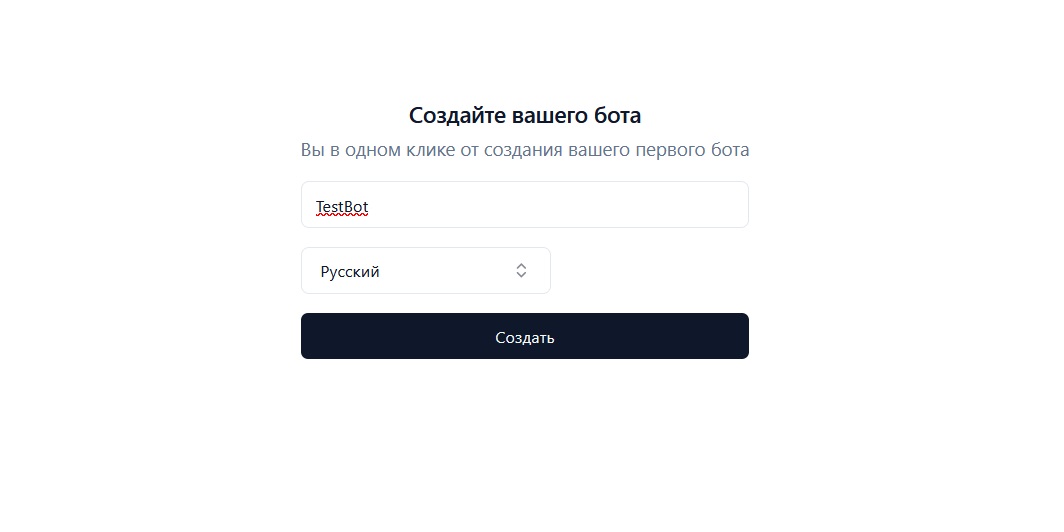
1. Зайдите в личный кабинет в раздел "Боты" и кликните кнопку "Создать бота".


2. Придумайте боту название, выберите язык, на котором он будет работать, и нажмите кнопку "Создать".


Где находится API-ключ


Перейдите в личный кабинет в раздел "Бот - Подключения", найдите контейнер Verbox  и включите слайдер интеграции для отображения API-ключа.


Как добавить базу знаний


При создании интеграции нужно указать базу знаний, которую будет использовать ИИ-бот. Это может быть:

  • Наша база знаний. В Личном кабинете Verbox можно самостоятельно создать свою Базу знаний для ваших клиентов, а также использовать её для ИИ-бота.
  • Своя база знаний. Если у вас есть своя база знаний или документация по вашему продукту, вы можете использовать её.


Интеграция со своим ботом


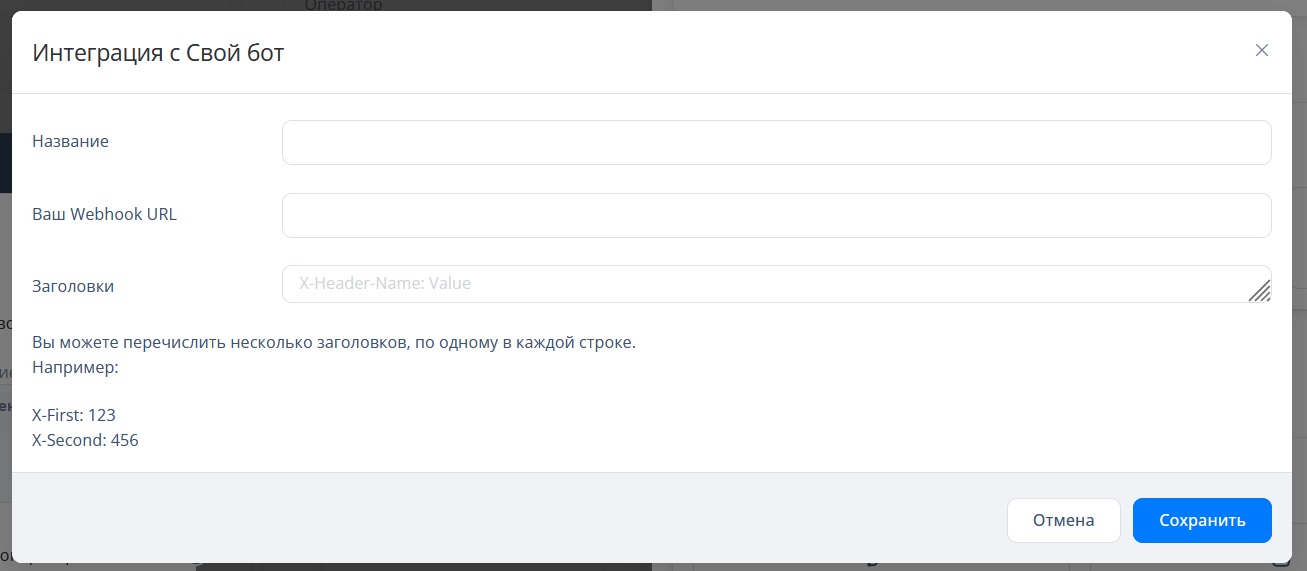
Интеграция со своим ботом позволяет использовать вашего ИИ-бота для общения с посетителями.

При создании интеграции со своим ботом нужно заполнить следующие поля:

  • Название. Введите название для вашего бота.
  • Ваш Webhook URL. Укажите адрес, на который будет отправляться уведомление о новом сообщении для вашего бота.
  • Заголовки. В этом поле можно перечислить заголовки (необязательно для заполнения).
 

Если вам нужно указать несколько заголовков, вводите каждый заголовок в отдельной строке.


Настройка выходов


Интеграция со своим ботом позволяет добавлять свои варианты выходов из блока "Сторонний бот".

Для добавления своих вариантов выходов выполните перечисленные ниже действия:

1. Нажмите кнопку "Настройка выходов" в окне настроек интеграции.


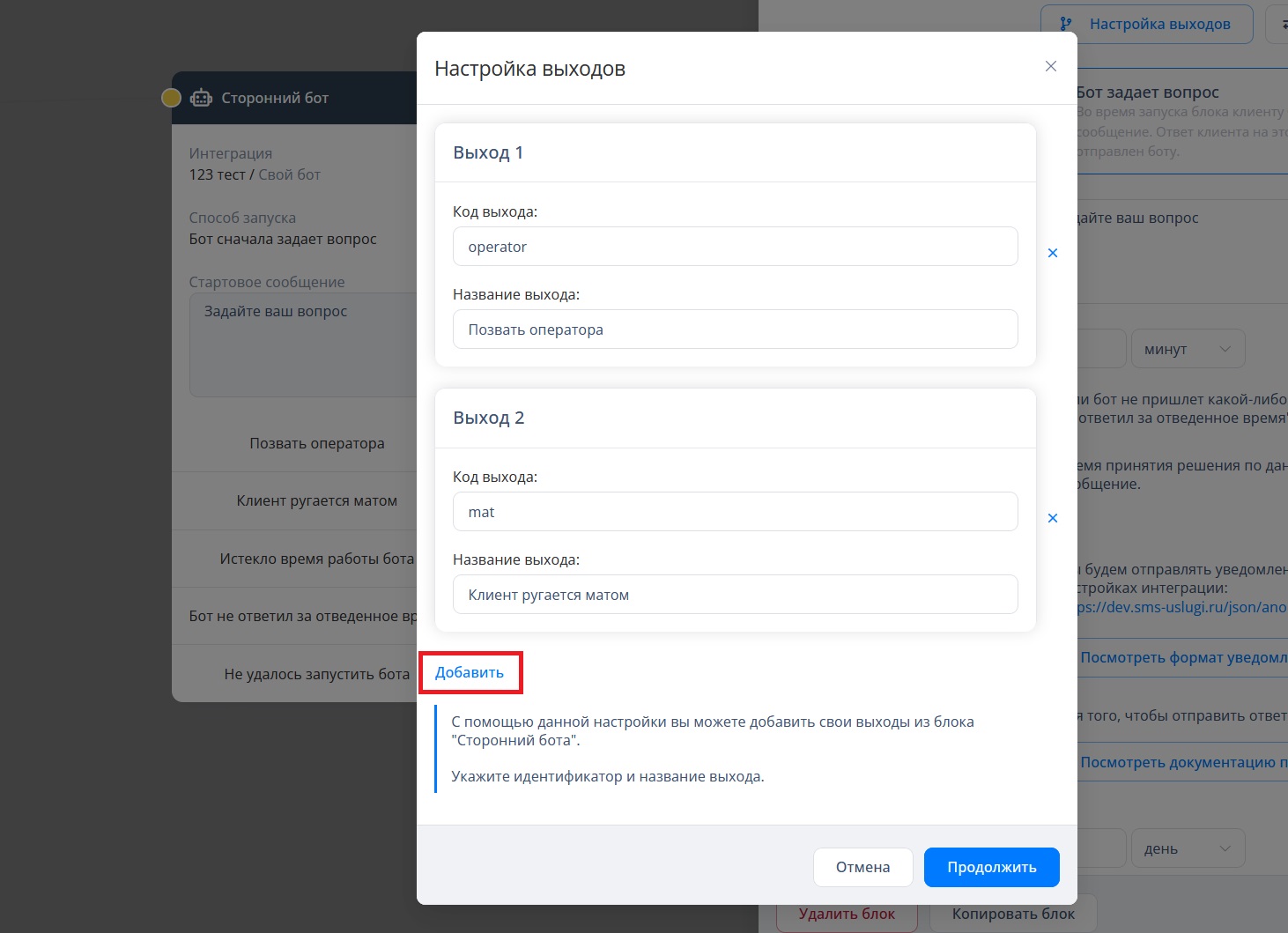
2. В появившемся окне укажите код (идентификатор) для выхода и название.

3. Кликните кнопку "Добавить" для добавления еще одного варианта выхода из блока (при необходимости).

4. После добавления выходов нажмите кнопку "Продолжить" для сохранения изменений.


Количество добавляемых вариантов выходов из блока не ограничено.


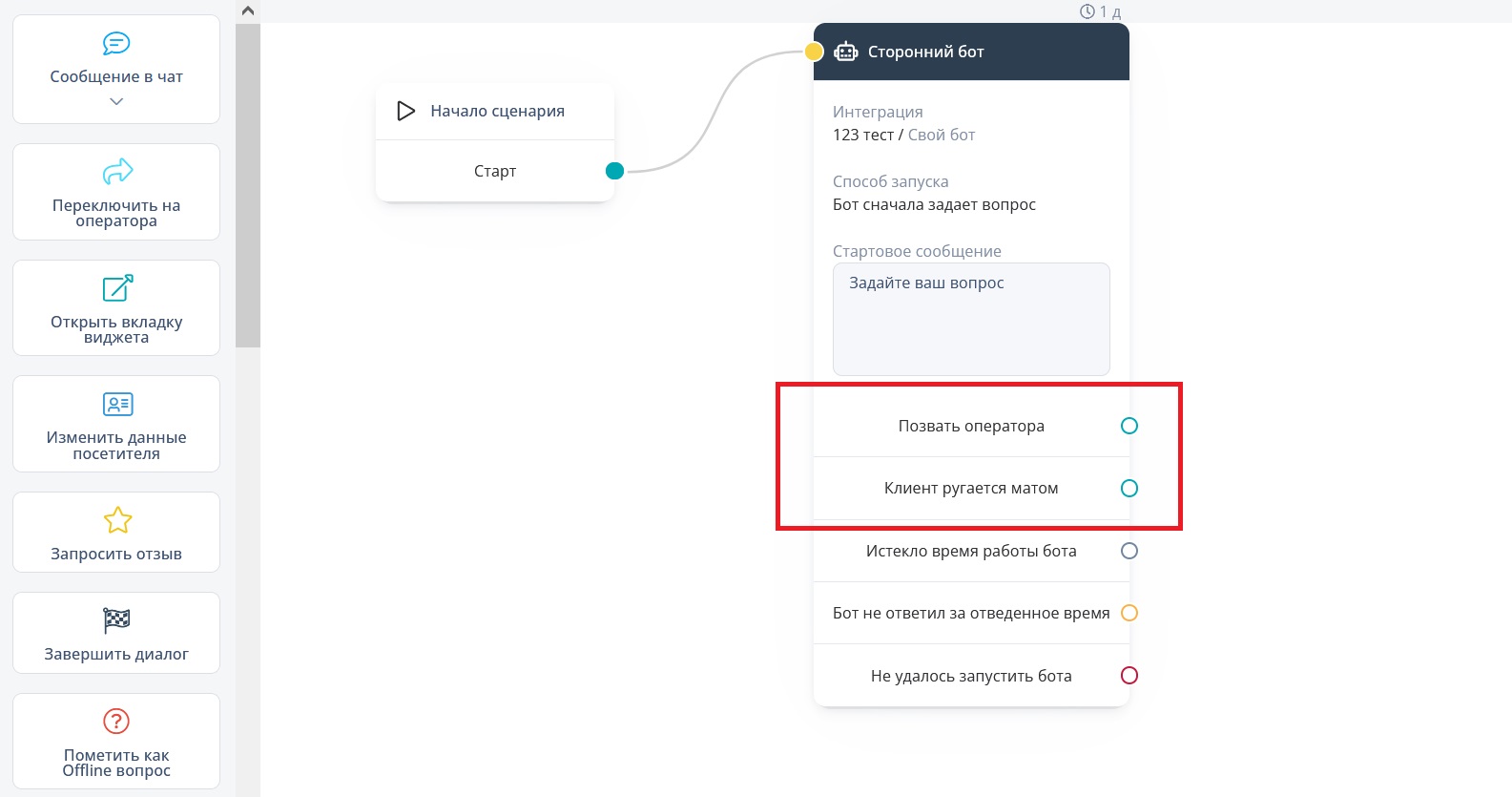
После добавления своих вариантов в блоке "Сторонний бот" появятся новые выходы, которые можно использовать для продолжения сценария.


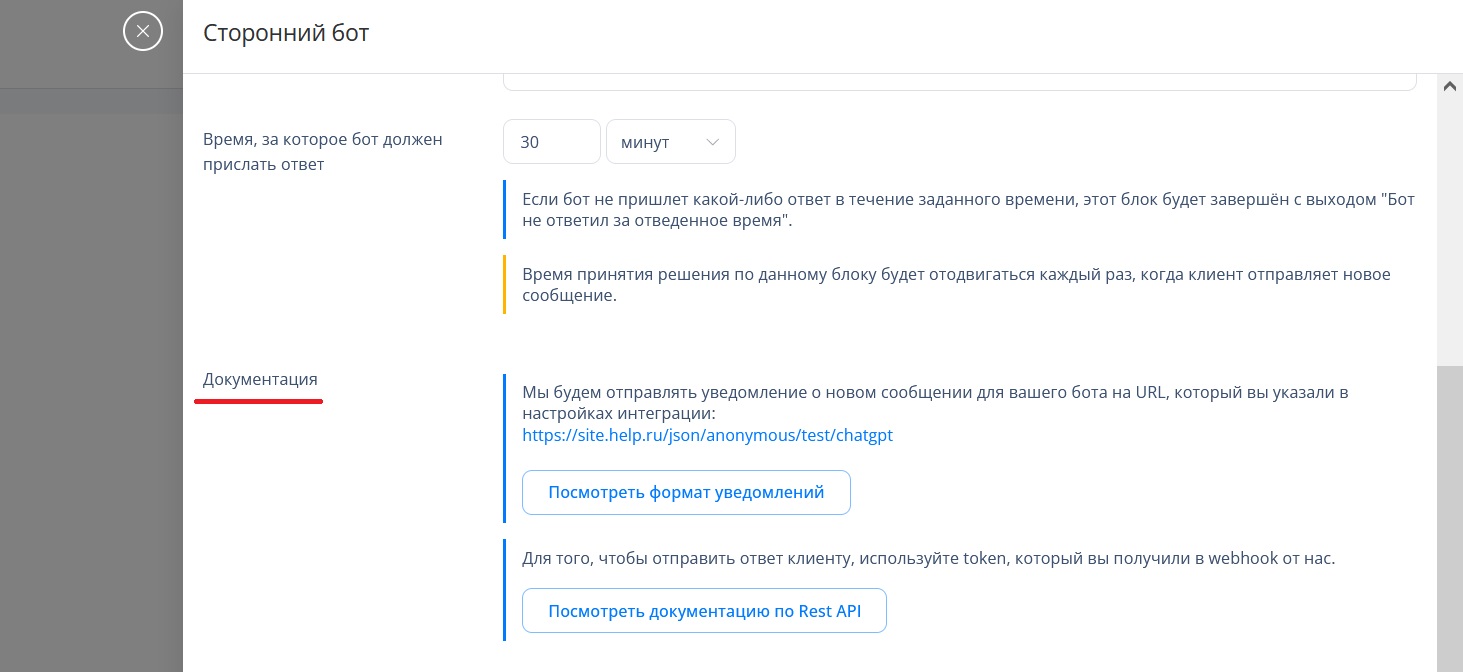
Документация


В данном разделе настроек вы можете выполнить следующее:

  • Проверить URL для уведомлений о новых сообщениях для вашего бота, который вы указали в настройках интеграции;
  • Посмотреть формат уведомлений о новом сообщении для вашего бота;
  • Открыть страницу с документацией по Rest API.
 
Тэги: Боты, ИИ-бот
39804 просмотра

Другие статьи по этой теме

Использование чат-ботов доступно только для тарифного плана Профи с подключенной дополнительной опцией "Чат-боты". В нашей системе постоянно происход...
Принцип универсальности Главной особенностью работы наших ботов является соблюдение принципа универсальности. Этот принцип означает, что настроенный...
В данной статье перечислены все доступные при создании сценария действия. Действия внутри сценария представлены в виде различных блоков. Более подро...